


Czy zauważyłeś, że pasek przewijania w edytorze WordPress zniknął? Ostatnio jeden z naszych użytkowników zapytał, czy można wyłączyć edytor postów o pełnej wysokości w WordPress i przywrócić pasek przewijania. W tym artykule pokażemy, jak wyłączyć edytor postów o pełnej wysokości bez przewijania w WordPress.
W WordPress 4.0 wprowadzono nowe doświadczenie pisania do edytora postów. Podczas pisania wysokość edytora postów automatycznie się dostosowywała, eliminując potrzebę używania paska przewijania.
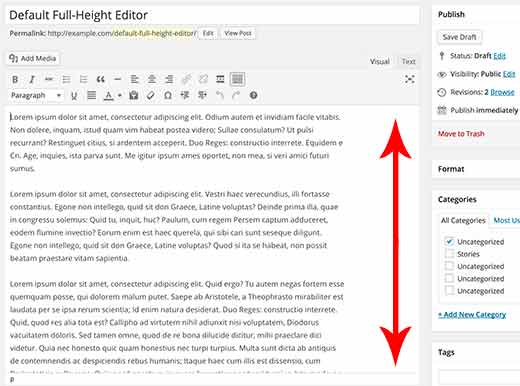
Chociaż jest to świetne, teraz oznacza to, że musisz przewijać wszystkie akapity, aby dotrzeć do niestandardowych pól i innych pól meta, takich jak SEO, Kalendarz itp.
Niektórzy użytkownicy uznali to za nieco mylące i irytujące.
Jeśli chcesz wyłączyć edytor o pełnej wysokości i powrócić do starego edytora z paskiem przewijania, istnieje bardzo proste rozwiązanie.
Samouczek wideo
Jeśli nie podobał Ci się film lub potrzebujesz więcej instrukcji, czytaj dalej.
Wyłączanie edytora Scroll Free Full-Height w WordPress
Po prostu zaloguj się do obszaru administracyjnego swojej witryny WordPress i dodaj nowy wpis. Na ekranie edytora wpisu kliknij menu Opcje ekranu w prawym górnym rogu ekranu.
Spowoduje to wyświetlenie menu rozwijanego z kilkoma opcjami.
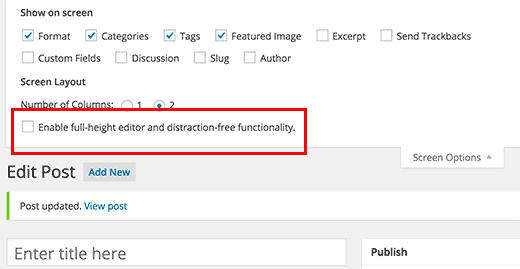
Odznacz pole obok opcji „Włącz edytor o pełnej wysokości i funkcję bez rozpraszania uwagi”. Odznaczenie tej opcji wyłączy funkcję edytora o pełnej wysokości. Usunie również funkcję edytora bez rozpraszania uwagi.
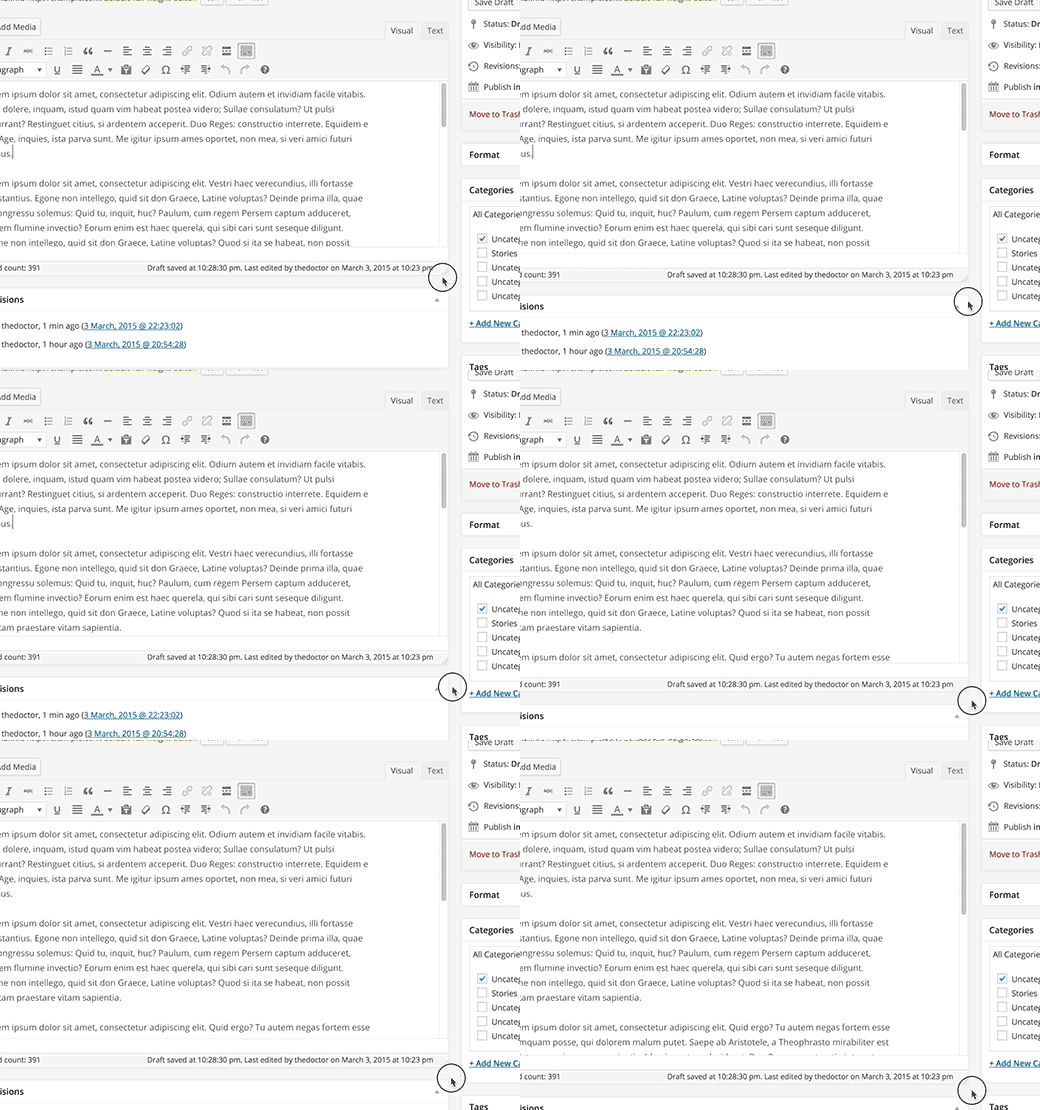
To wszystko. Możesz teraz wprowadzić swoją treść w edytorze wpisu, aby zobaczyć, że pasek przewijania powrócił, tak jak w dawnych dobrych czasach.
Możesz również kliknąć w prawy dolny róg edytora, aby przeciągnąć i dostosować jego rozmiar.
Mamy nadzieję, że ten artykuł pomógł Ci wyłączyć edytor Scroll Free Full-Height w WordPress. Możesz również zapoznać się z tymi 14 wskazówkami dotyczącymi opanowania wizualnego edytora postów w WordPress.
Jeśli podobał Ci się ten artykuł, zasubskrybuj nasz kanał YouTube z samouczkami wideo dotyczącymi WordPressa. Możesz nas również znaleźć na Twitterze i Google+.





Chua Tek Ming
Jak włączyć przewijanie okienkowe dla „Kategorii” podczas wprowadzania wpisu na blogu?
Mam ponad 1700 kategorii i przewijanie ich wszystkich na stronie jest uciążliwe. Muszę przewijać przez wszystkie, zanim dotrę do końca.
Wsparcie WPBeginner
Powinna mieć tę opcję domyślnie, jeśli to możliwe, zalecamy wyłączenie wtyczek i sprawdzenie, czy nie masz żadnego kodu CSS, który mógłby usunąć pasek przewijania dodany do sekcji niestandardowego kodu CSS.
Admin
JMunce
Jak wprowadzasz inne zmiany w edytorze?
Na przykład, aby okno kategorii było większe/dłuższe? Dodaj więcej kategorii do najczęściej używanych kategorii itp.?
Ali Sajjad
Cześć, proszę powiedz mi, jak mogę oceniać moje posty o książkach, moją stronę o książkach i powieściach.
urduinpage.com
Chciałbym również użyć tego do bogatych fragmentów w Google.