


Nadal pamiętam pierwszy raz, kiedy pomogłem klientowi zalogować się na jego stronę WordPress po kilku miesiącach użytkowania. Jego panel był tak zagracony powiadomieniami wtyczek i dodatkowymi widżetami, że nie wiedział nawet, gdzie kliknąć, aby napisać nowy post.
To powszechny problem. Domyślny obszar administracyjny jest funkcjonalny, ale może szybko stać się przytłaczający, zwłaszcza dla użytkowników nietechnicznych.
W tym przewodniku pokażę Ci, jak bezpiecznie dostosować obszar administracyjny WordPress bez pisania żadnego kodu. Oto dokładne, przyjazne dla początkujących kroki, których używam do tworzenia bardziej usprawnionego obszaru administracyjnego na moich stronach.
W SKRÓCIE: 6 szybkich sposobów na dostosowanie panelu WordPress:
- Użyj opcji ekranu: Natychmiast ukryj niechciane widżety panelu i kolumny stron.
- Dostosuj edytor bloków: Dostosuj preferencje, aby stworzyć środowisko pisania bez rozpraszania uwagi.
- Ukryj elementy menu administratora: Użyj wtyczki, aby kontrolować, które elementy menu są widoczne dla różnych ról użytkowników.
- Posprzątaj pasek narzędzi administratora: Usuń niepotrzebne linki z górnego paska, aby uzyskać czystszy wygląd.
- Zmień schemat kolorów: Wybierz nową paletę kolorów lub stwórz własną, aby dopasować ją do swojej marki.
- Stwórz niestandardową stronę logowania: Użyj konstruktora stron, aby zaprojektować profesjonalny, markowy ekran logowania.
Oto krótkie podsumowanie tematów, które omówię w tym artykule:
- Dlaczego dostosowywać obszar administracyjny WordPress?
- Ukrywanie elementów administratora WordPress za pomocą opcji ekranu
- 2. Dostosuj ekran edytora bloków
- Pokaż lub ukryj elementy menu administratora WordPress
- Dostosuj, co pojawia się na pasku narzędzi administratora WordPress
- Change The WordPress Admin Color Scheme
- Stwórz niestandardową stronę logowania dla obszaru administracyjnego WordPress
- Często zadawane pytania dotyczące dostosowywania obszaru administracyjnego WordPress
Dlaczego dostosowywać obszar administracyjny WordPress?
Jeśli od jakiegoś czasu zarządzasz stroną WordPress, prawdopodobnie widziałeś obszar administracyjny wypełniony widżetami, elementami menu i powiadomieniami wtyczek. Witryna z zaledwie 10-15 popularnymi wtyczkami może dodać kilkanaście nowych elementów menu i wiele widżetów na pulpicie nawigacyjnym, co często przytłacza nietechnicznych użytkowników.
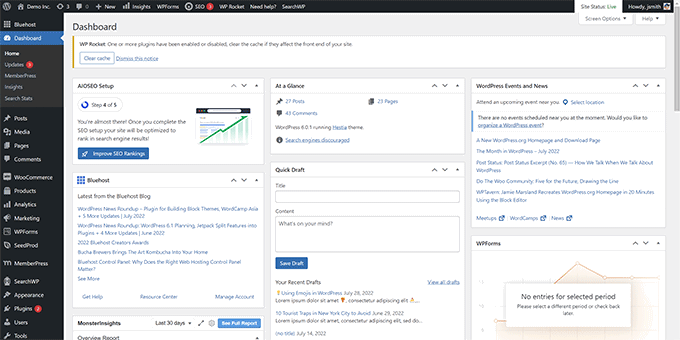
Niektóre alerty znikają po ich odrzuceniu. Ale wiele innych pozostaje i pojawia się na różnych ekranach administratora.
Większość początkujących nie zdaje sobie sprawy, że można to faktycznie uporządkować. Możesz ukryć niechciane elementy, zmienić kolejność widżetów i spersonalizować pulpit, aby dopasować go do swojego przepływu pracy.
Robiłem to dla klientów, aby pomóc im skupić się na tym, co ważne i unikać rozpraszania uwagi. To świetny sposób na uproszczenie obszaru administracyjnego, szczególnie dla nietechnicznych użytkowników.
1. Ukrywanie elementów panelu administracyjnego WordPress za pomocą opcji ekranu
Wiele stron administracyjnych WordPress, w tym główny Pulpit nawigacyjny, ma przycisk Opcje ekranu w prawym górnym rogu ekranu.
Kliknij przycisk „Opcje ekranu”, aby otworzyć menu, które wysuwa się z góry ekranu. Odznacz pole obok elementu, który chcesz ukryć, a zniknie on z tej strony.
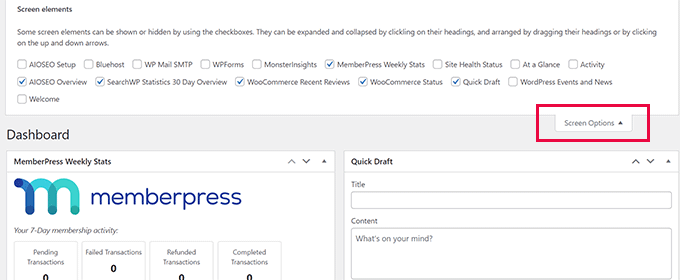
Na przykład na stronie „Pulpit nawigacyjny” możesz ukryć widżety, których nigdy nie używałeś. Zachowaj widżety, które dostarczają cennych informacji.
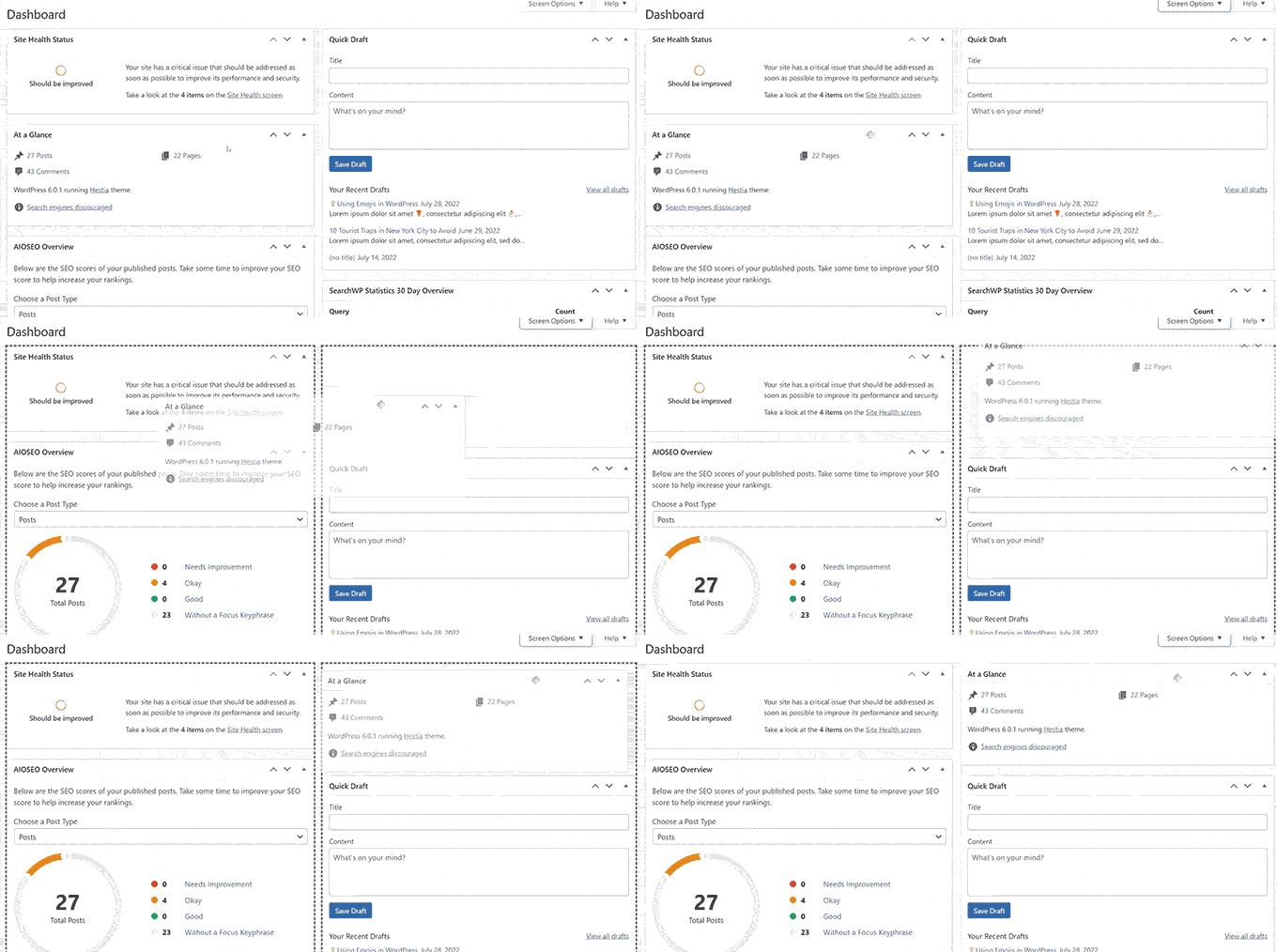
Będąc na stronie „Pulpit nawigacyjny”, możesz również przeciągać i upuszczać widżety, aby zmienić ich kolejność na ekranie. Na przykład przenieś widżet „W skrócie” i widżet „Stan witryny” na górę.
Przycisk „Opcje ekranu” wyświetli różne opcje w zależności od tego, którą stronę przeglądasz w obszarze administracyjnym WordPress.
Na przykład na stronie Wpisy » Wszystkie wpisy przycisk opcji ekranu pozwoli Ci pokazać lub ukryć kolumny, zmienić liczbę wyświetlanych wpisów lub przełączyć się na widok rozszerzony.
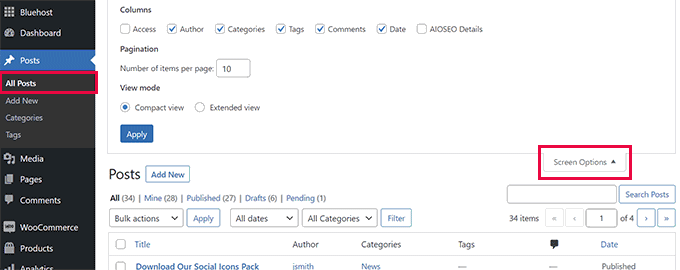
Spróbuj użyć funkcji „Opcje ekranu” na różnych stronach w obszarze administracyjnym WordPress, aby dostosować je do swoich potrzeb.
Uwaga: Ustawienia opcji ekranu są przechowywane dla każdego użytkownika. Twoje zmiany nie będą miały zastosowania do innych użytkowników ani autorów na Twojej stronie WordPress.
2. Dostosuj ekran edytora bloków
Przeciętny użytkownik WordPressa spędza większość czasu, korzystając z Edytora bloków. Jest to domyślny edytor treści WordPressa, którego używasz do pisania postów na blogu i tworzenia stron.
Edytor bloków jest już wyposażony w przejrzysty interfejs użytkownika. Pozwala jednak również na dostosowanie konkretnych ustawień, aby jeszcze bardziej usprawnić pisanie.
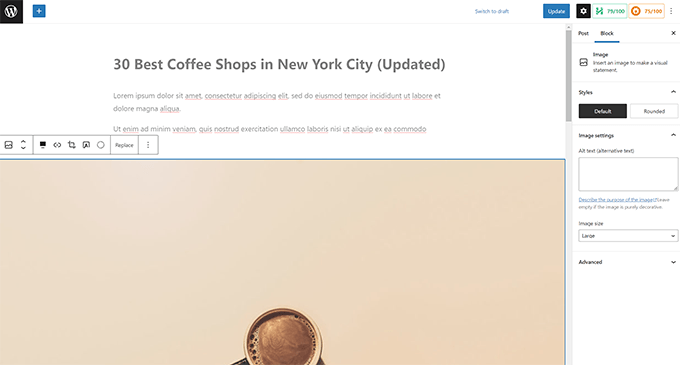
Oto jak uzyskać dostęp do swoich preferencji:
- Kliknij ikonę menu z trzema kropkami w prawym górnym rogu i wybierz „Preferencje”. Pojawi się okno podręczne, w którym możesz dostosować różne ustawienia.
- W zakładce „Ogólne” zaznacz pole wyboru „Zmniejsz interfejs użytkownika”. Ta przydatna opcja sprawia, że paski narzędzi i menu są nieco mniejsze, co pozwala skupić się bardziej na treści. Możesz również włączyć „Tryb reflektora”, aby podświetlić tylko blok, nad którym aktualnie pracujesz.
- Przełącz się na zakładkę „Bloki”. Stąd możesz pokazywać i ukrywać wszelkie bloki, których nie używasz.
- Na koniec otwórz zakładkę „Panele”. Pozwala to zdecydować, które panele są widoczne lub ukryte w prawym pasku bocznym edytora bloków.
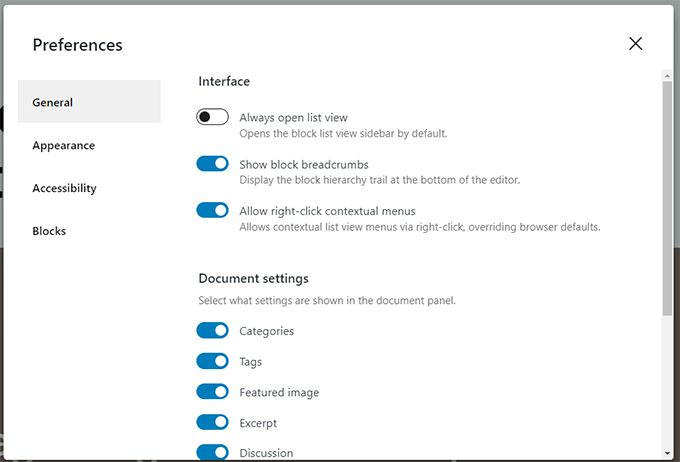
Po ukryciu funkcji, których nie używasz, możesz kliknąć „X” w prawym górnym rogu, aby powrócić do edytora postów.
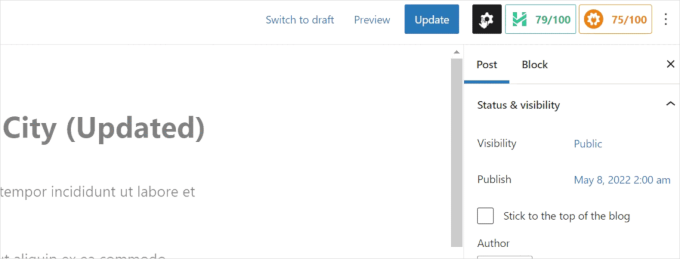
Możesz również kliknąć ikonę „Koło zębate” na górze, aby rozwinąć lub ukryć panel ustawień. Jest to przydatne podczas pracy z układami treści na pełną szerokość.
Aby uzyskać więcej wskazówek, zapoznaj się z naszym przewodnikiem na temat opanowania edytora treści WordPress.
3. Pokazywanie lub ukrywanie pozycji menu administratora WordPress
W miarę instalowania kolejnych wtyczek WordPress zauważysz, że wiele z nich dodaje własne pozycje menu do lewego paska bocznego.
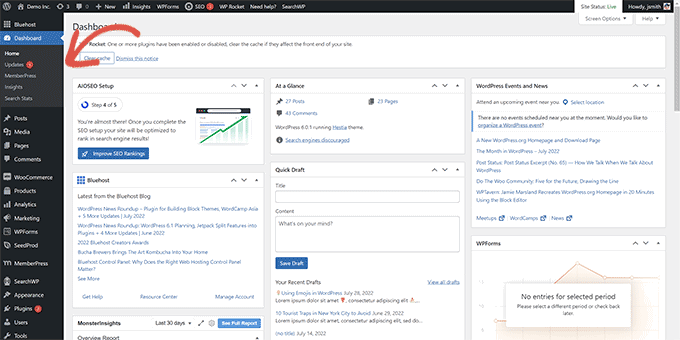
Możesz potrzebować regularnego dostępu do niektórych z nich. Na przykład, możesz chcieć łatwo uzyskać dostęp do wpisów formularzy kontaktowych z WPForms lub dostosować ustawienia SEO za pomocą All in One SEO.
Jednak możesz nie potrzebować stałego dostępu do innych pozycji menu lub możesz nie chcieć, aby inni użytkownicy Twojej witryny je widzieli.
Wtyczka może pomóc Ci kontrolować, które pozycje menu są wyświetlane. Możesz również kontrolować, które role użytkowników mogą widzieć pozycję menu w obszarze administracyjnym.
Najpierw musisz zainstalować i aktywować wtyczkę Admin Menu Editor. Jest to darmowe narzędzie, które zapewnia kontrolę nad tym, które pozycje menu są widoczne w bocznym pasku administracyjnym i kto może je zobaczyć. Aby uzyskać więcej szczegółów, zapoznaj się z naszym przewodnikiem krok po kroku na temat jak zainstalować wtyczkę WordPress.
Po aktywacji przejdź do strony Ustawienia » Edytor menu, aby skonfigurować menu administratora.
Zobaczysz wszystkie główne pozycje menu w pierwszej kolumnie. Kliknięcie na pozycję menu wyświetli jej podpozycje w drugiej kolumnie.
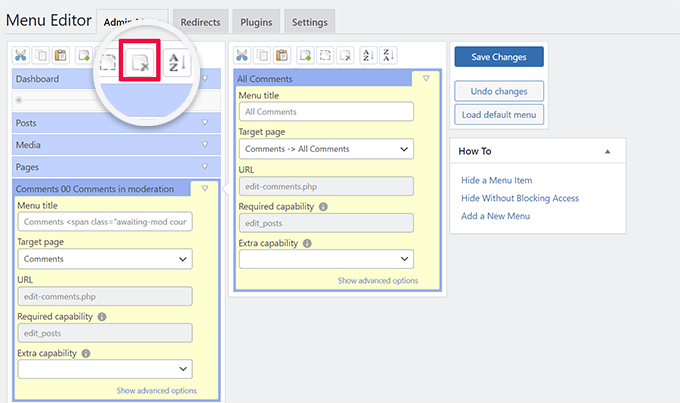
Możesz kliknąć, aby wybrać pozycję menu, a następnie kliknąć przycisk usuń na górnym pasku narzędzi, aby ją usunąć.
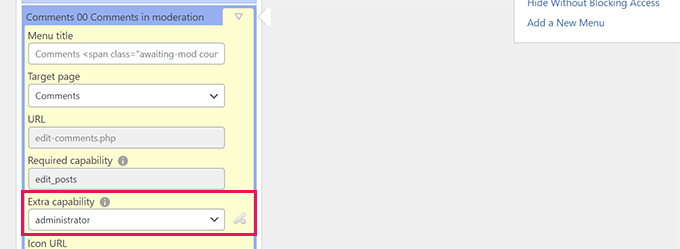
Możesz również wybrać, które role użytkowników mogą widzieć pozycję menu. Wybierz menu, a następnie poszukaj ustawienia „Dodatkowe uprawnienia”. Stąd możesz wybrać minimalną rolę użytkownika wymaganą do wyświetlenia tej pozycji, na przykład tylko „Administrator”.
Po wprowadzeniu zmian nie zapomnij kliknąć przycisku „Zapisz zmiany”, aby zachować swoje ustawienia.
Więcej szczegółów znajdziesz w naszym kompletnym poradniku, jak ukryć niepotrzebne elementy menu w panelu administracyjnym WordPress.
4. Dostosuj to, co pojawia się na pasku narzędzi administratora WordPress
Pasek administracyjny to menu u góry ekranów administracyjnych WordPress. Pasek jest również widoczny podczas odwiedzania publicznych obszarów Twojej witryny, gdy jesteś zalogowany.
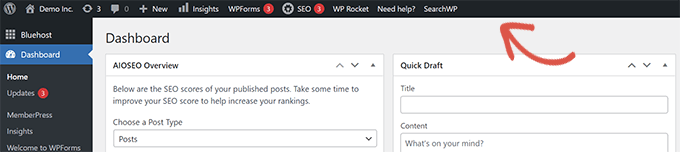
Aby dostosować pasek administracyjny WordPress, zainstaluj i aktywuj wtyczkę Adminimize. Jest to potężne narzędzie, które pozwala selektywnie ukrywać elementy na pasku administracyjnym dla różnych ról użytkowników. Więcej szczegółów znajdziesz w naszym przewodniku jak zainstalować wtyczkę WordPress.
Uwaga: Wtyczka może wyświetlić ostrzeżenie, że nie była aktualizowana od jakiegoś czasu. Została przez nas przetestowana i jest bezpieczna do zainstalowania.
Po aktywacji przejdź do strony Ustawienia » Adminimize i poszukaj zakładek „Opcje panelu administracyjnego” i „Opcje panelu front-end”.
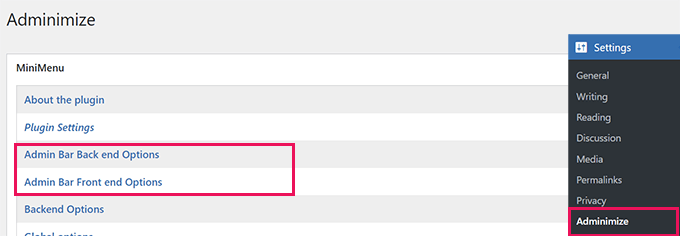
Kliknięcie któregokolwiek z nich przeniesie Cię do ekranu opcji, gdzie możesz wybrać, które elementy mają być wyświetlane na pasku administratora WordPress.
Możesz również wybrać elementy, które będą widoczne dla każdej roli użytkownika.
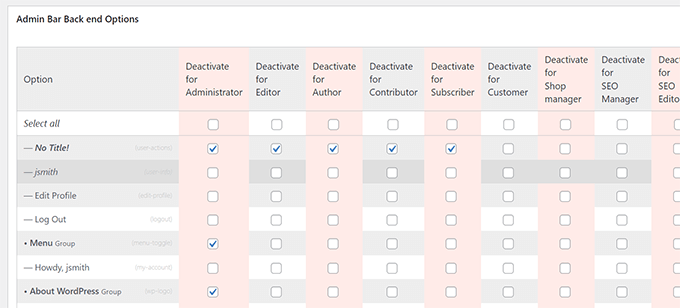
Nie zapomnij kliknąć przycisku „Zaktualizuj opcje”, aby zapisać zmiany.
Więcej szczegółów znajdziesz w naszym przewodniku dla początkujących po pasku narzędzi administratora WordPress.
5. Zmień schemat kolorów administratora WordPress
Zarządzam wieloma witrynami WordPress i uważam, że łatwo jest używać różnych schematów kolorów administratora WordPress na różnych witrynach. Pozwala mi to natychmiast zorientować się, nad którą witryną pracuję.
Czasami zmiana koloru to wszystko, czego potrzebujesz, aby odświeżyć pulpit administratora WordPress.
Można to zrobić na dwa sposoby. Pierwszy to podejście wbudowane, a drugi wymaga dodatkowego wtyczki.
Metoda 1: Korzystanie z wbudowanych schematów kolorów WordPress
WordPress oferuje kilka podstawowych opcji kolorystycznych, których można użyć w obszarze administratora. Po prostu przejdź do strony Użytkownicy » Profil i znajdź opcje „Schemat kolorów administratora”.
Możesz kliknąć schemat kolorów, aby zobaczyć jego podgląd w obszarze administratora WordPress.
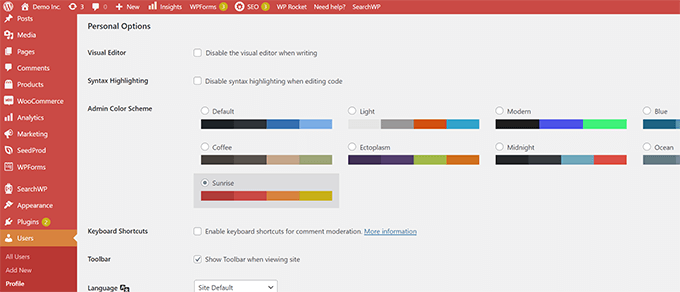
Nie zapomnij kliknąć przycisku „Zaktualizuj profil” na dole, aby zapisać zmiany.
Metoda 2: Tworzenie nowego schematu za pomocą wtyczki
Jeśli nie podobają Ci się dostępne schematy kolorów, możesz stworzyć własne, instalując i aktywując wtyczkę Admin Color Schemer. Więcej szczegółów znajdziesz w naszym przewodniku jak zainstalować wtyczkę WordPress.
Uwaga: Wtyczka może wyświetlać ostrzeżenie, że nie była aktualizowana od dłuższego czasu. Została stworzona przez zaufanego dewelopera rdzenia WordPress i jest bezpieczna do zainstalowania.
Po aktywacji przejdź na stronę Narzędzia » Kolory administratora, aby utworzyć swój schemat kolorów.
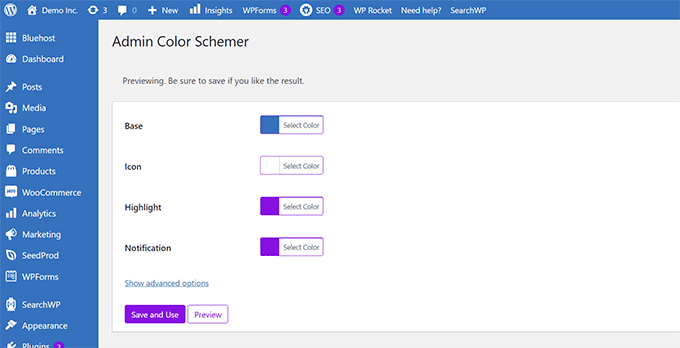
Gdy będziesz zadowolony ze swoich dostosowań, kliknij „Zapisz i użyj”, aby zastosować je do pulpitu nawigacyjnego.
Więcej szczegółów znajdziesz w naszym poradniku dla początkujących na temat zmiany schematu kolorów administratora WordPress.
6. Utwórz niestandardową stronę logowania dla obszaru administratora WordPress
Chcesz zastąpić domyślną stronę logowania WordPress własną, niestandardową stroną logowania bez pisania kodu? Do tego potrzebujesz SeedProd.
Jest to najlepszy kreator stron WordPress, który pozwala projektować Twoją stronę WordPress za pomocą pięknego narzędzia przeciągnij i upuść (bez potrzeby kodowania).
Wskazówka eksperta: W WPBeginner używamy narzędzia SeedProd do tworzenia niestandardowych motywów WordPress dla naszych marek partnerskich, takich jak WPForms i Duplicator. Jest to potężne narzędzie do tworzenia całkowicie niestandardowych projektów bez kodu.
Oto jak utworzyć niestandardową stronę logowania za pomocą SeedProd:
- Najpierw zainstaluj i aktywuj wtyczkę SeedProd. Więcej szczegółów znajdziesz w naszym przewodniku jak zainstalować wtyczkę WordPress.
- Po aktywacji przejdź na stronę SeedProd » Ustawienia, aby wprowadzić klucz licencyjny. Informacje te znajdziesz na swoim koncie na stronie SeedProd.
- Następnie przejdź do strony SeedProd » Strony docelowe. Znajdź tę oznaczoną jako „Strona logowania” i kliknij przycisk „Ustaw stronę logowania”.
- Następnie zostaniesz poproszony o wybranie szablonu. SeedProd oferuje wiele pięknych projektów, których możesz użyć jako punktu wyjścia. Po prostu kliknij, aby wybrać szablon i podaj nazwę swojej strony logowania.
- Kliknij „Zapisz i rozpocznij edycję strony”, aby uruchomić interfejs kreatora stron SeedProd. Możesz wskazywać i klikać dowolny element na ekranie, aby go edytować, lub dodawać nowe elementy z paska bocznego.
- Po zakończeniu projektowania przejdź do zakładki „Ustawienia strony”. Przewiń w dół do opcji „Przekieruj domyślną stronę logowania” i włącz ją.
- Na koniec kliknij przycisk „Zapisz” w prawym górnym rogu, a następnie kliknij „Opublikuj”, aby opublikować swoją nową stronę logowania.
Teraz możesz odwiedzić normalną stronę logowania swojej witryny WordPress. Zamiast tego zobaczysz swój niestandardowy projekt, podobnie jak Twoi użytkownicy.
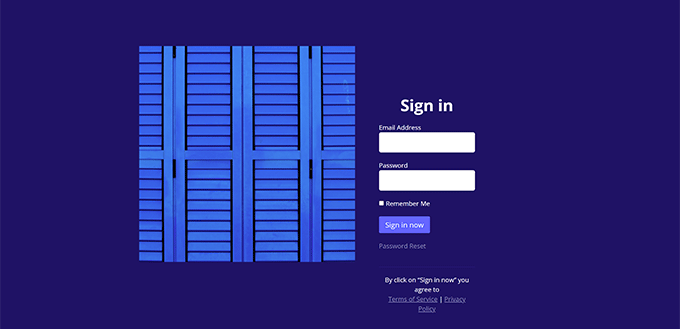
Więcej szczegółów znajdziesz w naszym przewodniku jak stworzyć niestandardową stronę logowania dla WordPress.
Często zadawane pytania dotyczące dostosowywania obszaru administracyjnego WordPress
Poniżej znajdują się niektóre z najczęściej zadawanych pytań dotyczących porządkowania i dostosowywania obszaru administracyjnego WordPress.
Czy mogę dostosować panel administracyjny WordPress dla różnych ról użytkowników?
Tak, absolutnie. Wtyczki takie jak Admin Menu Editor i Adminimize są specjalnie do tego przeznaczone. Możesz ukryć niektóre menu lub elementy paska narzędzi przed użytkownikami z rolami takimi jak „Edytor” lub „Autor”, jednocześnie pozostawiając je widocznymi dla „Administratorów”.
Czy dostosowywanie obszaru administracyjnego spowolni moją witrynę?
Nie, metody pokazane w tym przewodniku nie wpłyną na szybkość frontendu Twojej strony internetowej. Te dostosowania są bardzo lekkie i wpływają jedynie na widoki administracyjne backendu, które nie są widoczne dla Twoich zwykłych odwiedzających.
Czy bezpieczne jest ukrywanie menu administratora i widżetów pulpitu?
Tak, jest to całkowicie bezpieczne. Ukrycie elementu nie usuwa go ani nie wyłącza jego funkcjonalności. Zmienia jedynie widok, aby zmniejszyć bałagan. Funkcje są nadal zainstalowane i można je ponownie wyświetlić w dowolnym momencie, cofając kroki.
Czy mogę cofnąć wprowadzone zmiany?
Tak, wszystkie te dostosowania są łatwo odwracalne. Możesz ponownie zaznaczyć pola w Opcjach ekranu, zresetować ustawienia wtyczki do wartości domyślnych lub po prostu dezaktywować wtyczki, aby przywrócić oryginalny wygląd panelu administratora WordPress.
Mam nadzieję, że ten artykuł pomógł Ci dowiedzieć się, jak łatwo dostosować obszar administracyjny WordPress. Możesz również zapoznać się z naszym przewodnikiem na temat dodawania centrum powiadomień do panelu administracyjnego WordPress lub sprawdzić te przydatne wtyczki do ulepszenia obszaru administracyjnego WordPress.
Jeśli podobał Ci się ten artykuł, zasubskrybuj nasz kanał YouTube po samouczki wideo WordPress. Możesz nas również znaleźć na Twitterze i Facebooku.


Jiří Vaněk
Bardzo doceniam sekcję dotyczącą dostosowywania edytora bloków. Jestem przyzwyczajony do Elementora i SeedProd Page Builder, więc Gutenberg zawsze wydawał mi się nieco zagracony. Pomogło mi to go zoptymalizować i uczynić znacznie bardziej przyjaznym dla użytkownika. Dzięki!
Wsparcie WPBeginner
You’re welcome!
Admin
Dayo Olobayo
Dosłownie śmiałem się z tego, że przez cały ten czas nie wiedziałem, do czego służy przycisk „Opcje ekranu”. Użycie tylko tego sprawiło, że mój panel administracyjny wyglądał schludnie. Zdecydowanie wypróbuję pozostałe wskazówki. Wielkie dzięki!
tony robert
cóż… wszystko ma swoją cenę… czuję, że powinieneś był dostarczyć więcej informacji o narzędziach paska bocznego, takich jak wygląd – widżety… opis… tytuł.. tagi.. kilka więcej
Melissa
Używałem WordPressa podczas studiów około 3 lata temu. Obecnie nie chcę korzystać z usług hostingowych… chcę tylko używać WordPressa do dalszej praktyki, nauki nowych rzeczy i zabawy. Czy jest sposób, aby używać go bez instalacji hostingu?
Wsparcie WPBeginner
Nie. Jednak nie musiałbyś zajmować się hostingiem. Po prawidłowym skonfigurowaniu Twoja strona WordPress działałaby bez konieczności zarządzania jakimikolwiek problemami związanymi z hostingiem.
Admin
mandy
Dziękuję bardzo…… Uczę się wielu rzeczy dla mojej początkującej kariery w WordPress…… wpbeginner jest dla mnie bardzo pomocny
Gowebbaby
Myślę, że to najbardziej podstawowa, ale najważniejsza część. Nie każdy wie, jak dostosować obszar administracyjny w WP, a Twój artykuł jest dla nich bardzo pomocny.
If the first step will be right then rest will go fine…
Dzięki za miłe udostępnienie.
Diana M Cook
Uważam, że jest to wspaniałe narzędzie… Jestem nowicjuszem, ale już niedługo… to narzędzie jest idealne dla nowicjuszy… dziękuję bardzo za zmniejszenie obciążenia… zbyt wiele pulpitów nie jest pomocne… lol
Brad
Wiesz, że używam WP od około 2 lat i nigdy nie zastanawiałem się nad zmianą obszaru administratora, aby lepiej odpowiadał moim potrzebom, nawet nie wiedziałem, że można to zrobić! dzięki za wskazówkę, zabieram się do pracy!
Adam W. Warner
Świetny artykuł i jak zawsze jasne instrukcje. Kilka tygodni temu napisałem podobny tutorial, skupiający się na uporządkowaniu obszaru administracyjnego dla Twoich użytkowników (autorów, redaktorów itp.)
[Link Usunięty]