


WordPress ma kilka domyślnych formatów daty i czasu, z których możesz wybierać. Jeśli nie jesteś zadowolony z tych opcji, możesz również utworzyć niestandardowy format dla swojej witryny.
Niezależnie od tego, czy prowadzisz bloga, stronę firmową, czy sklep internetowy, jasne i spójne wyświetlanie dat i godzin jest kluczowe dla czytelności i profesjonalizmu.
W WPBeginner wyświetlamy datę publikacji na górze naszych wpisów na blogu, aby czytelnicy i wyszukiwarki widzieli, że nasze treści są świeże i aktualne. Pomaga nam to uzyskać wyższą pozycję w wynikach wyszukiwania i budować zaufanie wśród naszej publiczności, ponieważ wiedzą oni, że dostarczane przez nas informacje są trafne i aktualne.
W tym artykule pokażemy Ci, jak łatwo zmienić format daty i godziny na Twojej stronie WordPress.
Dlaczego zmieniać format daty i czasu w WordPress?
WordPress używa formatu daty/czasu do wyświetlania dat publikacji i modyfikacji wpisów na blogu w panelu administracyjnym oraz w edytorze treści do planowania treści.
Ten format wyświetla również datę publikacji lub aktualizacji stron/wpisów oraz pokazuje, kiedy komentarze zostały opublikowane na stronie front-end Twojej witryny WordPress.
Różne regiony świata preferują i używają różnych struktur daty i czasu. Jeśli masz stronę internetową skierowaną do międzynarodowej publiczności, możesz chcieć zmienić format daty/czasu w swoich postach na blogu, aby stworzyć bardziej zlokalizowane doświadczenie dla swoich użytkowników.
Dodatkowo, wyświetlanie daty i godziny w postach na blogu może pomóc poprawić widoczność Twojej witryny, skuteczniej podkreślając aktualność Twoich treści.
Dzieje się tak, ponieważ wyszukiwarki prawdopodobnie wyżej ocenią Twój post, jeśli treść jest świeża i zaktualizowana. Aby uzyskać więcej informacji, zapoznaj się z naszym przewodnikiem na temat starzenia się treści w WordPressie.
Mając to na uwadze, zobaczmy, jak łatwo zmienić format daty i godziny w WordPress. Pokażemy również, jak łatwo wyświetlić godzinę obok dat w postach WordPress:
Jak zmienić format daty i czasu w WordPress
Możesz łatwo zmieniać formaty daty i czasu za pomocą wbudowanych funkcji w panelu administracyjnym WordPress.
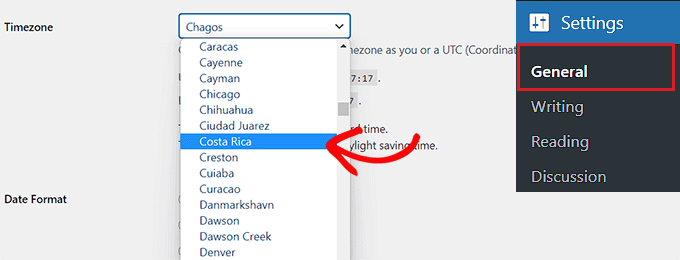
Najpierw musisz odwiedzić stronę Ustawienia » Ogólne z paska bocznego administratora WordPress i przewinąć w dół do sekcji „Strefa czasowa”. Gdy tam będziesz, możesz wybrać strefę czasową dla swojej strony internetowej z menu rozwijanego.
Na przykład, jeśli mieszkasz w Kostaryce, możesz wybrać tę opcję z menu rozwijanego.
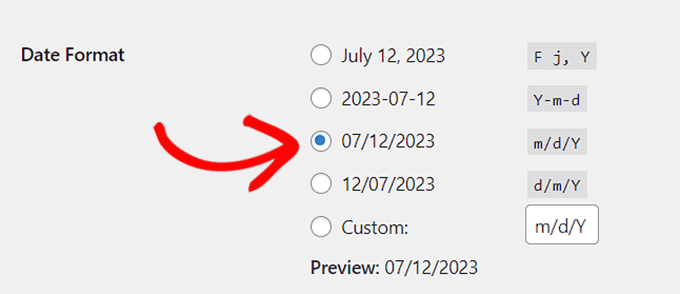
Następnie przewiń w dół do opcji „Format daty”, gdzie możesz wybrać układ daty.
Te opcje formatowania opierają się na znakach alfabetycznych, które reprezentują układ czasu.
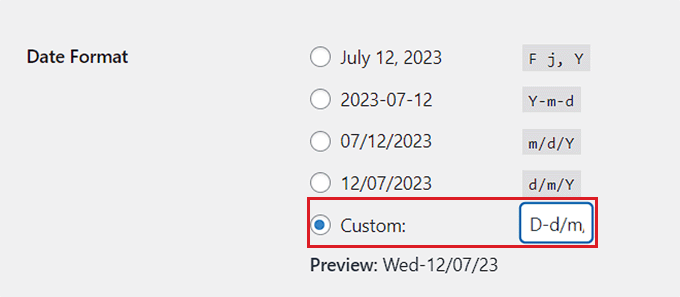
Jeśli nie chcesz używać żadnego z dostępnych formatów daty, możesz utworzyć własny, wybierając opcję „Niestandardowy” i wpisując znaki w polu obok niej.
Na przykład, jeśli wpiszesz wielką literę Y, format daty wyświetli rok w postaci czterech cyfr, np. 2014.
Podobnie, jeśli wprowadzisz małą literę y, rok zostanie wyświetlony w dwóch cyfrach, na przykład 14.
Oto lista niektórych najczęściej używanych znaków formatu daty i godziny:
M d, Y – 06 lis, 2023d M, Y – 06 lis, 2023F jS, Y – 6 listopada 2023l, F jS, Y – Czwartek, 6 listopada 2023H:i:s – 21:26:12
Aby uzyskać więcej informacji, możesz zapoznać się z pełną listą znaków formatujących. Możesz użyć tego jako przewodnika do tworzenia własnego układu daty.
Po utworzeniu formatu WordPress wyświetli podgląd tego, jak będzie wyglądać Twoja data.
Następnie przejdź do sekcji „Format czasu”. Tutaj możesz wybrać dowolny z gotowych formatów czasu.
Jednak jeśli nie znajdziesz żadnego z odpowiednich formatów, możesz również dostosować własny, wybierając opcję „Niestandardowy”.
Po wykonaniu tej czynności będziesz mógł również zobaczyć podgląd czasu obok opcji „Podgląd”.
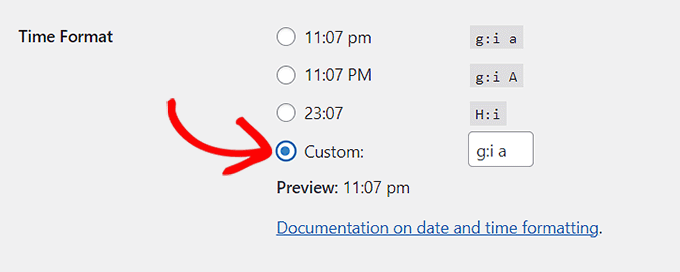
Jeśli nie masz pewności co do znaków formatowania, możesz po prostu kliknąć link „Dokumentacja dotycząca formatowania daty i czasu” w sekcji „Format czasu”.
Po zakończeniu nie zapomnij kliknąć przycisku „Zapisz zmiany”, aby zachować ustawienia.
Teraz możesz odwiedzić swoją stronę WordPress, aby zobaczyć zmianę formatu daty w swoich postach.

Jak wyświetlić godzinę obok dat w postach WordPress
Domyślnie WordPress nie wyświetla godziny publikacji obok daty w Twoich postach na blogu.
Jednakże, możesz łatwo wyświetlić czas, edytując swój motyw WordPress i dodając do niego niestandardowy kod.
Niektóre poradniki powiedzą Ci, aby utworzyć motyw potomny, aby to zrobić. Pamiętaj jednak, że najmniejszy błąd podczas dodawania kodu może zepsuć Twoją witrynę, czyniąc ją niedostępną.
Dlatego zalecamy zawsze używanie WPCode do dodawania kodu do Twojej witryny. Jest to najlepsza wtyczka do fragmentów kodu WordPress na rynku, która sprawia, że dodawanie niestandardowego kodu jest bezpieczne i łatwe.
Najpierw musisz zainstalować i aktywować wtyczkę WPCode. Szczegółowe instrukcje znajdziesz w naszym przewodniku dla początkujących na temat jak zainstalować wtyczkę WordPress.
Uwaga: WPCode ma również bezpłatną wersję, której możesz użyć do tego poradnika. Jednak przejście na plan pro zapewni Ci dostęp do biblioteki fragmentów kodu w chmurze, inteligentnej logiki warunkowej i nie tylko.
Po aktywacji przejdź do strony Fragmenty kodu » + Dodaj fragment z paska bocznego administratora WordPress.
Gdy już tam będziesz, kliknij przycisk „Użyj fragmentu” w opcji „Dodaj własny kod (nowy fragment)”.

Spowoduje to przejście do strony „Utwórz niestandardowy fragment kodu”, gdzie możesz zacząć od wpisania nazwy dla swojego fragmentu kodu. Ta nazwa nie będzie wyświetlana na froncie i służy jedynie do Twojej identyfikacji.
Następnie wybierz opcję „Fragment PHP” z listy rozwijanej „Typ kodu” w prawym rogu ekranu.
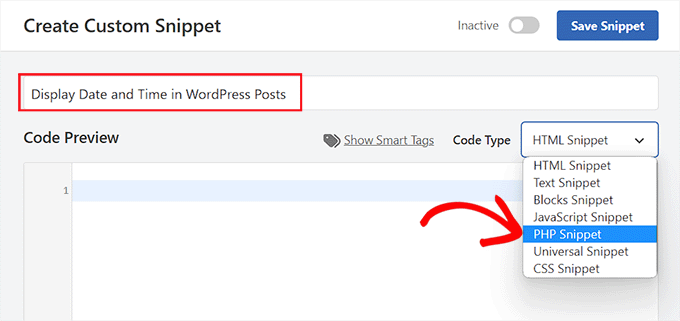
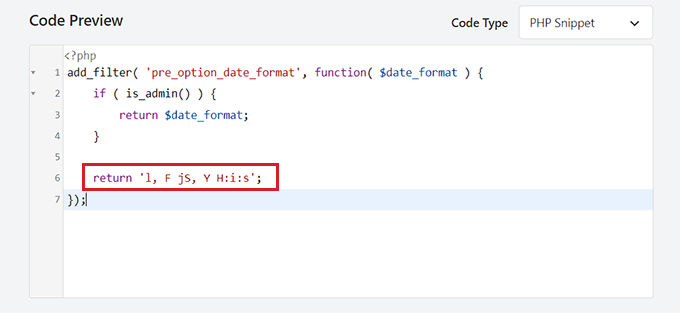
Następnie po prostu skopiuj i wklej poniższy kod do pola „Podgląd kodu”:
add_filter( 'pre_option_date_format', function( $date_format ) {
	if ( is_admin() ) {
		return $date_format;
	}

	return 'l, F jS, Y H:i:s';
});
Po wykonaniu tej czynności możesz pozostawić kod w obecnej postaci lub dostosować układ daty i czasu, zmieniając wartości po słowie kluczowym return.
Pamiętaj, że będziesz musiał użyć znaków formatowania, aby utworzyć własny niestandardowy układ daty i godziny.
Następnie przewiń w dół do sekcji „Wstawianie” i wybierz tryb „Automatyczne wstawianie”.
Niestandardowy kod zostanie automatycznie wykonany na Twojej stronie po aktywacji.

Na koniec przewiń z powrotem na górę i przełącz przełącznik „Nieaktywny” na „Aktywny”.
Po tym nie zapomnij kliknąć przycisku „Zapisz fragment”, aby zapisać zmiany.
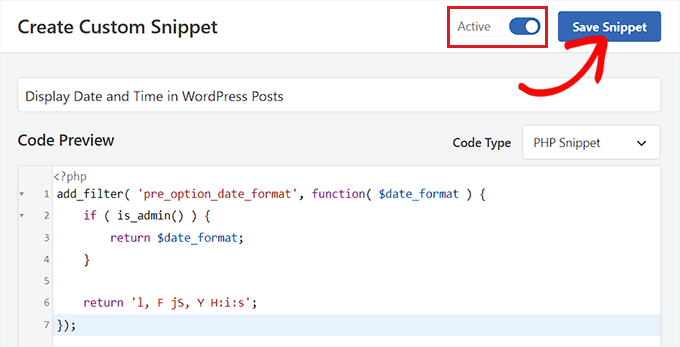
Teraz możesz odwiedzić swojego bloga WordPress, aby zobaczyć czas i datę wyświetlaną w swoich postach na blogu.
Pamiętaj, że po aktywowaniu tego fragmentu kodu domyślne formaty daty i czasu WordPress nie będą wyświetlane na Twojej stronie internetowej.

Bonus: Wyświetlanie dzisiejszej daty w WordPress
Oprócz wyświetlania daty publikacji, możesz również pokazać bieżącą datę i godzinę na swoich stronach i w postach.
Może to pomóc w zwiększeniu trafności Twojego wpisu, promowaniu przejrzystości i poprawie ogólnego doświadczenia użytkownika na Twojej stronie internetowej.
Możesz łatwo wyświetlić bieżącą datę na swojej witrynie, dodając niestandardowy kod za pomocą WPCode.
To najlepsza wtyczka do fragmentów kodu WordPress na rynku, która pozwala dodawać niestandardowy kod bez psucia witryny.
Będziesz potrzebować tego fragmentu kodu:
function wpb_date_today($atts, $content = null) {
extract( shortcode_atts( array(
        'format' => ''
    ), $atts ) );

if ($atts['format'] == '') {
$date_time .= date(get_option('date_format'));
}  else {
$date_time .= date($atts['format']);
}
return $date_time;
}
add_shortcode('date-today','wpb_date_today');
Ten kod wyświetli następnie bieżącą datę na Twoich stronach i wpisach, używając formatu daty i godziny, który wybrałeś w panelu WordPress.
Aby uzyskać bardziej szczegółowe instrukcje, zapoznaj się z naszym poradnikiem na temat jak wyświetlić dzisiejszą datę w WordPressie.

Mamy nadzieję, że ten artykuł pomógł Ci dowiedzieć się, jak łatwo zmienić format daty i godziny w WordPressie. Możesz również zapoznać się z naszym poradnikiem na temat jak usunąć datę i godzinę z komentarzy WordPress oraz naszymi ekskluzywnymi wyborami najlepszych wtyczek do logowania aktywności i śledzenia w WordPressie.
Jeśli podobał Ci się ten artykuł, zasubskrybuj nasz kanał YouTube po samouczki wideo WordPress. Możesz nas również znaleźć na Twitterze i Facebooku.




Mrteesurez
Dzięki za poradnik pokazujący czas i datę we wpisie, jest to bardzo przydatne dla stron informacyjnych, które publikują nowe, świeże aktualizacje od czasu do czasu, pokazanie dzisiejszego dnia i daty pokaże to jako świeże wiadomości dla użytkowników. Z pewnością zwiększy to współczynnik klikalności w wynikach wyszukiwania, ponieważ czytelnicy szukają świeżych wiadomości z najnowszymi datami. Mam jeden blog informacyjny, na którym publikowałem lokalne wiadomości edukacyjne dotyczące aktualizacji rekrutacji i egzaminów. Spróbuję zaimplementować tę funkcję w nim. Dziękuję za udostępnienie.
Tahir Khan
Cześć, w większości przypadków to nie działa, spróbuj podać rozwiązanie, co jeśli motyw nadpisuje format daty i godziny.
Dzięki
Wsparcie WPBeginner
If your theme is overriding the date and time format, we would recommend reaching out to the support for the specific theme that you are using and they should be able to let you know if their theme has a specific styling that can be changed to fix the issue
Administrator
Krishna
Jak przetłumaczyć datę na konkretny język, na przykład hindi?
Wsparcie WPBeginner
Musiałbyś ustawić język swojej witryny na język, którego chcesz używać, lub skontaktować się z pomocą techniczną swojego motywu, jeśli nie tłumaczy się poprawnie.
Administrator
Alex Abir
Pokazywanie fałszywego czasu na mojej stronie pojedynczej motywu WordPress.
Jak rozwiązać?
Wsparcie WPBeginner
Powinieneś skontaktować się z pomocą techniczną swojego motywu, aby sprawdzić, czy nie jest to błąd samego motywu.
Administrator
Courtney Stevens
Jak zmienić format daty dla postów? Format daty dla mojego motywu to na przykład 26 października 2018, ale chciałbym, aby było to 26 października 2018 bez „th” po dacie. Ustawienia ogólne mają format daty taki, jaki chcę, ale kiedy patrzę na stronę z postem blogowym, nadal ma inne formatowanie z „th”. Pomocy!
Danold
witaj, mam problem. zmieniłem format daty, tak jak pokazałeś, ale kiedy publikuję artykuł, format daty jest zawsze w innej formie, używam motywu peflican
Wsparcie WPBeginner
Cześć,
Spróbuj podglądnąć swoją witrynę z domyślnym motywem. Zobacz, czy to rozwiąże problem. Jeśli tak, oznacza to, że Twój motyw nadpisuje format daty WordPress.
Administrator
MUMBERE AUSBEL
Jesteście najlepsi.
Irfan
Thank you sooo much it help me alot
Scott
Dziwne! Nie mogę sprawić, żeby wyświetlało cokolwiek.
Gabriele
Cześć, czy jest możliwe ustawienie zegara WP o rok do przodu?
Matthew Spence
Jak naprawić datę? To nie jest pojutrze.
Alicja
Obecne formatowanie WordPress różni się od tego pokazanego tutaj. Nie mogę nawet znaleźć strefy czasowej w ustawieniach WordPress.
Michelle Stokes Dekorator
Nie chcę widzieć dat na smartfonach, czy jest sposób, abym mógł całkowicie usunąć daty, aby moja strona wyglądała czyściej na telefonach? Dziękuję....
Zespół WPBeginner
Wpłynie to tylko na wyświetlanie dat na Twoich stronach. Nie zmieni to Twoich permalinków.
Kristine
Czy to zmieni również wszystkie moje stare posty? Czy tylko nowe posty od teraz? Chciałem zmienić mój format od ponad roku, ale mam tak wiele linków zwrotnych. Obawiam się, że zrujnuje to cały mój ruch.