


Google AdSense to jeden z najprostszych sposobów na zarabianie pieniędzy z Twojej strony internetowej. Przez lata pomagaliśmy wielu blogerom w problemach z monetyzacją, a AdSense okazał się niezawodnym rozwiązaniem.
Dzięki Google AdSense możesz automatycznie sprzedawać przestrzeń reklamową swojej witryny reklamodawcom i otrzymywać za to zapłatę. Najlepsze w tym jest to, że praktycznie nie ma wymagań, aby zacząć, co czyni go dostępnym dla blogerów na wszystkich poziomach.
Niezależnie od tego, czy jesteś doświadczonym blogerem chcącym zdywersyfikować swoje strumienie dochodów, czy nowicjuszem chętnym do zarabiania pieniędzy online, Google AdSense oferuje fantastyczną okazję.
W tym artykule pokażemy Ci, jak dodać Google AdSense w WordPress, wraz z kilkoma najlepszymi praktykami i wskazówkami, które zdobyliśmy i które mogą pomóc Ci zwiększyć Twoje zarobki.
Co to jest Google AdSense?
Google AdSense to sieć reklamowa prowadzona przez Google, która pozwala blogerom i właścicielom witryn zarabiać pieniądze, wyświetlając na swoich stronach reklamy tekstowe, graficzne, wideo i inne interaktywne. Reklamy te są targetowane na podstawie treści witryny i odbiorców, dzięki czemu są bardzo trafne.
Google AdSense jest bezproblemowy, ponieważ nie musisz zajmować się reklamodawcami ani martwić się o zbieranie pieniędzy. Google zarządza relacjami z reklamodawcami. Zbierają płatności, pobierają swoją opłatę za zarządzanie i wysyłają resztę pieniędzy do Ciebie.
AdSense oferuje reklamy rozliczane za kliknięcie (CPC), co oznacza, że zarabiasz pieniądze za każdym razem, gdy użytkownik kliknie reklamę na Twojej stronie internetowej. Kwota otrzymana za kliknięcie zależy od wielu czynników.
Rozpoczęcie pracy z AdSense
Pierwszą rzeczą, którą musisz zrobić, to zarejestrować się w koncie Google AdSense. Jeśli masz konto Gmail, możesz użyć swojego istniejącego konta do rejestracji.
Po przesłaniu aplikacji będziesz musiał poczekać na jej przegląd przez zespół Google AdSense. Może to potrwać od kilku godzin do kilku tygodni w przypadku niektórych wydawców.
Po zatwierdzeniu możesz zalogować się na swoje konto AdSense i uzyskać kod reklamy. Jest to kod, który musisz umieścić na swojej witrynie WordPress, aby wyświetlać reklamy.
Dzięki reklamom automatycznym Google AdSense możesz wkleić tylko jeden fragment kodu, a następnie Google automatycznie zdecyduje, kiedy, gdzie i ile reklam wyświetlić na każdej stronie.
Jednak wielu wydawców używa ręcznej metody do indywidualnego umieszczania reklam na swoich stronach internetowych.
Pokażemy obie metody. Zalecamy najpierw rozpocząć od ręcznego umieszczania reklam. Gdy zaczniesz zarabiać, możesz poeksperymentować z automatycznymi reklamami, aby porównać je samodzielnie.
1. Ręczne umieszczenie kodu reklamowego Google AdSense w WordPress
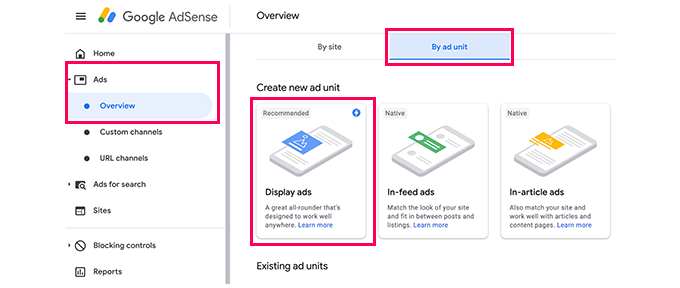
Zaczniesz od kliknięcia menu Reklamy w lewej kolumnie, a następnie przejdziesz do zakładki „Według jednostki reklamowej”. Stamtąd musisz kliknąć „Utwórz nową reklamę”.
Zostaniesz poproszony o wybranie typu reklamy. Możesz wybrać spośród reklam graficznych, reklam w kanale informacyjnym i reklam w artykułach.
Jeśli nie jesteś pewien, zacznij od reklam wyświetlanych.
Następnie musisz podać nazwę dla tej jednostki reklamowej i wybrać rozmiar oraz typ reklamy.
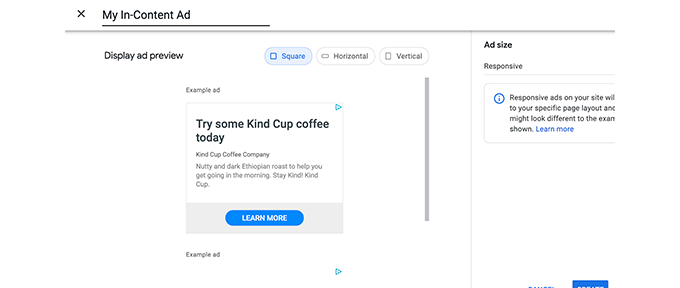
Nazwa reklamy jest używana tylko do celów wewnętrznych, więc możesz ją nazwać dowolnie, na przykład „NazwaStrony PasekBoczny”.
Następną opcją jest wybór rozmiaru reklamy. Chociaż Google oferuje szeroką gamę rozmiarów reklam, istnieją pewne rozmiary wymienione jako zalecane, ponieważ są one najpopularniejsze wśród reklamodawców. Zobacz nasz przewodnik po najlepszych rozmiarach banerów Google AdSense, aby uzyskać więcej szczegółów.
Możesz również wybrać, czy chcesz, aby Twoja reklama była responsywna, czy stała. Zalecamy wybór reklam responsywnych, ponieważ dobrze działają na wszystkich urządzeniach i rozmiarach ekranu.
Następnie kliknij przycisk „Utwórz”, aby kontynuować.
AdSense wygeneruje teraz kod reklamy za Ciebie. Zawiera on unikalny identyfikator jednostki reklamowej i Twój identyfikator wydawcy.
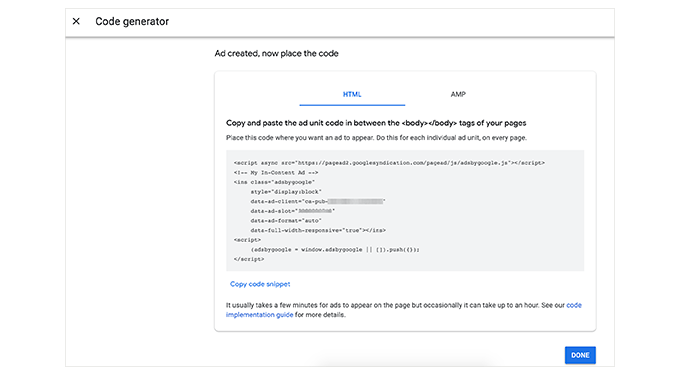
Po prostu skopiuj swój kod reklamy i wklej go do edytora zwykłego tekstu, takiego jak Notatnik lub TextEdit. Będzie Ci potrzebny w następnym kroku.
Dodawanie Google AdSense w WordPress
Następnie musisz określić, gdzie chcesz wyświetlać reklamę na swojej witrynie. Reklamy najczęściej wyświetlane są w bocznym pasku. Możesz dodać Google AdSense do swojego paska bocznego za pomocą widgetów WordPress.
Po prostu przejdź do strony Wygląd » Widżety w obszarze administracyjnym WordPress. Następnie kliknij przycisk „+”, aby dodać blok widżetu „Niestandardowy HTML” do odpowiedniego obszaru widżetu.
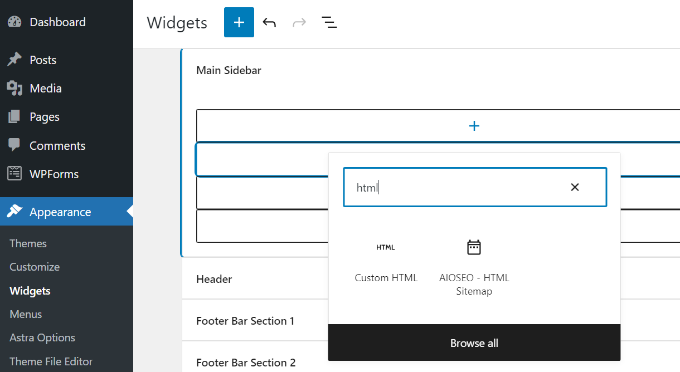
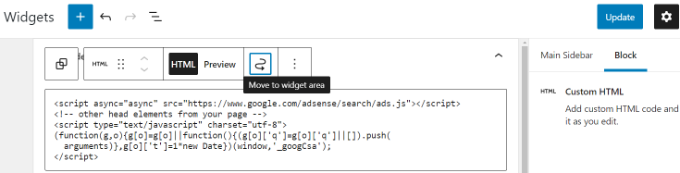
Następnie musisz wprowadzić kod Google AdSense w bloku widżetu Niestandardowy HTML.
Po tym nie zapomnij kliknąć przycisku „Zaktualizuj”.
Aby uzyskać lepszą kontrolę nad umiejscowieniem i śledzeniem, zalecamy zapoznanie się z wtyczką WordPress, taką jak Advanced Ads lub AdSanity.
Zobacz nasz przewodnik po najlepszych rozwiązaniach WordPress do zarządzania reklamami, aby uzyskać więcej szczegółów.
2. Dodaj kod AdSense dla reklam automatycznych w WordPress
Dodawanie poszczególnych reklam do różnych obszarów witryny zajmuje dużo czasu. Większość początkujących ma trudności ze znalezieniem najlepszych miejsc do wyświetlania reklam na swoich stronach.
Aby to rozwiązać, Google wprowadziło automatyczne reklamy. Pozwala to po prostu dodać jeden fragment kodu do swojej witryny, a Google AdSense sam określi lokalizację, rozmiar i typ reklamy o najwyższym zarobku.
Wadą tej metody jest mniejsza kontrola nad umiejscowieniem reklam na Twojej stronie internetowej.
Jeśli chcesz korzystać z funkcji automatycznych reklam, oto jak dodać Google AdSense do swojej witryny.
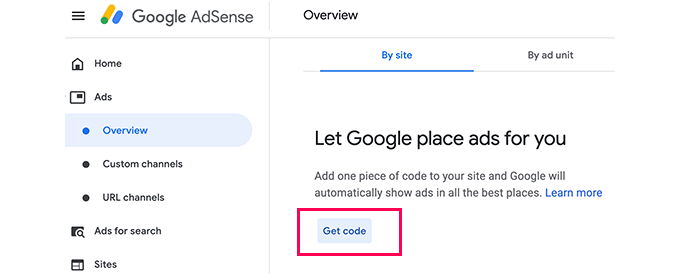
Najpierw zaloguj się na swoje konto Google AdSense i kliknij zakładkę Reklamy. Następnie musisz kliknąć przycisk „Pobierz kod”, aby wygenerować kod reklam automatycznych.
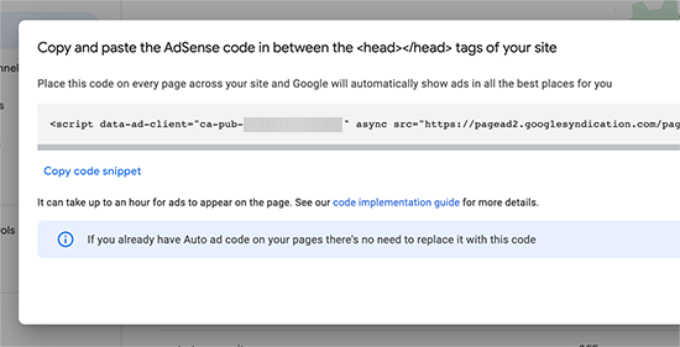
AdSense wygeneruje teraz fragment kodu z Twoim identyfikatorem wydawcy i wyświetli go. Możesz teraz skopiować i wkleić ten kod do edytora tekstu.
Dodawanie kodu automatycznych reklam AdSense w WordPress
Funkcja automatycznych reklam wykorzystuje pojedynczy fragment kodu do generowania reklam dla całego Twojego bloga WordPress. Oznacza to, że musisz dodać ten kod do każdej strony, na której chcesz wyświetlać reklamy.
Możesz dodać kod bezpośrednio do pliku header.php swojego motywu. Jednak kod reklamy zostanie utracony, jeśli kiedykolwiek zmienisz lub zaktualizujesz swój motyw.
Bezpieczniejszą i lepszą metodą jest użycie wtyczki do fragmentów kodu. Polecamy WPCode, ponieważ jest to najprostszy i najbardziej niezawodny sposób dodawania kodu w całej witrynie.

WPCode pozwala na wstawianie kodu do nagłówka i stopki Twojej witryny bez dotykania plików motywu. Zapewnia to, że Twój kod reklamy pozostaje na miejscu nawet po zmianie motywu. Aby dowiedzieć się więcej o wtyczce, zobacz naszą kompletną recenzję WPCode.
Najpierw musisz zainstalować i aktywować bezpłatną wtyczkę WPCode. Aby uzyskać więcej informacji, zapoznaj się z naszym przewodnikiem krok po kroku, jak zainstalować wtyczkę WordPress.
Uwaga: Darmowa wersja WPCode zawiera wszystko, czego potrzebujesz do dodawania niestandardowych fragmentów kodu do swojej witryny. Jednak jeśli chcesz uzyskać zaawansowane funkcje, takie jak piksele konwersji, zaplanowane fragmenty, wersje kodu i inne, możesz zaktualizować do WPCode Pro.
Po aktywacji przejdź do strony Fragmenty kodu » Nagłówek i stopka. Stąd musisz wkleić swój kod Google AdSense w sekcji nagłówka.
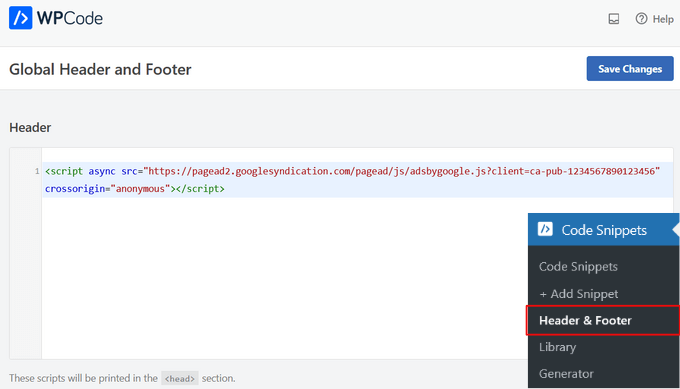
Pamiętaj, aby kliknąć przycisk „Zapisz zmiany”, aby zastosować kod do swojej witryny.
WPCode automatycznie doda kod AdSense do wszystkich Twoich stron. Może minąć trochę czasu, zanim Google przeanalizuje Twoją witrynę i zacznie wyświetlać reklamy.
Powiązane: Zobacz nasz przewodnik po tym, jak dodać kod nagłówka i stopki w WordPress, aby uzyskać więcej szczegółów.
Możesz również użyć wtyczki WPCode, aby automatycznie wyświetlać reklamy Google AdSense w określonych obszarach, takich jak przed początkiem posta, po poście, przed lub po akapicie i nie tylko.
Nasz poradnik na temat wstawiania reklam w treść posta w WordPress pokazuje dokładnie, jak to zrobić, krok po kroku.
Najlepsze praktyki i często zadawane pytania dotyczące AdSense
Na przestrzeni lat odpowiedzieliśmy na wiele pytań związanych z AdSense. Korzystając z AdSense na kilku naszych stronach w przeszłości, nauczyliśmy się bardzo dużo o optymalizacji. Poniżej przedstawiamy najlepsze praktyki i często zadawane pytania dotyczące AdSense.
Jaki jest najlepszy rozmiar reklamy AdSense?
Chociaż rozmieszczenie reklam jest kluczowe, stwierdziliśmy, że najlepsze rozmiary to 336×280 i 300×250. Te reklamy zazwyczaj pasują do większości rozmiarów ekranu i mają również najlepszą stawkę.
Aby dowiedzieć się więcej, zapoznaj się z naszym przewodnikiem na temat najlepiej działających rozmiarów banerów Google AdSense.
Jakie jest najlepsze umiejscowienie reklam AdSense?
To całkowicie zależy od Twojego układu. Celem jest uzyskanie większej liczby wyświetleń i kliknięć, więc chcesz umieścić swoje reklamy w bardziej widocznym miejscu. Odkryliśmy, że reklamy w treści posta, w górnej części ekranu, zazwyczaj generują najwięcej kliknięć.
Kilku użytkowników pytało nas o dodawanie AdSense w pływającym widżecie, ponieważ będzie on bardzo widoczny. Zdecydowanie odradzamy takie rozwiązanie, ponieważ jest ono niezgodne z Warunkami Korzystania z Usług Google. Jeśli naruszysz ich warunki, możesz zostać zbanowany z programu.
Czy mogę klikać we własne reklamy Google AdSense?
Często początkujący kuszą się na klikanie własnych reklam lub proszenie członków rodziny o klikanie ich reklam. Proszę, nie rób tego. Algorytm Google jest bardzo inteligentny i wie, kiedy klikasz własną reklamę. Może to spowodować zbanowanie z programu.
Aby dowiedzieć się więcej, zapoznaj się z naszym przewodnikiem na temat zapobiegania nieprawidłowym kliknięciom AdSense w WordPress.
Co to jest RPM strony w Google AdSense?
RPM oznacza Revenue per Mille, czyli przychód na 1000 wyświetleń. Jest to obliczane poprzez pomnożenie całkowitej liczby kliknięć przez koszt kliknięcia, a następnie podzielenie przez całkowitą liczbę wyświetleń strony.
Czy mogę używać mojego konta AdSense z Bloggera lub YouTube z WordPress?
Tak, możesz. Jeśli zacząłeś używać AdSense na jednej z platform hostowanych przez Google, takich jak Blogger lub YouTube, możesz zmienić typ swojego konta AdSense i używać go z WordPress. Będziesz musiał podać Google AdSense adres URL witryny, którą chcesz monetyzować, wypełniając formularz zgłoszeniowy.
Po prostu zaloguj się na swoje konto AdSense, a następnie w sekcji „Moje reklamy” kliknij opcję „Inne produkty”. Następnie musisz kliknąć „Uaktualnij teraz” i wypełnić formularz zgłoszeniowy.
Co to jest CTR w Google AdSense?
Współczynniki CTR, czyli wskaźniki klikalności, znacznie różnią się w zależności od rodzaju witryn. Kliknięcia reklam zależą od wielu czynników, takich jak tematyka Twojej witryny, typ odbiorców, umiejscowienie reklam na Twojej stronie i inne. Idealny CTR dla Google AdSense jest bardzo trudny do zdefiniowania, ponieważ nie masz dostępu do wskaźników klikalności innych witryn podobnych do Twojej.
Jednak Google AdSense posiada wbudowane narzędzia, które zaczną wyświetlać komunikaty, jeśli Twoja witryna nie osiąga dobrego CTR. Możesz postępować zgodnie z przewodnikami optymalizacji wyświetlanymi w panelu Google AdSense, aby poprawić swoje przychody z reklam.
Możesz również zapoznać się z naszym przewodnikiem na temat konfiguracji śledzenia konwersji Google Ads w WordPress.
Kiedy i jak Google AdSense płaci wydawcom?
Każdego miesiąca Google AdSense oblicza Twoje zarobki z poprzedniego miesiąca i wyświetla je na stronie „Transakcje”. Jeśli Twoje zarobki osiągną wymagany próg, Twoja płatność zostanie przetworzona i wypłacona do 21. dnia tego miesiąca.
Dostępnych jest wiele metod płatności, w tym bezpośredni przelew elektroniczny, przelew bankowy, czek, Western Union i inne.
Dlaczego Google AdSense odrzuciło moją aplikację?
Google Adsense może odrzucić Twoją aplikację, jeśli Twoja strona jest nowa lub w inny sposób nie spełnia zasad programu AdSense ani jego warunków.
Jeśli tak się stanie, zawsze możesz rozważyć użycie innego wtyczki do zarządzania reklamami lub spróbować innego sposobu na zarabianie na swojej witrynie WordPress.
Jakie są wymagania, aby aplikacja Google AdSense została zatwierdzona?
Oto minimalne wymagania, aby Twoja aplikacja o konto Google AdSense została zatwierdzona.
- Twoja witryna i cała jej zawartość muszą być zgodne z zasadami programu AdSense oraz regulaminem.
- Twoja strona internetowa powinna mieć co najmniej 6 miesięcy.
- Ty, jako wnioskodawca, musisz mieć ukończone 18 lat.
Uwaga: Nawet jeśli Twoja aplikacja spełnia wszystkie wymagania, Google AdSense nadal zastrzega sobie prawo do odrzucenia Twojej aplikacji.
Czy mogę dodać Google AdSense do mojego bloga WordPress.com?
WordPress.com nie pozwala na dodawanie Google AdSense do Twojej witryny, chyba że zaktualizujesz ją do planu Business. Więcej na ten temat znajdziesz w naszym przewodniku na temat różnicy między WordPress.com a WordPress.org.
Jaka jest różnica między Google AdSense a Google AdWords?
Google AdWords pozwala na reklamowanie się na innych stronach internetowych, w tym tych uczestniczących w programie Google AdSense.
Google AdSense pozwala Ci zarabiać na swojej witrynie, wyświetlając na niej reklamy.
Jak usunąć reklamy AdSense?
Jeśli Google AdSense wyświetla zbyt wiele reklam lub widzisz reklamy w losowych miejscach na swojej stronie, prawdopodobnie używasz reklam automatycznych Google AdSense.
Aby wyłączyć reklamy automatyczne, zaloguj się na swoje konto AdSense i przejdź do sekcji Reklamy » Przegląd. Następnie kliknij ikonę „Edytuj” obok swojej witryny. Możesz wyłączyć opcje reklam automatycznych w „Ustawieniach witryny”, aby całkowicie usunąć reklamy automatyczne z Twojej witryny. Możesz też wybrać opcję „Wykluczenia stron”, aby wyłączyć reklamy automatyczne z określonych stron.
Samouczek wideo
Jeśli nie lubisz postępować zgodnie z pisemnymi instrukcjami, możesz zamiast tego obejrzeć nasz film o tym, jak dodać Google AdSense do swojej witryny WordPress:
Mamy nadzieję, że ten artykuł pomógł Ci dodać Google AdSense do Twojej witryny WordPress. Możesz również sprawdzić nasz przewodnik na temat dodawania reklam Amazon w WordPress oraz najlepszych usług e-mail marketingu, aby zwiększyć liczbę subskrybentów.
Jeśli podobał Ci się ten artykuł, zasubskrybuj nasz kanał YouTube po samouczki wideo WordPress. Możesz nas również znaleźć na Twitterze i Facebooku.




Maarten
Czy „pływające banery” to to samo co baner w „stałym” widżecie? Ponieważ artykuł wspomina, że AdSense nie zezwala na używanie pływających banerów/banerów na stałych pozycjach, ale widzę, że wielu dużych wydawców to robi?
Irah
Cześć, mam stronę WordPress i mam na niej tylko plan Premium. Wygląda na to, że nie mogę używać ani instalować wtyczek, które pomogłyby mi uruchomić Google AdSense na mojej stronie. Czy muszę zmienić mój plan Premium na plan Business? Czy są jakieś inne sposoby?
Wsparcie WPBeginner
Cześć Irah,
Plany biznesowe i premium WordPress.com pozwalają na korzystanie z własnego programu reklamowego o nazwie WordAds. Jeśli chcesz monetyzować swoją witrynę za pomocą Google AdSense, musisz przenieść ją na WordPress.org.
Administrator
Georgia
Cześć. Próbuję skonfigurować moje konto Google AdSense na mojej stronie WordPress. Ale ciągle informuje mnie, że w kodzie HTML są błędy. Co mam zrobić?? Skopiowałem dokładnie link, który podał mi Google.
Malte
Cześć @Georgia, najpierw musisz skopiować swój własny kod meta Google AdSense i wkleić go w nagłówku swojego motywu pomiędzy a następnie zapisać plik header.php. Przejdź do WordPress i wklej swoje teksty reklamowe, banery reklamowe lub dowolny inny kod reklamowy Google. To wszystko.
BIKRAMJIT
Cześć
Dziękuję za artykuł. Mam małe zamieszanie w jednym punkcie, jeśli użyję dwóch różnych kont Gmail do narzędzia Google Webmaster i Google AdSense dla tej samej witryny, czy będzie jakiś problem?
Wsparcie WPBeginner
Cześć Bikramjit,
Nie, możesz używać dwóch różnych kont.
Administrator
Jesse Kanner
Bardzo pomocny film! Proces był tak jasno opisany. Dziękuję za jego stworzenie.
Vane
Witaj,
Mam problem z aktywacją mojego konta AdSense.
Kiedy zakładałem konto Adsense, podałem tę wersję mojej strony internetowej zamiast mojej faktycznej wersji strony internetowej
Kod jest poprawnie dodany, dodałem go za pomocą wtyczki i sprawdziłem dwukrotnie.
Jednak problem polega na tym, że otrzymałem e-mail od Google, w którym napisano, że nie wykonałem ostatniego kroku, aby aktywować moje konto.
Co sądzisz, czy przesłana niewłaściwa wersja strony internetowej stanowi problem?
Solomon King
Obecnie korzystam z darmowego bloga WordPress.com. Chciałbym jednak uruchomić Google AdSense na koncie i inne niestandardowe projekty.
Jak przenieść mojego bloga na płatnego bloga WordPress.org, ponieważ płatne wersje blogów WordPress.com mają wiele ograniczeń?
Proszę o pomoc.
Dziękuję
Wsparcie WPBeginner
Cześć Solomon,
Zapoznaj się z naszym przewodnikiem, jak przenieść swoją witrynę z WordPress.com na WordPress.org. Możesz również skorzystać z naszej bezpłatnej usługi konfiguracji bloga.
Administrator
Cezar
Jak zatrzymać wyświetlanie inteligentnych reklam w widżetach, ponieważ mam 3-4 reklamy w prawym obszarze widżetów, a chcę tylko 1 reklamę w tym obszarze
Wsparcie WPBeginner
Cześć Cezar,
Jeśli używasz wtyczki do wyświetlania reklam, sprawdź ustawienia swojej wtyczki. Jeśli ręcznie dodajesz kod reklamy do widżetu, wybierz odpowiednią jednostkę reklamy i rozmiar z konta AdSense.
Administrator
Cezar
Nie używam żadnej wtyczki do reklam, używam nowych inteligentnych reklam z adsense i dodaje ona 3-4 reklamy do mojego prawego obszaru widżetów (jak mogę to zatrzymać, chcę tam tylko 1 reklamę, a nie 3-4 reklamy....)
Dziękuję
Swarnali
Założyłem swoją stronę blogową w WordPressie w zeszłym tygodniu. Teraz chcę monetyzować moją stronę. Ale nie rozumiem, czy wybrać plan WordPress Premium, czy kupić plan Go Daddy Deluxe, czy zrobić coś innego, aby dodać Google Adsense... proszę o sugestię....
Wsparcie WPBeginner
Cześć Swarnali,
Zależy to od Twojego budżetu i wymagań. Zapoznaj się z naszym przewodnikiem dotyczącym różnic między samodzielnie hostowanym WordPress.org a darmowym blogiem WordPress.com.
Administrator
Richie
Wstawiłem kod HTML z AdSense do mojej strony WordPress i pojawia się komunikat, że tag nie jest dozwolony. Istnieją 2 błędy, które należy naprawić przed zapisaniem. Uprzejmie proszę o pomoc...
Vaidees
Cześć, mam miesięczną stronę internetową, mam 17 postów i Google Adsense odrzucił moją stronę. Umieściłem na swojej stronie inne reklamy partnerskie. Moje pytania brzmią: czy dlatego moja strona została odrzucona, czy co?
Wsparcie WPBeginner
Cześć Vaidees,
Zapoznaj się z zasadami programu AdSense, aby dowiedzieć się więcej o ich wymaganiach.
Administrator
humayoon
Umieściłem kod, ale pojawia się błąd, gdy jest skrypt.
Proszę o wskazówki, co mogę zrobić?
Daniel
Bardzo pomocne! Utworzyłem kilka jednostek reklamowych i przetestowałem je na kilku szablonach w mojej witrynie. Reklamy wyświetlają treść. ALE nie włożyłem instrukcji „umieść ten kod między tagami nagłówka” od Google.
Zastanawiam się, czy wstawianie kodu do nagłówka strony jest konieczne (jeśli już widzę reklamy). Dziękuję za film!
Saddam Kassim
Nie, nie jest konieczne umieszczanie kodu w sekcji nagłówka, jeśli Twoje reklamy wyświetlają się w pasku bocznym lub w pożądanej lokalizacji w witrynie.
Lori Bosworth
Cześć, próbuję dodać automatyczne reklamy Google AdSense do mojej strony WordPress.org. W szczególności wybrałem reklamy, które pojawiają się między akapitami. Pobrałem kod z Adsense i dodałem go do pliku theme header.php między tagami i , ale reklamy jeszcze się nie pojawiają. Czy dodałem kod reklamy w złym miejscu? Jeśli tak, gdzie powinienem go dodać? Dziękuję, Lori
Wsparcie WPBeginner
Cześć Lori,
Jeśli poprawnie umieściłeś kod reklamy, reklamy zaczną się wkrótce pojawiać. Jeśli nie, możesz spróbować innych rozwiązań, aby zarządzać reklamami w WordPress.
Administrator
Tyler
Więc to prawdziwa udręka, gdy przechodzisz przez wiele tutoriali w całym internecie, łamiąc sobie głowę, bo myślisz, że czegoś brakuje, gdy okazuje się, że AdSense nie jest dostępny dla żadnego bloga WordPress poniżej Planu Biznesowego, który kosztuje około 21 USD miesięcznie.
Ten artykuł wyjaśnia, że w bardzo krótkiej notatce na samym dole artykułu, w sekcji Q&A.
Sekcja wymagań powinna znajdować się na samym początku, aby ludzie nie tracili czasu na próby uruchomienia czegoś, gdy nie spełniają wymagań...
Aadarsh Shah
Nie mogę się nawet zarejestrować. Kiedy podaję swój adres URL WordPress, AdSense mówi, że nie może mieć subdomeny ani ścieżki.
Proszę o pomoc
Chavinesh Mukund
Cześć, połączyłem moją stronę z Adsense, po 12 godzinach przychodzi e-mail z prośbą o połączenie mojej strony, ale do tej pory moje konto jest aktywowane. Proszę o pomoc.
Vane
Ten sam problem tutaj. Czy rozwiązałeś go?
Michael Hutton
Skopiowałem i wkleiłem kod Adsense i nadal otrzymuję błąd Tag not allowed.
Personel redakcyjny
Czy Twoja witryna jest na WordPress.com? Wymagają oni planu biznesowego do korzystania z Google AdSense.
Administrator
shaaa
Cześć,
Już otrzymałem zgodę Google AdSense dla mojej strony internetowej i działa ona, a reklamy są na żywo.
Teraz chciałbym uzyskać Media.net, Infolinks, bitvertiser, revenuehits, a także Popads.
Moje pytania:
1. Kiedy aplikujemy do innych sieci reklamowych, czy powinniśmy ukrywać reklamy Google AdSense (reklamy innych sieci)?
2. Jeśli wyłączymy reklamy Google AdSense z naszej strony, czy zawieszą lub usuną moje konto?
Jerry
Proszę o pomoc. Gdzie mam wkleić mój kod w HTML.
Wsparcie WPBeginner
Cześć Jerry,
Musisz wkleić kod tam, gdzie chcesz, aby reklama była wyświetlana. W tym celu musisz przestudiować kod, aby zrozumieć, który kod służy do wyświetlania różnych sekcji Twojej strony internetowej, a następnie wkleić kod AdSense odpowiednio.
Administrator
Rajender
Czy mogę używać AdSense na stronie z życzeniami festiwalowymi?
Wsparcie WPBeginner
Cześć Rajendar,
Możesz go używać na każdej stronie bogatej w unikalne, użyteczne treści.
Administrator
Kumar
Cześć. Jak ukryć reklamy AdSense w widoku sieci Android, ale nie w przeglądarce mobilnej lub komputerowej?
Ostatnio zatrudniłem programistę do stworzenia aplikacji Webview mojej strony internetowej na WordPress.
Używam Adsense na mojej stronie internetowej. Teraz chciałbym używać Admob w mojej aplikacji.
Widzę reklamy Google AdSense w mojej aplikacji Webview. Jak mogę zatrzymać Adsense w aplikacji Android Webview?
Talha Munawar
Dziękuję bardzo, chcę zapytać, czy możesz sprawdzić moją stronę i powiedzieć, gdzie mam umieścić moje jednostki reklamowe, nie rozumiem.
czekam na odpowiedź
Wsparcie WPBeginner
Cześć Talha,
Najczęściej polecane pozycje reklamowe to te, które są widoczne dla użytkowników po załadowaniu strony. Obejmuje to banery poniżej linii zgięcia, paski boczne i reklamy w treści posta.
Administrator
Mazhar khan
To łatwy sposób na dodanie Google AdSense, ale jak zwiększyć dochody z Google AdSense?
Tushar
aby uzyskać zgodę od Adsense, Adsense pokazuje, aby wkleić ten kod na swojej stronie i kliknąć potwierdź. Gdzie ten kod ma zostać wklejony, aby uzyskać zgodę od Adsense?
Charly
Zainstalowałem kod AdSense za pomocą wtyczki „Insert Headers and Footers”. Ale jeden z moich postów na blogu narusza politykę AdSense.
Czy możesz mi powiedzieć, jak wyłączyć AdSense tylko dla tego posta?
Abbasi
Umieściłem kody tak, jak zrobiłeś, ale nie udało mi się ich wyświetlić, proszę rozwiąż problem, wyglądają tak, że się nie pokazują, proszę powiedz mi.
Kristie
Mam reklamy na swojej stronie od jakiegoś czasu, ale nagle widzę komunikat „Google Not Defined”. Były one wklejone w obszarze widżetu. Czy wiesz, co może być tego przyczyną? Szukałem w Internecie i znalazłem bardzo mało informacji. Dzięki!
shelsa
Cześć, mój blog wordpress.com jest hostowany na bluehost. Wkleiłem kod reklamy adsense, ale pokazuje pustą przestrzeń. Czy możesz mi pomóc?
Deepak
Wystąpił błąd: reklamy Google nie są zdefiniowane podczas dodawania reklam w nagłówku
Felisa
Dziękuję bardzo za dostarczenie nam przydatnych artykułów. Próbowałem dowiedzieć się, jak używać AdSense na moim blogu WordPress i w końcu natknąłem się na ten artykuł i tak, udało mi się. Dziękuję bardzo.
adebimpe
Cześć, dodałem kod Adsense w obszarze niestandardowego kodu HTML moich widżetów i pokazuje się tylko puste miejsce. Chciałbym prosić o pomoc. Dziękuję.
Abdur Rahman
Cześć
Mój blog na hostowanej domenie WordPress został zatwierdzony przez Google AdSense, ale nie mogę umieścić kodu na WordPress, ponieważ moje konto AdSense jest teraz połączone z kontem YouTube. Mój problem polega na tym, że próbowałem użyć wtyczki Google AdSense, ale nie jest dostępna, a następnie próbowałem użyć jednostek reklamowych AdSense, nawet moje jednostki reklamowe AdSense się nie wyświetlają. Proszę powiedz mi, jak mogę to zrobić.
Himanshu kumar
Moja strona jest na wordpress.com, ubiegam się o Google AdSense, ale pojawia się problem z trudną nawigacją po stronie, co mogę zrobić?
Wsparcie WPBeginner
Cześć Himanshu,
Nie możesz używać Google AdSense na swoim koncie WordPress.com. Zapoznaj się z naszym porównaniem WordPress.org i WordPress.com.
Administrator
Gilbert Mutange
W rzeczywistości możesz używać AdSense na stronie WordPress.com, jeśli zaktualizujesz do planu biznesowego.
Wsparcie WPBeginner
Cześć Gilbert,
Możesz użyć programu WordAds do monetyzacji swojej witryny. Wszystkie witryny z planem biznesowym są wstępnie zatwierdzone do uruchamiania WordAds.
ashish
Cześć
Dziękuję za tak dobry tutorial.
Wstawiłem to w Google AdSense zgodnie z Twoim poradnikiem, ale jakoś nie działa na mojej stronie.
Kiedy to debuguję, znajduję błąd 403, czy możesz mi w tym pomóc?
Z góry dziękuję
Nate
To już nie działa, ponieważ nie jest dozwolone ani w tekście, ani w niestandardowym umieszczaniu HTML w WordPress. Czy jest jakieś obejście?
Piyush
WordPress został zaktualizowany, więc powiedz mi, co według nowej wersji?
Ajit
Potrzebuję pomocy w konfiguracji reklam na stronie, ponieważ Google AdSense został zaktualizowany
Ajit
Obecnie pracuję nad tą częścią AdSense, a Google AdSense jest teraz ulepszony w porównaniu do poprzedniego. Potrzebuję pomocy w ustawieniu reklam na stronie.
Zahidul Islam
Bardzo pouczający i użyteczny artykuł. Nie wiedziałem o umieszczaniu kodu Adsense na stronie WordPress. Naprawdę mi pomogło. Dzięki.
Yaz
Hej, złożyłem wniosek o Google Adsense, ale reklama nie działa na moim blogu. Zamiast wyświetlać reklamę, otrzymuję link.
Laura
Dziękuję! To było bardzo pomocne!
frozegist.com
Ten post był bardzo pomocny i wciągający… dziękuję bardzo….
Kristen
Witam, próbuję rozpocząć pracę z AdSense na mojej stronie WordPress. Nie mam pojęcia, gdzie wkleić początkowy kod, który mi podają, aby moje konto zostało zatwierdzone. Czy możesz mi w tym pomóc? Dziękuję!
Ankit
To proste.
Pobierz ten wtyczkę – Nagłówek na stronę
i wklej kod Adsense w obszarze tagu.
Jason
Czy można umieścić reklamy Google na osobistym planie WordPress?
Wsparcie WPBeginner
Cześć Jason,
Zobacz nasz poradnik dotyczący różnic między samoobsługowym WordPress.org a darmowym blogiem WordPress.com.
Administrator
Rattanak
Jak mogę umieścić kod reklamowy na moim WordPressie (plan premium)? Nie wiem gdzie!
Constance Kamau
Nie mogę otworzyć konta Google AdSense pod tym adresem bloga
Wsparcie WPBeginner
Cześć Constance,
Nie możesz uzyskać AdSense na swoim darmowym blogu WordPress.com. Do tego potrzebna będzie samodzielnie hostowana strona WordPress.org. Zapoznaj się z naszym przewodnikiem na temat różnic między samodzielnie hostowanym WordPress.org a darmowym blogiem WordPress.com.
Administrator
Mae
Dzięki za to!
Czy polityka reklamowa Google pozwala na promowanie stron internetowych za pośrednictwem mediów społecznościowych, takich jak Facebook i Twitter? Tak długo, jak nie proszę ludzi o klikanie w reklamy?
Wsparcie WPBeginner
Cześć Mae,
Tak, możesz promować swoją stronę internetową za pomocą platform mediów społecznościowych.
Administrator
Jay Carrington
Skopiowałem kod na mój pasek boczny. Jednak kod jest widoczny na mojej stronie na komputerze. Powiedziano mi, że ich przegląd strony zajmie około 3 dni.
Po tym, jak moja strona zostanie przejrzana i zaakceptowana, czy ten kod zamieni się w reklamy, czy ten kod w ogóle nie powinien być widoczny?
Sidra
Cześć,
Kiedy dodaję adres URL mojego bloga, mówi mi, że jest nieprawidłowy. To mnie myli!