


Czy kiedykolwiek zauważyłeś, jak niektóre wpisy na blogu WordPress po prostu przyciągają wzrok, podczas gdy inne są całkowicie ignorowane? Zazwyczaj jest jeden prosty powód: obrazy wyróżniające. Posty bez tych przyciągających wzrok miniatur są praktycznie niewidoczne, niezależnie od tego, jak świetna jest treść.
W WPBeginner zawsze staramy się używać atrakcyjnych obrazów wyróżniających do naszych postów na blogu. Nie tylko po to, aby wszystko wyglądało dobrze, ale dlatego, że mają one realny wpływ na zaangażowanie i sposób, w jaki ludzie wchodzą w interakcję z naszymi treściami.
Dobra wiadomość jest taka, że dodawanie obrazów wyróżniających jest w rzeczywistości bardzo proste. Wystarczy przesłać obraz, ustawić go jako miniaturę wpisu, a natychmiast sprawi to, że Twoje treści będą wyglądać bardziej dopracowane i profesjonalne.
W tym przewodniku pokażemy Ci dokładnie, jak dodawać obrazy wyróżnione do swoich postów w WordPress. Podzielimy się również sztuczkami, które zebraliśmy, aby działały jeszcze lepiej. 🎨
Przewodnik dla początkujących po obrazkach wyróżnionych w WordPressie
Obrazy wyróżniające to funkcja motywu WordPress. Prawie wszystkie motywy WordPress mają wbudowane wsparcie dla obrazów wyróżniających, które są pięknie wyświetlane w różnych obszarach Twojej witryny WordPress.
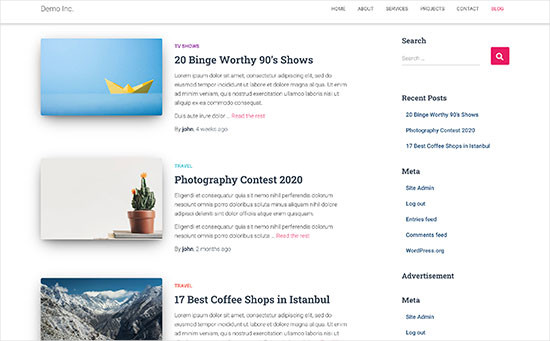
Jako ludzie, elementy wizualne uważamy za bardziej angażujące niż zwykły tekst. Obrazy wyróżniające pomagają sprawić, że strony Twojego bloga wyglądają bardziej atrakcyjnie.
Pomagają również budować zaangażowanie użytkowników, zachęcając ich do przeglądania większej liczby stron. Wyszukiwarki i strony mediów społecznościowych mogą również wykorzystywać te obrazy i wyświetlać je w wynikach wyszukiwania oraz na kanałach informacyjnych mediów społecznościowych.
Najczęściej obrazy wyróżniające są używane do wpisów na blogach, ale można również ustawić obrazy wyróżniające dla stron i niestandardowych typów wpisów.
💡 Uwaga: Obrazy wyróżniające nie są tym samym co obrazy nagłówkowe. Zobacz różnicę między obrazem nagłówkowym a obrazem wyróżniającym w WordPress.
Mając to na uwadze, pokażemy Ci, jak łatwo dodawać obrazki wyróżniające w WordPressie. Oto szybki przegląd wszystkich tematów, które omówimy w tym przewodniku:
- Dodawanie miniatury posta lub obrazu wyróżniającego w WordPress
- Jak znaleźć i efektywnie używać obrazów wyróżnionych
- Przewodnik dla twórców motywów po obrazach wyróżniających i miniaturach postów w WordPress
- Najczęściej zadawane pytania dotyczące obrazków wyróżniających w WordPressie
- Dodatkowe zasoby dotyczące optymalizacji obrazów wyróżniających
- Samouczek wideo
Zacznijmy!
Dodawanie miniatury posta lub obrazu wyróżniającego w WordPress
Aby dodać obraz wyróżniający do wpisu w WordPress, po prostu edytuj lub utwórz nowy wpis na blogu.
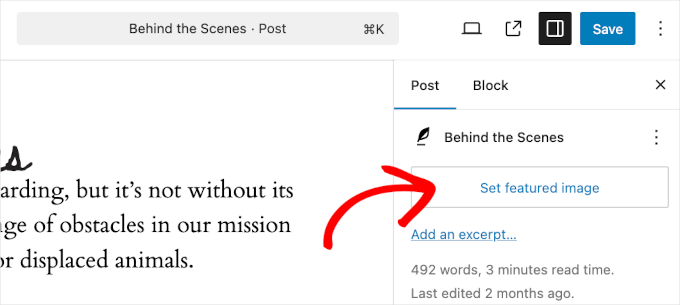
W edytorze treści znajdziesz zakładkę obrazu wyróżniającego w prawej kolumnie. Tutaj musisz kliknąć obszar „Ustaw obraz wyróżniający”.
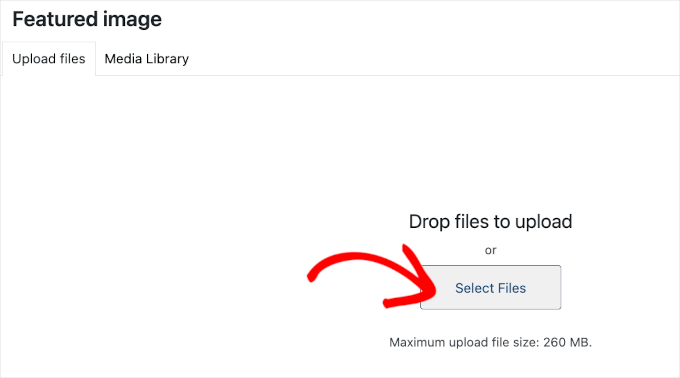
Spowoduje to wyświetlenie okna wyskakującego z narzędziem do przesyłania multimediów WordPress.
Stąd możesz przesłać obraz z komputera lub użyć istniejącego obrazu z biblioteki multimediów.
Jeśli przesyłasz nowy plik obrazu, nie zapomnij dodać tekstu alternatywnego i tytułu obrazu.
Te dwa mogą być dokładnymi dopasowaniami, jak w poniższym przykładzie:
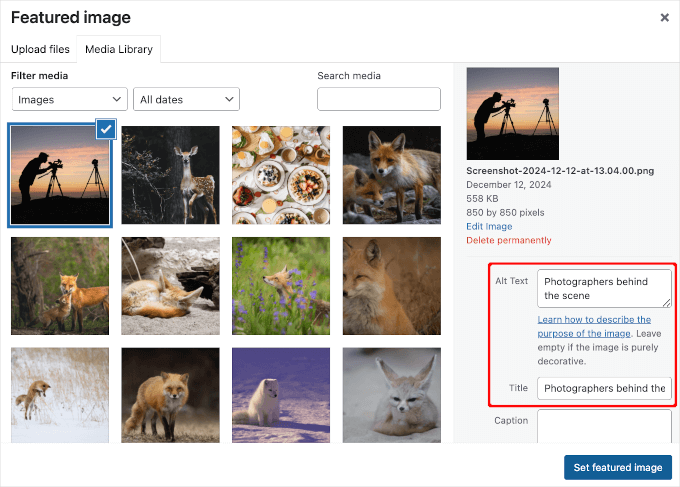
Po zakończeniu możesz kliknąć przycisk „Ustaw obrazek wyróżniony”.
WordPress wyświetli teraz podgląd obrazu wyróżniającego w prawej kolumnie. Jednak rzeczywisty obraz wyróżniający będzie wyglądał inaczej w zależności od Twojego motywu WordPress.
Teraz możesz zapisać lub opublikować swój post lub wyświetlić go w podglądzie, aby zobaczyć, jak obrazek wyróżniający pojawi się na Twojej stronie internetowej.
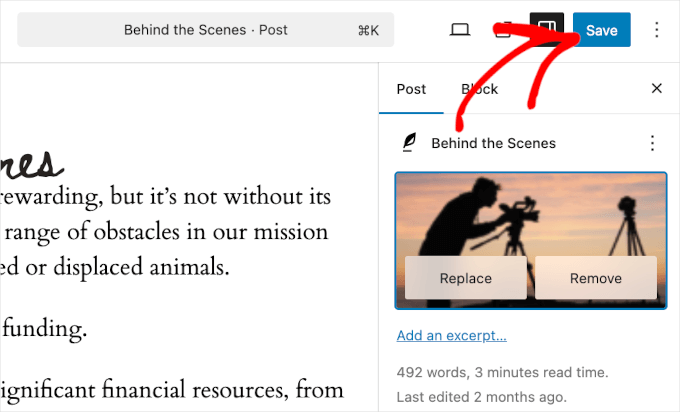
W zależności od ustawień zdefiniowanych przez twórcę motywu, Twój obraz wyróżniający automatycznie pojawi się wraz z Twoimi postami.
Oto jak to wygląda na naszej stronie „Blog”:

Jak znaleźć i efektywnie używać obrazów wyróżnionych
Kolejne ważne pytanie, z którym spotyka się większość początkujących, to gdzie znaleźć obrazy do wykorzystania jako obrazy wyróżniające.
Nie możesz po prostu użyć wyszukiwania obrazów Google i użyć dowolnego obrazu z Internetu. Te obrazy są chronione prawami autorskimi, a ich użycie bez odpowiedniego zezwolenia może spowodować problemy prawne.
Na szczęście istnieje kilka dostępnych zasobów, których możesz użyć do znalezienia darmowych obrazów do swoich wpisów na blogach.
Nasze najlepsze typy to:
- Shutterstock – Mają kilka darmowych obrazów, ale prawdziwa wartość pochodzi z ich płatnych planów, które dają dostęp do mnóstwa wysokiej jakości zdjęć, ilustracji, rysunków, filmów i innych.
- Unsplash – Popularne zasoby online publikujące obrazy w wysokiej rozdzielczości, których możesz używać na swojej stronie internetowej i w innych projektach.
- Negative Space – Dobrze zorganizowana kolekcja obrazów wolnych od praw autorskich.
- New Old Stock – Kolekcja zabytkowych fotografii z archiwów publicznych.
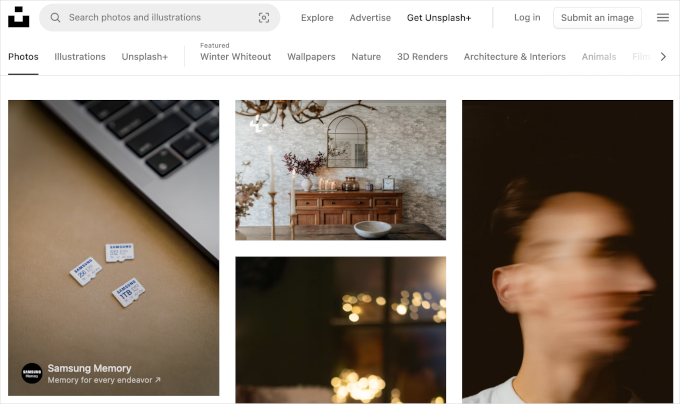
💡 Uwaga: Wszystkie te źródła dostarczają obrazy w wysokiej rozdzielczości, co oznacza, że mają duży rozmiar pliku i wymiary. Będziesz musiał zoptymalizować obrazy dla sieci przed użyciem ich jako obrazy wyróżniające.
Należy pamiętać, że obrazy wyróżniające są obsługiwane przez Twój motyw WordPress. Aby zmienić sposób wyświetlania obrazów wyróżniających przez Twój motyw, będziesz potrzebować podstawowego CSS lub umiejętności kodowania w WordPress.
Jeśli czujesz się komfortowo z kodowaniem, czytaj dalej, aby uzyskać więcej wskazówek.
Przewodnik dewelopera motywów dotyczący obrazów wyróżniających i miniatur wpisów w WordPressie
Obraz wyróżniający to popularna funkcja obsługiwana przez prawie wszystkie motywy WordPress. W rzadkich przypadkach możesz natknąć się na motyw, który nie obsługuje obrazów wyróżniających, lub możesz nie polubić sposobu, w jaki obsługują one obrazy wyróżniające.
W takim przypadku możesz dodać obsługę obrazków wyróżnionych do swojego motywu lub zmienić sposób ich wyświetlania.
Jeśli czujesz się komfortowo edytując pliki motywu WordPress i znasz się trochę na niestandardowym CSS, możesz to zrobić samodzielnie.
Jeśli Twój motyw nie obsługuje obrazów wyróżniających, opcja dodania obrazu wyróżniającego nie będzie widoczna w edytorze treści.
Aby dodać obsługę obrazów wyróżniających w motywie WordPress, musisz dodać tę linię kodu do pliku functions.php swojego motywu:
add_theme_support( 'post-thumbnails' );
Nie zalecamy bezpośredniego edytowania pliku functions.php na Twojej stronie, jeśli nie jesteś programistą. Najmniejszy błąd może zepsuć stronę i spowodować liczne błędy.
Łatwiejszym sposobem dodawania niestandardowego kodu jest użycie WPCode, najlepszej wtyczki do fragmentów kodu dla WordPress. Możesz łatwo zarządzać wszystkimi niestandardowymi fragmentami kodu za pomocą wtyczki i nie musisz martwić się o zepsucie swojej witryny.
Niektórzy z naszych marek partnerskich faktycznie używają WPCode do dodawania i zarządzania niestandardowymi fragmentami kodu na swoich stronach internetowych. Przetestowaliśmy również to narzędzie i wszystko na jego temat znajdziesz w naszej szczegółowej recenzji WPCode.

Najpierw musisz zainstalować i aktywować wtyczkę WPCode. Jeśli potrzebujesz pomocy, zapoznaj się z naszym przewodnikiem na temat jak zainstalować wtyczkę WordPress.
Po aktywacji możesz przejść do Fragmenty kodu » + Dodaj fragment z panelu administracyjnego WordPress. Stamtąd po prostu wybierz opcję „Dodaj swój niestandardowy kod (nowy fragment)”.

Następnie możesz wprowadzić swój niestandardowy kod w obszarze „Podgląd kodu”.
Nie zapomnij kliknąć menu rozwijanego „Typ kodu” i wybrać „Fragment PHP” jako typ.
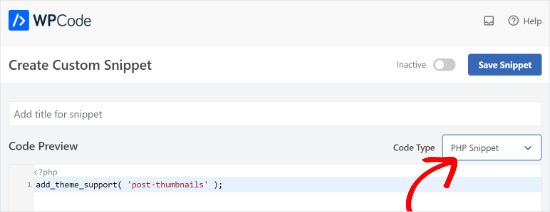
Po zakończeniu możesz przewinąć w dół i wybrać metodę wstawiania kodu.
WPCode domyślnie użyje opcji „Automatyczne wstawianie” i uruchomi kod wszędzie. Możesz jednak zmienić lokalizację i wybrać uruchomienie kodu w określonym miejscu, takim jak nagłówek, stopka, przed akapitem i nie tylko.
Istnieje również metoda Shortcode, w której można ręcznie wprowadzić krótki kod do wykonania kodu.
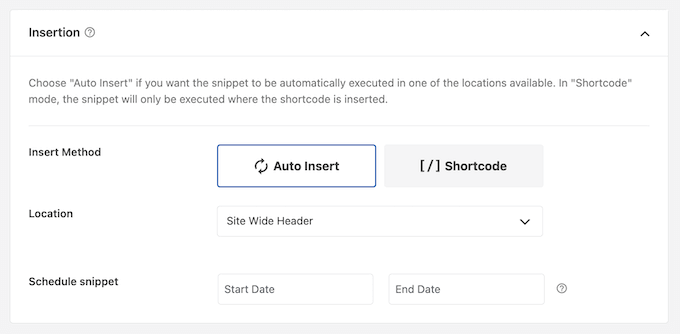
W tym samouczku możesz użyć domyślnej metody i automatycznie wstawić kod wszędzie.
Po zakończeniu po prostu kliknij przełącznik na górze, aby aktywować fragment kodu, a następnie kliknij przycisk „Zapisz fragment kodu”.
Ten kod umożliwi obsługę obrazów wyróżniających dla wpisów i stron. Możesz teraz przejść do edytora bloków wpisu lub strony, a zobaczysz włączoną opcję obrazu wyróżniającego.
Jednak po ustawieniu obrazu wyróżniającego nie wyświetli się on automatycznie w Twoim motywie WordPress. Aby wyświetlić obrazy wyróżniające w swoim motywie, musisz edytować swoje szablony i dodać tę linię kodu tam, gdzie chcesz wyświetlić obraz wyróżniający:
<?php the_post_thumbnail(); ?>
Pliki, do których dodasz powyższy kod, będą się różnić w zależności od Twojego motywu. Będziesz chciał dodać kod wewnątrz pętli postów.
🔗 Powiązane: Zapoznaj się z ściągawką hierarchii motywów WordPress, aby lepiej zrozumieć, jak działają motywy.
Konfiguracja rozmiaru obrazków wyróżniających
Powyższy kod to podstawowa funkcja, której potrzebujesz, aby dodać obsługę obrazów wyróżniających i wyświetlać obrazy wyróżniające w swoim motywie.
Aby ustawić rozmiar obrazu dla wyróżniających się obrazów, które przesyłasz, musisz dodać tę linię kodu do swojego pliku functions.php lub fragmentu kodu WPCode.
set_post_thumbnail_size( 50, 50);
Parametry dla set_post_thumbnail_size są w następującej kolejności: szerokość, wysokość.
Możesz również ustawić dodatkowe rozmiary obrazów do użycia z funkcją the_post_thumbnail(). Na przykład:
// Image size for single posts
add_image_size( 'single-post-thumbnail', 590, 180 );
W tym przykładzie dodaliśmy nowy rozmiar obrazu o nazwie single-post-thumbnail o szerokości 590px i wysokości 180px.
Aby użyć tego rozmiaru obrazu w naszym motywie, nadal będziemy musieli dodać go do odpowiedniego pliku motywu.
Aby dowiedzieć się więcej, zapoznaj się z naszym przewodnikiem na temat dodawania dodatkowych rozmiarów obrazów w WordPressie, aby uzyskać więcej szczegółów.
Jeśli wcześniej przesłałeś obrazy wyróżniające, ale nadal pojawiają się w innym rozmiarze, musisz wygenerować ponownie miniatury i rozmiary obrazów dla starszych wpisów.
Poniżej znajduje się przykład funkcji obrazu wyróżniającego z określonym rozmiarem obrazu.
<?php the_post_thumbnail( 'single-post-thumbnail' ); ?>
To jest uproszczona wersja pełnej funkcjonalności. Istnieje wiele innych rzeczy, które można zrobić z obrazami wyróżniającymi.
Najczęściej zadawane pytania dotyczące obrazków wyróżniających w WordPressie
Jako początkujący możesz napotkać pytania lub problemy podczas korzystania z obrazków wyróżniających na swoim blogu. Oto tylko niektóre z najczęściej zadawanych pytań dotyczących obrazków wyróżniających.
1. Dlaczego obraz wyróżniający pojawia się dwukrotnie w moich postach?
Czasami początkujący dodają obraz wyróżniający, a następnie dodają ten sam obraz w treści edytora posta.
Wszystko, co musisz zrobić, to usunąć obraz z obszaru treści i używać tylko pola meta obrazu wyróżniającego do dodania obrazu wyróżniającego. Więcej na ten temat znajdziesz w naszym artykule na temat jak naprawić podwójne wyświetlanie obrazu wyróżniającego w WordPressie.
2. Jaka jest różnica między obrazem okładkowym a obrazem wyróżniającym?
Obrazki okładki są używane w obszarze treści Twoich wpisów lub stron. Zazwyczaj służą do oddzielania różnych sekcji długiej strony lub wpisu.
Obraz wyróżniający to reprezentatywny obraz artykułu. Pojawia się przed treścią lub obok niej, ale nie wewnątrz samego artykułu.
Więcej na ten temat znajdziesz w naszym przewodniku na temat różnicy między obrazem nagłówkowym a obrazem wyróżniającym w WordPressie.
3. Jak wyświetlić obrazy wyróżniające obok najnowszych wpisów na blogu?
Edytor bloków WordPress zawiera blok „Najnowsze wpisy”, który pozwala wyświetlać ostatnie wpisy wraz z miniaturami.
Możesz również wyświetlać najnowsze wpisy z miniaturami w widżetach paska bocznego za pomocą wtyczki. Aby uzyskać więcej szczegółów, zapoznaj się z naszym artykułem na temat jak wyświetlać najnowsze wpisy w WordPressie.
4. Jak przypominasz autorom o dodawaniu obrazów wyróżnionych w WordPress?
Obrazki wyróżniające są widocznie wyświetlane na stronie głównej, stronie bloga i innych stronach archiwum.
Jeśli Ty lub inny autor na Twoim blogu zapomnieliście ustawić jeden i opublikowaliście wpis, pojawi się on bez obrazka wyróżniającego. Będzie to wyglądać źle i niespójnie, co nie jest dobre dla doświadczenia użytkownika.
Możesz zainstalować i aktywować wtyczkę PublishPress Checklist, która wyświetli powiadomienie, gdy ktoś spróbuje opublikować wpis bez obrazu wyróżniającego.
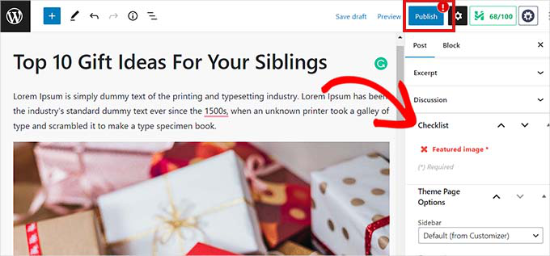
Aby uzyskać więcej szczegółów, zapoznaj się z naszym artykułem na temat jak wymagać obrazów wyróżniających w WordPressie.
5. Dlaczego mój obraz wyróżniający nie wyświetla się w WordPress?
Istnieje wiele powodów, dla których Twój obraz wyróżniający nie wyświetla się na Twojej stronie WordPress. Na przykład, możesz próbować przesłać plik obrazu, który jest zbyt duży. Lub wtyczka lub motyw może ograniczać wyświetlanie obrazu.
Aby rozwiązać ten problem, zapoznaj się z naszym przewodnikiem na temat jak naprawić problem z niewidocznym obrazem wyróżniającym w WordPressie.
Dodatkowe zasoby dotyczące optymalizacji obrazów wyróżniających
Możesz również zapoznać się z naszymi innymi przewodnikami i poradnikami na temat maksymalnego wykorzystania obrazków wyróżniających na Twojej stronie:
- Jak masowo edytować obrazy wyróżniające w WordPressie
- Jak dodać wiele miniatur postów / obrazów wyróżniających w WordPress
- Jak ustawić domyślny obrazek wyróżniający w WordPress (łatwy sposób)
- Obrazek wyróżniający vs. Obrazek okładki w edytorze bloków WordPress (Przewodnik dla początkujących)
- Jak ukryć obrazy wyróżniające na poszczególnych postach w WordPressie
Samouczek wideo
Zanim przejdziesz dalej, możesz zapoznać się z naszym samouczkiem wideo na temat dodawania obrazów wyróżniających lub miniatur postów w WordPress.
Mamy nadzieję, że ten artykuł pomógł Ci dowiedzieć się, jak dodawać obrazy wyróżniające lub miniatury wpisów w WordPressie. Możesz również zapoznać się z naszym pomocnym przewodnikiem na temat jak łatwo stosować lenistwo ładowania obrazów, aby poprawić szybkość swojej witryny, oraz naszym przewodnikiem dla początkujących po SEO obrazów.
Jeśli podobał Ci się ten artykuł, zasubskrybuj nasz kanał YouTube po samouczki wideo WordPress. Możesz nas również znaleźć na Twitterze i Facebooku.


Esch
Co muszę zrobić, aby obok każdego wpisu na liście blogów wyświetlał się tylko obraz wyróżniający, ale nie podczas czytania poszczególnych wpisów? Czy wstawiam linię kodu do mojego pliku index.php, czy jest coś innego? Dzięki!
Jurgen
Cześć,
czy jest możliwe osadzenie kodu jako obrazu wyróżniającego? Na przykład: Getty Images oferuje darmowe zdjęcia dla blogerów. Gdy skopiuję kod, łatwo go osadzić w poście, ale potrzebuję tych zdjęć jako moich obrazów wyróżniających. Czy jest na to sposób? Wtyczka?
Dziękuję za pomoc!
lauren lynch
Nie mogę znaleźć tego elementu z obrazami wyróżniającymi i czy można tego użyć do laptopa hp z systemem windows?????
Wsparcie WPBeginner
Czy na pewno korzystasz z własnej witryny WordPress.org? Zapoznaj się z naszym przewodnikiem na temat różnic między własną witryną WordPress.org a darmowym blogiem WordPress.com.
Administrator
Sumit Kumar Gogawat
Chcę usunąć puste miejsce po obrazku wyróżniającym z posta WordPress. Czy możesz mi pomóc.
carlita
Potrzebuję pomocy z zniekształconymi zdjęciami na stronie mobilnej. Po kliknięciu "czytaj więcej" zdjęcia są zniekształcone, czy ktoś może wyjaśnić, co mam zrobić. dzięki
Adam
Jak edytować post, aby zdjęcie znajdowało się obok opisu wpisu na blogu?
Harini
Nie wiem, jak przekonwertować plik html na wordpress. Jako początkujący, czy możesz mi pomóc.
Astha
thanks
Abs
Cześć,
Dzięki za informacje. Śledzę tego bloga i bardzo mi pomaga.
Mam pytanie dotyczące miniatury.
1. Czy jest możliwe, że miniatura lub obraz wyróżniający pojawił się na liście blogów, ale gdy użytkownik kliknie i otworzy cały post, obraz wyróżniający zostanie ukryty?
2. Czy jest możliwe, że jeden z obrazów w poście zostanie użyty jako obraz wyróżniający?
Powodem tego jest to, że na moim blogu nie wszystkie wpisy mają obraz na początku. Kiedy ustawiam obraz wyróżniający, jest on automatycznie wstawiany na początku wpisu.
Dzięki.
Isabel
Cześć, udało mi się pomyślnie przesłać obraz wyróżniający, ale kiedy otwieram wpis, obraz się nie wyświetla. Co może być problemem? Dla lepszego zrozumienia możesz sprawdzić mój wpis poniżej, aby zobaczyć, co mam na myśli. Używam również wtyczki WP Smush, więc nie jestem pewien, czy to ma wpływ.
Gaby
Używałem Timthumb przez jakiś czas i trochę obawiałem się przejść na wbudowane obrazy wyróżniające WordPressa, ale ten tutorial zadziałał idealnie – i WordPress radzi sobie z różnymi rozmiarami obrazów bez problemu! Tak więc bardzo dziękuję!
Pozdrawiam!
Tracy Quinn
Dzięki za artykuł, bardzo mi dzisiaj pomógł, mam teraz zdjęcia na mojej liście blogów.
Pozdrawiam Tracy
Filip
Dzięki za tak proste wyjaśnienie! Bałem się grzebać w kodzie, ale z Twoją pomocą w końcu naprawiłem coś, co męczyło mnie od dni!
Dziękuję!
Barry Richardson
Ustawiam obrazek wyróżniający dla większości moich wpisów na blogu. (W każdym przypadku obrazek jest już obecny w poście.) Moje ustawienie Czytanie jest ustawione tak, aby wyświetlać najnowszy wpis podczas przeglądania strony głównej.
Jednak na stronie głównej obraz wyróżniający jest powtarzany nad postem i tego nie chcę. Jak mogę zapobiec temu powieleniu?
Nie dostaję żadnej odpowiedzi z Forum Wsparcia WP.
bobbi
Mam ten sam problem co Barry.
Więc usuwam oryginał i staram się pamiętać, żeby najpierw ustawić FI.. to jest w porządku.
Ale kiedy najedę kursorem na obrazek, nie dostaję informacji o tytule (Firefox), która tam jest.. ???
Milagros Cuevas
Witam,
Nie jestem pewna, czy to pasuje do problemu „obrazka wyróżniającego”, ale mam nadzieję użyć mapy obrazkowej jako linku na obrazku wyróżniającym (mój klient nalega na to), ale nie mogę znaleźć, gdzie łatwo edytować kod. Motyw, który wybrali, wykorzystuje lewy pasek boczny jako zwykły „nagłówek”, więc musiałam ustawić obrazek wyróżniający jako „nagłówek” w każdym poście. Nie chcę zaczynać grzebać w plikach .php ani arkuszu stylów, dopóki nie dowiem się, czy faktycznie mogę to zrobić, lub uzyskać więcej informacji o tym, jak to zrobić.
Anne Seabrook
Pomocy!! Nasza strona internetowa uległa awarii i została odbudowana, ale teraz jest problem z obrazem wyróżniającym. Obrazy obcinają górę zdjęć, na przykład głowy ludzi. Ponadto, podczas ustawiania obrazów wyróżniających, zdjęcia nie są przesyłane do rozmiaru obrazu wyróżniającego i ładują się na środku, a nie po lewej stronie.
Mam nadzieję, że to ma sens. Próbowałem wszystkiego, co przychodzi mi do głowy, nie jestem pewien co do zmiany kodu w php, ponieważ poprzednia próba spowodowała awarię strony. Będę wdzięczny za każdą pomoc.
Wsparcie WPBeginner
Zobacz nasz przewodnik Jak odtworzyć miniatury i nowe rozmiary obrazów w WordPress.
Administrator
Lionel
Thanks for this tip, that’s exactly what I need !
Daniel Keith
Cześć,
Świetny tutorial. Szczególnie linki, które podałeś na końcu tego tutoriala, są niesamowite.
Personalizacja strony WordPress zawsze jest urokliwa.
Chao
Jak wyświetlić obraz wyróżniający poniżej tytułu strony?
Maiya
Jak mogę powiększyć miniatury moich wyróżnionych obrazów?
Dinnae
That all depends on the theme you are using. It’s all about the styling. Some themes have functionality to allow you to choose the layout of your blog and change the sizing, but many don’t. If your theme is one that doesn’t, you will have to make the change in your styles.css file. If it DOES, it will be somewhere in your theme options area. Good luck!
Jay
Nie pojawia się w moim edytorze wpisów. Pojawia się ten z motywu, ale nie działa! Jakieś rozwiązanie? Dziękuję bardzo.
Zespół WPBeginner
Upewnij się, że na końcu pliku functions.php nie ma żadnego spacji po ostatniej komendzie. Alternatywnie możesz też utworzyć wtyczkę specyficzną dla witryny i wkleić tam swój kod.
Proporcje
Cześć, próbowałem dodać kod do mojego functions.php. Oto co było „odpowiedzią”: Ostrzeżenie: Nie można zmodyfikować informacji o nagłówku – nagłówki zostały już wysłane przez (wyjście rozpoczęte w
Proszę o pomoc!
Mohsin Alam
Kolejna świetna pomoc! Pozbyłem się problemu z miniaturkami. Jesteś skałą, mój bracie Syed.
kumarapush
Dzięki za szczegółowy post o dodawaniu miniaturki i obrazka wyróżniającego.
Na mojej stronie wyświetlam ostatnie wpisy w pasku bocznym i powiązane wpisy na końcu każdego wpisu.
Czy jest jakiś sposób, abym mógł mieć inny obraz miniatury dla paska bocznego i wyróżnionego posta na końcu strony, dla tego samego posta?
W zasadzie chcę mieć 2 wyróżnione obrazy dla pojedynczego wpisu. Dziękuję.
imagecolor
ten fragment działa.
ale jak mogę stworzyć niestandardową stronę, na której mogę umieścić ten fragment jako treść?
• stworzyłem plik php z tym skryptem:
(get_header) (body: ten skrypt) + (get_footer)
• wgrałem ten plik do folderu motywu i zrobiłem go jako szablon dla stron.
• teraz tworzę nową stronę. i ustawiam ją tak, aby ładowała stworzony przeze mnie szablon.
• wynik jest pusty. pokazuje tylko (nagłówek) (puste ciało) (stopka)
Czy powinienem zastąpić kod w „content-single.php” tym skryptem, aby reguła „ładowania obrazu wyróżnionego” była stosowana wszędzie?
Saurabh Mathur
Mój motyw wordpress to wildfire, a rozmiar obrazka wyróżniającego i miniatury posta są różne. Ale na sliderze obrazek wyróżniający nie wyświetla się poprawnie i wydaje się być przeskalowany. Jak mogę upewnić się, że po przesłaniu obrazka wyróżniającego, wyświetla się on poprawnie w sliderze, a także jako miniatura posta zgodnie z odpowiednimi rozmiarami.
Gemma
Cześć,
Próbowałem umieścić ten kod w moim pliku functions na wiele różnych sposobów (na górze, na dole, w środku itp.) i nadal nie działa.
Czy możesz zasugerować inne rodzaje rozwiązywania problemów? Naprawdę chcę móc tworzyć fragmenty z obrazkami wyróżniającymi, co, jak wiem, powinno być funkcją używanego przeze mnie motywu.
Help! This stuff makes me (a non-techie) go crazy!! Thank you
Wsparcie WPBeginner
Spróbuj utworzyć wtyczkę specyficzną dla witryny.
Administrator
Sajjadur Rahman
Rozpoczynam personalizację motywu WordPress, używam wyróżnionego obrazu dla różnych wpisów w moim motywie. Na stronie „Kontakt” chcę dodać obraz. Mogę dodać statyczny obraz pod elementem div na tej stronie. Ale chcę dodać wyróżniony obraz w tym div / w tej sekcji, który będzie działał dynamicznie. Teraz, jak mogę wywołać ten wyróżniony obraz w tym div………..?????????
Alex
Ta wtyczka może Ci pomóc https://wordpress.org/plugins/dynamic-featured-image/!
Pat MacDonald
Mam pytanie – gdzie dokładnie w pliku functions.php należy dodać fragment „add_theme_support( ‘post-thumbnails’ );”?
Wsparcie WPBeginner
Na końcu pliku functions.php.
Administrator
luis
to było naprawdę miłe i jasne! Dzięki!!! =)
Flávio Cecilio
Dzień dobry,
Używam motywu ClassiPress i chciałbym ogłosić, że gdy osoba jest na stronie, automatycznie pojawia się ogłoszenie na Facebooku.
Używam wtyczki „Facebook Auto Publish” i działa ona dobrze, ale nie dodaje zdjęcia.
Jak mogę sprawić, aby obrazy reklam, tylko pierwszy jest świetny, pojawiały się na Facebooku?
dziękuję!
Bojan
Tnx za artykuł.
Mam tutaj problem, ponieważ jeśli kliknę „Nowy wpis”, nie ma opcji Obrazek wyróżniający. Pojawia się ona tylko wtedy, gdy kliknę edytuj na już opublikowanym wpisie.
Ale problem polega na tym, że gdy tylko zostanie opublikowany, zostanie już opublikowany na moim FB, a jeśli go wtedy edytuję, nie zostanie zaktualizowany na FB.
Jakieś rozwiązanie?
Wsparcie WPBeginner
Kliknij Nowy wpis, gdy otworzy się edytor wpisów, kliknij link „Opcje ekranu” w prawym górnym rogu ekranu. Otworzy się rozwijane menu. Zobaczysz pole wyboru obok wyróżnionych obrazów. Upewnij się, że Wyróżnione obrazy są zaznaczone.
Administrator
Nate Otaba
Używam „transcript wordpress theme” i mam problemy z miniaturkami na stronie głównej, zdjęcia widać tylko po kliknięciu w post. Zainstalowałem wtyczkę „regenerate thumbnail” i odtworzyłem miniatury, ale to nie zadziałało… Pomocy…
Wsparcie WPBeginner
Skontaktuj się z pomocą techniczną swojego motywu
Administrator
Nalin
Cześć, użyłem opcji obrazków wyróżnionych. Jednak na mojej liście blogów obrazek znajduje się nad fragmentem. Chciałbym, aby fragment znajdował się obok obrazka wyróżnionego. Jak to zrobić?
Dziękuję
Wsparcie WPBeginner
Nalin, użyj CSS, aby ustawić wyrównanie dla swoich wyróżniających obrazów i fragmentu.
Administrator
Alexandros Gr
I wouldn’t have done lots of things if wpbeginner hadn’t existed !!
I am really thankful
Karol
Hej, użyłem tego dodatku: add_theme_support( ‘post-thumbnails’ ); i zepsułem cały serwis. Nie mam jak do niego wrócić, żeby to usunąć. Pomocy!!!
Wsparcie WPBeginner
Karol, możesz edytować go za pomocą klienta FTP, takiego jak Filezilla. Połącz się ze swoją witryną za pomocą FTP, zlokalizuj plik /wp-content/themes/nazwa-twojego-motywu/functions.php, kliknij prawym przyciskiem myszy i wybierz Edytuj, aby otworzyć ten plik w edytorze tekstu. Znajdź dodane linie i usuń je.
Administrator
Darlene Burke
I have been having issues with trying to remove a featured image. When I click on the ‘remove featured image’ link in the post – nothing happens. Have you come across this before? Its causing us to have to recreate posts when we want to add a new featured image
Wsparcie WPBeginner
Możliwe, że problem powoduje wtyczka WordPress. Spróbuj dezaktywować wtyczki jedna po drugiej, po dezaktywacji każdej wtyczki wróć do wpisu i spróbuj usunąć obrazek wyróżniający. Powtarzaj to, aż znajdziesz wtyczkę powodującą problem. Daj nam znać, czy to rozwiązuje problem.
Administrator
Nishanth
Używam motywu WordPressa do mojej strony od ponad miesiąca. Nagle, gdy teraz przesyłam obrazek wyróżniający, jest on przesyłany, ale wymiary obrazka nie są wyświetlane w miniaturze, która pojawia się w Bibliotece Mediów, co oznacza, że post nie wyświetli obrazka wyróżniającego. A kiedy klikam „Edytuj obrazek” obok miniatury, otrzymuję komunikat o błędzie „Dane obrazu nie istnieją. Proszę przesłać obrazek ponownie”. Jestem naprawdę sfrustrowany tym błędem, nie mogę publikować nowych artykułów, ponieważ nie mogę przesyłać nowych obrazków, już przesłane obrazki działają. Dużo szukałem i zrobiłem wszystkie czynności diagnostyczne. Skontaktowałem się już z pomocą techniczną motywu, mówią, że to problem z hostingiem i powinni być w stanie go rozwiązać. Nie jestem pewien, co powoduje ten problem. Już wysłałem im e-mail i czekam na odpowiedź. Czy masz pomysł, dlaczego tak się dzieje, do tej pory działało dobrze.
Dzięki, wszelkie sugestie będą bardzo pomocne.
DZIĘKI
Czy jest sposób na masowe usuwanie wyróżnionych obrazów z wielu wpisów? Obecnie sposób na anulowanie wyróżnionego obrazu polega na usuwaniu go indywidualnie ze strony edycji wpisu.
Wsparcie WPBeginner
Dziś opublikowaliśmy poradnik, jak masowo usuwać obrazy wyróżniające z wpisów w WordPressie, mamy nadzieję, że to odpowiada na Twoje pytanie.
Administrator
Maria
Cześć, na moim blogu o jedzeniu http://www.reallifedinner próbuję dowiedzieć się, jak sprawić, by obraz wyróżniający pojawiał się w moich archiwach kategorii (jak mój indeks przepisów), ale nie pojawiał się w lewym górnym rogu każdego wpisu. Wyłączyłem wyświetlanie teraz, ponieważ wygląda to głupio, gdy mały miniaturka znajduje się nad większym obrazem wpisu. Czy możesz mi pomóc? Czy jest sposób, abym mógł sprawić, by ten na wpisie zniknął, nie pozbywając się tego w archiwach?
Wsparcie WPBeginner
Musisz utworzyć nowy rozmiar obrazu, na przykład category-archive-thumbnail. Następnie musisz użyć w swoich szablonach kategorii. Upewnij się również, że nie wstawiasz wyróżnionego obrazu do poszczególnych wpisów. Musisz tylko ustawić wyróżniony obraz i pozwolić motywowi na wyświetlanie wyróżnionego obrazu w widoku pojedynczego wpisu i archiwach kategorii.
Administrator
PaulJoe
Ten artykuł bardzo mi pomógł w dodawaniu obrazów do mojego bloga WordPress. Dziękuję bardzo.
Nathmie
Cześć
Mam problem, którego nie mogę rozwiązać i nadal szukam w Google na ten temat, mam nadzieję, że możesz doradzić.
Mam około 5000 niestandardowych wpisów, wszystko, czego chcę, to przypisać X ilość wpisów do wyróżnionego obrazu, tj. masowo przypisać wyróżniony obraz do X ilości wpisów.
Czy możesz mi pomóc?
kyle
Wprowadziłem powyższy kod i zepsuł mi stronę – biały ekran śmierci – teraz nigdzie nie mogę się dostać. .. przeczytałem Twoją stronę o tym, jak naprawić biały ekran, ale nic nie zadziałało… po prostu muszę dostać się do edytora motywu i usunąć Twój kod, który wprowadziłem – masz jakiś pomysł, jak to zrobić>?
Wsparcie WPBeginner
możesz użyć klienta FTP, takiego jak Filezilla, aby uzyskać dostęp do swojej witryny. Następnie przejdź do pliku, który ostatnio edytowałeś. Pobierz ten plik i otwórz go w edytorze tekstu, takim jak notatnik lub WordPad. Usuń linie, które ostatnio edytowałeś, i prześlij plik z powrotem za pomocą FTP.
Administrator
Nancy ZIller
Nagle nie mogę publikować obrazów na blogu. Oto co się dzieje:
Nowy Post>Dodaj Media>Teraz jestem w oknie Wstawianie Mediów, ale pozwala mi tylko na użycie opcji Prześlij, opcja Biblioteka Mediów jest nieaktywna.>Więc ok, prześlę obraz, wygląda na to, że się przesyła, a potem dostaję komunikat o błędzie, który mówi: ” Błąd _DSC6096WEB.jpg Wystąpił błąd podczas przesyłania. Spróbuj ponownie później. ”
Więc teraz nie mogę wstawić obrazu do mojego posta. Jednak, jeśli kliknę strzałkę wstecz do mojego Pulpitu i kliknę MEDIA>Biblioteka, obraz, który miał błąd, jest tam! Następnie klikam małe pole obok obrazu i klikam podgląd. i pokazuje się na mojej stronie bloga jako maleńki obrazek, teraz albo wracam, albo mam opcję EDYTOWANIA, widzę obrazek, ale nie pozwala mi opublikować obrazka, mam wybór AKTUALIZUJ lub USUŃ NA STAŁE.
Krążę w kółko, jakieś sugestie?
Chloe
Mamy problem, z którym być może możesz mi pomóc?
– Dodajemy wpis na blogu bez obrazka
– Sprawdzamy stronę główną – wygląda dobrze
– Następnie zauważamy, że do wpisu został losowo dołączony obrazek
Czy masz pomysł, co może być przyczyną?
dzięki!
Chloe
Powinienem też dodać, że dzieje się to na stronie produkcyjnej, ale nie możemy tego odtworzyć na stronie stagingowej, dlatego podejrzewamy, że ma to związek z serwerami, ale nie jesteśmy pewni, jak rozwiązać problem.
Personel redakcyjny
Wydaje się dziwne. Jeśli post jest losowo dołączany, może się tak zdarzyć z powodu innego wtyczki, która być może sprawdza obraz wyróżniający, a jeśli nic nie znajdzie, dołącza pierwszy obraz z posta jako obraz wyróżniający.
Administrator
justin
podczas używania wyróżnionych obrazów, miniatura jest tworzona pomyślnie, ale większy „wyróżniony obraz” jest również publikowany nad wpisami, jak usunąć to podwójne publikowanie?
chcę, aby mój fragment posta zawierał miniaturkę, 200 słów i przycisk „czytaj dalej”...
chcę, aby mój pełny post zawierał zdjęcie w pełnym rozmiarze i cały tekst
dlaczego to jest takie trudne? czego mi brakuje? dlaczego miniatury są powiązane z głównymi (widocznymi od razu) obrazami??
Personel redakcyjny
Wygląda na problem z Twoim motywem.
Administrator
justin
używam motywu wordpress 2012. wprowadziłem w nim tylko drobne zmiany kosmetyczne. nic strukturalnego.
jakieś pomysły? Naprawdę przydałaby mi się pomoc!
bardzo dziękuję za odpowiedź! doceniam to!
Martin
Justin, czy udało Ci się to naprawić? Dokładnie to samo dzieje się ze mną. Chcę przejść na responsywny motyw (awethemes reactor), który dodaje miniaturkę na stronie postów/bloga ORAZ w poście. Goniłem własny ogon na tym przez godziny!
Wsparcie WPBeginner
@Justin i Martin:
Twenty Twelve wyświetla obraz wyróżniający nad treścią posta. Nie powinieneś wstawiać obrazu wyróżniającego do posta. Po prostu musisz ustawić go jako obraz wyróżniający. Wielu użytkowników popełnia ten błąd i nie tylko ustawiają obraz wyróżniający, ale także wstawiają go do posta. W ten sposób obraz pojawia się dwukrotnie na stronie w różnych rozmiarach. Raz jako obraz wyróżniający i raz jako część treści posta.
Obraz wyróżniający nie musi być miniaturką ani mniejszym rozmiarem. Na przykład, motywy twenty twelve i twenty thirteen domyślnie wyświetlają duże obrazy jako wyróżniające.
Musisz utworzyć nowy rozmiar obrazu. Następnie usuń tag <?php the_post_thumbnail(); ?> i użyj <?php the_post_thumbnail(‘twój-rozmiar-miniatury’); ?> tam, gdzie chcesz, aby pojawiła się miniatura.
Mam nadzieję, że to rozwiąże problem, z którym się borykacie.
Aiza Khan
Mam problem z moim blogiem wordpress, że adresy URL obrazów pojawiają się w ten sposób
http://www.pakistanimodels.pk/wp-content/uploads/2013/06/Syra-Yousuf-Wedding-Pics-Shehroz-Sabzwari-29.jpg?487874
Dlaczego po .jpg pojawia się ten ciąg znaków?487874. Z tego powodu moje obrazy nie są indeksowane przez Google.
Personel redakcyjny
Problem powoduje ustawienie w W3 Total Cache.
Administrator
Aiza Khan
Czy możesz mi powiedzieć, jak rozwiązać ten problem???
Nathan
To bardzo pomogło. Kody są dla mnie zbyt skomplikowane.
Mark
Cieszę się, widząc kolejny dobry artykuł o wykorzystaniu kodowania zamiast ślepego używania wtyczki. Tak trzymajcie.
Silvan
Obrazy wyróżniające działają tylko do przodu. Jeśli nie ustawiłeś obrazu wyróżniającego, nie pojawi się on.
Czy jest więc sposób, aby masowo ustawić obrazek wyróżniający dla każdego wpisu (tj. wybrać pierwszy obrazek we wpisie); bez konieczności robienia tego ręcznie?
Personel redakcyjny
Pewnie, że tak. W ostatnim akapicie naszego artykułu wspomnieliśmy o sposobie ustawienia obrazka zastępczego dla obrazków wyróżniających.
Administrator
Tarique Sani
Istnieje wtyczka, która robi dokładnie to, czego chcesz: przegląda stare posty, pobiera pierwszy obrazek i ustawia go jako wyróżniający.
http://wordpress.org/plugins/auto-post-thumbnail/ [link zmodyfikowany, aby wskazywał bezpośrednio na stronę wtyczki]
Mam nadzieję, że to pomoże