


„Gdzie podziała się moja oryginalna treść?” To pełne paniki pytanie, które często otrzymujemy od użytkowników WordPress, którzy wprowadzili niechciane zmiany w swoich postach.
Wielu nie zdaje sobie sprawy, że WordPress automatycznie zapisuje poprzednie wersje ich treści. Po prostu muszą wiedzieć, gdzie szukać.
W WPBeginner regularnie korzystamy z funkcji wersji roboczych WordPress, aby odzyskiwać usunięte treści, naprawiać błędy i przywracać wcześniejsze wersje naszych wpisów.
Pomogliśmy również wielu użytkownikom zrozumieć, jak potężne jest to narzędzie. Nie chodzi tylko o przywracanie utraconych treści, ale o danie Ci swobody pewnego edytowania, wiedząc, że zawsze możesz powrócić do poprzedniej wersji, jeśli zajdzie taka potrzeba.
W tym przewodniku krok po kroku pokażemy Ci, jak łatwo cofnąć zmiany w WordPressie za pomocą rewizji wpisów. Dowiesz się, jak odzyskiwać stare wersje swoich wpisów, porównywać zmiany i efektywnie zarządzać rewizjami.
Oto przegląd tematów, które omówimy w tym przewodniku:
- Czym jest funkcja rewizji postów?
- Dlaczego warto korzystać z rewizji wpisów?
- How to Use Post Revisions to Undo Changes in WordPress
- Limiting Post Revisions in WordPress
- How to Delete Old Post Revisions in WordPress
- Jak całkowicie wyłączyć rewizje wpisów w WordPressie
- Najczęściej zadawane pytania dotyczące rewizji WordPress
Czym jest funkcja rewizji postów?
Rewizje wpisów to wbudowana funkcja WordPress, która zapisuje poprzednie wersje Twoich wpisów i stron. Pozwala ona cofnąć zmiany, porównać różne wersje robocze i przywrócić wcześniejszą wersję, jeśli popełnisz błąd.
WordPress zapisuje Twoją pracę na dwa różne sposoby:
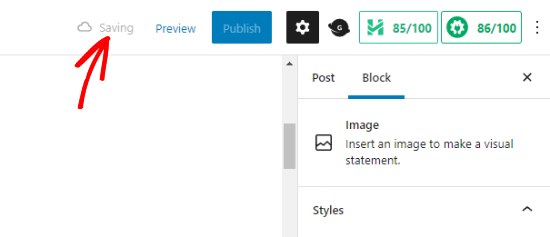
- Autozapisy: Są to tymczasowe kopie zapasowe, które WordPress automatycznie zapisuje co 60 sekund podczas pisania. Ich głównym celem jest przywrócenie Twojej pracy, jeśli przeglądarka ulegnie awarii lub stracisz połączenie z internetem, zanim zdążysz zapisać.
- Revisje: Są to trwałe wersje, które są tworzone za każdym razem, gdy ręcznie klikniesz przycisk „Zapisz wersję roboczą”, „Aktualizuj” lub „Opublikuj”. Są one przechowywane w Twojej bazie danych WordPress i pozwalają śledzić historię Twoich treści.
Możesz zlokalizować, przeglądać i przywrócić dowolną z tych zapisanych wersji z ekranu edytora wpisów.
Dlaczego warto korzystać z rewizji wpisów?
Prawie każdy użytkownik WordPressa może skorzystać z rewizji wpisów. Pisanie świetnych treści wymaga wielu poprawek i edycji. Rewizje WordPressa pozwalają zobaczyć swój proces i uzyskać ogólny obraz tego, jak ewoluował Twój wpis.
Następnie możesz przełączać się między różnymi stanami swojego szkicu, wprowadzać zmiany i dopracować swój artykuł do publikacji.
W przypadku witryn WordPress z wieloma autorami rewizje postów pozwalają redaktorom łatwo zarządzać pracą wielu autorów. Możesz zobaczyć, kto wprowadził zmiany w artykule, jakie zmiany wprowadził i tak dalej.
Mając to na uwadze, przyjrzyjmy się, jak używać rewizji postów do ulepszania Twoich postów i stron WordPress.
Jak używać wersji wpisów do cofania zmian w WordPressie
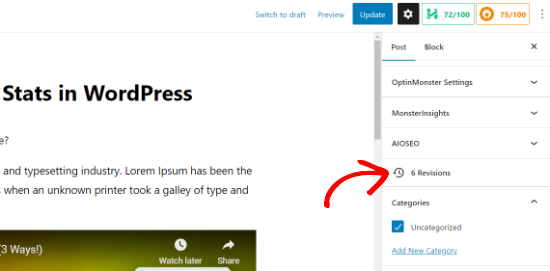
WordPress wyświetla liczbę rewizji w sekcji „Post” w panelu Ustawienia po prawej stronie.
Znajdziesz to po prawej stronie ekranu edytora wpisów. Kliknięcie na „Rewizje” przeniesie Cię do ekranu rewizji wpisów.
Ekran rewizji postów pokaże Ci najnowszą rewizję postu, z paskiem przewijania na górze.
Przesunięcie przycisku na pasku przewijania przeniesie Cię do wcześniejszych rewizji posta.
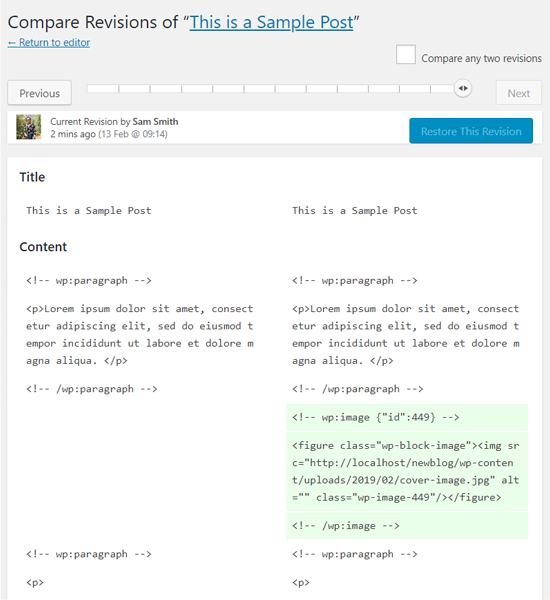
Zmiany dokonane w każdej rewizji będą podświetlone na zielono i różowo. Na górze możesz zobaczyć użytkownika, który dokonał tych zmian, czas i inne informacje.
WordPress poinformuje Cię również, czy poprawka jest automatycznie zapisana, czy jest wersją roboczą.
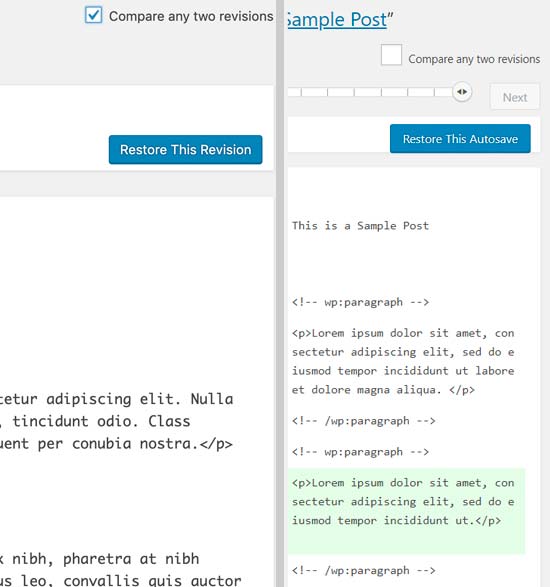
Możesz użyć przycisków następny i poprzedni, aby poruszać się między rewizjami.
Dodatkowo możesz zaznaczyć pole na górze z napisem „Porównaj dowolne dwie rewizje”. Spowoduje to podzielenie przycisku paska przewijania na dwa, a następnie możesz przesunąć każdy przycisk do innej rewizji i porównać różnice między nimi.
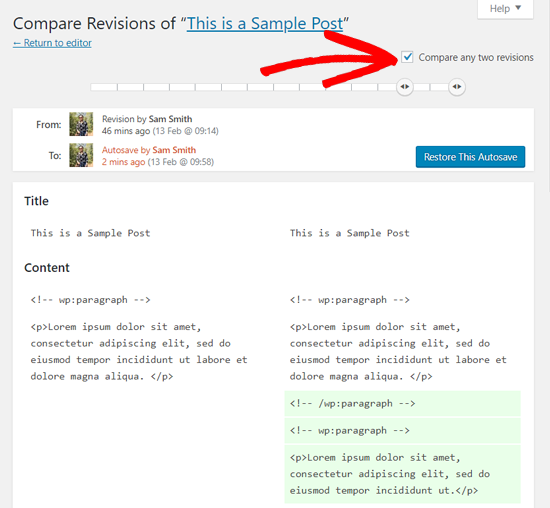
Aby przywrócić rewizję, możesz po prostu kliknąć przycisk „Przywróć tę rewizję” lub „Przywróć ten automatyczny zapis”.
WordPress przywróci wybraną rewizję jako bieżącą rewizję posta, a następnie możesz ją zapisać jako szkic.
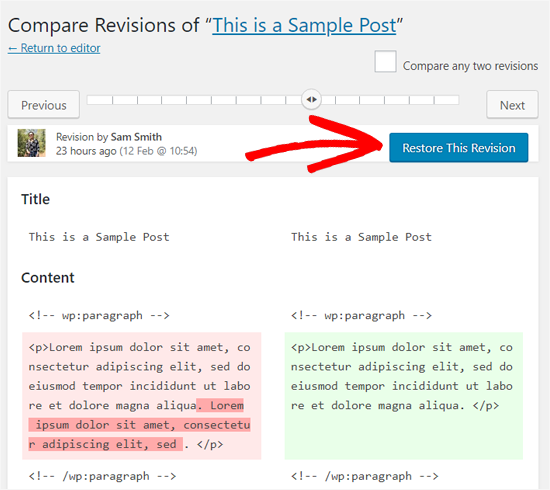
Pamiętaj, że przywrócenie wcześniejszej wersji roboczej nie usunie najnowszej wersji Twojego wpisu. Zamiast tego WordPress zapisze ją w bazie danych jako kolejną wersję roboczą.
Korzystanie z wersji roboczych wpisów z klasycznym edytorem WordPress
Jeśli nie zaktualizowałeś swojego WordPressa do Gutenberga i nadal korzystasz z Edytora klasycznego, znajdziesz rewizje postów w polu meta publikacji na prawym panelu ekranu edycji posta/strony.
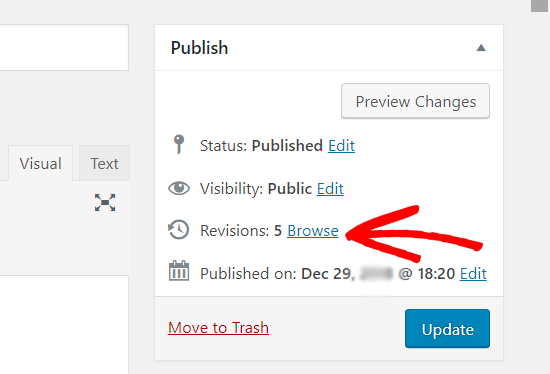
Aby wyświetlić rewizje posta, możesz po prostu kliknąć link „Przeglądaj” obok liczby rewizji. Poza tym rewizje postów działają podobnie zarówno w Edytorze Klasycznym, jak i Gutenbergu.
Ograniczanie wersji roboczych wpisów w WordPress
Wszystkie rewizje wpisów są przechowywane w bazie danych WordPress. Chociaż nie spowalniają one front-endu Twojej witryny dla odwiedzających, mogą zwiększyć rozmiar Twojej bazy danych.
Może to prowadzić do wolniejszych procesów tworzenia kopii zapasowych i zajmować więcej miejsca na Twoim koncie hostingowym.
Z tego powodu wielu sprytnych właścicieli witryn decyduje się ograniczyć liczbę rewizji przechowywanych dla każdego wpisu. Pomyśl o tym jak o regularnym sprzątaniu swojej witryny.
Pokażemy Ci dwie różne metody, a Ty możesz wybrać tę, która najlepiej Ci odpowiada.
1. Ograniczanie rewizji postów w WordPress za pomocą wtyczki
Najprostszym sposobem zarządzania wersjami wpisów w WordPressie jest użycie wtyczki. Pozwala to na kontrolowanie wersji z poziomu panelu administracyjnego WordPressa.
Pierwszą rzeczą, którą musisz zrobić, jest zainstalowanie i aktywowanie wtyczki WP Revisions Control. Aby uzyskać więcej szczegółów, zapoznaj się z naszym przewodnikiem krok po kroku, jak zainstalować wtyczkę WordPress.
Po aktywacji musisz przejść na stronę Ustawienia » Pisanie i przewinąć w dół do sekcji Kontrola rewizji WP.
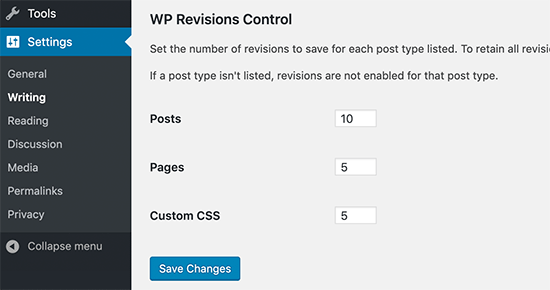
Stąd musisz wprowadzić liczbę rewizji, które chcesz przechowywać dla każdego typu posta, a następnie kliknąć przycisk „Zapisz zmiany”, aby zapisać swoje ustawienia.
WP Revisions Control ograniczy teraz liczbę rewizji postów przechowywanych w Twojej bazie danych WordPress.
Wtyczka pozwala również na usuwanie rewizji dla pojedynczego posta. Po prostu edytuj post, dla którego chcesz usunąć rewizje, i przewiń w dół pod edytorem.
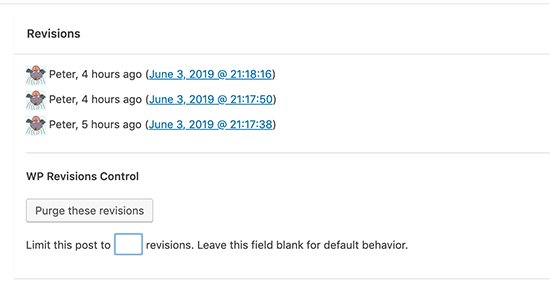
Możesz ograniczyć rewizje tylko dla tego posta lub usunąć je, klikając przycisk „Wyczyść te rewizje”.
2. Ręczne ograniczanie rewizji postów w WordPress
WordPress pozwala kontrolować, ile rewizji chcesz zachować dla artykułu. Aby ograniczyć rewizje postów, możesz dodać ten kod do pliku wp-config.php swojej witryny WordPress:
define( 'WP_POST_REVISIONS', 10 );
Nie zapomnij zastąpić 10 liczbą wersji, które chcesz zachować dla każdego wpisu.
Aby ułatwić sobie zadanie, możesz użyć WPCode. Jest to najlepsza wtyczka do fragmentów kodu dla WordPressa i pomaga dodawać niestandardowy kod bez ryzyka uszkodzenia witryny.
Podczas testów odkryliśmy, że posiada również bibliotekę ponad 2000 gotowych fragmentów kodu, w tym jeden do ograniczania rewizji postów. Aby dowiedzieć się więcej, zapoznaj się z naszą recenzją WPCode.
Najpierw musisz zainstalować i aktywować darmową wtyczkę WPCode. Jeśli potrzebujesz pomocy, możesz skorzystać z naszego poradnika, jak zainstalować wtyczkę WordPress.
Uwaga: WPCode ma również bezpłatny plan, którego możesz użyć do tego poradnika. Jednak przejście na wersję Pro zapewni Ci dostęp do wielu dodatkowych funkcji, takich jak biblioteka fragmentów kodu w chmurze, inteligentne logiki warunkowe, funkcja fragmentów blokowych i inne.
Po aktywacji przejdź do Code Snippets » Library z panelu administracyjnego WordPress.
Następnie wyszukaj fragment „Limit Post Revisions”. Gdy go znajdziesz, najedź na niego kursorem i kliknij przycisk „Użyj fragmentu”.
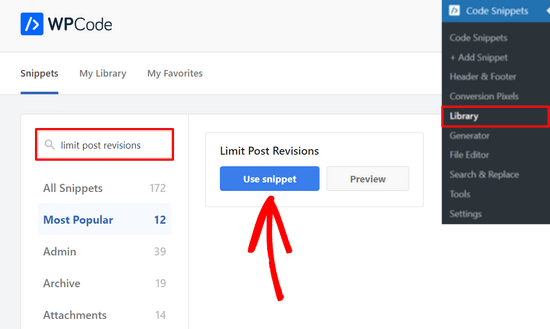
Stamtąd WPCode automatycznie doda kod i ustawi go tak, aby ograniczyć liczbę rewizji przechowywanych dla każdego wpisu do 4.
Możesz jednak zastąpić 4 liczbą wybraną przez siebie.
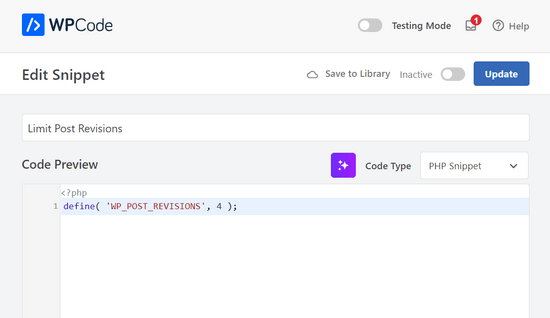
Następnie po prostu przełącz przełącznik u góry strony z „Nieaktywny” na „Aktywny”.
Następnie kliknij przycisk „Zaktualizuj”.

To wszystko. Pomyślnie ograniczyłeś liczbę rewizji postów, które WordPress będzie przechowywał.
Jak usunąć stare wersje wpisów w WordPressie
Chociaż stare wersje robocze postów nie wpływają na szybkość ładowania Twojej witryny dla odwiedzających, zajmują one miejsce w bazie danych WordPress.
Jednak jeśli masz bardzo dużą witrynę z tysiącami artykułów, usuwanie starych wersji roboczych postów jest dobrą praktyką konserwacji bazy danych i może pomóc zmniejszyć rozmiary kopii zapasowych.
1. Usuń wersje robocze za pomocą wtyczki WP-Optimize
Najpierw musisz zainstalować i aktywować wtyczkę WP-Optimize. Aby uzyskać więcej szczegółów, zapoznaj się z naszym przewodnikiem krok po kroku, jak zainstalować wtyczkę WordPress.
Po aktywacji przejdź do strony WP-Optimize » Database i zaznacz pole obok opcji „Clean all post revisions”.
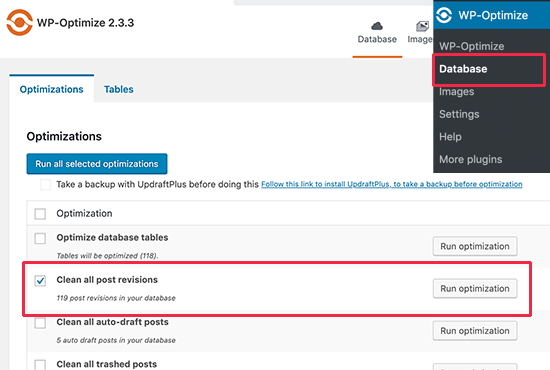
Teraz kliknij przycisk „Uruchom optymalizację”, aby usunąć wszystkie rewizje postów. Po oczyszczeniu rewizji możesz odinstalować i usunąć wtyczkę.
Aby dowiedzieć się więcej o tej wtyczce, zapoznaj się z naszą szczegółową recenzją WP-Optimize.
2. Usuń wersje robocze postów WordPress za pomocą phpMyAdmin
Zaawansowani użytkownicy mogą również usuwać wersje robocze wpisów WordPress za pomocą phpMyAdmin.
Najpierw upewnij się, że utworzyłeś kompletną kopię zapasową bazy danych WordPress.
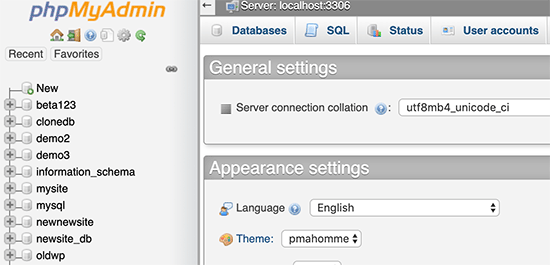
Następnie po prostu zaloguj się do panelu kontrolnego swojego hostingu WordPress i kliknij ikonę phpMyAdmin.
Następnie musisz wybrać swoją bazę danych WordPress z lewej kolumny. phpMyAdmin wyświetli teraz tabele w Twojej bazie danych WordPress.
Następnie musisz kliknąć zakładkę SQL z górnego menu.
Spowoduje to załadowanie interfejsu SQL phpMyAdmin. Stąd możesz ręcznie uruchamiać polecenia w swojej bazie danych WordPress.
Musisz wprowadzić następujący kod:
DELETE FROM wp_posts WHERE post_type = "revision";
Nie zapomnij zastąpić wp_ własnym prefiksem bazy danych WordPress. Następnie kliknij przycisk „Go”, aby uruchomić polecenie.
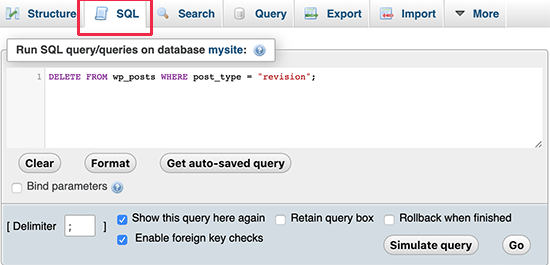
phpMyAdmin usunie teraz wszystkie rewizje z Twojej bazy danych WordPress.
Uwaga: Usuwanie wersji roboczych nie powstrzyma WordPressa przed zapisywaniem wersji roboczych dla Twoich przyszłych wpisów.
Jak całkowicie wyłączyć rewizje wpisów w WordPressie
Nie zalecamy wyłączania rewizji postów w WordPress. Jednak niektórzy użytkownicy mogą chcieć wyłączyć rewizje, aby zmniejszyć rozmiar bazy danych WordPress.
Najłatwiejszym sposobem jest zainstalowanie wtyczki Disable Post Revision. Aby uzyskać więcej szczegółów, zapoznaj się z naszym przewodnikiem krok po kroku, jak zainstalować wtyczkę WordPress.
Po aktywacji przejdź do strony Ustawienia » Pisanie i wybierz typy postów, dla których chcesz wyłączyć funkcję rewizji.
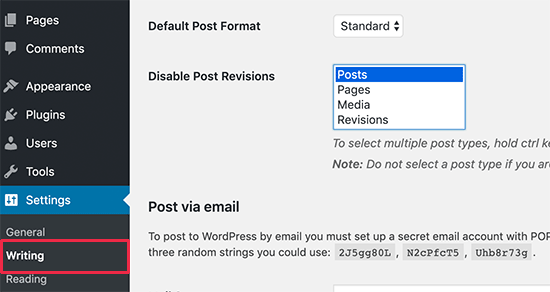
Nie zapomnij kliknąć przycisku „Zapisz zmiany”, aby zachować ustawienia.
Jeśli nie chcesz używać wtyczki, możesz zrobić to samo ręcznie, dodając ten kod do pliku wp-config.php:
define('WP_POST_REVISIONS', false );
Ten kod wyłącza funkcję wersji roboczych bazy danych w Twojej witrynie. Jednak WordPress nadal będzie używał swojej oddzielnej funkcji automatycznego zapisywania, aby zapobiec utracie pracy w przypadku awarii przeglądarki lub utraty połączenia internetowego.
Najczęściej zadawane pytania dotyczące rewizji WordPress
Oto kilka pytań, które nasi czytelnicy często zadają na temat korzystania z wersji roboczych postów WordPress:
1. Czy przywrócenie starej wersji roboczej usunie moje obrazy lub obraz wyróżniający?
Nie. Funkcja wersji roboczych śledzi głównie zmiany w tekście i treści w edytorze WordPress. Nie tworzy wersji plików z biblioteki multimediów.
Jeśli przywrócisz starszą wersję posta, tekst zostanie przywrócony, ale aktualnie ustawiony obraz wyróżniający i wszelkie obrazy już przesłane do biblioteki multimediów pozostaną niezmienione.
2. Jeśli ograniczę wersje robocze postów, które z nich usuwa WordPress?
Kiedy ustawisz limit wersji roboczych postów (na przykład do 10), WordPress zawsze zachowa najnowsze. W miarę dalszego aktualizowania posta i zapisywania nowej wersji roboczej, najstarsza poza Twoim limitem jest automatycznie usuwana.
3. Czy usuwanie starych wersji roboczych wpływa na aktualnie opublikowaną wersję mojego posta?
Nie, usuwanie starych wersji roboczych jest całkowicie bezpieczne. Ten proces usuwa tylko historyczne wersje kopii zapasowych z Twojej bazy danych. Treść, która jest aktualnie dostępna i opublikowana na Twojej stronie, nie zostanie w żaden sposób naruszona.
4. Czy zmiany z kreatorów stron lub pól niestandardowych są zapisywane w wersjach roboczych?
Zależy od narzędzia. Domyślnie poprawki WordPressa skupiają się na standardowych polach treści. Niektóre wtyczki firm trzecich i kreatory stron integrują się z systemem poprawek, aby zapisywać własną historię, ale wiele z nich tego nie robi.
Najlepiej sprawdzić dokumentację swojego konkretnego kreatora stron lub wtyczki, aby dowiedzieć się, jak obsługuje historię wersji.
Mamy nadzieję, że ten artykuł pomógł Ci dowiedzieć się, jak używać rewizji postów WordPress do cofania zmian i jak zarządzać rewizjami postów dla większych witryn. Możesz również zapoznać się z naszym przewodnikiem dla początkujących, jak przywrócić ekran edycji postów w WordPressie oraz naszym porównaniem widgetów WordPress a bloków – jaka jest różnica.
Jeśli podobał Ci się ten artykuł, zasubskrybuj nasz kanał YouTube po samouczki wideo WordPress. Możesz nas również znaleźć na Twitterze i Facebooku.




GarC
Więc nie ma innych osieroconych rekordów w innych tabelach, jeśli usunę rewizje z wp_posts WHERE post_type = “revision”?
Ponieważ nie są to posty, ale rewizje (dzieci) rzeczywistych postów. Czy tak?
Świetnie!!
Dziękuję za ten post!
Wsparcie WPBeginner
You’re welcome, glad our guide was helpful!
Administrator
Dennis Muthomi
Korzystanie z rewizji postów do cofania zmian wielokrotnie ratowało mnie podczas współpracy z członkami zespołu.
Jedna wskazówka, którą dodałbym z własnego doświadczenia: w przypadku większych stron, użycie wtyczki WP-Optimize (jak wspomniano w artykule) w połączeniu z wtyczką do buforowania, taką jak WP Rocket, może znacznie poprawić wydajność bazy danych. Ta kombinacja zdziałała cuda na stronach moich klientów, zwłaszcza tych z obszerną historią rewizji.
Dzięki za kolejny informacyjny przewodnik, zespół WPBeginner!
Jiří Vaněk
To świetny artykuł. Z jednej strony rewizje są świetną rzeczą, z drugiej strony, prawie codziennie spotykam ludzi narzekających, że ich WordPress działa wolno. I bardzo często winne są rewizje. Na przykład, na stronie z Elementorem i większą liczbą artykułów, rewizje mogą wzrosnąć do tysięcy. I wtedy to widać. Używam wtyczki sweep, ale na pewno przyjrzę się Twoim rekomendacjom.
vibhakar
czy jest jakiś sposób, aby odzyskać moje rewizje postów po optymalizacji?
Wsparcie WPBeginner
Jeśli masz na myśli, że usunąłeś swoje stare wersje robocze, to nie będziesz w stanie ich odzyskać.
Administrator
Jiří Vaněk
Jest sposób. Rewizje są przechowywane w bazie danych jak wszystko inne. Jeśli masz kopię zapasową bazy danych i przywrócisz bazę danych z kopii zapasowej, rewizja zostanie Ci zwrócona. Jeśli nie masz kopii zapasowej bazy danych, straciłeś rewizje na stałe.
Steven
Cześć,
Próbowałem zmienić plik wp-config.php i dodałem kod: define( ‘WP_POST_REVISIONS’, 10 );
Następnie opróżniłem rewizje, ale nadal regularnie widzę ponad 10 rewizji. Jak to jest możliwe?
Wsparcie WPBeginner
Z jednego typowego powodu warto upewnić się, że plik wp-config nie zawiera tej opcji ustawionej w innej części pliku.
Administrator
Stacy
Cześć, czy jest sposób, aby ograniczyć liczbę rewizji według czasu/daty? Na przykład, chcę, aby moja strona przechowywała tylko rewizje sprzed roku, czy to możliwe?
Wsparcie WPBeginner
Obecnie nie mamy zalecanej metody, ale jeśli znajdziemy taką, którą będziemy polecać, na pewno się nią podzielimy.
Administrator
Stacy
Dziękuję bardzo za sprawdzenie, Wasz zespół wykonuje świetną robotę i doceniam każdy artykuł, który publikujecie. Tak trzymajcie!
Jintu
Umieściłem kod w pliku wp-config.php i 5 rewizji postów, ale nadal rośnie w moim nowym artykule.
Wsparcie WPBeginner
Chcesz się upewnić, że nie jest to ustawione gdzie indziej w pliku i poprawnie zapisałeś zmiany z najczęstszych powodów.
Administrator
Adnan
Jak wyłączyć rewizje Elementora?
Wsparcie WPBeginner
Użyłbyś tej samej metody, co w tym artykule.
Administrator
Amarachi
To było dla mnie bardzo pomocne. Miałem dość widoku ponad 20 rewizji w moich wpisach! Wtyczki były łatwe w użyciu i bardzo proste!
Wsparcie WPBeginner
Glad our guide could be helpful
Administrator