


Yıllar boyunca, özel alanlar ve kullanıcıların WordPress web sitelerinde bunlardan en iyi şekilde nasıl yararlanabilecekleri hakkında çok sayıda soru aldık.
Özel alanlar, gönderilerinize ve sayfalarınıza ek veri ve bilgi eklemenizi sağlayan kullanışlı bir WordPress özelliğidir. Birçok popüler WordPress eklentisi ve teması, önemli verileri depolamak için özel alanları kullanır.
WordPress özel alanları konusunda deneyimliyiz. Bu makalede, bazı ipuçları, püf noktaları ve hilelerle WordPress özel alanlarını nasıl kullanacağınızı göstereceğiz.

Bu uzun bir makale olduğu için, daha kolay gezinme için bir içindekiler tablosu ekledik. Okumak istediğiniz bölüme atlamak için aşağıdaki hızlı bağlantıları kullanın:
- WordPress Özel Alanları Nedir?
- WordPress'te Özel Alan Ekleme
- WordPress Temalarında Özel Alanları Görüntüleme
- Sorun Giderme: Gönderi Düzenleme Ekranında Özel Alanı Açılır Menüde Bulamıyorum
- Gelişmiş Özel Alanlar Kullanarak Özel Alanlar İçin Bir Kullanıcı Arayüzü Oluşturma
- Boş Özel Alanları Koşullu İfadelerle Gizleme
- Bir Özel Alana Birden Fazla Değer Ekleme
- WordPress'te Gönderileri Özel Alanlara Göre Arama
- Belirli Bir Özel Anahtarla Gönderileri Görüntüleme
- Özel Alanlar Kullanılarak Misafir Yazar Adı Nasıl Eklenir
- Özel Alanlar Kullanarak Bir Makaleye Katkıda Bulunanları Nasıl Görüntülersiniz
- WordPress'te Özel Alanları Döngü Dışında Görüntüleme
- Özel Alanlar Kullanarak Özel Başlık, Alt Bilgi, Kenar Çubuğu Görüntüleme
- RSS Beslemesi İçeriğini Özel Alanlarla İşleme
- RSS Beslemesi Başlığını Özel Alanlarla Nasıl İşlersiniz
- WordPress'te Özel Alanlar Kullanarak Gönderiler İçin Son Kullanma Tarihi Nasıl Belirlenir
- Özel Alanlar Kullanarak Bireysel Gönderileri Biçimlendirme
WordPress Özel Alanları Nedir?
WordPress özel alanları, düzenlediğiniz gönderiye veya sayfaya ek bilgi eklemek için kullanılan meta verilerdir.
Varsayılan olarak, yeni bir gönderi, sayfa veya başka herhangi bir içerik türü yazdığınızda, WordPress bu içeriği iki farklı bölümde kaydeder.
İlk bölüm, WordPress içerik düzenleyicisini kullanarak eklediğiniz içeriğin gövdesidir.
İkinci kısım, o içerikle ilgili bilgidir. Örneğin, başlık, yazar, tarih, saat ve daha fazlası. Bu bilgiye meta veri denir.
Bir WordPress web sitesi, oluşturduğunuz her gönderi veya sayfaya otomatik olarak gerekli tüm meta verileri ekler. Özel alanları kullanarak kendi meta verilerinizi de oluşturabilir ve saklayabilirsiniz.
Varsayılan olarak, özel alanlar seçeneği gönderi düzenleme ekranında gizlidir. Bunu görmek için ekranın sağ üst köşesindeki üç noktalı menüye tıklamanız ve menüden 'Tercihler'i seçmeniz gerekir.
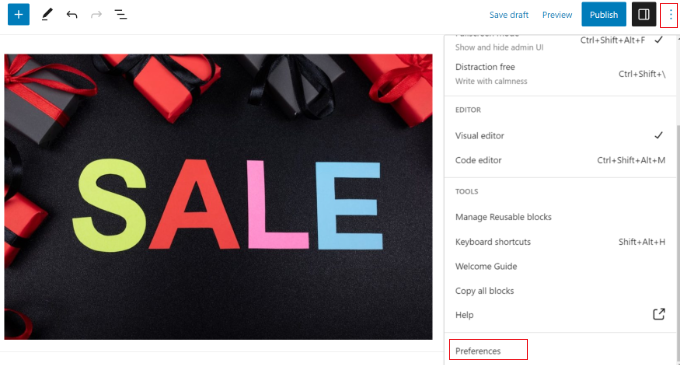
Bu, 'Paneller' sekmesine geçmeniz ve ardından 'Özel alanlar' seçeneğini etkinleştirmeniz gereken bir açılır pencere açacaktır.
Bundan sonra, gönderi düzenleyicisini yeniden yüklemek için ‘Etkinleştir ve Yeniden Yükle’ düğmesine tıklamanız yeterlidir.
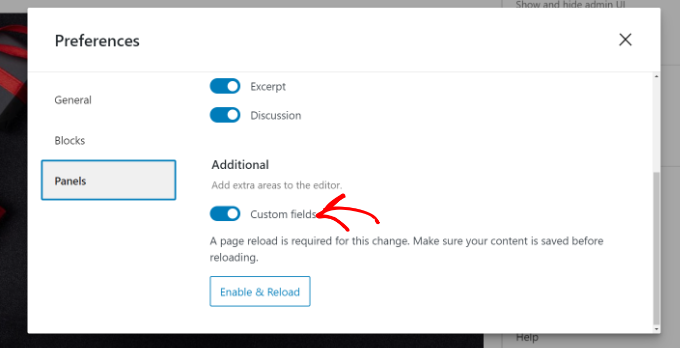
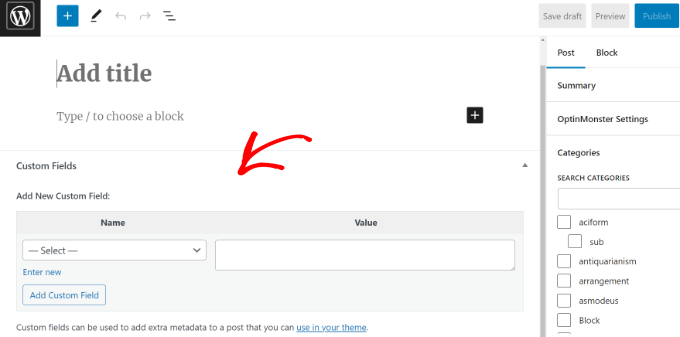
Gönderi düzenleyici yeniden yüklenecek ve içerik düzenleyicinin altında Özel Alanlar panelini görebileceksiniz.
Özel alanlar, gönderi, sayfa veya başka bir içerik türüyle ilgili herhangi bir bilgiyi eklemek için kullanılabilir. Bu meta bilgisi daha sonra temanızda görüntülenebilir.
Ancak, bunu yapmak için WordPress tema dosyalarınızı düzenlemeniz gerekecektir.
Not: Bu öğretici, tema dosyalarını düzenlemeye zaten aşina olan kullanıcılara önerilir. Ayrıca, özel alanları kendi temalarında veya eklentilerinde nasıl doğru kullanacağını öğrenmek isteyen hevesli WordPress geliştiricileri için de faydalıdır.
Bunu söyledikten sonra, WordPress'te özel alanların nasıl ekleneceğine ve kullanılacağına bir göz atalım.
WordPress'te Özel Alan Ekleme
Öncelikle, özel alan ekleyebilmeniz için bir gönderiyi veya sayfayı blok düzenleyicide açmanız gerekir. Ardından, Özel Alanlar meta kutusuna gitmelisiniz.
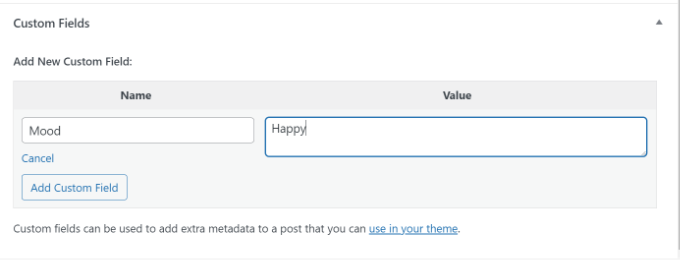
Ardından, özel alanınız için bir Ad sağlamanız ve ardından Değerini girmeniz gerekir. Kaydetmek için 'Özel Alan Ekle' düğmesine tıklayın.
Alan, Özel Alanlar meta kutusunda şu şekilde saklanacak ve görüntülenecektir:
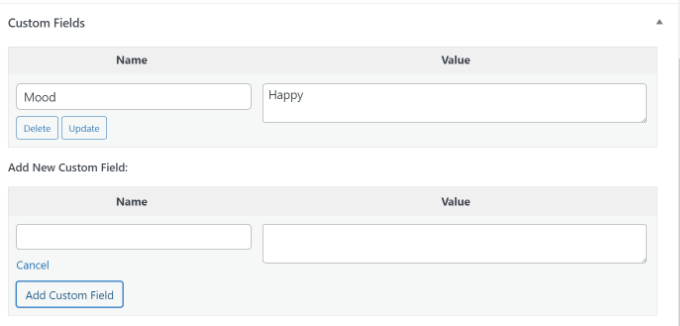
Bu özel alanı istediğiniz zaman düzenleyebilir ve değişikliklerinizi kaydetmek için 'Güncelle' düğmesine tıklayabilirsiniz. Artık kullanmak istemiyorsanız silebilirsiniz de.
Şimdi, özel alan ayarlarınızı saklamak için gönderinizi kaydetmeniz gerekiyor.
WordPress Temalarında Özel Alanları Görüntüleme
Özel alanınızı web sitenizde görüntülemek için WordPress tema dosyalarınızı ve kod parçacıklarınızı düzenlemeniz gerekecektir.
Tema dosyalarını doğrudan düzenlemenizi önermiyoruz çünkü en ufak bir hata web sitenizi bozabilir. Bunu yapmanın daha kolay bir yolu WPCode kullanmaktır.
Özel kod eklemenizi ve snippet'leri WordPress kontrol panelinizden yönetmenizi sağlayan WordPress için en iyi kod parçacığı eklentisidir.
Bunu daha önce yapmadıysanız, WordPress'te kod nasıl kopyalanır ve yapıştırılır hakkındaki kılavuzumuzu okumanızı da öneririz.
Öncelikle, ücretsiz WPCode eklentisini yükleyip etkinleştirmeniz gerekecektir. Daha fazla ayrıntı için lütfen WordPress eklentisi nasıl kurulur hakkındaki başlangıç kılavuzumuza bakın.
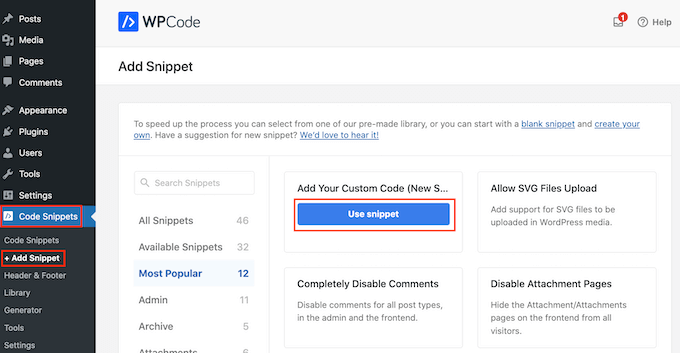
Etkinleştirdikten sonra, WordPress kontrol panelinden Kod Parçacıkları » + Parçacık Ekle'ye gitmeniz ve 'Özel Kodunuzu Ekle (Yeni Parçacık)' seçeneğini belirlemeniz gerekecektir.
Şimdi bu kodu tema dosyalarınıza eklemek için kopyalamanız gerekiyor:
<?php echo get_post_meta($post->ID, 'key', true); ?>
key yerine özel alanınızın adını değiştirmeyi unutmayın.
Ardından, kodu ‘Kod Önizleme’ alanına girmeniz ve Kod Türünü ‘PHP Parçacığı’ olarak değiştirmeniz gerekir.
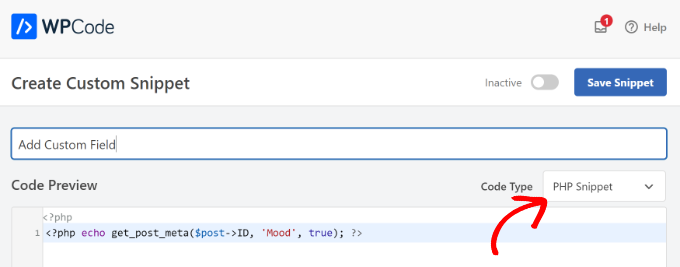
Örneğin, demo temamızda bu kodu kullandık:
<p>Today's Mood: <?php echo get_post_meta($post->ID, 'Mood', true); ?></p>
Buradan, Ekleme bölümüne aşağı kaydırabilirsiniz.
Burada, kodun nerede çalışacağını seçebilirsiniz. Varsayılan olarak WPCode, kodu Otomatik Olarak Ekle'yecek ve web sitenizin her yerinde çalıştıracaktır.

Ancak, bunu değiştirebilir ve özel alanın nerede görünmesini istediğinizi seçebilirsiniz.
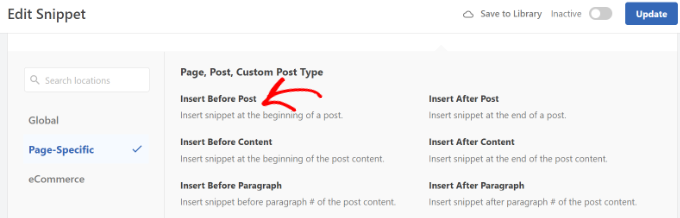
Örneğin, 'Sayfa Özel' sekmesini seçeceğiz ve 'Gönderi Öncesi Ekle' seçeneğini seçeceğiz. Bu şekilde, özel alan blog gönderisinin başında görünecektir.
Artık değişikliklerinizi kaydedebilir ve özel alanı eklediğiniz gönderiyi ziyaret ederek çalışırken görebilirsiniz.
Bu özel alanı, diğer tüm WordPress blog gönderilerinizde de kullanabilirsiniz.
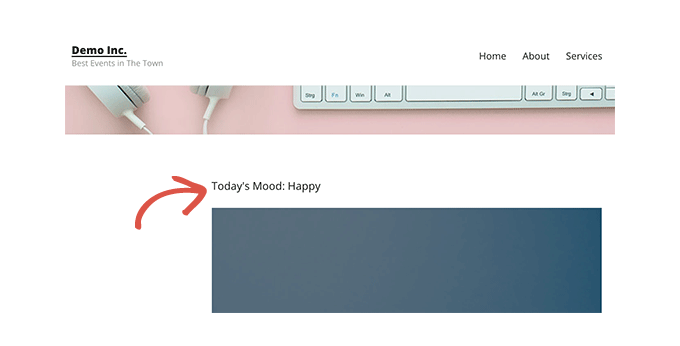
Özel alanı farklı blog gönderileri için kolayca ayarlayabilirsiniz. Yeni bir gönderi oluşturmanız veya mevcut bir gönderiyi düzenlemeniz yeterlidir.
Ardından, Özel Alanlar meta kutusuna gidin, açılır menüden özel alanınızı seçin ve Değerini girin.
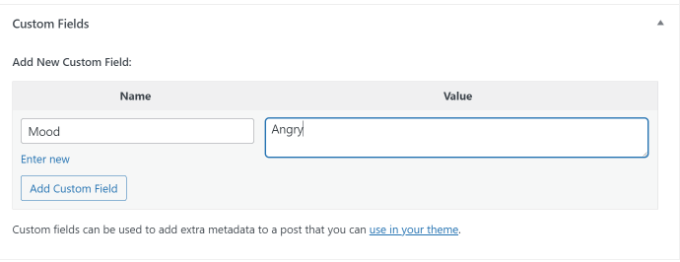
İşiniz bittiğinde, değişikliklerinizi kaydetmek için 'Özel Alan Ekle' düğmesine tıklayın ve ardından gönderinizi yayınlayın veya güncelleyin.
Sorun Giderme: Gönderi Düzenleme Ekranında Özel Alan Açılır Menüde Bulunamıyor
Varsayılan olarak WordPress, gönderi düzenleme ekranındaki açılır menüde yalnızca 30 özel alan yükler.
Zaten özel alanları kullanan WordPress temaları ve eklentileri kullanıyorsanız, bunlar açılır menüde ilk sırada görünebilir ve yeni oluşturduğunuz özel alanı göremezsiniz.
Bu sorunu çözmek için aşağıdaki kodu temanızın functions.php dosyasına veya (önerilen) WPCode kullanarak eklemeniz gerekecektir:
add_filter( 'postmeta_form_limit', 'meta_limit_increase' );
function meta_limit_increase( $limit ) {
    return 50;
}
Yukarıdaki kod, bu sınırı 50'ye değiştirecektir. Özel alanınızı hala göremiyorsanız, bu sınırı daha da artırmayı deneyebilirsiniz.
Gelişmiş Özel Alanlar Kullanarak Özel Alanlar İçin Bir Kullanıcı Arayüzü Oluşturma
Gördüğünüz gibi, bir özel alan ekledikten sonra, bir gönderi yazdığınız her seferinde alanı seçmeniz ve değerini girmeniz gerekecektir.
Çok sayıda WordPress özel alanınız varsa veya web sitenizde birden fazla yazar yazıyorsa, bu ideal bir çözüm değildir.
Kullanıcıların özel alanlara değer eklemek için bir formu doldurabileceği bir kullanıcı arayüzü oluşturabilseydiniz harika olmaz mıydı?
Aslında, birçok popüler WordPress eklentisi zaten bunu yapıyor.
Örneğin, popüler All in One SEO eklentisindeki SEO başlığı ve meta açıklama kutusu özel bir meta kutusudur:
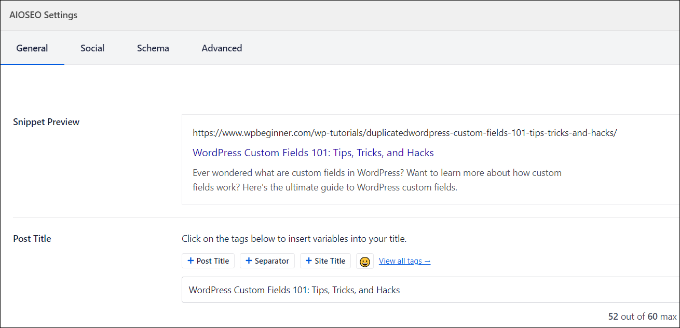
Özel alanlar eklemek için bir kullanıcı arayüzü oluşturmanın en kolay yolu Advanced Custom Fields eklentisini kullanmaktır.
Yapmanız gereken ilk şey Advanced Custom Fields eklentisini kurmak ve etkinleştirmektir. Daha fazla ayrıntı için, bir WordPress eklentisinin nasıl kurulacağına dair adım adım kılavuzumuza bakın.
Etkinleştirdikten sonra, ACF » Alan Grupları sayfasını ziyaret etmeniz ve 'Yeni Ekle' düğmesine tıklamanız gerekir.
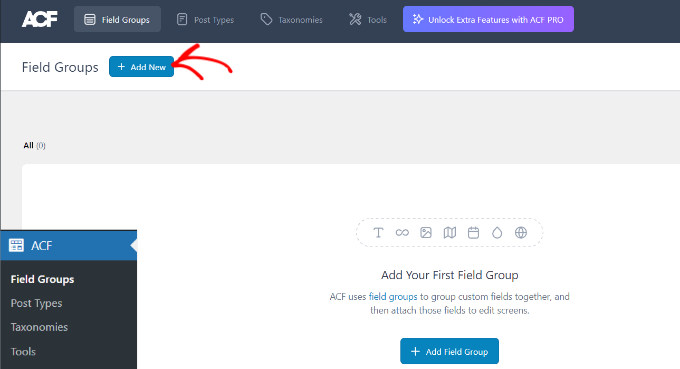
Bir alan grubu, bir dizi özel alan içeren bir kapsayıcı gibidir. Birden fazla özel alan paneli eklemenize olanak tanır.
Şimdi, alan grubunuz için bir başlık sağlamanız ve sağ üst köşedeki ‘+ Alan Ekle’ düğmesine tıklamanız gerekiyor.
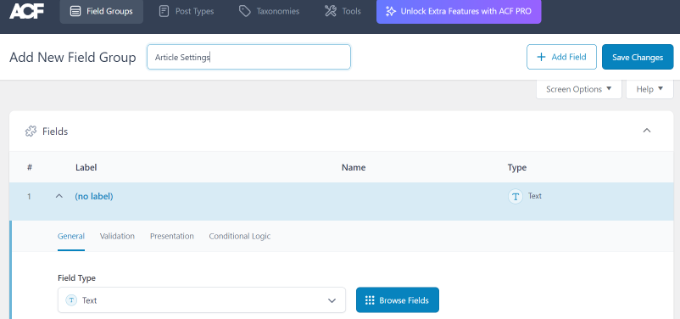
Artık bir alan türü seçebilirsiniz.
Gelişmiş Özel Alanlar, metin, resim yükleme, sayı, açılır menü, onay kutuları ve daha fazlası dahil olmak üzere her türlü alanı oluşturmanıza olanak tanır.
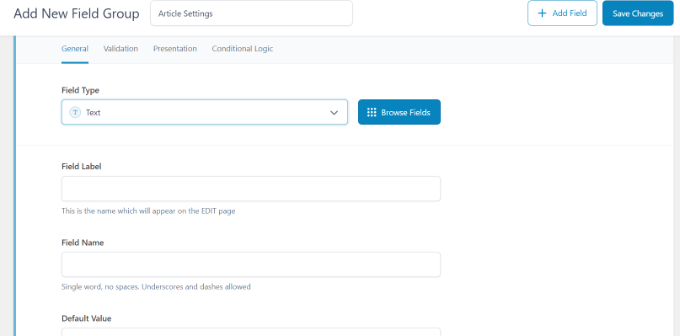
Ardından, alan adı, alan etiketi ve varsayılan değer gibi o belirli alan için diğer seçenekleri görmek üzere aşağı kaydırabilirsiniz. Bunları kendi gereksinimlerinize göre değiştirebilirsiniz.
İsterseniz alan grubunuza birden fazla alan da ekleyebilirsiniz. İşiniz bittiğinde, 'Değişiklikleri Kaydet' düğmesine tıklamanız yeterlidir.
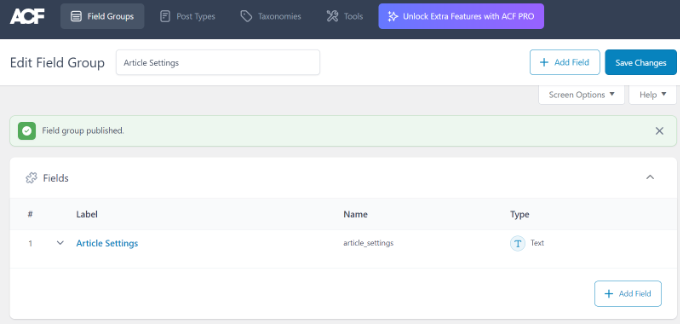
Ardından, bir gönderiyi düzenleyin veya yenisini oluşturun ve içerik düzenleyicisinin altında WordPress özel alanlarınızın bulunduğu yeni bir panel göreceksiniz.
Ayrıntılı adım adım talimatlar için, WordPress gönderilerine ve gönderi türlerine özel meta kutuları nasıl eklenir hakkındaki kılavuzumuza bakabilirsiniz.
Boş Özel Alanları Koşullu İfadelerle Gizleme
Şimdiye kadar özel bir alan oluşturmayı ve bunu temanızda görüntülemeyi ele aldık.
Şimdi, özel alanın görüntülenmeden önce boş olup olmadığını nasıl kontrol edeceğimizi görelim. Bunu yapmak için, alanın içinde veri olup olmadığını ilk önce kontrol etmek üzere kodumuzu değiştireceğiz:
<?php

$mood = get_post_meta($post->ID, 'Mood', true);

if ($mood) { ?>

<p>Today's Mood: <? echo $mood; ?></p>

<?php

} else {
// do nothing;
}

?>
Mood yerine kendi özel alan adınızı eklemeyi unutmayın.
Bir Özel Alana Birden Fazla Değer Ekleme
Özel alanlar, birden çok değer eklemek için aynı gönderide yeniden kullanılabilir. Alanı tekrar seçmeniz ve 'Değer' kutusuna başka bir değer eklemeniz yeterlidir.
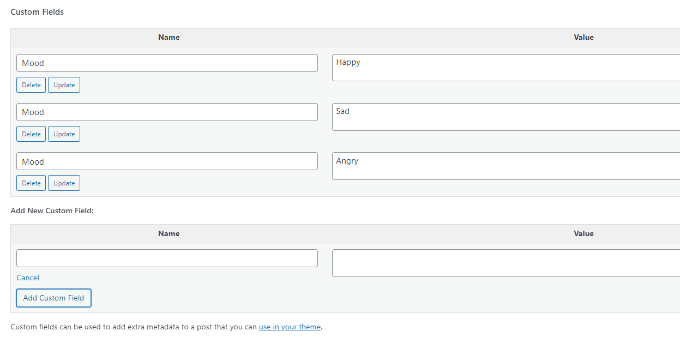
Ancak, yukarıdaki örneklerde kullandığımız kod yalnızca tek bir değer gösterebilecektir.
Bir özel alanın tüm değerlerini görüntülemek için kodu değiştirmemiz ve veriyi bir dizi olarak döndürmesini sağlamamız gerekir. Aşağıdaki kodu tema dosyanıza eklemeniz gerekecektir:
<?php
$mood = get_post_meta($post->ID, 'Mood', false);
if( count( $mood ) != 0 ) { ?>
<p>Today's Mood:</p>
<ul>
<?php foreach($mood as $mood) {
            echo '<li>'.$mood.'</li>';
            }
            ?>
</ul>
<?php
} else {
// do nothing;
}
?>
Tekrar, Mood yerine kendi özel alan adınızı kullanmayı unutmayın.
Bu örnekte, get_post_meta fonksiyonunun son parametresini false olarak değiştirdiğimizi fark edeceksiniz. Bu parametre, fonksiyonun tek bir değer döndürüp döndürmeyeceğini belirler. Bunu false olarak ayarlamak, veriyi bir dizi olarak döndürmesini sağlar ve biz de bunu bir foreach döngüsünde görüntüleriz.
WordPress'te Gönderileri Özel Alanlara Göre Arama
WordPress'in varsayılan araması web sitenizdeki özel alanlarla çalışmaz. Sitenizde sizin veya ziyaretçilerinizin aradığı gönderiyi bulmak için yalnızca içeriği kullanır.
Ancak, SearchWP WordPress aramanızı iyileştirerek bunu değiştirir. Gönderi içeriğini kullanmanın ötesine geçen ve WordPress özel alanları, PDF belgeleri, özel tablolar, metin, dosyalar ve daha fazlasını indeksleyen en iyi WordPress arama eklentisidir.
Kodu düzenlemeden arama algoritmasını SearchWP kullanarak ayarlayabilirsiniz. Eklentiyi yüklemeniz ve ardından WordPress yönetici alanınızdan SearchWP » Algorithm bölümüne gitmeniz yeterlidir.
Bundan sonra, ‘Motorlar’ sekmesine gitmeniz ve ardından Öznitelik Alaka Düzeyini kaydırıcısını ayarlamanız gerekir. Bu, arama sırasında her özniteliğe verilen önemi değiştirecektir.
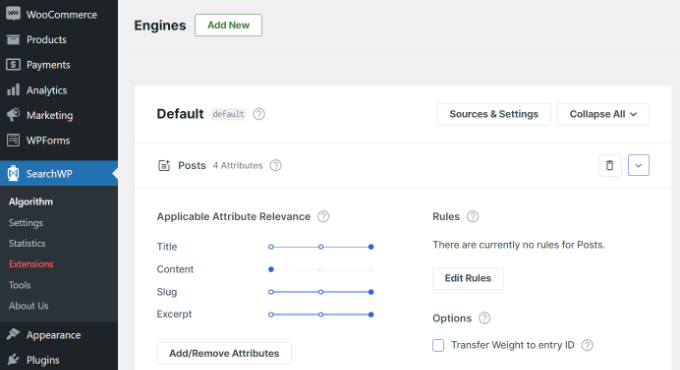
Örneğin, Özel Alanlar kaydırıcısını maksimuma ayarlayabilir ve diğer öznitelikler için kaydırıcıları buna göre ayarlayabilirsiniz. Bu şekilde, SearchWP, WordPress'te içerik ararken özel alanlardaki verilere öncelik verecektir.
SearchWP kullanmanın bir diğer avantajı da Advanced Custom Fields (ACF), Meta Box ve Pods dahil olmak üzere en popüler özel alan eklentilerinden bazılarıyla çalışmasıdır.
Daha fazla ayrıntı için, SearchWP ile WordPress aramayı iyileştirme konusundaki başlangıç dostu kılavuzumuzu okuyabilirsiniz.
Belirli Bir Özel Anahtarla Gönderileri Görüntüleme
WordPress, gönderileri özel anahtarlar ve değerleriyle görüntülemenize olanak tanır. Örneğin, belirli özel anahtarlara sahip tüm gönderileri görüntülemek için özel bir arşiv sayfası oluşturmaya çalışıyorsanız, bu alanlarla eşleşen gönderileri sorgulamak için WP_Query sınıfını kullanabilirsiniz.
Başlangıç noktası olarak aşağıdaki kodu kullanabilirsiniz:
$args = array(
    'meta_key'   => 'Mood',
    'meta_value' => 'Happy'
);
$the_query = new WP_Query( $args );

<?php
// the query
$the_query = new WP_Query( $args ); ?>

<?php if ( $the_query->have_posts() ) : ?>

    <!-- the loop -->
    <?php while ( $the_query->have_posts() ) : $the_query->the_post(); ?>
        <h2><?php the_title(); ?></h2>
        <?php the_content(); ?>

    <?php endwhile; ?>
    <!-- end of the loop -->

    <!-- pagination here -->

    <?php wp_reset_postdata(); ?>

<?php else : ?>
    <p><?php _e( 'Sorry, no posts matched your criteria.' ); ?></p>
<?php endif; ?>
meta_key ve meta_value parametrelerini kendi değerlerinizle değiştirmeyi unutmayın.
Özel Alanlar Kullanılarak Misafir Yazar Adı Nasıl Eklenir
Bir misafir gönderisi eklemek istiyor ancak yalnızca o gönderi için yeni bir kullanıcı profili eklemek istemiyor musunuz? Daha kolay bir yöntem, özel bir alan olarak bir misafir yazar adı eklemektir.
Bunu yapmak için aşağıdaki kodu temanızın functions.php dosyasına eklemeniz veya WPCode (önerilir) kullanmanız gerekir:
add_filter( 'the_author', 'guest_author_name' );
add_filter( 'get_the_author_display_name', 'guest_author_name' );
function guest_author_name( $name ) {
global $post;
$author = get_post_meta( $post->ID, 'guest-author', true );
if ( $author )
$name = $author;
return $name;
}
Daha fazla ayrıntı için lütfen web'den kod parçacıklarını WordPress'e yapıştırma konusundaki kılavuzumuza bakın.
Bu kod, bir işlevi WordPress'teki the_author ve get_the_author_display_name filtrelerine bağlar.
Fonksiyon önce misafir yazarın adını kontrol eder. Varsa, yazarın adını misafir yazarın adıyla değiştirir.
Şimdi, konuk yazarın adını görüntülemek istediğiniz gönderiyi düzenlemeniz gerekecek. Özel Alanlar meta kutusuna gidin, konuk yazar adınızı ekleyin ve son olarak ‘Özel Alan Ekle’ düğmesine tıklayın.
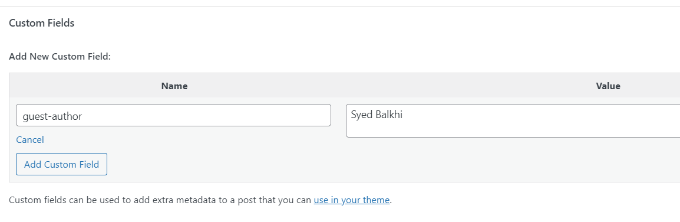
Daha fazla ayrıntı için, WordPress'te özel alanlarla misafir yazar adlarını yeniden yazma konusundaki makalemize bakın.
Özel Alanlar Kullanarak Bir Makaleye Katkıda Bulunanları Nasıl Görüntülersiniz
Birçok popüler blogda ve haber sitesinde, birçok yazar tek bir makale yazmaya katkıda bulunur. Ancak, WordPress bir gönderiyle yalnızca tek bir yazarın ilişkilendirilmesine izin verir.
Bu sorunu çözmenin bir yolu, Co-Authors Plus eklentisini kullanmaktır. Daha fazla bilgi edinmek için, bir WordPress gönderisine birden fazla yazar ekleme kılavuzumuza bakın.
Başka bir yöntem, katkıda bulunanları özel alan olarak eklemektir.
Öncelikle, ortak yazarları veya katkıda bulunanları görüntülemek istediğiniz gönderiyi düzenlemeniz gerekir. Ardından, Özel Alanlar meta kutusuna kaydırın ve yazar adlarını ortak yazar özel alanları olarak ekleyin.
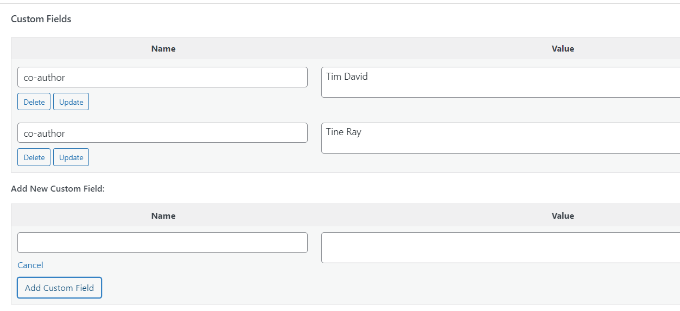
Şimdi, ortak yazarları göstermek istediğiniz yere bu kodu tema dosyalarınıza eklemeniz gerekiyor:
<?php

$coauthors = get_post_meta($post->ID, 'co-author', false);
if( count( $coauthors ) != 0 ) { ?>
<ul class="coauthors">
<li>Contributors</li>
<?php foreach($coauthors as $coauthors) { ?>
           <?php echo '<li>'.$coauthors.'</li>' ;
            }
            ?>
</ul>
<?php
} else {
// do nothing;
}
?>
Yazar adlarını virgülle ayrılmış olarak görüntülemek için aşağıdaki özel CSS'yi ekleyebilirsiniz:
.coauthors ul {
display:inline;
}
.coauthors li {
display:inline;
list-style:none;
}
.coauthors li:after {
content:","
}
.coauthors li:last-child:after {
    content: "";
}
.coauthors li:first-child:after {
    content: ":";
}
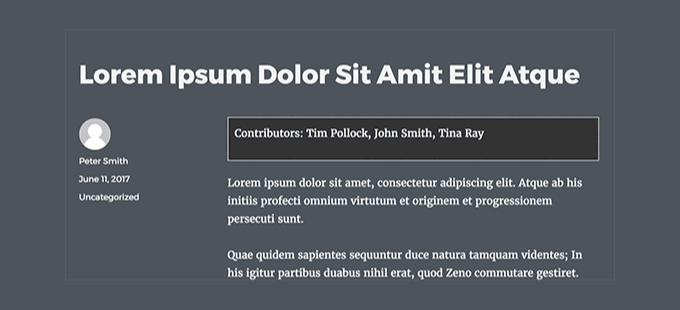
Burası demo sitemizde nasıl göründüğü.
WordPress'te Özel Alanları Döngü Dışında Görüntüleme
Tek bir gönderinin kenar çubuğunda özel alanları göstermeniz gerekirse ne olur?
WordPress döngüsünün dışındaki özel alanları görüntülemek için aşağıdaki kodu tema dosyalarınıza ekleyebilirsiniz:
<?php
global $wp_query;
$postid = $wp_query->post->ID;
echo get_post_meta($postid, 'key', true);
wp_reset_query();
?>
key yerine özel alan adınızı koymayı unutmayın.
Özel Alanlar Kullanarak Özel Başlık, Alt Bilgi, Kenar Çubuğu Görüntüleme
Genellikle, çoğu WordPress teması tüm sayfalarda aynı üstbilgi, altbilgi ve kenar çubuğunu kullanır.
Web sitenizdeki farklı sayfalar için farklı kenar çubukları, üstbilgiler veya altbilgiler göstermenin de birçok yolu vardır. Her WordPress gönderisi veya sayfası için farklı bir kenar çubuğu görüntüleme kılavuzumuza bakabilirsiniz.
Bunu yapmanın bir yolu özel alanları kullanmaktır. Farklı bir kenar çubuğu göstermek istediğiniz gönderiyi veya sayfayı düzenleyin ve ardından kenar çubuğunu özel alan olarak ekleyin.
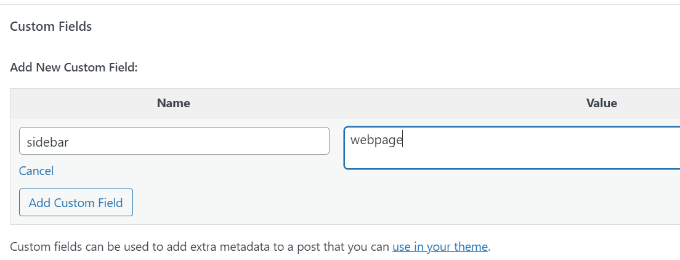
Özel bir kenar çubuğu görüntülemek istediğiniz yerde, WordPress tema dosyanızı, örneğin single.php'yi düzenlemeniz gerekir. Aşağıdaki kodu arayacaksınız:
<?php get_sidebar(); ?>
Bu satırı aşağıdaki kodla değiştirin:
<?php
global $wp_query;
$postid = $wp_query->post->ID;
$sidebar = get_post_meta($postid, "sidebar", true);
get_sidebar($sidebar);
wp_reset_query();
?>
Bu kod yalnızca kenar çubuğu özel alanını arar ve ardından temanızda görüntüler. Örneğin, kenar çubuğu özel alanınız olarak webpage eklerseniz, kod görüntülenecek bir sidebar-webpage.php dosyası arayacaktır.
Tema klasörünüzde sidebar-webpage.php dosyasını oluşturmanız gerekecektir. Başlangıç noktası olarak temanızın sidebar.php dosyasındaki kodu kopyalayabilirsiniz.
RSS Beslemesi İçeriğini Özel Alanlarla İşleme
RSS feed kullanıcılarınıza ek meta veriler veya içerik mi görüntülemek istiyorsunuz? Özel alanları kullanarak WordPress RSS feed'inizi değiştirebilir ve feed'lerinize özel içerik ekleyebilirsiniz.
Öncelikle, aşağıdaki kodu temanızın functions.php dosyasına eklemeniz veya WPCode kullanmanız gerekir (önerilir):
function wpbeginner_postrss($content) {
global $wp_query;
$postid = $wp_query->post->ID;
$coolcustom = get_post_meta($postid, 'coolcustom', true);
if(is_feed()) {
if($coolcustom !== '') {
$content = $content."<br /><br /><div>".$coolcustom."</div>
";
}
else {
$content = $content;
}
}
return $content;
}
add_filter('the_excerpt_rss', 'wpbeginner_postrss');
add_filter('the_content', 'wpbeginner_postrss');
Şimdi, 'coolcustom' adında bir özel alan oluşturun ve istediğiniz herhangi bir değeri ekleyin. Bunu reklamları, resimleri, metinleri veya istediğiniz herhangi bir şeyi görüntülemek için kullanabilirsiniz.
Daha fazla ayrıntı için lütfen kodu web'den WordPress'e kopyalayıp yapıştırma kılavuzumuza bakın.
RSS Beslemesi Başlığını Özel Alanlarla Nasıl İşlersiniz
Bazen, RSS beslemesi kullanıcıları için bir gönderi başlığına ek metin eklemek isteyebilirsiniz. Örneğin, bu, sponsorlu bir gönderi veya konuk gönderisi yayınlıyorsanız kullanışlı olabilir.
Öncelikle, aşağıdaki kodu temanızın functions.php dosyasına eklemeniz veya WPCode kullanarak web sitenizi bozmadan özel kod parçacığını eklemeniz gerekir:
function wpbeginner_titlerss($content) {
global $wp_query;
$postid = $wp_query->post->ID;
$gpost = get_post_meta($postid, 'guest_post', true);
$spost = get_post_meta($postid, 'sponsored_post', true);

if($gpost !== '') {
$content = 'Guest Post: '.$content;
}
elseif ($spost !== ''){
$content = 'Sponsored Post: '.$content;
}
else {
$content = $content;
}
return $content;
}
add_filter('the_title_rss', 'wpbeginner_titlerss');
Ardından, başlık alanında ek metni görüntülemek istediğiniz gönderiyi düzenlemeniz gerekir.
Ardından, özel alanlar olarak guest_post ve sponsored_post'u ekleyin.
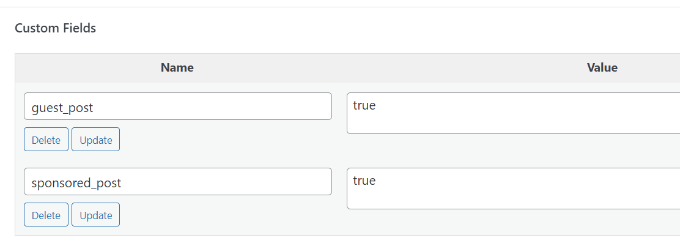
Bu iki özel alandan biri "true" değeriyle bulunursa, kod başlığın önüne uygun metni ekleyecektir. Bu teknik, istediğiniz şeye uyacak şekilde birçok şekilde kullanılabilir.
Daha havalı RSS feed hilelerini öğrenmek ister misiniz? İçerik ekleme ve WordPress RSS feed'lerinizi değiştirme kılavuzumuza bakın.
WordPress'te Özel Alanlar Kullanarak Gönderiler İçin Son Kullanma Tarihi Nasıl Belirlenir
WordPress sitenizdeki bazı gönderiler için bir son kullanma tarihi belirlemek ister misiniz? Bu, anketler veya sınırlı süreli teklifler gibi yalnızca belirli bir süre için içerik yayınlamak istediğinizde kullanışlıdır.
Bunu yapmanın bir yolu, gönderi içeriğini manuel olarak kaldırmak veya Post Expirator gibi bir eklenti kullanmaktır.
Başka bir seçenek, gönderilerin belirli bir süre sonra otomatik olarak sona ermesi için özel alanları kullanmaktır. Tema dosyalarınızı düzenlemeniz ve WordPress döngüsünü şu şekilde değiştirmeniz gerekecektir:
<?php
if (have_posts()) :
while (have_posts()) : the_post();
$expirationtime = get_post_meta($post->ID, "expiration", false);
if( count( $expirationtime ) != '' ) {
if (is_array($expirationtime)) {
$expirestring = implode($expirationtime);
}

$secondsbetween = strtotime($expirestring)-time();
if ( $secondsbetween >= 0 ) {
echo 'This post will expire on ' .$expirestring.'';
the_content();
} else {
echo "Sorry this post expired!"
}
} else {
the_content();
}
endwhile;
endif;
?>
Not: Bu kodu temanıza uyacak şekilde düzenlemeniz gerekecektir.
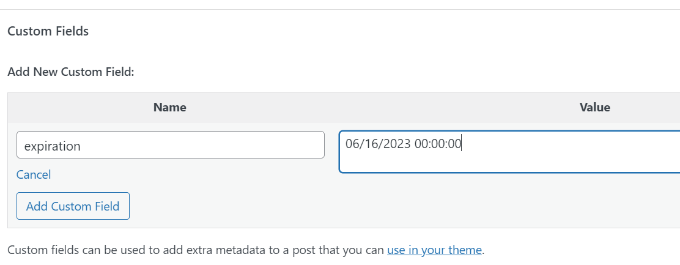
Bu kodu ekledikten sonra, süresi dolacak gönderiye son kullanma tarihi özel alanını ekleyebilirsiniz. Saati şu biçimde eklediğinizden emin olun: ay/gg/yyyy 00:00:00.
Özel Alanlar Kullanarak Bireysel Gönderileri Biçimlendirme
Tek bir gönderinin görünümünü CSS ile değiştirmek ister misiniz? WordPress, her gönderiye otomatik olarak kendi sınıfını atar ve bunu özel CSS eklemek için kullanabilirsiniz.
Ancak, özel alanları kullanarak kendi özel sınıflarınızı ekleyebilir ve ardından gönderileri farklı şekilde biçimlendirmek için bunları kullanabilirsiniz.
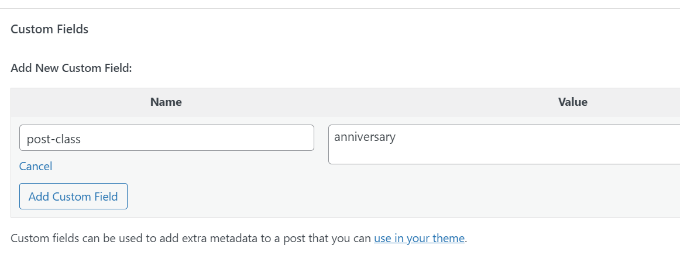
Öncelikle, farklı stil vermek istediğiniz bir gönderiyi düzenlemeniz gerekir. Özel Alanlar kutusuna gidin ve post-class özel alanını ekleyin.
Ardından, WordPress tema dosyalarınızı düzenlemeniz ve WordPress döngüsünün başına bu kodu eklemeniz gerekir:
<?php $custom_values = get_post_meta($post->ID, 'post-class'); ?>
Şimdi, post_class() fonksiyonunu içeren satırı bulmanız gerekiyor.
Demo temanızda şöyle görünüyordu:
<article id="post-<?php the_ID(); ?>" <?php post_class(); ?>>
Bu satırı özel alan değerinizi içerecek şekilde şu şekilde değiştirmeniz gerekir:
<article id="post-<?php the_ID(); ?>" <?php post_class($custom_values); ?>>
Şimdi gönderinin kaynak kodunu İncele aracı ile incelerseniz, gönderi sınıfına eklenen özel alan CSS sınıfınızı göreceksiniz.
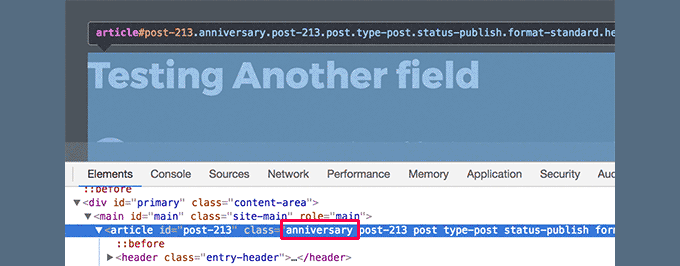
Artık özel CSS eklemek ve gönderinizi farklı şekilde biçimlendirmek için bu CSS sınıfını kullanabilirsiniz.
Umarız bu makale, WordPress özel alanları hakkında daha fazla bilgi edinmenize yardımcı olmuştur. Ayrıca yayınlarken özel alanları otomatik olarak nasıl ekleyeceğiniz hakkındaki kılavuzumuzu ve web sitenizi istediğiniz gibi tasarlamanıza yardımcı olacak en iyi WordPress sayfa oluşturucu eklentilerini de görmek isteyebilirsiniz.
Bu makaleyi beğendiyseniz, lütfen WordPress video eğitimleri için YouTube Kanalımıza abone olun. Bizi ayrıca Twitter ve Facebook'ta da bulabilirsiniz.




JiaNan
Merhaba WPBeginner Ekibi
Makalede belirtilen tüm yöntemleri denedim ancak özel alanım gönderide görünmüyor. Özel alan adım 'Mood' ve WPCode kullanarak görüntüleme yöntemini ekledim. Şu anda gerçekten yardımınıza ihtiyacım var. WordPress'te özel alanların görüntülenmesi devre dışı mı bırakılmış olabilir?
WPBeginner Desteği
Bunun yaygın nedenlerinden bazılarını kapsayan aşağıdaki makalemize göz atmanızı öneririz. Normalde siteler için devre dışı bırakılmış bir şey olmamalıdır.
https://www.wpbeginner.com/wp-tutorials/how-to-fix-custom-fields-not-showing-in-wordpress/
Yönetici
kzain
Bana özel alanların ne olduğunu gerçekten açıklayacak bir şey bulmaya çalışıyordum ve bu makale bunu inanılmaz derecede iyi yapıyor.
Adım adım kılavuz harika, ancak bana biraz bunaltıcı geldi çünkü tüm bilgiler benim için çok fazlaydı. Genel olarak, hem yeni başlayanlar hem de profesyoneller için harika bir kaynak! Ancak hızlı bir sorum var. Bir resim için özel alan nasıl eklenir? ÇOK teşekkürler.
WPBeginner Desteği
The simplest way to add that would be to use the Advanced Custom Fields plugin.
Yönetici
Moinuddin Waheed
Bu, WordPress'teki özel alanlarla ilgili kesinlikle en ayrıntılı çizimdir.
Birçok özel alan kullandım ama tam olarak ne olduğunu ve arka planda nasıl çalıştığını hiç bilmiyordum.
Bu rehber, özel alanlar hakkındaki anlayışımı artırmam için benim için çok alakalı ve yardımcı.
Bu eğitim için wpbeginner'a teşekkürler.
Jiří Vaněk
WordPress'teki özel alanlar hala bildiğim, nasıl çalıştığını belirsiz bir şekilde anladığım, ancak gerçekten derinlemesine incelemediğim bir konu. Tartışma forumlarındaki kılavuzları okuduğumda, birçok kişi buna atıfta bulunuyor. Bu kılavuz nihayet başlamama, bu konuyu daha iyi incelememe ve tam olarak dahil olmama yardımcı olacaktır.
WPBeginner Desteği
Glad we could help clear this up
Yönetici
Himanshu Gautam
Aynı şeyi yaptım
ancak her temanın farklı dosyaları var.
bu yüzden tüm özel meta alanlarını gönderi sayfasında görüntülemek için kodu meta.php'ye koyduktan sonra iyi çalışıyor.
ancak farklı bir temaya sahip başka bir web sitesinde, kodu nereye yerleştireceğimi anlayamıyorum.
WPBeginner Desteği
Belirli bir tema ile çalışmıyorsa, o temanın desteğiyle iletişime geçmenizi öneririz ve onlar genellikle kendi temalarıyla nasıl çalışacağı konusunda yardımcı olabilirler.
Yönetici
Peter
functions.php'de özel alan değerlerini kullanmak da mümkün mü?
Örneğin, özel gönderilerde/sayfalarda kullanmak istediğim özel bir betiği yüklememek için doğru/yanlış bir değer mi?
WPBeginner Desteği
Evet, isterseniz bunu yapabilirsiniz.
Yönetici
Tony
CF7 için, örneğin bireysel bir şube sayfasına ait e-posta adresi gibi verileri saklamak için özel alanlar kullanırsam, tema klasörlerine bir şey eklemem veya değiştirmem gerekir mi? Bu içeriği sayfada görüntülemek istemiyorum, ancak CF7 tarafından kullanılabilir olmasını istiyorum……anlamlıysa.
WPBeginner Desteği
Bunu nasıl ayarlayacağınız konusunda eklentinin desteğiyle iletişime geçmek isteyeceksiniz. Varsayılan olarak temanız bu verileri görüntülemez.
Yönetici
Tamer Ziady
Özel alanları zorlamanın bir yolu var mı? Yani, bir gönderide belirli bir alan doldurulmamışsa; yazarın bu alanı doldurması gerektiği söylenebilir mi?
WPBeginner Desteği
Şu anda önerilen bir yöntemimiz olmasa da, kesinlikle bir göz atacağız.
Yönetici
Mike Claggett
Bu sayfadaki İçindekiler Tablosunu oluşturmak için ne kullanıyorsunuz?
Manuel olarak mı yapıyorsunuz yoksa bir eklenti mi kullanıyorsunuz?
Süper HARİKA – SEVEREK KULLANIYORUM.
Tüm sıkı çalışmanız için teşekkürler.
MC
WPBeginner Desteği
We are creating it manually at the moment
Yönetici
SK
Merhaba,
WordPress 4.3'e Özel Alanı yüklemiştim. WordPress'i en son sürüme yükseltme ihtiyacı olduğundan, yükseltmeyi yaptıktan sonra Özel Alanlar düzgün çalışmıyor gibi görünüyor. Menüyü gördüm, ancak Yazı veya Sayfa ekran seçeneklerine gittiğimde özel alan için tik işaretini göremiyorum.
WPBeginner Desteği
Blok düzenleyiciyi kullanıyorsanız, dikey elipsi tıklayıp seçeneklere gitmeniz gerekir ve orada özel alanları ekran seçeneklerinde olduğu gibi etkinleştirebilirsiniz.
Yönetici
Ian
Merhaba, Özel Alanlarla RSS Besleme İçeriğini İşlemek ve diğer değişiklikler için, temanızın functions.php dosyasına aşağıdaki kodu ekleyin dediğinizde, tam olarak nereye ekliyorsunuz? Tema Düzenleme bölümündeyim ve functions.php'ye gittim, kodu görüyorum ama örneğin yukarıdaki örneği nereye ekleyeceğim konusunda hiçbir fikrim yok.
WPBeginner Desteği
You can add it wherever you like in the file but we normally recommend the end of your functions.php so you can easily remove it should you want in the future
Yönetici
Dionisis
Gönderi başlığına özel bir alan eklemek istersek ne olur?
Örneğin, başlığın sağına bir tarih eklemek isteseydik?
(ziyaretçilerim için özel alanlara sahip formlar kullanıyorum, bu yüzden başlıkta özel bir alana ihtiyacım var)
WPBeginner Desteği
Bunu nasıl kuracağınız konusunda, makaledeki özel alanları görüntüleme bölümüne buradan bakmalısınız: https://www.wpbeginner.com/wp-tutorials/wordpress-custom-fields-101-tips-tricks-and-hacks/#displaycustomfields
Yönetici
Norman Murray
Birçok kullanışlı örnekle mükemmel bir makale
WPBeginner Desteği
Thank you
Yönetici
Yasemin
Merhaba, kullanıcılara farklı sorular soracak ve ardından kullanıcının formda verdiği yanıtlara göre özelleştirilmiş bir kenar çubuğu menüsü gösterecek bir sonraki sayfayı gösterecek bir form oluşturmak istiyorum. Bu özel alanlarla mümkün mü?
WPBeginner Desteği
Bu mümkün ancak kurulumu özel kodlama veya özel bir eklenti gerektirecektir.
Yönetici
Bill
Özel Alanlar ekran seçenekleri açılır menümde GÖRÜNMÜYOR. WP 5.2.3 ve Twenty Nineteen temasını kullanıyorum. Bu nedenle, ilk adıma ulaşamıyorum. Bunu nasıl düzeltebilirim? Teşekkürler.
WPBeginner Desteği
Blok düzenleyici için ekran seçenekleri, sağ üstteki üç noktanın altında olacaktır, ardından seçeneklere gidin
Yönetici
Hasse
Benzersiz blog gönderisi kimliğinden özel alan değerini otomatik olarak atamanın en iyi yolu nedir? Kullanıcılar bunu görememeli veya değiştirememeli. Yalnızca metin adımındaki verileri eşleştirmek için kullanılır.
WPBeginner Desteği
Özel alan değerini ne amaçla kullandığınıza bağlı olacaktır. Özel alanlar normalde gönderiden gönderiye içerik düzenlemek içindir. Belirli bir gönderiyi düzenlerken kimliğe ihtiyacınız varsa, belirli bir gönderiyi düzenlerken kullanıyorsanız gönderinin URL'sinden alabilmelisiniz: https://www.wpbeginner.com/beginners-guide/how-to-find-post-category-tag-comments-or-user-id-in-wordpress/
Yönetici
Trang
Teşekkürler, bir eklenti kullanmadan bir alt başlık bölümü eklemenin bir yolunu arayarak yarım gün harcadım. Özel alan ile bunu yapabileceğimi anladım.
WPBeginner Desteği
You’re welcome, glad our guide could help
Yönetici
Guilherme R. C.
WordPress'e yeni başladım ve bu makale bu aracı biraz daha anlamama yardımcı oldu, takip etmesi çok kolay.
Bu harika. Teşekkürler!
WPBeginner Desteği
Glad our article could help
Yönetici
Moxet Khan
Özel alanla ilgili en kapsamlı makalelerden biri, adım adım açıklamayı çok takdir ediyorum.
Yogesh Gautam
Teşekkürler WP Beginner!
Belirli gönderilerin üstbilgisine özel bir alan olarak bir javascript yerleştirmenin bir yolunu arıyordum. Bunu yapmak için doğru ve tatmin edici bir yöntem bulamadım.
Neyse ki gönderiniz bunu bir saniyede yapmama yardımcı oldu.
Tekrar teşekkürler!
Arqam Saleem
Bu makale gerçekten harika, lütfen bana bir şey daha söyleyin. Bir resim için özel alan nasıl eklenir??
Sally Bowles
Sadece BÜYÜK BİR TEŞEKKÜR etmek istiyorum!!!!
Tamie
Bloguma ziyaretçi sayısını takip etmek için bir sayaç eklemek istiyorum, bunu nasıl yapabilirim?
WPBeginner Desteği
Merhaba Tamie,
WordPress'e Google Analytics nasıl kurulur hakkındaki kılavuzumuza bakın.
Yönetici
Charles
Tek bir kategorideki tüm gönderilerde bazı özel alanları görüntülemek istiyorum.
Bunu yapabilir miyim? Bana yardım eder misiniz?
Krish
Ana Sayfa bölümünde bir kategorideki gönderi sayısını gösteren bir sayaç yerleştirmek istiyorum.
Özel alanlarla bu mümkün mü?
Bob
Merhaba,
Gerçekten çok ilginç bir makale…
Aslında bu konuyla ilgili yardıma ihtiyacım var, tabii ki mümkünse..
1- WordPress web sitem var
2- Kullanıcının profillerinin bir parçası olarak 'araçlarım' adında bir bölüme sahip olmasını istiyorum
3- Kullanıcılar araç ekleyebilir veya kaldırabilir
4- Araç kaydı 3 ilgili alandan oluşur: Yıl / Marka / Model
5- Yukarıdaki 3 alan verisi, talimatlarına göre herhangi bir sayfaya kısa kodlar yerleştirerek Carquery API WP'den toplanabilir.
Bu süreci nasıl yapacağım konusunda takıldım:
1- Bir kullanıcı araçlarım adlı bir sayfayı açacaktır
2- Araç ekleyebilir / kaldırabilir / düzenleyebilir
———————————————————————————————————
Aradığım şeyi elde etmek için başka bir yol varsa umursamıyorum..
Şimdiden teşekkürler…
Jeff Cohan
Harika bir konu, güzelce işlenmiş!
Ancak, “Gönderiler İçin Son Kullanma Tarihi Belirle…” örneğinde, get_post_meta() fonksiyonunun üçüncü parametresinin neden false (TEK değer DEĞİL) olarak ayarlandığını ve ardından kodun birden fazla son kullanma değeri varsa bunları birleştirmek için implode() kullandığını anlamadım. Gönderi başına (en fazla) SADECE BİR son kullanma değeri olmalı değil mi? Ve birden fazla değer olsaydı, implode() fonksiyonu kullanılamaz bir zaman değeri üretmez miydi?
James Shapiro
Harika makale! Kullanıcı veritabanına kullanıcı alanları ekleme ve bu verileri sitede koşullu görüntüler için kullanma konusunda bu kadar derinlemesine bilgi verebilir misiniz? Teşekkürler....
WPBeginner Desteği
Merhaba James,
WordPress’te ek kullanıcı profili alanları nasıl ekleyeceğiniz konusundaki kılavuzumuza bakın.
Yönetici
Nazgyl
Bu makale harika! Bunun için teşekkürler.
Özel bir alanım olmasını ve değerlerin önceden ayarlanıp yazara açılır liste veya çoklu seçim olarak gösterilmesini istersem ne olur.
Bu başarılabilir mi? Bir kod parçacığı paylaşır mısınız?
Yayın Kadrosu
Evet, makalede bahsedilen Advanced Custom Fields eklentisi ile bunu kesinlikle yapabilirsiniz.
Yönetici