


Web sitesi trafiğinizde ani bir düşüş olduğunu görmek için analitiklerinize giriş yapmak inanılmaz derecede sinir bozucudur. İlk düşünceniz genellikle şudur: “Bir şeyi mi kırdım, yoksa Google sitemi cezalandırdı mı?”
WPBeginner olarak, 2009'dan beri çok sayıda yüksek trafikli web sitesini yönetiyoruz. Büyük arama motoru güncellemelerinden arama botlarını yanlışlıkla engelleyen küçük teknik ayarlara kadar trafik düşüşünün neredeyse her nedenini gördük.
Trafiğinizi tekrar yoluna koymanın anahtarı, sorunu sakin bir şekilde teşhis etmektir. Tam olarak bu durumda birçok site sahibine yardımcı oldum.
Bu kılavuzda, trafiğinizin neden düştüğünü anlamak için kanıtlanmış adım adım sürecimde size yol göstereceğim ve bunu nasıl düzelteceğinizi göstereceğim.
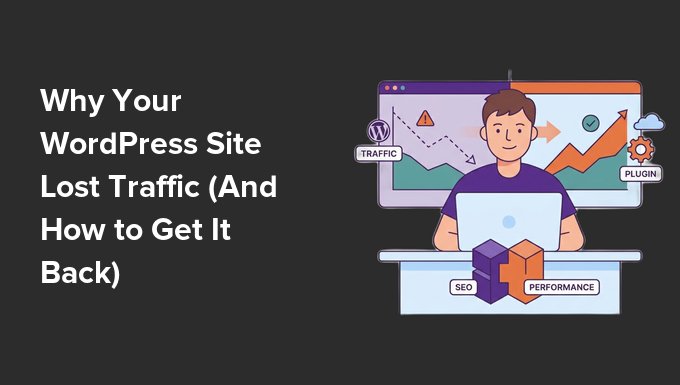
ÖZETLE: WordPress sitenizin trafiği beklenmedik bir şekilde düşerse paniğe kapılmayın. Analitik takibinizin çalıştığını doğrulamakla başlayın, ardından manuel cezalar veya algoritma güncellemeleri için Google Search Console'u kontrol edin. Ardından, son site değişikliklerini denetleyin, indeksleme durumunu doğrulayın ve site notlarıyla kurtarma işleminizi izlemeden önce kötü amaçlı yazılım taraması yapın.
Bu kapsamlı bir sorun giderme makalesidir. Farklı konular arasında gezinmek için aşağıdaki hızlı bağlantıları kullanabilirsiniz:
- WordPress Trafiğiniz Neden Düştü?
- Adım 1: Trafik Düşüşünü Onaylayın (Ve Takibinizi Kontrol Edin)
- Adım 2: Google Manuel Eylemi Olup Olmadığını Kontrol Edin
- Adım 3: Son Google Algoritma Güncellemelerini Kontrol Edin
- Adım 4: Teknik Hatalar ve Son Site Değişiklikleri İçin Denetim
- Adım 5: İndeksleme Durumunuzu Doğrulayın
- Adım 6: Kötü Amaçlı Yazılım ve Hacklenmiş İçerik İçin Tarama Yapın
- Adım 7: Site Notlarıyla Kurtarma İşleminizi İzleyin
- WordPress Trafik Düşüşleri Hakkında Sıkça Sorulan Sorular
- İleriye Dönük: WordPress Trafiğinizi Sağlıklı Tutmak
WordPress Trafiğiniz Neden Düştü?
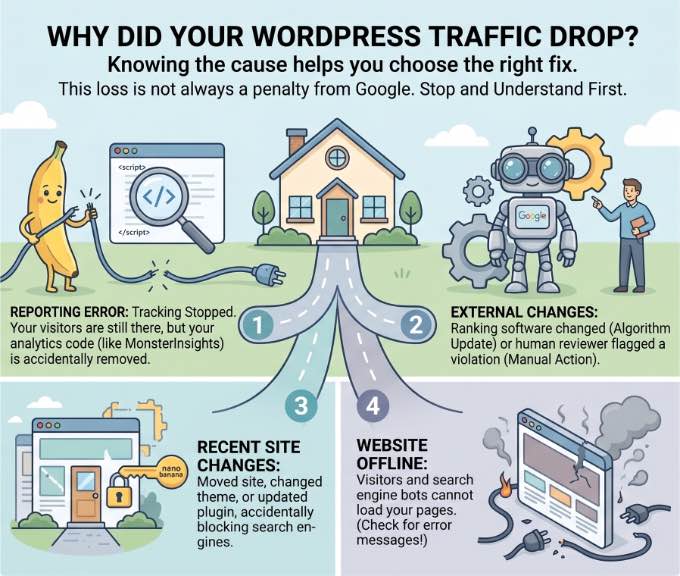
Web sitesi trafiğiniz aniden kaybolduğunda, genellikle ziyaretçilerin içeriğinize ulaşmasını engelleyen veya arama motorlarının sitenizi görmesini engelleyen bir şeyler olduğu anlamına gelir.
Panik yapmaya veya WordPress SEO ayarlarınızı değiştirmeye başlamadan önce, bu kaybın her zaman Google'dan bir 'ceza' olmadığını anlamanız gerekir.
Tam nedeni bilmek, zaman kaybetmeden doğru düzeltmeyi seçmenize yardımcı olacaktır. Genellikle trafik düşüşleri üç kategoriden birine girer:
- Raporlama Hataları: Ziyaretçileriniz hala oradadır, ancak takibiniz çalışmayı durdurmuştur. Bu genellikle analitik kodunuz yanlışlıkla kaldırılırsa olur.
- Dış Değişiklikler: Google, sıralama yazılımını değiştirdi (Algoritma Güncellemesi) veya bir insan incelemeci sitenizi bir ihlal için işaretledi (Manuel Eylem).
- Son Site Değişiklikleri: Yakın zamanda sitenizi taşıdınız, temanızı değiştirdiniz veya arama motorlarını yanlışlıkla engelleyen bir eklentiyi güncellediniz.
Ve bazen, trafik düşüşü basitçe web sitenizin çevrimdışı olmasının bir sonucudur. Sitenizde trafik düşüşüyle birlikte görünen hata mesajları görüyorsanız, bu ziyaretçilerin ve arama motoru botlarının sayfalarınızı yükleyemediği anlamına gelir.
Bu bağlantı sorunlarını teşhis etmek ve çözmek için, en yaygın WordPress hataları ve bunları nasıl düzelteceğiniz hakkındaki kılavuzumuza bakabilirsiniz.
Adım 1: Trafik Düşüşünü Onaylayın (Ve Takibinizi Kontrol Edin)
Yapmanız gereken ilk şey, gördüğünüz verilerin doğru olduğundan emin olmaktır. Bazen bir düşüş aslında normal bir mevsimsel düşüş veya bir izleme hatasıdır.
Bunu kontrol etmek için MonsterInsights'ı kullanabilirsiniz. WordPress için en iyi Google Analytics eklentisidir ve trafiğinizi zaman içinde karşılaştırmayı kolaylaştırır.
WPBeginner'da tüm genel web sitesi istatistiklerimizi, etkileşim oranları ve en çok ziyaret edilen sayfalar dahil olmak üzere toplamak için MonsterInsights kullanıyoruz.
Tecrübelerime göre, trafiğinizin aniden sıfıra düştüğünü görürseniz, bu neredeyse her zaman bir arama motoru cezası yerine bir izleme sağlığı arızasıdır.
Normal Mevsimsel Düşüşleri Kontrol Edin
WordPress kontrol panelinizde İçgörüler » Raporlar'a gidin. Tarih seçiciyi açmak için sağ üstteki tarih seçiciye tıklayın.
MonsterInsights Plus veya daha üst sürümünü kullanıyorsanız, ‘Öncekiyle Karşılaştır’ düğmesini açabilirsiniz. Bu, mevcut verilerinizi önceki dönemin verileriyle birlikte görüntülemek için raporlarınızı otomatik olarak yenileyecektir.
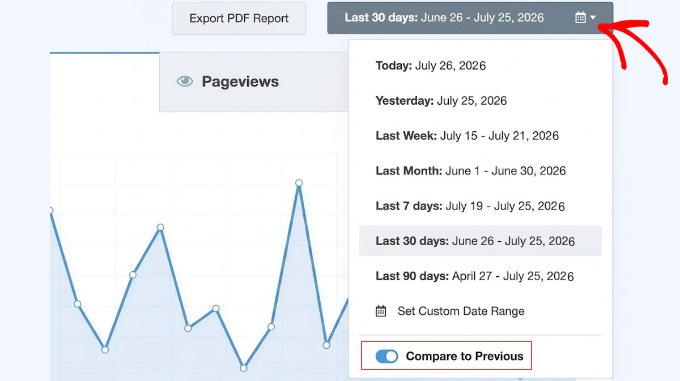
Takvimdeki özel tarih aralığı aracını, geçen yıldan tam olarak aynı zaman dilimini seçmek için kullanabilirsiniz.
Bu, trafiğinizin genellikle bu özel mevsimde düşüp düşmediğini kontrol etmenizi sağlar, bu da işletmeler için çok yaygın bir eğilimdir.
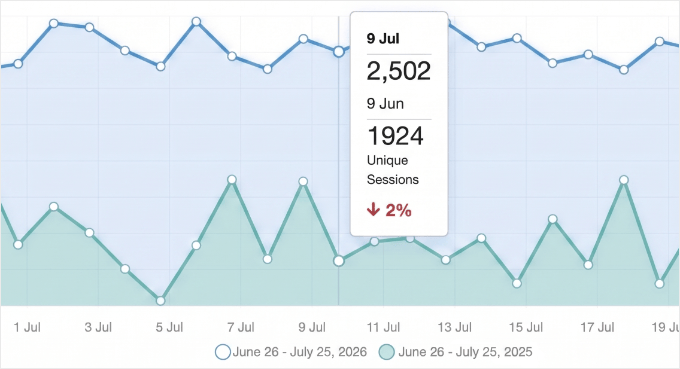
Grafiğiniz geçen yılın aynı döneminde benzer bir düşüş gösteriyorsa, muhtemelen normal mevsimselliği yaşıyorsunuzdur. Panik yapmanıza veya herhangi bir köklü değişiklik yapmanıza gerek yok.
Ancak, bu düşüş tamamen yeniyse veya trafiğiniz geçen yıla göre önemli ölçüde düşükse, gerçek bir trafik düşüşünüz var demektir ve nedenini bulmak için sonraki adımlara devam etmelisiniz.
Analitik Bağlantınızı Kontrol Edin
Alternatif olarak, raporlarınıza bakıp trafiğinizin aniden sıfıra düştüğünü görürseniz, bu neredeyse kesinlikle bir Google cezası yerine bir izleme sağlığı sorunudur.
İçgörüler » Ayarlar'a gitmelisiniz, böylece Google Analytics 4 (GA4) mülkünüzün hala düzgün bir şekilde kimliği doğrulanmış olduğundan emin olabilirsiniz.
Bağlantı kesildiyse, siteniz hala ziyaretçi alıyor demektir, ancak bunlar sayılmıyor. Bu, gerçek arama sıralamalarınız değişmemiş olsa bile raporlarınızda yanlış bir trafik düşüşü yaratır.
Bu durumda, aktif profil verileriniz yerine büyük mavi bir ‘MonsterInsights’ı Bağla’ düğmesi göreceksiniz. Hesabınızı Google Analytics'e yeniden bağlamak ve ziyaretçilerinizi tekrar izlemeye başlamak için bu düğmeye tıklamanız yeterlidir.
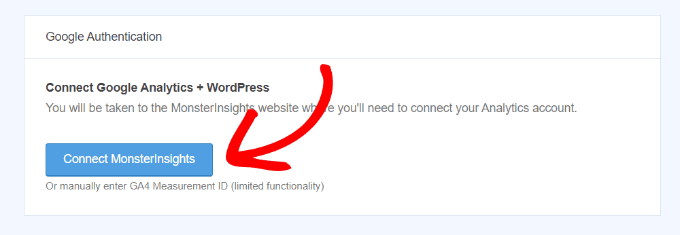
Uzman İpucu: Büyük güncellemelerden sonra Google Analytics bağlantınızı her zaman iki kez kontrol edin. Ayrıca, trafiğiniz tam olarak yarıya indiyse, ‘çift izleme’ hatasını yanlışlıkla düzeltmiş olabilirsiniz. Google’ın ‘Gelişmiş Ölçümü’ ve MonsterInsights aynı anda izleme yapıyorsa, önceki sayılarınız yapay olarak şişirilmişti.
Bunu sıfırdan kurma konusunda yardıma ihtiyacınız varsa veya ayarlarınızın tamamen doğru olduğundan emin olmak istiyorsanız, WordPress'e Google Analytics nasıl kurulur hakkındaki adım adım kılavuzumuza bakın.
Adım 2: Google Manuel Eylemi Olup Olmadığını Kontrol Edin
Takibiniz doğru çalışıyor ancak trafiğiniz hala düştüyse, bir sonraki adım Google'ın sitenizi manuel olarak cezalandırıp cezalandırmadığını kontrol etmektir. 'Manuel İşlem', Google'daki bir insan incelemecisinin sitenizin kalite yönergelerine uymadığına karar verdiğinde gerçekleşir.
Bunu kontrol etmek için öncelikle sitenizin Google Search Console'a bağlı olduğundan emin olmanız gerekir.
Henüz kurmadıysanız, lütfen WordPress sitenizi Google Search Console'a nasıl ekleyeceğiniz hakkındaki kılavuzumuza bakın.
Hesabınıza giriş yaptıktan sonra, sol taraftaki menüye bakın, 'Güvenlik ve Manuel İşlemler' bölümüne gidin ve 'Manuel işlemler'e tıklayın.
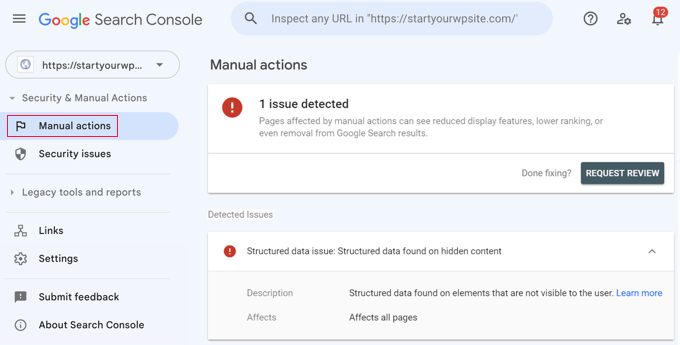
'Sorun tespit edilmedi' diyen bir mesaj görürseniz, güvendesiniz demektir. Ancak, listelenen belirli bir ceza görürseniz, Google 'zayıf içerik' veya 'doğal olmayan bağlantılar' gibi neyin yanlış olduğuna dair ayrıntılar sağlayacaktır.
Ayrıca Manuel işlemlerin hemen altındaki 'Güvenlik sorunları' sekmesine de tıklamalısınız. Bu, Google'ın sitenizde kötü amaçlı yazılım veya hack tespit edip etmediğini size bildirecektir.
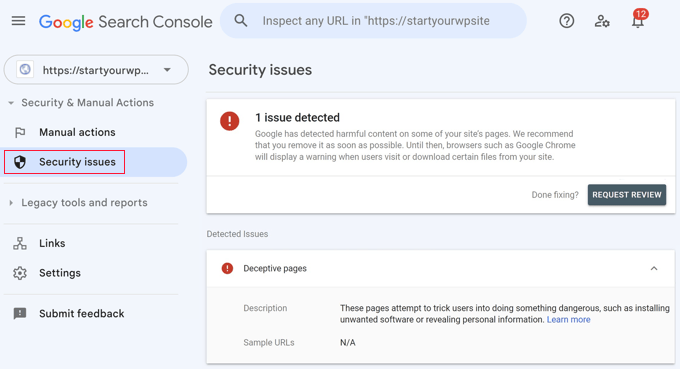
Bu olduğunda, Google genellikle sitenizi ziyaret etmeye çalışan herkese parlak kırmızı bir 'Aldatıcı Site Önünüzde' uyarısı gösterir, bu da trafiğinizin anında kaybolmasına neden olur.
Bir ceza veya güvenlik işareti bulursanız, belirli sorunları düzeltmeniz ve ardından Search Console'da 'İnceleme İste' düğmesine tıklamanız gerekecektir.
Google'dan sitenizi yeniden değerlendirmesini isterken, sorunu nasıl temizlediğinize dair attığınız adımları açıklayan kısa bir 'kağıt izi' sağlamayı unutmayın (kötü amaçlı bir eklentiyi kaldırmak gibi), çünkü bu kurtarma şansınızı büyük ölçüde artırır.
Bu cezalardan kurtulmak, kesin nedeni (toksik geri bağlantılar veya gizli kötü amaçlı yazılımlar gibi) belirlemenizi, web sitesi dosyalarınızı temizlemenizi ve Google'a kapsamlı bir inceleme isteği göndermenizi gerektirir.
Bu temizlik sürecini nasıl ele alacağınıza dair eksiksiz bir rehber için, Google kara listesi nedir ve nasıl düzeltilir hakkındaki kılavuzumuza bakın.
Adım 3: Son Google Algoritma Güncellemelerini Kontrol Edin
Manuel işlemlerin aksine, Google algoritma güncellemeleri otomatiktir. Google, arama sonuçlarını iyileştirmek için sıralama algoritmasını sık sık değiştirir ve bu güncellemeler sıralamalarınızın gece yarısı değişmesine neden olabilir.
Bir güncellemenin sitenizi etkileyip etkilemediğini görmenin en kolay yolu All in One SEO (AIOSEO) kullanmaktır. WordPress için en iyi SEO eklentisidir ve Google güncelleme tarihlerini doğrudan trafik raporlarınıza yerleştiren güçlü bir Arama İstatistikleri özelliği (Elite planda mevcuttur) içerir.
Uzman İpucu: AIOSEO'da Google güncelleme tarihlerini yerleştiren Arama İstatistikleri özelliği yalnızca Elite planına özeldir. Temel sayfa içi SEO analizi için ücretsiz sürüm harikadır, ancak bu düzeyde geçmiş eğilim analizi için gelişmiş katmana ihtiyacınız olacaktır.
Bunu görmek için kontrol panelinizde All in One SEO » Arama İstatistikleri'ne gidin. 'SEO İstatistikleri' grafiğinde, Google simgeli küçük dikey çizgiler arayın.
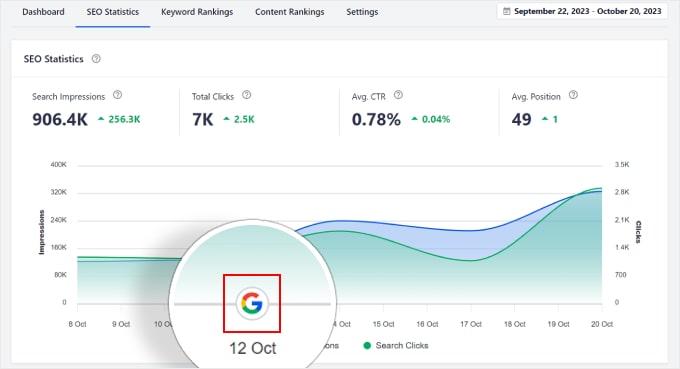
Aslında bu işaretleyicilere tıklayarak belirli çekirdek güncellemenin neyi hedeflediğinin bir özetini okuyabilirsiniz.
Eğer trafik düşüşü bu işaretleyicilerden biriyle aynı günde gerçekleşirse, siteniz muhtemelen o belirli güncellemeden etkilenmiştir.
Tüm marka web sitelerimizi All in One SEO'ya geçirdiğimizden beri, performansımızı izlemek için bu arama istatistiklerine güveniyoruz. Sıralama değişikliğinin temel algoritma değişikliğiyle uyumlu olup olmadığını hızlı bir şekilde belirlemek için kendi grafiklerimizde ‘Google Güncellemesi’ işaretleyicilerini kullanıyoruz.
Ardından, hangi gönderilerimizin sıralama kaybettiğini tam olarak görmek için AIOSEO'nun İçerik Performansı tablosuna aşağı kaydırıyoruz.
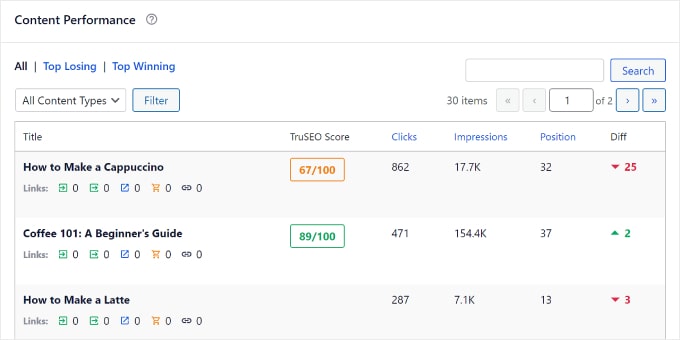
Bu, nedeni belirlememize ve haftalarca süren belirsizlik ve trafik kaybını önleyerek hızlı tepki vermemize olanak tanır.
Manuel işlemlere aksine, algoritmik bir ceza için Google'a bir inceleme isteği gönderemezsiniz.
Kurtarmak için, güncellemenin neyi hedeflediğini (örneğin, ‘az içerik’ veya ‘spam bağlantılar’ gibi) belirlemeli, ardından etkilenen sayfaları daha yardımcı olacak şekilde yeniden yazmalı ve Google'ın algoritmasının iyileştirmelerinizi doğal olarak ödüllendirmesini beklemelisiniz.
Bu izleme raporlarını ayarlama konusunda eksiksiz bir yol haritası için, WordPress'te Google algoritma güncellemeleri nasıl izlenir hakkındaki kılavuzumuza bakın.
Düşüşü belirledikten sonra, Google arama cezası kurtarma WordPress sitesi nasıl hakkındaki kılavuzumuzda adım adım kurtarma planımızı izleyebilirsiniz.
İlgili Kılavuz: Daha fazla insan bilgi almak için yapay zeka aramalarını kullandığı için daha az trafik alıyor olabilirsiniz. Bunu düzeltmek için ipuçları, içeriğinizi yapay zeka arama özetleri için nasıl optimize edersiniz hakkındaki kılavuzumuza bakın.
Adım 4: Teknik Hatalar ve Son Site Değişiklikleri İçin Denetim
Düşüşünüz bir Google güncellemesiyle ilgili değilse, genellikle kendi sitenizde yaptığınız son bir değişiklikten kaynaklanır. Bu, özellikle bir WordPress site taşıması, tema değişikliği veya büyük bir eklenti güncellemesinden sonra yaygındır.
Uzman İpucu: Tema değiştirme veya eklenti güncelleme gibi büyük site değişiklikleri yapmadan önce, bunları her zaman önce bir hazırlık sitesinde test edin. Bu, canlı web sitenizi etkilemeden trafik düşüşlerine neden olabilecek potansiyel sorunları yakalamanızı sağlar.
Arama Motoru Görünürlüğünü Doğrulayın
Öncelikle ‘Arama motoru görünürlüğü’ ayarını gözden geçirmelisiniz.
Bazen geliştiriciler veya site sahipleri site üzerinde çalışırken bu kutuyu yanlışlıkla seçer ve yayına geçerken işaretini kaldırmayı unuturlar.
Ayarlar » Okuma bölümüne gidin ve ‘Arama motoru görünürlüğü’ seçeneğine bakın.
‘Arama motorlarının bu siteyi indekslemesini caydır’ seçeneğinin yanındaki kutu işaretliyse, bu muhtemelen trafik düşüşünüzün nedenidir. Bu kutuyu hemen işaretini kaldırmanız ve ‘Değişiklikleri Kaydet’ düğmesine tıklamanız gerekir.
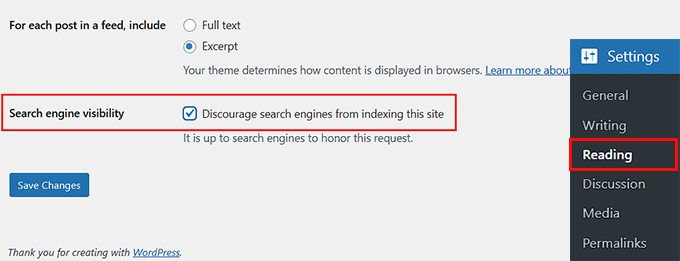
İşaretini kaldırdıktan sonra Google'ın web sitenizi yeniden taraması ve sayfalarınızı arama sonuçlarına geri koyması birkaç gün sürebileceğini unutmayın, bu nedenle trafiğiniz anında geri dönmezse paniğe kapılmayın.
Ayrıca, SeedProd gibi bir eklenti kullanarak sitenizi yanlışlıkla ‘Bakım Modu‘nda bıraktığınızdan veya SEO eklentinizin gelişmiş ayarlarında en önemli sayfalarınızı yanlışlıkla ‘noindex‘ olarak ayarladığınızdan emin olmalısınız.
Güvenlik Eklentisi Ayarlarını Gözden Geçirin
Ardından, güvenlik eklentilerinizi kontrol etmelisiniz. Bazı güvenlik araçları bilgisayar korsanlarını durdurmak için ‘agresif bot algılama’ kullanır. Ancak yanlış yapılandırılırsa, Google’ın tarayıcılarını yanlışlıkla engelleyebilirler.
Bu genellikle güvenlik ayarları çok yüksek ayarlanmışsa veya eklenti Google’ın IP adreslerini güvenli olarak tanıyamazsa olur.
Uzman İpucu: Güvenlik eklentilerini kurarken, önerilen varsayılan ayarlarla başlayın. Aşırı agresif güvenlik duvarı kuralları gerçek arama motorlarını yanlışlıkla engelleyebilir ve trafiğinizin düşmesine neden olabilir.
404 Hatalarını, Kalıcı Bağlantıları ve Silinen İçerikleri Denetleyin
Sitenizin yakın zamanda önemli sayfaları engellediğini görmek için All in One SEO (AIOSEO) Pro kullanabilirsiniz.
Öncelikle, bu hataları izleyebilmesi için gelişmiş Yönlendirme Yöneticisi özelliğinin etkin olduğundan emin olmanız gerekecektir.
Bu açıldıktan sonra, yalnızca All in One SEO » Yönlendirmeler » 404 Günlükleri'ne gidin. Burada 404 hatasında ani bir artış görürseniz, bu, URL yapınızın yakın zamanda yapılan bir değişiklik sırasında bozulmuş olabileceği anlamına gelebilir.
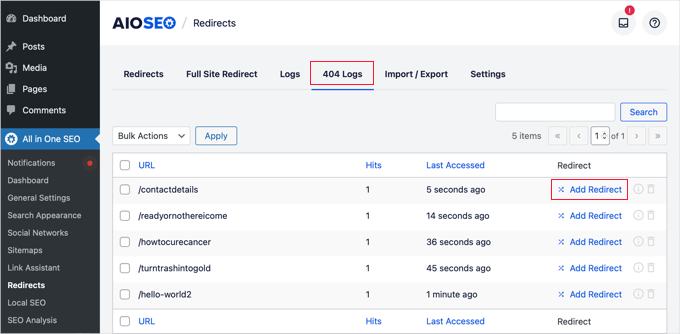
404 hatalarından bahsetmişken, kendi kendine verilen trafik düşüşlerinin en yaygın iki nedeni, kullanıcıların kalıcı bağlantı yapısını değiştirmesi veya eski içeriği silmesidir.
URL'lerinizi (kalıcı bağlantıları) uygun 301 yönlendirmeleri ayarlamadan yakın zamanda değiştirdiyseniz, Google artık sayfalarınızı bulamaz ve içeriğiniz arama sonuçlarından kaybolur.
Benzer şekilde, eski içeriği, özellikle iyi sıralama alan veya geri bağlantıları olan sayfaları silmek, trafik kaybına neden olacaktır.
Bir URL'yi değiştirmeniz veya bir gönderiyi silmeniz gerekiyorsa, eski bağlantıyı ilgili yeni bir sayfaya veya ana sayfanıza yönlendirmek için her zaman AIOSEO'daki gibi bir yönlendirme yöneticisi kullanın, böylece o değerli SEO sıralama gücünü kaybetmezsiniz.
Web Sitesi Hızınızı Test Edin
Kontrol edilecek bir diğer teknik sorun da web sitenizin yüklenme süresidir. Yakın zamanda yapılan bir eklenti güncellemesi veya tema değişikliği sitenizi önemli ölçüde yavaşlattıysa, Google zayıf Çekirdek Web Önemli Göstergeleri nedeniyle sıralamanızı düşürebilir. İnsanlar yavaş web sitelerinden nefret eder ve arama motorları da eder.
Mevcut web sitesi hızınızı Google PageSpeed Insights gibi ücretsiz bir araç kullanarak test edebilirsiniz.
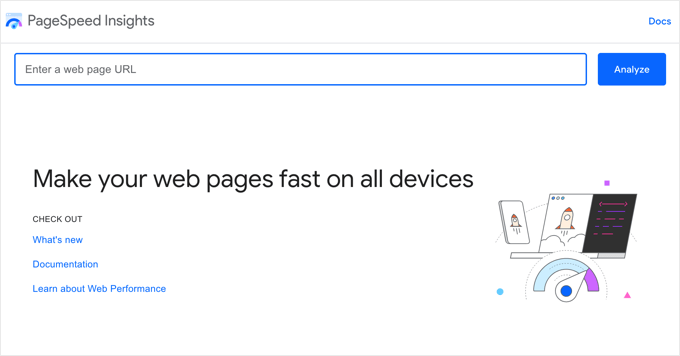
Puanınız aniden düştüyse, bir önbellekleme eklentisi yüklemeniz veya resimlerinizi optimize etmeniz gerekebilir. Adım adım talimatlar için WordPress hızını ve performansını artırmaya yönelik nihai kılavuzumuza bakın.
Diğer Gizli Engelleri ve Sorunları Bulun
Arama motorlarını yanlışlıkla engellemek, ani trafik düşüşünün en yaygın nedenlerinden biridir.
Bu görünmez engeller, genel WordPress ayarlarınızda, tek tek sayfalarda veya sunucu düzeyinde şifre koruması yoluyla oluşabilir.
Tüm bu gizli anahtarların nerede bulunduğunu ve kapatıldığından emin olmak için, arama motorlarının bir WordPress sitesini taramasını nasıl durduracağınız hakkındaki eksiksiz kılavuzumuza bakın.
Bu yaygın nedenleri kontrol ettiyseniz ve sorunu hala bulamıyorsanız, daha derinlemesine bir altta yatan sorununuz olabilir. Sitenizin temelinin eksiksiz bir teşhis kontrolünü çalıştırmak için teknik WordPress SEO çerçeve kontrol listemize bakın.
Adım 5: İndeksleme Durumunuzu Doğrulayın
Bazen siteniz hala yayındadır, ancak Google belirli sayfaları arama sonuçlarında göstermemeye karar vermiştir. Bu genellikle Google'ın web sitenizi verimli bir şekilde taramaması nedeniyle olur.
Bunu daha önce ayarladığınız Google Search Console hesabını kullanarak kontrol edebilirsiniz. Sol menüde 'Ayarlar'ı ve ardından 'Tarama istatistikleri'nin yanındaki 'Raporu Aç'ı tıklayın.
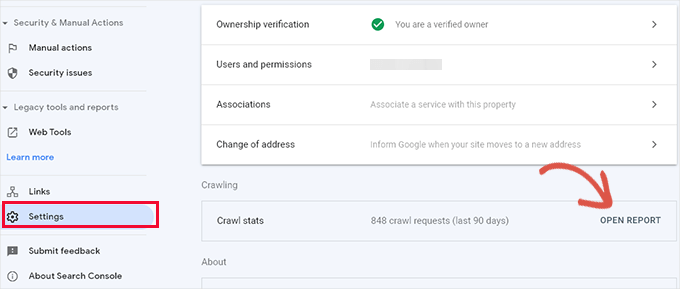
Bu rapor, Google botlarının sitenizden sayfaları kaç kez istediğine dair bir genel bakış sunar.
Ayrıntılı döküme bakarsanız ve Google'ın zamanını gerçek makaleleriniz yerine 404 hatalarını veya RSS beslemelerini tarayarak geçirdiğini görürseniz, bu Google'ın sitenizi okumakta zorlandığı anlamına gelir.
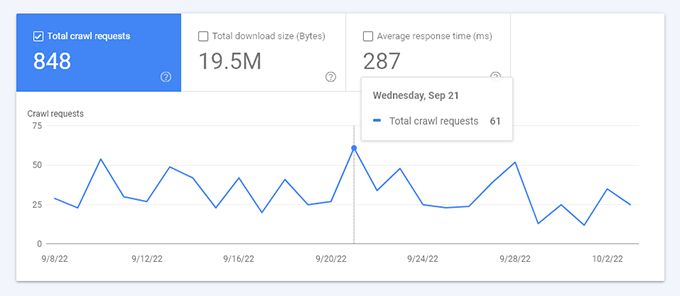
Bu, 'Tarama Bütçesi' sorunu olarak bilinir.
WordPress arka planda yüzlerce ek URL oluşturur (yazar beslemeleri veya kategori etiketleri gibi). Bunları yönetmezseniz, Google günlük tarama bütçesini gerçek içeriğinizi keşfetmek yerine bu düşük değerli bağlantılarda boşa harcar.
Bunu düzeltmek için, Google'ın en önemli sayfalarınıza odaklanabilmesi için bu ek URL'leri temizlemeniz gerekir. Bunu, All in One SEO'nun premium sürümlerinde bulunan gelişmiş Tarama Temizleme özelliğini kullanarak kolayca yapabilirsiniz.
Bu boşa harcanan bağlantıları tam olarak nasıl bulacağınızı ve güvenli bir şekilde kapatacağınızı görmek için, WordPress SEO tarama bütçesi sorunu ve nasıl düzeltileceği hakkındaki eğitimimize bakın.
Adım 6: Kötü Amaçlı Yazılım ve Hacklenmiş İçerik İçin Tarama Yapın
Yukarıdaki adımları izlediyseniz ve hala nedeni bulamadıysanız, siteniz tehlikeye girmiş olabilir. Hackerlar genellikle eski yazılarınıza önemsiz bağlantılar ekledikleri 'SEO Spam' saldırıları başlatırlar.
Google bunu fark edecek ve sonuç olarak sıralamalarınızı düşürecektir.
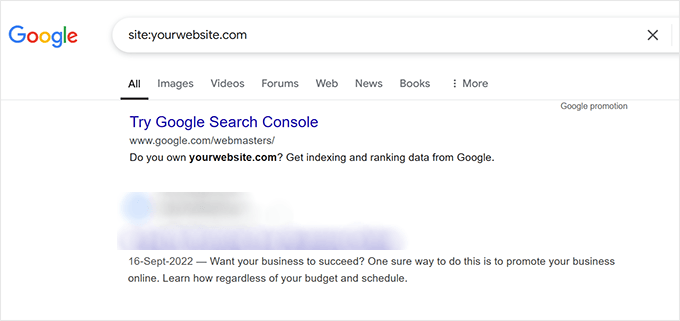
Google aramasına site:alanadiniz.com yazarak hızlı bir manuel kontrol yapabilirsiniz. Arama sonuçlarınızda yazmadığınız yabancı karakterler, ilaç anahtar kelimeler veya garip başlıklar görürseniz, siteniz hacklenmiş demektir.
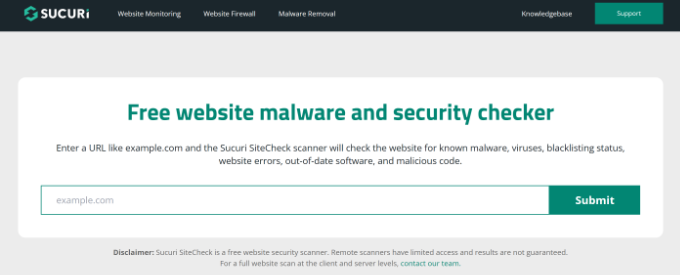
Bunun gibi gizli hackler için, Sucuri gibi bir güvenlik aracı kullanarak sitenizin kapsamlı bir taramasını çalıştırmalısınız.
Bu, yıllarca güvendiğimiz, yalnızca mobil cihazlardakiler gibi belirli ziyaretçiler için görünen kötü amaçlı kodları ve yetkisiz yönlendirmeleri bulmak için kullandığımız bir araçtır.
Ayrıca, yetkisiz yönetici hesapları oluşturulmadığından emin olmak için kontrol panelinizdeki Kullanıcılar » Tüm Kullanıcılar bölümünü de kontrol etmelisiniz.
Sitenizin enfekte olduğundan şüpheleniyorsanız, kötü amaçlı yazılımları izole etmek için çekirdek dosyalarınızı, temalarınızı ve eklentilerinizi taramanız gerekecektir.
En iyi güvenlik tarayıcılarının eksiksiz bir anlatımı için, WordPress sitenizi potansiyel olarak kötü amaçlı kodlara karşı nasıl tarayacağınız konusundaki kılavuzumuza bakın.
Uyarı: WordPress veritabanınızı temizlemek ve çekirdek dosyaları değiştirmek son derece yıkıcı eylemlerdir. Devam etmeden önce daima web sitenizin tam bir yedeklemesini oluşturun. Bu, herhangi bir sorun olursa sitenizi geri yüklemenizi sağlayacaktır.
Taramanız SEO spam'i ortaya çıkarırsa, sayfalarınızdaki görünür metni silmek işe yaramaz.
WordPress veritabanınızı temizlemeniz, virüslü tema dosyalarını temiz kopyalarla değiştirmeniz ve tüm şifrelerinizi sıfırlamanız gerekecektir.
Bu temizleme işlemi için adım adım talimatlar için, WordPress'te spam bağlantı enjeksiyonunu bulma ve kaldırma konusundaki eğitimimize bakın.
Adım 7: Site Notlarıyla Kurtarma İşleminizi İzleyin
Web sitenize gelen trafiği engelleyen sorunu belirleyip düzelttikten sonra, son adım sitenizin iyileşmesini izlemektir.
Trafiğin anında geri döneceğini beklememelisiniz. Google'ın sitenizi yeniden taraması ve sıralamalarınızı güncellemesi birkaç gün hatta haftalar sürebilir.
Uzman İpucu: Google'ın WordPress sitenizdeki URL'leri yeniden taramasını isteme kılavuzumuzu izleyerek Google'dan web sitenizi yeniden taramasını isteyebilirsiniz.
MonsterInsights'taki Site Notları özelliğini kullanarak ilerlemenizi takip etmenin en iyi yolu budur.
Yeni bir not eklemek, İçgörüler » Raporlar genel bakışınızda net bir zaman damgası oluşturur. Düzeltilmiş bir sayfada 'Güncelle' düğmesine bastığınız anda bunu doğrudan WordPress içerik düzenleyicisinden bile yapabilirsiniz.

Bu grafiği günlük olarak kontrol etmek, trafiğinizin ne zaman tekrar yukarı doğru eğilmeye başladığını tam olarak görmenize yardımcı olur ve düzeltmelerinizin işe yaradığını kanıtlar.
O gün tam olarak nelerin değiştiğini görmek için notlarınızı kontrol edebilirsiniz.
Bunun nasıl kurulacağına dair ayrıntılı bir anlatım için, WordPress'te GA4 site açıklamaları ve notları alma kılavuzumuza bakın. Açıklamalarınızı nasıl yöneteceğinizi, kategorilerinizi nasıl özelleştireceğinizi ve doğrudan raporlarınızdan veya gönderi düzenleyicisinden nasıl not ekleyeceğinizi gösterecektir.
WordPress Trafik Düşüşleri Hakkında Sıkça Sorulan Sorular
Web sitenizin trafiği kaybolduğunda, neyin yanlış gittiği ve iyileşmeyi ne kadar sürede göreceğiniz hakkında sorularınızın olması doğaldır.
İşte okuyucularımızın WordPress'te trafik düşüşlerini teşhis etme ve düzeltme hakkında en sık sorduğu sorulardan bazıları.
1. Web sitesi trafiğinin iyileşmesi ne kadar sürer?
İyileşme süresi, düşüşün nedenine tamamen bağlıdır. Sorun, WordPress ayarlarınızda arama motorlarını yanlışlıkla engellemek gibi basit bir teknik hata idiyse, düzelttikten sonra birkaç gün içinde trafiğinizin geri döndüğünü görebilirsiniz.
Ancak, siteniz büyük bir Google algoritma güncellemesinden etkilendiyse, sıralamalarınızın tam olarak stabilize olması genellikle birkaç hafta veya hatta aylar süren tutarlı içerik iyileştirmeleri alabilir.
2. WordPress temamı veya eklentileri güncellemek trafik düşüşüne neden olabilir mi?
Evet. Yeni tema daha yavaşsa, mobil optimizasyona sahip değilse veya farklı bir başlık yapısı kullanıyorsa (H1 etiketlerini H2 etiketlerine değiştirmek gibi) temanızı değiştirmek trafiğinizi etkileyebilir. Benzer şekilde, eklenti güncellemeleri bazen çakışmalara neden olabilir.
Değişikliklerinizin bir zaman çizelgesini oluşturmak için MonsterInsights'taki Site Notları özelliğini kullanmanızı önermemizin nedeni budur; bu sayede bir düşüşün belirli bir güncellemeyle örtüşüp örtüşmediğini kolayca görebilirsiniz.
3. Backlink kaybı trafiğimin düşmesine neden olabilir mi?
Evet. Backlinkler (diğer web sitelerinden sizinkine işaret eden bağlantılar) Google için önemli bir sıralama faktörüdür. Yüksek otoriteye sahip bir web sitesi yakın zamanda sayfanıza olan bir bağlantıyı kaldırdıysa veya size bağlantı veren bir site cezalandırıldıysa, sayfanız sıralama gücünü kaybedebilir.
Backlink profilinizi izlemek ve ani bir bağlantı kaybının trafik düşüşünüzle ilişkili olup olmadığını görmek için SEO araçlarını kullanabilirsiniz.
4. Trafiğim düştüyse ama Google sıralamam aynı kaldıysa ne olur?
İzlemeniz çalışıyorsa ve sıralamalarınız değişmediyse ancak trafiğiniz hala düşükse, kullanıcı davranışı değişmiş olabilir. Bazen insanlar değişen mevsimler veya geçen trendler nedeniyle belirli bir konuyu aramayı bırakırlar.
Konunuzla ilgili genel kamuoyu ilgisinin doğal olarak azalıp azalmadığını görmek için anahtar kelimelerinizi Google Trends gibi ücretsiz bir araca girebilirsiniz.
İleriye Dönük: WordPress Trafiğinizi Sağlıklı Tutmak
Umarım bu makale, WordPress sitenizin neden trafik kaybettiğini ve bunu nasıl geri kazanacağınızı anlamanıza yardımcı olmuştur. Şimdi acil durum krizini atlattığınıza ve trafiğinizi tekrar yoluna koyduğunuza göre, çok daha güçlü bir konumdasınız.
WordPress sitenizi sağlıklı ve büyüyen tutmak için buradan öğrendiğiniz dersleri kullanın. Bu başarıyı artırmanıza ve sıralamalarınızın güçlü kalmasını sağlamanıza yardımcı olmak için bazı ek kaynaklar şunlardır:
- Nihai WordPress SEO Rehberi – Bu, sitenizin en üstten en alta kadar arama motorları için tam olarak optimize edildiğinden emin olmak için en kapsamlı yol haritamızdır.
- Kullanmanız Gereken En İyi WordPress SEO Eklentileri ve Araçları – Trafiğinizi kurtardıktan sonra, bu araçlar yeni anahtar kelime fırsatları bulmanıza ve rakiplerinizi izlemenize yardımcı olabilir.
- WordPress Web Sitesi Sunucu Çalışma Süresini İzleme – Teknik kesinti, web sitesi trafiğinin sessiz bir katilidir. Bu kılavuz, sitenizin tam olarak ne zaman çevrimdışı olduğunu bilmeniz için ücretsiz otomatik uyarılar ayarlamayı öğretir, böylece ziyaretçileri ve SEO sıralamalarını kaybetmeden önce düzeltebilirsiniz.
- Doğru WordPress Güncelleme Sırası – Birçok trafik düşüşü, karmaşık bir güncellemeden hemen sonra gerçekleşir. Bu eğitim, sitenizi bozmaktan kaçınmak için çekirdek yazılımınızı, eklentilerinizi ve temalarınızı güvenli bir şekilde güncellemenin tam sırasını öğretir.
Bu makaleyi beğendiyseniz, lütfen WordPress video eğitimleri için YouTube Kanalımıza abone olun. Bizi ayrıca Twitter ve Facebook'ta da bulabilirsiniz.




Bir sorunuz veya öneriniz mi var? Tartışmayı başlatmak için lütfen bir yorum bırakın.