


WPBeginner olarak, 17 yılı aşkın süredir WordPress ile çalışıyoruz ve web sitesi oluşturmak için en güçlü araçlardan biri haline geldiğini gördük.
Ancak, WordPress'te gezinirken bunalmış hisseden okuyuculardan sık sık haberler alıyoruz. Birçoğu, özellikle daha basit alternatifler varken, çabaya değip değmeyeceğini merak ediyor.
Anlıyoruz: WordPress sitesi kurmak, özellikle yeni başlıyorsanız dik bir tepeye tırmanmak gibi gelebilir. Hata gidermeden uyumluluk sorunlarıyla uğraşmaya kadar, daha deneyimli kullanıcılar bile engellerle karşılaşır.
Aslında blogumuzu 2009'da tam da bu yüzden başlattık: WordPress'i herkes için erişilebilir hale getiren, yeni başlayan dostu bir kaynak sağlamak. Bugün, çevrimiçi en büyük ücretsiz WordPress kaynak sitesiyiz.
Bu makalede, WordPress'in neden zorlayıcı olabileceğini açıklayacak ve işleri kolaylaştırmak için bazı pratik ipuçları paylaşacağız. Doğru yaklaşımla, tam potansiyelini ortaya çıkarabilir ve hayalini kurduğunuz web sitesini oluşturabilirsiniz.
WordPress Neden Zor?
Bazı kullanıcılar için WordPress, açık kaynak doğası nedeniyle kullanımı zor olabilir.
Bu, kendi web sitenizin sorumluluğunu üstlendiğiniz anlamına gelir. Sitenizi oluşturmak ve yayınlamak için ayrı bir hosting hizmeti ve alan adı satın almanız gerekir.
Ayrıca, eklenti veya tema kullanmadan WordPress, bu platformlara kıyasla çok temel görünebilir. Web sitesi oluşturucular genellikle kutudan çıktığı gibi web sitesi özelleştirme özelliklerine sahiptir.
Bununla birlikte, WordPress piyasadaki en popüler web sitesi oluşturma platformu olmaya devam ediyor. Aslında, internetteki tüm web sitelerinin %43'ü üzerinde oluşturulmuştur.
Bunun nedeni, WordPress'i karmaşık gösteren şeyin aslında onu bu kadar güçlü yapan şey olmasıdır. İşte nedeni:
- Emrinizde on binlerce eklenti ve tema – Bazı web sitesi oluşturma araçları kutudan çıktığı gibi gelmese de, bunları etkinleştirmek için kolayca eklentiler ve temalar ekleyebilirsiniz. Ayrıca, bunların çoğu ücretsizdir ve yalnızca gerçekten ihtiyacınız olanları seçebilirsiniz.
- Kısıtlama yok – Wix ve Squarespace gibi platformların dezavantajlarından biri açık kaynaklı olmamalarıdır. Bu, onlarla yapabileceklerinizin genellikle mevcut özelliklerle sınırlı olduğu anlamına gelir.
- Seçtiğiniz hostingi kullanma özgürlüğü – Diğer web sitesi oluşturucuları kendi hostingleriyle birlikte gelirken, sitenizin ihtiyaçlarını karşılayamayabilirler. WordPress ile sitenizin büyümesine özel olarak uyarlanmış en iyi web barındırıcısını seçebilirsiniz.
Kısacası, doğru araçlar, teknikler ve bilgilerle WordPress düşündüğünüz kadar kötü değil. Hatta piyasadaki diğer web sitesi oluşturucularından daha esnek ve güçlü olabilir.
Bununla birlikte, WordPress'i kullanmak hala karmaşık geliyorsa, bu platformdan en iyi şekilde yararlanmanızı sağlayacak en iyi ipuçlarını ve püf noktalarını topladık. Yazının herhangi bir bölümüne atlamak için aşağıdaki bağlantıları kullanabilirsiniz:
- Doğru Web Barındırma Sağlayıcısını Seçin
- WordPress Yönetici Alanına Aşina Olun
- Olmazsa Olmaz WordPress Eklentilerini Yükleyin
- İhtiyaçlarınız İçin En İyi WordPress Temasını Kullanın
- Bir WordPress Sayfa Oluşturucu Kullanın
- Bir WordPress SEO Eklentisi Kullanın
- Site Hızını ve Performansını İyileştirmek İçin Araçlar Kullanın
- Otomatik Bir Güvenlik Eklentisi Kurun
- Google Analytics'i Kurun
- Yorum Filtreleme ve Denetleme Kullanın
- Tema Dosyalarınızı Asla Doğrudan Düzenlemeyin
- WordPress Sitenizi Güncel Tutun
- WordPress Yedeklemelerinizi Otomatikleştirin
- WordPress Hakkında Öğrenmeye Devam Edin
- WordPress Bakım Hizmeti Almayı Düşünün
- Bonus Adım: Güvenli Bir Şekilde Deney Yapmak İçin Özel Bir Hazırlık Sitesi Oluşturun
- SSS: WordPress Kullanmak Neden Zor
- WordPress Kullanımı Hakkında Diğer Yardımcı Rehberlerimiz
1. Doğru Web Barındırma Sağlayıcısını Seçin
Web barındırma konusunda yabancıysanız, bu sizin ilgilenmeniz gereken bunaltıcı bir teknik yön gibi görünebilir. Ama aslında oldukça basittir.
Web hosting, web sitenizin dosyalarını herkesin erişebileceği şekilde depoladığınız, oluşturduğunuz ve yayınladığınız alandır.
Günümüzde birçok hosting sağlayıcısı, WordPress web sitenizi optimize etmek için gereken temel özelliklerle birlikte gelen WordPress hosting adı verilen hizmeti sunmaktadır.
Bazı barındırıcılar, yedekleme oluşturma, güvenlik eklentileri ekleme ve güncellemeleri yükleme gibi kritik WordPress bakım görevlerini bile yerine getirir. Bu, bir WordPress sitesini yönetmeyi çok daha kolay hale getirebilir.
Örneğin, Bluehost, kaydolduğunuzda sizin için WordPress'i otomatik olarak yükleyen ve kuran bilinen bir WordPress hosting sağlayıcısıdır.

Zaman zaman web siteniz veya hosting'inizle ilgili sorunlarla karşılaşabilir veya sorularınız olabilir.
İyi bir barındırıcı, telefon, e-posta, canlı sohbet ve diğer kanallar üzerinden destek sunar, böylece sitenizi tekrar yoluna koymakta sorun yaşamazsınız.
İhtiyaçlarınız için en iyi web hosting'i bulmanıza yardımcı olmak için birçok sağlayıcıyı test ettik ve inceledik. İşte önerdiğimiz en iyi sağlayıcılar:
- Bluehost – Pazardaki en bilinen WordPress hosting şirketlerinden biri ve WordPress.org'un hosting sayfasında listelenmiştir.
- Hostinger – Uygun fiyatları ve hızlı hızı nedeniyle hızla büyüyen bir hosting sağlayıcısı.
- SiteGround – Hızlı hosting performansı sağlamak için Google Cloud'u kullanan premium bir WordPress hosting sağlayıcısı.
- Dreamhost – WordPress.org tarafından önerilen ve sınırsız depolama ve bant genişliği ile gelen başka bir hosting sağlayıcısı.
Önerdiğimiz hosting şirketlerinin tam bir listesini görmek istiyorsanız, en iyi web hosting incelememize buradan göz atın.
2. WordPress Yönetici Alanına Aşina Olun
WordPress'i yükledikten sonra, WordPress yönetici alanıyla karşılaşacaksınız.
Bu, içerik oluşturmaktan ve medya yüklemekten ayarları özelleştirmeye ve performansı izlemeye kadar WordPress web sitenizin her yönünü yönetmek için merkezi komuta merkezinizdir.
Yönetici alanına aşina olmak, web sitenizin kontrolünü ele almak ve işlevselliklerinde kolayca gezinmek için önemlidir.
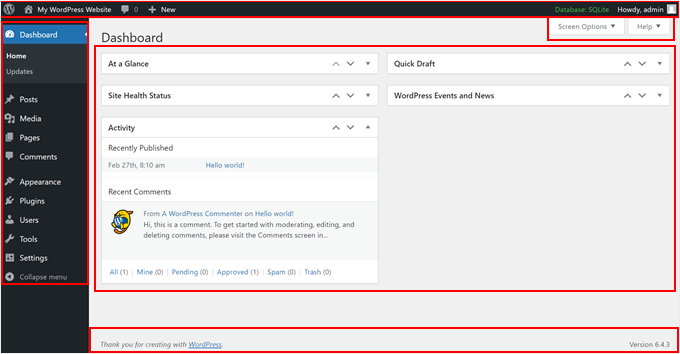
Yönetici alanı 5 kullanıcı dostu bölüme ayrılmıştır:
- Ana kenar çubuğu navigasyonu: Ekranınızın sol tarafındaki bu menü, kontrol paneliniz gibi davranır. Medya kütüphaneniz, blog yazılarınız, kullanıcı hesaplarınız ve daha fazlası gibi web sitenizin farklı alanlarına erişmenizi ve bunları yönetmenizi sağlar.
- Araç Çubuğu veya Yönetici Çubuğu: Bu, üstteki kullanışlı kısayol çubuğudur. Ana sayfanız, yorumlar, yeni içerik oluşturma ve kullanıcı ayarlarınız gibi önemli alanlara hızlı erişim sağlar. Yüklediğiniz eklentiler de buraya kendi kısayollarını ekleyebilir.
- Çalışma alanı: Burası web sitenizde işleri hallettiğiniz yerdir. Hangi bölümde olduğunuza bağlı olarak (temalar için Görünüm gibi), çalışma alanı değişiklik yapmak için araçları ve seçenekleri gösterecektir.
- Ekran Seçenekleri & Yardım: Yazılar listesi, Yorumlar veya Eklentiler gibi yönetim sayfalarında, bunlar sayfanın üstündeki araç çubuğunun altında bulunur. Ekran Seçenekleri, daha temiz bir görünüm için çalışma alanında hangi ayarları göreceğinizi seçmenizi sağlar.
- Altbilgi: Bu, ekranın altındaki küçük bir bölümdür. Hangi WordPress sürümünü kullandığınızı gösterir.
WordPress yönetici alanını beğeninize göre özelleştirmek ve daha kullanıcı dostu hale getirmek istiyorsanız, bunu yapabilirsiniz. Daha fazla bilgi edinmek için göz atabileceğiniz bazı kılavuzlar şunlardır:
- WordPress Yönetici Panelinizde Altbilgiyi Nasıl Değiştirirsiniz
- WordPress Yönetici Alanınızı Korumak İçin Hayati İpuçları (Güncellendi)
- WordPress Yönetici (wp-admin) Dizinini Parola ile Nasıl Korursunuz
- WordPress'e Özel Yönetici Bildirimleri Nasıl Eklenir
- WordPress'te Yönetici Renk Şemasını Değiştirme (Hızlı ve Kolay)
3. Olmazsa Olmaz WordPress Eklentilerini Yükleyin
WordPress'in en iyi yanlarından biri, bir geliştirici kiralamadan eklentiler kullanarak sitenize neredeyse her özelliği kolayca ekleyebilmenizdir.
Bir çevrimiçi mağaza oluşturmak için e-ticaret yazılımları ve WordPress'i kurs satabilmeniz için bir üyelik sitesine dönüştüren eklentiler mevcuttur. İşletmenizi büyütmek, SEO sıralamalarınızı iyileştirmek ve çok daha fazlası için akıllı potansiyel müşteri oluşturma formları da ekleyebilirsiniz.
Aslında, yalnızca resmi WordPress deposunda 59.000'den fazla ücretsiz eklenti bulunmaktadır, bu nedenle tam olarak ihtiyacınız olan eklentiyi bulmakta sorun yaşamayacaksınız.

Başlamanıza yardımcı olmak için, işte WordPress web siteniz için olmazsa olmaz eklentiler uzman listemiz.
Her zaman önerdiğimiz en iyi 5 ücretsiz WordPress eklentisi şunlardır:
- WPForms – WordPress için en iyi sürükle ve bırak çevrimiçi form oluşturucu.
- All in One SEO (AIOSEO) – SEO sıralamalarınızı artırmak için en iyi WordPress SEO eklentisi.
- MonsterInsights – Veriye dayalı kararlar almak için web sitesi analizlerinizi kolayca izleyin.
- Duplicator – Web siteniz için düzenli yedeklemeler oluşturun.
- SeedProd – Kodlama yapmadan özel web sitesi tasarımları oluşturmak için sürükle ve bırak sayfa oluşturucu.
4. İhtiyaçlarınıza En Uygun WordPress Temasını Kullanın
WordPress temaları, sitenizin nasıl göründüğünü ve davrandığını kontrol eder. WooCommerce temaları ve üyelik sitesi temaları gibi belirli pazarlar için tasarlanmış temalar olduğu gibi, hemen hemen her tür siteye uyacak şekilde özelleştirebileceğiniz çok amaçlı temalar da vardır.
Eklentiler gibi, seçilebilecek sayısız ücretsiz tema da var – yalnızca resmi WordPress deposunda 13.000'den fazla ücretsiz tema bulunuyor.
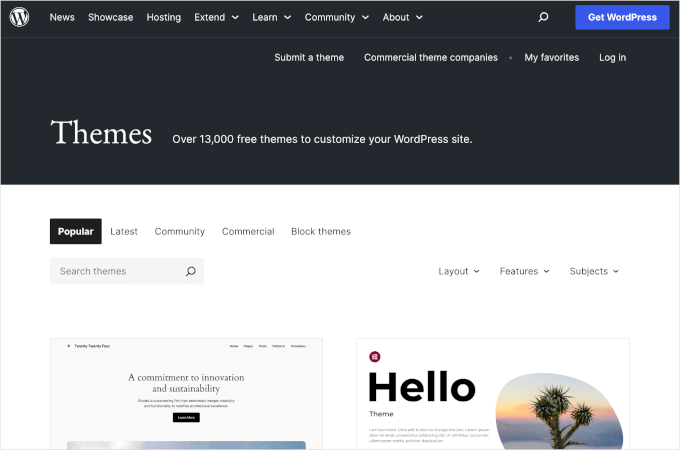
Ayrıca en iyi ve güvenilir WordPress tema sağlayıcıları tarafından yapılan temaları da yükleyebilirsiniz.
Buna Sydney, Elegant Themes, Astra ve daha fazlası dahildir.
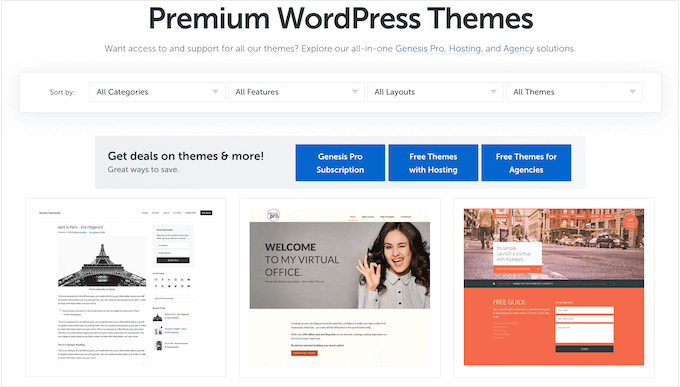
İyi görünen, ihtiyacınız olan özelliklere sahip ve aynı zamanda yüksek kaliteli bir tema seçmek önemlidir. Doğru kararı vermenize yardımcı olmak için mükemmel WordPress temasını seçme kılavuzumuza bakın.
Tema önerileri arıyorsanız, o zaman uzman seçimimiz olan en popüler ve en iyi WordPress temalarına göz atın.
5. Bir WordPress Sayfa Oluşturucu Kullanın
Sitenizi oluştururken, WordPress blok düzenleyicisini kullanarak gönderiler ve sayfalar oluşturacaksınız.
Yeni başlayanlar için tasarlanmıştır ve diğer sürükle-bırak web sitesi oluşturucularına benzer şekilde çalışır, bu nedenle herkes kolayca kullanabilir.
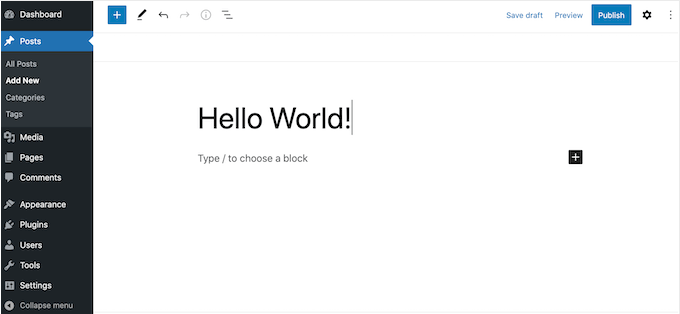
Blok etkin temaları (tam site düzenleme veya blok teması olarak da adlandırılır), örneğin Divi veya Astra gibi bir tema kullanıyorsanız, içeriği tam site düzenleyicisini kullanarak da ekleyebilir ve düzenleyebilirsiniz.
Bu düzenleyici, tema düzenini tamamen değiştirmenize ve kod yazmadan web sitenize yeni bölümler eklemenize olanak tanır. Nasıl kullanılacağına dair bazı ipuçlarına ihtiyacınız varsa, WordPress tam site düzenlemesine yeni başlayanlar için kılavuzumuzu okumanızı öneririz.
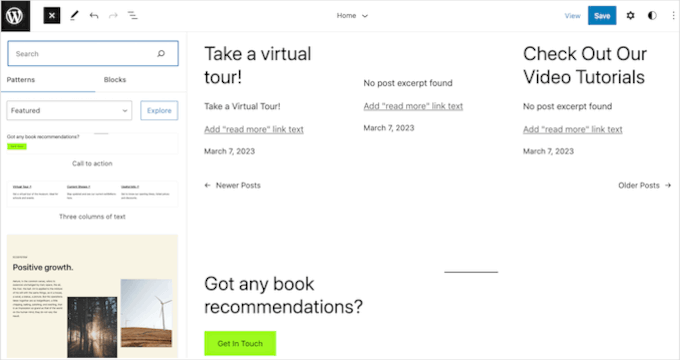
Bu harika bir başlangıç, ancak çok temel olabilir ve sınırlı sayıda özelliğe sahip olabilir.
Daha özelleştirilebilir bir çözüm arıyorsanız, sayfa oluşturucu eklentisi gibi SeedProd kullanmanızı öneririz.
SeedProd, tamamen özel sayfa tasarımları oluşturmanıza olanak tanır ve sitenizin herhangi bir yerine sürükleyip bırakabileceğiniz hazır bloklarla birlikte gelir.
Bu, geri sayım sayaçları, iletişim formları, Google Haritalar, ödeme alanları ve çok daha fazlası gibi gelişmiş blokları içerir.
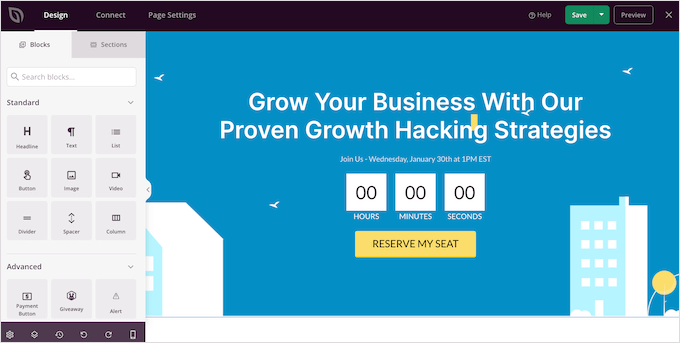
Sitenize bir blok ekledikten sonra, sol taraftaki SeedProd menüsündeki ayarları kullanarak onu özelleştirebilirsiniz.
Bu, özel ana sayfalar, açılış sayfaları ve daha fazlasını oluşturmayı kolaylaştırır.
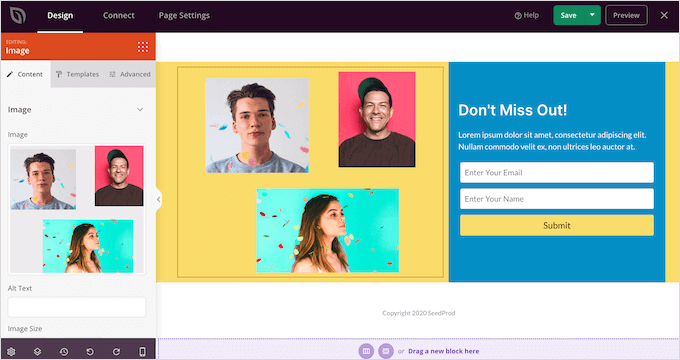
Bu konu hakkında daha fazla bilgi için lütfen WordPress blok düzenleyici ve sayfa oluşturucular hakkındaki kılavuzumuza bakın.
6. Bir WordPress SEO Eklentisi Kullanın
Ziyaretçilerin çoğu sitenizi Google gibi arama motorları aracılığıyla bulacaktır. Arama motorlarının içeriğinizi doğru kişilere göstermesine yardımcı olmak için sitenizin SEO'su (arama motoru optimizasyonu) üzerinde çalışmanız gerekecektir.
SEO, genellikle teknik görevleri içeren büyük bir konudur. Neyse ki, her şey için bir WordPress eklentisi var ve SEO da istisna değil.
Bireysel görevler için kullanabileceğiniz birçok farklı WordPress SEO eklentisi ve aracı vardır, ancak biz All in One SEO (AIOSEO)'yu öneririz çünkü bu, WordPress için eksiksiz SEO araç setidir.
AIOSEO, temelden gelişmişe kadar web sitenizi optimize etmek için güçlü özelliklerle birlikte gelir.
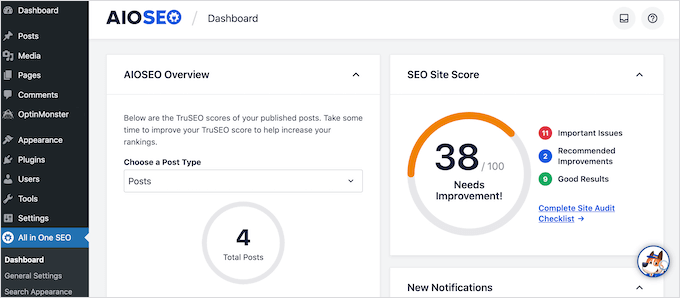
Örneğin, iyileştirmeniz gereken SEO ile ilgili sorunları belirlemenize yardımcı olacak bir SEO Site Puanına sahiptir. Bu şekilde, Google'da daha üst sıralarda yer almak için ne yapmanız gerektiğini tam olarak bilirsiniz.
AIOSEO ayrıca yazdığınız sayfaları ve gönderileri tarar ve SEO'sunu iyileştirmenin yollarını içeren bir kontrol listesi oluşturur.
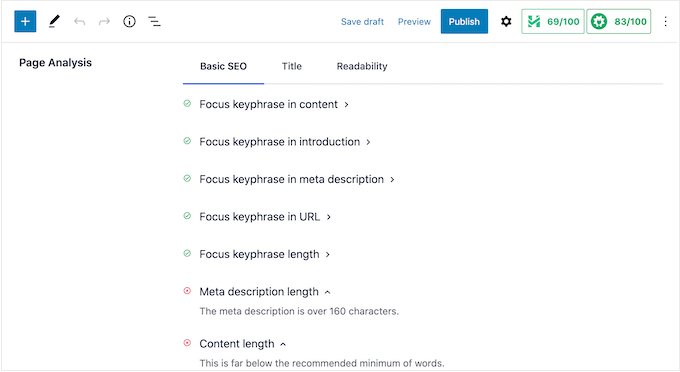
Diğer güçlü özellikler arasında breadcrumb navigasyonu, WooCommerce için gelişmiş e-ticaret SEO desteği, yerel SEO, bir dahili bağlantı yardımcısı ve çok daha fazlası bulunur. AIOSEO ile birden fazla eklenti yüklemenize gerek kalmaz, çünkü ihtiyacınız olan her şey oradadır.
Adım adım talimatlar için, All in One SEO'yu WordPress'te doğru şekilde kurma konusundaki nihai kılavuzumuza bakabilirsiniz.
7. Site Hızını ve Performansını İyileştirmek İçin Araçlar Kullanın
İyi bir deneyim sunmak için web sitenizin hızlı yüklenmesi gerekir.
WordPress zaten hız ve performans için optimize edilmiştir, ancak daha da hızlı çalışmasını sağlayacak birçok püf noktası ve araç vardır.
Bunu akılda tutarak, web sitesi performansınızı iyileştirmek için inceleyebileceğiniz birkaç kılavuzumuz var:
- WordPress Hızını ve Performansını Artırmak İçin Nihai Rehber
- WooCommerce Performansını Hızlandırma
- En Hızlı WordPress Barındırma (Performans Testleri)
- WordPress Site Performansını İyileştirmek İçin GTmetrix Eklentisi Nasıl Kullanılır
8. Otomatik Bir Güvenlik Eklentisi Kurun
WordPress doğası gereği güvenli bir yazılımdır, ancak bilgisayar korsanları sitelere sızmak ve veri çalmak için sürekli yeni yollar bulmaktadır. Web sitenizi güvende tutmak istiyorsanız, bir WordPress güvenlik eklentisi kullanmak en iyisidir.
Küçük işletmeler ve yeni başlayanlar için Sucuri kullanmanızı öneririz. Pazardaki en popüler ve güvenilir WordPress güvenlik eklentilerinden biridir.
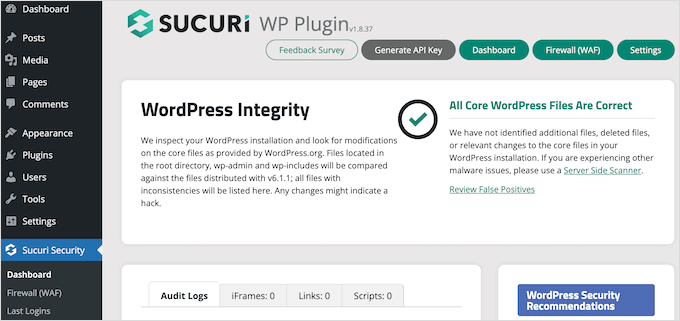
Sucuri, sitenizde gerçekleşen her şeyi, başarısız giriş denemeleri ve WordPress dosyalarındaki herhangi bir değişiklik dahil olmak üzere izler.
Ayrıca kötü amaçlı yazılımları tarar ve sitenizin herhangi bir engelleme listesinde görünüp görünmediğini izler, çünkü bu sitenizin güvenliğiyle ilgili bir sorun olduğu anlamına gelebilir.
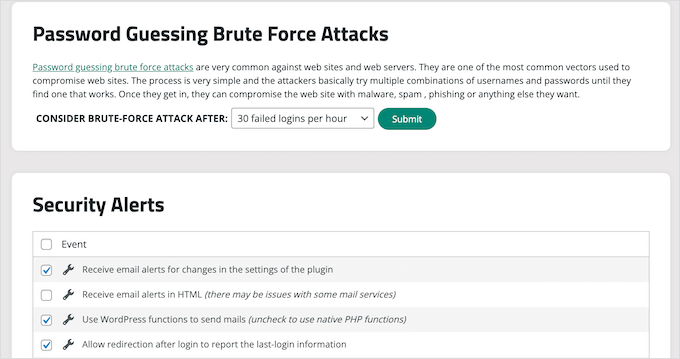
Bir sorun bulursa, Sucuri sizi otomatik olarak bilgilendirecektir. Bu şekilde, herhangi bir manuel kontrol yapmadan veya karmaşık güvenlik araçlarını öğrenmeden sitenizi koruyabilirsiniz.
💡 Not: CDN'miz için Sucuri'den Cloudflare'a geçiş yapmış olsak da, küçük bir işletme işletiyorsanız web sitenizin güvenliği için hala kullanmanızı öneririz. Yazılım hakkında kapsamlı Sucuri incelememizde daha fazla bilgi edinebilirsiniz.
Bununla birlikte, daha büyük işletmeler ve daha yüksek trafikli web siteleri için Cloudflare'ı öneririz.
Son olarak, web sitenizi güvende tutmak için aşağıdaki WordPress güvenlik kılavuzlarına göz atmak isteyebilirsiniz:
- Nihai WordPress Güvenlik Rehberi – Adım Adım
- WordPress Güvenlik Denetimi Nasıl Yapılır
- SSL Sertifikası Nedir (ve Neden Birine İhtiyacınız Var)
- WordPress Sitenizi Potansiyel Olarak Kötü Amaçlı Kodlara Karşı Nasıl Tararsınız
9. Google Analytics'i Kurun
Bir web sitesi sahibi olarak hedefiniz, insanları sitenize çekmek ve onları etkileşimde tutmaktır. Ancak, birçok kullanıcı web sitelerini büyütmek için doğru stratejiyi bulmakta ve oluşturmakta zorlanıyor.
İşte Google Analytics'in devreye girdiği yer burasıdır.
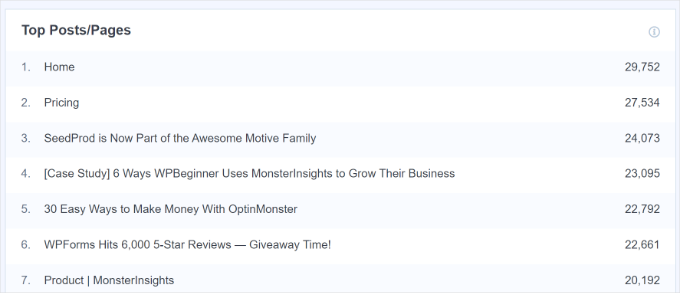
Analizler, gerçek verilere dayalı kararlar almanızı sağlar. Örneğin, web sitesi ziyaretçilerini izleyebilir ve en çok etkileşim alan içeriği görebilirsiniz. Ardından daha popüler içerikler oluşturabilirsiniz.
Ziyaretçilerin sitenizde ne kadar kaldığını ve hemen çıkma oranını, yani kullanıcıların sitenizden ilk ziyarette çıktığı yüzdesini de görebilirsiniz. Bu bilgiyi sayfa görüntülemelerini artırmak ve WordPress'te hemen çıkma oranını azaltmak için kullanabilirsiniz.
Google Analytics önemli bir araçtır, ancak yeni başlayanlar için kurulumu karmaşık olabilir. Bu nedenle MonsterInsights kullanmanızı öneririz.
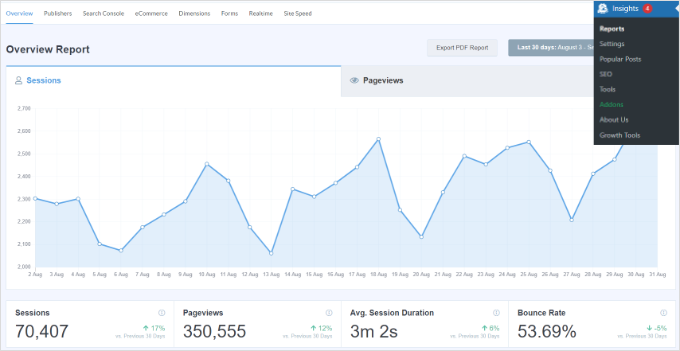
MonsterInsights, WordPress kullanıcıları için en iyi analiz çözümüdür.
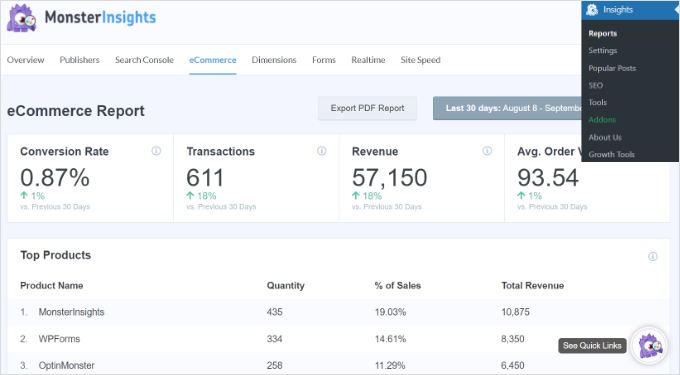
Google Analytics'i web sitenize kolayca yüklemenizi sağlar ve ardından doğrudan WordPress kontrol panelinde yararlı raporlar gösterir.
Daha fazla bilgi edinmek için lütfen WordPress'te Google Analytics'in nasıl kurulacağına dair adım adım kılavuzumuza bakın.
Web sitenizi Google Analytics ile bağladıktan sonra, bu makaleleri okumanızı öneririz:
- WordPress Sitenizde Ölçülmesi Gereken Önemli Metrikler
- Google Analytics ile WordPress'te Kullanıcı Etkileşimini İzleme
- WordPress Siteniz İçin Google Analytics Hedefleri Nasıl Ayarlanır
10. Yorum Filtreleme ve Denetleme Kullanın
WordPress web sitesi sahiplerinin mücadele ettiği sorunlardan biri yorum spam'idir.
Spambotlar ve kötü niyetli üçüncü taraflar, bir sitenin yorum bölümünü kötü amaçlı yazılım ve düşük kaliteli sayfalara bağlantılarla kolayca doldurabilir. Bu, web sitenizin itibarını zedeleyebilir ve hatta SEO'sunu etkileyebilir.
WordPress'te yorumları doğrudan kontrol panelinden, yorumları manuel olarak onaylama ve engelleme veya hatta tamamen silme dahil olmak üzere yönetebilirsiniz.
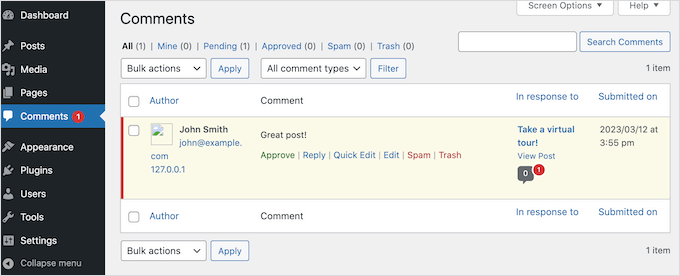
Bununla birlikte, özellikle siteniz büyüdükçe ve daha fazla ziyaretçi çektikçe, her yorumu tek tek denetlemek zaman alıcı olabilir.
Neyse ki, WordPress'te yorum spam'iyle mücadele etmek için birçok araç var. Buna, tüm yorumları otomatik olarak küresel bir spam veritabanından filtreleyen Akismet dahildir.
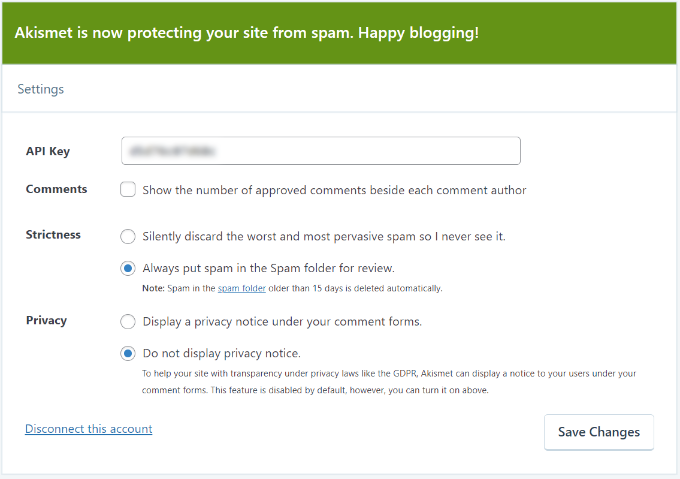
Daha fazla bilgi edinmek için lütfen Akismet ve neden hemen kullanmaya başlamanız gerektiğine dair kılavuzumuza bakın.
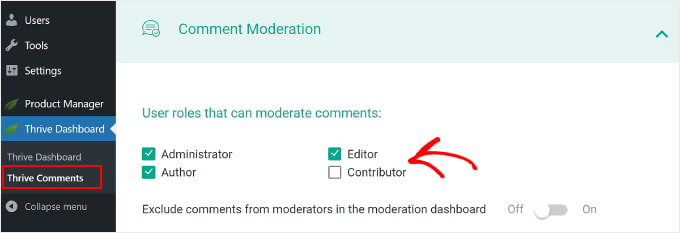
Bunun dışında, yorumlarınızı iyileştirmek için kullanımı kolay bir eklenti olan Thrive Comments'ı kullanmanızı da öneririz. Bu eklenti, belirli kullanıcıların yorumları denetlemesine izin veren bir özellikle birlikte gelir, bu da bir ekiple çalışıyorsanız kullanışlıdır.
11. Tema Dosyalarınızı Doğrudan Düzenlemeyin
WordPress açık kaynaklı bir yazılımdır, bu nedenle PHP, JavaScript, CSS ve HTML gibi kodlarını herkes görebilir ve düzenleyebilir. Bu teknik gelse de, harika özelliklerin kilidini açmak için WordPress'e özel kod parçacıkları eklemek istemeniz için birçok neden vardır.
Örneğin, yorumları tamamen devre dışı bırakmak veya WordPress sürüm numarasını kaldırmak için bir kod parçacığı kullanabilirsiniz. Genellikle, bu küçük görevler için bir eklenti yüklemek mantıklı değildir, bu nedenle WordPress size bunun yerine kod kullanma seçeneği sunar.
Birçok WordPress öğreticisi bir kod parçacığı sağlayacak ve ardından temanızın functions.php dosyasını düzenlemenizi isteyecektir.
Sorun şu ki, kodda yapılan küçük bir yazım hatası veya küçük bir hata bile hatalara neden olabilir veya sitenizi tamamen bozabilir. Ayrıca özelleştirmeyi kaybetmeden WordPress temanızı güncelleyemezsiniz.
Bu durum, birçok insanın WordPress'in zor olduğunu düşünmesine neden olur, oysa sorun aslında özel kodlarında yatmaktadır.
Bu yüzden WordPress için en iyi kod parçacığı eklentisi olan WPCode'u kullanmanızı öneririz.
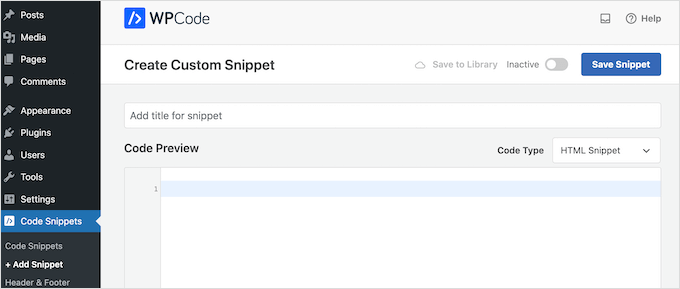
Tema dosyalarını düzenlemeden özel PHP, JavaScript, CSS ve HTML eklemenize olanak tanır.
WPCode ayrıca, birkaç tıklamayla bir siteye ekleyebileceğiniz yerleşik bir kod parçacığı kitaplığına sahiptir. Kodlama deneyimi olmayan bir acemi olsanız bile, WPCode WordPress'e özel kod eklemeyi güvenli bir şekilde kolaylaştırır.
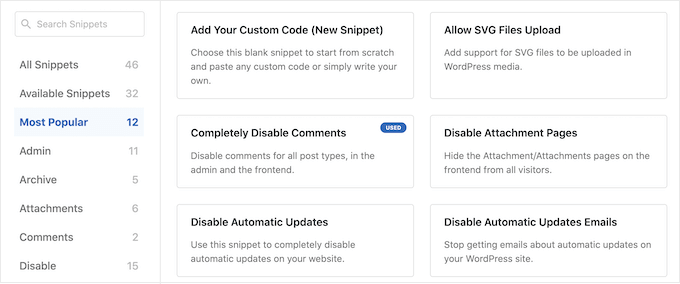
Daha fazla bilgi için, web'den WordPress'e kod parçacığı yapıştırma konusundaki başlangıç kılavuzumuza göz atın.
12. WordPress Sitenizi Güncel Tutun
Temalarınızı, eklentilerinizi ve çekirdek WordPress yazılımınızı güncel tutmak önemlidir. Hacker'lar güncel olmayan yazılımlardaki bilinen hataları ve güvenlik açıklarını istismar etmeye çalışırlar, bu nedenle geri kalırsanız siteniz kolay bir hedef haline gelebilir.
Bazı güncellemeler, WordPress'i kullanmayı kolaylaştıran özellikler bile ekler. Bu nedenle, WordPress'i güncellemek, WordPress eklentilerinizi güncellemek ve temanızın en son sürümünü yüklemek önemlidir.
Bazı web barındırıcıları, özellikle yönetilen bir barındırma sağlayıcısı kullanıyorsanız, bu güncellemeleri sizin için otomatik olarak yükleyecektir.
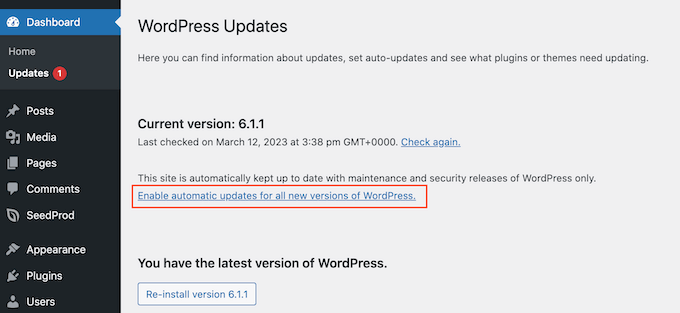
Başka bir seçenek de WordPress için otomatik güncellemeleri etkinleştirmek ve eklentiler ve temalar için otomatik güncellemeleri etkinleştirmektir. Bu yapıldığında, en son WordPress özelliklerine ve düzeltmelerine her zaman erişebileceksiniz.
13. WordPress Yedeklemelerinizi Otomatikleştirin
WordPress güvenli ve güvenilir bir yazılımdır, ancak yine de düzenli yedeklemeler oluşturmak iyi bir fikirdir.
Önemli içeriği silmek veya yanlış sayfayı düzenlemek gibi kazalar ve hatalar meydana gelebilir. Kötü niyetli üçüncü taraflar da sitenize girip içeriğinizi silmeye çalışabilir.
Düzenli yedeklemeler oluşturarak, web sitenizin çalışan ve hatasız bir sürümünü her zaman kurtarabilirsiniz. En kötü durum olsa ve tüm verilerinizi kaybetseniz bile, sitenizi en son yedeğinden basitçe WordPress web sitenizi geri yükleyebilirsiniz.
Önemli olabilirler, ancak birçok web sitesi sahibi yedeklemeleri çok geç kalana kadar göz ardı eder.
İyi haber şu ki, zor işi sizin için yapabilecek birçok ücretsiz ve ücretli WordPress yedekleme eklentisi bulunmaktadır. Otomatik olarak yedekleme oluşturabildiği için Duplicator Pro gibi premium bir eklenti kullanmanızı öneririz.

Ayrıca ek bir koruma katmanı ekleyen bir Afet Kurtarma özelliği de içerir.
Bu, belirli bir yedeği kurtarma noktası olarak işaretlemenize olanak tanır. Siteniz kötü bir güncelleme, eklenti çakışması veya hata nedeniyle erişilemez hale gelirse, WordPress'e giriş yapamasanız bile sitenizi o yedeğe geri yükleyebilirsiniz.
Bunu web siteniz için bir acil durum sıfırlama düğmesi gibi düşünün.
Ek güvenlik için Duplicator Pro, yedeklerinizi Dropbox, OneDrive veya Amazon S3 gibi popüler çevrimiçi depolama çözümlerine kaydeder. Bu, bu hizmetlere herhangi bir konumdan giriş yapabileceğiniz ve çalışan bir web sitesi kopyasına erişebileceğiniz anlamına gelir.
14. WordPress Hakkında Öğrenmeye Devam Edin
WordPress'in dezavantajlarından biri, 7/24 sohbet desteği sunan diğer bazı web sitesi oluşturucular gibi destekle iletişim kuramamanızdır. Bu, bazı kullanıcıların başka çözümlere başvurmasına neden olabilir.
Bu doğru olsa da, WordPress'in harika yanı büyük ve kendini adamış topluluğudur. Web sitenizi oluşturmanıza yardımcı olacak ve WordPress'i kullanmayı daha da kolaylaştıracak çevrimiçi çok sayıda kaynak bulunmaktadır. Sadece doğru yeri bilmeniz yeterlidir.
WPBeginner'da WordPress'te ustalaşmak için kullanabileceğiniz birçok ücretsiz kaynak oluşturduk:
- WPBeginner Blog. WordPress eğitimlerini, nasıl yapılır kılavuzlarını ve adım adım rehberleri yayınladığımız yer burasıdır. Devasa bir ücretsiz içerik kütüphanemiz var ve sürekli yeni bilgiler yayınlıyoruz.
- WPBeginner Sözlüğü. Karmaşık terimler ve teknik jargon, WordPress'i olduğundan çok daha zor gösterebilir. Bu nedenle, tüm WordPress terimlerini kapsayan bir dizin oluşturduk.
- WPBeginner Çözüm Merkezi. Web siteniz için en iyi WordPress ürünlerini bulabileceğiniz tek durak noktası. Diğer inceleme platformlarının aksine, yalnızca kendimiz test ettiğimiz en iyi eklentileri, temaları ve araçları sunuyoruz.
- WPBeginner Videoları. Adım adım WordPress 101 video eğitimlerimiz, WordPress'e başlamak için ihtiyacınız olan her şeyi içerir.
- WPBeginner YouTube'da. WordPress 101 serimizi beğendiniz ve daha fazlasını öğrenmek mi istiyorsunuz? SEO'dan yaygın WordPress hatalarına ve bunları nasıl düzelteceğinize, sitenizde dinamik sosyal medya akışlarını nasıl yerleştireceğinize ve çok daha fazlasına kadar her şeyi kapsayan 1000'den fazla videoyu YouTube kanalımızda bulabilirsiniz.
- WPBeginner Etkileşim Grubu. Teknolojiyle arası iyi olmayanlar ve yeni başlayanlar için Facebook'taki en büyük ve en hızlı büyüyen WordPress grubu. Burada, 96.000'den fazla WordPress kullanıcısıyla bağlantı kurabilir, sorular sorabilir ve topluluktan destek alabilirsiniz.
Ayrıca WordPress desteğini doğru şekilde isteme ve alma hakkındaki rehberimize göz atmanızı öneririz.
15. Bir WordPress Bakım Hizmeti Tutmayı Düşünün
Bu kılavuzdaki ipuçları ve püf noktaları, daha önce hiç web sitesi oluşturmamış olsanız bile WordPress'i çok daha yönetilebilir hissettirecektir.
Ancak, sorunsuz bir deneyim arıyorsanız, WordPress ile sizin için ilgilenecek bir bakım hizmeti kiralayabilirsiniz. Bu, yedekleme oluşturmayı, güncellemeleri yüklemeyi, SEO denetimleri yapmayı, sitenizin güvenliğini yükseltmeyi, bozuk bağlantıları bulmayı ve düzeltmeyi ve daha fazlasını içerir.
Bu hizmetler, ilk kez WordPress kullananlar veya günlük web sitesi bakımının çok fazla zaman aldığını düşünen herkes için mükemmeldir.
Daha fazla bilgi edinmek için en iyi WordPress web sitesi bakım hizmetleri hakkındaki uzman seçimlerimize bakabilirsiniz.
Bonus Adım: Güvenli Bir Şekilde Deney Yapmak İçin Özel Bir Hazırlık Sitesi Oluşturun
WordPress'in zor hissettirmesinin yaygın nedenlerinden biri, canlı sitenizde bir şeyi bozma korkusudur. İşte tam burada bir hazırlık sitesi devreye girer.
Bir hazırlık (staging) sitesi, ziyaretçilerinizi etkilemeden yeni eklentileri, temaları ve düzen değişikliklerini test edebileceğiniz web sitenizin özel bir kopyasıdır. Çoğu yönetilen WordPress barındırma hizmeti, tek tıklamayla hazırlık sitesi sunar.
Alternatif olarak, Duplicator veya WP Stagecoach gibi sitenizi klonlamak için eklentileri kullanabilirsiniz.

Özellikle yeni başlayanlar için ipuçlarını öğrenirken, risk almadan yeni şeyler denemek için harika bir yoldur.
Adım adım talimatlar için hazırlık sitesi oluşturma rehberimize gidebilirsiniz.
SSS: WordPress Kullanmak Neden Zor
WordPress'e yeni başlayan kullanıcılardan aldığımız bazı yaygın sorular şunlardır:
WordPress ücretsiz mi?
Evet, WordPress yazılımı %100 ücretsizdir. Ancak, para gerektiren bir alan adı ve barındırma hizmetine ihtiyacınız olacaktır. Ayrıca, binlerce ücretsiz eklenti olmasına rağmen, birçok web sitesi sahibi işleri büyüdükçe nihayetinde premium eklentiler ve temalar için bütçe ayırmaktadır.
Eklenti nedir ve nasıl kullanılır?
Eklenti, işlevselliğini genişletmek için WordPress'e ekleyebileceğiniz bir yazılım parçasıdır. Eklentileri web siteniz için uygulamalar gibi düşünün. Eklentileri, 'Eklentiler' bölümüne giderek doğrudan WordPress kontrol panelinizden yükleyebilir ve etkinleştirebilirsiniz.
WordPress sitemi nasıl daha hızlı hale getirebilirim?
Site hızını iyileştirmek, resimleri optimize etmeyi, bir önbellekleme eklentisi kullanmayı ve güvenilir bir barındırma sağlayıcısı seçmeyi içerir. Hız ve performans hakkındaki rehberimiz, sitenizi daha hızlı hale getirmenize yardımcı olacak ayrıntılı adımlar içerir.
WordPress'i e-ticaret için kullanabilir miyim?
Kesinlikle! WordPress, WooCommerce gibi eklentilerle mükemmel e-ticaret yeteneklerine sahiptir. Bu araç, sitenizi güvenli ödeme seçenekleri ve envanter yönetimi ile tam işlevsel bir çevrimiçi mağazaya dönüştürebilir.
Sitemde bir hata ile karşılaşırsam ne yapmalıyım?
Panik yapmayın! Çoğu WordPress hatası için genellikle bir çözümü vardır. Yaygın WordPress hataları ve bunları nasıl düzelteceğiniz hakkındaki kapsamlı rehberimize göz atın veya barındırma sağlayıcınızın destek ekibiyle iletişime geçin.
WordPress Kullanımı Hakkında Diğer Yardımcı Rehberlerimiz
Umarım bu makale, WordPress'in neden karmaşık görünebileceğini ve onu nasıl daha kolay hale getirebileceğinizi anlamanıza yardımcı olmuştur. Ardından, aşağıdaki faydalı kılavuzlarımızı da görmek isteyebilirsiniz:
- WordPress Web Sitesi Nasıl Yapılır
- WordPress'te Güzel Yakında Sayfaları Oluşturma
- WordPress Aramasını İyileştirme (Hızlı ve Kolay)
- Bir WordPress Web Sitesi Oluşturmanın Gerçek Maliyeti Ne Kadar
- WordPress Kullanmanın En Önemli Nedenleri.
Bu makaleyi beğendiyseniz, lütfen WordPress video eğitimleri için YouTube Kanalımıza abone olun. Bizi ayrıca Twitter ve Facebook'ta da bulabilirsiniz.




Suman Sourabh
Tüm bunlardan sonra, WordPress'in kurulumu ve başlaması hala oldukça basit olduğunu düşünüyorum. Teknik olmayan birçok blog yazarı bugün bile WordPress kullanıyor. Gönderi için teşekkürler!
Jiří Vaněk
WordPress, blok düzenleyici Gutenberg ilk çıktığında benim için karmaşıklaştı. O zamanlar, artık anlamadığım için WordPress'i uzun süre kullanmayı bile bıraktım. Elementor sayesinde geri döndüm. Yani benim için WordPress'in en zor kısmı blok düzenleyicidir. Onu öğrenirseniz, işiniz tamamdır. Aksi takdirde, kaliteli bir sayfa oluşturucu da aynı derecede iyi çalışır.