


WP-config, WordPress sitenizin en güçlü dosyalarından biridir ve WordPress'in arka planda nasıl çalıştığı konusunda önemli bir rol oynar.
WPBeginner olarak yıllardır WordPress ile uğraşıyoruz ve çoğu aceminin bilmediği çok kullanışlı WordPress yapılandırma püf noktaları keşfettik.
Bellek sorunlarıyla mı uğraşıyorsunuz, daha iyi güvenliğe mi ihtiyacınız var veya geliştirme iş akışınızı hızlandırmak mı istiyorsunuz, doğru wp-config ayarları sitenizin çalışma şeklini dönüştürebilir.
Bu makalede, WordPress sitenizi sorun gidermenize, optimize etmenize ve güvence altına almanıza yardımcı olacak en kullanışlı WordPress yapılandırma hilelerinden bazılarını paylaşacağız.
Bu WordPress Yapılandırma Hileleri Nasıl Kullanılır?
WordPress, wp-config.php adında güçlü bir yapılandırma dosyasıyla birlikte gelir. Her WordPress sitesinin kök klasöründe bulunur ve önemli yapılandırma ayarlarını içerir.
Daha fazla bilgi edinmek için WordPress'te wp-config.php dosyasının nasıl düzenleneceği konusundaki kılavuzumuza bakın.
Tüm en iyi WordPress barındırma şirketleri, 1 tıklamayla WordPress kurulumu ile birlikte gelir, bu da kurulum sırasında wp-config.php dosyasını asla düzenlemeniz gerekmeyeceği anlamına gelir. Bu, birçok kullanıcının bu dosyanın gücüne aşina olmamasının ana nedenidir.
WordPress sitenizi sorun gidermek, optimize etmek ve güvence altına almak için wp-config dosyasını kullanabilirsiniz.
wp-config.php dosyası güçlü bir araçtır ve kodda küçük bir hata bile web sitenizi erişilemez hale getirebilir. Bu dosyayı yalnızca gerektiğinde düzenlemeli ve herhangi bir değişiklik yapmadan önce daima eksiksiz bir WordPress yedeği oluşturmalısınız.
Bununla birlikte, WordPress web sitenizde kullanabileceğiniz bazı kullanışlı WordPress yapılandırma püf noktalarına bakalım. En çok ilgilendiğiniz püf noktalarına doğrudan atlamak için aşağıdaki hızlı bağlantıları kullanabilirsiniz:
- Temel WordPress Yapılandırma Ayarları
- WordPress'e Güvenlik Anahtarları Ekleme
- WordPress Tablo Önekini Değiştirin
- WordPress'te Hata Ayıklamayı Açın
- Sitenizin veya WordPress Adresinizin Değiştirilmesi
- Dosya İzinlerini Geçersiz Kıl
- Gönderi Revizyon Ayarlarını Değiştirme
- WordPress Çöp Ayarlarını Değiştirme
- WordPress Yapılandırmasına FTP/SSH Sabitlerini Ekleme
- Otomatik Veritabanı Onarımına İzin Ver
- PHP Bellek Sınırını Artırın
- wp-content Dizinini Taşıma
- Özel Kullanıcı Tablolarını Kullan
- Çoklu Site Ağını Etkinleştir
- WordPress Yapılandırma Dosyanızı Güvenli Hale Getirme
1. Temel WordPress Yapılandırma Ayarları
Varsayılan olarak, WordPress kurulumu sırasında yalnızca veritabanı ayarlarını doldurmanız gerekir. Eğer wp-config.php dosyası mevcut değilse, veritabanı bilgilerinizi doldurarak bir tane oluşturmanız istenecektir.
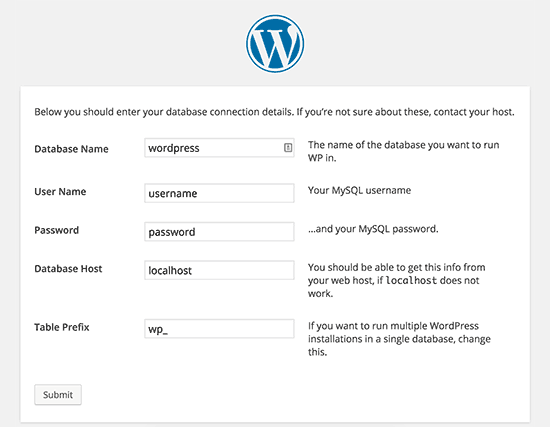
WordPress bu ayarları otomatik olarak kaydederek bir wp-config.php dosyası oluşturmaya çalışacaktır. Ancak, başarısız olursa, bunları manuel olarak eklemeniz gerekecektir.
Bunu yapmak için, web sitenizle bir FTP istemcisi kullanarak bağlantı kurmanız gerekecektir. Bağlandıktan sonra, wp-config-sample.php dosyasını wp-config.php olarak yeniden adlandırmanız gerekecektir.
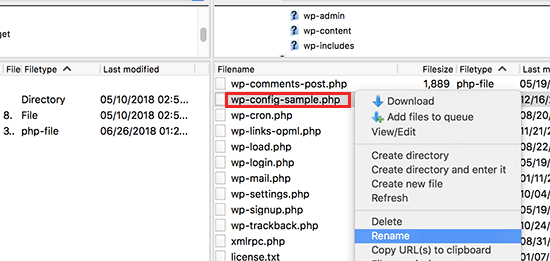
Bundan sonra, yeni oluşturulan wp-config.php dosyasını düzenlemeye devam edebilirsiniz. Aşağıdaki satırları değiştirerek veritabanı bilgilerinizi eklemeniz gerekecektir:
define('DB_NAME', 'database-name');
define('DB_USER', 'database-username');
define('DB_PASSWORD', 'database-password');
define('DB_HOST', 'localhost');
Değişikliklerinizi kaydetmeyi ve dosyayı sunucuya geri yüklemeyi unutmayın.
2. WordPress'te Güvenlik Anahtarları Ekleme
Varsayılan WordPress kurulumu, yapılandırma dosyanıza otomatik olarak güvenlik anahtarları ekler. Bu güvenlik anahtarları, WordPress oturum açma ve çerez kimlik doğrulamasına ek bir güvenlik katmanı eklemek için kullanılır.
Birinin web sitenize uygun kimlik doğrulama olmadan erişebileceğini düşünüyorsanız, güvenlik anahtarlarını her zaman yeniden oluşturabilirsiniz. Güvenlik anahtarlarını değiştirmek, oturum açmış tüm kullanıcıların oturumunu kapatacaktır.
define( 'AUTH_KEY',         'put your unique phrase here' );
define( 'SECURE_AUTH_KEY',  'put your unique phrase here' );
define( 'LOGGED_IN_KEY',    'put your unique phrase here' );
define( 'NONCE_KEY',        'put your unique phrase here' );
define( 'AUTH_SALT',        'put your unique phrase here' );
define( 'SECURE_AUTH_SALT', 'put your unique phrase here' );
define( 'LOGGED_IN_SALT',   'put your unique phrase here' );
define( 'NONCE_SALT',       'put your unique phrase here' );
Daha fazla bilgi için, WordPress güvenlik anahtarları ve bunları nasıl kullanacağınız hakkındaki makalemize bakın.
3. WordPress Tablo Önekini Değiştirin
Tipik bir varsayılan WordPress kurulumu, tüm WordPress veritabanı tablo adlarına wp_ önekini ekler. Bazı WordPress güvenlik uzmanları, tablo önekini değiştirmenin WordPress veritabanınızı daha güvenli hale getirebileceğine inanmaktadır.
Bunu yapmak için WordPress yapılandırmanızdaki şu satırı değiştirmeniz gerekir.
$table_prefix = 'wp_';
Mevcut bir web sitesi için bunu yapıyorsanız, WordPress veritabanınızdaki tablo önekini de değiştirmeniz gerekecektir. Bunu yapmak için, WordPress veritabanı önekini nasıl değiştireceğiniz hakkındaki makalemize bakın.
4. WordPress'te Hata Ayıklamayı Açın
WordPress, hata ayıklama modundayken WordPress hatalarını görmenizi veya gizlemenizi sağlayan kullanışlı bir hata ayıklama özelliği ile birlikte gelir. Bunu etkinleştirmek için WordPress yapılandırma dosyanıza bu kuralı eklemeniz gerekecektir.
define( 'WP_DEBUG', true );
Hataları web sitenizde gizlerken hata ayıklamayı da açabilir ve bunun yerine bir günlük dosyasına kaydedebilirsiniz. Bunu yapmak için yapılandırma ayarlarınıza aşağıdaki satırları ekleyin.
define( 'WP_DEBUG', true );
define( 'WP_DEBUG_LOG', true );
define( 'WP_DEBUG_DISPLAY', false );
Bu, web sitenizin wp-content klasörünün içine bir debug.log dosyası oluşturacak ve tüm hata ayıklama hatalarını ve bildirimlerini günlük dosyasına kaydedecektir.
5. Sitenizi veya WordPress Adresini Değiştirme
Normalde, WordPress ve Site URL'lerinizi Ayarlar » Genel sayfasından ayarlayabilirsiniz. Ancak, WordPress sitenize erişiminiz yoksa, yönlendirme hataları görüyorsanız veya sitenizi yeni taşıdıysanız bunu yapamayabilirsiniz.
Bu durumda, aşağıdaki satırları ekleyerek site ve WordPress URL'lerinizi wp-config.php dosyası aracılığıyla değiştirebilirsiniz:
define('WP_HOME', 'http://www.example.com');
define('WP_SITEURL', 'http://www.example.com');
example.com yerine kendi alan adınızı yazmayı unutmayın.
6. Dosya İzinlerini Geçersiz Kılma
WordPress, barındırma hizmetiniz tüm kullanıcı dosyaları için kısıtlayıcı izinlere sahipse, dosya izinlerini geçersiz kılmanıza olanak tanır. Çoğu kullanıcı buna ihtiyaç duymaz, ancak ihtiyacı olanlar için mevcuttur.
define('FS_CHMOD_FILE', 0644);
define('FS_CHMOD_DIR', 0755);
Dosya izinleri hakkında daha fazla bilgi edinmek için, WordPress'te dosya ve klasör izinleri hatasını nasıl düzelteceğiniz hakkındaki makalemize bakın.
7. Gönderi Revizyon Ayarlarını Değiştirme
WordPress, yazılarınızı ve sayfalarınızı önceki bir sürüme veya otomatik kaydete geri yükleyerek değişiklikleri geri almanızı sağlayan çok kullanışlı bir yazı revizyonları özelliğine sahiptir.
Yapılandırma dosyası aracılığıyla gönderi revizyon ayarlarını devre dışı bırakabilir veya değiştirebilirsiniz. Kullanabileceğiniz farklı gönderi revizyon ayarları şunlardır.
Aşağıdaki satırı ekleyerek WordPress'in bir taslağı ne sıklıkla revizyon olarak kaydettiğini değiştirebilirsiniz:
define('AUTOSAVE_INTERVAL', 120); // in seconds
Sitenizdeki bazı makaleler, yazılmaları ne kadar sürdüğüne bağlı olarak onlarca gönderi revizyonuna sahip olabilir. Bu özelliğin sizi rahatsız ettiğini düşünüyorsanız, gönderi başına revizyon sayısını sınırlayabilirsiniz.
define('WP_POST_REVISIONS', 10);
Eğer bir nedenle gönderi revizyonları özelliğini tamamen devre dışı bırakmak isterseniz (kesinlikle önerilmez), gönderi revizyonlarını devre dışı bırakmak için aşağıdaki kodu kullanabilirsiniz.
define( 'WP_POST_REVISIONS', false );
8. WordPress Çöp Ayarlarını Değiştirme
WordPress, Çöp Kutusu adında bir geri dönüşüm kutusu özelliğine sahiptir. Bir kullanıcı bir gönderiyi çöp kutusuna gönderdiğinde, web sitenizde 30 gün daha çöp olarak saklanır. Bu süreden sonra WordPress bunları otomatik olarak sonsuza dek siler.
Bu davranışı, çöpü saklamak istediğiniz gün sayısını değiştirerek değiştirebilirsiniz.
define( 'EMPTY_TRASH_DAYS', 15 ); // 15 days
Bu özelliği beğenmezseniz, aşağıdaki fonksiyonu ekleyerek devre dışı bırakabilirsiniz:
define('EMPTY_TRASH_DAYS', 0 );
Not: Sıfır kullanmak, gönderilerinizin kalıcı olarak silineceği anlamına gelir. Kalıcı Olarak Sil'e tıkladığınızda WordPress onay istemeyecektir. Herhangi bir kazara tıklama size pahalıya mal olabilir…
Daha fazla bilgi edinmek için, WordPress'te otomatik boş çöp kutusu özelliğini sınırlama veya devre dışı bırakma hakkındaki makalemize bakın.
9. WordPress Yapılandırmasına FTP/SSH Sabitlerini Ekleme
Varsayılan olarak WordPress, yönetici kontrol panelinden WordPress çekirdeğini, temalarını ve eklentilerini yükseltmenize olanak tanır. Yükseltmeye çalıştığınızda veya yeni bir eklenti yüklediğinizde her seferinde FTP veya SSH bağlantısı gerektiren bazı barındırma hizmetleri vardır.
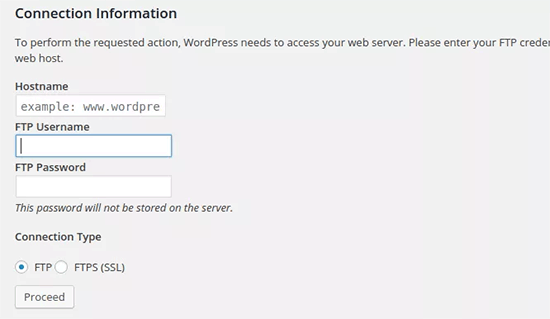
Kodları kullanarak FTP veya SSH sabitlerini ayarlayabilir ve bir daha asla endişelenmek zorunda kalmazsınız.
// forces the filesystem method: "direct", "ssh", "ftpext", or "ftpsockets"
define('FS_METHOD', 'ftpext');
// absolute path to root installation directory
define('FTP_BASE', '/path/to/wordpress/');
// absolute path to "wp-content" directory
define('FTP_CONTENT_DIR', '/path/to/wordpress/wp-content/');
// absolute path to "wp-plugins" directory
define('FTP_PLUGIN_DIR ', '/path/to/wordpress/wp-content/plugins/');
// absolute path to your SSH public key
define('FTP_PUBKEY', '/home/username/.ssh/id_rsa.pub');
// absolute path to your SSH private key
define('FTP_PRIVKEY', '/home/username/.ssh/id_rsa');
// either your FTP or SSH username
define('FTP_USER', 'username');
// password for FTP_USER username
define('FTP_PASS', 'password');
// hostname:port combo for your SSH/FTP server
define('FTP_HOST', 'ftp.example.org:21');
Not: WordPress yolunu ve ftp.example.com'u kendi FTP Ana Bilgisayar bilgilerinizle değiştirmeyi unutmayın.
10. Otomatik Veritabanı Onarımına İzin Ver
WordPress, WordPress veritabanını otomatik olarak optimize etme ve onarma özelliği ile birlikte gelir. Ancak, bu özellik varsayılan olarak kapalıdır.
Bu özelliği etkinleştirmek için WordPress yapılandırma dosyanıza aşağıdaki satırı eklemeniz gerekir.
define('WP_ALLOW_REPAIR', true);
Bunu ekledikten sonra, WordPress veritabanını optimize etmek ve onarmak için aşağıdaki URL'yi ziyaret etmeniz gerekir.
http://example.com/wp-admin/maint/repair.php
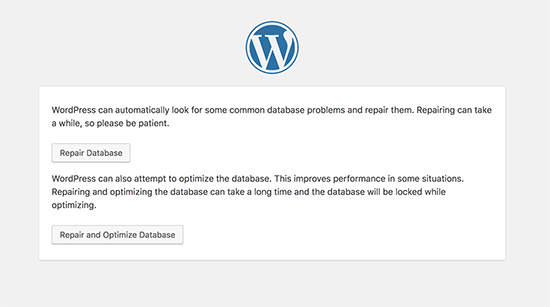
example.com'u kendi alan adınızla değiştirmeyi unutmayın. Veritabanını onarma veya onarma ve optimize etme seçenekleriyle basit bir sayfa göreceksiniz. Bu sayfaya erişmek için oturum açmanız gerekmez.
11. PHP Bellek Limitini Artırma
En yaygın WordPress hatalarının bazıları PHP bellek yetersizliği nedeniyle oluşur. PHP bellek sınırını wp-config.php dosyası aracılığıyla artırabilirsiniz. Aşağıdaki kodu yapıştırmanız yeterlidir:
define('WP_MEMORY_LIMIT', '128M');
12. wp-content Dizinini Taşıma
WordPress, wp-content dizininizi taşımanıza olanak tanır. Bazı uzmanlar bunun WordPress güvenliğini güçlendirmeye yardımcı olabileceğine inanıyor.
Aşağıdaki kodu wp-config.php dosyanıza eklemeniz gerekecektir:
define( 'WP_CONTENT_DIR', $_SERVER['DOCUMENT_ROOT'] . '/blog/wp-content' );
define( 'WP_CONTENT_URL', 'http://example/blog/wp-content');
define( 'WP_PLUGIN_DIR', $_SERVER['DOCUMENT_ROOT'] . '/blog/wp-content/plugins' );
define( 'WP_PLUGIN_URL', 'http://example/blog/wp-content/plugins');
example.com'u kendi alan adınızla değiştirmeyi unutmayın.
13. Özel Kullanıcı Tabloları Kullanın
Varsayılan olarak WordPress, tüm kullanıcı verilerini wp_users ve wp_usermeta tablolarında saklar. Aşağıdaki fonksiyonu kullanarak, kullanıcı bilgilerinizin saklanmasını istediğiniz tabloyu belirtebilirsiniz.
define('CUSTOM_USER_TABLE', $table_prefix.'my_users');
define('CUSTOM_USER_META_TABLE', $table_prefix.'my_usermeta');
14. Çoklu Site Ağını Etkinleştir
Her WordPress sitesi, aynı kurulumu kullanarak birden çok WordPress sitesi oluşturmanıza olanak tanıyan yerleşik bir çoklu site özelliğine sahiptir. Daha fazla bilgi edinmek için, WordPress çoklu site ağını nasıl kurup yapılandıracağınıza dair eksiksiz kılavuzumuza bakın.
WordPress yapılandırma dosyanıza aşağıdaki satırı ekleyerek çoklu site işlevini etkinleştirebilirsiniz:
define('WP_ALLOW_MULTISITE', true);
15. WordPress Yapılandırma Dosyanızı Güvenli Hale Getirme
Gördüğünüz gibi, wp-config.php dosyası gerçekten önemli WordPress ayarlarını içerir. Varsayılan olarak WordPress'in kök klasöründe bulunur, ancak taşıyabilirsiniz. Genel html dizininizin dışına taşınabilir, böylece kullanıcılar ona erişemez. Dosya WordPress kök klasöründe bulunmazsa WordPress varsayılan olarak diğer dizinlere bakmayı bilir.
Bu dosyaya erişimi sınırlamak için aşağıdaki kodu .htaccess dosyanıza da ekleyebilirsiniz.
# Protect wp-config.php
<Files wp-config.php>
    order allow,deny
    deny from all
</Files>
Umarız bu makale, bilmediğiniz bazı kullanışlı WordPress yapılandırma püf noktalarını öğrenmenize yardımcı olmuştur. Ayrıca sitenizde kullanabileceğiniz en çok istenen 57+ WordPress ipucu, püf noktası ve hilesi hakkındaki mega listemizi veya WordPress serbest çalışanları, tasarımcıları ve geliştiricileri için en iyi araçlar seçimlerimizi de görmek isteyebilirsiniz.
Bu makaleyi beğendiyseniz, lütfen WordPress video eğitimleri için YouTube Kanalımıza abone olun. Bizi ayrıca Twitter ve Facebook'ta da bulabilirsiniz.





Jiří Vaněk
Harika makale için teşekkürler. Özellikle 2. maddeyle ilgilendim, çünkü bu güvenlik anahtarlarının işlevini anlamakta sürekli zorlanıyordum. Makaledeki ek içerik bağlantısı için teşekkürler, orada bu işlev hakkında çok daha fazla bilgi edinebildim ve tüm konuyu daha iyi anlayabildim. 4. maddeye gelince, hata ayıklama günlüğünü etkin tutmak iyi midir, yoksa yalnızca bir sorun durumunda mı açılmalıdır?
WPBeginner Desteği
In most cases it is recommended to not have debug mode active unless you are looking for an error on your site.
Yönetici
Jiří Vaněk
Yanıtınız için teşekkür ederim. Tam olarak emin olamadığım nokta buydu, çünkü birkaç sitede hata ayıklama modunun ve hata ayıklama günlüğünün sürekli etkin olmasının tamamen güvenli olmayabileceğini okumuştum. Bunu benim için de doğruladığınız için minnettarım. Sayenizde hata ayıklama modunu etkili bir şekilde kullanmayı öğrendim ve bu bana şimdiden birkaç kez yardımcı oldu. Ne zaman etkinleştireceğim ve devre dışı bırakacağım konusunda artık tam bir netliğe sahip olduğum için memnunum.
tareq khury
merhaba ve bu önemli gönderi için teşekkürler.
sorum şu ki bu kodları nereye eklemeliyim, config.php dosyasına
ancak tam olarak hangi satıra .
Saygılarımla
WPBeginner Desteği
Belirli bir satır yok ancak kodu gelecekte kaldırmak isterseniz bulması kolay olması için genellikle en alta eklemek en iyisidir.
Yönetici
Ali
Çok teşekkürler. Ama 9. madde hakkında daha ayrıntılı bir şey öğrenmek istiyorum. Bu kodu nereye yerleştirmeliyim ve daha fazlası?
WPBeginner Desteği
The code would go into your wp-config.php file
Yönetici
Gurjit Singh
Bu faydalı gönderi için teşekkürler.
Bunu 10'dur arıyordum. Otomatik Veritabanı Onarımına İzin Ver.
Çok teşekkür ederim.
Teşekkürler ve Saygılarımla,
Gurjit Singh
WPBeginner Desteği
Glad our article could help
Yönetici
Pazar
Web sitemin geliştirilmesi için öğreticilerinize güveniyorum. Buradaki sorunlar, bu kodların çeşitli ortamlarda nereye yapıştırılacağını net olarak belirtmemiş olmanızdır. Yanıtınızı bekliyorum.
Sunny Sum
Sunucu zaman aşımı limitimi artırmak istiyorum, o kodu nerede bulabilirim???
Stu Rader
Vay canına, gerçekten harika. Bu çok yardımcı oldu.
Kendi CDN'mi kurarken bir şeyle uğraşıyorum (ki yukarıdaki bu sorunu %98 oranında çözdü:).
CDN alt alan adımdaki bir alt klasörü hariç tutmaya çalışıyorum çünkü erişim ihlali veriyor.
Bir sunucu bloğunda .conf ile yarım düzine NGINX CORS yönergesi denedim ama işe yaramadı.
Bu dosyayı aşağıda yazıldığı gibi değil, ana alan adında nasıl kullanacağımı öğrenmek istiyorum:
Fonta ‘https://cdn.mydomain.com/wp-content/themes/mytheme/includes/lib/assets/fonts/fontawesome/fontawesome-webfont.woff?v=4.7.0’ adresinden ‘https://mydomain.com’ kaynağından erişim CORS politikası tarafından engellendi: İstek yapılan kaynaktaki ‘Access-Control-Allow-Origin’ başlığı yok. Bu nedenle ‘https://mydomain.com’ kaynağının erişimine izin verilmiyor.
Eğer bana bir çözüm veya sahip olabileceğiniz ilgili bir bilgi gösterebilirseniz teşekkürler!!
Stu
Hypez
Parola veya veritabanı adları eşleşiyorsa wp-config.php'deki bilgileri doğrulayabilir ve eşleşmiyorsa değiştirebilirler.
Gopal
WordPress web sitem her sayfa URL'sine rastgele sayılar ekliyor. Neden oluyor? Kalıcı bağlantı ayarlarını gönderi adlarını gösterecek şekilde değiştirdim; işe yaramadı.
Bana rehberlik edebilir misiniz?
Sitemin birkaç sayfa URL'si şunlardır:
WPBeginner Desteği
Bu WordPress sorun giderme ipuçlarını adım adım deneyin ve sorununuzu çözüp çözmediğini görün.
Yönetici
Alex
Bu 'sorunum' var – benim için bu, backup buddy'nin alternatif WP cron modunda çalıştırılmasına bağlı. Backup buddy SSS bana şunu eklememi söyledi:
define(‘ALTERNATE_WP_CRON’, true);
wp_config.php dosyama, bu da şimdi URL'lere rastgele sayılar vb. ekliyor.
Bu benim için de geçerli, çünkü kaldırmak onu durduruyor ama aynı zamanda backup buddy'nin de doğru çalışmasını engelliyor.
David Pascal
Bu sitedeki içerikleri okumaktan her zaman keyif aldım. Bu harika numaraları paylaştığınız için teşekkürler.
ugwu victor
useronline eklentisini kullanıyorum… useronline kontrol panelindeyken bazı kullanıcıların tarayıcılarıyla varsayılan css'ime, resim yükleme bağlantıma erişmek istediğini fark ediyorum! Bu yüzden sitemi hacklemek isteyebileceklerinden korkuyorum! Lütfen onlara nasıl engel olabileceğim konusunda yardım edin
Exnius
Hey, harika numaralar, çok teşekkürler. Çok kullanışlı!
Garratt Campton
WordPress Hata Kaydı –
Bunu yerel bir ortamda nasıl yapmalıyım?
Şu anda DesktopServer (Xampp lite – Yerel olarak .dev uzantılı siteler kurar, örn. “mysite.dev”) ve SourceTree (Git) kullanıyorum – Ancak hata günlük dosyamın yolunu bulmak zorlaşıyor. “http://mysite.dev/php_error.log” gibi tam bir URL yolu kullanabilir miyim? veya sistem dosya yolu “C:/Users/Garratt/Documents/mysite.dev/php_error.log” mu gerekiyor?
WPBeginner Ekibi
Evet.
Münih'te Almanca öğrenme
Selam, harika özet için teşekkürler!
Bir sorum var: wp-config'de yapılan herhangi bir değişiklik hemen etkili olur mu?
Angsuman Chakraborty
Evet, hemen etkilidir
Nathan Pinno
Bir sorum var: Bir sitenin sahipliğini bir kullanıcıdan diğerine nasıl devredebilirim? Örneğin, yönetici hesabımla kurdum ama başka bir kullanıcının ana yönetici olmasını ve güncellemeler ile gönderiler yapmasını istiyorum. Sadece onları yönetici ve kendimi abone olarak ayarlayıp işi bitirebileceğimi sanmıyorum, bu yüzden doğru yol nedir?
WPBeginner Ekibi
Evet, bu bir yol. Bir WordPress sitesinin birden fazla yöneticisi de olabilir.
Alan adı, web barındırma ve veritabanı sahipliğini de onlara aktarmak istiyorsanız, web barındırma kontrol panelinizde onlar için bir kullanıcı hesabı oluşturmanız gerekecektir. Ondan sonra onlara alan adı, barındırma ve veritabanı üzerinde tam kontrol verebilirsiniz.
Nathan Pinno
Zaten hepsi var, sadece web sitelerini yeniden geliştirmelerine yardım ediyorum (çünkü şu anda iyi görünmüyor ve ATM'yi güncellemek kolay değil). Onlar için harika bir kilise teması buldum (çünkü üzerinde çalıştığım benim kilisemin web sitesi) ve yönetici değiştirmemin ne kadar zor olacağını görmek istedim. En son sitemde birden fazla yönetici olduğunda, yalnızca ilk yönetici (ID #1) eklentileri, temaları ve genel olarak WP'yi güncelleyebiliyordu.
Anon
Pek emin değilim ama genellikle Terminal'de şunu yapmanız gerekir: sudo adduser sudo.
john
Veritabanı hatasını giderdikten sonra, şimdi hiçbir hatam yok ama şimdi kaynak kodsuz boş bir sayfam var? Lütfen şimdi ne yapmam gerektiğini söyleyin. Teşekkürler
Toufiq Hassan Shawon
Teşekkürler, bana çok yardımcı oluyor, neden eklemiyorsunuz
define(‘WP_CACHE’, true);
tamam
faydalı!
peki, WP-Config Dosyanızı Güvenli Hale Getirme konusuna ne dersiniz? teşekkürler
Oscar
Sadece bir uyarı, belirtilen GoDaddy Ana Bilgisayar Adı çalışmıyor (belki en azından herkes için değil) ve $_ENV seçeneği de çalışmadı.
Ana bilgisayar adımı burada bulmak için talimatları buldum:
http://support.godaddy.com/help/article/39/viewing-your-databases-details?locale=en
Maganizo
Size daha ne kadar teşekkür etsem az! Çevrimiçi bir işte kalbinin attığı yere çok net bir şekilde dokundunuz! Gerçekten harika öğretmenlersiniz! Bundan daha iyisi olamaz! Daha fazla yazın!
brad
Selam Millet
Harika site, harika bilgi, yeni buldum. güvenli ile
WP-Config Dosyanızı Güvenli Hale Getirme
İhtiyacımız olan kod nerede? lütfen
Brad
Bon
yüklenen dosyaların tanımlanmış WP_HOME veya WP_SITEURL'yi kullanması için wordpress 3.5'te herhangi bir yapılandırma var mı? teşekkürler
Heather Wood
Harika. WordPress hakkında bilmediğim çok şey var. Onarım veritabanı tanımlama kodu gibi. Bu harika bir makale. Kesinlikle yer imlerine eklemeliyim.
yadicemil
Bu faydalı ipuçları için teşekkürler. Ben bir başlangıç seviyesindeyim ve bir wordpress.org web sitem var.
Talimatlarınızı takip ettim ve web sitesinden aldığım güvenli anahtarları kopyalayarak wp-config dosyasını değiştirdim: https://api.wordpress.org/secret-key/1.1/salt/
Yeni yapılandırma dosyasını sunucudaki WP-Admin Klasörüne koyduktan sonra "Ayar hatası: sözdizimi hatası, beklenmeyen T_VARIABLE...." hatası veriyor.
Bu satır: "$table_prefix = ‘wp_’;" ve hiç değiştirilmedi.
Bu hatayı nasıl düzeltebilirim? Teşekkürler.
wpbeginner
@yadicemil Bunu wp-admin klasörüne koymamalısınız.
Mark Hedley
Like it
marco
süpersin adamım, bilgi için teşekkürler
Tony Cosentino
Yapılandırma gibi önemli bir alan hakkında harika bilgiler. Son zamanlarda yaşanan tüm ilaç şirketlerinin hacklenmesiyle birlikte son ipucu benim favorim. Bu günlerde o lanet wp-config dosyasını korumak sarayın anahtarı gibi görünüyor.
Tüm bu bilgileri hepimizin faydalanması için tek bir yerde toplama çabanız için teşekkür ederiz.
Saygılarımla
Tony
Aidan
Harika, bu bilgilendirici ve hepsini unuttuysam her zaman iyi bir hatırlatma.
Paylaştığınız için teşekkürler!
Aminul Islam Sajib
Bu # wpconfig.php… .htaccess dosyasına eklemeler tam olarak neyi korur?
.htacess dosyasını public_html'den kök klasöre taşıdıktan sonra başka bir şey yapmam gerekiyor mu?
Yayın Kadrosu
.htaccess dosyasını asla hiçbir yere taşımazsınız. Bu dosya public_html klasörünüzde veya WordPress'in kurulu olduğu klasörde kalır… Bu dosyadaki kod, web'den wp-config.php dosyasına tüm erişimi engelleyecektir.
wp-config.php dosyasını, ek bir güvenlik katmanı eklemek için kök dizine (public_html'nin bir üstü) taşıyabilirsiniz. Biri yeterli olur… ikisini birden yapmak aşırıya kaçmaktır.
Yönetici
Andrew Nacin
Referans olarak, 3.0 daha fazla güvenlik anahtarı içermiyor, ne de 2.9 kurulumları kimlik doğrulama açısından daha az güvenliydi.
İlk dördü anahtar, son dördü ise tuzdur. Tuzlar 3.0'dan önce wp-config.php'de eksikti, ancak tuzları birkaç sürüm önce ekledik. Kurulum sırasında kolayca doldurabilmemiz için bunları 3.0'da wp-config.php'ye ekledik, ancak gerekli değiller.
Tuzlar tanımlanmamışsa (veya varsayılan olarak kalırsa, örn. “Buraya benzersiz bir ifade girin”), WP rastgele dizeler oluşturur ve bunları tuz olarak kullanır ve veritabanına kaydeder.
Ayrıca, bir hata günlüğü için bunun yerine şu sabitleri kullanmalısınız:
define( 'WP_DEBUG', true ); // Hata raporlamayı etkinleştirir.

define( 'WP_DEBUG_DISPLAY', false ); // Hataları gizler.

define( 'WP_DEBUG_LOG', true ); // Hataları wp-content/error.log dosyasına kaydeder (veya @ini_set('error_log') kullanın)
Bunun ek faydası, geliştiricilere daha iyi olabilecek veya hatalar içerebilecek kod hakkında uyarılar sağlayan PHP bildirimlerini göstermesidir.
Yayın Kadrosu
Teşekkürler Andrew. SALT anahtarlarını bilmiyordum. Sadece 3.0'da gördüm ve yeni bir ekleme olduğunu düşündüm.
Yönetici
Adam W. Warner
Çok güzel yazılmış ve yeni başlayanlar için kolay okunur. Öğrenmeleri için insanları buraya göndereceğim;)
Ozh
$_ENV{DATABASE_SERVER} ??
Bana doğru gelmeyen bir sözdizimi ($_ENV[‘stuff’] belki ama {stuff} sanmıyorum) ve az önce kontrol ettim, erişimim olan ve bu tanımlanmış bir ana bilgisayar bulamadım. Kesinlikle yaygın bir şey değil.
Bunun dışında, güzel bir derleme. WP'nin wp-config.php'yi bulmak için “diğer dizinlere” bakmadığını, sadece bir dizin yukarı çıktığını unutmayın (ki bu çoğu durumda sunucunun belge kökünün dışındadır).
gopalb
Teşekkürler…. gerçekten iyi bir öğretici… “WP-Config Dosyanızı Güvenli Hale Getirme” hakkında ayrıntılı adım adım bir öğretici yazar mısınız…
Yayın Kadrosu
The last two steps are pretty easy to follow, but sure will add that one to the list
Yönetici
Carlos
Her zamanki gibi harika bir makale. Özellikle .htaccess dosyası ipucunu beğendim.
DaveK
Wow plenty there to get my teeth into, thanks WPB
Angie Bowen
Bu harika bilgiler için çok teşekkürler. Bu, WordPress'in daha fazla öğrenmem gereken tarafı, bu yüzden bu gönderiyi gerçekten derinlemesine dalmak için bir sıçrama tahtası olarak kullanacağım.