


WPBeginner'ın video portalını yıllardır işletiyoruz ve milyonlarca kullanıcıya ücretsiz WordPress video eğitimleri sunuyoruz.
WordPress'i öğrenen yeni başlayanlara yardımcı olmak için basit bir yol olarak başlayan bu platform, onlarca kursla tam teşekküllü bir akademiye dönüştü. Bir site kurmaktan gelişmiş eklentileri ustalaşmaya kadar her şeyi kapsıyoruz.
Kendi üyelik platformumuzu yöneterek, neyin işe yarayıp neyin yaramadığını tam olarak öğrendik. Başarılı bir WordPress üyelik sitesi oluşturmanın en iyi yolunu bu şekilde biliyoruz.
En iyi yanı mı? Bunu gerçekleştirmek için ileri düzey teknik becerilere veya büyük bir bütçeye ihtiyacınız yok. Kolaylaştırmak için araçların mükemmel kombinasyonunu bulduk.
Bu nihai rehberde, adım adım bir WordPress üyelik sitesi oluşturmayı göstereceğiz. Başlayalım. 🙌
Neden Üyelik Web Sitesi Başlatmalısınız?
Bir üyelik web sitesi, güçlü bir topluluk oluşturmanıza, istikrarlı bir gelir kaynağı yaratmanıza ve kitlenizle daha derin bağlar kurmanıza yardımcı olur. Uzmanlığınızı paylaşmanın ve en sadık takipçilerinize özel değer sunmanın doğrudan bir yolunu sunar.
İşte nedeni:
- Tahmin Edilebilir Gelir Oluşturun: Tek seferlik satışların aksine, üyelikler tekrarlayan gelir üretir, bu da işinizi daha istikrarlı ve ölçeklenebilir hale getirir.
- Daha Fazla Kontrol Kazanın: İçeriğiniz ve kazançlarınız üzerinde tam kontrole sahip olursunuz. İşinizi büyütmek için sosyal medya algoritmalarına veya tutarsız reklam gelirlerine güvenmek zorunda kalmazsınız.
- Kitle Etkileşimini Artırın: Premium avantajlar sunarak insanları meşgul tutar ve daha fazlası için geri gelmelerini sağlarsınız. Bu, sıradan ziyaretçileri adanmış üyelere dönüştürür.
- Sadık Bir Topluluk Oluşturun: Yalnızca üyelere özel forumlar, içerikler ve canlı etkinliklerle özel bir alan oluşturabilirsiniz. Bu ayrıcalık hissi, size ve markanıza güçlü bir bağlılık oluşturur.
Diyelim ki bir yaşam tarzı web sitesi işletiyorsunuz. Blogunuzda ücretsiz makaleler veya videolar paylaşabilirsiniz, ancak derinlemesine rehberlerinizi, perde arkası içeriklerinizi ve tartışma forumlarınızı abonelere ayırabilirsiniz.
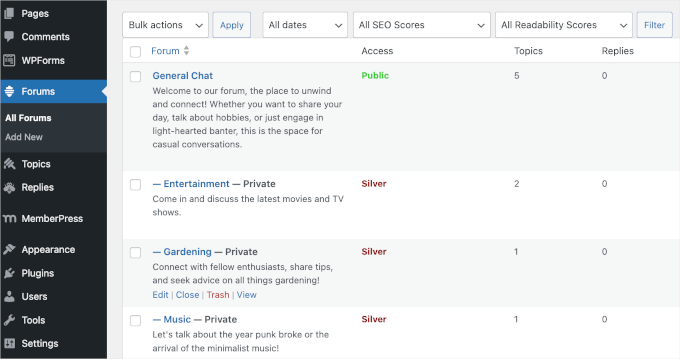
Bu forumlarda üyeler yeni çıkan filmler hakkında sohbet edebilir, bahçıvanlık ipuçları alışverişinde bulunabilir veya müzik projeleri üzerinde işbirliği yapabilir ( nişinize uygun herhangi bir şey). Bu, onların her ay geri gelmelerini sağlayan aktif, destekleyici bir topluluk oluşturmanıza yardımcı olur.
Başlamak zaman ve çaba gerektirse de, doğru araçlar sitenizi çevrimiçi para kazanmanın ölçeklenebilir ve ödüllendirici bir yoluna dönüştürebilir.
Bir WordPress Üyelik Web Sitesi Başlatmak İçin Neye İhtiyacınız Var?
Başlamak için aşağıdaki üç şeye ihtiyacınız olacak:
- Bir alan adı. Bu, web sitenizin adresi olacaktır (Örnek: wpbeginner.com).
- Bir web barındırma hesabı. WordPress web sitenizin dosyaları burada saklanır.
- Bir üyelik eklentisi. Bu, normal web sitenizi bir üyelik platformuna dönüştürecektir.
Tüm platformlar ve web sitesi oluşturucuları arasında WordPress, herkesin üyelik web sitesini oluşturmasını ve çok az teknik beceriyle veya hiç teknik beceri olmadan satış yapmaya başlamasını çok kolaylaştırır.
WordPress ile tam işlevsel bir üyelik web sitesini 30 dakikadan kısa sürede kurabilirsiniz ve sürecin her adımında size rehberlik edeceğiz.
WordPress ile güçlü bir üyelik web sitesi oluşturmanıza yardımcı olmak için ele alacağımız adımlar aşağıdadır:
- Adım 1: WordPress Üyelik Sitesi ile Başlamak
- Adım 2: Bir WordPress Üyelik Eklentisi Seçmek
- Adım 3: WordPress Üyelik Web Sitenizi Kurma
- Adım 4: Bir Ödeme Yöntemi Ekleme
- Adım 5: Üyelik Seviyeleri Oluşturma
- Adım 6: Üyelik Planlarına Erişimi Kısıtlama
- Adım 7: Üyelere Özel İçerik Ekleme
- Step 8: Create a Pricing Page
- Adım 9: Kayıt Olma ve Kullanıcı Girişi Formları Ekleme
- Adım 10: Üyelik E-posta Şablonlarını Özelleştirme
- Adım 11: Üyelik Web Sitenizi Büyütmek İçin Raporları Görüntüleme
- Bonus İpucu 🧑💻: Üyelik Sitenizi Bir Sonraki Seviyeye Taşıma
- SSS: WordPress Üyelik Sitesi Oluşturma
- Temel WordPress Kılavuzları
Adım 1: WordPress Üyelik Sitesi ile Başlamak
Bu ilk adım, alan adınızı güvence altına alma, web barındırma seçme ve WordPress yazılımını yükleme gibi web sitenizin temel temelini oluşturmayı kapsar.
Kendi kendine barındırılan WordPress.org sürümünü kullanmanızı öneririz çünkü ihtiyacınız olan tüm özelliklere ve araçlara sınırsız erişim sağlar. Daha fazla bilgi edinmek için WordPress.com vs. WordPress.org hakkındaki tam karşılaştırmamıza bakın.
Kendi kendine barındırılan bir WordPress sitesi için bir WordPress hosting hesabına, alan adına ve bir SSL sertifikasına ihtiyacınız olacaktır.
Genellikle, bir alan adı yaklaşık 14,99 ABD doları / yıl, web barındırma yaklaşık 7,99 ABD doları / ay ve bir SSL sertifikası yaklaşık 69,99 ABD doları / yıl tutarındadır.
Yeni başlıyorsanız, bu başlangıç maliyetleri hızla artabilir.
Bu nedenle Bluehost kullanmanızı şiddetle tavsiye ederiz. Resmi olarak önerilen bir WordPress hosting sağlayıcısı ve dünyanın en büyük hosting şirketlerinden biridir.
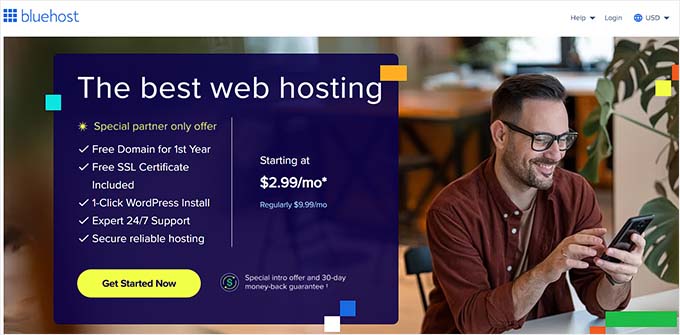
Ayrıca, okuyucularımıza ücretsiz bir alan adı, bir SSL sertifikası ve web hosting'de cömert bir indirim sağlamayı kabul ettiler.
Temel olarak, yukarıdakilerin tümünü ayda sadece 2,99 $ gibi düşük bir fiyata alabilirsiniz.
✏️ Not: WPBeginner olarak tam şeffaflığa inanıyoruz. Bluehost'a yönlendirme bağlantımızı kullanarak kaydolursanız, size ek bir maliyeti olmadan küçük bir komisyon kazanacağız (aslında, siz tasarruf edecek ve ücretsiz alan adı + SSL sertifikası alacaksınız).
Bu komisyonu hemen hemen her WordPress hosting hizmetini tavsiye ettiğimiz için alırdık, ancak yalnızca kişisel olarak kullandığımız ve okuyucularımıza değer katacağına inandığımız ürünleri tavsiye ederiz.
Üyelik web siteniz büyümeye başladığında veya zaten büyük bir üye tabanınız varsa, Rapyd Cloud kullanmanızı öneririz. Üyelik web siteleri, çevrimiçi kurs portalları ve sosyal medya siteleri gibi çok sayıda kullanıcıya sahip yüksek performanslı web siteleri için özel olarak tasarlanmıştır.
Hosting için kaydolup alan adınızı ayarladıktan sonra WordPress'i yükleme zamanı. Bluehost ile WordPress önceden yüklenmiş olarak gelir.
Diğer WordPress hosting şirketlerinin çoğu 1 tıklamayla WordPress yükleme seçeneği sunar. Farklı bir hosting sağlayıcısı kullanıyorsanız, her büyük hosting sağlayıcısını kapsayan WordPress nasıl kurulur kılavuzumuza bakın.
Bundan sonra web sitenizi oluşturmayı bitirmeniz gerekiyor. Ayrıntılı talimatlar için, WordPress web sitesi nasıl başlatılır hakkındaki adım adım kılavuzumuza bakın, kısa sürede yayına hazır olacaksınız.
Adım 2: Bir WordPress Üyelik Eklentisi Seçmek
Kullanabileceğiniz birçok ücretsiz ve ücretli WordPress üyelik eklentisi vardır. Daha fazla bilgi edinmek için en iyi WordPress üyelik eklentileri hakkındaki tam karşılaştırmamıza bakın.
Doğru eklentiyi seçmek için ne tür bir üyelik web sitesi oluşturmak istediğinize karar vermeniz gerekir. İşte en iyi önerilerimizin hızlı bir karşılaştırması:
| Eklenti | En İyisi | Anahtar Özellik |
|---|---|---|
| WPForms | Üyelik siteniz için güçlü ve özel kullanıcı kayıt ve giriş formları oluşturma. | Kullanıcı Kaydı eklentisi ve abonelik desteği. Tam WPForms incelemesi. |
| Thrive Apprentice | Online kurslar için abonelik satmaya yönelik güçlü bir WordPress eklentisi. | Kurslar ve dijital ürün paketleri oluşturmak için görsel bir oluşturucu. Tam Thrive Apprentice incelemesi. |
| MemberPress | Özel içerik için en iyi, hepsi bir arada üyelik eklentisi. | İçerik kısıtlaması, birden çok üyelik katmanı ve kurs oluşturucu. Tam MemberPress incelemesi |
Bu rehber için, güçlü bir üyelik sitesi oluşturmak için en kapsamlı çözüm olduğu için MemberPress kullanacağız. Ayrıca, girişimcilerin 1.000.000.000 ABD dolarından fazla gelir elde etmesine yardımcı olmuştur.
WPBeginner'da biz de video kursu web sitemizi oluşturmak için kullanıyoruz ve olağanüstü iyi çalışıyor.
Ödeme almanıza, üyelik seviyeleri eklemenize, erişime kapalı içerikler oluşturmanıza, farklı üyelik seviyelerine göre erişimi kısıtlamanıza, online kurslar oluşturmanıza, yalnızca üyelere özel etkinlikler düzenlemenize ve daha fazlasına olanak tanıyan gelişmiş üyelik özellikleriyle birlikte gelir.
Bunu göz önünde bulundurarak, WordPress üyelik web sitenizi kurmaya başlayalım.
Adım 3: WordPress Üyelik Web Sitenizi Kurma
Yukarıda bahsettiğimiz tüm özelliklere sahip olduğu ve hatta kendi video sitemizi desteklemek için kullandığımız için üyelik olarak MemberPress'i seçiyoruz. Ayrıca işletmenizin büyümesi için gerekli olan üçüncü taraf eklentilerle de mükemmel çalışır.
Yapmanız gereken ilk şey bir MemberPress hesabı edinmektir. MemberPress web sitesinde, ‘WordPress için MemberPress Al’ düğmesine tıklayın, bir plan seçin ve ödeme işlemini tamamlamak için ekrandaki talimatları izleyin.

Kaydolduktan sonra, MemberPress zip dosyanızı indirin, lisans anahtarınızı kopyalayın ve anahtarı parola yöneticisi gibi güvenli bir yere kaydedin.
Şimdi MemberPress eklentisini kurabilir ve etkinleştirebilirsiniz. WordPress yönetici alanınızda, Eklentiler » Yeni Eklenti Ekle'ye gidin.

Sonraki ekranda, ‘Eklentiyi Yükle’ düğmesine tıklayabilirsiniz.
Buradan, MemberPress zip dosyalarını yüklemek için ‘Dosya Seç’ düğmesine tıklayabilir ve ‘Şimdi Yükle’ye tıklayabilirsiniz. Daha fazla ayrıntı için, WordPress eklentisi nasıl kurulur hakkındaki adım adım kılavuzumuza bakın.

Etkinleştirdikten sonra, MemberPress » Ayarlar sayfasına gitmeniz ve ‘Lisans’ menü seçeneğine tıklamanız gerekir.
Lisans anahtarınızı girmeniz ve ‘Lisans Anahtarını Etkinleştir’ düğmesine basmanız yeterlidir.
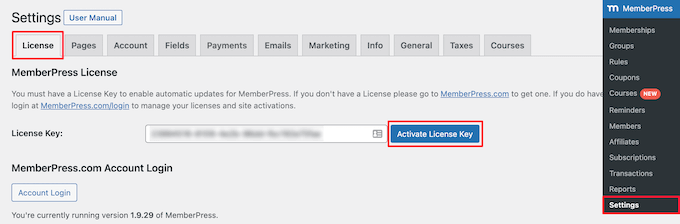
Bu yapıldıktan sonra, eklenti ayarlarını yapılandırmak için bir sonraki adıma geçebilirsiniz.
Adım 4: Bir Ödeme Yöntemi Ekleme
Bu adımda, öncelikle bir ödeme ağ geçidi kurmanız gerekir, çünkü bu, üyelik sitenizde ödeme kabul etmenizi sağlar.
Ayarlar sayfasından 'Ödemeler' sekmesine geçin ve ardından 'Ödeme Yöntemi Ekle' düğmesine tıklayın.
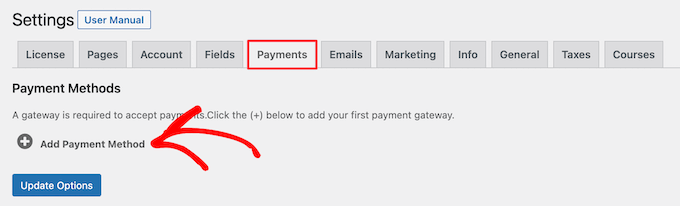
Bu, bir ödeme yöntemi seçebileceğiniz ve farklı ödeme işlemcilerini bağlayabileceğiniz bir açılır menü getirir.
MemberPress, PayPal (Standard, Express ve Pro), Stripe ve Authorize.net gibi popüler ödeme ağ geçitlerini destekler.
'Ağ Geçidi' açılır menüsünden bir ödeme yöntemi seçmeniz ve gerekli kimlik bilgilerini sağlamanız gerekir.
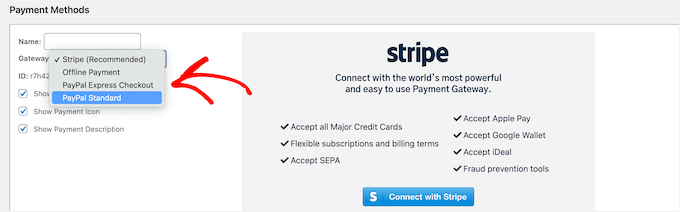
'Ödeme Yöntemi Ekle' düğmesine tıklayarak başka bir ödeme yöntemi ekleyerek birden fazla ödeme yöntemi de ekleyebilirsiniz.
Genellikle 2 seçenek kullanırız: Kredi kartları için Stripe ve bazı kullanıcılar kredi kartı bilgilerini vermektense PayPal'ı tercih ettiği için ikincil bir seçenek olarak PayPal.
Her ikisi de yeni başlayanlar için harika seçeneklerdir çünkü dünya çapında yaygın olarak güvenilirler. Ayrıca tüm karmaşık güvenlik ve ödeme işlemlerini sizin için hallederler.
Ayarlarınızı kaydetmek için sayfanın altındaki 'Seçenekleri Güncelle' düğmesine tıklamayı unutmayın.
Adım 5: Üyelik Seviyeleri Oluşturma
Bir sonraki adım, kullanıcılarınızın satın alabileceği farklı üyelik seviyeleri oluşturmaktır. Her seviye farklı fiyatlandırma, avantajlar ve içerik erişimi sunabilir. Örneğin, şunları oluşturabilirsiniz:
- Üyelere premium blog yazılarınıza erişim sağlayan bir ‘Gümüş Planı’.
- Gümüş Plan'daki her şeyi ve ayrıca video eğitimlerinize ve yalnızca üyelere özel etkinliklerinize erişimi içeren bir ‘Altın Planı’.
Hatta sunduklarınızın bir örneğini kullanıcılara vermek için ücretsiz bir üyelik planı bile oluşturabilirsiniz.
Bir üyelik seviyesi oluşturmak için Üye Basın » Üyelikler sayfasına gitmeniz ve üstteki 'Yeni Ekle' düğmesine tıklamanız gerekir.
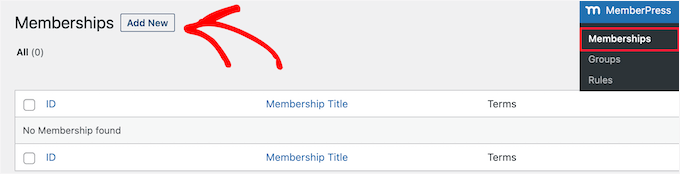
Sonraki sayfada, bu özel üyelik planı için bir başlık girin ve ardından gönderi düzenleyicisinde plan ayrıntılarını sağlayın.
Bu planın fiyatlandırmasını ve son kullanma tarihini 'Üyelik Koşulları' bölümünün altında ayarlamanız gerekecektir.
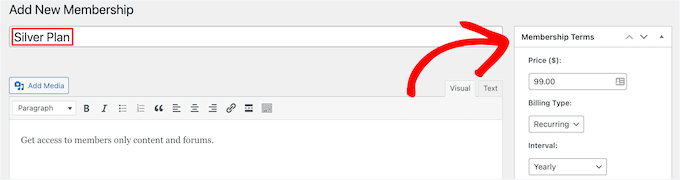
MemberPress ayrıca, faturalandırma türünü ‘Tekrarlanan’ olarak ayarlayarak tekrarlanan ödemeleri kabul etmenize olanak tanır.
Yukarıdaki örnekte, yıllık bir üyelik planı oluşturduk.
🧑💻 Uzman İpucu: Ücretli bir plana yükseltmeden önce denemeleri için yeni üyeler için ücretsiz bir plan da oluşturabilirsiniz.
Ardından, gönderi düzenleyicisinin altındaki Üyelik Seçenekleri meta kutusuna aşağı kaydırın. Burası, bu belirli plan için izinleri ve üyelik seçeneklerini özelleştirebileceğiniz yerdir.
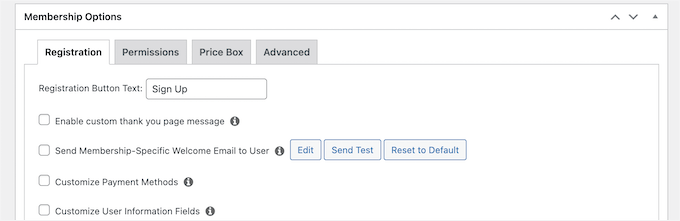
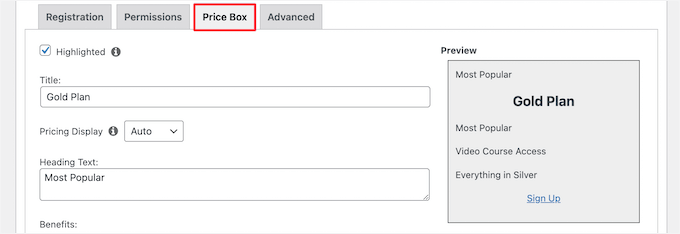
Ardından, ‘Fiyat Kutusu’ menü sekmesine tıklayın.
Burada, başlık ve plan avantajları gibi fiyatlandırma sayfasında görünecek bilgileri ekleyebilirsiniz.
Yeni üyelik planından memnun kaldığınızda, kullanılabilir hale getirmek için ‘Yayınla’ düğmesine tıklayabilirsiniz.
İhtiyacınız olan kadar üyelik planı oluşturmak için bu işlemi tekrarlayın.
Adım 6: Üyelik Planlarına Erişimi Kısıtlama
Sıradaki adım, hangi içeriğin farklı üyelik planlarına sunulacağını seçmektir. MemberPress, 'Kurallar' kullanarak erişimi kontrol etmenize izin vererek içerik kısıtlamasını çok kolaylaştırır.
Kuralları MemberPress » Kurallar sayfasına giderek ve üstteki 'Yeni Ekle' düğmesine tıklayarak ayarlayabilirsiniz.
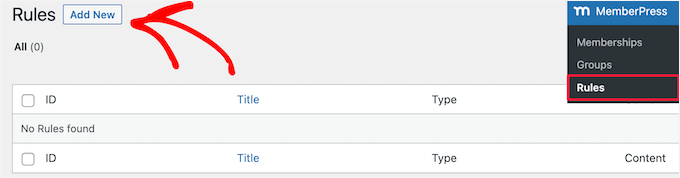
Kurallar düzenleme sayfası, farklı koşullar seçmenize ve bunları bir üyelik planıyla ilişkilendirmenize olanak tanır.
Hangi içerik türünün hangi kullanıcılara sunulacağını seçebilirsiniz. Örneğin, belirli bir etikete veya kategoriye uyan tüm içeriğin yalnızca Gümüş abonelik planına sahip üyeler için kullanılabilir olmasını seçebilirsiniz.
Bu kılavuzda, ‘Premium’ kategorisindeki içeriği tüm ücretli üyelik planlarına sunduk.
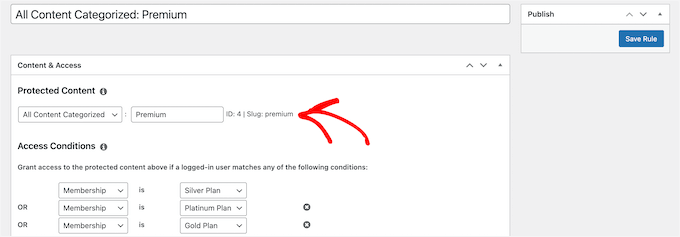
Daha spesifik kurallar da oluşturabilirsiniz. Örneğin, tek bir gönderi veya sayfa, alt sayfalar veya belirli bir URL.
Kurallar düzenleyicisinin altında, içerik damlatma ve son kullanma seçeneklerini göreceksiniz.
İçerik damlatma, içeriğin tamamını bir kerede vermek yerine kullanıcılara aşamalı olarak sunmanıza olanak tanır. Son kullanma seçeneği, içeriği tanımlanmış bir süre sonra kullanılamaz hale getirir.
Daha fazla bilgi edinmek için WordPress sitenizde içeriği otomatik olarak yayınlama kılavuzumuza bakın.
Emin değilseniz, işaretli bırakmamalısınız.
Memnun kaldığınızda, kural ayarlarınızı kaydetmek için ‘Kuralı Kaydet’ düğmesine tıklayın. Ardından, gerektiğinde daha fazla kural oluşturmak için işlemi tekrarlayın.
Adım 7: Üyelere Özel İçerik Ekleme
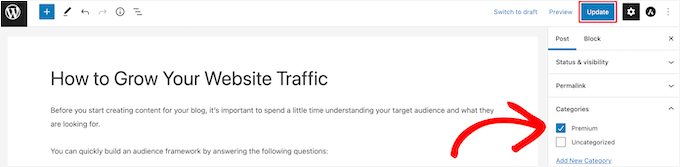
MemberPress, Kuralları kullanarak üyelere özel içerik oluşturmayı çok kolaylaştırır. Örneğimizde, 'Premium' kategorisindeki tüm içeriği kısıtlayan bir kural oluşturduk.
Şimdi yapmamız gereken tek şey ücretli içeriğimizi oluşturmak ve 'Premium' kategorisine eklemek.
MemberPress ayrıca içerik düzenleyicisinin altında bir 'MemberPress Yetkisiz Erişim' meta kutusu ekler.
Bu, oturum açmamış kullanıcıların (üyeler olmayanların) bu içeriğe ulaştıklarında ne göreceklerini seçmenize olanak tanır.
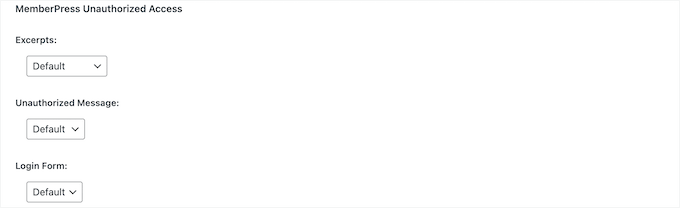
Genel varsayılan ayarları kullanabilir veya alıntıları, bir giriş formunu veya özel bir mesajı gösterebilirsiniz.
Ek olarak, yetkisiz erişim mesajınız aslında harika bir pazarlama fırsatı sunar. Genel bir İçerik Kilitli mesajı yerine, kaydolmaya teşvik etmek için kullanabilirsiniz.
Örneğin, 'Vay canına! Bu özel rehber yalnızca üyelerimiz içindir. Bu gönderinin kilidini açmak ve tüm premium kaynaklarımıza erişmek için bugün katılın!' gibi özel bir mesaj yazabilirsiniz. Hatta doğrudan fiyatlandırma sayfanıza bir bağlantı ekleyebilirsiniz.
Yalnızca üyelere özel içeriği ekledikten sonra, 'Yayınla' veya 'Güncelle' düğmesine tıklayabilirsiniz.
Artık yalnızca doğru üyelik seviyesine sahip kullanıcılar içeriğinizi görüntüleyebilecek.
Adım 8: Fiyatlandırma Sayfası Oluşturma
Fiyatlandırma sayfası, kullanıcılarınız bir üyelik planına kaydolmak istediklerinde görecekleri yerdir.
Bu sayfada kullanıcılar bir üyelik planı seçebilir ve ardından ödeme sayfasına geçebilirler. Web sitenizin kısıtlı veya ücretli alanlarına erişmeye çalışan kullanıcılar da bu sayfaya yönlendirilecektir.
Bunu, MemberPress » Gruplar sayfasına giderek ve üstteki 'Yeni Ekle' düğmesine tıklayarak yapılandırabilirsiniz.
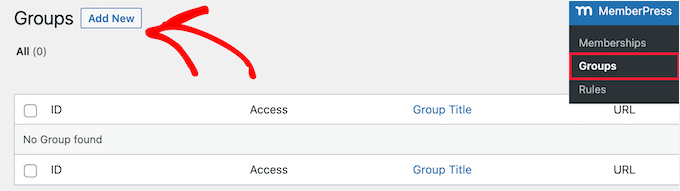
İlk olarak, grup planı sayfası için bir başlık girin. Bu, kullanıcıların göreceği planlar sayfasının başlığı da olacaktır.
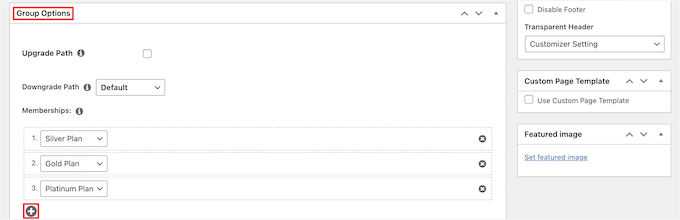
Ardından, 'Grup Seçenekleri' meta kutusuna gidin ve sayfada görüntülemek istediğiniz üyelikleri ekleyin.
Birden fazla üyelik eklemek için 'Artı' düğmesine tıklamanız yeterlidir.
Fiyatlandırma tablosu için bir tema da seçebilirsiniz. MemberPress, seçebileceğiniz birkaç hazır şablonla birlikte gelir.
'Fiyatlandırma Sayfası Teması' açılır menüsünden bir şablon seçmeniz yeterlidir.
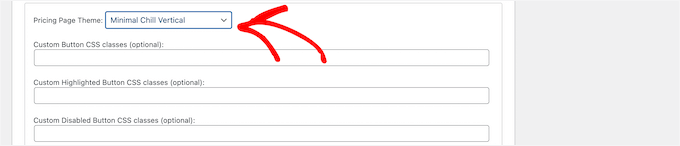
Ayrıca üyelik fiyatlandırma tablonuzu tamamen özelleştirmek için özel CSS ekleyebilirsiniz.
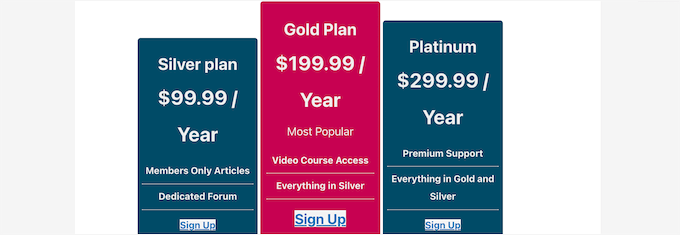
Memnun kaldığınızda, planınızı herkese açık hale getirmek için ‘Yayınla’ düğmesine tıklayın. Fiyatlandırma sayfanızı önizlemek için yayınladıktan sonra ‘Grup Görüntüle’ bağlantısına tıklayın.
Kullanıcıları Fiyatlandırma Sayfasına Yönlendirme
Fiyatlandırma sayfası hazır olduğuna göre, bir sonraki adım yetkisiz kullanıcıları fiyatlandırma sayfasına yönlendirmektir.
Bunu yapmak için önce MemberPress » Gruplar sayfasını ziyaret etmeniz ve önceki adımda oluşturduğunuz grubun yanındaki URL'yi kopyalamanız gerekir.

Bundan sonra, MemberPress » Ayarlar sayfasına gidin.
Buradan ‘Sayfalar’ menü sekmesine geçin.
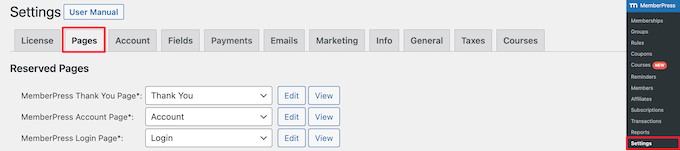
Ardından, ‘Yetkisiz Erişim’ bölümüne aşağı kaydırın.
‘Yetkisiz ziyaretçileri belirli bir URL'ye yönlendir’ seçeneğinin yanındaki kutuyu işaretlemeniz ve ardından daha önce kopyaladığınız grup URL'sini yapıştırmanız gerekir.
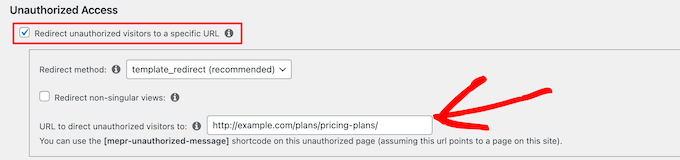
Ayarlarınızı kaydetmek için ‘Seçenekleri Güncelle’ düğmesine tıklayın.
Artık, üyelerin yalnızca erişebileceği bir alana erişmeye çalıştıklarında yetkisiz kullanıcılar fiyatlandırma planları sayfasına yönlendirilecektir.
Adım 9: Kayıt Olma ve Kullanıcı Girişi Formları Ekleme
Artık her şey ayarlandığına göre, kullanıcılarınızın web sitenizde istemci portalını kolayca bulmalarını sağlamanın zamanı geldi.
Öncelikle, üyelerin hesaplarına giriş yapabilmeleri için bir kullanıcı giriş formu eklemeniz gerekir.
Bunu yapmak için, kenar çubuğu gibi temanızın widget'a hazır alanlarından birine bir giriş formu ekleyeceksiniz. (Modern WordPress'te bu alanlara bloklar kullanarak içerik eklersiniz.)
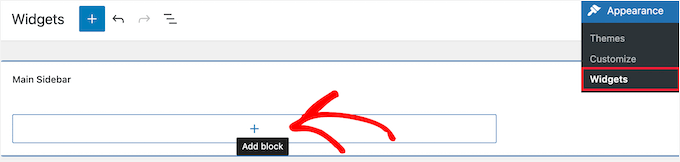
Başlamak için Görünüm » Widget'lar'a gidin. Ardından, ‘Kenar Çubuğu’ gibi seçtiğiniz widget alanında ‘+’ blok ekle simgesine tıklayın.
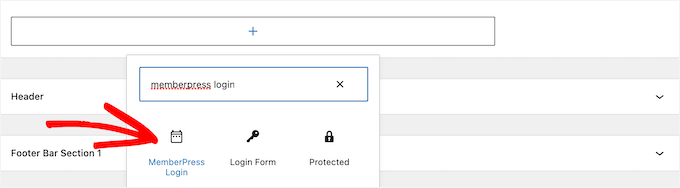
Ardından, ‘MemberPress giriş’ araması yapın ve ardından bloğa tıklayın.
Bu, üyelik giriş formunu kenar çubuğunuza otomatik olarak ekleyecektir.
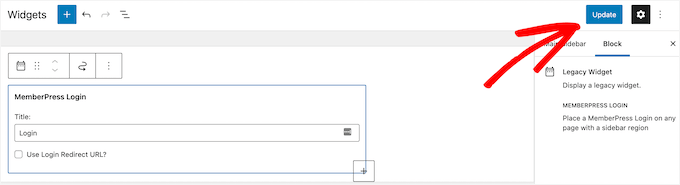
Değişikliklerinizi kaydetmek ve giriş formunuzu yayına almak için ‘Güncelle’ye tıkladığınızdan emin olun.
Giriş widget'ını sitenizin herhangi bir widget'lı alanına ekleyebilirsiniz. Daha fazla ayrıntı için, WordPress'te widget ekleme ve kullanma kılavuzumuza bakın.
Ardından, yeni kullanıcıların bir plan seçip kaydolabilmeleri için fiyatlandırma sayfası bağlantısını gezinme menüsüne ekleyeceksiniz. Bu, Fiyatlandırma bağlantısını ana sayfa dahil web sitenizde görüntülemenizi sağlayacaktır.
Bunu, WordPress yönetici alanınızdaki Görünüm » Menüler sayfasını ziyaret ederek yapabilirsiniz. Sol sütundan, genişletmek için 'Özel Bağlantılar' sekmesine tıklamanız gerekir.
Ardından, fiyatlandırma sayfanızın URL'sini girin ve ‘Bağlantı Metni’ kutusuna metin girin.
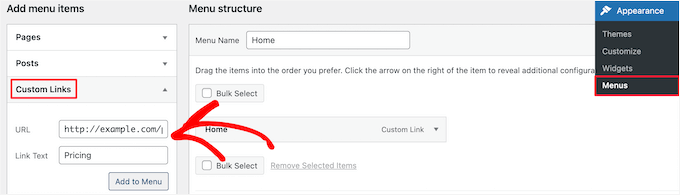
Ardından, ‘Menüye ekle’ düğmesine tıklayın.
Fiyatlandırma planı sayfası daha sonra sağ sütunda görünecektir.
Menüdeki konumunu yeniden düzenlemek için sürükleyip bırakabilirsiniz. Ayrıca düzenleyebilir ve bağlantı metnini değiştirebilirsiniz.
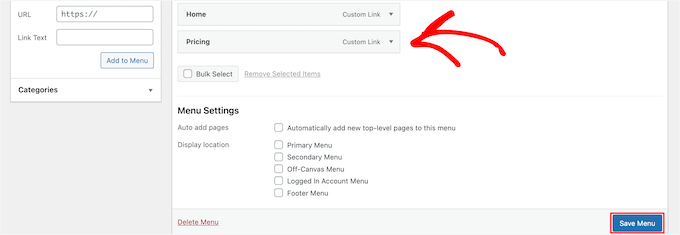
Değişikliklerinizi kaydetmek için 'Menüyü Kaydet' düğmesine tıklamayı unutmayın.
Menüler hakkında daha fazla bilgi edinmek için, WordPress'te gezinme menüsü ekleme kılavuzumuza bakın.
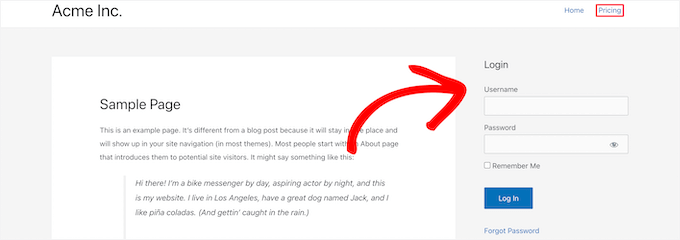
Artık WordPress yönetici alanından çıkış yapabilir ve giriş formunuzu ve kayıt bağlantınızı çalışırken görmek için web sitenizi ziyaret edebilirsiniz.
✏️ Not: Birçok üyelik web sitesi, planları için açılış sayfaları oluşturmak üzere sayfa oluşturucu eklentileri kullanır, örneğin SeedProd. Fiyatlandırma tabloları ve referanslar gibi özelliklerle, üyelik ürünleri için çarpıcı sayfalar tasarlamayı kolaylaştırır.
Ortak markalarımızdan bazıları tüm web sitelerini SeedProd ile oluşturdu ve sonuçlardan çok memnun kaldılar. Daha fazla bilgi edinmek için kapsamlı SeedProd incelememize bakın.
Adım 10: Üyelik E-posta Şablonlarını Özelleştirme
WordPress üyelik eklentiniz üyelere çeşitli e-posta bildirimleri gönderecektir. MemberPress, bu e-postaları WordPress kontrol panelinden ayrılmadan kolayca düzenlemenize ve markanızın bilgilerini eklemek için değişiklikler yapmanıza olanak tanır.
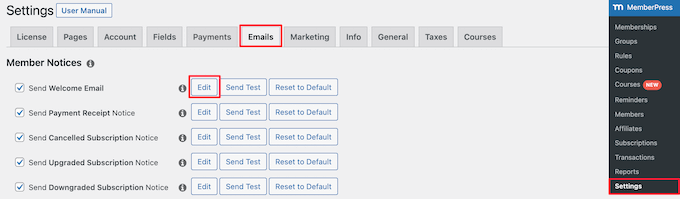
Sadece MemberPress » Ayarlar sayfasına gidin ve 'E-postalar' sekmesine tıklayın.
Buradan, MemberPress tarafından gönderilen e-posta bildirimlerini yönetebilirsiniz. MemberPress tarafından üyelere ve Yöneticilere gönderilen tüm e-posta bildirimlerini göreceksiniz.
Bu bildirimlerden herhangi birini özelleştirmek için 'Düzenle' düğmesine tıklayın.
E-posta mesajını temel biçimlendirme seçenekleriyle düzenlemek için basit bir metin düzenleyici kullanabilirsiniz.
İsimler, kullanıcı adları, üyelik seviyeleri ve daha fazlası gibi dinamik öğeleri eklemek için kullanabileceğiniz akıllı etiketler de bulunmaktadır.
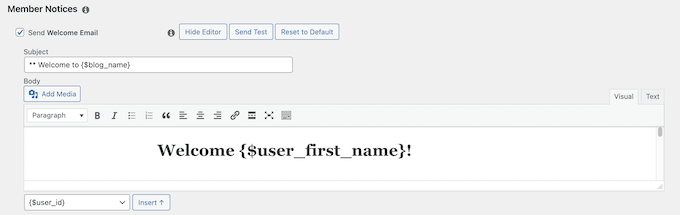
Kendinize birkaç test bildirimi göndermek için 'Test Gönder' düğmesine tıkladığınızdan emin olun. Bu, MemberPress'in e-posta bildirimleri gönderebildiğini garanti edecektir.
E-posta bildirimlerini almakta sorun yaşıyorsanız, WordPress'in e-posta gönderme sorununu giderme kılavuzumuza bakın.
Adım 11: Üyelik Web Sitenizi Büyütmek İçin Raporları Görüntüleme
Herhangi bir işletmeyi büyütmek için bilinçli kararlar vermek üzere veriye ihtiyacınız olacaktır. MemberPress, üyelik web sitenizin nasıl performans gösterdiğini görmek için yerleşik raporlarla birlikte gelir.
Raporlarınızı görüntülemek ve aylık, yıllık veya tüm zamanlara ait verilere göre sıralamak için sadece MemberPress » Raporlar sayfasına gidin.
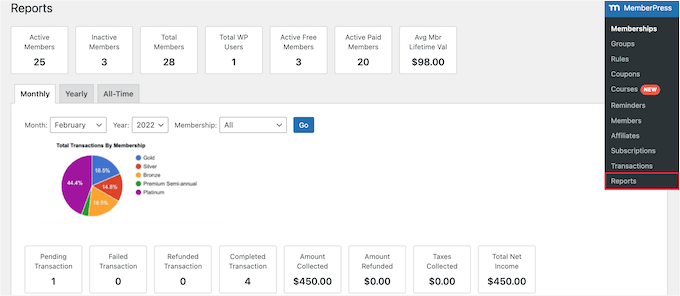
Aktif, pasif, ücretsiz, ücretli ve toplam üye sayısını gösterecektir. Ayrıca ortalama üyenin yaşam boyu değerini ve diğer verileri de gösterecektir.
Daha fazla grafik görmek için aşağı kaydırabilir ve işlemleri görüntülemek için bir tarihe tıklayabilirsiniz.
Ancak, bir üyelik web sitesinin başarısını değerlendirmedeki en önemli metrik kullanıcı etkileşimdir.
İşte burada Google Analytics'e ihtiyacınız olacak. Kullanıcılarınızın nereden geldiğini ve web sitenizdeyken neler yaptıklarını görmenizi sağlar.
WordPress için en iyi analiz çözümü olan MonsterInsights, kullanıcı ve üye etkileşimini izlemeyi kolaylaştıran eksiksiz bir MemberPress entegrasyonu sunar.
Web sitemizde kullanıyoruz ve formlar, düğmeler ve pazarlama kampanyaları için dönüşüm takibini takdir ediyoruz. Ayrıca ziyaretçi demografisi, en çok ziyaret edilen sayfalar ve hemen çıkma oranları hakkında ayrıntılı istatistiklere sahiptir.
Araç hakkında daha fazla bilgi için kapsamlı MonsterInsight incelememize göz atın.
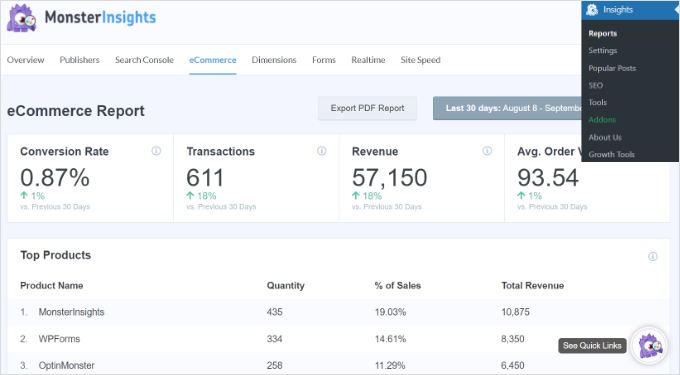
Ayrıntılı talimatlar için, Google Analytics ile WordPress'te kullanıcı etkileşimini nasıl izleyeceğiniz konusundaki kılavuzumuza bakabilirsiniz.
Bonus İpucu 🧑💻: Üyelik Sitenizi Bir Sonraki Seviyeye Taşıma
MemberPress, güçlü bir WordPress üyelik eklentisidir. Podcast üyelikleri, video üyelikleri, kupon özelleştirmeleri, çevrimiçi topluluklar ve grup üyelikleri gibi özelliklerle başarılı bir üyelik sitesini kolayca oluşturmanıza olanak tanır.
Bunun da ötesinde, MemberPress AppKit eklentisi, tek satır kod yazmadan üyelik siteniz için tamamen markalı bir iOS ve Android uygulaması oluşturmanıza olanak tanır. Üyeler, telefonlarından tek bir dokunuşla içeriğinize erişebilir ve siz de onlara anlık bildirimler aracılığıyla ulaşmak için güçlü yeni bir kanal elde edersiniz.
Üyelik sitenize sosyal medya ağı yetenekleri eklemek için BuddyPress ile birlikte de kullanabilirsiniz.

Dahası, öğretmenler ve eğitimciler üyeliklerle çevrimiçi kurslar sunabilir.
MemberPress, WordPress blok düzenleyicisine dayalı bir oluşturucu ile kurs oluşturmayı basitleştiren Kurslar eklentisi ile birlikte gelir. Bu, bölümler oluşturmayı, dersleri düzenlemeyi ve kurslarınızı yönetmeyi kolaylaştırır.
Ayrıca öğrencilerin öğrenme deneyimini geliştirmek için daha fazla eklenti içerir:
- Sınavlar – Öğrencilerin bilgilerini test etmek ve kendi kendine öğrenmeyi teşvik etmek için sınavlar oluşturun.
- Ödevler – Öğrencilerin inceleme için görev ve projeler sunmalarına izin verin.
- Not Defteri – Öğrenci ilerlemesini takip edin ve notları verimli bir şekilde yönetin.
- CoachKit – Sınıf sistemiyle sınırsız koçluk programları, müşteri dönüm noktası takibi, grup öğrenimi ve oturum planlaması için takvim entegrasyonu sunar.
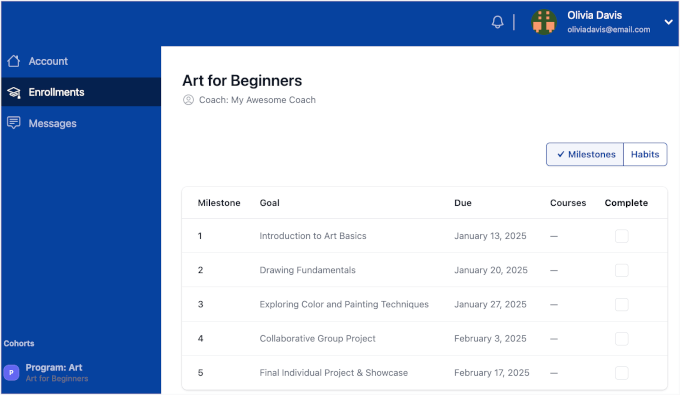
🚨 Alternatif: Çevrimiçi kursunuz için başka seçenekler mi arıyorsunuz? WordPress için en iyi LMS eklentileri listemize göz atın. Önerilerimiz gerçek dünya deneyimi ve kapsamlı testlerle desteklenmektedir!
SSS: WordPress Üyelik Sitesi Oluşturma
Kapatmadan önce, kullanıcılarımız tarafından bir üyelik web sitesi oluşturma hakkında en sık sorulan sorulardan bazıları şunlardır:
1. WordPress ile bir üyelik web sitesi yapabilir miyim?
Evet, MemberPress gibi bir WordPress üyelik eklentisi kullanarak WordPress ile bir üyelik web sitesi yapabilirsiniz.
Bu, ödeme ağ geçitleri, abonelik seviyeleri, üyelik grupları ve daha fazlasını içeren bir üyelik sitesi oluşturmak için gereken tüm gerekli işlevselliği eklemenize olanak tanır.
2. WooCommerce kullanarak bir üyelik web sitesi yapabilir miyim?
Evet, özel bir üyelik uzantısı kullanarak WooCommerce ile bir üyelik sitesi oluşturabilirsiniz. Ancak, yeni başlayanlar için genellikle daha basit olan hepsi bir arada bir çözüm için MemberPress gibi özel bir eklenti harika bir seçenektir.
Bu kılavuzda gösterdiğimiz gibi, MemberPress üyelik seviyeleri oluşturmaktan ve içeriği kısıtlamaktan, doğrudan Stripe ve PayPal aracılığıyla ödeme kabul etmeye kadar her şeyi halleder. Bu sayede WooCommerce kurmanıza gerek kalmaz.
3. Üyelik web siteleri para kazandırır mı ve karlı mıdır?
Evet, üyelik web siteleri para kazanır ve binlerce işletme tarafından başarıyla kullanılan karlı bir çevrimiçi iş modelidir. Geçen yıl yalnızca MemberPress müşterileri 1 milyar ABD dolarının üzerinde abonelik sattı.
4. Bir üyelik web sitesi oluşturmak için en iyi platform hangisidir?
MemberPress ile WordPress, bir üyelik web sitesi oluşturmak için en iyi platformdur.
Kullanımı kolay, düşük maliyetli, daha az teknik beceri gerektirir ve birden çok ödeme seçeneği sunar. Tüm bunlar, en son pazarlama ve dönüşüm optimizasyon araçlarına erişim sağlarken.
Temel WordPress Kılavuzları
Umuyoruz ki bu makale, WordPress üyelik web sitenizi nasıl kuracağınızı öğrenmenize yardımcı olmuştur. Eğer bu makale faydalı olduysa, WordPress üyelik sitenizi daha etkili bir şekilde büyütmek ve yönetmek için bazı diğer kaynaklar şunlardır:
- 📑 En İyi Üyelik Sitesi Örnekleri – WordPress üzerinde oluşturulmuş en iyi üyelik sitelerinden oluşan seçtiğimiz liste.
- 📨 E-posta Pazarlaması 101 – WordPress'te bir e-posta listesi oluşturmaya yönelik adım adım bir kılavuz ve üyelik programınız için neden faydalı olduğu.
- 🎨 En İyi Üyelik Sitesi Temaları – Üyelik siteniz için mükemmel olan en iyi WordPress temalarının bir listesi.
- 🔧 Temel WordPress Eklentileri – Tüm işletme web siteleri için olmazsa olmaz WordPress eklentilerinden uzman seçimlerimiz.
- 🌐 WordPress SEO Kılavuzu – Trafiğinizi artırmak ve arama motoru sıralamalarını iyileştirmek için SEO en iyi uygulamalarına yönelik nihai kılavuz.
- ⚡ WordPress Hız ve Performans – WordPress'i hızlandırma ve performansı artırma konusunda nihai kılavuz.
- 🛡️ WordPress Güvenlik Kılavuzu – Bu adım adım kılavuz, WordPress web sitenizin güvenliğini artırmanıza yardımcı olacaktır.
- 🚫 Yaygın WordPress Hataları – Yaygın WordPress hatalarının ve bunları nasıl düzelteceğinizin nihai listesi.
Bu makaleyi beğendiyseniz, lütfen WordPress video eğitimleri için YouTube Kanalımıza abone olun. Bizi ayrıca Twitter ve Facebook'ta da bulabilirsiniz.


Dennis Muthomi
Üyelik siteleri kurma konusunda harika bir rehber!
Özellikle MemberPress'in farklı üyelik seviyeleri arasında kuralları kolayca kopyalama özelliği benim çok hoşuma gitti – çeşitli müşteriler için kademeli erişim kurarken zamandan tasarruf sağladı.
Kural oluşturma hakkındaki net talimatlar, başkalarının yaygın hatalardan kaçınmasına kesinlikle yardımcı olacaktır.
Jiří Vaněk
Kısa bir süredir MemberPress kullanıyorum ve bununla çok kullanıcılı bir web sitesi oluşturdum. Harika bir eklenti, ancak karmaşıklığı kısa bir süre sonra tam olarak gezinmeyi zorlaştırabilir. Geliştirilebilecek veya uygulanabilecek yeni özellikler keşfetmeye devam ediyorum. Bu makale için teşekkürler, çünkü bu eklenti hakkında artık geliştirebileceğim veya yapılandırabileceğim yeni şeyler öğrendim. Eklentiye zaten sahip olduğum için potansiyelinden en iyi şekilde yararlanmam benim için önemli. Bu makaleler bu konuda çok yardımcı oluyor.
Moinuddin Waheed
Üyelik tabanlı bir web sitesi oluşturmak için MemberPress eklentisini deneme kararınızdan dolayı sizi tebrik ederim Bay Jiri Vanek.
Kullandıkça, çok güçlü ve özellik açısından zengin olduğunu göreceksiniz.
Kontrol paneli söz konusu olduğunda, oradaki tüm özellikleri tam olarak kullandığınızda anlamlı hale gelecek ve minimalist kontrol paneli yaklaşımının ardındaki bilimi takdir edeceğinizden eminim.
Bu eklentinin arkasında düzenli olarak farklı eğitim ve farkındalık oturumları düzenleyen çok hevesli bir geliştirici ekibi var.
Bu, bu eklentinin sürekli büyümesi için bir umut veriyor.
Toni Odugbesan
Makale için çok teşekkürler, çok aydınlatıcı. Üye portalı üyelerinin kullandıkları ve kullanmadıkları üye avantajlarını izlemelerini sağlamanın en iyi yolu nedir?
WPBeginner Desteği
Kullandığınız eklentiye ve avantajlara bağlı olacaktır, kullandığınız eklentinin desteğiyle iletişime geçmenizi öneririz ve onlar avantajları takip etmek için bir şeyler kurmanıza yardımcı olabilirler.
Yönetici
Caroline
Kaynağınız için teşekkürler. Adım 9'da, yaklaşık 1/2 aşağıda, 'fiyatlandırma sayfası için URL girin' diyor. Bunu nerede bulabilirim lütfen? Ayrıca Ücretsiz Üyelik için talimatlarınız var mı? Ana Üyeliğimi tanıtmak için bir örnek yapıyorum. Teşekkür ederim.
WPBeginner Desteği
You would want to take a look at step 8 for creating the pricing page and finding its URL. For a free membership option, you can see the price for a membership to $0 on your site
Yönetici
Giulia
Harika bir okuma,
Bir soru, üyeliği ödedikten sonra kullanıcıların birbirleriyle iletişim kurma seçeneği var mı?
WPBeginner Desteği
Kullanıcıların birbirlerine mesaj göndermesi için, aşağıda ele aldığımız sosyal medya eklentisi BuddyPress'e bakmak isteyebilirsiniz:
https://www.wpbeginner.com/plugins/how-to-turn-your-wordpress-site-into-a-social-network/
Yönetici
John
Teşekkürler ama yukarıda listelediğinizin dışında başka bir ödeme ağ geçidi ekleyebilir miyim diye sormak istiyorum?
Jorge
Harika makale. Üyelik eklentilerinin özel veritabanınızla bağlantılı olmasının mümkün olup olmadığını sormak istiyorum.
WPBeginner Desteği
Hangi bağlantı seçeneklerinin mevcut olduğunu öğrenmek için kullanmayı düşündüğünüz üyelik eklentisinin desteğiyle iletişime geçmeniz gerekecektir.
Yönetici
Abel
Memberpress kare ödemeyi kabul ediyor mu?
Bu arada harika makale.
WPBeginner Desteği
Mevcut entegrasyonları veya bir entegrasyon ekleme planları olup olmadığını öğrenmek için eklentinin desteğiyle iletişime geçmek isteyeceksiniz.
Yönetici
Dev
Aylık tekrarlayan planla Memberpress'e kayıt ücreti ekleyebilir miyim?
WPBeginner Desteği
MemberPress'te tekrarlayan ödemeleri etkinleştirme seçeneği bulunmaktadır.
Yönetici
Desmond
Sitemin tamamını üyelik sitesi yapmak istemezsem ama yaptığım işin sadece bir parçası olarak bir kurs satmak istersem ne olur?
WPBeginner Desteği
Bunun için LMS eklentilerine bakmak isteyeceksiniz, aşağıda birkaç tane önerebiliriz:
https://www.wpbeginner.com/plugins/best-wordpress-lms-plugins-compared/
Yönetici
Camila
Merhaba!
Bu WP abonelik web sitesinin mobil sürümü olacak mı?
Lütfen bana bildirin
WPBeginner Desteği
Temanız duyarlıysa mobil görünüm olacaktır
Yönetici
Karin Mainwaring
Kendime bir web sitesi kurma görevini verdiğimde, buna aşık olacağımı hiç düşünmezdim.
"Üyelikler"in ne kadar faydalı olabileceğine dair belirsiz bir fikrim vardı. Ancak WPBeginners'a rastlayana kadar (ve hatta bahsi geçen belirsiz fikri nasıl ifade etmeye başlayacağımı bile bilmeden) oluşmuş bir fikrim yoktu.
Bu makale gerçekten yardımcı oldu.
Teşekkür ederim.
WPBeginner Desteği
Glad our article was helpful
Yönetici
Miya
Merhaba,
Wordpress'te bir web sitesi oluşturucu kullanırken, başka herhangi bir Wordpress eklentisini kullanmanın mümkün olup olmadığını merak ediyordum?
WPBeginner Desteği
Sayfa oluşturucu eklentisi kullanırken diğer eklentileri de kullanabilirsiniz.
Yönetici
Akib Kazi
Bu makaleyi birçok farklı şekilde kullandım ve çok yardımcı oldu. İyi bir gelir elde ediyorum ve sonuçlardan gerçekten memnunum. Teşekkürler WPbeginner.
WPBeginner Desteği
Glad our guide was helpful
Yönetici
Adelani Daniel
Lütfen bu eklentiyle, her üyenin hesabında, haberlere tıkladıklarında belirli bir miktar veya puanla ödüllendirilecekleri bir ödül bölümü olabilir mi?
WPBeginner Desteği
Şu anda en yakın önerimiz buradaki kılavuzumuzdur: https://www.wpbeginner.com/plugins/add-points-system-ignite-user-engagement/
Yönetici
Bill
BlueHost ile olan bağlı kuruluş bağlantınız aracılığıyla bir hosting paketi satın aldım. Alan adımı bir veya iki gün önce GoDaddy aracılığıyla zaten satın almıştım. Alan adımı WordPress siteme nasıl eşleştireceğimi bulamıyorum – herhangi bir yardım?? WordPress'teki öğretici işe yaramıyor çünkü soldaki "yönet" sekmesi altında "alan adı" seçeneği yok… herhangi bir yardım??
WPBeginner Desteği
İsim sunucularınızı değiştirmek için GoDaddy ile mevcut yöntemleri hakkında iletişime geçmeniz gerekir.
Yönetici
Zach
Bu eklentileri eklemeden ve üyelik sürecinden geçmeden önce web sitemi wordpress.org üzerinde mi oluşturmalıyım?
WPBeginner Desteği
Yes, you would want your WordPress.org site before adding these plugins.
Yönetici
Yao
Çok iyi gönderi!! Çok teşekkürler!!
WPBeginner Desteği
You’re welcome
Yönetici
Hossein shekofteh
Merhaba.
Bu eklentiye başka ödeme yöntemlerini nasıl ekleyebilirim? Bazı İran ödemelerini eklemek istiyorum?
WPBeginner Desteği
Eklentinin desteğiyle iletişime geçmelisiniz, size yerleşik bir yöntem olup olmadığını veya özel bir yöntem eklemenin yolunu bildireceklerdir.
Yönetici
Yogeswarachary
Desteğiniz için teşekkürler efendim, bu makale benim için gerçekten çok yardımcı oldu. Harika iş ve en iyi ekip. Teşekkürler efendim.
WPBeginner Desteği
You’re welcome
Yönetici
Cory Hall
Harika makale. Başka bir abonelik tabanlı web platformundan WP üyelik sitesine geçiş yapmakla ilgileniyorum ve WP sitesi tamamlanıp hazır olana kadar geçici bir alan adı için ne kullanabileceğimi bilmek istiyorum. Ayrıca, tüm üyeleri ve tekrarlayan ödemelerini WP platformuna taşımanın en kolay yolu nedir? Diğer platformda Stripe kullanıyorum.
Yardımlarınız için şimdiden teşekkürler.
WPBeginner Desteği
Barındırma hizmeti veren firmanızın geçici bir alan adı olup olmadığını öğrenmek isteyebilirsiniz veya yerel bir kurulum kullanabilirsiniz: https://www.wpbeginner.com/how-to-install-wordpress/#installlocal
Kullanıcıları içe aktarmak için hangi seçeneklerin mevcut olduğunu öğrenmek üzere kullanmayı planladığınız üyelik eklentisinin desteğiyle iletişime geçmek isteyebilirsiniz.
Yönetici
debay
WordPress'i yayına almadan önce mevcut sitenizin alt alan adını kullanarak WordPress'i kurabilirsiniz.
ril
Giriş yapmamış/kayıtlı olmayan kullanıcıların tüm site URL'sine ve iframe'in kaynak URL'sine erişmesini engelleyecek bir üyelik eklentisi arıyorum. Burada tavsiye almayı umuyorum. Teşekkürler.
WPBeginner Desteği
Ne demek istediğinize bağlı olacaktır, birden fazla üyelik seviyesine sahip olmak için s2members'a bakmak isteyebilirsiniz ve iframe'inizin URL'sini gizlemek için sağ tıklamayı engelleyebilirsiniz.
Yönetici
Luis Restrepo Silva
Harika makale. Çok net ve iyi açıklanmış. İyi iş!
WPBeginner Desteği
Thank you
Yönetici
Esdon
Merhaba WPBeginner ekibi, bu canlı açıklama için çok teşekkürler, her şey ayrıntılı olarak vurgulanmış. Harika! Üyelik web sitemi büyük bir kolaylıkla kurmayı dört gözle bekliyorum. Saygılarımla.
Yezmin
Teşekkürler! Harika makale!
Gerardo
Merhaba, harika bir makale, paylaştığınız için teşekkürler. Bu eklentilerin üyelerin kendi dijital ürünlerini (örneğin mp3 dosyaları) satmalarına izin verip vermediğini, kendi alan adım altında, kendi bağlantıları ve güzel bir sayfaları olan küçük mağazalar gibi sitemde satmalarına izin verip vermediğini bilmek istedim. Teşekkürler!!
Erik
Bu soruma benziyor.
Bir üyelik sitesi yapmak istiyorum.
Üyeler, harici sitenin özel bir alanında kendi sunum sitelerini oluşturma olanağına sahip olmalı.
Biraz soundCloud.com gibi.
Bunu WordPress'te kurmak için ne tür bir eklentiye ihtiyacım var?
Sevgiler,
Erik
Joseph
Yazı için teşekkürler.
Lütfen, Nijerya'dan ödeme ağ geçitlerini kabul edebilecek bir üyelik eklentisini nasıl alabilirim, çünkü PayPal ve diğer büyük ödeme ağ geçitleri ülkemizde aktif değil? Web sitem için gerçekten acilen ihtiyacım var.
Teşekkürler.
WPBeginner Desteği
Merhaba Joseph,
Ülkenizde mevcut olan bir ödeme hizmetini kullanarak ödeme kabul etmenize olanak tanıyan bir WordPress eklentisi bulmanız gerekecektir. Ardından bir ödemeyi manuel olarak doğrulayabilir ve bir kullanıcıyı üyelik hesabı oluşturmaya davet edebilirsiniz.
Yönetici
Bala Selvam
Hey, Fiyatlandırma Planı bölümü için o sayfayı çalıştıramadım, hiçbir şey göstermiyor ve bu makalede gösterdiğiniz her şeyi denedim, eksik bir şey mi var?
Ya da sadece yazılı adımlarla hızlıca üzerinden geçebilir misiniz?
Josh Anozie
Bu harika bilgi için teşekkür ederim, bunu görmek beni mutlu etti! Sorunum şu: Sitemin üyelerinin yeni üyeler getirmek için kullanabilecekleri bir yönlendirme bağlantısına sahip olmalarını ve bunun için komisyon almalarını istiyorsam, bunu nasıl başarabilirim?
Cevabınızı görmek için sabırsızlanıyorum!
Tekrar Teşekkürler.
WPBeginner Desteği
Merhaba Josh,
Bunu kendi satış ortaklığı programınızı çalıştırarak yapabilirsiniz.
Yönetici
Starchitect
Lütfen bu nasıl yapılabilir ve WordPress.org ile yapılabilir mi?
Ve ayrıca kuponlara izin veren ve üyelerin kendi hesaplarına sahip olabileceği site
Lütfen cevap verin
WPBeginner Desteği
Merhaba,
Evet, bu WordPress.org kullanılarak yapılabilir. WordPress kullanarak üyelik sitesi oluşturma hakkındaki makalemize bakın.
Joseph
Merhaba Josh, Nijerya'danım ve Nijerya'dan bir ödeme ağ geçidi kabul edebilecek bir üyelik sitesi kurmak istiyorum. Lütfen nasıl yapabilirim? Hangi eklentiyi önerirsiniz ve hangisini kullanıyorsunuz? Teşekkürler.
Josh Anozie
Merhaba Joseph,
Kardeşim, üzerinde çalıştığım şey bu, halleder halletmez seni buradan bilgilendireceğim.
Polunio
Bunun için teşekkürler. Bu siteden çok şey öğrendim.
Sadece bir sorum var, mevcut bloguma bir üyelik sitesi eklemek istersem, üyelik eklentilerini yüklersem mevcut içeriğimi etkilemez mi?
veya mevcut web siteme bağlamak için yeni bir alan adı satın almam daha mı iyi olur?
Şimdiden teşekkürler ve başarılar.
WPBeginner Desteği
Merhaba Polunio,
Hayır, mevcut içeriğinizi etkilemez. Bu, iş hedeflerinize ve üyelik web sitenizi nasıl yönetmek istediğinize bağlı olarak karar vermeniz gereken bir şeydir.
Yönetici
Johnnyboy Lamarre
Yukarıdaki (üyelik Makalesi) hakkında bir video yapsanız harika olurdu. Yapıldığını görmek çok daha kolay.
İyi şanslar.
WPBeginner Desteği
Merhaba,
Geri bildiriminiz için teşekkür ederiz. Yakında bunun video versiyonunu da ekleyeceğiz. Bu arada, daha fazla WordPress video eğitimi için YouTube Kanalımıza abone olabilirsiniz.
Yönetici
Rahat Hameed
Bu Makalenin Bir Video Versiyonu Yok mu? Varsa, lütfen bana linkini gönderin.
Teşekkürler