


Bazı online mağazaların ürün önerirken adeta zihninizi okuyormuş gibi göründüğünü hiç fark ettiniz mi?
Bir kameraya bakıyorsunuz ve aniden size onunla uyumlu mükemmel lens, hafıza kartı ve kamera çantası gösteriliyor.
Bu sihir değil - bu güçlü bir pazarlama stratejisi olan "sıkça birlikte satın alınan" ürünlerdir.
Thrive Themes paketimizi satmak için benzer bir yaklaşım kullanıyoruz. Biri tek bir eklenti satın almayı düşündüğünde, paketin tamamını yanında gösteriyoruz.
Bu şekilde, paraları için ne kadar daha fazla değer alabileceklerini görebilirler. Deneyimlerimize göre, bu strateji satışları artırmada ve ortalama sipariş değerini (AOV) yükseltmede çok etkilidir.
Bu nedenle, bu kılavuzda WooCommerce'e sıkça birlikte alınan ürünleri eklemenin birkaç yolunu göstereceğiz.
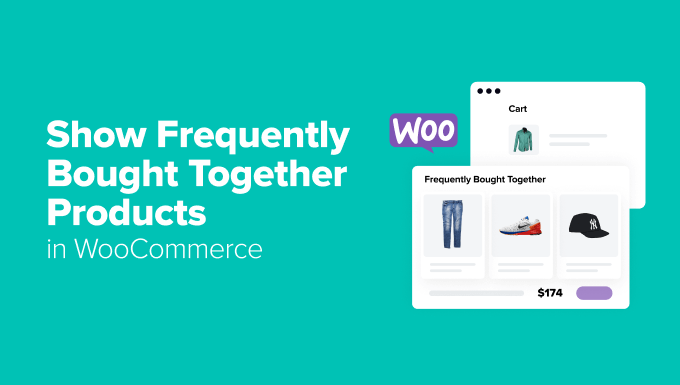
💡Hızlı Cevap: WooCommerce'de Sıkça Birlikte Satın Alınan Ürünler Nasıl Gösterilir?
Acele mi ediyorsunuz? WooCommerce'de sıkça birlikte satın alınan ürünleri göstermenin en kolay 4 yolu şunlardır:
- WooCommerce (Bağlantılı Ürünler) – Ekstra eklenti yüklemeden doğrudan ürün ve sepet sayfalarına basit yükseltmeler ve çapraz satışlar eklemek için en iyisi.
- FunnelKit Funnel Builder – Kayar sepetlerde, ödeme siparişi eklemelerinde ve gelişmiş hedeflemeyle ödeme sonrası tekliflerde sıkça birlikte satın alınan teklifleri göstermek için idealdir.
- YITH WooCommerce Frequently Bought Together – Ürün sayfasında birleşik fiyat ve tek tıklamayla sepete ekleme ile paketlenmiş ürünleri görüntülemek için harika.
- OptinMonster – Kullanıcı davranışına dayalı açılır pencereler, kayan bildirimler ve banner'lar kullanarak sıkça birlikte satın alınan ürünleri tanıtmak için mükemmel.
Sıkça Birlikte Alınan Ürünleri Online Mağazanızda Nerede Göstermelisiniz?
Mağazanızın satışlarını artırmak mı istiyorsunuz? Birlikte sıkça alınan ürünler eklemek, bunu yapmanın harika bir yoludur. Araştırmalar, ürün önerilerinin çevrimiçi mağazanızın gelirinin %31'ine kadar getirebileceğini gösteriyor.
Bu kişiselleştirilmiş önerileri göstermenin en iyi yerleri şunlardır:
- Ürün Sayfası – Müşteriler aktif olarak ürün araştırırken, ana ilgi alanlarını tamamlayan ürün önerileri göstermek için mükemmel bir zamandır.
- Alışveriş Sepeti Sayfası – Sepetlerini gözden geçiren müşteriler zaten satın almaya kararlıdır, bu da onları çapraz satış önerilerine daha açık hale getirir. Bu, sıkça birlikte satın alınan öneriler için ideal bir yerdir.
- Ödeme Sayfası – Ortalama sipariş değerini artırmak için bu sizin son fırsatınızdır. Bu yaklaşım, fiziksel bir mağazanın ödeme tezgahının yakınında bulabileceğiniz o cazip ek ürünler gibi çalışır.
- Akıllı Açılır Pencereler – Alışveriş yolculuğunun herhangi bir noktasında görünebilirler. Göz atma davranışlarına ve sepet içeriklerine göre müşterileri hedefleyebilirler.
Şimdi, bu önerileri WooCommerce'te nasıl göstereceğinizi öğrenmek için okumaya devam edin!
Uzman İpucu: Hangi ürünleri paketleyeceğinizden emin değil misiniz? Başlamak için iyi bir yer, müşterilerin sıkça birlikte ne satın aldığını görmek için geçmiş siparişlerinize bakmaktır.
Ana ürün ve temel aksesuarlarından oluşan ‘başlangıç paketleri’ de oluşturabilirsiniz. Bu, yeni müşterilerin ihtiyaç duydukları her şeyi bir kerede almalarına yardımcı olmak için harika bir yoldur.
WooCommerce'de Sık Satın Alınan Ürünler Nasıl Gösterilir
WooCommerce, 'sıkça birlikte satın alınan' işlevselliğini uygulamak için birkaç güçlü yol sunar.
Mağazanız için en uygun olanı seçmenize yardımcı olmak için, her yöntemin hızlı bir genel bakışı aşağıdadır:
| Yöntem | Maliyet | Temel Özellikler | İdeal Kullanım Senaryosu | Karmaşıklık |
|---|---|---|---|---|
| WooCommerce Bağlantılı Ürünler | Ücretsiz (Yerleşik) | Temel yükseltmeler ve çapraz satışlar, manuel kurulum; görsel bir 'birlikte satın alınan' paketinden ziyade öneriler sunar | Basit, ücretsiz öneriler; yeni başlayanlar için uygun | Düşük |
| FunnelKit Funnel Builder | Ücretsiz (temel) / Pro (gelişmiş) | Özel sepetler ve ödemeler, sipariş eklemeleri, kayan sepet, gelişmiş kurallar | Gelişmiş özelleştirme, ödeme optimizasyonu, dönüşüm hunileri | Orta-Yüksek |
| YITH WooCommerce Birlikte Sık Satın Alınanlar | Ücretsiz (temel) / Pro (gelişmiş) | Ürün sayfası paketleri, görsel geliştirmeler, tek tıklamayla sepete ekleme | Gelişmiş ürün sayfası paketleme, görsel çekicilik, paket fiyatlandırması | Düşük-Orta |
| OptinMonster | Ücretsiz (temel) / Pro (gelişmiş) | Pop-up'lar, çıkış niyeti, akıllı hedefleme, A/B testi, potansiyel müşteri oluşturma | Yüksek etkili, hedeflenmiş pop-up'lar öneriler, dönüşüm optimizasyonu için | Orta-Yüksek |
Şimdi, bunları nasıl kuracağınızı öğrenmeye hazır mısınız? Her yöntemi adım adım göstereceğiz. Denemek istediğiniz yönteme atlamak için bu hızlı bağlantıları kullanın:
- Yöntem 1: WooCommerce'in Bağlı Ürünler Özelliğini Kullanın (Ücretsiz + Basit)
- Method 2: Use FunnelKit Funnel Builder (Custom Carts & Checkouts)
- Yöntem 3: YITH WooCommerce Sıkça Birlikte Alınan Ürünler Kullanın (Ücretsiz + Paket Fiyatlandırma)
- Yöntem 4: OptinMonster Kullanın (Ürün Önerisi Pop-up'ları)
- WooCommerce'de Sıkça Birlikte Satılan Ürünleri Gösterme Hakkında Sıkça Sorulan Sorular
💡 Not: Bu yöntemlerden herhangi birinin işe yaraması için WooCommerce mağazanızın zaten kurulu olması gerekir. Bunu yapmakta yardıma ihtiyacınız varsa, çevrimiçi bir mağazaya nasıl başlanır hakkındaki adım adım kılavuzlarımıza ve WooCommerce'i basitleştiren eğitimimize göz atın.
Yöntem 1: WooCommerce'in Bağlantılı Ürünler Özelliğini Kullanın (Ücretsiz + Basit)
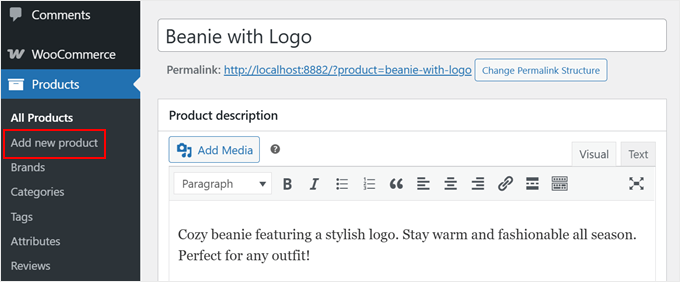
Sıkça birlikte satın alınan ürünlerinizi ayarlamak için yeni bir ürün oluşturmak üzere WordPress kontrol panelinizde Ürünler » Yeni ürün ekle bölümüne giderek başlayalım. Veya, zaten sahip olduğunuz bir ürünü düzenleyebilirsiniz.
Yeni bir ürün ekleme konusunda yardıma ihtiyacınız varsa, WooCommerce'i basitleştiren kılavuzumuzu okuyun.
Şimdi aşağı kaydırın ve 'Ürün verileri' bölümünü arayın. Ardından soldaki 'Bağlı Ürünler' sekmesine tıklayın.
Ürün önerilerinizi oluşturabileceğiniz yer burasıdır.
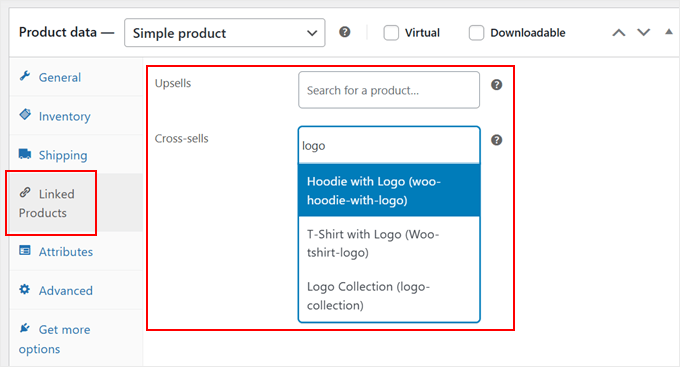
WooCommerce, ürünleri bağlamak için yerleşik iki yola sahiptir: Satış Artırmalar (Upsells) ve Çapraz Satışlar (Cross-sells). Aradaki farkı anlamak önemlidir.
| Özellik | Çapraz satışlar | Çapraz satışlar |
|---|---|---|
| Tanım | Müşterinin görüntülediği ürünün daha iyi, yükseltilmiş veya daha pahalı bir sürümünü önerir. | Alışveriş sepetinde veya düşünülen ürünlerle iyi giden tamamlayıcı ürünleri önerir. |
| Amaç | İşlem başına anında geliri artırın, ürün değerini iyileştirin. | Ortalama sipariş değerini (AOV) artırın, müşteri kolaylığını geliştirin. |
| Tipik Yerleşim | Ürün Sayfası (temanıza bağlı olarak genellikle 'İlgilenebileceğiniz ürünler...' veya benzeri başlık altında) | Sepet Sayfası (genellikle 'İlgilenebileceğiniz ürünler...' başlığı altında) |
| Örnek | Müşteri temel bir kamera modelini görüntülerken premium bir kamera modeli sunmak. | Müşterinin sepetinde bir kamera varken hafıza kartı veya kamera çantası önermek. |
Her iki bölüm için de önermek istediğiniz herhangi bir ürünün adını yazmanız ve çıkan arama sonuçlarından seçmeniz yeterlidir.
Bu aşamada WooCommerce ürününüzün kurulumuna devam edebilirsiniz. Örneğin şunları yapabilirsiniz:
- Ürün soru-cevap bölümü ekleyin.
- Ürün resim galerisi oluşturun.
- Ürün etiketleri, kategorileri veya özellikleri ekleyin.
- Ürün videosu yerleştirin.
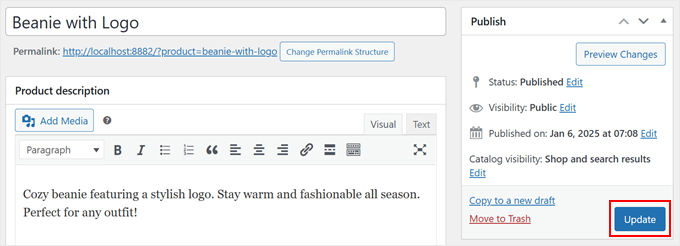
WooCommerce sıkça birlikte alınan ürünler kurulumunuzdan memnun kaldığınızda, her şeyi kaydetmek için sayfanın üst kısmındaki 'Yayınla' veya 'Güncelle' düğmesine basın.
Yöntem 2: FunnelKit Funnel Builder Kullanın (Özel Sepetler ve Ödemeler)
FunnelKit, WooCommerce'de özel alışveriş deneyimleri oluşturmanıza olanak tanıyan güçlü bir satış oluşturucudur. Kendi eğitimlerimizde, örneğin özel teşekkür sayfaları nasıl oluşturulur gösterirken birçok kez kullandık.
Okuyucularımıza FunnelKit'i önermeyi seviyoruz çünkü ürün önerilerini nasıl ve nerede göstereceğiniz üzerinde size daha fazla kontrol sağlar. Profesyonel sürümün neden yüksek dönüşümlü alışveriş deneyimleri oluşturmak için tercihimiz olduğunu görmek için ayrıntılı FunnelKit Funnel Builder incelememizi okuyabilirsiniz.
Bununla birlikte, FunnelKit ile ürün önerilerini göstermenin iki akıllı yolu vardır. Birincisi, müşterileriniz mağazanızı gezerken onlara eşlik eden kayan bir sepet.
Birisi sepetine bir ürün eklediğinde, dikkatlice seçilmiş ilgili ürünlerle kayan alışveriş sepeti görünür. Kişiselleştirilmiş önerilerde bulunan yardımsever bir mağaza asistanı gibidir.
İkinci yöntem, sipariş eklemeleri kullanarak müşterileri ödeme sırasında yakalar. Bu, fiziksel bir mağazanın ödeme tezgahı yakınındaki cazip ürünlere benzer şekilde, son dakika önerileri için mükemmeldir.
Farkı, müşterinin sepetinde zaten bulunanları özel olarak tamamlayan öğeleri gösterebilmenizdir.
Her iki yöntemi birlikte kullanabilir veya WooCommerce satışlarını artırmak için yalnızca birini uygulayabilirsiniz. Öyleyse, her yönteme tek tek bakalım.
Ancak önce ilk şeyler, yüklemeniz ve etkinleştirmeniz gereken üç WordPress eklentisi var:
- FunnelKit tarafından WooCommerce Ödeme ve Hunisi Oluşturucu (ücretsiz) – Özel satış hunileri oluşturmak için temel eklentidir.
- FunnelKit tarafından Kaydırılan WooCommerce Sepeti (ücretsiz) – Bu eklenti, mağazanıza kaydırılan sepet işlevselliği ekler.
- FunnelKit Funnel Builder Pro – 'Birlikte alındı' tekliflerini göstermek için kullandığımız sipariş artışları gibi gelişmiş özellikleri açmak için Pro sürümüne ihtiyacınız olacak.
Sitenize eklenti ekleme konusunda aşina değilseniz, bir WordPress eklentisi nasıl kurulur hakkındaki başlangıç kılavuzumuza göz atın.
Üç eklentiyi de kurup etkinleştirdikten sonra, yönetici alanından FunnelKit » Ayarlar sayfasına gidebilirsiniz. Ardından, sol sütundaki ‘Lisans’ sekmesine geçin.

Şimdi lisans anahtarınızı ekleyin ve 'Etkinleştir' ve 'Değişiklikleri Kaydet' düğmesine tıklayın. Bu bilgiyi FunnelKit web sitesindeki hesabınızdan alabilirsiniz.
Seçenek 1: Kayar Sepette Sıkça Birlikte Alınan Ürünleri Görüntüleme
İlk olarak, FunnelKit » Sepet'e gidin ve ‘Sepeti Etkinleştir’ anahtarını açın.
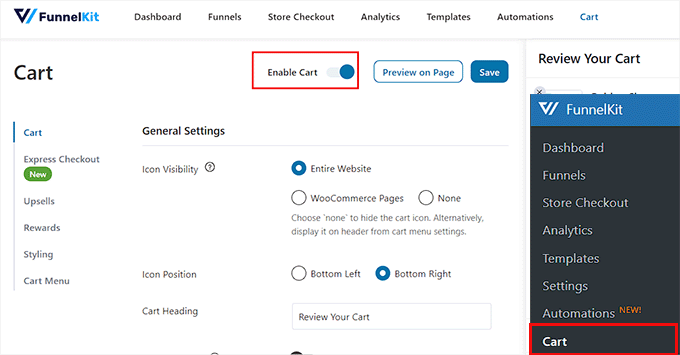
Ardından, kayan sepetinizin nasıl çalıştığını özelleştirin. Simgesinin nereye yerleştirileceğini, kupon gösterilip gösterilmeyeceğini veya ödeme ayarlarınızı değiştirebileceğinizi ayarlayabilirsiniz.
Tüm ayrıntıları mı istiyorsunuz? WooCommerce'de kaydırılan sepeti ayarlama kılavuzumuza göz atın.
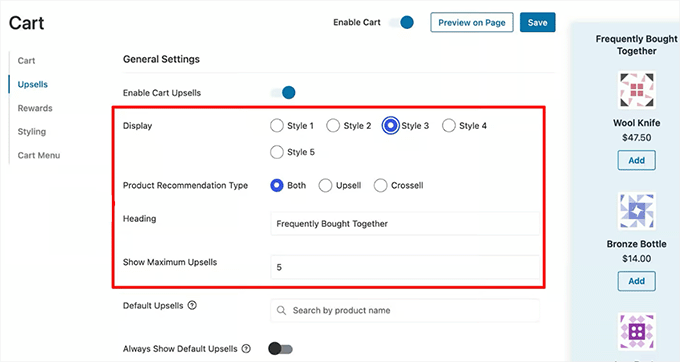
Şimdi, sol menünüzdeki ‘Upsells’ (Ek Satışlar) sekmesine tıklayın ve ‘Enable Cart Upsells’ (Sepet Ek Satışlarını Etkinleştir) anahtarını ‘On’ (Açık) konumuna getirin.

Ürün önerilerinizi düzenlemek için bazı yeni seçenekler göreceksiniz. Her düzenin nasıl göründüğünü görmek için sağ üstteki önizlemeye göz atabilirsiniz.
Şimdi, 'Ürün Öneri Türü'nün yanında, çapraz satışları mı, ek satışları mı yoksa her ikisini birden mi göstermek istediğinizi seçin.
Ayrıca üste akılda kalıcı bir başlık ekleyebilir ve görüntülemek istediğiniz maksimum ürün sayısını seçebilirsiniz.
Bu aşamada, tüm mağaza ürünlerinizin 'Ek Satışlar ve Çapraz Satışlar' altında listelendiğini görmek için aşağı kaydırabilirsiniz.
Önerilerinizi ayarlamak için herhangi bir ürüne tıklayın ve 'Upsell Ekle' veya 'Çapraz Satış Ekle' seçeneklerinden birini tıklayın.
💡 Uzman Notu: Bu kayan sepet bağlamında, 'Upsell'ler müşterinin alışveriş sepetindeki ürünler için premium alternatifleri veya yükseltmeleri ifade eder (normal kahveye karşı premium çekirdekler gibi). 'Çapraz satışlar' ise birlikte iyi giden ilgili ürünlerdir (kahveyle birlikte kahve filtresi gibi).

Her iki düğmeye tıkladığınızda, önerebileceğiniz ürünleri arayabileceğiniz ve seçebileceğiniz bir pencere açılır.
İstediğiniz kadar ürün için bunu yapmaya devam edin.

Son olarak, işiniz bittiğinde üst kısımdaki ‘Kaydet’ düğmesine basın ve hazırsınız!
Kaydırılan sepetinizi ürün önerilerinizle birlikte çalışırken görmek için WordPress web sitenize gidin.
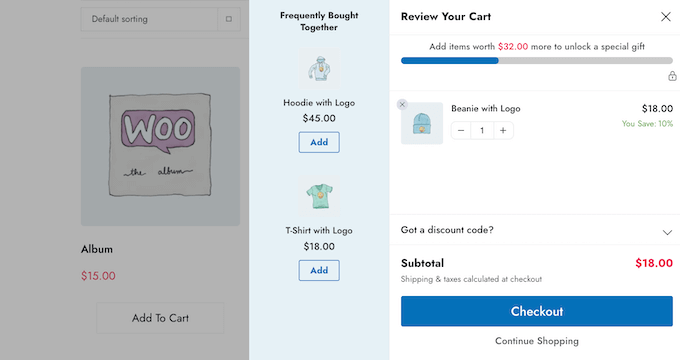
Seçenek 2: Ödeme İşlemi Sırasında Sıkça Birlikte Alınan Ürünleri Görüntüleme
Ödeme işlemi sırasında sıkça birlikte alınan ürünleri göstermek istiyorsanız, FunnelKit » Mağaza Ödemesi bölümüne gitmeniz gerekir.
Ardından, 'Mağaza Ödeme' sekmesine geçin ve 'Mağaza Ödemesi Oluştur' düğmesine tıklayın.

FunnelKit, blok düzenleyiciyi veya Divi veya Bricks gibi popüler sayfa oluşturucu eklentilerini kullanarak özelleştirebileceğiniz çeşitli ödeme şablonları sunar. Tercih ettiğiniz düzenleme platformunu sayfanın üst kısmından seçebilirsiniz.
Bu şablonu nasıl değiştireceğiniz hakkında daha fazla bilgi istiyorsanız, WooCommerce ödeme sayfasını nasıl özelleştireceğiniz konusundaki kılavuzumuza göz atabilirsiniz.
Bundan sonra, ilgilendiğiniz ödeme şablonunda 'Önizleme'ye tıklayın.

Çoğu FunnelKit şablonu, çapraz satış fırsatlarını en üst düzeye çıkarmak için bir ödeme sayfası, ayrıca ek satış ve teşekkür sayfaları içerir.
Bu eğitimde, ödeme sayfasına bir sipariş artırımı ekleyeceğiz ve ürün önerisi sayfasına bir ürün teklifi ekleyeceğiz.
Şablonun görünümünden memnunsanız, 'Bu Huniyi İçe Aktar' düğmesine tıklayabilirsiniz.

Son olarak, ödeme işleminize bir ad vermeniz istenecektir. Bu, birden fazla kişiselleştirilmiş ürün öneri yolu oluşturursanız farklı ödeme hunilerini izlemenize yardımcı olur.
Ardından 'Bitti'ye tıklayın.
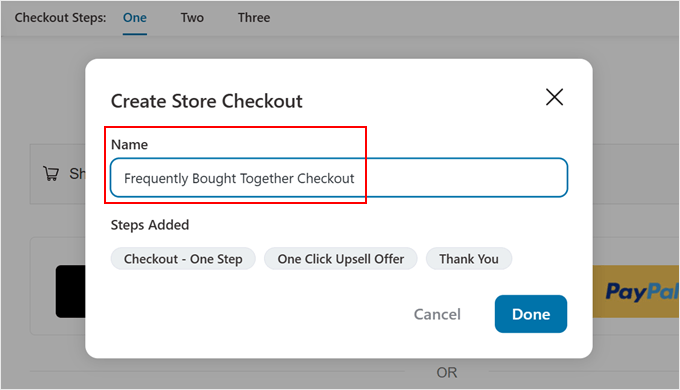
Artık ödeme sürecinize birlikte sık satın alınan paketler eklemeye başlayabilirsiniz.
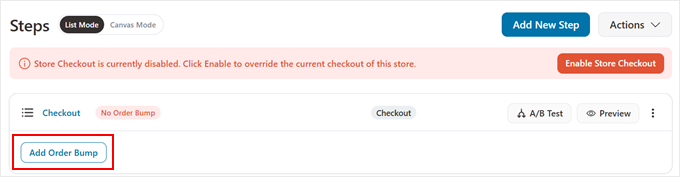
Sıkça birlikte alınan paketi ödeme sayfasına eklemek için, ‘Ödeme’ bölümündeki ‘Sipariş Tamamlayıcı Ekle’ düğmesine tıklayabilirsiniz.
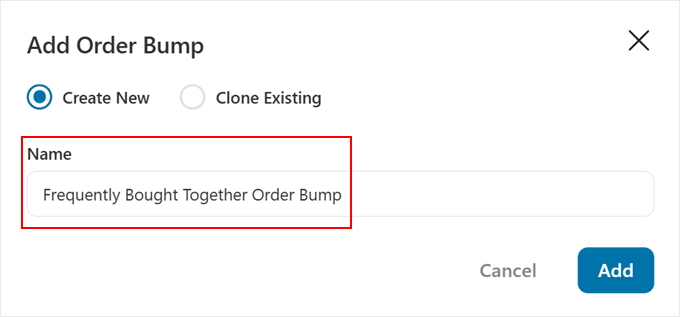
Şimdi, sipariş eklemenize bir ad verin.
‘Sıkça Birlikte Alınan Sipariş Yükseltmesi’ gibi basit bir şey kullanmanızı öneririz.
Bir isim seçtikten sonra 'Ekle' düğmesine tıklayın.
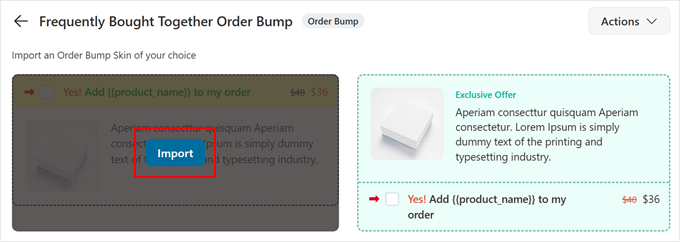
FunnelKit şimdi ürün önerileriniz için size çeşitli tasarım seçenekleri gösterecektir.
E-ticaret mağazanızın stiline uyan birini seçebilirsiniz. Ardından ‘İçe Aktar’a tıklayın.
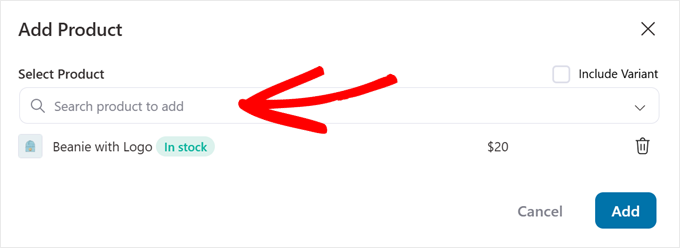
Ürün seçimi açılır penceresinde, sıkça birlikte alınan ürünler olarak göstermek istediğiniz öğeleri ekleyin. Müşterilere daha fazla seçenek sunmak için ürün varyantlarını da dahil edebilirsiniz.
İşiniz bittiğinde, ‘Ekle’ye tıklamanız yeterlidir.
Şimdi, 'Tasarım' sekmesinde, sipariş artırma metnini ve stilini değiştirebilirsiniz.
Eylem çağrısı metnini ve sipariş artırımı ürün açıklamasını değiştirmek için altındaki ‘İçerik’ menüsüne geçebilirsiniz.
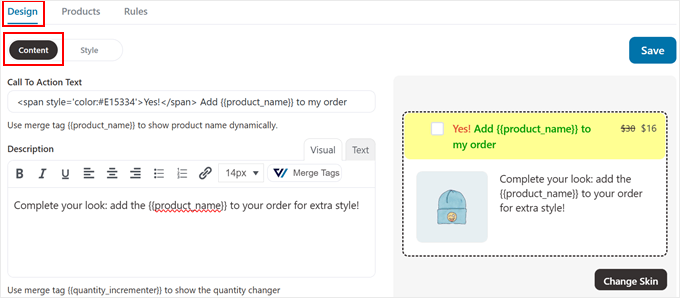
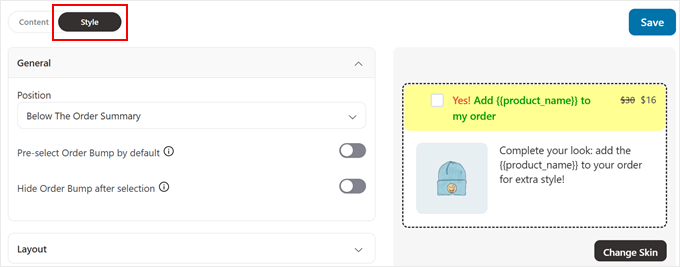
'Stil' menüsüne geçerseniz, sipariş ek ürününün renklerini, konumunu, düzenini ve daha fazlasını özelleştirebilirsiniz.
Tasarımın öne çıktığından ancak çevrimiçi mağazanızda yersiz görünmediğinden emin olun.
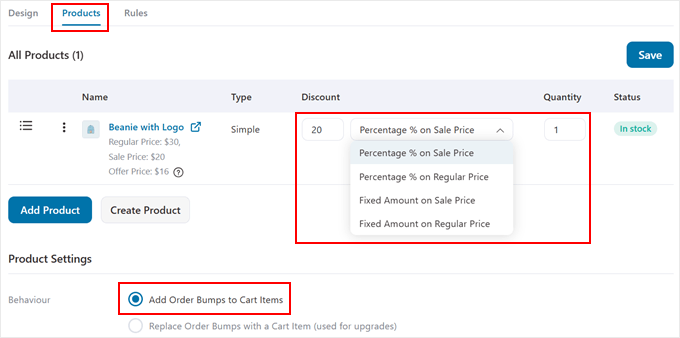
Metin ve stilden memnun kaldığınızda, ‘Ürünler’ bölümüne geçebilirsiniz. WooCommerce sıkça birlikte alınan ürün tekliflerinizi burada ince ayar yapabilirsiniz.
Karşı konulmaz ürün paketleri oluşturmak için birden fazla ürün ekleyebilir, indirim yüzdeleri belirleyebilir ve miktarları ayarlayabilirsiniz.
Ayrıca, müşterilerin önerilerinizi kolayca satın almalarına ekleyebilmeleri için 'Sipariş Tamamlayıcı Ürünleri Sepete Ekle' seçeneğini etkinleştirdiğinizden emin olun.
Şimdi ‘Kurallar’ sekmesine geçin. Stratejik olarak ilgili popüler ürünlerinizi belirleyebileceğiniz yer burasıdır.
Başlamak için 'Kurallar Ekle'ye tıklayın.
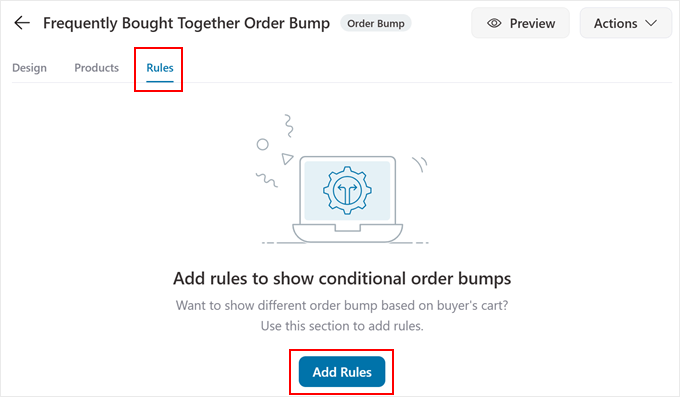
Burada teklifinize farklı kurallar uygulayabilirsiniz. Bunları ‘eğer-o zaman’ ifadeleri olarak düşünün.
Örneğin, bir müşteri sepetinde bir kamera varsa, onlara bir hafıza kartı teklifi gösterebilirsiniz.
Ancak sıkça birlikte satın alınan ürünlere odaklandığımız için 'Sepet Ürünü/Ürünleri'ni seçeceğiz. Bu, müşterilerin zaten sepetlerinde bulunanlara göre belirli ürün önerileri göstermenizi sağlar.
Bir sonraki açılır menü için birkaç seçeneğiniz var.
- Tam olarak şunları içerir – Önerileriniz yalnızca müşterinin sepetinde *yalnızca* o belirli ürün olduğunda görünecektir. Bu, yüksek oranda hedeflenmiş teklifler için harikadır.
- En azından şunları içerir – Müşterinin sepetinde başka öğeler olsa bile, bu belirli öğeye sahipse önerileriniz görünecektir.
Ardından, ‘Ürünler’ alanında, hangi ürünlerin sipariş yükseltmesiyle birlikte gideceğini seçebilirsiniz. Ürünlerin miktarını da artırabilirsiniz.
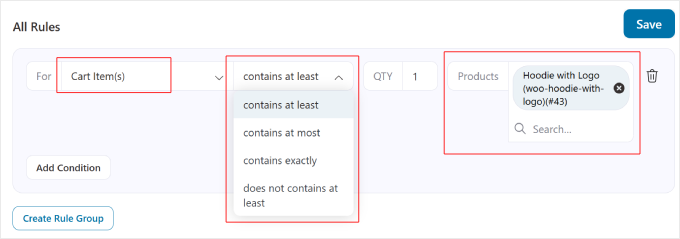
Değişikliklerinizi kaydetmek için ‘Kaydet’e tıklamayı unutmayın.
Şimdi önceki sayfaya geri dönün. Burada biraz aşağı kaydırın ve ‘Çapraz Satışlar’ bölümündeki ‘Ürün Yok’ seçeneğine tıklayın. Müşteri ödeme bilgilerini tamamladıktan hemen sonra görünecek bir teklif ekleyebileceğiniz yer burasıdır.
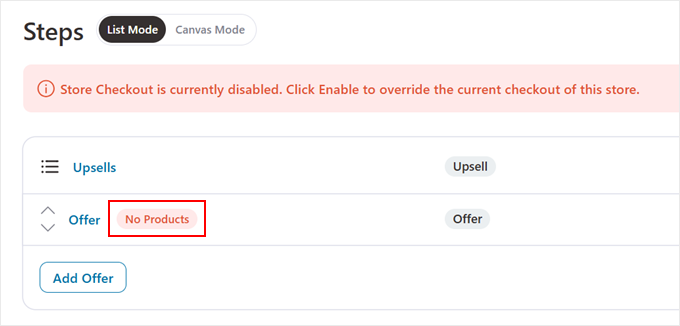
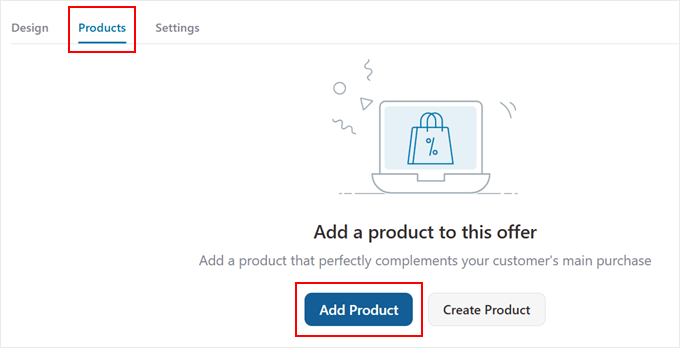
Bir sonraki sayfada, eklenti sizi ‘Ürünler’ sekmesine götürecektir.
Buradan, 'Ürün Ekle'ye tıklayın.
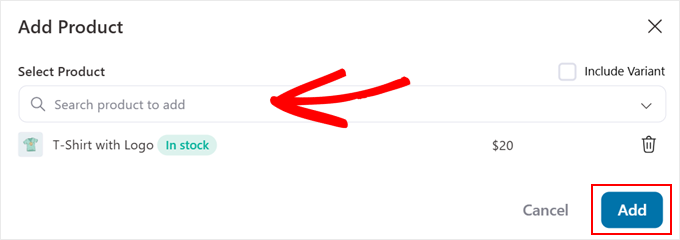
Bu aşamada, teklif olarak eklemek istediğiniz ürünün adını yazabilirsiniz.
İstediğiniz kadar ürün eklemekte çekinmeyin.
Ardından, işiniz bittiğinde 'Ekle'ye tıklayın.
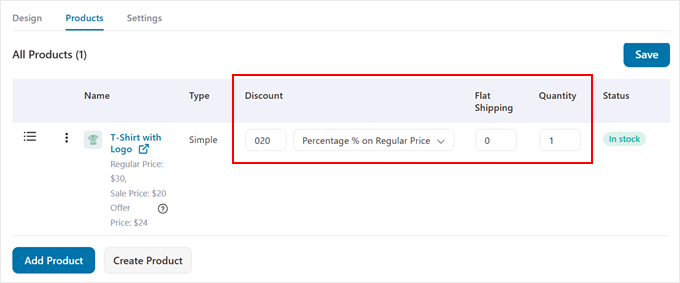
Ardından, tekliflerinizi daha cazip hale getirebilirsiniz.
Bunu indirim yüzdesini ayarlayarak, indirimin nasıl çalıştığını seçerek, sabit gönderim ücretleri kurarak ve ürün miktarlarını kontrol ederek yapabilirsiniz.
Bu ayarlar, müşterilerin karşı koyamayacağı çekici fırsatlar oluşturmanıza yardımcı olur.
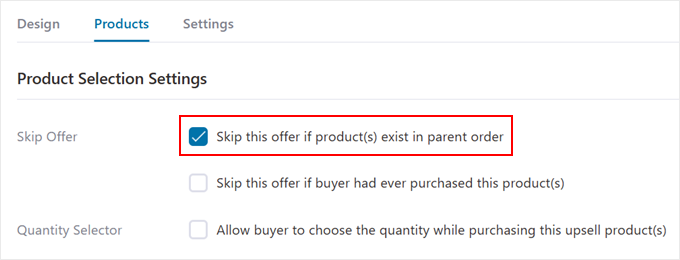
Aşağı kaydırdığınızda, garip durumları önlemek için bazı akıllı ayarlar bulacaksınız. Müşterilerin zaten satın almakta oldukları ürünleri önermemek için 'Ürün(ler) ana siparişte varsa bu teklifi atla' ayarını etkinleştirmenizi öneririz.
Ayrıca daha önce satın aldıkları ürünler için teklif göstermeyi atlayabilir veya kendi miktarlarını seçmelerine izin verebilirsiniz.
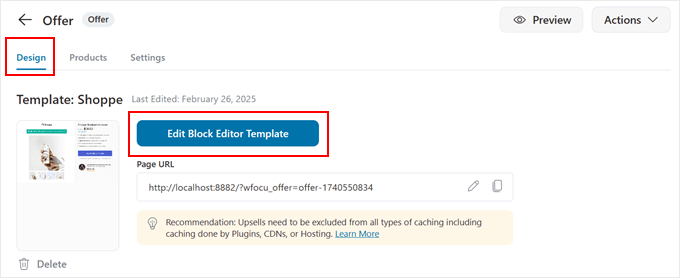
Teklif sayfasının görünümünü değiştirmek için ‘Tasarım’ sekmesine geçin.
Burada, sizi blok düzenleyiciye veya seçtiğiniz sayfa oluşturucuya yönlendiren bir düğme göreceksiniz. Açmak için 'Şablon Düzenle …' düğmesine tıklamanız yeterlidir.
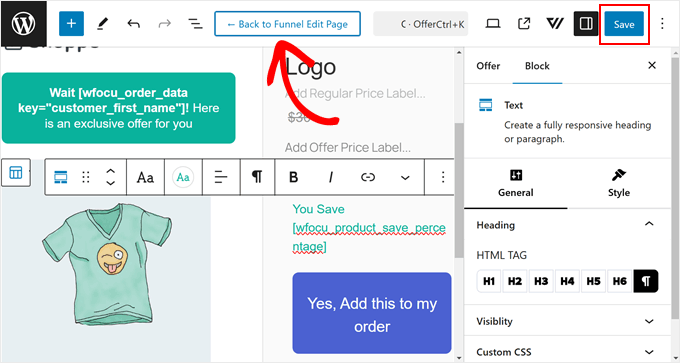
Şimdi, teklif sayfasını, seçtiğiniz düzenleme platformuyla herhangi bir sayfayı düzenlerken yaptığınız gibi özgürce özelleştirebilirsiniz.
Örneğin, teklifi talep etmenin faydalarından kısaca bahsedebilir veya eylem çağrısı düğmesi metnini daha fazla dikkat çekmek için değiştirebilirsiniz.
Sayfa ayrıca, yer tutucu metni müşterinin adı ve ürün adı gibi bilgilerle otomatik olarak değiştiren akıllı etiketler içerir. Mesajın müşterileriniz için kişisel ve net olmasını sağlamak için bu etiketleri saklamanızı öneririz.
Blok düzenleyiciyi kullanıyorsanız ve bazı ipuçlarına ihtiyacınız varsa, WordPress blok düzenleyiciyi (Gutenberg eğitimi) nasıl kullanacağınız hakkındaki kılavuzumuzu okuyabilirsiniz.
İşiniz bittiğinde, değişikliklerinizi kaydedin ve ‘Huniyi Düzenleme Sayfasına Geri Dön’ düğmesine tıklayın.
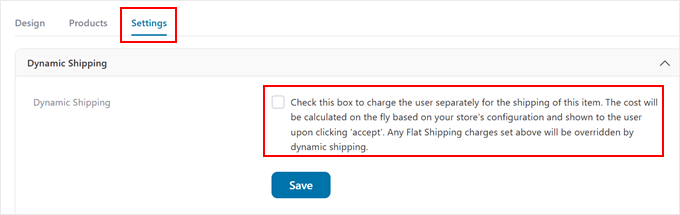
Son olarak, bazı gelişmiş seçenekler için ‘Ayarlar’ sekmesine gidin.
Burada, bu ek öğeler için ayrı nakliye ücretleri almanızı sağlayan 'Dinamik Nakliye'yi ayarlayabilirsiniz.
Bu, sıkça birlikte alınan ürünlerinizin farklı nakliye gereksinimleri olduğunda faydalıdır.
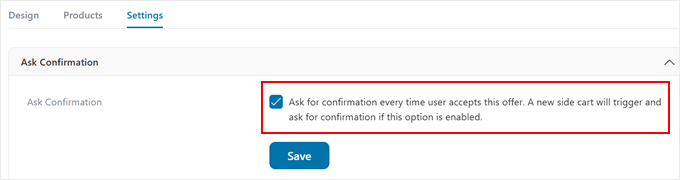
'Onay İste' ayarını etkinleştirmeyi de düşünün.
Bu, müşteriler teklifinizi kabul ettiğinde basit bir onay adımı ekleyerek kazara tıklamaları önler ve ek ürünleri gerçekten isteyip istemediklerini sağlar.
🔍 Satışları artırmak ve müşteri memnuniyetini yükseltmek mi istiyorsunuz? Alışveriş yapanların satın alımlarında anında tasarruf etmelerini sağlamak için WooCommerce'de kuponları otomatik olarak nasıl uygulayacağınızı öğrenin.
Her şey iyi göründüğünde, 'Kaydet'e tıklayın ve önceki sayfaya dönün.
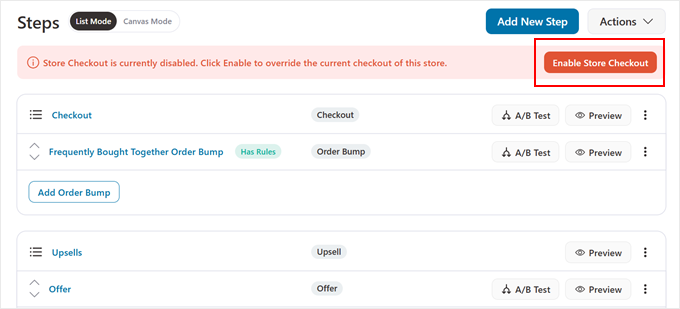
Son olarak, yeni ödeme işleminizi yayına almak için ‘Mağaza Ödemesini Etkinleştir’e tıklayın.
İşte bu kadar!
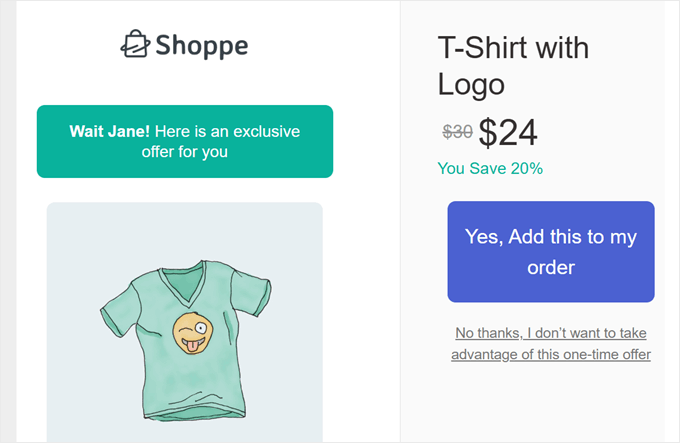
Sipariş artırımınızın müşterilere nasıl görüneceği aşağıdadır:
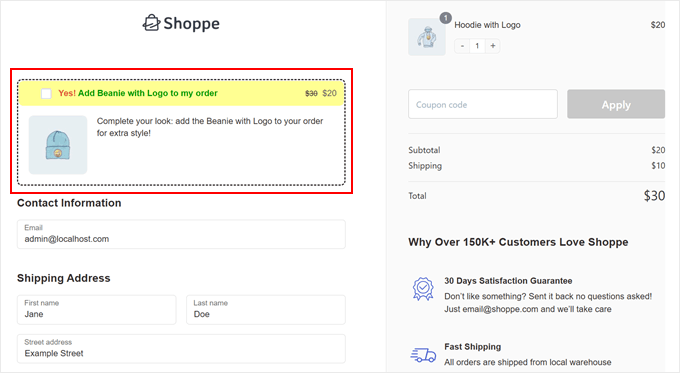
Müşteriler ödeme bilgilerini doldurduktan sonra, özenle hazırladığınız teklifi görecekler.
Bu tamamlayıcı ürünleri tek bir tıklamayla siparişlerine kolayca ekleyebilirler, bu da satın alma sürecini sorunsuz ve kullanışlı hale getirir.
Yöntem 3: YITH WooCommerce Sıkça Birlikte Alınan Ürünler Kullanın (Ücretsiz + Paket Fiyatlandırma)
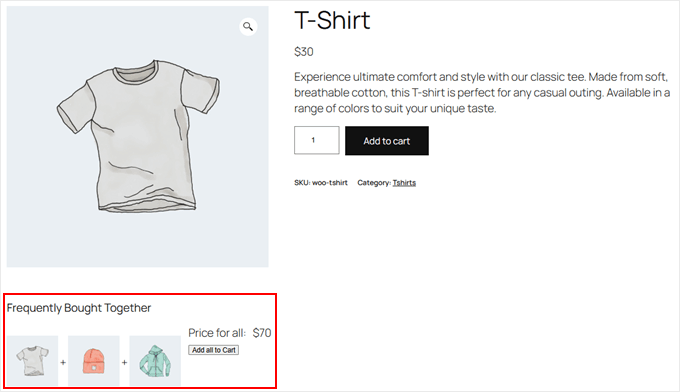
Bu yöntem, WooCommerce'in temel bağlantılı ürünler aracını temel alır ancak ürün sayfanıza daha ilgi çekici özellikler ekler. Temel olarak, ilgili ürünleri ürün sayfasında uyumlu bir paket halinde gruplandırabilir.
Yöntem 1'deki temel ‘Bunları da beğenebilirsiniz…’ özelliğinin aksine, bu WooCommerce eklentisi müşterilerin tek bir tıklamayla eksiksiz bir paketi sepetlerine eklemelerine olanak tanır. Ayrıca ödeyecekleri toplam fiyatı da görebilirler.
Ayrıca, ‘Birlikte Sık Satın Alınanlar’ başlığını ve düğme metnini mağazanızın markasıyla daha iyi uyum sağlaması için değiştirebilirsiniz.
Ücretsiz sürüm, müşterilerinizin dikkatini çeken çekici ürün paketleri oluşturmak için ihtiyacınız olan her şeyi size sunar. Ancak ürün önerilerinizi bir sonraki seviyeye taşımak için size daha fazla hedefleme ve görüntüleme seçeneği sunan bir pro sürümü de mevcuttur.
Sürece aşina değilseniz, WordPress eklentisi nasıl kurulur hakkındaki başlangıç kılavuzumuza göz atın.
Ardından, tercih ettiğiniz eklentiyi etkinleştirdikten sonra, YITH » Sıkça Birlikte Alınan Ürünler bölümüne gidin.
'Ayarlar' sekmesinde, önerilerinizin ürün sayfasında nasıl görüneceğini kişiselleştirebilirsiniz.
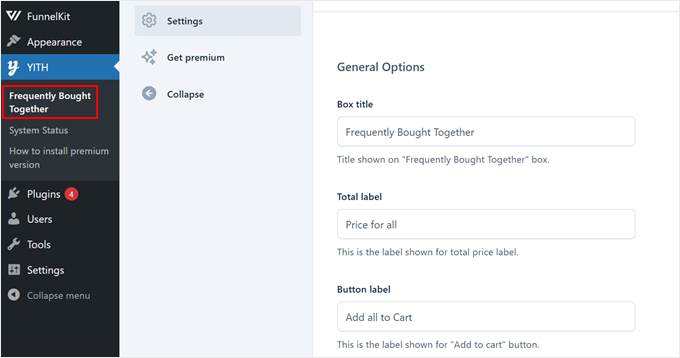
Bölüm başlığını değiştirebilir, toplam fiyatın nasıl görüntüleneceğini ayarlayabilir ve sepete ekle düğmesi metnini daha çekici hale getirmek için özelleştirebilirsiniz.
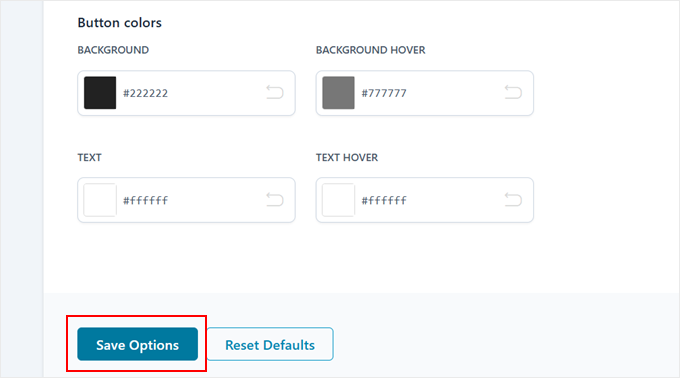
Önerilerinizin öne çıkmasını mı istiyorsunuz? Düğme renklerini mağazanızın temasına uyacak şekilde değiştirmek için aşağı kaydırın.
İşiniz bittiğinde ‘Seçenekleri Kaydet’e tıklamayı unutmayın.
Şimdi, WooCommerce'de yeni bir ürün oluşturun veya mevcut bir ürünü düzenleyin.
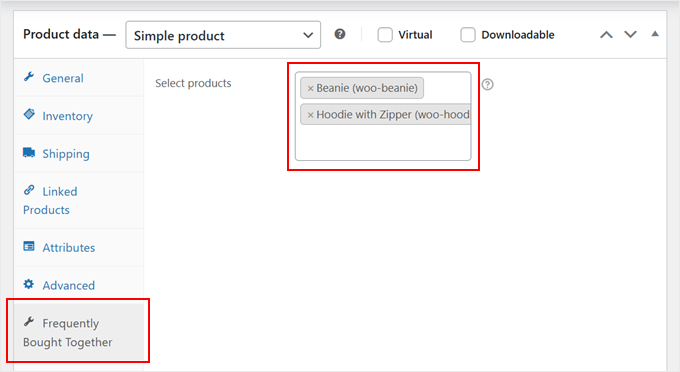
Bundan sonra, 'Ürün verileri' bölümüne aşağı kaydırın. Ardından, sıkça birlikte alınan kutusunda göstermek istediğiniz ürünleri uygun alanda seçin.
İşiniz bittiğinde, yukarı kaydırın.
Son olarak, değişikliklerinizi kaydetmek için ‘Güncelle’ veya ‘Yayınla’ya tıklayın.
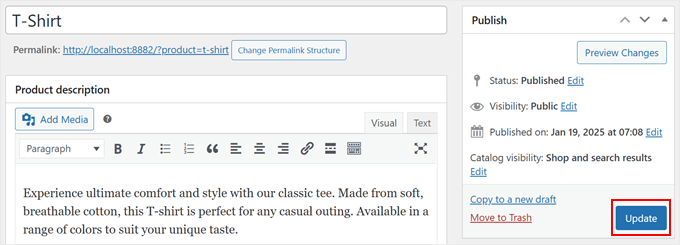
Ürün sayfanızı ziyaret ettiğinizde, şimdi ürün resminin hemen altında görünen sıkça birlikte alınan ürünler kutusunu görmelisiniz.
Şöyle:
Yöntem 4: OptinMonster Kullanın (Ürün Önerisi Pop-up'ları)
Sıkça birlikte alınan ürünlerinizi göz alıcı pop-up'larda göstermek ister misiniz? OptinMonster bunu kolaylaştırır.
Bu potansiyel müşteri oluşturma ve dönüşüm platformu, ziyaretçiler mağazanızdan ayrılmak üzereyken ürün önerilerinizi gösteren çıkış niyeti hedefleme gibi güçlü özellikler içerir.
Biz de kendimiz WPBeginner sitesinde kullanıyoruz ve pop-up'lar, kaydırılan pencereler, banner'lar ve daha fazlasını oluştururken harika sonuçlar gördük. Daha fazla bilgi için detaylı OptinMonster incelememize göz atın.
Başlamak için iki şeye ihtiyacınız olacak: bir OptinMonster Growth aboneliği (veya daha üstü) ve mağazanızı bağlamak için ücretsiz WordPress eklentisi. Eklenti, OptinMonster'ın kişiselleştirilmiş önerileri doğru anda göstermesi için WooCommerce ile iletişim kurmasına yardımcı olur.
OptinMonster'ı özel kılan, ürün paketleri için önceden tasarlanmış açılır pencere şablonları koleksiyonudur. Bunları, ilgi çekici, sıkça birlikte alınan özellikler oluşturmak için sürükle-bırak sayfa oluşturucularını kullanarak kolayca özelleştirebilirsiniz.
Çapraz satış tekliflerinizi daha cazip hale getirmek için ürün resimleri, açıklamalar ve hatta özel kupon kodları da ekleyebilirsiniz.
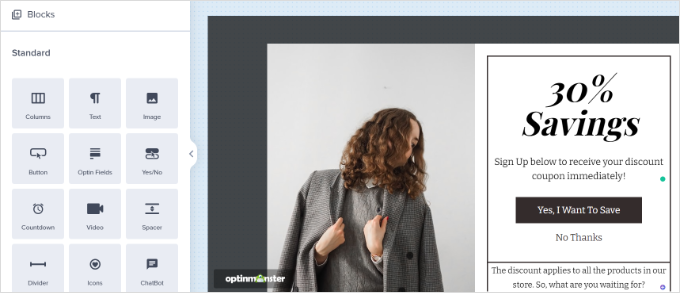
Gerçek güç, OptinMonster'ın akıllı hedefleme kurallarından gelir. Müşterilerin sepetlerinde belirli ürünler olduğunda görünecek açılır pencereler ayarlayarak, ilgili ürünlerinizi daha alakalı hale getirebilirsiniz.
Örneğin, biri sepetine bir kamera eklerse, onlara hafıza kartları veya kamera çantaları gibi sıkça birlikte alınan paketleri içeren bir açılır pencere gösterebilirsiniz.
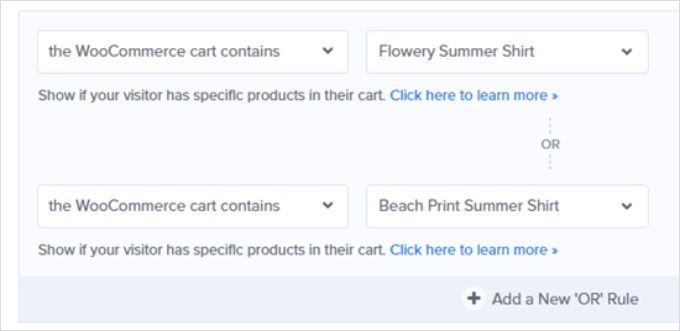
Ayrıntılı kurulum talimatları için, satışları artırmak için bir WooCommerce açılır penceresi oluşturma kılavuzumuza göz atın.
WooCommerce'de Sıkça Birlikte Satılan Ürünleri Gösterme Hakkında Sıkça Sorulan Sorular
WooCommerce'de birlikte sıkça alınan ürünleri satmakla ilgili okuyucularımızın sıkça sorduğu bazı sorular şunlardır:
Upsell (üst satış) ve cross-sell (çapraz satış) arasındaki fark nedir?
Ek satışlar, müşterinin görüntülediği ürünün daha üst düzey veya yükseltilmiş bir sürümü için önerilerdir. Örneğin, bir yazılım eklentisinin profesyonel sürümünü sunmak.
Çapraz satışlar, sepetteki bir ürünle iyi giden tamamlayıcı ürünlerdir. Yeni bir kamera satın alan birine kamera çantası ve hafıza kartı önermek klasik bir örnektir.
Sıkça birlikte alınan paketlerde indirim sunabilir miyim?
Evet, yapabilirsiniz. WooCommerce’in varsayılan özelliği paket fiyatlandırmasını içermese de, FunnelKit Funnel Builder gibi eklentiler ve YITH WooCommerce Frequently Bought Together'ın pro sürümü, bu paketler için özel indirimler oluşturmanıza olanak tanır.
Küçük bir indirim sunmak, paket teklifi alışveriş yapanlar için çok daha çekici hale getirebilir.
Birlikte sıkça alınan ürünleri eklemenin en iyi ücretsiz yolu nedir?
En basit yöntem, tamamen ücretsiz olan WooCommerce'in yerleşik ‘Bağlantılı Ürünler’ özelliğini kullanmaktır. Bu, herhangi bir ek eklenti olmadan hem ürün sayfasında yükseltmeleri hem de sepet sayfasında çapraz satışları ayarlamanıza olanak tanır.
Daha görsel olarak çekici ücretsiz bir seçenek istiyorsanız, YITH WooCommerce Frequently Bought Together eklentisi mükemmel bir seçimdir.
Bu önerileri eklemek sitemi yavaşlatır mı?
Doğru uygulandığında, bu özelliğin sitenizin hızında fark edilebilir bir etkisi olmamalıdır. Önerdiğimiz gibi iyi kodlanmış eklentileri kullanmak performans için önemlidir.
OptinMonster gibi araçlar da hıza göre optimize edilmiştir ve betiklerini eşzamansız olarak yükler, bu da sayfalarınızın ilk yükleme süresini etkilemedikleri anlamına gelir.
Umarız bu makale, WooCommerce'de sıkça birlikte alınan ürünlerin nasıl gösterileceğini öğrenmenize yardımcı olmuştur. Ayrıca WooCommerce SEO hakkındaki nihai kılavuzumuza ve en iyi WooCommerce raporlama ve analiz eklentileri hakkındaki uzman seçimlerimize de göz atmak isteyebilirsiniz.
Bu makaleyi beğendiyseniz, lütfen WordPress video eğitimleri için YouTube Kanalımıza abone olun. Bizi ayrıca Twitter ve Facebook'ta da bulabilirsiniz.




Bir sorunuz veya öneriniz mi var? Tartışmayı başlatmak için lütfen bir yorum bırakın.