


WordPress sitenizin PHP sürümünü güncellemek ister misiniz?
WordPress'te en son PHP sürümünü kullanmak, sitenizin performansını ve kullanıcı deneyimini önemli ölçüde iyileştirebilir. Birçok web barındırma sağlayıcısı güncelleme işlemini oldukça kolaylaştırır, ancak bunu yapmadan önce birkaç şeyi kontrol etmeniz gerekebilir.
Bu makalede, WordPress web sitenizin PHP sürümünü nasıl kolayca güncelleyeceğinizi göstereceğiz.
WordPress'te PHP Sürümünü Neden Güncellemelisiniz?
WordPress web sitenizin PHP sürümünü güncellemek, sitenizin performansını artırabilir.
Gördüğünüz gibi WordPress, PHP adlı açık kaynaklı bir programlama dili kullanılarak geliştirilmiştir. Bu makaleyi yazdığım sırada, en az PHP 7.4 veya daha üst sürümünü gerektiriyor.
Yeni PHP sürümleri genellikle sitenizi kötü amaçlı yazılımlardan ve bilgisayar korsanlarından koruyan güvenlik açıklarına ve hatalara karşı yamalarla birlikte gelir. Ayrıca, işlemleri çok daha hızlı çalıştırmak ve bellek kullanımını azaltmak için yeni özellikler içerir.
Bu nedenle, WordPress'inizi PHP'nin en son kararlı sürümüne güncellemenizi şiddetle tavsiye ederiz. Bu makaleyi yazdığımız sırada bu PHP 8.3.2'dir.
Eski bir PHP sürümü kullanıyorsanız, web siteniz WordPress çekirdeği, eklentisi veya temasıyla uyumluluk sorunları nedeniyle daha az güvenli, daha yavaş ve hatalara eğilimli olabilir. Bu konu hakkında, web barındırıcınızın PHP güncellemelerinin WordPress'i nasıl etkilediği hakkındaki makalemizde daha fazla bilgi edinebilirsiniz.
Neyse ki, çoğu WordPress barındırma şirketi WordPress gereksinimlerini karşılamak için en yeni PHP sürümlerini sunmaya çalışır. Arka planda PHP'yi otomatik olarak güncelleyebilirler ve siz herhangi bir değişiklik fark etmeyebilirsiniz.
Bununla birlikte, en son PHP haberlerini takip etmenizi öneririz. WordPress web sitenizi etkileyebilecek ne tür özellikler veya değişiklikler olduğunu kontrol edin. Bir eklenti, tema veya yazılım güncellemeden sonra çalışmayabilir ve bu sırada PHP'nin eski bir sürümüne geri dönmeniz gerekebilir.
Bunu akılda tutarak, WordPress'te mevcut PHP sürümünüzü nasıl kontrol edeceğinize bakalım. Ayrıca farklı barındırma sağlayıcılarında PHP sürümünüzü nasıl güncelleyeceğinize dair adım adım bir eğitim göstereceğiz.
- WordPress'te Mevcut PHP Sürümünüzü Nasıl Kontrol Edebilirsiniz
- WordPress'te PHP Güncellemeden Önce Yapılması Gerekenler
- Bluehost'ta PHP Sürümünüzü Nasıl Güncellersiniz
- Hostinger'da PHP Sürümünüzü Güncelleme
- SiteGround'da PHP Sürümünüzü Nasıl Güncellersiniz
- HostGator'da PHP Sürümünüzü Nasıl Güncellersiniz
- DreamHost'ta PHP Sürümünüzü Nasıl Güncellersiniz
- WP Engine'de PHP Sürümünüzü Nasıl Güncellersiniz
- Diğer WordPress Barındırma Sağlayıcılarında PHP Sürümünüzü Güncelleme
- WordPress'te PHP Sürümlerini Değiştirme: Sıkça Sorulan Sorular
WordPress'te Mevcut PHP Sürümünüzü Nasıl Kontrol Edebilirsiniz
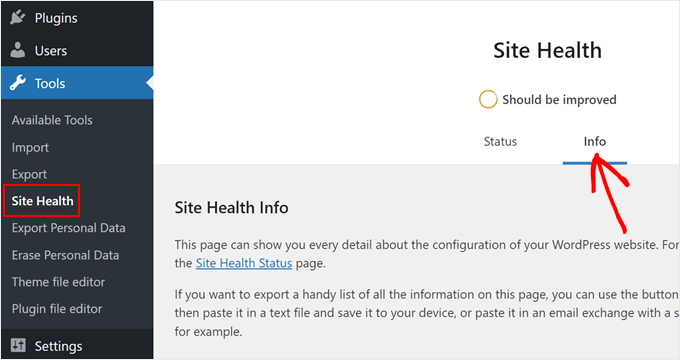
WordPress, barındırıcınız tarafından kullanılan PHP sürümünü kontrol etmeyi kolaylaştırır. Yapmanız gereken tek şey yönetici kontrol panelinize giriş yapmak ve Araçlar » Site Sağlığı sayfasına gitmektir.
Ardından, 'Bilgi' sekmesine geçin.
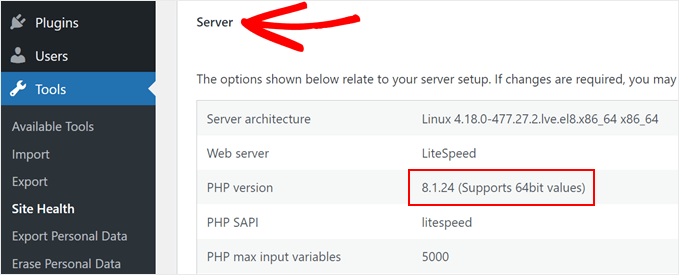
Ardından, biraz aşağı kaydırıp ‘Sunucu’ sekmesini genişletmek için tıklamanız gerekir. Bu bölüm, PHP sürümü de dahil olmak üzere sunucunuzun sistem bilgilerini gösterir.
Ekran görüntüsünde görebileceğiniz gibi, demo web sitemiz PHP sürüm 8.1 kullanıyor.
WordPress'te PHP Güncellemeden Önce Yapılması Gerekenler
Herhangi bir güncellemede olduğu gibi, değişiklikleri resmi hale getirmeden önce canlı sitenizin herhangi bir hata yaşanmayacağından emin olmak istersiniz. Bu nedenle, PHP sürümünüzü güncellemeden önce şunları yapmanız gerekir:
- WordPress çekirdeğini, temaları ve eklentileri güncelleyin – Bunu yapmak, yeni PHP ile etkili bir şekilde çalışabilmelerini sağlayabilir. Saygın geliştiricilerin Olmazsa Olmaz WordPress Eklentileri genellikle yeni PHP sürümleriyle uyumlu olacaktır.
- Web Sitenizi Yedekleyin – Sorun olması durumunda bir web sitesi yedeği oluşturmak için Duplicator gibi bir yedekleme eklentisi kullanın. Felaket durumunda sitenizi kolayca hatasız bir sürüme geri yükleyebilirsiniz.
- Bir Staging Sitesi Oluşturun – Yeni PHP sürümünün neden olduğu hataların canlı sitenizi etkilememesi için PHP'nizi bir staging ortamında güncellemeye çalışmanızı öneririz.
- PHP Uyumluluk Denetleyicisi eklentisini kullanın – WP Engine tarafından oluşturulan bu eklenti, yeni PHP sürümünden kaynaklanabilecek olası sorunları belirleyebilir.
Bluehost'ta PHP Sürümünüzü Nasıl Güncellersiniz
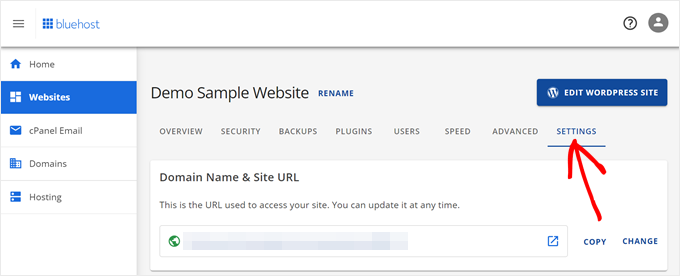
Öncelikle, Bluehost barındırma hesabınızın kontrol paneline giriş yapmanız ve sol sütundaki ‘Web Siteleri’ sekmesine tıklamanız gerekir.
Bundan sonra, PHP sürümünü güncellemek istediğiniz web sitesini seçin ve 'Ayarlar' düğmesine tıklayın.

Şimdi 'Ayarlar' sekmesine geçin.
Burası, WordPress blogunuzun veya web sitenizin gelişmiş ayarlarını görebileceğiniz ve yapılandırabileceğiniz yerdir.
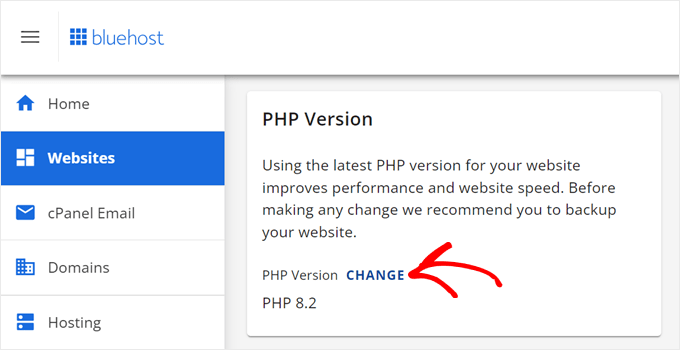
Şimdi yapmanız gereken, PHP Sürümü bölümüne aşağı kaydırmaktır.
Bundan sonra, mevcut PHP sürümünüzün yanındaki 'Değiştir'e tıklayın.
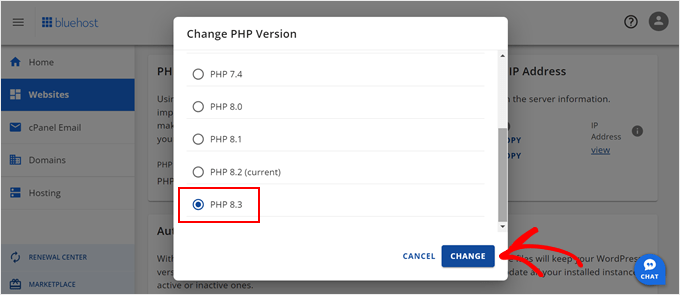
Şimdi, güncellemek istediğiniz PHP sürümünü seçin. Ardından, 'Değiştir' düğmesine tıklamanız yeterlidir.
Bluehost şimdi web siteniz için seçilen PHP sürümünü kullanmaya başlayacaktır.
Hostinger'da PHP Sürümünüzü Güncelleme
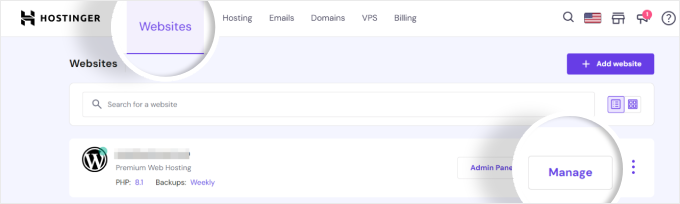
Öncelikle, Hostinger hesap kontrol panelinize giriş yapın ve ‘Web Siteleri’ sekmesine geçin.
Buradan, PHP sürümünü değiştirmek istediğiniz web sitesinin yanındaki 'Yönet' düğmesine tıklamanız gerekir.
Bu sizi o belirli web sitesinin panosuna götürecektir.
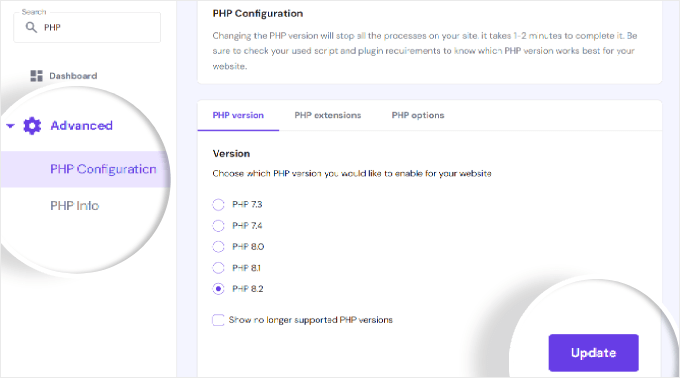
Ardından, sol kenar çubuğundaki Gelişmiş menüsü altındaki 'PHP Yapılandırması' sekmesini bulun.
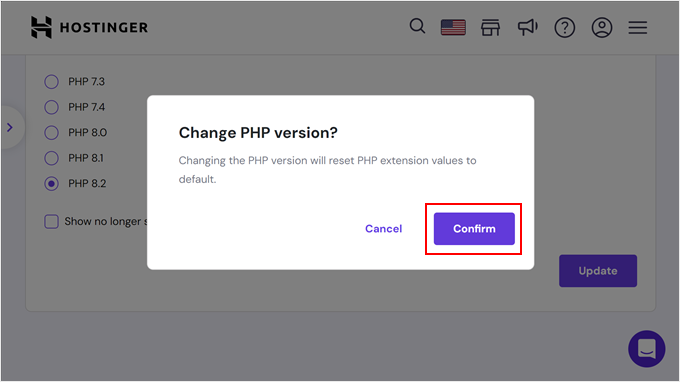
Hostinger şimdi size seçebileceğiniz mevcut ve desteklenen PHP sürümlerini gösterecektir.
Kullanmak istediğiniz PHP sürümünü seçin ve ayarlarınızı kaydetmek için 'Güncelle' düğmesine tıklayın.
Web sitenizin, blogunuzun veya online mağazanızın PHP güncellemesini onaylamanızı isteyen bir açılır pencere görünecektir.
Devam etmek için ‘Onayla’ya tıklamanız yeterlidir.
SiteGround'da PHP Sürümünüzü Nasıl Güncellersiniz
SiteGround kullanıyorsanız, WordPress web sitenizin PHP sürümünü şu şekilde güncelleyeceksiniz.
Öncelikle SiteGround hesap kontrol panelinize giriş yapmanız gerekir.
Ardından, ‘Web sitelerim ve hizmetlerim’ bölümüne gidin ve Web Siteleri içindeki ‘Yönet’ düğmesine tıklayın.
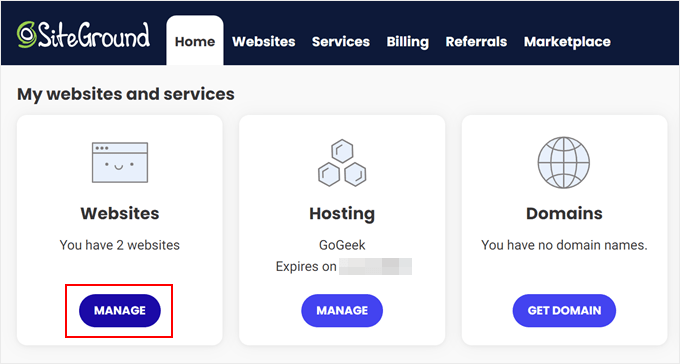
Artık Web Sitelerim sayfasına ulaşacaksınız.
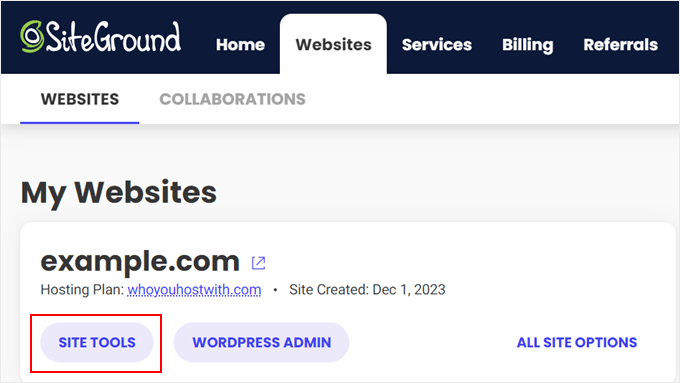
PHP sürümünü güncellemek istediğiniz web sitesinin altındaki 'Site Araçları' düğmesine tıklamanız yeterlidir.
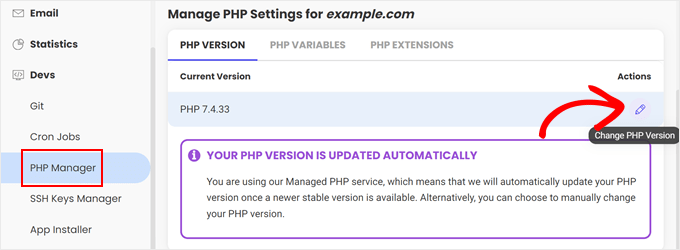
Sonra, sol sütundaki 'Devs' bölümünün içindeki 'PHP Manager' menüsünü seçmeniz gerekir.
Buradan, PHP Sürümü sekmesine aşağı kaydırabilir ve PHP sürümünüzün yanındaki kalem düğmesine tıklayabilirsiniz.
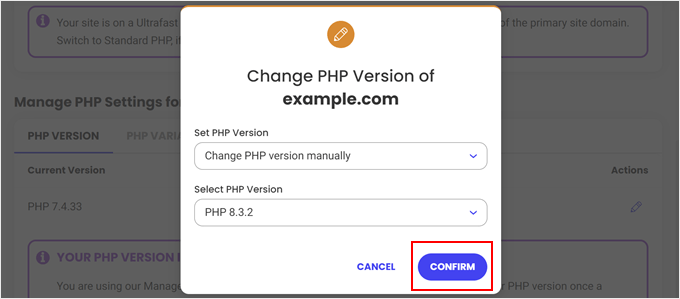
Bu bir açılır pencere getirecektir. Öncelikle 'PHP Sürümünü Ayarla' seçeneği altında 'PHP sürümünü manuel olarak değiştir' seçeneğini belirlemeniz gerekir.
Bundan sonra, açılır menüden PHP sürümünüzü seçebileceksiniz.
Değişikliklerinizi uygulamak için 'Onayla' düğmesine tıklamayı unutmayın.
HostGator'da PHP Sürümünüzü Nasıl Güncellersiniz
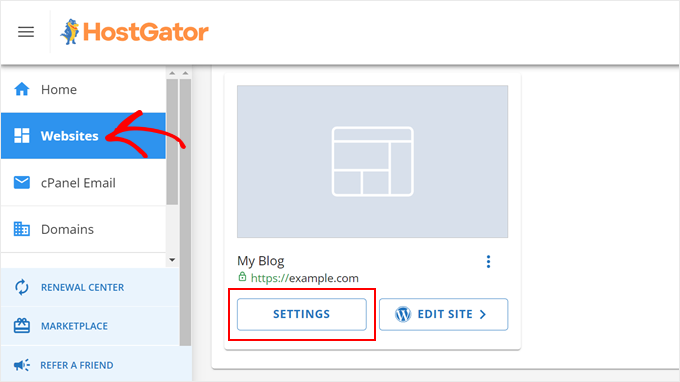
Öncelikle yapmanız gereken, HostGator hosting hesap kontrol panelinize giriş yapmak ve ‘Web siteleri’ bölümüne tıklamaktır.
Ardından, PHP sürümünü güncellemek istediğiniz web sitesindeki ‘Ayarlar’ düğmesine tıklayın.
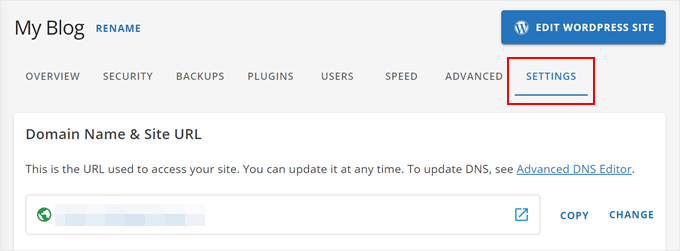
Ardından, ‘Ayarlar’ sekmesine geçmeniz yeterlidir.
Bu bölümde, web sitenizin gelişmiş ayarlarını yönetebilirsiniz.
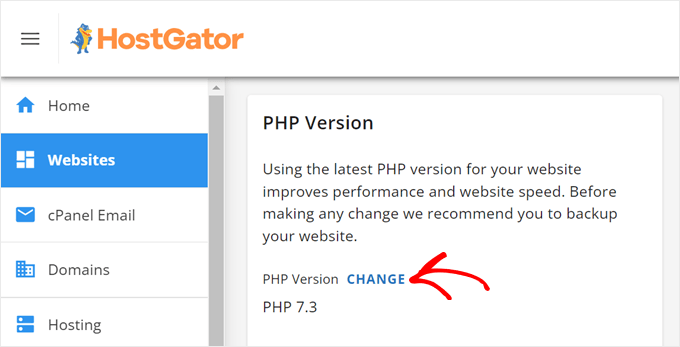
Bu aşamada, PHP Sürümü bölümüne kadar aşağı kaydırın.
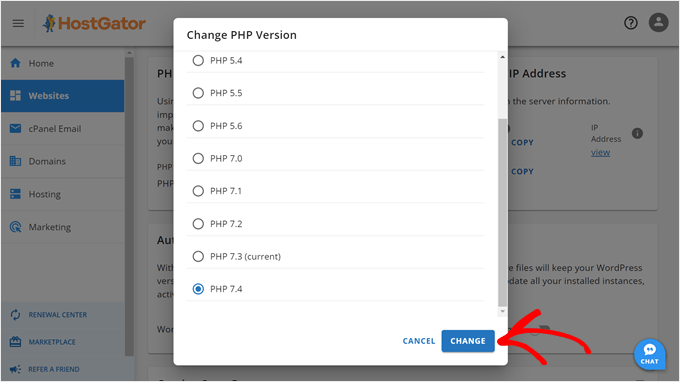
Ardından, mevcut PHP sürümünüzün yanındaki 'Değiştir'e tıklayın.
Güncellemek istediğiniz PHP sürümünü seçmenizi isteyen bir açılır pencere göreceksiniz.
Seçiminizi yaptıktan sonra ‘Değiştir’ düğmesine tıklamanız yeterlidir.
DreamHost'ta PHP Sürümünüzü Nasıl Güncellersiniz
DreamHost kullanıcısıysanız, hosting hesabınızın kontrol paneline giriş yapmanız gerekir. Ardından, sol taraftaki panelden ‘Web sitelerini yönet’ sekmesine gidin.
Web siteleri listesinde, üç noktalı menüye tıklayın ve ‘PHP Sürümü’ seçeneğini belirleyin.
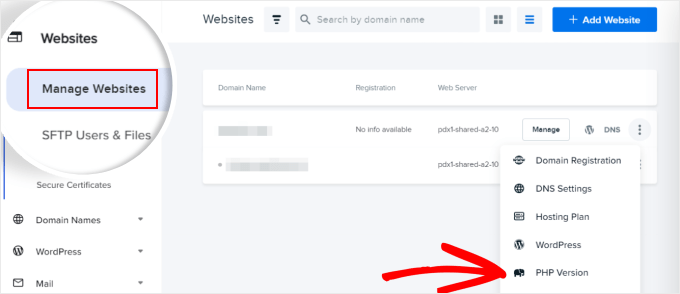
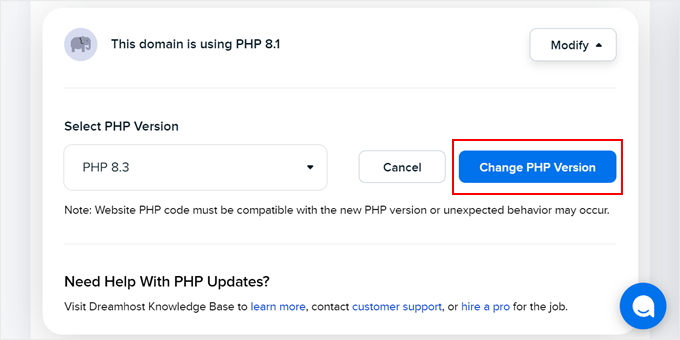
Kontrol panelindeki PHP ayarları sayfasına yönlendirileceksiniz.
Açılır menüden bir PHP sürümü seçin. Ardından, güncellemeyle devam etmek için ‘PHP Sürümünü Değiştir’e tıklayın.
WP Engine'de PHP Sürümünüzü Nasıl Güncellersiniz
WP Engine, yönetilen WordPress hosting şirketidir, bu da PHP sürümünü sizin için otomatik olarak yükselttikleri anlamına gelir. Ancak, web siteleriniz için PHP sürümünü manuel olarak yükseltip düşürebilirsiniz.
WP Engine kontrol panelinize giriş yapmanız yeterlidir. 'Sitelerim' sayfasında, seçtiğiniz web sitesinin yanındaki PHP sürümüne tıklayın.
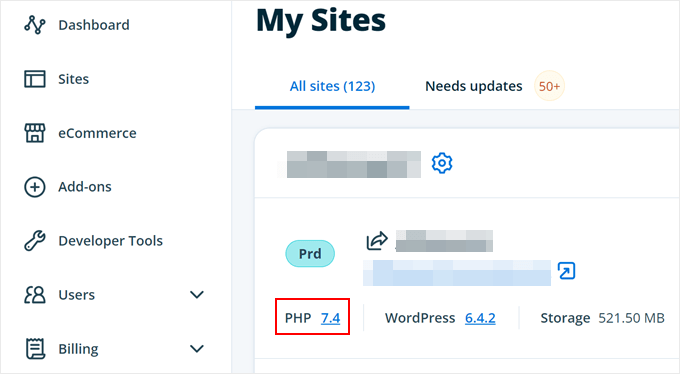
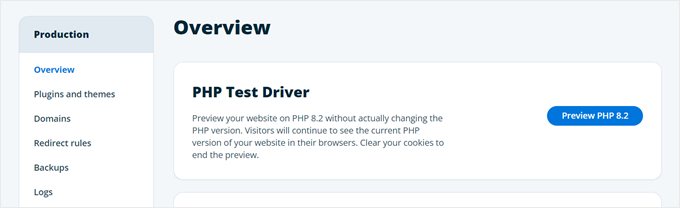
Bu sizi web sitenizin Genel Bakış ayarlarına getirecektir. Burada, WP Engine, PHP sürümünü aslında değiştirmeden web sitenizi en son PHP sürümünde önizlemenizi sağlayan bir özelliğe sahiptir.
Denemek isterseniz, devam edin ve 'PHP Önizleme ...' düğmesine tıklayın.
WP Engine'de PHP'yi gerçekten güncellemek için aşağı kaydırarak 'Güncellemeler' bölümüne gidin.
Ardından, PHP sürüm numarası bağlantısına tıklayın.
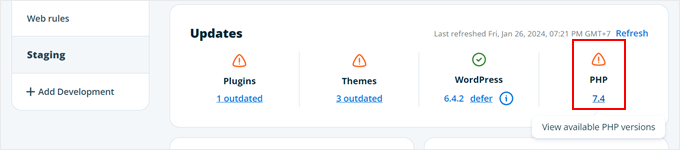
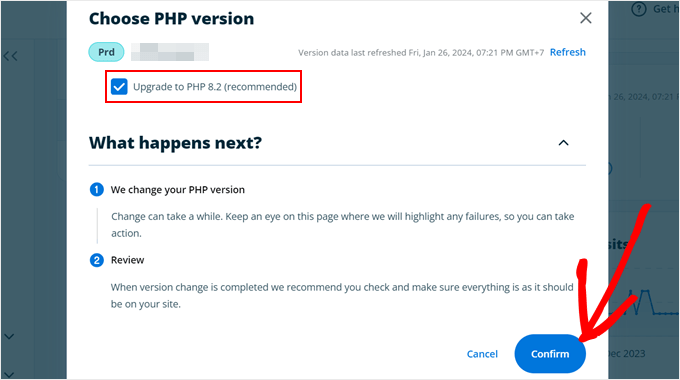
Şimdi, 'PHP Sürümüne Yükselt ...' seçeneğini seçin.
Bundan sonra, ‘Onayla’ düğmesine tıklayın.
Diğer WordPress Barındırma Sağlayıcılarında PHP Sürümünüzü Güncelleme
Çoğu WordPress hosting sağlayıcısı ayarlarını az çok benzer şekilde düzenler. PHP sürümünü değiştirmek için seçeneği büyük olasılıkla cPanel veya başka herhangi bir hosting kontrol panelinin gelişmiş ayarlarında bulacaksınız.
Bulamazsanız, sağlayıcınızın bilgi bankasını kontrol edebilir veya web sitenizin PHP sürümünü değiştirmek için destek ekibiyle iletişime geçebilirsiniz. Daha fazla bilgi için WordPress desteği isteme hakkındaki makalemize göz atabilirsiniz.
WordPress'te PHP Sürümlerini Değiştirme: Sıkça Sorulan Sorular
WordPress'te PHP sürümünüzü nasıl güncelleyeceğinizi tartıştığımıza göre, konuyla ilgili sıkça sorulan bazı soruları ele alalım.
PHP sürümünü güncelledikten sonra ne yapmalısınız?
WordPress web siteniz için PHP sürümünü güncelledikten sonra, her şeyin beklendiği gibi çalıştığından emin olmak isteyebilirsiniz. Hemen fark edilebilecek herhangi bir sorun olup olmadığını görmek için web sitenizi ziyaret etmenizi öneririz.
Bundan sonra, web sitenizin WordPress yönetici alanına giriş yapabilirsiniz. Web sitenizin WordPress'in en son sürümünü kullandığından ve tüm eklentilerinizin ve temalarınızın güncellendiğinden emin olun.
Daha fazla bilgi için WordPress'i güvenli bir şekilde güncelleme konusundaki başlangıç kılavuzumuza bakın.
Bir PHP güncellemesi WordPress sitemi bozarsa ne yapmalıyım?
Bir PHP güncellemesinin bir WordPress sitesini bozması pek olası değildir. Ancak, bol miktarda ücretsiz ve premium eklenti ile, tek bir satır kalitesiz kodun yaygın WordPress hatalarından herhangi birine neden olma ihtimali hala vardır.
Öncelikle, bu hataya bir eklentinin veya temanın neden olmadığından emin olmalısınız. Bunu yapmak için tüm WordPress eklentilerinizi devre dışı bırakmanız ve varsayılan bir WordPress temasına geçmeniz gerekir.
Bu sorununuzu çözmezse, web barındırma sağlayıcınızın destek ekibiyle iletişime geçin. Karşılaştığınız sorunun zaten farkında olma ihtimalleri yüksektir ve size yardımcı olabilirler.
Web barındırıcınız size yardımcı olamıyorsa, yukarıda açıklanan yöntemleri kullanarak PHP sürümünüzü düşürebilirsiniz.
Umarız bu makale, WordPress sitenizin PHP sürümünü nasıl güncelleyeceğinizi öğrenmenize yardımcı olmuştur. Ayrıca piyasadaki en hızlı WordPress hosting sağlayıcıları listemize veya arama motoru sıralamalarınızı yükseltmek için nihai WordPress SEO kılavuzumuza bakmak isteyebilirsiniz.
Bu makaleyi beğendiyseniz, lütfen WordPress video eğitimleri için YouTube Kanalımıza abone olun. Bizi ayrıca Twitter ve Facebook'ta da bulabilirsiniz.




Suman Sourabh
Peki bu, WordPress en son sürüme güncelleniyorsa, PHP kendi sürümünü güncellemiyor mu demek? Manuel olarak mı yapılmalı?
WPBeginner Desteği
Doğru, WordPress PHP'nizi kontrol etmez, barındırma sağlayıcınız kontrol eder.
Yönetici
Kzain
PHP sürümünün eski olduğunu ve sitemin güncellenmesi gerektiğini hosting firmam belirtene kadar PHP sürümünü güncellemedim, rehberi takip etmek oldukça kolaydı, çok teşekkür ederim. Güncellemeden önce web sitenizi yedekleme hatırlatıcısı özellikle önemlidir. Güncel bir yedekleme, gönül rahatlığı sağlar ve beklenmedik sorunlar ortaya çıkarsa kolay geri yüklemeye olanak tanır. Eski eklentiler veya temalar bazen bir PHP güncellemesinden sonra arızalanabilir ve güncellenmeleri gerekebilir.
Hacala
Bu rehber için teşekkürler. Blogum Namecheap paylaşımlı hostingde barındırılıyor, yönetilen WordPress hostingde değil. Ancak PHP sürümümün her zaman otomatik olarak en son sürüme güncellendiğini ve bununla ilgili herhangi bir bildirim almadığımı bulduğum için hiç güncellemedim. Bu nasıl mümkün olabilir? Web sitemi bozabilir mi? Bunu düzeltmek için ne yapabilirim?
WPBeginner Yorumları
Bu muhtemelen barındırma hizmeti tarafından sunulan bir özelliktir.
Bir eklentinin bozulacağından endişe ediyorsanız, barındırma sağlayıcınızla iletişime geçebilir ve PHP'nin otomatik olarak güncellenmesini devre dışı bırakmanın bir yolu olup olmadığını sorabilirsiniz.
Jiří Vaněk
WordPress'i PHP 8.3'e geçirmek güvenli mi ve bunun için tam olarak hazır mı diye sormak istiyorum. Makaleyi okudum, bu yüzden bunu doğru bir şekilde nasıl yapacağımı biliyorum. Sadece bu sürümü mü seçmeliyim yoksa 8.2'yi mi tercih etmeliyim bilmiyorum.
WPBeginner Desteği
PHP'nin yeni bir sürümüne güncellemek istediğinizde temanızın ve eklentilerinizin sorun yaşamayacağını test etmek için öncelikle bir hazırlık sitesi oluşturmanızı öneririz. Daha yeni bir PHP sürümüne hazır olup olmadığı belirli siteye bağlı olacaktır.
Yönetici
Jiří Vaněk
Teşekkürler. Tavsiyenize uydum ve tüm web sitesini yedekledim, ardından bunu yeni bir PHP sürümüyle başka bir sunucuya aktardım ve her şeyi test ettim. Birkaç küçük ayrıntı dışında her şey yolunda gitti. Tavsiye için teşekkürler, artık PHP'yi yeni sürüme geçirme konusunda kendimi çok daha güvende hissediyorum.
Moinuddin Waheed
PHP'yi en son sürüme güncelleme konusundaki ayrıntılı adımlar için teşekkürler.
Bu, web sitesinin optimum güvenlik ve emniyetini sağlamak için kesinlikle gereklidir.
WordPress çekirdeğinin hala PHP olduğunu ve her zaman en son sürüme sahip olmanın akıllıca olduğunu düşünüyorum.
Ancak, bu adım azami dikkatle atılmalıdır.
Uyumluluk sorunları nedeniyle web sitesini veya web sitesinin bazı işlevlerini bozabilir.
PHP sürümünü güncellemeden önce web sitesinin tam bir yedeğini almak tavsiye edilir.
Cristian Radescu
7.4'ten 8.1'e değiştirmeyi denedim ve bunu yaptığımda web sitem 403 hatası veriyor. Nedenini bilen var mı?
WPBeginner Desteği
403 hatasını çözmek için birkaç olası neden vardır, aşağıdaki sorun giderme kılavuzumuzdaki adımları izlemenizi öneririz:
https://www.wpbeginner.com/wp-tutorials/how-to-fix-the-403-forbidden-error-in-wordpress/
Yönetici
Yasir Ahmed Khan
C panelinde php sürümümü değiştirdim ancak Gösterge Paneli'me yansımadı, hala 7.3 görünüyor.
WPBeginner Desteği
Güncellemeyi kendi taraflarında engelleyen bir şey olmadığından veya php'yi güncellemelerinden önce bir onay gerekmediğinden emin olmak için barındırma sağlayıcınızla görüşmenizi öneririz.
Yönetici
Mornay
cPanel'de MultiPHP yazılımı mevcut değilse ne yaparsınız? Benim durumumda olduğu gibi. O zaman DOĞRU yol nedir?
WPBeginner Desteği
Bu, belirli barındırma sağlayıcınıza bağlı olacaktır, bu listede birden fazla barındırıcıyı ele alıyoruz ve barındırma sağlayıcınız dahil değilse ve yukarıdaki barındırıcıların yöntemlerinden birini kullanmıyorsa, destekleriyle iletişime geçmenizi öneririz ve onlar size yardımcı olabilmelidir.
Yönetici
Raaz
Bu harika makale için teşekkürler. Yukarıdaki yöntemle php sürümünü değiştirmek ile htaccess kullanmak arasındaki fark nedir? Sitede ve performansında herhangi bir etkisi olur mu?
Fahad
Harika Makale, PHP sürümünü güncelledim, tüm sitem çöktü ve bunun nedeni, eklentilerin ve sayfa oluşturucunun çoğunun yeni PHP sürümünü desteklememesiydi, bu yüzden eski sürüme geri döndüm, sadece bunu söylemek istedim, Teşekkürler