


Şöyle bir senaryo hayal edin: WordPress web sitenizi kontrol etmeye çalışıyorsunuz ancak aniden sizi şüpheli bir kumar sitesine veya güvenilmez bir ilaç sayfasına yönlendiriyor.
Sitenizin hacklendiğini fark ettiğinizde kalbiniz sıkışır. 😱
Bu durumun ne kadar korkutucu ve sinir bozucu olabileceğini tam olarak biliyoruz. Ama önce, derin bir nefes alın.
Web siteniz kurtarılabilir ve kurtarma sürecinin her adımında size rehberlik etmek için buradayız. Ziyaretçileriniz spam yönlendirmeleri görse de veya Google'dan o korkunç “Bu site hacklenmiş olabilir” uyarısını alsanız da, biz hallettik.
Bu makalede, WordPress'in spam web sitelerine yönlendirilmesini nasıl durduracağınızı göstereceğiz.
WordPress Sitem Neden Spam'e Yönlendiriliyor?
Spam yönlendirmeleri, bilgisayar korsanlarının WordPress sitenize kötü amaçlı kod enjekte etmesiyle gerçekleşir. Bu kod daha sonra ziyaretçileri reklamlar, kimlik avı dolandırıcılıkları veya kötü amaçlı yazılımlarla dolu istenmeyen web sitelerine gönderir.
Hackerlar sitenize erişmek için çeşitli yöntemler kullanabilir, bunlar şunları içerir:
- Enfekte Eklentiler ve Temalar: Yetkisiz kaynaklardan indirilen eklentiler ve temalar (nulled WordPress temaları ve eklentileri), kötü amaçlı yazılım ve spam yönlendirmelerinin yaygın bir nedenidir.
- Zayıf Şifreler: Saldırganlar, sitenizin kontrolünü ele geçirmek ve kullanıcıları spam sitelerine yönlendiren kötü amaçlı kod eklemek için zayıf yönetici şifrelerini tahmin edebilir veya çalabilir.
- Yamalanmamış Güvenlik Açıkları: WordPress çekirdeğiniz, eklentileriniz veya temalarınız güncel değilse, bilgisayar korsanları kötü amaçlı kod eklemek için bilinen güvenlik açıklarından yararlanabilir.
- Gizli Arka Kapılar: Görünür kötü amaçlı yazılımları kaldırdıktan sonra bile, bilgisayar korsanları sitenizi daha sonra yeniden enfekte etmek için gizli erişim noktaları bırakabilirler. Bunlara arka kapılar denir.
Birçok web sitesi sahibi, ziyaretçiler şikayet etmeye başlayana veya arama motorları bir uyarı yayınlayana kadar sitelerinin hacklendiğini fark etmez.
Siteniz tehlikeye girdiğinde, zaman çok önemlidir. Web sitenizin spam web sitelerine yönlendirdiği her dakika kayıp ziyaretçiler, zarar görmüş bir itibar ve potansiyel Google cezaları anlamına gelebilir. Ne kadar çabuk hareket ederseniz, o kadar az hasar meydana gelir.
Bununla birlikte, WordPress spam site yönlendirmelerini nasıl düzelteceğinize dair kapsamlı bir adım adım kılavuz oluşturduk. Temizleme sürecinin her bölümünde size rehberlik edecek, ne yapmanız gerektiğini ve neden önemli olduğunu açıklayacağız.
Adım 0: Bir Yedekleme Geri Yükleme Noktası Oluşturun
Herhangi bir onarıma başlamadan önce, sitenizin güncel bir yedeğinin olduğundan emin olun. Bir şeyler ters giderse, bir geri yükleme noktanız olacaktır.
Web sitenizi kolayca yedekleyen ve geri yükleyen Duplicator kullanmanızı öneririz. İşletmemizde bunu kullanıyoruz ve güvenli yedekleme ihtiyaçlarımız için bir oyun değiştirici oldu. Daha fazla ayrıntı için, eksiksiz Duplicator incelememize göz atın.

Not: Duplicator'ın ücretsiz sürümü de mevcuttur. Deneyebilirsiniz, ancak daha fazla özellik sunan ücretli plana yükseltmenizi öneririz.
Artık web sitenizi onarımlara hazırladığınıza göre, spam yönlendirmelerini düzeltmeye başlayalım.
Adım 1: Web Sitenizi Kötü Amaçlı Yazılımlara Karşı Tara
Zararlı yazılım taramasını, sahilde metal dedektörü kullanmak gibi düşünün – sitenizin dosyalarına gömülü gizli tehditleri bulmanıza yardımcı olur.
Deneyimlerimiz, spam yönlendirmelerinin genellikle beklenmedik yerlerde gizlendiğini göstermektedir, bu da kapsamlı bir taramayı zorunlu kılmaktadır.
Neyse ki, web sitenizi taramak için kullanabileceğiniz mükemmel WordPress güvenlik eklentileri mevcuttur.
Etkili bir zararlı yazılım taraması nasıl yapılır, işte burada.
Öncelikle, güvenilir bir güvenlik eklentisi (örneğin Sucuri Security veya Wordfence gibi) yüklemeniz gerekir. Bu makalenin hatırına, Wordfence'de nasıl tarama yapacağınızı göstereceğiz, ancak talimatlar hangi güvenlik eklentisini kullandığınıza bakılmaksızın aynı şekilde çalışır.
Öncelikle, seçtiğiniz güvenlik eklentisini yüklemeniz gerekecektir. Ayrıntılar için, bir WordPress eklentisinin nasıl kurulacağına dair kılavuzumuza bakın.
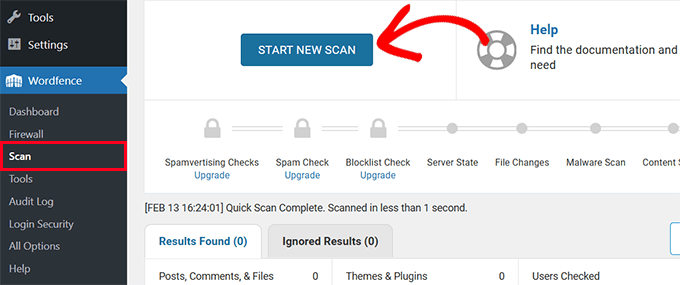
Ardından, eklenti menüsü altında, Tarama bölümüne gidin ve kapsamlı bir site taraması çalıştırın. Ne kadar veri ve dosya depoladığınıza bağlı olarak taramanın tamamlanması biraz zaman alabilir.
Bu bittikten sonra tarama sonuçlarını göreceksiniz.
Sonuçları dikkatlice gözden geçirin ve ciddi, kritik ve diğer sorunları arayın. Ayrıntılarını görmek için bir soruna tıklayabilirsiniz.
Burada, çoğu güvenlik eklentisi size bu sorunla nasıl başa çıkacağınıza dair talimatlar da sunacaktır.
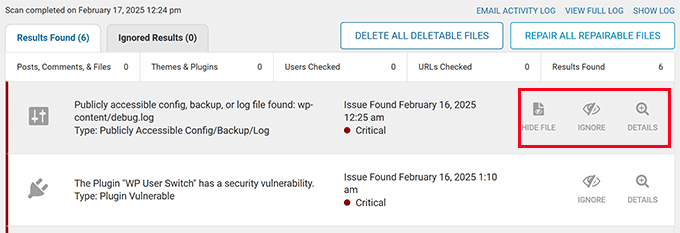
WordPress güvenlik tarayıcıları, en kötü şöhretli kötü amaçlı yazılımların ve yönlendirme hacklerinin bazılarını yakalamada oldukça iyidir. Umarım, spam yönlendirmelerinden sorumlu kodu bulabilirler.
💡 Profesyonel ipucu: Yalnızca bir tarayıcıya güvenmeyin. Farklı güvenlik araçları farklı türde kötü amaçlı yazılımları yakalayabilir. En az iki farklı tarama çözümü kullanmanızı öneririz.
Adım 2: Şüpheli Yönetici Kullanıcılarını Kontrol Edin
Bilgisayar korsanları, sitenize erişimi sürdürmek için genellikle gizli yönetici hesapları oluştururlar. Bu hesaplar masum görünümlü kullanıcı adlarına sahip olabilir veya sistem hesapları olarak gizlenmiş olabilir.
Hacker'ların ustaca gizlenmiş tek bir yönetici kullanıcı hesabı oluşturduğu durumlar gördük. Ayrıca kötü amaçlı yazılımların onlarca yönetici hesabı oluşturduğu durumlar da gördük.
Şüpheli kullanıcıları belirlemek ve kaldırmak için bu adımları izlemeniz yeterlidir.
WordPress yönetici kontrol panelinizde Kullanıcılar » Tüm Kullanıcılar sayfasına gidin.
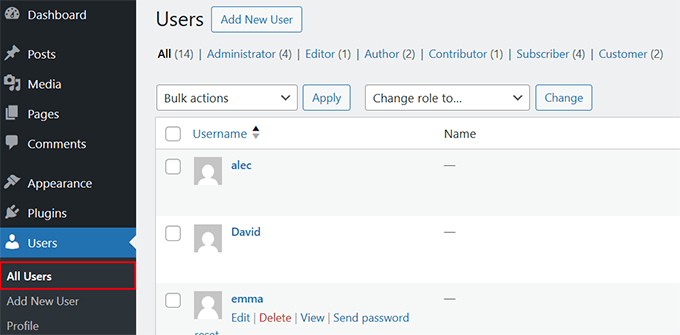
Burada, tanımadığınız hesapları aramanız gerekir. Bunlar rastgele sayılar veya garip kullanıcı adlarına sahip hesaplar veya sistem hesapları gibi davranan hesaplar olabilir.
Ardından, o hesabın altındaki 'Sil' düğmesine tıklayarak şüpheli hesapları hemen kaldırma zamanı.
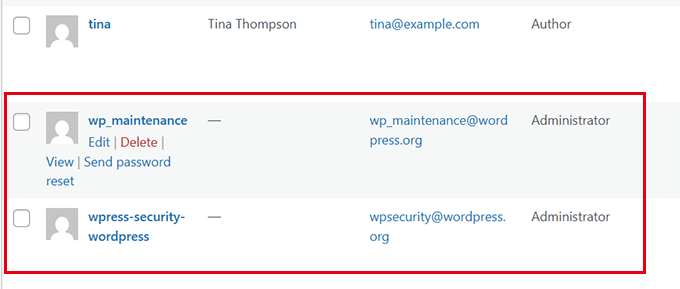
⚠️ Uyarı: Bazı bilgisayar korsanları hesaplarını “admin_support” veya “wp_maintenance” gibi yaygın WordPress rollerine benzetir. Sistem görünümlü kullanıcı adlarına karşı ekstra dikkatli olun.
Şüpheli kullanıcı hesaplarını inceleyip sildikten sonra bir sonraki adıma geçebilirsiniz.
Adım 3: Hacklenmiş WordPress Dosyalarını Değiştirin
Virüs bulaşmış bir sabit diski temiz bir tanesiyle değiştirmek gibi, çekirdek WordPress dosyalarının temiz sürümlerini geri yüklememiz gerekiyor.
Endişelenmeyin – bu, web sitenizin içeriğini, resimlerini, temalarını veya eklentilerini etkilemeyecektir.
Güvenli dosya değiştirme için test edilmiş sürecimiz burada.
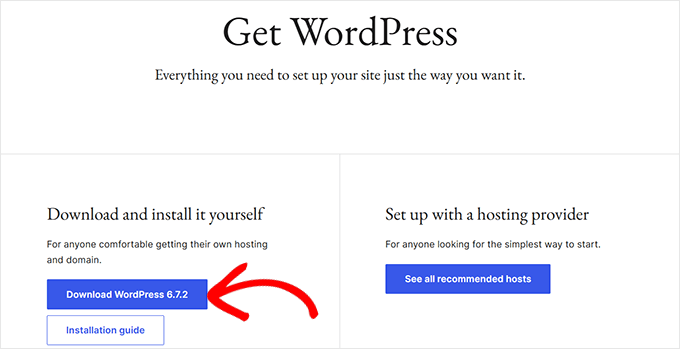
Öncelikle, WordPress.org'dan taze bir WordPress kopyası indirmeniz ve dosyayı bilgisayarınızda açmanız gerekir.
Ardından, bir FTP istemcisi veya cPanel'deki Dosya Yöneticisi uygulamasını kullanarak sitenize bağlanın ve WordPress kök klasörüne gidin.
Bu, wp-admin, wp-includes ve wp-content klasörlerini görebileceğiniz klasördür.
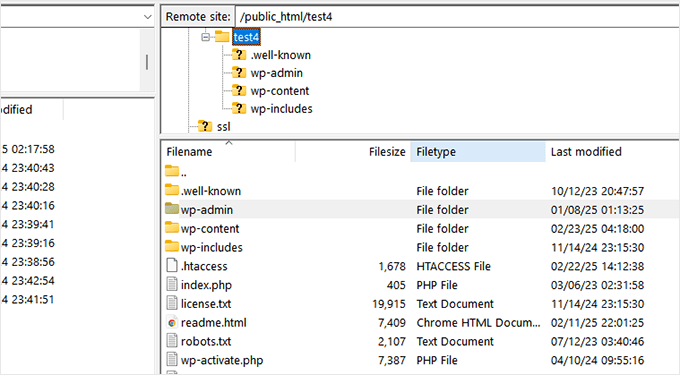
Şimdi, mevcut wp-admin ve wp-includes klasörlerini silin.
Silindikten sonra, temiz sürümleri bilgisayarınızdan yüklemeniz gerekir.
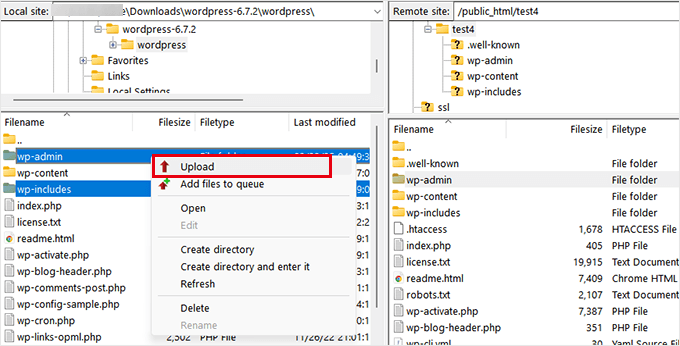
Ana klasörleri değiştirdikten sonra, kök dizindeki tüm çekirdek dosyalarını değiştirmeniz gerekir. Bu, wp-activate.php, wp-blog-header.php, wp-comments-post.php, wp-config-sample.php gibi dosyaları ve daha fazlasını içerir.
İstendiğinde, eski dosyaların yeni sürümle değiştirilmesi için 'Üzerine Yaz' seçeneğini belirleyin.
Ardından, yedeği bilgisayarınıza indirmek için wp-config.php dosyasını ve kök klasörünüzden .htaccess dosyasını silmeniz gerekir. Endişelenmeyin çünkü WordPress .htaccess dosyasını sizin için otomatik olarak yeniden oluşturacaktır.
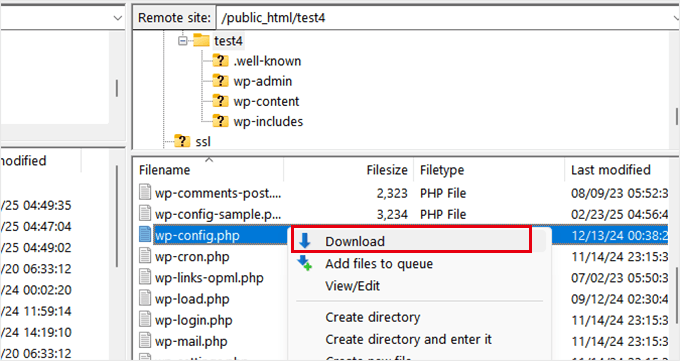
Şimdi, wp-config-sample.php dosyasını wp-config.php olarak yeniden adlandırmanız ve ardından sağ tıklayıp 'Düzenle' seçeneğini seçmeniz gerekiyor. Dosya, Not Defteri veya Metin Düzenleyici gibi bir metin düzenleyicide açılacaktır.
Veritabanı bağlantı değerlerini dikkatlice doldurun. WordPress veritabanınızı, tablo önekini, kullanıcı adınızı, şifrenizi ve ana bilgisayar adınızı öğrenmek için önceki adımda indirdiğiniz eski wp-config.php dosyasına bakabilirsiniz.
Daha fazla ayrıntı için, wp-config.php dosyasını düzenleme kılavuzumuza bakın.
Eski çekirdek dosyalarını yeni kopyalarla değiştirmeyi bitirdikten sonra, her şeyin beklendiği gibi çalıştığından emin olmak için web sitenizi ve yönetici panelinizi ziyaret etmeyi unutmayın.
Bundan sonra, bir sonraki adıma geçebilirsiniz.
Adım 4: Tema ve Eklenti Dosyalarından Kötü Amaçlı Kodu Kaldırın
Kötü amaçlı yazılımların yaygın kaynaklarından biri nulled eklentiler ve temalardır. Bunlar, yetkisiz kaynaklardan indirilen premium WordPress eklentileri ve temalarının korsan kopyalarıdır.
Hackerlar, kötü amaçlı kodu tema ve eklenti dosyalarına gizlemeyi severler. Genellikle spam bağlantılarını ve yönlendirmelerini meşru dosyalara enjekte ederler, bu da onları tespit etmeyi zorlaştırır. Ama endişelenmeyin – nelere dikkat etmeniz gerektiğini tam olarak göstereceğiz.
⚠️Uyarı: Çoğu WordPress tema ve eklenti ayarı veritabanında saklanır ve bu dosyaları silseniz bile orada kalır. Ancak, bazen bu dosyalarda yaptığınız ayarları veya özel değişiklikleri kaybedebilirsiniz. Bu durumda, bu değişiklikleri manuel olarak geri yüklemeniz gerekecektir.
Eklenti ve tema dosyalarınızı temizlemek için bu işlemi izlemeniz yeterlidir.
Öncelikle, tüm tema ve eklentilerinizin güncel kopyalarını güvenilir kaynaklardan indirmeniz gerekir. Ücretsiz temalar ve eklentiler için güvenilir kaynak WordPress.org web sitesinin kendisidir. Premium temalar ve eklentiler için resmi web sitelerinden indirmek isteyeceksiniz.
Tüm eklenti ve tema dosyalarını indirdikten sonra, bir FTP istemcisi kullanarak web sitenize bağlanın ve wp-content klasörüne gidin.
Şimdi, web sitenizdeki themes ve plugins klasörlerini silmeniz gerekiyor. Silindikten sonra, yeni dizinler oluşturun ve onlara 'themes' ve 'plugins' adını verin. Artık web sitenizde boş themes ve plugins klasörleriniz olacak.
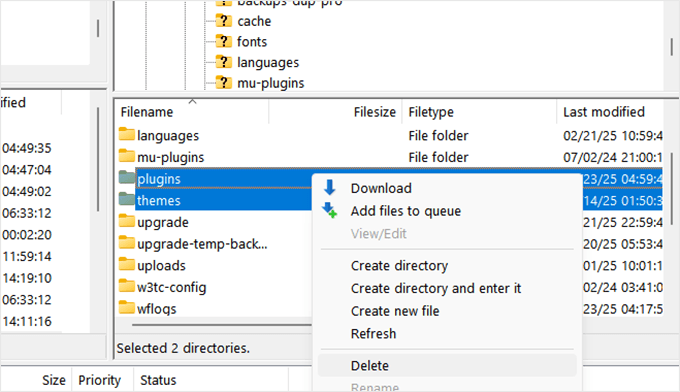
Daha önce indirdiğiniz tema ve eklenti dosyalarını şimdi yüklemeye başlayabilirsiniz. Yüklemeden önce her indirilen dosyayı açmanız gerekecektir.
Tüm dosyaları yükledikten sonra, tarayıcıda WordPress yönetici alanınıza gidin ve daha önce kullandığınız tema ve eklentileri etkinleştirin. Bir hata görürseniz, o belirli tema veya eklenti dosyasını tekrar yüklemeyi denemeniz gerekebilir.
Tema ve eklenti dosyalarını güvenilir kaynaklardan indirilen daha yeni sürümlerle değiştirmek onları temizleyecektir.
Umarım bu zamana kadar web siteniz spam yönlendirmelerinden temizlenmiştir. Ancak, web sitenizin güvende kalmasını sağlamak için güvenliğini sıkılaştırmanız gerekecektir.
Adım 6: Spam Yönlendirmeleri Temizlendikten Sonra WordPress'i Güvenli Hale Getirme
Güvenlik tek seferlik bir şey değildir. Bunun yerine, devam eden bir süreçtir.
Spam yönlendirmelerini temizleyip düzelttiğinize göre, bir sonraki adım web sitenizin ileride temiz kalmasını sağlamaktır.
Bunu yapmak için web sitenizde bazı ek güvenlik önlemleri almanız gerekir.
1. Tüm Web Sitesi Şifrelerini Değiştirin
Parolalar, WordPress güvenliğinde önemli bir rol oynar. Web sitenizin hacklendiğine inanıyorsanız, web sitenizle ilgili tüm parolalarınızı hemen değiştirmeniz gerekir.
Buna aşağıdakiler dahildir:
- WordPress web sitenizdeki tüm kullanıcı hesapları. WordPress'te tüm kullanıcılar için parolaları değiştirme kılavuzumuza bakın.
- Web sitenizdeki tüm FTP hesapları için parolalar. FTP hesaplarını WordPress hosting kontrol panelinizde bulabilir ve parolalarını orada yönetebilirsiniz.
- WordPress veritabanı kullanıcı adınızın parolaları. Barındırma hesabı kontrol panelinizde Veritabanı bölümü altında MySQL kullanıcılarını bulabilirsiniz. Veritabanı kullanıcısının parolasını
wp-config.phpdosyanızda da güncellemeniz gerekir. Aksi takdirde, web sitenizde veritabanı bağlantı hatası hatası görünmeye başlayacaktır.
💡Profesyonel İpucu: Her zaman daha güçlü parolalar kullanın ve tüm parolalarınızı saklamak için 1Password gibi bir parola yöneticisi uygulaması kullanın.
2. Bir Güvenlik Eklentisi ve WordPress Güvenlik Duvarı Kurun
Hack'i temizlediğimize göre, sitenizi gelecekteki saldırılara karşı güçlendirme zamanı. Bu adımı WordPress siteniz için yüksek teknolojili bir güvenlik sistemi kurmak gibi düşünün.
Önerdiğimiz güvenlik kurulumu şöyledir:
- Sucuri veya Wordfence gibi bir WordPress güvenlik eklentisi yükleyin (her ikisinin de mükemmel ücretsiz sürümleri vardır).
- Bulutta çalışan bir WordPress güvenlik duvarı kurun. Şüpheli etkinlikleri web sitenize ulaşmadan engelleyen Cloudflare ücretsiz CDN'yi kullanmanızı öneririz.
WPBeginner'da Cloudflare kullanıyoruz. Deneyimimiz hakkında Cloudflare'a geçişimizle ilgili vaka çalışmamızda okuyabilirsiniz.
Web sitenizde çalışan bir WordPress güvenlik eklentisi ve bulut tabanlı bir güvenlik duvarının birleşimi, WordPress güvenliğinizi profesyonel bir seviyeye yükseltir. En yaygın kötü amaçlı yazılımları, DDoS saldırılarını ve kaba kuvvetli saldırı girişimlerini engelleme yeteneğine sahiptir.
Bonus İpuçları: Gelecekteki WordPress Hacklerini Önleyin
Hacklerle başa çıkmanın en iyi yolu, gerçekleşmelerini en baştan önlemektir. Sayısız kullanıcının sitelerini kurtarmalarına yardımcı olduktan sonra, sağlam bir önleme stratejisi geliştirdik.
Tümünü kapsamlı WordPress güvenlik kılavuzumuzda okuyabilirsiniz. Tüm web sitelerimizde kullandığımız, özellikle yeni başlayanlar ve küçük işletmeler için yazılmış adım adım bir güvenlik kurulumudur.
En iyi güvenlik uygulamalarımız şunlardır:
- Otomatik WordPress yedeklemeleri ayarlayın.
- WordPress çekirdeğini, temalarını ve eklentilerini güncel tutun.
- WordPress'te iki faktörlü kimlik doğrulamayı ayarlayın.
- Kaba kuvvet saldırılarını önlemek için oturum açma denemelerini sınırlayın.
Bu ipuçları hızlı ve uygulaması kolaydır. Sizi gelecekte kötü amaçlı spam URL yönlendirme saldırılarından koruyacaktır.
Son Sözler: WordPress'i Spam Yönlendirmelerinden ve Kötü Amaçlı Yazılımlardan Korumak
Spam yönlendirmeleriyle başa çıkmak korkutucu olabilir, ancak artık sitenizi düzeltmek için gereken tüm araçlara ve bilgilere sahipsiniz.
Unutmayın, güvenlik tek seferlik bir çözüm değildir; devam eden bir süreçtir. Paylaştığımız önleme ipuçlarını kullanarak gelecekteki saldırılara karşı çok daha iyi korunmuş olacaksınız. 💪
Ayrıca bir WordPress güvenlik e-postasının gerçek mi yoksa sahte mi olduğunu nasıl anlarsınız veya WordPress çoklu site nasıl güvence altına alınır hakkındaki makalemizi de okumak isteyebilirsiniz.
Bu makaleyi beğendiyseniz, lütfen WordPress video eğitimleri için YouTube Kanalımıza abone olun. Bizi ayrıca Twitter ve Facebook'ta da bulabilirsiniz.





Dara Eduok
Teşekkür ederim.
Bana sitemi kurtarmamda yardımcı oldun
WPBeginner Desteği
Rehberimizin yardımcı olabildiğini duyduğumuza sevindik!
Yönetici
Şemsüddin
Merhaba, WPBeginner,
Haklı olduğunuz gibi, sitenizin hacklendiğini keşfettiğiniz anda zaman çok önemlidir. Her saniye değerlidir.
Deneyimlerimize göre, teknoloji konusunda bilgili olmayan veya WordPress'e aşina olmayan kişilerin profesyonel yardım alması en iyisidir. Ancak bu, sorunun ciddiyetine ve web barındırıcısına da bağlıdır. Kinsta gibi bazı web barındırıcıları ücretsiz zararlı yazılım temizleme hizmetleri sunmaktadır. Bu, bu tür durumlarda bir avantaj sağlayabilir ve maliyetleri düşürebilir.
Paylaştığınız için teşekkürler.