


Küçük işletme sahiplerinin çevrimiçi mağazalarını geliştirmelerine yardımcı olurken, en yaygın isteklerden biri ödeme sürecini kolaylaştırmaktır. Sonuçta, “Sepete Ekle” ve “Sipariş Ver” arasındaki her ek adım, terk edilmiş sepetlere ve kayıp satışlara yol açabilir.
WooCommerce sepet sayfasını atlamanın ve müşterileri doğrudan ödeme sayfasına yönlendirmenin satışları artırmanın en kolay yollarından biri olduğunu keşfettik. Hatta online mağazanızda ödeme sürecini iyileştirmek, dönüşüm oranını %35'e kadar artırabilir.
That’s why we’ve put together this straightforward guide to show you exactly how to skip the cart page in WooCommerce. We’ll also share our tips for how to do this without annoying your customers.
Skipping the WooCommerce Cart Page: Is It Right for Your Store? 🛒
WooCommerce'de sepet sayfasını atlamak, yalnızca tek bir ürün satıyorsanız gerçekten iyi çalışır. Bu senaryoda, müşterileri doğrudan ödeme sayfasına göndermek satışları artırabilir.
Ayrıca, randevu alıyorsanız veya hizmet satıyorsanız, doğrudan WooCommerce ödeme sayfasına gitmek müşterileriniz için işleri kolaylaştırır.
Şimdi, eğer çevrimiçi mağazanız birçok farklı ürün satıyorsa ve insanlar genellikle bir kerede birden fazla şey satın almak için sepet işlevselliğini kullanıyorsa, o zaman sepet ve ödeme sayfalarınızı tutmak isteyebilirsiniz.
Bu durumda, bunun yerine tek tıkla WooCommerce ödemesi sunmayı deneyebilirsiniz. Bu, insanlara iki seçenek sunar: ürünü sepetlerine eklemek veya hemen ödemeye gitmek.
İşte başka iyi bir seçenek: sayfanın yanından kayarak giren bir WooCommerce mini sepeti ekleyebilirsiniz. Bu sayede müşteriler, bulundukları sayfadan ayrılmadan sepetlerinde ne olduğunu görebilirler. Hem hızlı hem de yardımcıdır.
Mağazanızdan sepet sayfasını kaldırmaya karar verdiyseniz, bunu yapmanın iki yolunu gösterebiliriz. Sizin için en iyi çalışan yöntemi seçebilirsiniz:
Önemli: Bu rehberdeki öğreticilerden herhangi birini izlemeden önce işlevsel bir WooCommerce mağazasına ihtiyacınız olacaktır. Henüz bir tane yoksa, lütfen nihai WooCommerce eğitimimize bakın.
Seçenek 1: FunnelKit + CartHopper Eklentisi Kullanın (Daha Özelleştirilebilir)
Bu yöntem, ödeme süreçleri üzerinde tam kontrole sahip olmak isteyen ve sepet terkini azaltma konusunda ciddi olan mağaza sahipleri için en iyisidir. FunnelKit ile ihtiyaçlarınıza göre tamamen özelleştirilmiş bir WooCommerce doğrudan ödeme deneyimi oluşturabilirsiniz.
Adım 1: FunnelKit Eklentilerini Yükleyin
Bu çözüm için üç WooCommerce eklentisine ihtiyacınız olacak:
- FunnelKit Funnel Builder Pro
- FunnelKit Funnel Builder (ücretsiz sürüm)
- FunnelKit CartHopper eklentisi (ücretsiz)
İlk iki eklenti, daha iyi dönüşüm sağlayan güzel bir ödeme sayfası oluşturmanıza yardımcı olmak için birlikte çalışır.
Pro sürümü bir fiyat etiketiyle birlikte gelir. Ancak, ödeme deneyimini özelleştirmek, satış hunilerinizi optimize etmek ve tek tıklamayla sipariş tamamlama gibi ek satış özellikleri eklemek için güçlü araçlar sağladığı için yatırıma değer olduğunu düşünüyoruz.
Öte yandan, ücretsiz CartHopper eklentisi, sepet sayfasını atlamanıza ve müşterileri doğrudan WooCommerce ödeme sayfanıza göndermenize olanak tanır.
Want to learn more about FunnelKit’s features? Check out our in-depth FunnelKit review.
İlk olarak, üç eklentiyi de WordPress kontrol panelinize kurun ve etkinleştirin. Yardıma ihtiyacınız olursa, WordPress eklentisi nasıl kurulur hakkındaki kılavuzumuza bakın.
Ardından, yönetici alanınızda FunnelKit » Ayarlar bölümüne gidin.
Sol sütundaki 'Lisans' sekmesine tıklayın ve lisans anahtarınızı girin. Lisans anahtarınızı FunnelKit web sitesindeki hesabınızda bulabilirsiniz.

Tamamlandığında, 'Etkinleştir' ve 'Değişiklikleri Kaydet' düğmelerine tıklamanız yeterlidir. Artık ödeme deneyiminizi özelleştirmeye hazırsınız.
Adım 2: Sepet Sayfasını Kaldırın
WooCommerce'de sepet sayfasını atlamak için FunnelKit » CartHopper'a gidin. Sepet işlevselliğinizi özelleştirmek ve doğrudan ödemeye yönlendirmek için tüm ayarları burada bulacaksınız.
Simply check the ‘Enable SkipCart for all Products’ setting. This will remove the cart page and send customers straight to your WooCommerce checkout page whenever they click the add to cart button.
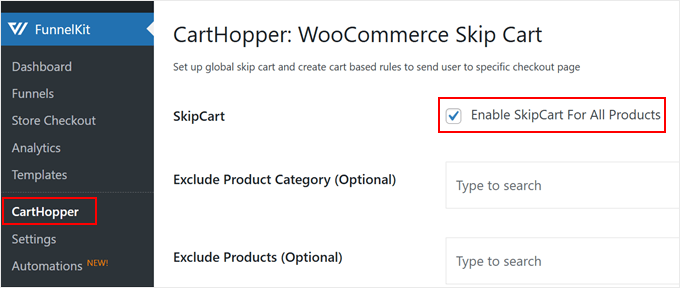
Bu temel kurulum, WooCommerce için doğrudan bir ödeme oluşturmak için yeterlidir. Ancak eklenti, müşteri yolculuğunu optimize etmek için daha fazla yol sunar.
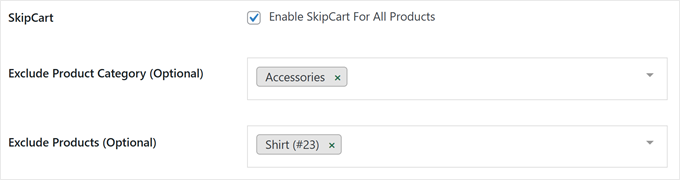
Ana ayarın altında, normal sepet ve ödeme sayfalarını tutmak istediğiniz belirli ürün kategorilerini veya ürünleri seçebilirsiniz. Atlamak istemediğiniz kategorilerin ve ürünlerin adlarını uygun alanlara yazmanız yeterlidir.
Ayrıca 'Sepete ekle' metnini daha uygun bir şeye göre de özelleştirebilirsiniz.
Varsayılan olarak “Şimdi Satın Al” olsa da, “Şimdi Satın Al” veya “Hemen Öde”yi tercih edebilirsiniz. Sepet terkini azaltmak için bir aciliyet hissi ve kaçırma korkusu eklemeyi düşünün.
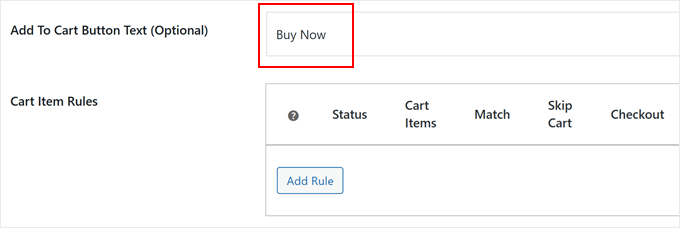
Daha fazla kontrol için 'Kural Ekle'yi tıklayarak özel kurallar ayarlayabilirsiniz.
Ardından bir açılır pencere görünecektir.
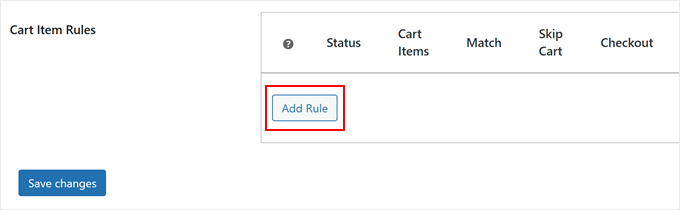
Burada, kuralın 'Bunlardan herhangi biri' veya 'Bunların hepsi' sepet öğeleri için geçerli olup olmayacağını seçebilirsiniz.
Örneğin, bir şapka satıyorsanız, 'Bunlardan herhangi biri' seçeneğini seçmek, müşteriler şapkayı tek başına veya başka ürünlerle satın aldığında sepeti atlayacaktır.
Diğer yandan, 'Bunların hepsi' seçeneğini seçmek, yalnızca belirttiğiniz ürünlerin tam kombinasyonunu satın aldıklarında, örneğin hem şapkayı hem de uyumlu bir eşarbı birlikte satın aldıklarında sepeti atlayacaktır.
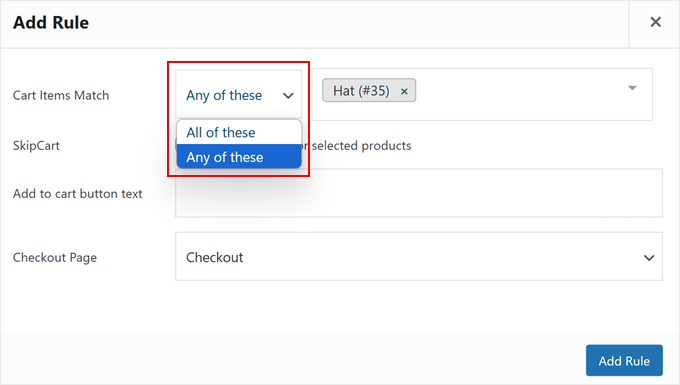
Ardından, bu kural için sepet işlevselliğini etkinleştireceğinize veya devre dışı bırakacağınıza karar verebilir ve bu ürünlere özel olarak sepete ekle düğmesini özelleştirebilirsiniz.
Birden fazla ödeme sayfanız varsa, farklı ürünler için hangi WooCommerce ödeme sayfasını kullanacağınızı da seçebilirsiniz. Kuralınızı ayarladıktan sonra, 'Kural Ekle'ye tıklamanız yeterlidir.
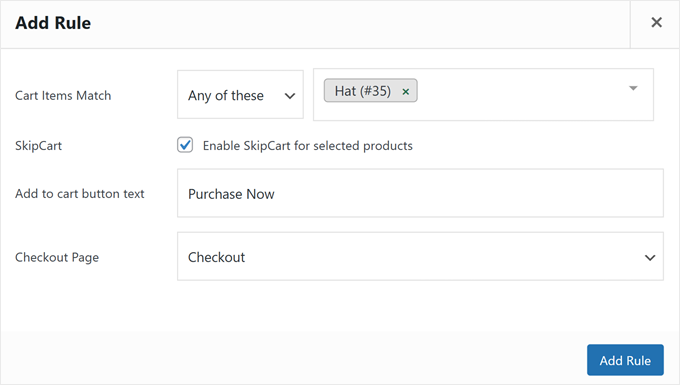
Açılır pencere şimdi kapanacaktır.
Yeni ayarlarınızı WooCommerce mağazanıza uygulamak için ‘Değişiklikleri Kaydet’e tıklamayı unutmayın.
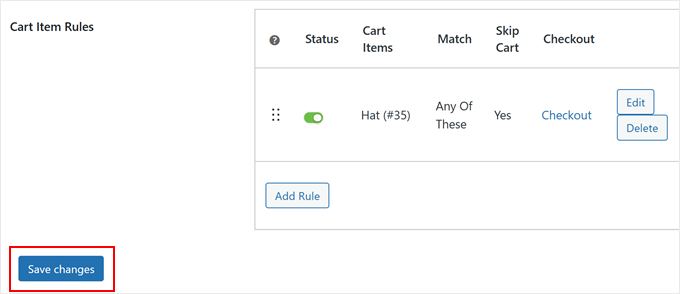
Adım 3: Ödeme Sayfanızı Özelleştirin
Teknik olarak, 1. ve 2. adımları tamamlamak yeterlidir, ancak güçlü bir hunileme eklentisi kurmanın tam potansiyelinden yararlanmıyorsanız ne anlamı var?
Ödeme sayfanızı özelleştirmek için FunnelKit » Mağaza Ödemesi'ne gidin. Ardından, 'Mağaza Ödemesi' sekmesine geçin ve 'Mağaza Ödemesi Oluştur' düğmesine tıklayın.

FunnelKit has several checkout templates that you can edit using either the block editor or popular page builder plugins like Divi or Bricks.
Sayfanın üst kısmında, tercih ettiğiniz düzenleme platformunu seçin. Ardından ilginizi çeken herhangi bir ödeme şablonunda 'Önizleme'yi tıklayın.

Çoğu FunnelKit şablonu bir ödeme sayfası, ayrıca daha fazla satın almayı teşvik etmek için yükseltme (upsell) ve teşekkür sayfaları içerir.
Once you find a template you like, just click the ‘Import This Funnel’ button.

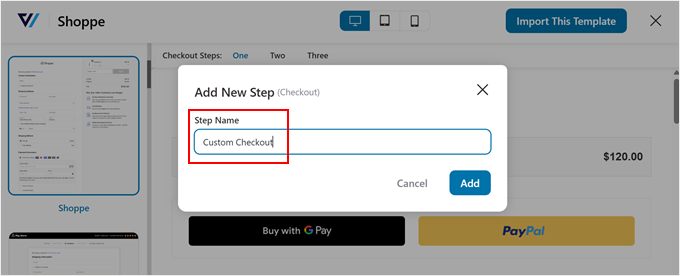
Ardından, ödemenize bir isim vermeniz gerekecektir. Bu, farklı ürünler veya müşteri grupları için birden fazla sürüm oluşturursanız farklı ödeme hunilerini izlemenize yardımcı olur.
After naming it, click ‘Done.’
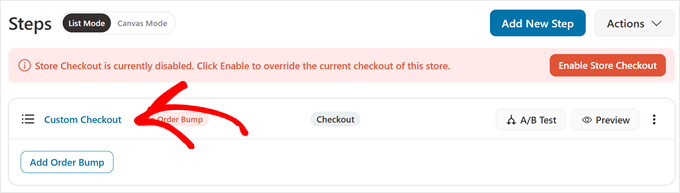
Ödeme sayfasını düzenlemek için, 'Sipariş Tamamlama Ekle' düğmesinin üzerindeki ödeme adına tıklayın.
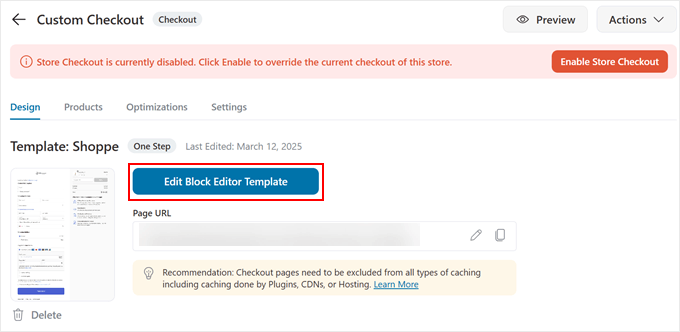
Ardından, ödeme sayfasını özelleştirmek için çeşitli ayarlar göreceksiniz.
In the ‘Design’ tab, click ‘Edit … Template’ to customize the design using the editing platform of your choice.
WooCommerce ödeme sayfası özelleştirme kılavuzumuzda bu özelleştirme adımları hakkında daha fazla ayrıntıya giriyoruz: WooCommerce ödeme sayfasını nasıl özelleştireceğiniz.
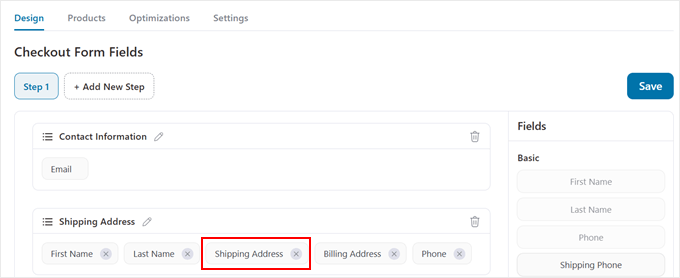
Sayfayı aşağı kaydırırsanız, ödeme sayfasında gerekli bölümleri ve alanları da özelleştirebilirsiniz.
Varsayılan olarak, Ödeme Formu İletişim Bilgileri (E-posta) ve Teslimat Adresi (Ad, Soyad, Teslimat Adresi, Fatura Adresi, Telefon) bölümlerini içerir. Bu varsayılan alanlar çoğu çevrimiçi mağaza için iyi çalışsa da, herhangi bir alana tıklayarak bunları daha fazla özelleştirebilirsiniz.
Örneğin, Nakliye Adresi'ni değiştirmek için üzerine tıklamanız yeterlidir.
Bu bölümdeki alanları gerektiği gibi özelleştirebileceğiniz bir açılır pencere görünecektir.
Ad Soyad alanını düzenlerseniz, etiketi değiştirebilir, bir örnek sağlamak için yer tutucu metin ekleyebilir ve alanı zorunlu veya isteğe bağlı yapabilirsiniz.
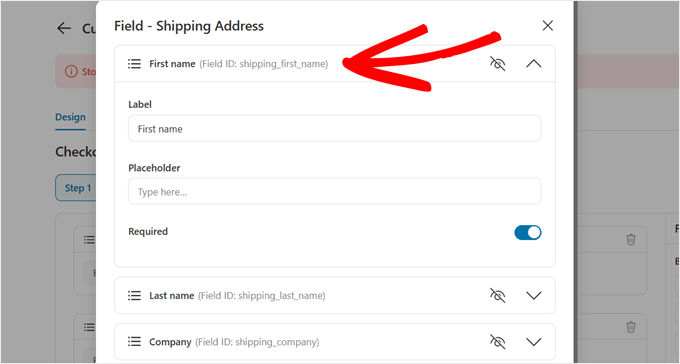
Form alanlarında istediğiniz kadar değişiklik yapabilirsiniz.
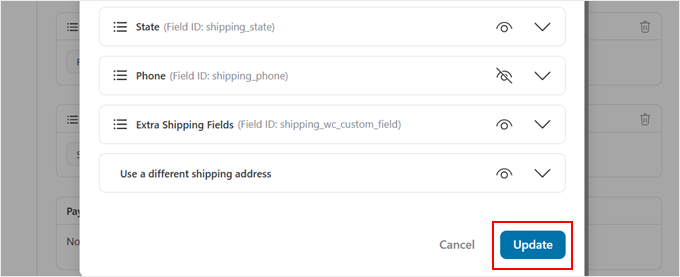
Değişikliklerinizden memnun kaldığınızda, aşağı kaydırın ve 'Güncelle'yi tıklayın.
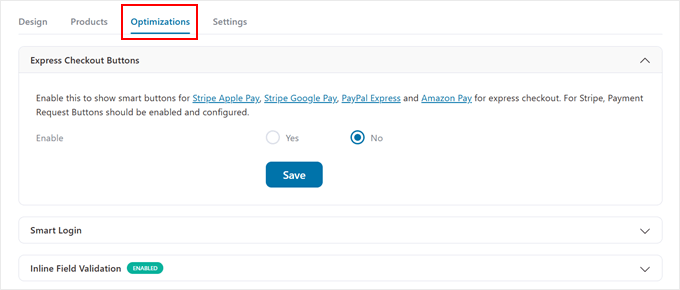
‘Optimizasyonlar’ sekmesi, ödeme deneyimini iyileştirmek için ek yollar sunar.
Örneğin, kullanıcıların Apple Pay ve Google Pay gibi yöntemleri kullanarak hızlı bir şekilde ödeme yapmalarını sağlayacak ekspres ödeme özelliğini etkinleştirebilirsiniz.
Daha fazla bilgi isterseniz, WooCommerce'te hızlı ödeme düğmelerinin nasıl ekleneceğine dair ayrıntılı bir eğitimimiz var.
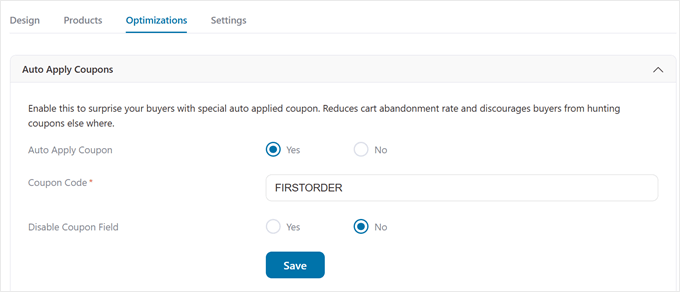
Ayrıca, kullanıcılar ödeme işlemine başladığında otomatik olarak uygulanacak kupon kodları olan otomatik kuponları da ayarlayabilirsiniz.
Otomatik kupon uygulamayı yapılandırmak için ‘Otomatik Kupon Uygula’ sekmesini açın, ‘Otomatik Kupon Uygula’ seçeneğinde ‘Evet’i seçin ve otomatik olarak uygulamak istediğiniz kupon kodunu girin. Gerekirse kupon alanını devre dışı da bırakabilirsiniz. ‘Kaydet’e tıklamayı unutmayın.
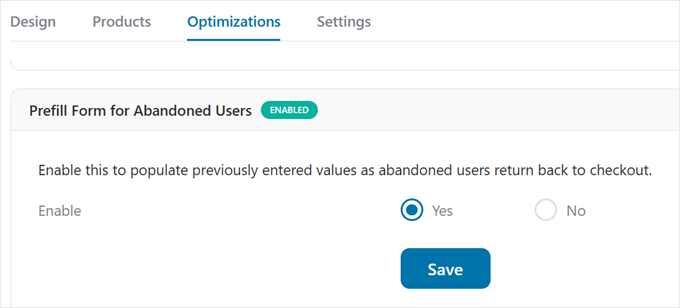
Başka bir kullanışlı özellik ise ‘Terk Eden Kullanıcılar İçin Formu Önceden Doldur’ ayarıdır.
Bu özellik, kullanıcılar terk edilmiş sepet e-postası aldıktan sonra ödemeye geri döndüklerinde daha önce girilen değerleri otomatik olarak doldurur. Bu, satın alma işlemlerini tamamlamalarını kolaylaştırır.
'Etkinleştir' seçeneğinde 'Evet'i tıklayın ve 'Kaydet'i tıklayın.
'Ayarlar' sekmesine geçerseniz, izleme betikleri gibi özel kodlar ekleyebilirsiniz.
Bu, WooCommerce dönüşümlerini izliyorsanız betiklerinizi eklemek isteyebileceğiniz yerdir. Daha fazla ayrıntı için WooCommerce dönüşüm takibi hakkındaki rehberimizi okuyabilirsiniz.
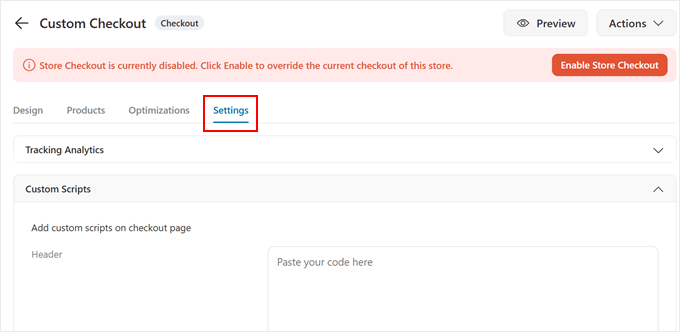
Tüm özelleştirmelerinizden memnun kaldığınızda, 'Mağaza Ödemesini Etkinleştir'e tıklamanız yeterlidir.
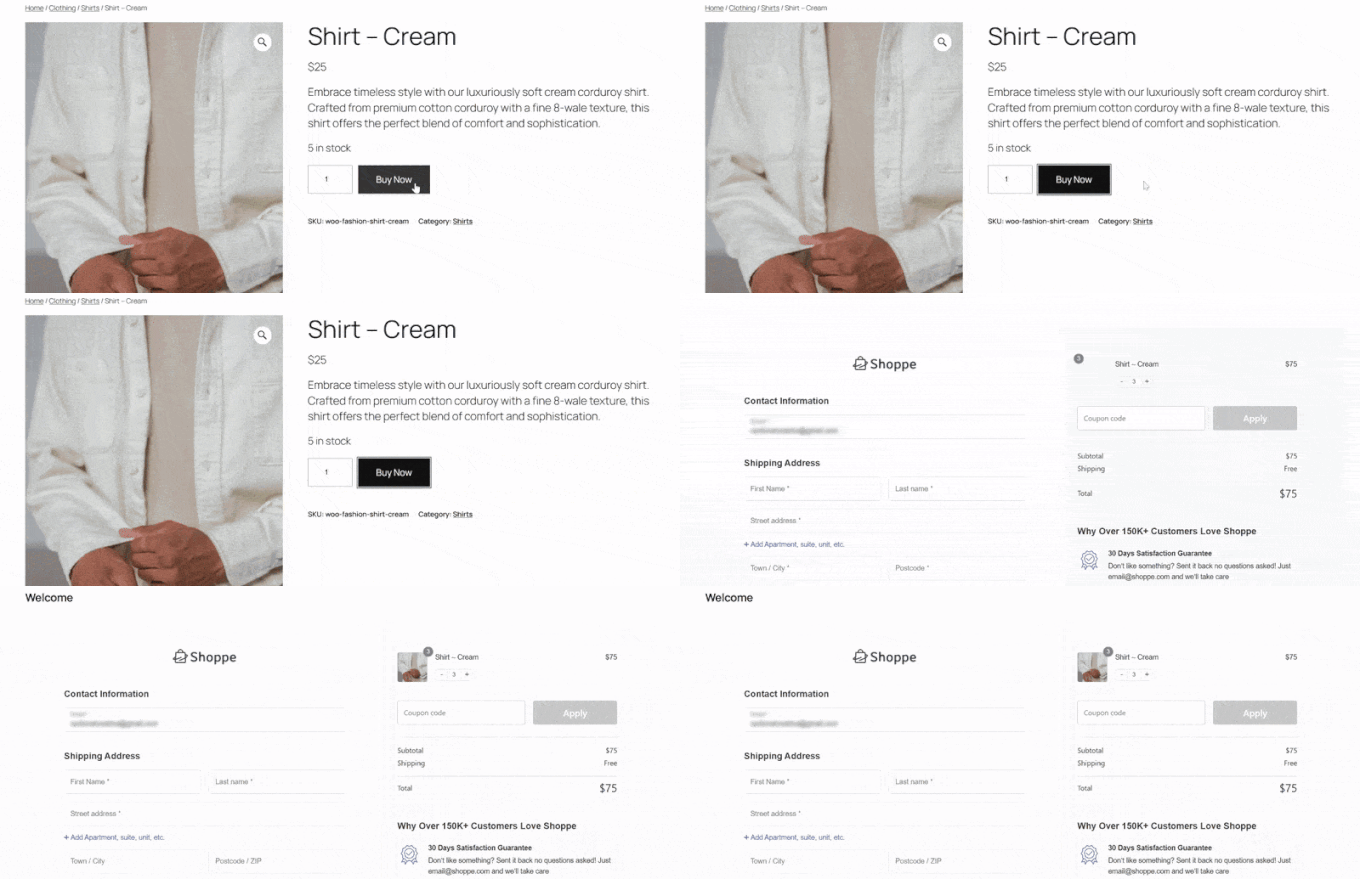
Hepsi bu kadar! Artık kullanıcılar ürün sayfalarınızdaki 'Şimdi Satın Al' düğmesine tıkladıklarında, doğrudan optimize edilmiş ödeme sayfanıza yönlendirilecekler.
Uzman İpucu: FunnelKit, satın alma sonrası WooCommerce teşekkür sayfanızı da özelleştirmenize olanak tanır.
Çapraz satış fırsatlarınızı artırmak ve müşteri bağlılığını iyileştirmek istiyorsanız, özel bir WooCommerce teşekkür sayfası oluşturma kılavuzumuzu okuyun: özel bir WooCommerce teşekkür sayfası nasıl kolayca oluşturulur.
Seçenek 2: Doğrudan Ödeme Eklentisini Kullanın (Ücretsiz Yöntem)
Basit, “ayarla ve unut” bir çözüm istiyorsanız, QuadLayers'ın ücretsiz Direct Checkout For WooCommerce eklentisini kullanmanızı öneririz. FunnelKit'ten daha az özelleştirme seçeneği sunar, ancak alışveriş yapanları doğrudan ödeme sayfasına göndermenin harika bir yoludur.
Öncelikle eklentiyi yüklemeniz ve etkinleştirmeniz gerekir. Yardım gerekirse, bir WordPress eklentisinin nasıl kurulacağına dair kılavuzumuza göz atın.
Ardından, WooCommerce » Direct Checkout'a gidin. WooCommerce ayarlar sayfanızda, Genel bölümüyle başlayan yeni bir Doğrudan Ödeme sekmesi fark edeceksiniz.
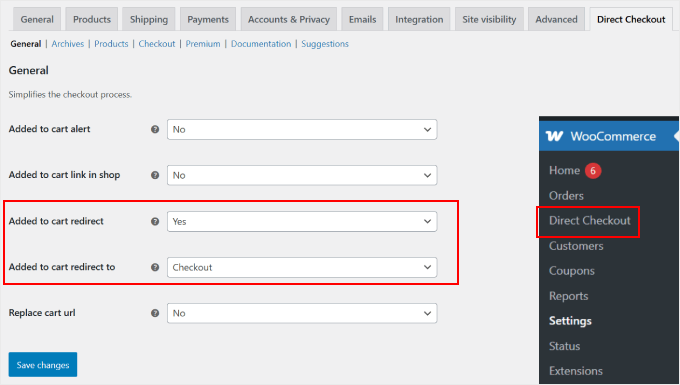
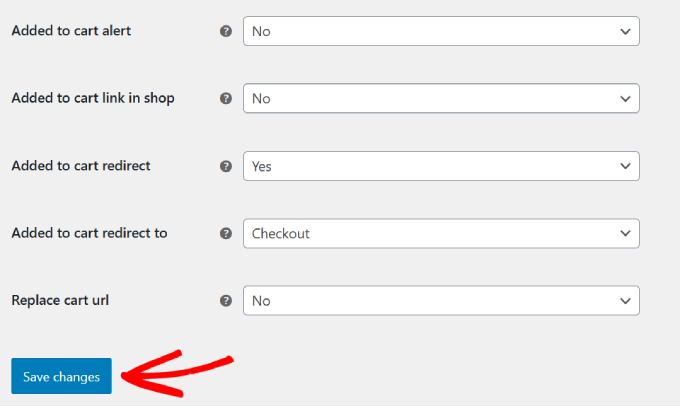
Burada, 'Sepete eklenen yönlendirme'yi 'Evet' olarak ayarladığınızdan emin olun.
Ardından, ‘Sepete eklenen ürün sepete ekleme sonrası yönlendirme’ ayarında, açılır menüden ‘Ödeme’yi seçin. Artık müşteriler, sepete ekle düğmesine tıkladıktan hemen sonra ödeme sayfanıza yönlendirilecektir.
Birkaç isteğe bağlı ayar da mevcuttur. Biri 'Sepete Eklendi Uyarısı' ayarıdır.
Müşteriler ürünleri sepetlerine eklediklerinde, sepete gitmek için bir bağlantı ile birlikte “[ürün adı] sepetinize eklendi” diyen bir mesaj görürler. Bu ayarı 'Evet' olarak ayarlamak, müşterileri sepet sayfasına değil doğrudan ödeme sayfasına götüren bağlantıyı oluşturur.
Değiştirilecek bir diğer isteğe bağlı ayar ise 'Mağazada sepete eklenen ürün bağlantısıdır.' Bunu 'Evet' olarak ayarlarsanız, mağazanızdaki 'Sepeti görüntüle' bağlantısına tıklayan müşteriler alışveriş sepeti yerine doğrudan ödeme sayfasına yönlendirilir.
Her ikisini de etkinleştirmeden önce bu isteğe bağlı ayarların her ikisini de dikkatlice test etmenizi öneririz. Ödemeyi hızlandırabilseler de, bazı müşteriler önce sepetlerini gözden geçirmeyi tercih edebilir ve başka bir yere götürülürlerse rahatsız olabilirler.
Son olarak, 'Sepet URL'sini değiştir' ayarını 'Hayır' olarak bırakmanızı öneririz, çünkü bu temel sepet sayfası yönlendirme işlevi için gerekli değildir.
Bu ayarları tamamladığınızda 'Değişiklikleri Kaydet' düğmesine tıklamayı unutmayın.
Şimdi 'Arşivler' sekmesine geçelim.
Bu, ürün sepete ekle düğmesinin WooCommerce mağazanızın Mağaza sayfasında nasıl görüneceğini özelleştirebileceğiniz yerdir.
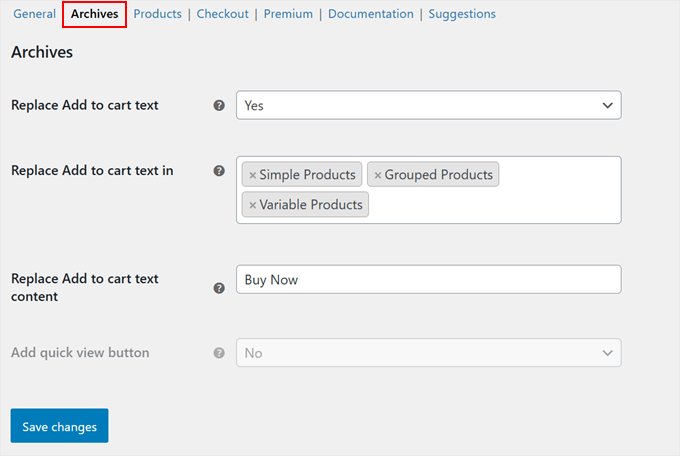
Sepete ekle düğmesini değiştirmek için, 'Sepete ekle metnini değiştir' ayarını 'Evet' olarak ayarlamanız gerekir.
Ardından, “sepete ekle” metnini değiştirmek istediğiniz WooCommerce ürün türlerini seçebilirsiniz; bunlar arasında basit ürünler, gruplandırılmış ürünler, değişken ürünler, sanal ürünler ve/veya indirilebilir ürünler bulunur.
Bunlar, ürün türleri için varsayılan WooCommerce ayarlarıdır, ancak belirli WooCommerce eklentileri yüklediyseniz daha fazlası olabilir.
After that, you can customize the add-to-cart text to be more action-oriented, like “Buy Now” or “Purchase Instantly.”
İşiniz bittiğinde 'Değişiklikleri Kaydet'i tıklayın.
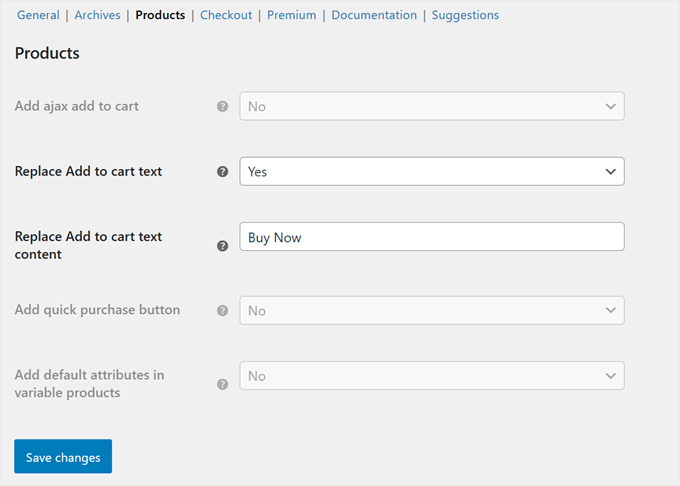
Şimdi 'Ürünler' sekmesine gidin. Bu bölüm önceki bölüme benzer, ancak tekil ürün sayfalarında sepet sayfanızın ve yönlendirme ayarlarınızın nasıl çalıştığını kontrol eder.
'Sepete Ekle metnini değiştir' seçeneğini 'Evet' olarak ayarlayabilir ve ilgili alanda düğme metnini özelleştirebilirsiniz.
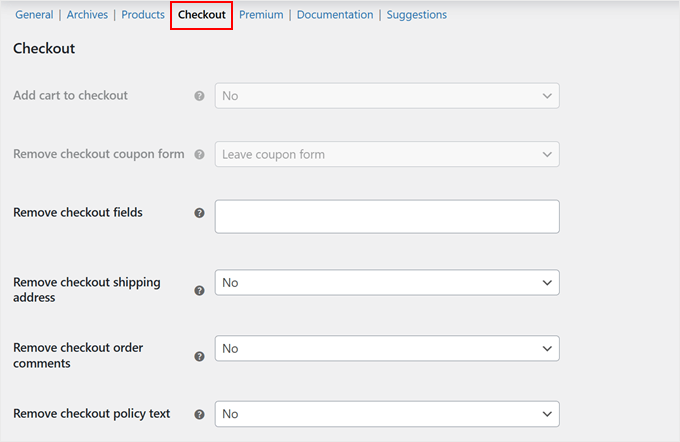
Sonraki adım isteğe bağlıdır, ancak 'Ödeme' sekmesine gidebilirsiniz. Burada, WooCommerce ödeme sayfası deneyimini optimize etmek için belirli ödeme alanlarını kaldırabilirsiniz.
Örneğin, yalnızca dijital ürünler satıyorsanız, ödeme sayfasındaki gönderim adresi alanlarını kaldırabilir, ödeme politikası metnini gizleyebilir ve gerekirse daha fazlasını yapabilirsiniz.
Ve hepsi bu kadar! Şimdi, doğrudan ödemenin nasıl çalıştığını test etmek için bir müşteri olarak WooCommerce mağazanızı ziyaret edebilirsiniz.
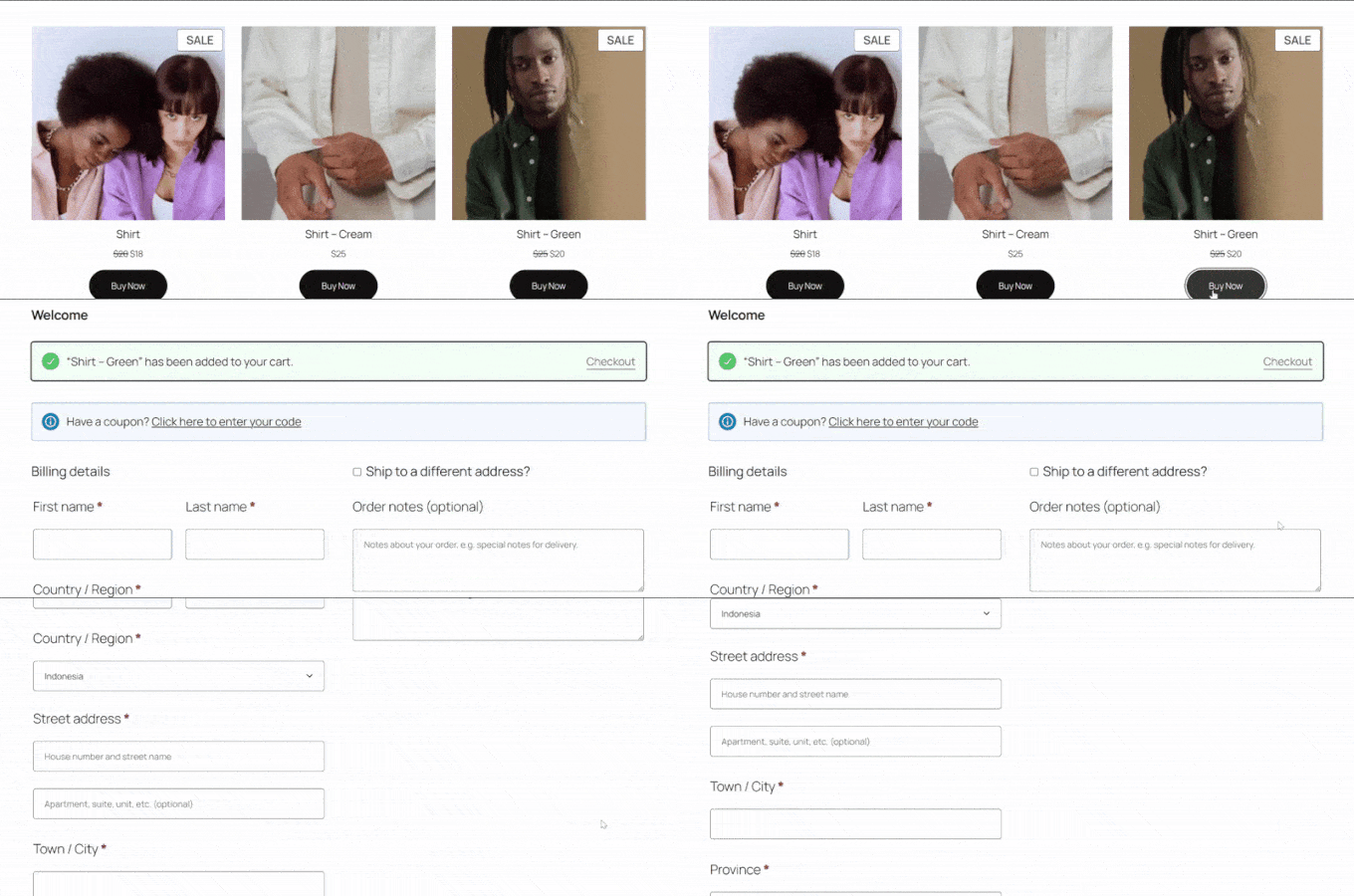
Müşteriler sepete ekle düğmesine tıkladıklarında, alışveriş sepetini tamamen atlayacak ve doğrudan ödemeye gideceklerdir.
WooCommerce Sepetini Atlamak İçin En İyi Uygulamalar
WooCommerce için doğrudan ödeme kurulumu basit olsa da, mağazanız için etkili bir şekilde çalıştığından emin olmak için dikkate almanız gereken bazı önemli noktalar şunlardır:
- Ödeme yöntemleri – Sepet sayfasını atlarken tüm ödeme ağ geçitleri sorunsuz çalışmaz. Doğrudan ödemeyi destekleyen seçenekleri seçmek için WordPress için en iyi WooCommerce ödeme ağ geçitleri hakkındaki kılavuzumuza bakın.
- Kullanıcı deneyimi – Sepet sayfasını kaldırdığınızda, bunun müşterilerinizin alışveriş davranışını nasıl etkilediğini izlediğinizden emin olun. Geri bildirim toplamak için müşteri takibini etkinleştirmeyi ve satış sonrası anketler kurmayı düşünün.
- Performans etkisi – WooCommerce sepet sayfasını atlamak ödeme işlemini hızlandırabilirken, sorunsuz bir alışveriş deneyimi sağlamak için çevrimiçi mağazanızı hızlandırmanız hala önemlidir.
- Güvenlik – Daha hızlı bir ödeme işlemi güvenliği tehlikeye atmamalıdır. Mağazanızı kötü amaçlı faaliyetlerden korumak için dolandırıcılığı ve sahte siparişleri WooCommerce'de nasıl önleyeceğinizi öğrenmek iyidir.
- Önbelleğinizi Temizleyin – Doğrudan bir ödeme ayarladıktan sonra, web sitenizin önbelleğini ve tarayıcı önbelleğinizi temizlediğinizden emin olun. Bu, değişikliklerin canlı olmasını ve tüm müşterilerinize görünür olmasını sağlamaya yardımcı olur.
Sepet Sayfasını Atlamak ve Ödemeye Yönlendirmek Hakkında Sıkça Sorulan Sorular
Okuyucularımızın sepet sayfasını kaldırıp ödemeye yönlendirmeden önce sordukları bazı yaygın sorular şunlardır:
Sepet sayfasını atlamak SEO'ma zarar verir mi?
Hayır, sepet sayfasını atlamak doğrudan SEO'nuza zarar vermez. Arama motorları sitenizin hızı, mobil uyumluluğu ve içeriğinizin kalitesi gibi şeylere daha fazla önem verir. Daha hızlı, daha akıcı bir ödeme işlemi kullanıcı deneyimini iyileştirebilir, bu da SEO için olumlu bir işarettir.
Sepet sayfasını atlarsam yine de kupon kodları sunabilir miyim?
Evet, kesinlikle yapabilirsiniz. Standart WooCommerce ödeme sayfası, kupon kodları için bir alan içerir.
Yalnızca belirli ürünler için sepet sayfasını atlamak mümkün mü?
Evet, FunnelKit'in CartHopper eklentisi, belirli ürünleri veya kategorileri sepet atlama özelliğinden hariç tutmak için özel kurallar oluşturmanıza olanak tanır. Bu, tek seferlik ürünler ve müşterilerin sık sık grup halinde satın aldığı ürünlerin bir karışımını sattığınızda mükemmeldir.
Standart sepet ve ödeme işlemine kolayca geri dönebilir miyim?
Evet, ayarlarınızı istediğiniz zaman geri alabilirsiniz. Her iki eklentiyle de ayarlarını girip sepeti atlama özelliğini devre dışı bırakabilirsiniz. Çevrimiçi mağazanız hemen ayrı bir sepet sayfasıyla standart WooCommerce akışına dönecektir.
Umarım bu makale, WooCommerce sepet sayfasını atlayıp ödemeye nasıl yönlendireceğinizi öğrenmenize yardımcı olmuştur. Ayrıca, WooCommerce'de birlikte sık satın alınan ürünleri nasıl göstereceğiniz hakkındaki kılavuzumuza ve satışları artırmak için en iyi WooCommerce otomasyonları hakkındaki uzman seçimlerimize göz atmak isteyebilirsiniz.
Bu makaleyi beğendiyseniz, lütfen WordPress video eğitimleri için YouTube Kanalımıza abone olun. Bizi ayrıca Twitter ve Facebook'ta da bulabilirsiniz.


Bir sorunuz veya öneriniz mi var? Tartışmayı başlatmak için lütfen bir yorum bırakın.