


Ziyaretçilerin sizinle iletişime geçmek istediğini ancak nasıl yapacaklarını bilmediklerini hiç merak ettiniz mi?
Bir WordPress sayfasında gizlenmiş bir iletişim formu gözden kaçabilir. Potansiyel müşteriler soru sormadan, geri bildirim paylaşmadan veya satın alma işlemi yapmadan ayrılabilir. Bu, kaçırılan fırsatlara ve pek de kullanıcı dostu olmayan bir deneyime yol açabilir.
İyi haber şu ki, basit bir çözümü var: ziyaretçilerinizi gezinirken takip eden kayan bir iletişim formu eklemek. Böylece, onu aramak zorunda kalmadan istedikleri zaman iletişime geçebilirler.
Bu, müdahaleci olmadan etkileşimi artırmanın ve güven oluşturmanın kolay bir yoludur. Daha da iyisi, herhangi bir kodlama becerisine ihtiyacınız yok. Doğru eklentilerle, sadece birkaç tıklamayla bir tane kurabilirsiniz.
Bu kılavuzda, WordPress sitenize kayan bir iletişim formu eklemek için üç hızlı yöntemi adım adım açıklayacağız.
Kayan İletişim Formu Nedir ve Neden Kullanılmalı?
Kayan bir iletişim formu, ziyaretçiler bir WordPress sitesinde gezinirken ekranda kalır, örneğin alt köşede veya yan panelde. Genellikle tıklanıp üzerine gelindiğinde tam bir forma dönüşen küçük bir düğme veya simge olarak görünür.
WordPress sitenizde kayan bir iletişim formu kullanmanın faydalarından bazıları şunlardır:
- Erişilebilirlik. Form kaydığı ve sabit kaldığı için site ziyaretçileri herhangi bir web sayfasından herhangi bir noktada ona erişebilir.
- Minimal müdahale. Kullanıcı deneyimini kesintiye uğratabilen pop-up'ların aksine, kayan formlar genellikle daha az rahatsız edici olup yine de dikkat çekicidir.
- Eylem çağrısı. Kayar bir formun sürekli varlığı, kullanıcılara etkileşim kurmaları için nazikçe hatırlatma yapar, bu da dönüşümleri artırmaya yardımcı olur.
Bir web sitesi sahibi olarak, müşteri desteği, satış sorguları ve geri bildirim toplama için kayan bir iletişim formu kullanabilirsiniz.
Ziyaretçilerin göz atarken anında yardım almalarını, sayfadan ayrılmadan soru sormalarını ve istedikleri zaman öneri paylaşmalarını sağlayarak daha akıcı ve keyifli bir kullanıcı deneyimi oluşturursunuz.
Deneyimlerimize göre, kayan bir form eklemek, ziyaretçilerin iletişim sayfasını hiç aramak zorunda kalmadığı için etkileşimi önemli ölçüde artırır.
Neyse ki WordPress, çeşitli yollarla kayan bir iletişim formu eklemeyi kolaylaştırır. Aşağıdaki bölümlerde, bir tane kurmak için üç basit yöntemi adım adım açıklayacağız.
- Yöntem 1: UserFeedback Kullanarak WordPress'te Kayar İletişim Formu Oluşturma (Kolay)
- Yöntem 2: WPForms ve OptinMonster Kullanarak WordPress'te Kayar İletişim Formu Oluşturma (En Özelleştirilebilir)
- Yöntem 3: Ücretsiz Bir Eklenti Kullanarak WordPress'te Kayan Bir İletişim Düğmesi Oluşturma
- Alternatif Yöntem: Web Sitenizde Bir Sohbet Botu Kullanın
- WordPress'te Kayar İletişim Formları Hakkında SSS
- WordPress Formları Hakkında Ek Kaynaklar
Başlayalım!
Yöntem 1: UserFeedback Kullanarak WordPress'te Kayar İletişim Formu Oluşturma
Basit özelleştirme seçeneklerine sahip basit bir kayan iletişim formu oluşturmak istiyorsanız, bu yöntem tam size göre.
UserFeedback, özelleştirilebilir geri bildirim formları, kayan iletişim formları ve açılır anketler oluşturmanıza yardımcı olabilecek en iyi WordPress geri bildirim eklentisidir. Web sitesi deneyimi ve e-ticaret mağazası anket formları dahil olmak üzere yerleşik şablonlar ve sorularla birlikte gelir.
UserFeedback'i kullanarak, gerçek kullanıcı girdilerine dayanarak web sitenizi iyileştirebilir, müşteri memnuniyetini artırabilir ve sorunları zamanında çözebilirsiniz.
🛑 Başlamadan önce: Araç UserFeedback olarak adlandırılsa da, adları ve e-posta adreslerini herhangi bir kod yazmadan doğrudan kayan bir widget'tan yakalamanıza izin verdiği için iletişim formları için mükemmeldir.
Varsayılan kayarak açılan tasarımı, karmaşık açılır pencere yapılandırmalarına gerek kalmadan bir iletişim formu eklemek için mükemmel derecede hafif ve göze batmayan bir yol sunar.
WPBeginner olarak, UserFeedback'i kendi web sitelerimizde kullandık ve harika bir deneyim yaşadık. Eklenti hakkında daha fazla bilgi için, tam UserFeedback incelememize göz atmaktan çekinmeyin.

Öncelikle, UserFeedback eklentisini kurup etkinleştirelim. Bir eklentinin nasıl kurulacağını bilmiyorsanız, WordPress eklentisi kurulumu hakkındaki rehberimizi takip edebilirsiniz.
📝 Not: Nasıl çalıştığını görmek için UserFeedback'in ücretsiz sürümüyle başlamaktan çekinmeyin. Ancak bu eğitimde, daha fazla şablon, ek soru türü, hedefleme seçenekleri ve diğer premium özelliklere erişim sağlayan UserFeedback Pro'yu kullanacağız.
UserFeedback'i web sitenizde etkinleştirdikten sonra, ilk anket formunuzu oluşturmaya başlayabilirsiniz.
WordPress kontrol panelinizden UserFeedback » Anketler » Yeni Oluştur yolunu izleyin.
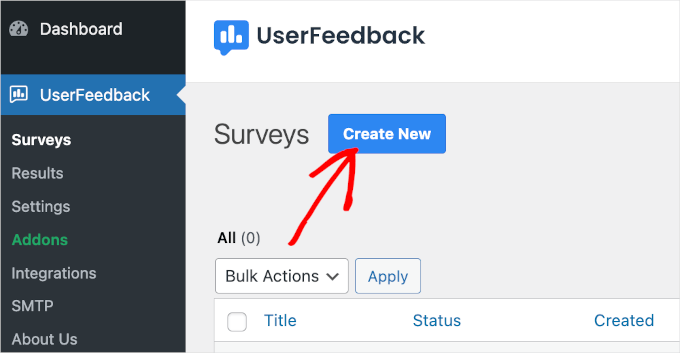
Bunu yaptıktan sonra 'Kurulum' bölümüne geleceksiniz.
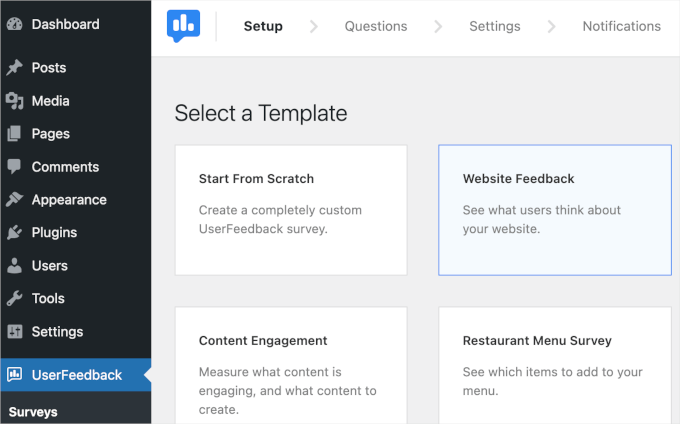
UserFeedback ile, 'Sıfırdan Başla' seçeneğiyle boş bir sayfayla başlayabilir veya önceden hazırlanmış bir şablon kullanabilirsiniz. Bu kılavuzda, 'Web Sitesi Geri Bildirimi' şablonunu kullanacağız.
Şablonu seçmek için üzerine tıklamanız yeterlidir.
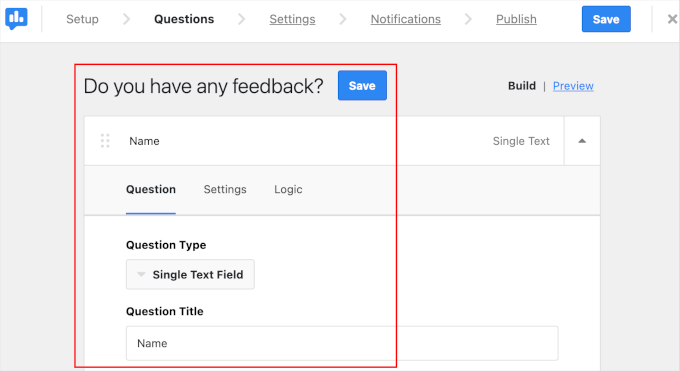
Son olarak, metni düzenleyelim. Bu örnekte, 'Web Sitesi Geri Bildirimi' etiketini 'Herhangi bir geri bildiriminiz var mı?' olarak değiştiriyoruz.
Ardından, ziyaretçilerin bu soruyu nasıl yanıtlayabileceğini seçmek için 'Soru Türü' açılır menüsüne tıklamak isteyebilirsiniz. Bu örnekte, 'Tek Metin Alanı'nı seçeceğiz.
Bundan sonra, soruyu ‘Ad’ olarak değiştirebilirsiniz.
Şimdi, kullanıcının e-posta adresi için başka bir soru alanına ihtiyacınız olacak.
Biraz aşağı kaydırıp ‘Soru Ekle’ düğmesine tıklayabilirsiniz.
Bunu yaptıktan sonra, önceki adımda yaptığınız gibi soru türünüzü ve başlığınızı ayarlayın.
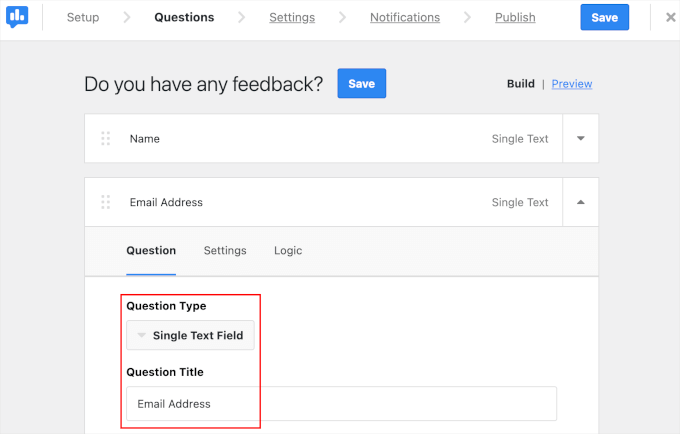
Bir sonraki adım, formun ayarlarını yapılandırmaktır.
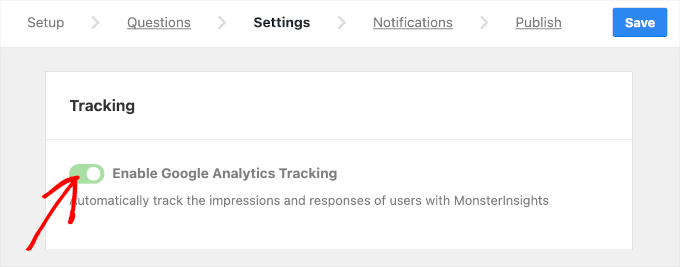
'Ayarlar' sekmesinde, Google Analytics ve MonsterInsights kullanarak form görüntülemeleriniz ve yanıtlarınız için izlemeyi etkinleştirebilirsiniz.
Özelliği kullanmak için 'Google Analytics Takibini Etkinleştir' seçeneğini açmanız yeterlidir.
📝 Not: Takip için Google Analytics'i kullanma hakkında daha fazla bilgi edinmek isterseniz, WordPress siteniz için Google Analytics hedeflerini nasıl kuracağınıza dair rehberimizi okuyabilirsiniz.
Bundan sonra, hedefleme ve davranışı yapılandırmak için sekmeyi aşağı kaydırmak isteyebilirsiniz.
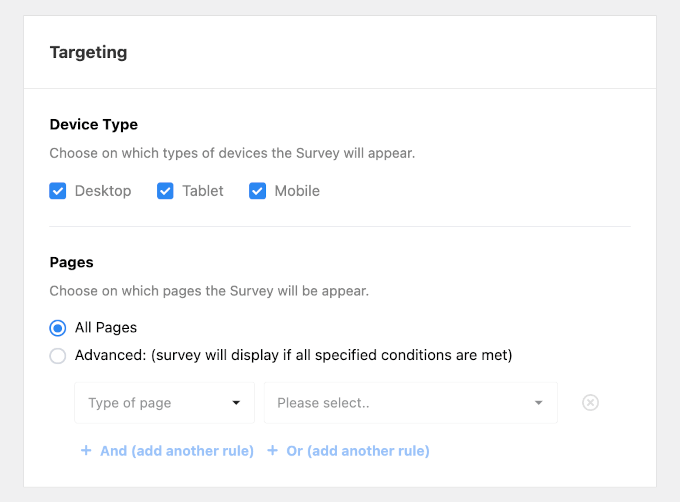
'Hedefleme' bölümünde, cihaz türünü ve anket formunuzun görüntüleneceği web sayfasını seçebilirsiniz.
Cihaz türü seçenekleri arasında masaüstü, tablet ve mobil bulunur. Formun tüm bu cihazlarda görüntülenmesini istiyorsanız, üçünü de seçebilirsiniz.
Ardından, kayan formu görüntülemek istediğiniz tüm sayfaları seçebilirsiniz. Ziyaretçilerin web sitenizin herhangi bir yerinden formunuza erişebilmesi için 'Tüm Sayfalar' seçeneğini tercih etmenizi öneririz.
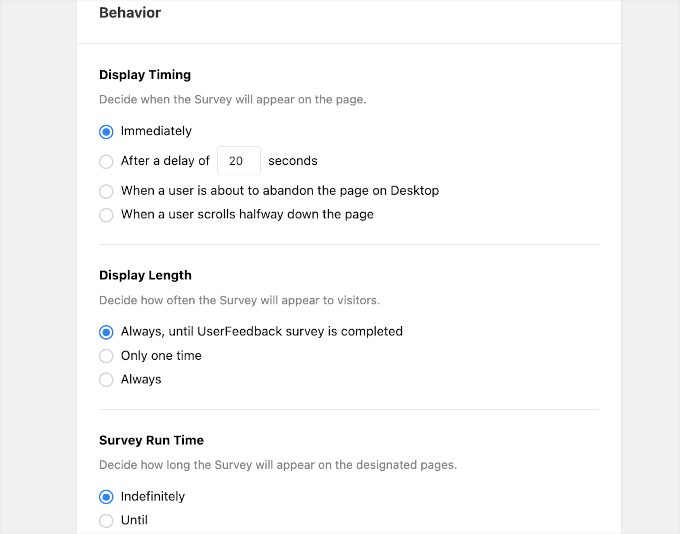
Tamamlandıktan sonra, aşağı kaydırıp formun davranışını yapılandıralım. Burada şunları ayarlayacaksınız:
- Görüntülenme Zamanlaması. Formunuzun sayfalarınızda ne zaman görüneceğini seçin.
- Görüntülenme Süresi. Formunuzun ziyaretçilere ne sıklıkla gösterileceğini tanımlayın.
- Anket Çalışma Süresi. Formunuzun belirtilen sayfalarda ne kadar süreyle görüneceğini belirtin.
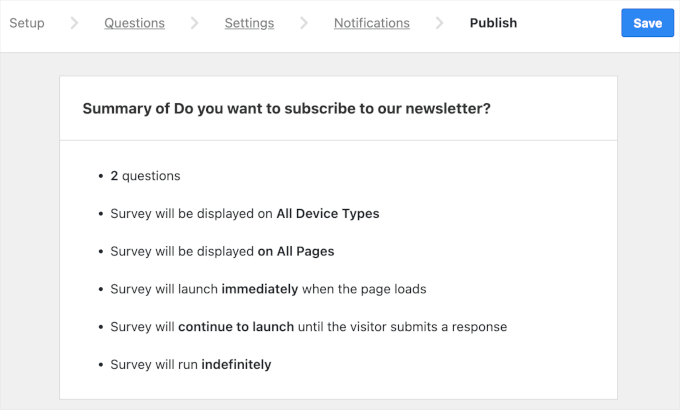
Referansınız için kurulumumuz burada: ‘Görüntülenme Zamanlaması: Hemen’, ‘Görüntülenme Süresi: Kullanıcı Geri Bildirimi anketi tamamlanana kadar’ ve ‘Anket Çalışma Süresi: Süresiz’.
Artık bir sonraki adıma geçmeye hazırsınız.
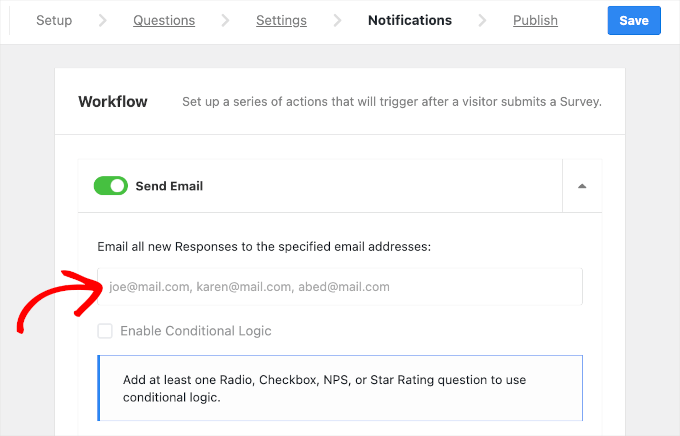
'Bildirimler' sekmesinde, form gönderim bildirimlerini alacak e-posta adresini gireceksiniz.
Birden fazla alıcı ekleyebilirsiniz, ancak her birini ayırmak için virgül kullanmanız gerekir, örneğin john@example.com,jane@example.com. Virgüllerden sonra boşluk bırakmadığınızdan emin olun, çünkü bu bazen e-posta teslim hatalarına neden olabilir.
Son olarak, sonlandırmadan önce formunuzu son bir kez kontrol etmek için biraz zaman ayırmak isteyebilirsiniz.
‘Yayınla’ sekmesinin üst kısmında, ‘Web Sitesi Geri Bildirimi Özeti’ni göreceksiniz. Formunuzun yapılandırmalarının doğru olup olmadığını görmek için madde işaretlerini tek tek inceleyebilirsiniz.
Her şey yolunda görünüyorsa, aşağı kaydırarak ‘Yayınla’ bölümüne gidebilirsiniz.
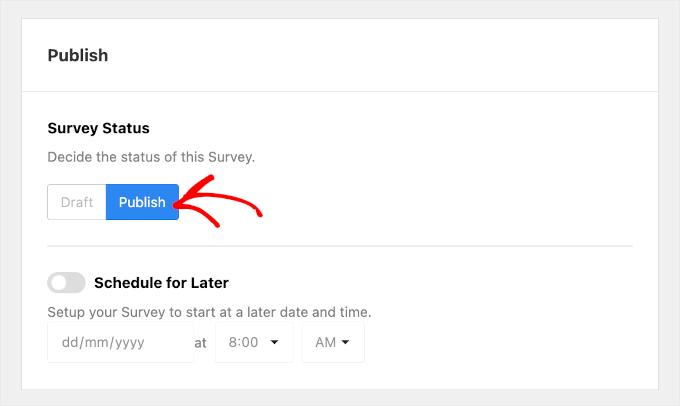
Orada, durumu 'Taslak'tan 'Yayınla'ya değiştirebilirsiniz.
Alternatif olarak, 'Daha Sonra Zamanla' seçeneğini etkinleştirip tarih ve saati tanımlayarak bir gönderi zamanlayabilirsiniz.
İşiniz bittiğinde, formunuzu görüntülemek için 'Kaydet ve Yayınla'ya tıklamanız yeterlidir.
Ve hepsi bu!
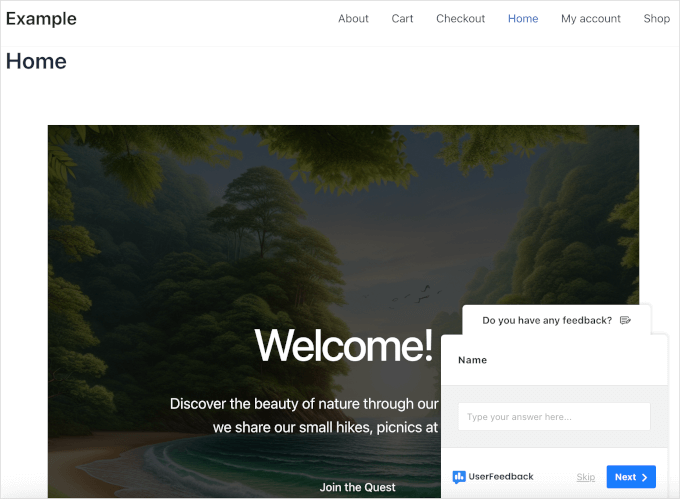
UserFeedback kullanarak WordPress web sitenizde kayan bir iletişim formu başarıyla görüntülediniz.
Yöntem 2: WPForms ve OptinMonster Kullanarak WordPress'te Kayan Bir İletişim Formu Oluşturma
Kayan iletişim formunuz üzerinde daha fazla tasarım kontrolü istiyorsanız, o zaman bu yöntem tam size göre. Formu oluşturmak için WPForms'u, WordPress sitenizde kayan hale getirmek için ise OptinMonster'ı kullanacağız.
WPForms, basit bir sürükle ve bırak arayüzü ile WordPress için en iyi iletişim formu oluşturucusudur. 2.000'den fazla şablon ve yapay zeka destekli araçlarla, yalnızca birkaç tıklamayla bir WordPress formu oluşturabilirsiniz.
WPBeginner'da kullanıcıların iletişim bilgilerini, geri bildirimlerini ve geçiş isteklerini toplamak için WPForms kullanıyoruz. Bu eklentiyi neden sevdiğimizi detaylı WPForms incelememizde öğrenin.

WPForms ile form oluşturmak için yapmanız gereken ilk şey, eklentiyi web sitenize kurmak ve etkinleştirmektir. Daha fazla yardıma ihtiyacınız olursa, bir WordPress eklentisinin nasıl kurulacağına dair rehberimizi okuyabilirsiniz.
📝 Not: Bu eğitim için WPForms'un ücretsiz sürümünü kullanabilirsiniz. Daha gelişmiş özelliklere ihtiyacınız varsa, WPForms Pro size tam şablon kütüphanesine, gelişmiş alanlara ve akıllı koşullu mantığa erişim sağlar.
Etkinleştirdikten sonra, WordPress kontrol panelinizden WPForms » Yeni Ekle 'ye gidebilirsiniz.

Bu sizi form oluşturucunun arayüzüne yönlendirecektir.
Orada yapmanız gereken tek şey form adınızı yazmak ve bir şablon seçmektir. Bu örnekte, bir iletişim formu oluşturalım ve adını ‘İletişim Formu’ koyalım.

Formunuza ad verdikten sonra, paneli aşağı kaydırarak formunuzu yapay zeka ile oluşturabilir veya bir şablon seçebilirsiniz.
Pro lisansınız varsa, WPForms Yapay Zeka formları hızlı bir şekilde oluşturmanıza yardımcı olur. Tek yapmanız gereken ihtiyacınız olanı tarif etmek. Alanları manuel olarak eklemek yerine, Yapay Zeka bunu saniyeler içinde sizin için yapar.
Basit bir kullanıcı kayıt formu, etkileşimli bir iş başvuru formu veya ayrıntılı bir anket ihtiyacınız olsun, WPForms AI süreci hızlandırır.

Ancak bu kılavuzda, ‘Basit İletişim Formu’ şablonunu kullanacağız.
Oluşturmaya başlamak için şablon kutusunun üzerine gelebilir ve 'Şablonu Kullan'a tıklayabilirsiniz.

Bu sizi form oluşturucunun 'Alanlar' paneline yönlendirecektir.
Buradan, iletişim formunuzu gözden geçirmek ve önceden hazırlanmış içeriği ayarlamak isteyebilirsiniz. Her şey zaten iyi görünüyorsa, ‘Kaydet’ düğmesine tıklayabilirsiniz.
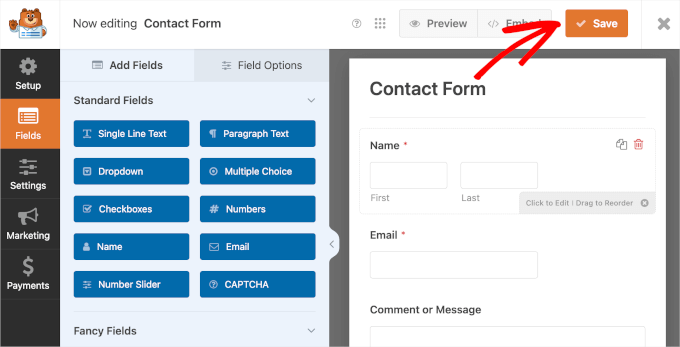
Ayrıntılı talimatlar için, iletişim formu oluşturma hakkındaki adım adım kılavuzumuza bakmaktan çekinmeyin.
Formunuzu oluşturmayı bitirdikten sonra, kayan bir form olarak görünmesi için ayarlarını yapma zamanı.
Bunun için, WordPress için OptinMonster, en iyi potansiyel müşteri oluşturma eklentisini yüklemeniz gerekecektir.
Araç, ziyaretçileri abonelere ve ödeme yapan müşterilere dönüştürmek için kampanyalar oluşturmanıza ve yönetmenize yardımcı olabilir. OptinMonster ile bir e-posta listesi oluşturma hakkında ayrıntılı kılavuzumuza göz atabilirsiniz.
WPBeginner'da, açılır pencereler ve üst bilgi bannerları aracılığıyla özel teklifleri tanıtmak için OptinMonster kullanıyoruz. Bu yazılım hakkında daha fazla bilgi edinmek için tam OptinMonster incelememize bakın.

📝 Not: Bu eğitimi takip etmek için OptinMonster'ın ücretsiz sürümünü kullanabilirsiniz. Ancak, OptinMonster Pro tam şablon kütüphanesini ve çıkış niyeti açılır pencereleri gibi gelişmiş hedefleme özelliklerini sunar.
Etkinleştirdikten sonra, WordPress kontrol panelinizden 'OptinMonster' menü öğesine tıklayabilirsiniz.
Ardından, eklentiyle başlamak için 'Mevcut Hesabınızı Bağlayın'ı tıklayabileceğiniz karşılama ekranını göreceksiniz.

Yeni bir pencere açılacak ve burada ‘WordPress’e Bağlan’ı tıklayabilirsiniz.
OptinMonster daha sonra işlemi tamamlamak için hesap bilgilerinizi isteyecektir.
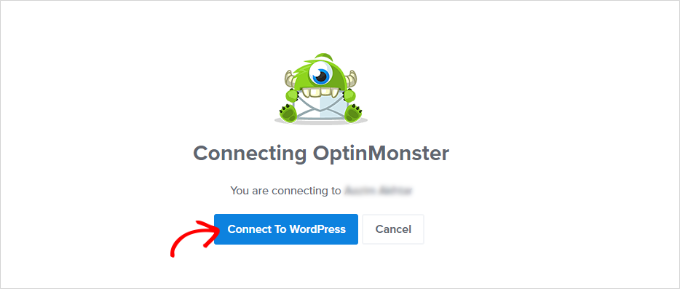
Doğrulandıktan sonra, ilk kampanyayı oluşturmak için hazırsınız.
Başlamak için, WordPress yönetici alanınızdan OptinMonster » Kampanyalar bölümüne gidin.
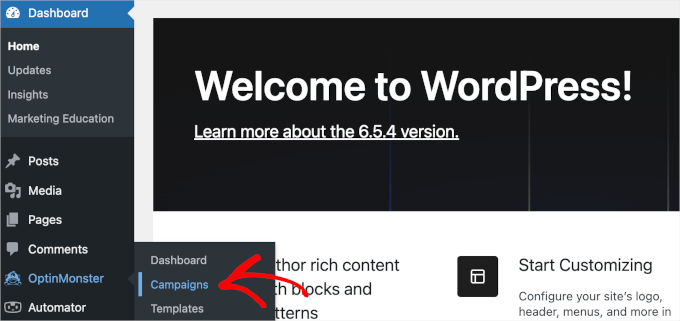
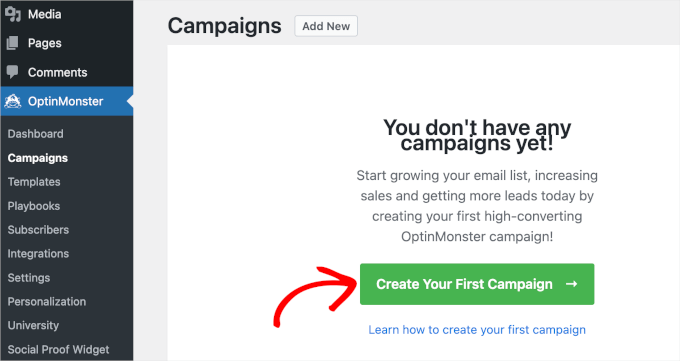
‘Kampanyalar’ içine girdikten sonra, kayan formunuzu oluşturmaya ve ayarlamaya hazırsınız.
Başlamak için ‘İlk Kampanyanızı Oluşturun’ düğmesine tıklamanız yeterlidir.
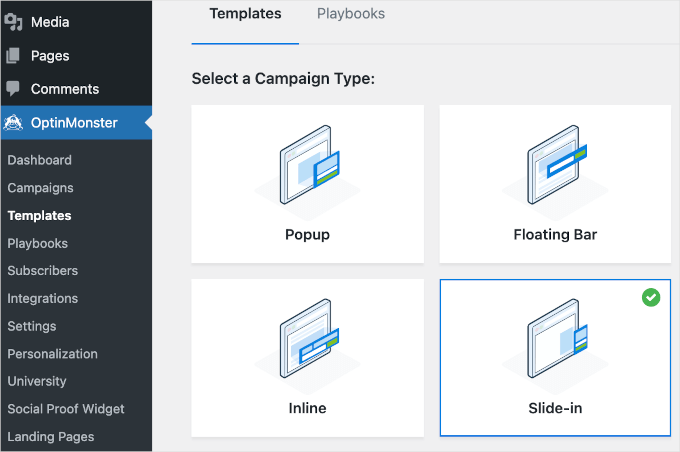
Şimdi bir kampanya türü seçme zamanı.
OptinMonster, kayan çubuk dahil olmak üzere çeşitli kampanya türlerine sahiptir.
Mükemmel kampanya türü gibi görünse de, kayan bir çubuk birden fazla form alanını rahatça görüntülemek için yeterli dikey alana sahip değildir. Bu nedenle, bunu satış promosyonlarını duyurmak veya kupon kodları paylaşmak gibi diğer durumlar için kullanmak isteyeceksiniz.
Kayar bir çubuk kullanma hakkında daha fazla bilgi edinmek isterseniz, WordPress'te yapışkan bir kayar alt bilgi çubuğu oluşturma kılavuzumuza göz atmanızı öneririz.
Tasarımınızı düzenli tutmak için, WPForms iletişim formunuzu eklemek için kampanya türü olarak 'Kaydırma'yı seçebilirsiniz.
Kayar bir açılır pencere, kullanıcının ekranının sağ alt köşesinde kalır. Bu, ziyaretçilerin yönlendirilmeden doğrudan sayfa üzerinde WPForms iletişim formunu doldurmalarına olanak tanır ve sorunsuz bir kullanıcı deneyimi yaratır.
Kullanmak için kampanya türüne tıklamanız yeterlidir.
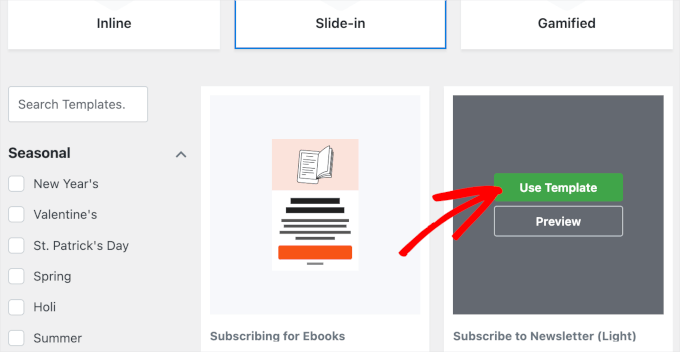
Ardından, paneli aşağı kaydırıp bir şablon seçelim.
Bir şablon kullanmak için şablon bloğunun üzerine gelin ve ‘Şablonu Kullan’ı tıklayın. Burada, ‘Haber Bültenine Abone Ol (Açık)’ seçeneğini seçiyoruz.
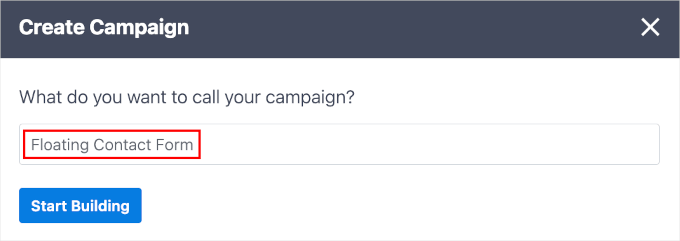
Kampanya türünüzü ve şablonunuzu seçtikten sonra bir açılır pencere görünecektir.
Kampanyanıza bir ad vermeniz yeterli olacaktır. Bu örnekte, kampanyamıza 'Kayan İletişim Formu' adını vereceğiz.
Adına karar verdikten sonra 'Oluşturmaya Başla'ya tıklayabilirsiniz.
OptinMonster sizi daha sonra kampanya oluşturucuya yönlendirecektir.
Kampanya oluşturma arayüzü iki bölümden oluşur. Sol taraf, kampanyanıza ekleyebileceğiniz tüm özellikleri içerir ve sağ taraf canlı önizlemedir.
Daha fazla bilgi için, WordPress'te kayarak çıkan bir iletişim formunun nasıl ekleneceğine dair eğitimimize bakabilirsiniz.
WPForms iletişim formunuzu eklemek için, WPForms bloğunu bulmak üzere sol panelde aşağı kaydırabilirsiniz.
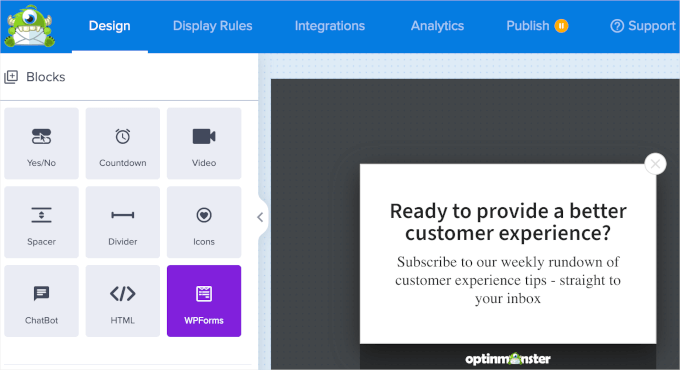
Bulduğunuzda, WPForms bloğunu sağ paneldeki canlı önizlemeye sürükleyip bırakmanız yeterlidir.
Ardından, 'Form Seçimi' açılır menüsünü göreceksiniz. Üzerine tıklayabilir ve ardından 'İletişim Formu'nu seçebilirsiniz. Canlı önizlemedeki blok daha sonra formun kısa kodunu yükleyecektir.
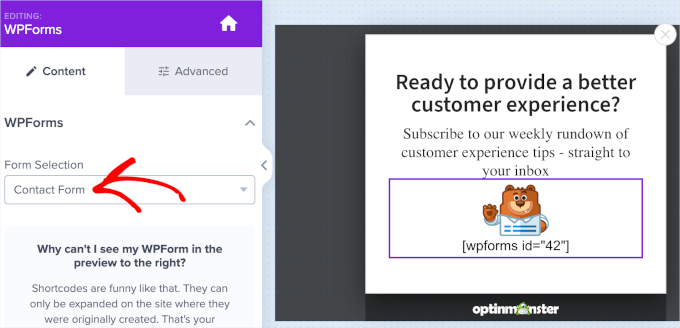
🧑💻 Uzman İpucu: Kampanya oluşturucuda kısa kod yerine gerçek formu görüyorsanız endişelenmeyin. Bu normaldir ve WordPress, yayınlandıktan sonra bu kodu otomatik olarak nihai iletişim formuna dönüştürecektir.
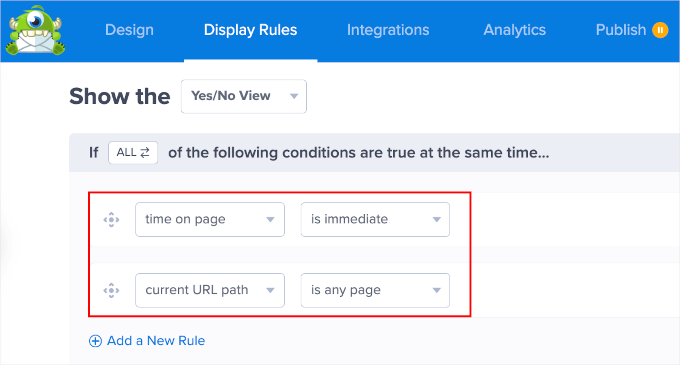
Bundan sonra, ‘Görüntülenme Kuralları’ sekmesine geçmek isteyebilirsiniz. Bu sekme, kayan iletişim formunun görüntülenme zamanlamasını ve sayfalarını ayarlayabileceğiniz yerdir.
Formunuzun kayan ve ilk saniyeden sabit kalmasını sağlamak için ilk iki açılır menüyü 'sayfada geçirilen süre' ve 'hemen' olarak ayarlamanızı öneririz.
Ardından, formu tüm sayfalarda görüntülemek için aşağıdaki açılır menüleri 'mevcut URL yolu' ve 'herhangi bir sayfa' olarak ayarlayabilirsiniz.
Tamamlandığında, 'Yayınla' sekmesine gidebilirsiniz.
Bu sekmede yapmanız gereken ilk şey, kampanyanızın yayın durumunu 'Yayınla' veya 'Zamanla' olarak değiştirmektir.
Bir sonraki adım, kampanyanızın web sayfanızda nasıl göründüğünü test etmek için 'Canlı Site Denetleyicisi' özelliğini kullanmaktır. Bunu yapmak için, site URL'nizi metin kutusuna yazmanız ve 'Test Et'e tıklamanız yeterlidir.
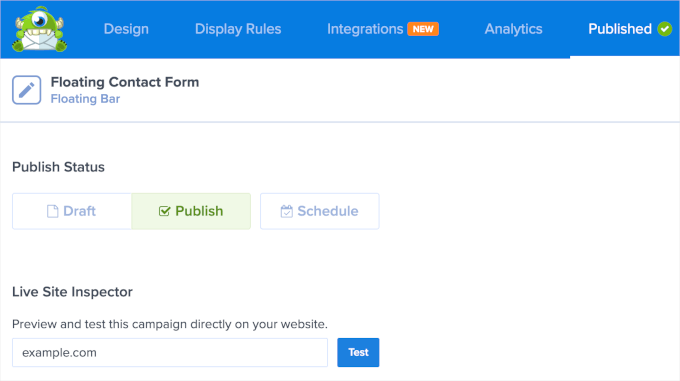
Bu sizi yeni bir sekmeye yönlendirecektir.
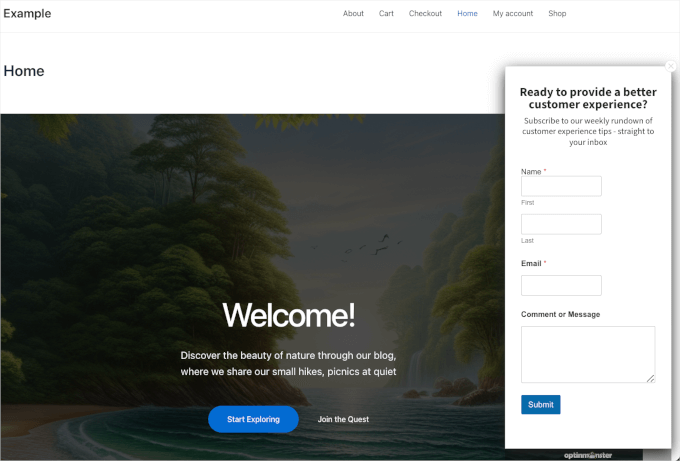
Her şey istediğiniz gibi görünüyorsa, OptinMonster kampanya oluşturucusuna geri dönebilir ve kampanyalarınızı kaydedebilirsiniz.
İşte oldu! WPForms ve OptinMonster kullanarak başarılı bir şekilde kayan bir iletişim formu oluşturdunuz.
Yöntem 3: Ücretsiz Bir Eklenti Kullanarak WordPress'te Kayan Bir İletişim Düğmesi Oluşturma
Bu yöntem, iletişim formu sayfanıza yönlendiren kayan bir simge görüntülemenizi sağlar. Önceki yöntemler gibi açılır pencerede form alanları görüntülemese de, kullanıcıları doğrudan iletişim sayfasına yönlendiren, oldukça görünür, ücretsiz bir alternatif görevi görür.
Birçok ücretsiz eklenti, WordPress sitenize kayan iletişim simgeleri eklemenize olanak tanır. Bazı popüler seçenekler arasında Simple Floating Menu ve Float Menu bulunur. Bu eklentiler genellikle ayarlarınıza bir URL yerleştirmenizi gerektirir.
Bu eğitimde, bunu Simple Floating Menu kullanarak nasıl yapacağınızı göstereceğiz. Eklentiyi yükleme konusunda yardıma ihtiyacınız olursa, bir WordPress eklentisinin nasıl kurulacağına dair rehberimizi okuyabilirsiniz.
Bu yöntemi kullanmak için öncelikle sitenizde standart bir iletişim sayfanızın olması gerekir. Henüz bir tane oluşturmadıysanız, ilerlemeden önce WordPress'te iletişim formu oluşturma hakkındaki rehberimize göz atın.
Sayfanız hazır olduğunda, Simple Floating Menu eklentisinin ayarlar alanına erişmeden önce, iletişim formunuzu görüntülediğiniz sayfanın URL'sini kopyalayalım.
Bunu yapmak için ilgili sayfaya gidin ve URL çubuğundan URL'yi kopyalayın.
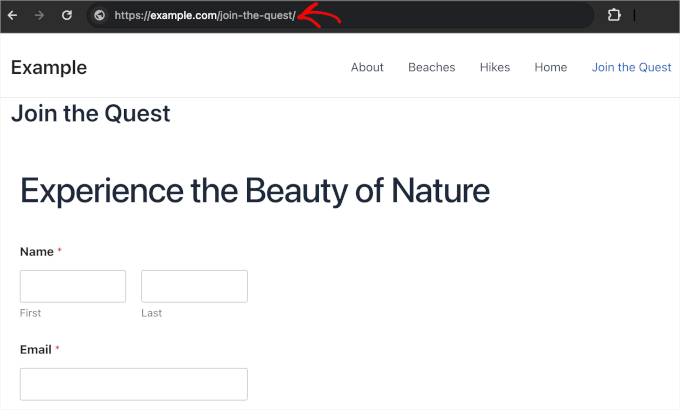
Şimdi, WordPress kontrol panelinizden Basit Kayar Menü'yü açabilirsiniz.
Eklentinin ayarlar alanına girdikten sonra, kayar form simgesini etkinleştirmek isteyeceksiniz. Bunu 'Kayar Menüyü Etkinleştir' kaydırıcısını açarak yapabilirsiniz. Ardından gri renkten yeşile veya kapalıdan açığa dönecektir.
Ardından, URL'yi yapıştıracağınız ‘Düğme URL’ alanını bulun.
Düğme URL'sini girdikten sonra, ayarlarınız başarıyla kaydedildiyse bir bildirim görmelisiniz.
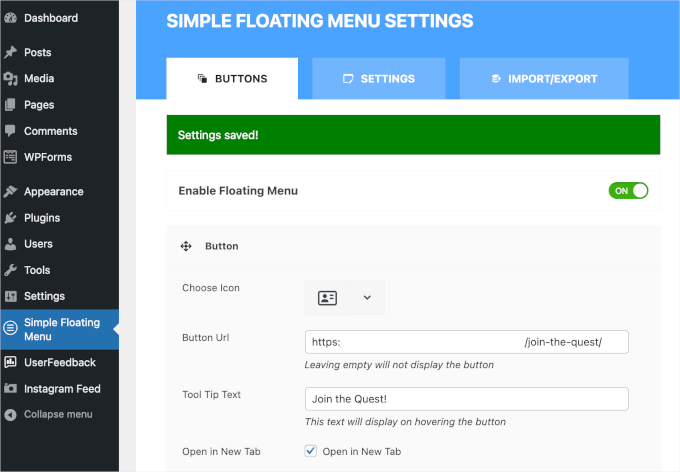
Artık, kayan simgeniz WordPress web sitenizde canlı olmalı. Ancak, düğmenin konumunu ve görünümünü daha da özelleştirebilirsiniz.
'Düğme URL' alanının üzerinde, varsayılan simgeyi daha alakalı bir şeyle değiştirebilirsiniz. Bu eklenti onlarca simge seçeneği sunar, bu nedenle takılırsanız filtre özelliğini kullanmak iyi bir fikirdir.
Kayan simgenin üzerine gelindiğinde 'Araç İpucu Metni' görünecektir. Simgenin ziyaretçileri nereye götüreceği konusunda bağlam sağlamak için bu alanı doldurmanızı öneririz.
Ardından, simgeye tıkladıktan sonra ziyaretçileri yeni bir sayfaya yönlendirmek isterseniz, ‘Yeni Sekmede Aç’ alanındaki onay kutusunu işaretlemeniz yeterlidir.
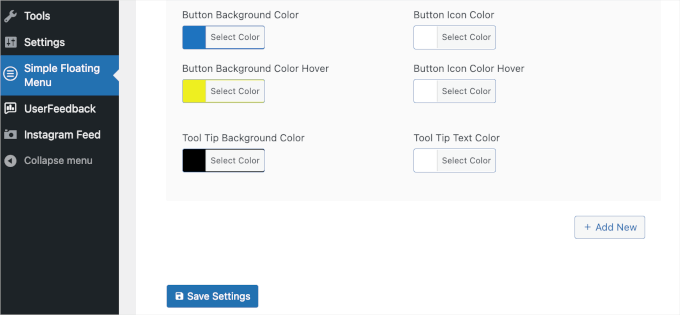
Ekranı aşağı kaydırarak kayar simgenin renklerini düzenleyebilirsiniz. Markanızla veya web sitenizin kişiliğiyle uyumlu olduğu sürece arka plan, simge ve fareyle üzerine gelindiğinde efekt renkleriyle yaratıcı olmaktan çekinmeyin.
İşiniz bittiğinde, 'Ayarları Kaydet'e tıklayın.
Ardından, daha fazla özelleştirme özelliği için ‘Ayarlar’ sekmesine geçebilirsiniz.
Bu sekmede, formun sitenizde nerede görünmesini istediğinizi seçebilirsiniz, örneğin sol üst, orta sağ veya sağ alt gibi.
Düğme yönlendirme ayarları da mevcuttur. Dikey veya yatay olarak seçebilirsiniz.
Düğme stilini de değiştirmek isteyebilirsiniz. Varsayılan şekil dikdörtgendir, ancak yuvarlak, üçgen veya hatta yıldız seçebilirsiniz.
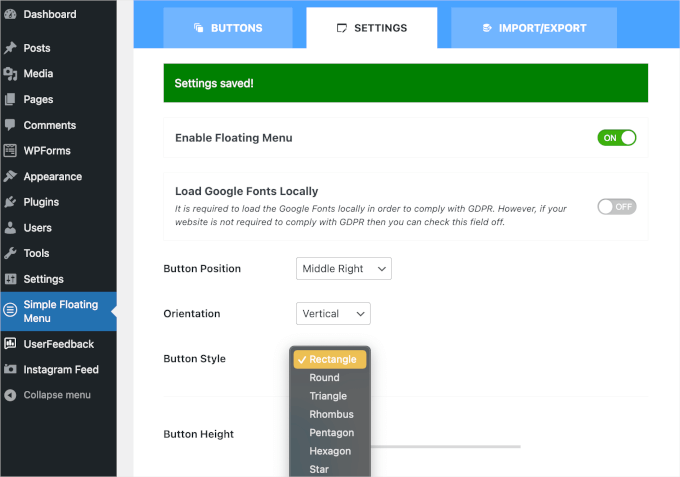
Panelde daha fazla özelleştirme ayarı bulabilirsiniz. Daha benzersiz hale getirmek için kayan simgenizin boyutunu, gölge stillerini, tipografisini ve daha fazlasını ayarlamaktan çekinmeyin.
Tamamlandığında, geriye kalan tek şey ilerlemenizi kaybetmemek için kaydetmektir.
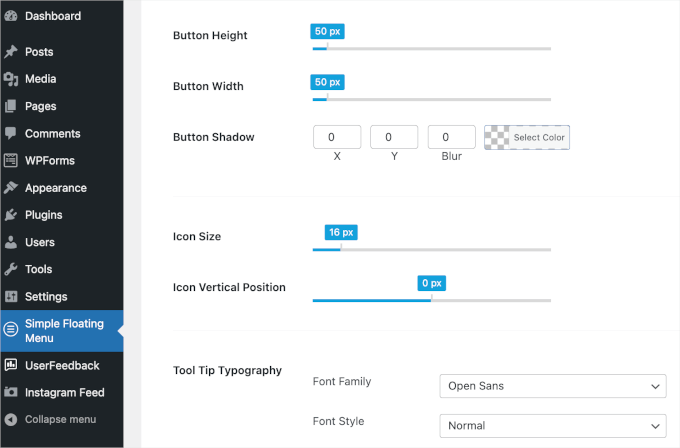
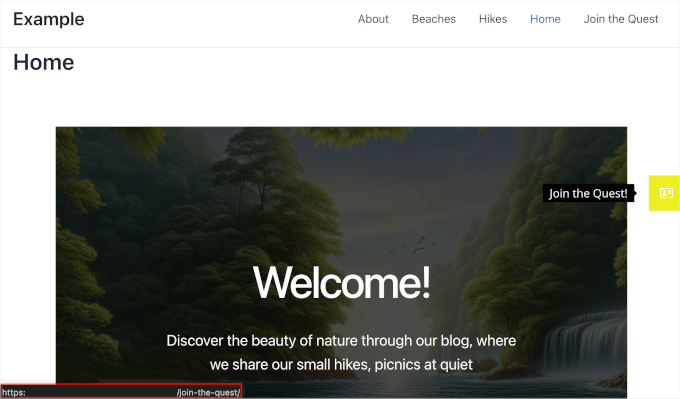
Şimdi, kayan simgenin web sitenizde nasıl göründüğünü görebilirsiniz.
Referansınız için kayan simgemizin nasıl göründüğü aşağıdadır:
Alternatif Yöntem: Web Sitenizde Bir Sohbet Botu Kullanın
Kayar bir iletişim formu, ziyaretçilerin size ulaşmasını sağlamak için harika bir yoldur, ancak genellikle asenkrondur. Bu, ziyaretçilerin bir mesaj bırakıp geri e-posta bekledikleri anlamına gelir.
Kullanıcılarınıza anında, gerçek zamanlı yanıtlar vermek istiyorsanız, bunun yerine bir sohbet robotu yüklemek faydalı olabilir.
Bir sohbet robotu yapay zeka destekli olabilir veya doğrudan destek ekibiniz tarafından yönetilebilir.
Örneğin, ChatBot gibi bir araç, web sitenizden ve yardım merkezinizden bilgi alarak ziyaretçilerinize anında yapay zeka destekli yanıtlar verebilir ve rutin soruların %80'ini anında yanıtlayarak etkileşimi artırabilir.

WordPress'e sohbet botu ekleme hakkında nasıl sohbet botu ekleyeceğinize dair eğitimimize bakabilirsiniz. Yazılım hakkında daha fazla bilgi edinmek için ise tam ChatBot incelememizi inceleyin.
WordPress'te Kayar İletişim Formları Hakkında SSS
Kayar iletişim formlarının kurulumu ve özelleştirilmesiyle ilgili en yaygın soruların yanıtları burada.
Kayan bir iletişim formu oluşturmak için en iyi eklenti hangisidir?
Basit, hepsi bir arada bir çözüm arıyorsanız, UserFeedback harika bir seçimdir. Kolay kurulum ve özelleştirme için tasarlanmıştır, bu da onu kodlama gerektirmeyen basit kayan formlar için ideal hale getirir.
Formunuzun görünümü ve davranışı üzerinde daha fazla kontrol için WPForms'u OptinMonster ile birleştirmeyi düşünün.
WPForms, 2.000'den fazla şablon ve çok sayıda yapay zeka aracıyla kullanıcı dostu bir sürükle ve bırak oluşturucu sunar. OptinMonster, formunuzu tam olarak istediğiniz zaman ve istediğiniz yerde görüntülemenizi sağlayan gelişmiş hedefleme seçenekleri ve tasarım esnekliği ekler.
Kayar iletişim formumun tasarımını özelleştirebilir miyim?
Kesinlikle. Üç yöntem de özelleştirmeye olanak tanır. Sitenizin markasıyla uyumlu hale getirmek için renkleri, metni ve konumlandırmayı özelleştirebilirsiniz.
OptinMonster, gelişmiş tasarım seçenekleri ve hedefleme kuralları sunarak özelleştirmeyi bir adım öteye taşıyor. Bu, kayan form kampanyanızın her ayrıntısını özel ihtiyaçlarınıza uyacak şekilde ince ayar yapabileceğiniz anlamına gelir.
Kayan bir iletişim formu web sitemi yavaşlatır mı?
Hiç de değil. Bu kılavuzda yer alan eklentiler iyi kodlanmış ve performans için optimize edilmiştir. Asenkron olarak yüklenirler, sayfanızın ana içeriğinin yüklenmesini engellemediklerinden emin olurlar. Bu, sitenizde hızlı ve sorunsuz bir kullanıcı deneyimi sürdürmeye yardımcı olur.
WordPress Formları Hakkında Ek Kaynaklar
Bu rehberin sitenize kayar bir iletişim formu eklemenize yardımcı olduğunu umuyoruz. Kurulumu tamamlandıktan sonra, formlarınızdan daha fazla verim almak için bu diğer faydalı makalelere göz atmak isteyebilirsiniz:
- Formları WordPress'e Yerleştirme
- WordPress Formlarınızı Özelleştirme ve Stil Verme
- WordPress'te Daha Etkileşimli Formlar Nasıl Oluşturulur
- WordPress Formlarını Kullanmaya İlişkin Nihai Kılavuz
- En İyi Çevrimiçi Form Oluşturucular (Uzman Seçimleri)
Bu makaleyi beğendiyseniz, lütfen WordPress video eğitimleri için YouTube Kanalımıza abone olun. Bizi ayrıca Twitter ve Facebook'ta da bulabilirsiniz.


Moinuddin Waheed
Bir müşterim benden kayan bir iletişim formu yapmamı istedi ama o zamanlar yapamadım.
Bir çözüm bulmaya çalıştım ama nafile.
Bu eğitim rehberi sayesinde kolayca kayan bir iletişim formu yapabileceğim için teşekkürler.
Kullanıcılar bu tür formları tercih ediyor çünkü kullanıcı deneyiminde minimum veya hiç engel oluşturmuyor.
Sadece üzerine gelerek veya tıklayarak form genişliyor ve detaylar kolayca doldurulabiliyor.
Zaten wpforms ve optin monster kullanıyorum, bu yüzden bu kombinasyon harikalar yaratacaktır.
Jiří Vaněk
Doğru ve açıkça görülebilen bir yerde iletişim bilgilerinin bulunması, tüm web sitesi sahipleri için çok önemlidir. Bir kullanıcı iletişim bilgilerini hemen görürse, iletişim formunu kullanma olasılığı yüksektir. WP Forms'u OptinMonster ile birlikte kullanma olasılığı beni çok ilgilendirdi. Her iki eklentiye de sahip olduğum için, bunu başarmamın en iyi yolu bu. Hem formu hem de kayan pencereyi oluşturdum ve harika çalışıyor. Formun görünümünü CSS kullanarak nasıl özelleştireceğimi hala bilmiyorum, ancak WP Forms web sitesinde bulacağımdan eminim. Rehber için teşekkürler