


WordPress siteniz için ekibinizin e-postaları yönetmesini kolaylaştırmak istiyorsanız, paylaşılan bir gelen kutusu oluşturmak en iyi yoldur.
Ekibinizdeki herkesin e-postaları tek bir yerden görmesini ve yanıtlamasını sağlar, böylece hiçbir şey gözden kaçmaz.
Neyse ki, bu, bir WordPress eklentisi veya Google Grupları uygulaması ile kolayca yapılabilir. Bu rehberde, WordPress'te paylaşılan bir Gmail gelen kutusu kurmanın 2 yolunu göstereceğiz.

WordPress için Neden Paylaşılan Bir E-posta Gelen Kutusu İhtiyacınız Var?
Bir işletme web sitesi başlatıyorsanız, operasyonlarınızı desteklemek için yakında paylaşımlı bir iş e-postası gelen kutusuna ihtiyacınız olacaktır.
WPBeginner'da, iş ortaklığı istekleri ve bağlı kuruluşlar gibi yüzlerce günlük mesaj için paylaşımlı bir profesyonel e-posta gelen kutusu kullanıyoruz. Bu, ekibimizi aynı sayfada tutar ve her e-postaya verimli bir şekilde yanıt vermemize yardımcı olur.
WPForms ve OptinMonster gibi diğer Awesome Motive markaları da paylaşımlı işletme e-postası gelen kutuları kullanıyor. Tüm müşteri sorularını ve destek isteklerini toplamak için bunları kullanıyorlar, bu da hızlı yanıt vermeyi kolaylaştırıyor.
Gmail Paylaşılan E-posta Gelen Kutusu Özelliği Sunuyor mu?
Gmail'in kendisi paylaşılan bir gelen kutusu özelliği sunmaz. Teknik olarak yeni bir Gmail adresi oluşturup parolayı paylaşabilseniz de, bunu yapmamanızı şiddetle tavsiye ederiz.
Parola paylaşımı, yetkisiz erişim ve kimin hesaba eriştiğini izleme zorluğu gibi güvenlik riskleri taşır. Ayrıca, ekipten herkes tüm e-postalara erişebilir ve potansiyel olarak hassas bilgilere maruz kalabilir.
Başka bir seçenek de paylaşılan bir gelen kutusu için Google Gruplarını kullanmaktır.
Deneyimlerimize göre bu özellik hızlı ve ücretsizdir, ancak bir ekip olarak e-posta almak ve göndermek için en verimli yol değildir. Ayrıca, iletişimi kolaylaştırmak ve e-posta yanıt sürelerini iyileştirmek için gereken özelliklerle birlikte gelmez.
Bu nedenle, bu öğretici, WordPress web siteniz için paylaşımlı bir Gmail gelen kutusu oluşturmak üzere size 2 çözüm gösterecektir. İstediğiniz yönteme atlamak için aşağıdaki hızlı bağlantıları kullanabilirsiniz:
Yöntem 1: Heroic Inbox ile Dahili Paylaşımlı Bir Gmail Gelen Kutusu Oluşturun
WordPress içinde paylaşımlı bir gelen kutusu oluşturmak için Heroic Inbox'ı öneririz. Bu yardım masası eklentisi, WordPress web sitenizi Gmail'e bağlamanıza, paylaşımlı bir e-posta gelen kutusu oluşturmanıza ve diğer ekip üyelerini gelen kutusunda işbirliği yapmaya davet etmenize olanak tanır.
Adım 1: Heroic Inbox Eklentisini Kurun
Öncelikle, eklenti ücretsiz bir sürümle gelmediği için HeroThemes web sitesinden bir Heroic Inbox planı satın almanız gerekir. Fiyatlandırma hakkında daha fazla bilgiyi tam HeroThemes incelememizde bulabilirsiniz.
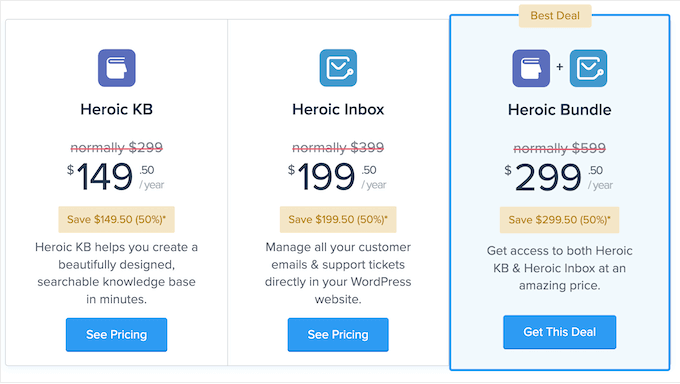
Bir plan satın aldıktan sonra, hesap bilgileriniz, indirme bağlantınız ve lisans anahtarınız e-posta adresinize gönderilmelidir. Eklentiyi e-postadaki bağlantıyı kullanarak indirebilirsiniz.
Ardından, eklentiyi yüklemek için WordPress yönetici alanınızı açın. Adım adım talimatlar için, bir WordPress eklentisinin nasıl kurulacağına dair başlangıç kılavuzumuzu okuyabilirsiniz.
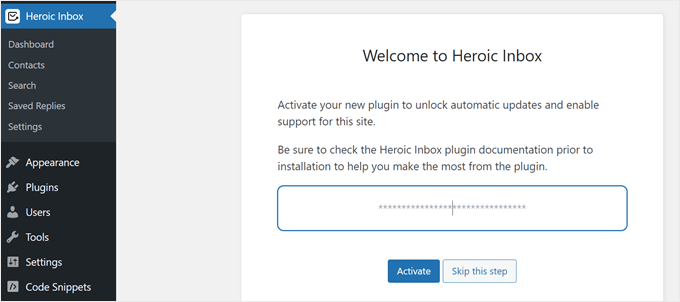
Eklenti kurulup etkinleştirildikten sonra lisans anahtarınızı girmeniz istenecektir. Devam edin ve bunu yapın, ardından işiniz bittiğinde 'Etkinleştir' düğmesine tıklayın.
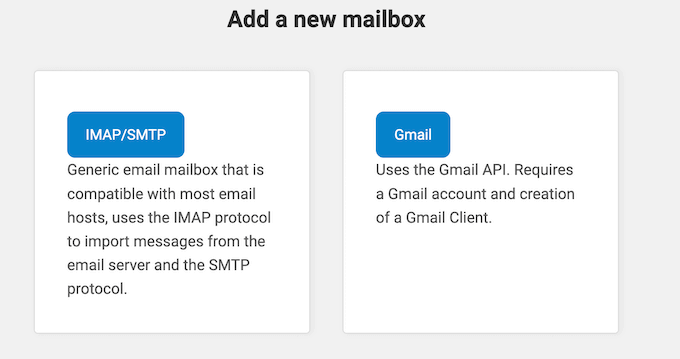
Artık Heroic Inbox'a bir e-posta gelen kutusu eklemek için iki seçeneğiniz olacak: genel veya Gmail.
Devam etmek için 'Gmail' seçeneğini seçmeniz yeterlidir.
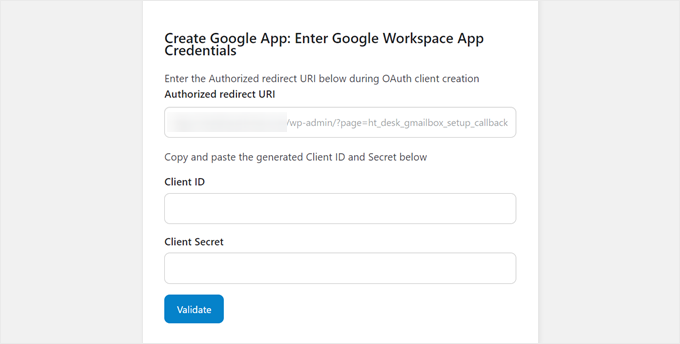
Ardından, Google Workspace uygulama kimlik bilgilerinizi girmenizi isteyen bir ekran göreceksiniz.
Heroic Inbox, Google Workspace uygulamanızı oluştururken girmeniz gereken Yetkili Yönlendirme URI'sini sağlayacaktır. Bir uygulamanın kimlik doğrulama yanıtlarını güvenli bir şekilde almak için bir yetkilendirme sunucusuna (Google veya Facebook gibi) kaydettiği belirli bir URL'dir.
Sonraki adımda, Heroic Inbox için kimlik bilgilerinizi almak üzere bir Google uygulaması oluşturmayı göstereceğiz.
Adım 2: Heroic Inbox için bir Google Workspace Uygulaması Oluşturun
Öncelikle Google Cloud konsolu web sitesine gidin. Google Workspace hesabınızda zaten oturum açmadıysanız, şimdi yapabilirsiniz.
Bundan sonra, sayfanın sol üst köşesindeki 'Bir proje seçin' menüsüne tıklayın.
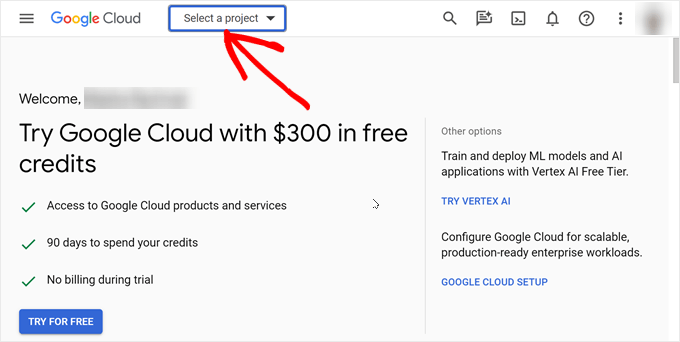
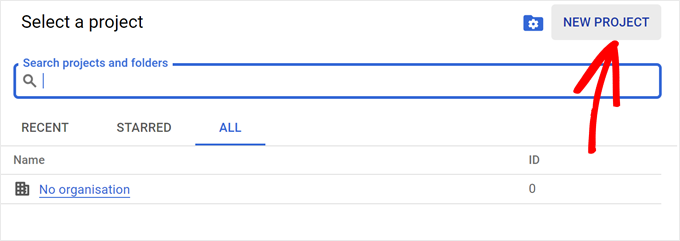
Bir açılır pencere görünecek ve bir proje seçmenizi isteyecektir.
Heroic Inbox için yeni bir Google Workspace uygulaması oluşturduğumuz için, pencerenin sağ üst köşesindeki ‘Yeni Proje’ seçeneğini seçmeniz yeterlidir.
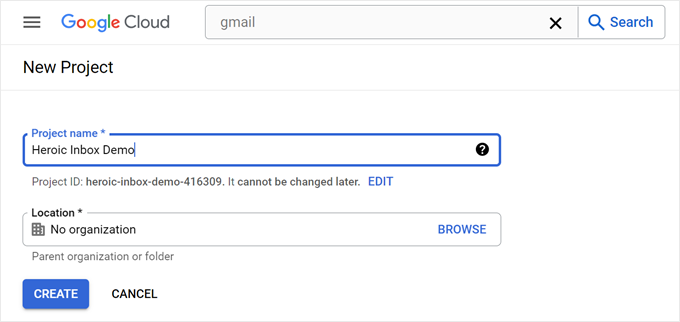
Bu aşamada, proje adınızı doldurmanız gerekir. Daha sonra kolayca tanımlayabileceğiniz bir şey olabilir, örneğin ‘Heroic Inbox Project.’
Ayrıca projeyi Google Cloud'da depolamak için bir konum seçmeniz gerekecek. 'Kuruluş yok' seçeneğini seçip 'Oluştur' düğmesine tıklayabilirsiniz.
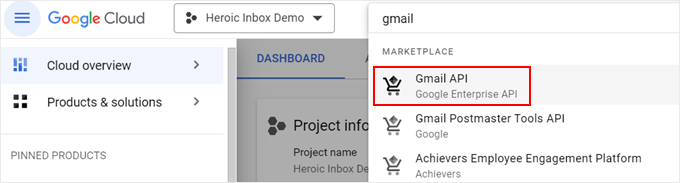
Bir sonraki adım, arama çubuğuna gitmek ve 'Gmail API'yi aramak.
Bulduğunuzda bu Google API'sini seçin.
Sonraki sayfada 'Etkinleştir'e tıklayın.
Bu, Gmail'in eklenti adına e-posta alıp göndermesine izin verecektir.
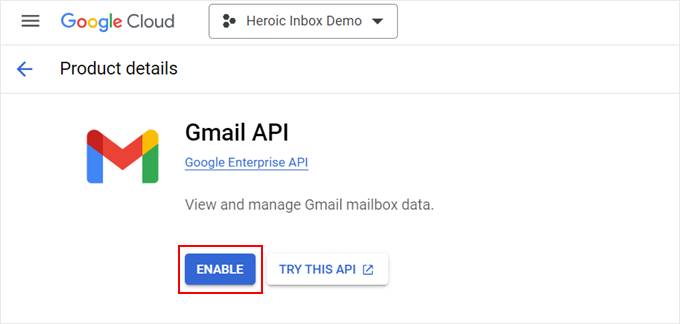
Gmail API'sini etkinleştirdiniz, ancak hala Heroic Inbox ile bağlamanız gerekiyor.
Şimdi, ‘Kimlik Bilgileri Oluştur’ düğmesine tıklayın.
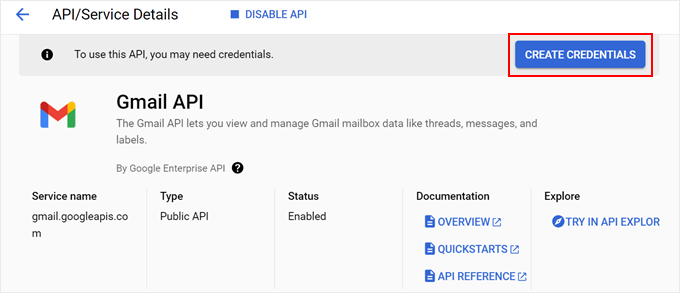
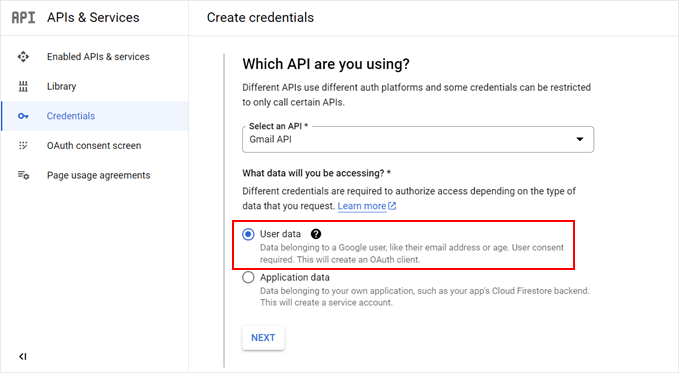
Bu noktada, hangi tür API kullandığınızı seçebilirsiniz. Bunun için 'Gmail API'ye tıklamanız yeterlidir.
Verilere gelince, 'Kullanıcı verileri'ni seçin. İşiniz bittiğinde 'İleri'ye tıklayın.
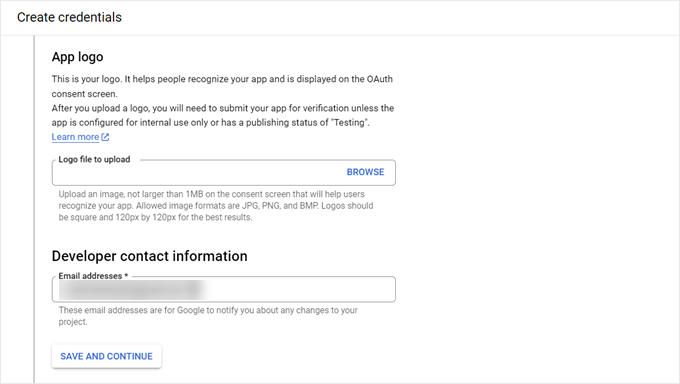
Ardından, Google onay ekranınızda kullanmak üzere bir logo yükleyebilir (isteğe bağlıdır) ve geliştirici iletişim bilgilerinizi girebilirsiniz. Bunun için kendi e-postanızı kullanabilirsiniz.
Ardından, ‘Kaydet ve Devam Et’e tıklayın.
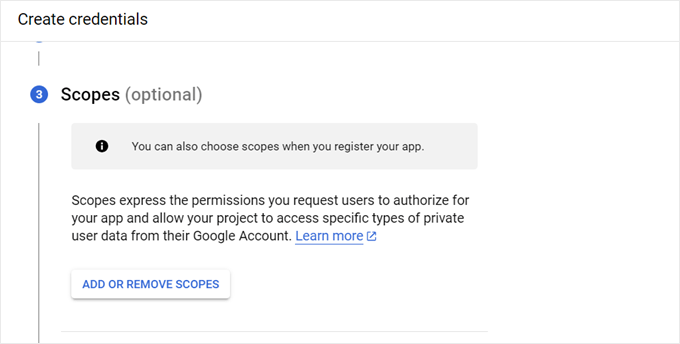
Bu sonraki adım, isteğe bağlı olarak yapılandırılabilen izin kapsamları hakkındadır.
Heroic Inbox, olduğu gibi bırakmanızı önerir, böylece bu adımdan sonraki adıma kaydırabilirsiniz.
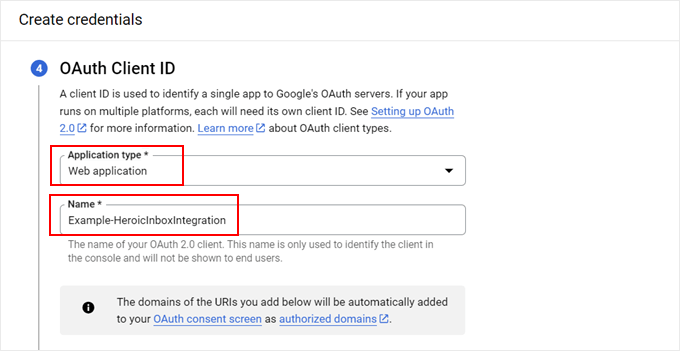
OAuth İstemci Kimliği adımında, ‘Web uygulaması’ olması gereken bir uygulama türü seçmeniz gerekir.
Ardından, uygulama adını doldurabilirsiniz. ‘Heroic Inbox Integration’ kadar basit olabilir.
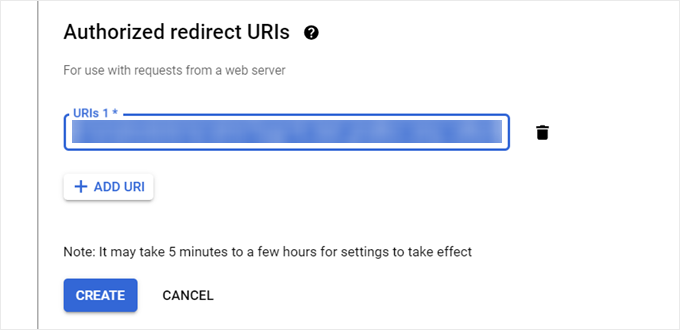
Şimdi, daha önce Heroic Inbox eklenti ayarları sayfanıza geri dönebilirsiniz; orada Yetkilendirilmiş Yönlendirme URI'nizi bulacaksınız. Kopyalayın.
Ardından, Google Cloud'a geri dönün ve uygun alana yapıştırın.
İşlem tamamlandıktan sonra 'Oluştur'a tıklayın.
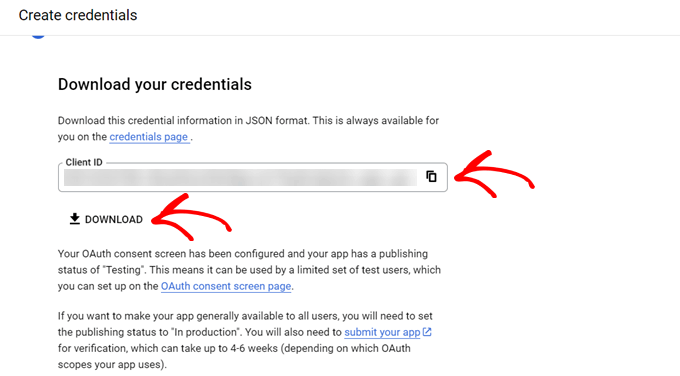
Google Cloud daha sonra OAuth 2 İstemci Kimliğinizi ve İstemci Gizli Anahtarınızı oluşturacaktır.
İstemci Kimliğinizi o sayfada bulabilirsiniz. Ardından, İstemci Gizli Anahtar dosyasını bilgisayarınıza indirmek için 'İndir'e tıklayın.
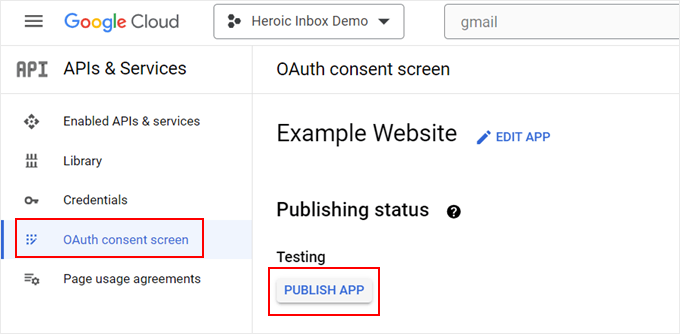
Bu aşamada Google Cloud'daki 'OAuth onay ekranı' menüsüne gidin.
Ardından, API'nin test modunda olmaması için 'Uygulamayı Yayınla'ya tıklayın.
Son olarak, daha önce Heroic Inbox eklentisi sayfanızı tekrar açabilirsiniz. İstemci Kimliği ve İstemci Ekranını uygun alanlara yapıştırabilirsiniz.
Not: İstemci Gizli Anahtar dosyasını Not Defteri gibi bir metin düzenleyicide açmanız gerekecektir. Yalnızca "client_secret":" ve " kısmından sonrasını kopyaladığınızdan emin olun.
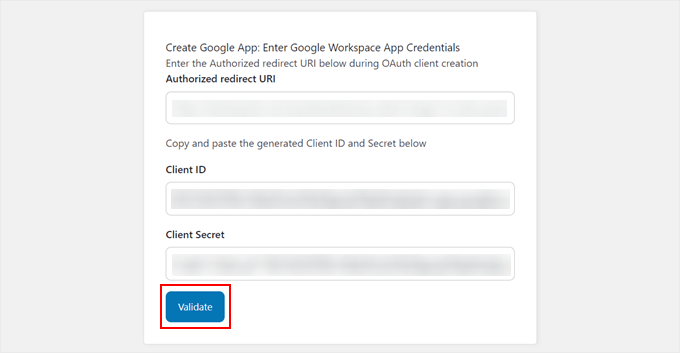
Bunu yaptıktan sonra, 'Doğrula'ya tıklayın.
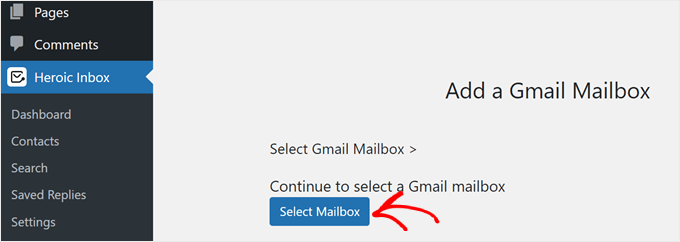
Sonraki ekranda, ‘Posta Kutusu Seç’ düğmesine tıklayın.
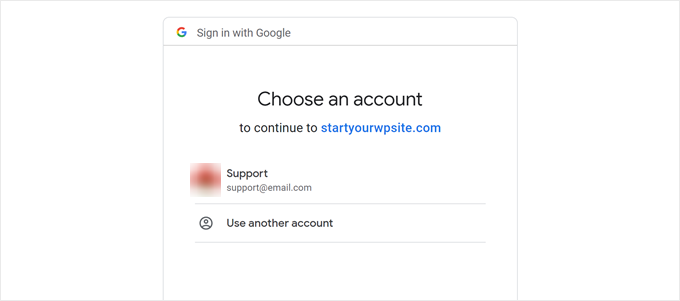
Ardından, WordPress'e bağlanacak bir Gmail hesabı seçmek için yönlendirileceksiniz.
Daha fazla Gmail gelen kutusu eklemek için bu adımı her zaman tekrarlayabilirsiniz.
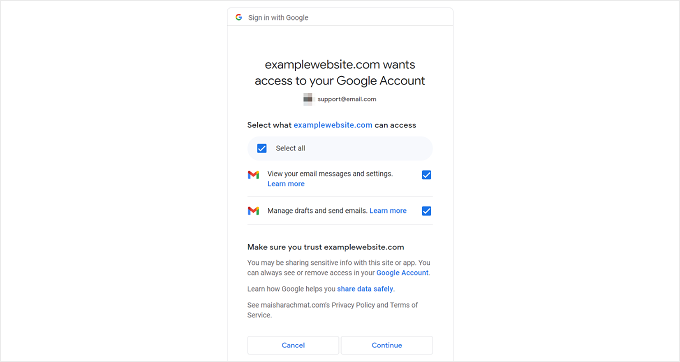
Bir hesap seçtikten sonra, izin ekranındaki tüm kutuları işaretleyin. Bu, Heroic Inbox'ın düzgün çalıştığından emin olmak içindir.
Ardından, ‘Devam et’e tıklayın.
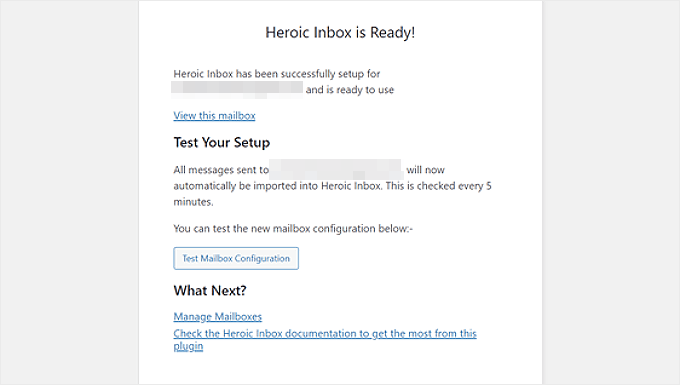
Bağlantı başarılı olursa, Heroic Inbox eklenti sayfasına dönecek ve ‘Heroix Inbox Hazır!’ yazan bir metin göreceksiniz.
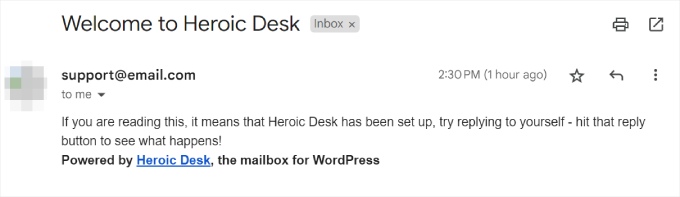
Ayrıca, Heroic Inbox eklentisiyle oluşturulan bir test e-postası göndermek için 'Posta Kutusu Yapılandırmasını Test Et' düğmesine tıklayabilirsiniz.
Başarılı bir test e-postasının nasıl göründüğünü görmek için aşağıdaki ekran görüntüsüne bakabilirsiniz.
İşte bu kadar!
Adım 3: Posta Kutunuza WordPress Kullanıcıları Ekleme
Artık Heroic Inbox'ı Gmail ile bağladığınıza göre, gelen kutusuna erişmek için kullanıcı eklemeye başlayabilirsiniz.
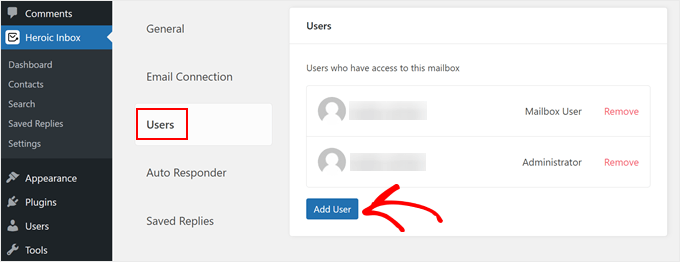
Tek yapmanız gereken WordPress yönetici panelinde Heroic Inbox » Dashboard 'a gitmektir. Ardından, posta kutunuzu orada bulacaksınız. Üç noktalı menüye tıklamanız ve 'Posta Kutusu Ayarları'nı seçmeniz yeterlidir.
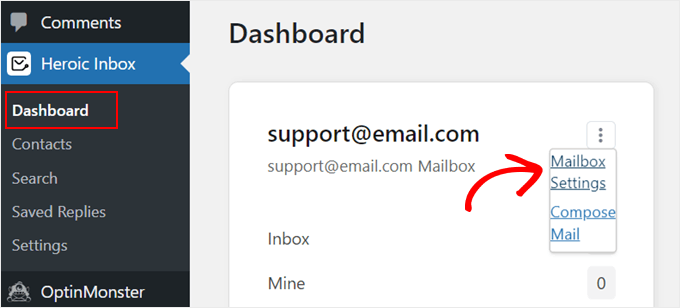
Burada, 'Kullanıcılar' sekmesine geçin.
Ardından, gelen kutusuna yeni WordPress kullanıcıları eklemek için 'Kullanıcı Ekle'ye tıklamanız gerekir.
Şimdi, açılır menüden bir kullanıcı seçin ve onlar için doğru rolü seçin. Onlara bir Posta Kutusu Kullanıcısı veya bir Yönetici rolü atayabilirsiniz.
İşiniz bittiğinde, ‘Kullanıcı Ekle’ye tıklayın.
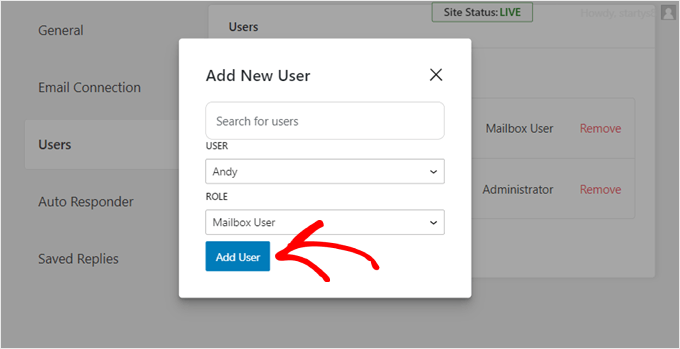
İşte bu kadar. WordPress blogunuz veya web siteniz için başarıyla paylaşımlı bir Gmail gelen kutusu kurdunuz.
Yöntem 2: Google Grupları ile Paylaşılan Bir Gmail Gelen Kutusu Oluşturun (Ücretsiz)
Paylaşımlı bir Gmail gelen kutusu kurmak için ücretsiz bir paylaşımlı gelen kutusu aracı arıyorsanız, bunu Google Grupları ile yapabilirsiniz. Bu yöntemin dezavantajı, arayüzün o kadar kullanıcı dostu olmaması ve günlük gönderebileceğiniz e-posta miktarı için bir sınırlama alabilmenizdir.
Bununla birlikte, küçük bir ekibiniz varsa ve küçük işletmenizin erken aşamalarındaysanız, Google Gruplar iyi bir geçici çözüm olabilir.
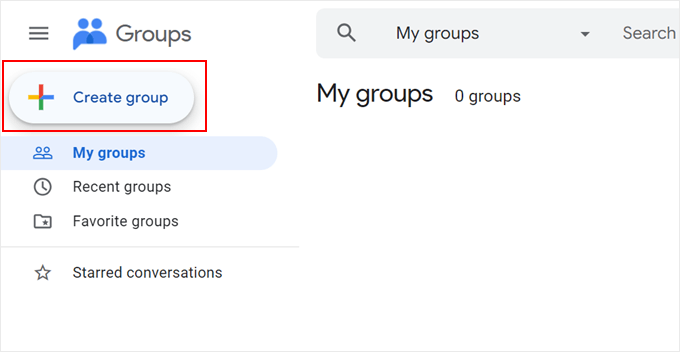
Öncelikle Gmail hesabınıza giriş yapın. Ardından Google Grupları web sitesine gidin ve 'Grup oluştur'a tıklayın.
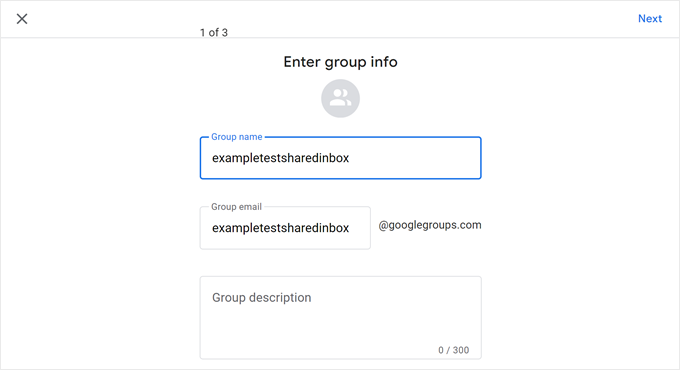
Ardından, grubunuza bir ad vermeniz ve yeni bir grup e-postası oluşturmanız gerekir.
Kişisel bir Gmail hesabı kullanıyorsanız, alan adınız @googlegroups.com olacaktır. Ancak özel bir alan adınız varsa, grup hesabı bunun yerine onu kullanacaktır.
İşlem tamamlandıktan sonra ‘İleri’ye tıklayın.
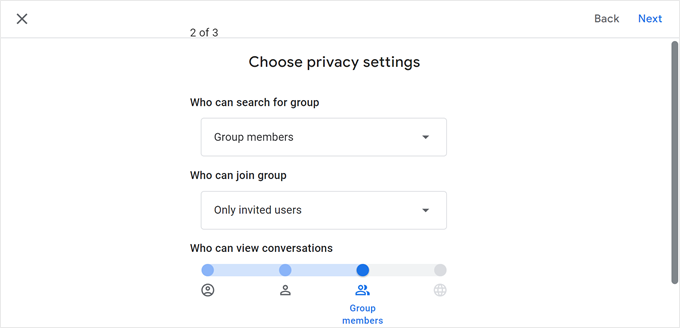
Bundan sonra, gizlilik ayarlarınızı yapılandırabilirsiniz.
Burada, Google grubunuzu herkese açık aranabilir hale getirebilir, yalnızca davet edilen üyelerin katılmasını sağlayabilir ve grup üyeleri ile grup yöneticilerinin neler yapabileceğini belirleyebilirsiniz.
Bu sayfayla işiniz bittiyse, ‘İleri’ye tıklayın.
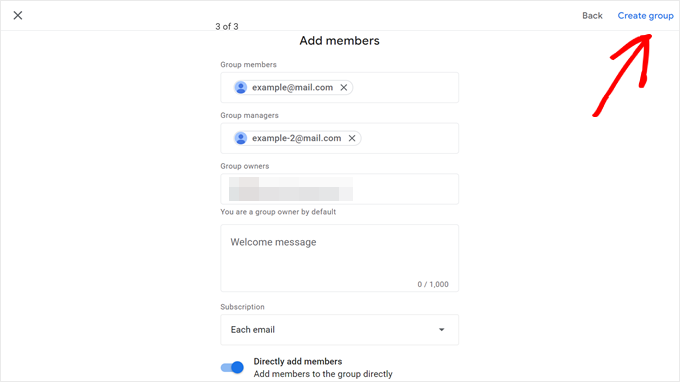
Bir sonraki adım üyeleri eklemektir. Burada, ekip üyelerinizin e-posta adreslerini Grup üyeleri, Grup yöneticileri veya Grup sahipleri alanlarına yazmanız yeterlidir.
Abonelik için ‘Her e-posta’ seçeneğini de seçebilirsiniz. Bu, her grup kullanıcısının yeni e-postalar alındığında toplu yerine bildirim alacağı anlamına gelir.
Bu bittiğinde, ‘Grup oluştur’a tıklayın.
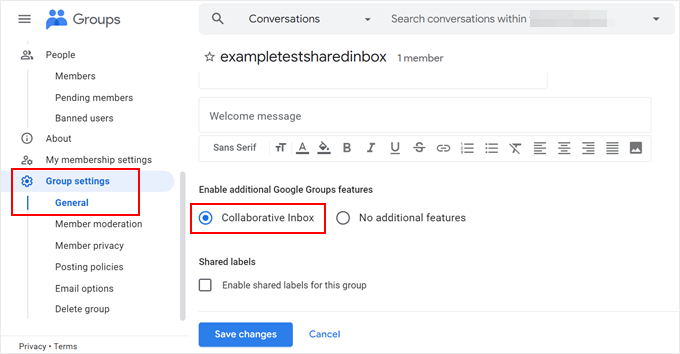
Bir grup oluşturduktan sonra, kenar çubuğundaki 'Grup ayarları'na gidin ve 'Genel'i seçin.
Ardından, Ek Google Grupları özellikleri etkinleştir bölümünü bulun ve 'İşbirlikçi Gelen Kutusu'nu seçin. İşiniz bittiğinde, 'Değişiklikleri kaydet' düğmesine tıklamanız yeterlidir.
Artık bu e-postayı WordPress yönetici e-posta adresiniz ve/veya WordPress iletişim formları, açılır pencereler vb. için kullanabilirsiniz. Bu şekilde, bir web sitesi ziyaretçisinden bir mesaj aldığınızda bildirim alırsınız.
Bonus İpucu: WordPress E-posta Teslim Edilebilirliğini İyileştirmek İçin WP Mail SMTP'yi Kullanın
WordPress mükemmel bir web sitesi oluşturma platformu olsa da, e-posta göndermek için harika bir seçenek değildir. Bunun nedeni, birçok WordPress web barındırma hizmetinin, e-posta göndermekten sorumlu olan PHP mail() işlevini kullanacak şekilde ayarlanmamış olmasıdır.
Sonuç olarak, doğrudan WordPress web siteleri tarafından gönderilen e-postalar genellikle teslim edilmez.
Bu nedenle Gmail ve diğer e-posta hizmeti sağlayıcıları PHP mail() işlevini kullanmaz. Bunun yerine, e-posta göndermek ve almak için SSL/TLS üzerinden SMTP kurulumunu kullanırlar.
Neyse ki web sitenizde WP Mail SMTP eklentisini kullanabilirsiniz. Bu eklenti, WordPress sitenizi PHP işlevi yerine Gmail'in SMTP sunucusu da dahil olmak üzere SMTP ayarlarını kullanarak e-posta gönderecek şekilde yapılandıracaktır. Bu sayede e-postalarınız spam klasörüne düşmek yerine teslim edilecektir.

WP Mail SMTP'yi herhangi bir barındırma ile nasıl kuracağınız hakkındaki kapsamlı kılavuzumuzda daha fazla bilgi edinebilirsiniz.
Umarız bu makale, WordPress siteniz için paylaşılan bir Gmail gelen kutusunu nasıl kuracağınızı öğrenmenize yardımcı olmuştur. Ayrıca WordPress eğitimlerimize e-posta bülteni oluşturma ve en iyi iletişim formu eklentileri hakkındaki uzman seçimimizi de incelemek isteyebilirsiniz.
Bu makaleyi beğendiyseniz, lütfen WordPress video eğitimleri için YouTube Kanalımıza abone olun. Bizi ayrıca Twitter ve Facebook'ta da bulabilirsiniz.


Jiří Vaněk
Rehber için teşekkürler. İki şartım vardı: Şifreleri kimseye iletmek istemiyordum ve kar amacı gütmeyen bir proje olduğu için bütçe sınırlı. İdeal olarak ücretsiz bir hizmet en iyisi olurdu. Bahsettiğiniz ilk iki yöntem harika görünüyor, ancak maliyet nedeniyle bana erişilemez. Bu nedenle, ücretsiz bir alternatif de gösterdiğiniz için memnunum. Belki o kadar çok özelliği ve güzel bir arayüzü yoktur, ancak bu maalesef sınırlı harcama seçeneklerinin bir ödünleşmesidir. Teşekkürler. Aradığımı buldum.
WPBeginner Desteği
Glad we could share a method that fit your needs!
Yönetici
Mrteesurez
Bu harika, bunu görmek beni şaşırttı, daha önce posta kutusuna erişmek için ekiple şifre paylaşırdım, şimdi ilgili riski vurguladınız ve alternatif yolu gösterdiniz, bu benim için faydalı bir rehber, paylaştığınız için teşekkürler.
Piyush Maurya
Benim için çok faydalı bilgiler. Sitenizdeki makalelerin çoğunu okudum. Ben de bir web geliştiricisiyim.