


Yeni gönderiler yayınlarsınız, yorumların geldiğini görürsünüz ve hatta sitenize daha fazla kişinin abone olduğunu fark edebilirsiniz. Ancak WordPress sitenizi kimlerin takip ettiğini görmeye çalıştığınızda net bir cevap yoktur.
Bu, WordPress kullanıcıları için yaygın bir hayal kırıklığıdır. Platform, takipçi bilgilerini tek bir belirgin yerde göstermez, bu da büyümeyi izlemeyi veya sadık okuyucularla etkileşim kurmayı zorlaştırır.
WPBeginner olarak, WordPress takipçilerini izlemenin farklı yollarını denedik ve en iyilerini sizinle paylaşmaktan heyecan duyuyoruz.
Bu makalede, zaten kullanıyor olabileceğiniz araçları kullanarak WordPress sitenizi kimlerin takip ettiğini 4 hızlı ve kolay yolla nasıl göreceğinizi göstereceğiz. 🙌

💡 Not: WordPress bir sosyal ağ değil, bir web sitesi olduğu için, “takipçiler” genellikle üç kategoriye girer: web sitesi trafiği, e-posta aboneleri ve sosyal medya hayranları. Hepsini takip etmenize yardımcı olacağız.
WordPress Sitenizi Kimlerin Takip Ettiğini Neden Görmelisiniz?
WordPress web sitenizi kimin takip ettiğini analiz etmek, web sitesi ziyaretçilerinizi ve içeriğinizin keyfini çıkaran kişileri daha iyi anlamanıza yardımcı olur.
Web sitenizin takipçilerinden öğrenebileceğiniz birkaç şey şunlardır:
- Farklı platformlarda kaç kişi sizi takip ediyor
- Kullandıkları cihazlar ve web tarayıcıları
- Sitenizdeki en çok beğendikleri sayfalar
- Dünyanın neresinde oldukları
Bu bilgiler, özellikle daha iyi bir kullanıcı deneyimi oluşturmak, daha fazla trafik çekmek ve daha fazla satış yapmak istediğinizde, web siteniz hakkında daha bilinçli kararlar vermenize yardımcı olacaktır.
Bunu akılda tutarak, birkaç farklı yöntem kullanarak kimlerin size abone olduğunu nasıl göreceğinizi göstereceğiz. Takipçilerinizi bulmak için kullanmak istediğiniz yönteme doğrudan atlamak için aşağıdaki hızlı bağlantıları kullanabilirsiniz:
- Yöntem 1. WordPress'te Web Sitesi Analitik Verilerinizi Görüntüleme
- Yöntem 2. E-posta Listesi Abonelerinizi Görüntüleme
- Yöntem 3. WordPress'te Sosyal Medya Takipçilerinizi Görüntüleme
- Yöntem 4. WordPress'te Web Anlık Bildirim Takipçilerinizi Görüntüleme
- WordPress.com Takipçileri Hakkında Not
- Bonus İpucu 💡: Sitenizi Büyütmek İçin Sosyal Medya Yarışması Düzenleyin
- SSS: WordPress Sitenizi Kimlerin Takip Ettiğini Nasıl Görürsünüz
- WordPress Sitenizi İyileştirmek İçin Daha Fazla Analitik Rehberi
Hemen başlayalım!
Yöntem 1. WordPress'te Web Sitesi Analitik Verilerinizi Görüntüleme
Web sitenizin analiz verileri, web sitenizi ziyaret eden kitle hakkında size birçok farklı bilgi verebilir. Bu veriler anonim olsa da (size belirli isimleri göstermez), takipçilerinizin demografik bilgilerini ve ilgi alanlarını anlamanıza yardımcı olur.
Bu verileri görüntülemenin en kolay yolu Google Analytics kullanmaktır.
Google Analytics, ziyaretçilerinizin nereden geldiğini gösterir ve onlarla ilgili genel demografik veriler sunar. Ancak, Google Analytics'i doğru şekilde kurmak yeni başlayanlar için zor olabilir.
Bu nedenle, WordPress için en iyi analiz çözümünü olan MonsterInsights'ı kullanmanızı öneririz. Analitikleri birkaç tıklamayla web sitenize eklemenizi sağlar.
WPBeginner olarak biz de yönlendirme bağlantıları, düğmeler, formlar, pazarlama kampanyaları ve daha fazlası gibi birçok şeyi izlemek için MonsterInsights'ı kullanıyoruz. Bu araç hakkında daha fazla bilgi edinmek için ayrıntılı MonsterInsights incelememize göz atabilirsiniz.

Kurulum konusunda yardıma ihtiyacınız varsa, eksiksiz kurulum talimatları için WordPress'e Google Analytics nasıl kurulur hakkındaki kılavuzumuza bakabilirsiniz.
💡 Not: Verilerin toplanmaya başlaması ve kontrol panelinizde görüntülenebilmesi biraz zaman alacaktır.
Eklentiyi etkinleştirdikten ve kurduktan sonra, Google Analytics istatistiklerinizi doğrudan WordPress kontrol panelinizde görüntüleyebilirsiniz.
Ziyaretçilerinizin ayrıntılı bir dökümünü almak için İçgörüler » Raporlar bölümüne gidin.
Bu sizi, web sitesi analiz verilerinizin tamamını ayrıntılı olarak görüntüleyebileceğiniz bir ekrana getirir. İlk olarak, trafik seviyelerinizin ve etkileşim metriklerinizin bir dökümünü göreceksiniz.
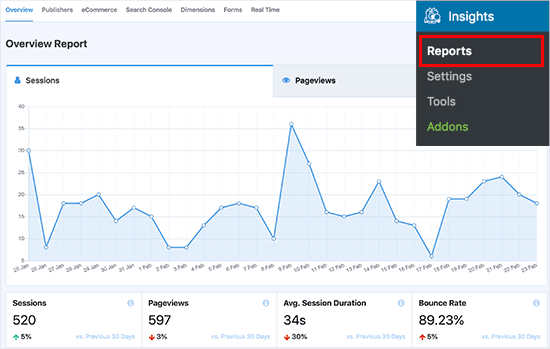
Sayfayı aşağı kaydırdıkça daha fazla rapor göreceksiniz.
Örneğin, ziyaretçilerin sitenizi görüntülemek için hangi cihazları kullandıkları, hangi ülkelerden geldikleri, size en çok trafiği hangi kaynakların gönderdiği ve daha fazlası.
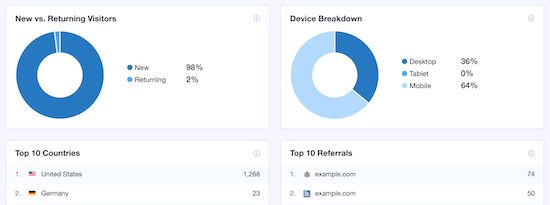
Ayrıca web sitenizde size en çok trafiği getiren sayfaların ayrıntılı bir dökümünü, ziyaretçilerin çıktığı en iyi sayfaları, kaydırma derinliğini ve diğer raporları da alabilirsiniz.
Takipçilerinizin en çok hangi içeriği beğendiğini görmek için sayfanın üst kısmındaki 'Yayıncılar' sekmesine (planınızda mevcutsa) geçebilir veya 'Boyutlar' raporunu görüntüleyebilirsiniz.
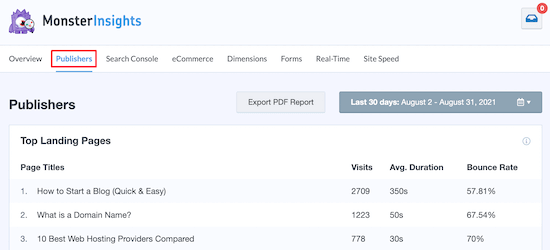
Tüm bu ziyaretçi verileri, ziyaretçilerinizi ve web sitenizi nasıl kullandıklarını daha iyi anlamanıza yardımcı olur.
Yöntem 2. E-posta Listesi Abonelerinizi Görüntüleme
Web sitesi analizlerinin aksine, e-posta listeniz WordPress sitenizi takip eden kişilerin gerçek adlarını ve iletişim bilgilerini görmenizi sağlar. Ayrıca çevrimiçi para kazanmak için inanılmaz bir yoldur.
Henüz bir e-posta listesi başlatmadınız mı? Başlamak için ihtiyacınız olan en önemli şey bir e-posta pazarlama hizmet sağlayıcısıdır.
Küçük işletmeler için en iyi e-posta pazarlama hizmetlerinden biri olduğu için Constant Contact'ı kullanmanızı öneririz.
Profesyonelce tasarlanmış e-posta şablonları ve güçlü segmentasyon araçlarıyla bu platform, hedef kitlenizle bağlantı kuran kampanyalar oluşturmayı kolaylaştırır. Özelliklerini tam Constant Contact incelememizde derinlemesine inceledik.

E-posta listenizi ayarlama hakkında daha fazla ayrıntı için, doğru şekilde e-posta bülteni nasıl oluşturulur hakkındaki kılavuzumuza bakın.
E-posta listenizi kurduktan sonra, Constant Contact hesabınıza giriş yaparak abone verilerinizi görüntüleyebilirsiniz.
Ardından, ‘Kişiler’ menü seçeneğine ve ardından ‘Kişiler’ sekmesine tıklayın. Bu, e-posta listenizin boyutu ve abone bilgilerinin ayrıntılı bir dökümünü verecektir.
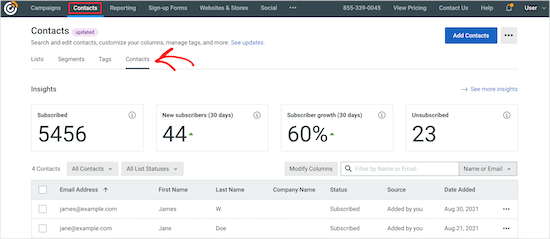
E-posta göndermeye başladığınızda, abonelerinizin ne kadar ilgili olduğuna dair veriler alacaksınız. İlgili aboneler, e-postalarınızı daha sık açan, tıklayan ve yanıtlayan kişilerdir.
Süreç, HubSpot, Kit, Drip gibi diğer e-posta pazarlama hizmetlerine benzer.
Yöntem 3. WordPress'te Sosyal Medya Takipçilerinizi Görüntüleme
Sosyal medya takipçilerinizi görüntülemek kolaydır. Çoğu sosyal medya platformu, takipçi sayınızı ve içgörülerinizi doğrudan web sitelerinde görmenize olanak tanır.
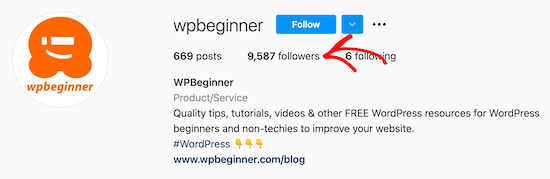
Örneğin, Instagram takipçilerinizi profilinize gidip ‘takipçiler’ bağlantısına tıklayarak görüntüleyebilirsiniz.
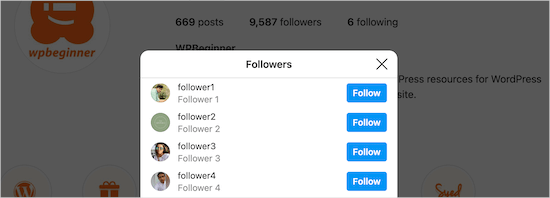
Bu, takipçilerinizi gösteren bir açılır pencere getirir.
Daha fazla bilgi edinmek için kaydırabilir ve profillerini açmak için tıklayabilirsiniz.
Facebook gibi diğer ağlar, takipçilerinizin yaşları, cinsiyetleri, ülkeleri, dilleri ve daha fazlasının daha ayrıntılı bir dökümünü veren sayfa analizleri sunar.
Bu bilgiyi bulmak için Meta Business Suite hesabınızı açın, 'İçgörüler' menü simgesine tıklayın ve ardından 'Kitle'ye tıklayın.
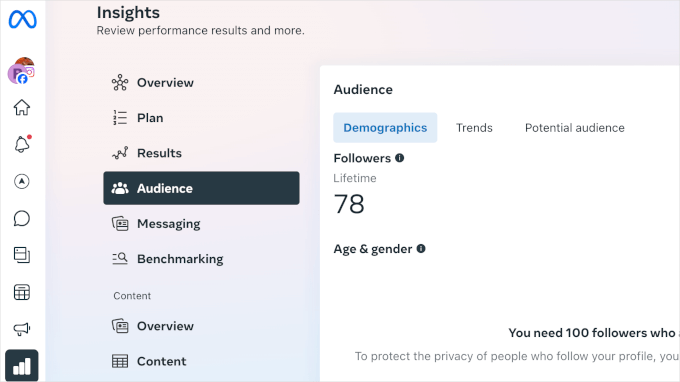
Bu, Facebook sayfanızdaki takipçiler, yaş, cinsiyet, en popüler şehirler ve en popüler ülkeler dahil olmak üzere mevcut tüm kitle verilerini getirir.
Yönetici kontrol panelinizde belirli sosyal medya takipçilerinin bir listesini görüntüleyemeseniz de, web sitesi ziyaretçileriyle güven oluşturmak için akışlarınızı ve toplam takipçi sayılarınızı gösterebilirsiniz.
Bunu yaparak, daha fazla insanın sizi takip etmesini teşvik eden sosyal kanıt sağlarsınız.
Bunu yapmanın en kolay yolu, WordPress için en iyi sosyal medya eklentisi olan Smash Balloon'u kullanmaktır.
Bu, Facebook, Instagram, Twitter (X) ve YouTube'dan sosyal akışları web sitenize eklemenizi sağlayan dört farklı WordPress eklentisinin bir koleksiyonudur. Tüm özellikleri test etmek için denedik ve bunları kapsamlı Smash Balloon incelememizde bulabilirsiniz.

Daha fazla ayrıntı için, sosyal medya akışlarınızı WordPress'e nasıl ekleyeceğiniz hakkındaki adım adım kılavuzumuza bakın.
Yöntem 4. WordPress'te Web Anlık Bildirim Takipçilerinizi Görüntüleme
İnsanların WordPress web sitenizi takip etmesinin bir başka yolu da anlık bildirimlere abone olmaktır. Bu bildirimler, ziyaretçiler web sitenizde olmasa bile onlara mobil ve masaüstünde mesaj göndermenize olanak tanır.
Çoğu web sitesinde, ayrılan ziyaretçilerin yaklaşık %70'i asla geri dönmez. Anlık bildirimler eklemek, bu ziyaretçileri geri dönmeye teşvik etmeyi kolaylaştırır.
İşte nasıl göründüğüne dair bir örnek:
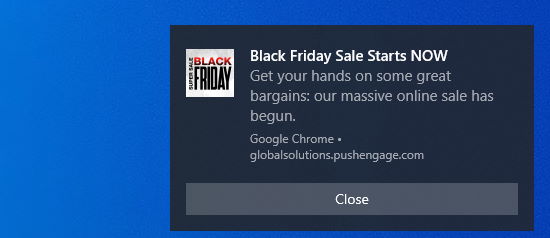
Anlık bildirimlerle, gelen kutularını kontrol etmeye karar verene kadar beklemek zorunda kalmadan takipçilerinize anında ulaşabilirsiniz. Bu, anlık bildirimleri son derece değerli kılar.
WordPress'e anlık bildirim eklemenin en kolay yolu PushEngage kullanmaktır. Piyasada 25.000'den fazla işletme tarafından kullanılan en iyi anlık bildirim yazılımıdır.
Gelirleri artırmak için (kayıp satışları kurtarmanıza yardımcı olmak üzere) sepeti terk etme bildirimleri ve otomatik karşılama mesajları gibi güçlü özellikler sunar. Daha fazla bilgi için kapsamlı PushEngage incelememize göz atın.
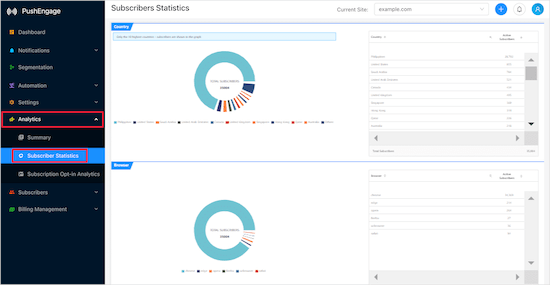
Eklentiyi etkinleştirdikten ve kurduktan sonra, anlık bildirim takipçi istatistiklerinizi görüntüleyebileceksiniz. Bu, kaç kişinin bildirim almak için kaydolduğunu, konumlarını, kullandıkları cihazları ve daha fazlasını gösterir.
Anlık bildirim takipçilerinizi bulmak için PushEngage web sitesindeki kontrol panelinize gidin ve ardından Analizler » Abone İstatistikleri bölümüne gidin.
'Özet' sekmesine tıklayarak abone listenizi de görüntüleyebilirsiniz.
Daha fazla ayrıntı için, WordPress sitenize web anlık bildirimleri nasıl ekleyeceğiniz hakkındaki kılavuzumuza bakın.
WordPress.com Takipçileri Hakkında Not
Yukarıdaki yöntemler, WordPress blogunuzu kimin takip ettiğini görmek için harika bir yoldur. Ancak, WordPress.com kullanıyorsanız, takipçi istatistiklerini doğrudan WordPress kontrol panelinizde görüntüleyebilirsiniz.
İkisi arasındaki farkı öğrenmek için WordPress.com ve WordPress.org karşılaştırmamıza bakın.
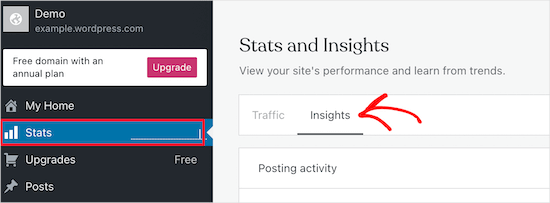
Takipçilerinizi görüntülemek için yönetici kontrol panelinize gidin, 'İstatistikler'e ve ardından 'İçgörüler' sekmesine tıklayın.
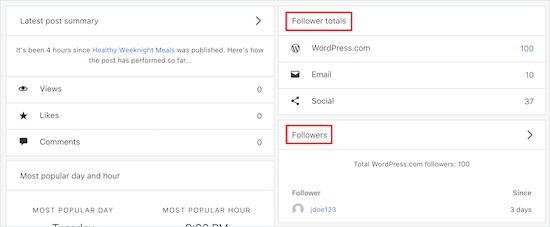
Sayfayı aşağı kaydırdıkça, ‘Takipçi sayıları’ ve ‘Takipçiler’ bölümlerini göreceksiniz.
Bu, kaç takipçiniz olduğunu ve sitenizi takip eden diğer WordPress.com kullanıcılarının kullanıcı adlarını gösterir.
Web sitenizi WordPress'in kendi barındırılan sürümüne taşımak istiyorsanız, sitenizi WordPress.com'dan WordPress.org'a nasıl taşıyacağınız hakkındaki kılavuzumuza bakın.
Bonus İpucu 💡: Sitenizi Büyütmek İçin Sosyal Medya Yarışması Düzenleyin
WordPress sitenizi kimlerin takip ettiğini bilmek kitlenizi anlamanıza yardımcı olurken, onlarla etkileşim kurmak da bir o kadar önemlidir.
Bunu yapmanın harika bir yolu sosyal medya yarışması düzenlemektir.
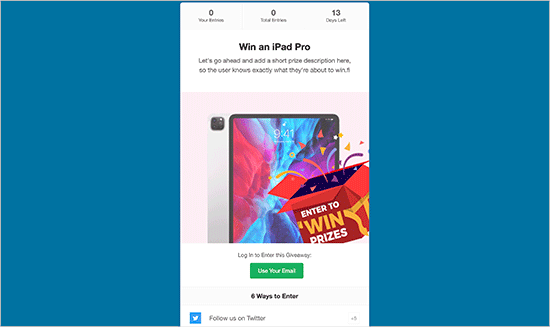
Marka bilinirliğini yaymanın yanı sıra, yarışmalar sosyal medya takipçilerinizi içeriğinizle etkileşime geçmeye teşvik edebilir. Deneyebileceğiniz birkaç fikir:
- Takdirinizi göstermek için takipçileri bir hediye çekiyle ödüllendirin.
- Kazananların özel avantajlar veya ürünler kazandığı bir bilgi yarışması düzenleyin.
- Takipçileri markanızla ilgili yaratıcı içerikler paylaşmaya teşvik etmek için bir video veya fotoğraf yarışması oluşturun.
Katılımcılardan takip etmelerini veya abone olmalarını istemek gibi yarışmaları WordPress sitenize bağlamak, takipçi sayınızı ve etkileşiminizi artırırken izleyicilerle olan bağlantınızı güçlendirebilir.
Bir sosyal medya çekilişi yürütmenin en basit yolu RafflePress ile yapılır. En iyi WordPress çekiliş eklentisidir ve tüm büyük sosyal medya platformlarıyla çalışır.
Ayrıntılar için, sitenizi büyütmek için bir sosyal medya yarışması yürütme kılavuzumuza başvurabilirsiniz.
SSS: WordPress Sitenizi Kimlerin Takip Ettiğini Nasıl Görürsünüz
Hala sorularınız mı var? İster teknik tarafını ister bunun sitenizi büyütmenize nasıl yardımcı olabileceğini merak ediyor olun, biz hallettik.
İnsanlar beni WordPress'te takip edebilir mi?
Evet. İnsanlar sitenizi bir e-posta bülteni, anlık bildirimler, sosyal medya veya hatta RSS akışları aracılığıyla takip edebilir. Ziyaretçilerin güncel kalmasını kolaylaştırmak için eklentileri kullanabilirsiniz.
WordPress'te takipçilerimi nasıl görebilirim?
Bu, insanların sizi nasıl takip ettiğine bağlıdır. İletişim bilgileri için e-posta abone listenizi kontrol edebilir, anonim kitle demografisi için MonsterInsights'a bakabilir veya bu belirli platformlarda sosyal medya takipçi istatistiklerinizi görüntüleyebilirsiniz.
WordPress.com kullanıyorsanız, kontrol panelinizden takipçilerinizi görüntülemek için 'İstatistikler'e tıklamanız ve 'İçgörüler' sekmesine geçmeniz yeterlidir.
WordPress sitemdeki gerçek zamanlı ziyaretçileri nasıl görebilirim?
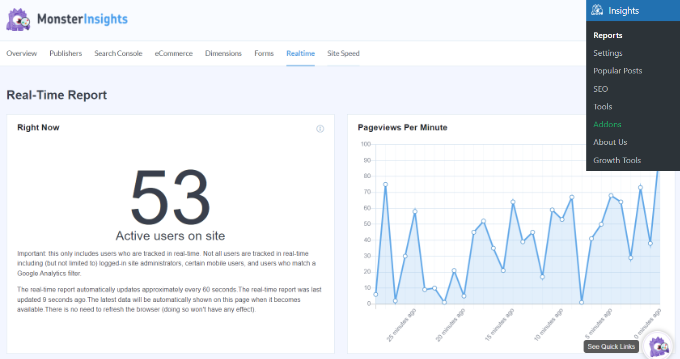
Şu anda sitenizde kimlerin olduğunu görmek için MonsterInsights eklentisiyle Google Analytics'i kullanabilirsiniz.
WordPress yönetici panelinizden İçgörüler » Raporlar bölümüne gidin. Bir sonraki ekranda, ‘Gerçek Zamanlı’ sekmesine gidin. Burada, sitenizi şu anda kaç kişinin gezdiğine ve hangi sayfalarda olduklarına dair bilgiler bulacaksınız.
WordPress sitemi kimlerin ziyaret ettiğini nasıl kontrol edebilirim?
Sitenizi kimlerin ziyaret ettiğini görmek için Google Analytics ve MonsterInsights gibi bir araç kullanabilirsiniz. Bu araçlar, ziyaretçilerin nereden geldiği, hangi sayfaları görüntülediği ve ne kadar süre kaldığı gibi ayrıntıları gösterir.
WordPress'te bana kimlerin abone olduğunu nasıl görebilirim?
Constant Contact gibi bir e-posta pazarlama hizmeti kullanıyorsanız, hesabınıza giriş yapın ve ‘Kişiler’ bölümüne gidin. Orada, her abone hakkında ne kadar ilgili oldukları da dahil olmak üzere bilgi bulacaksınız.
WordPress'ten aboneleri nasıl kaldırabilirim?
Constant Contact gibi bir e-posta aracı kullanıyorsanız, oturum açıp ‘Kişiler’ listenize gitmeniz yeterlidir. Oradan, aboneleri istediğiniz zaman düzenleyebilir veya kaldırabilirsiniz.
WordPress sitemin barındırma hizmetini kimin sağladığını nasıl öğrenebilirim?
Alan adınızın WHOIS bilgilerini çevrimiçi olarak arayabilirsiniz, bu genellikle barındırma şirketini gösterir. Veya WordPress kontrol panelinize giriş yapın ya da site yöneticinize sorun, eğer başka biri kurduysa.
WordPress sitemde kullanıcıların neler yaptığını nasıl takip edebilirim?
MonsterInsights, OnePageGA veya HubSpot gibi Analitik çözümleri, kullanıcıların sitenizle nasıl etkileşim kurduğunu görmenizi sağlar: nelere tıkladıklarını, neleri okuduklarını ve en çok nerede zaman geçirdiklerini.
WordPress Sitenizi İyileştirmek İçin Daha Fazla Analitik Rehberi
Umarım bu makale, WordPress sitenizi kimin takip ettiğini görmeyi öğrenmenize yardımcı olmuştur.
Sırada, ayrıca şu konulardaki kılavuzlarımıza da bakmak isteyebilirsiniz:
- WordPress Sitenizde Ölçülmesi Gereken Önemli Metrikler
- Google Analytics Etkinlik Takibi Nasıl Eklenir
- Blog Yazısı İstatistiklerinizi Kolayca Görmenin Yolu
- WordPress'te Arama Analitiği Nasıl Görüntülenir
- WordPress Form Takibini Google Analytics'te Nasıl Kurulur
- Google Analytics'te Özel Bir E-posta Uyarısı Kolayca Nasıl Alınır?
- Google Analytics'ten Kişisel Olarak Tanımlanabilir Bilgileri Nasıl Uzak Tutulur
- Çerezsiz WordPress Analizi Nasıl Eklenir
Bu makaleyi beğendiyseniz, lütfen WordPress video eğitimleri için YouTube Kanalımıza abone olun. Bizi ayrıca Twitter ve Facebook'ta da bulabilirsiniz.





Bir sorunuz veya öneriniz mi var? Tartışmayı başlatmak için lütfen bir yorum bırakın.