


Yeni bir blog yazısı paylaşmak heyecan vericidir, ta ki sosyal medya güncellemenize uzun, hantal bir URL yapıştırana kadar. Dağınık görünebilir ve özellikle X (eski adıyla Twitter) gibi platformlarda değerli karakter limitlerini tüketir.
Biz de bu durumu yaşadık ve onlarca web sitesini yöneterek, doğrudan WordPress'ten temiz, kısa bağlantılar oluşturmanın en iyi yollarını bulduk. Bu basit adım, içeriğinizin çok daha paylaşılabilir ve profesyonel görünmesini sağlar.
Bu kılavuzda, kullandığımız tam yöntemleri göstereceğiz. Sosyal medya, e-postalar ve pazarlama kampanyalarınızı izlemek için mükemmel olan kısa bağlantıları kolayca nasıl oluşturacağınızı öğreneceksiniz.
WordPress'te Kısa Bir Bağlantı Neden Oluşturulur?
Web içeriğinizi sosyal medyada paylaşmak kullanıcı etkileşimini artırabilir ve web sitenize yeni kullanıcılar getirebilir. Ancak uzun bağlantıları veya URL'leri yapıştırmak her zaman en iyi yol değildir.
Bunun nedeni, bazı sosyal medya platformlarının kullanabileceğiniz karakter sayısını sınırlamasıdır. Daha kısa bir URL, daha fazla içerik için size ek alan sağlar, bu da daha fazla etkileşim ve WordPress web sitenize trafik çekebilir.
İşte bu yüzden Bitly ve TinyURL gibi URL kısaltma hizmetleri başlangıçta oluşturuldu. Uzun bir bağlantıyı alıp daha kısa hale getirirler, böylece o kadar fazla yer kaplamaz.
Örneğin, SEO dostu URL yapıları kullanıyorsanız, şöyle görünen uzun URL'leriniz olabilir:
https://www.wpbeginner.com/beginners-guide/self-hosted-wordpress-org-vs-free-wordpress-com-infograph/
Bu gönderi için kısa bağlantımız çok yer tasarrufu sağlıyor:
http://wpbeg.in/b6xh7G
Not: Kısa bağlantılarımız için özel alan adımız olan wpbeg.in'i kullanıyoruz, bu da kurulumu biraz daha teknik hale getirir ve başka bir alan adı satın almanızı gerektirir. Kendi özelleştirilmiş kısa URL'nizi nasıl oluşturacağınız konusunda ayrı bir eğitimimiz var.
Geçmişte WordPress, blog gönderinize veya sayfanıza kısa bir bağlantı almayı kolaylaştırıyordu. Klasik düzenleyicinin kalıcı bağlantı alanının hemen yanında bulunan bir Get Shortlink düğmesi vardı.
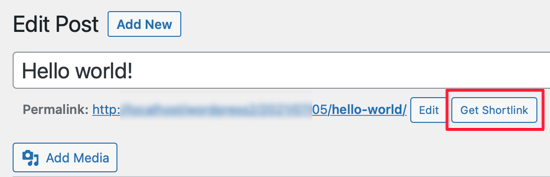
Ancak, eğer yakın zamanda blogunuza başladıysanız, bu özellik WordPress sürüm 4.4'ten sonra kaldırıldığı için WordPress sitenizde bu özelliği görmeyeceksiniz. WordPress hala bağlantıları oluşturuyor, ancak düğme kaldırıldı.
Bu kılavuzda, bunu yapmanın iki harika yolunu ele alacağız. İlk olarak, pazarlama için mükemmel olan markalı, akılda kalıcı kısa bağlantılar (yoursite.com/offer gibi) oluşturmak için bir eklenti kullanacağız. Ardından, WordPress'in her gönderi için otomatik olarak oluşturduğu basit, yerleşik kısa bağlantıyı nasıl bulacağınızı göstereceğiz.
Yine de, WordPress yazılarınız ve sayfalarınız için kısa bağlantılar almanın birkaç yolu vardır.
En iyi bağlantı kısaltma eklentisini ve klasik düzenleyicideki ‘Kısa Bağlantı Al’ düğmesini geri yüklemenin birkaç yolunu ele alacağız. Her seçeneğe doğrudan gitmek için aşağıdaki bağlantılara tıklamanız yeterlidir:
Yöntem 1: Pretty Links Eklentisini Kullanarak Kısa Bağlantılar Oluşturma
Herkes için çalışan bir yöntemle başlayacağız. Pretty Links eklentisi, WordPress için en iyi URL kısaltıcılarından biridir. Klasik düzenleyiciye dayanmaz ve herhangi bir URL'den kendi kısa bağlantısını oluşturur.

Blogunuzun veya web sitenizin dışındaki sayfalar da dahil olmak üzere tüm bağlantılarla çalışır. Bu nedenle, kendi içeriğinizi paylaşmanıza izin vermenin yanı sıra, affiliate bağlantılarını kısaltmak için de mükemmel bir araçtır.
Başlamak için ücretsiz Pretty Links eklentisini yükleyip etkinleştirmeniz gerekecektir. Daha fazla ayrıntı için, bir WordPress eklentisinin nasıl kurulacağına dair adım adım kılavuzumuza bakın.
Not: Anahtar kelime otomatik bağlama, bağlantı kategorileri ve etiketler gibi daha güçlü özelliklere sahip Pretty Links'in Pro sürümü mevcuttur, ancak bu eğitim için ücretsiz sürümü kullanacağız.
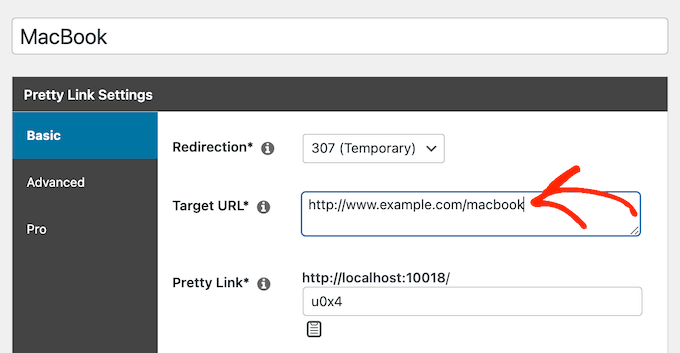
Eklentiyi etkinleştirdikten sonra, WordPress kontrol panelinize bir Pretty Links bölümü eklenir. İlk kısa bağlantınızı oluşturmak için Pretty Links » Add Link sayfasına gitmeniz gerekir.
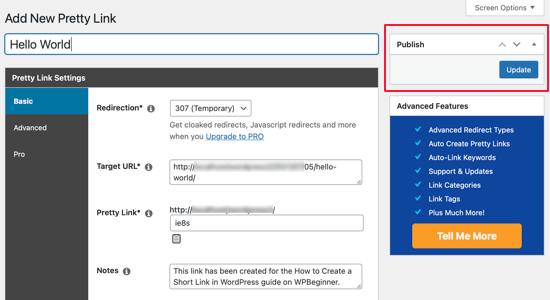
Ardından, kısaltmak istediğiniz orijinal URL'yi 'Hedef URL' alanına yapıştırın. Kısa bir Pretty Link otomatik olarak oluşturulur, ancak daha okunabilir ve akılda kalıcı hale getirmek için slug'ı özelleştirebilirsiniz. Örneğin, pazarlama kampanyaları için harika olan yoursite.com/a9b8c7'yi yoursite.com/ebook gibi bir şeye değiştirebilirsiniz!
Birkaç kısa bağlantı oluşturduktan sonra, hepsinin ne için olduğunu hatırlamayabilirsiniz.
Bağlantılarınızı düzenli tutmak için 'Başlık' ve 'Notlar' alanlarını doldurmanızı önemle tavsiye ederiz. Bu, bağlantılarınızı daha sonra bulmayı ve yönetmeyi çok daha kolay hale getirecektir.
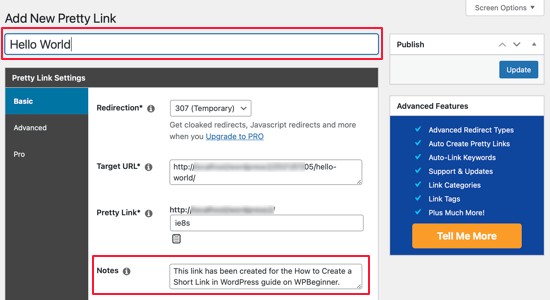
Pretty Links formunu doldurduktan sonra, kısa bağlantıyı etkinleştirmek için 'Güncelle' düğmesine tıklayın.
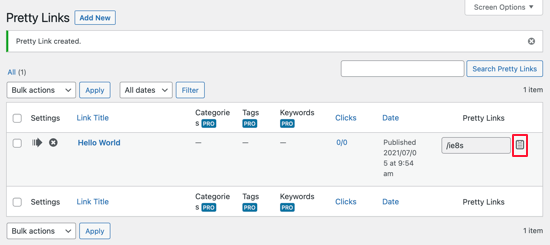
Artık tüm Pretty Links listenizi göreceksiniz. Birini klibe kopyalamak için ekranın sağındaki 'Kopyala' simgesine tıklamanız yeterlidir.
Bundan sonra, bunu sosyal medya kanallarınızdan herhangi birine yapıştırabilirsiniz. Pretty Links, her bağlantının kaç tıklama aldığını bile takip eder.
Pretty Links yerleşik analizlere sahipken, MonsterInsights eklentisini kullanarak Google Analytics ile bağlayarak analizlerinizi daha da geliştirebilirsiniz.
Daha fazla ayrıntı için, Google Analytics'i WordPress'te doğru şekilde kurma konusundaki adım adım kılavuzumuza bakın.
Yöntem 2: Varsayılan WordPress Kısa Bağlantınızı Bulma (Eklenti Gerekmez)
WordPress'in sitenizdeki her gönderi ve sayfa için otomatik olarak basit bir kısa bağlantı oluşturduğunu biliyor muydunuz? Bu yöntem herhangi bir eklenti veya kod gerektirmez ve acil durumlarda kısa bir URL elde etmek için harika bir yoldur.
Bu varsayılan kısa bağlantı, gönderinizin benzersiz kimliğini kullanır ve şöyle görünür:
https://www.yourwebsite.com/?p=123
Herhangi bir gönderi veya sayfanın kimliğini kolayca bulmanın yolu işte budur.
Öncelikle WordPress kontrol panelinize gidin ve Gönderiler » Tüm Gönderiler'e gidin. Ardından, kısa bağlantı istediğiniz gönderinin başlığının üzerine fareyle gelin.
Tarayıcı pencerenizin sol alt köşesine bakın. Gönderinin düzenleme URL'sinin göründüğünü göreceksiniz ve bu URL'nin içinde post= ve ardından bir sayı göreceksiniz. Bu sayı Gönderi Kimliğidir!
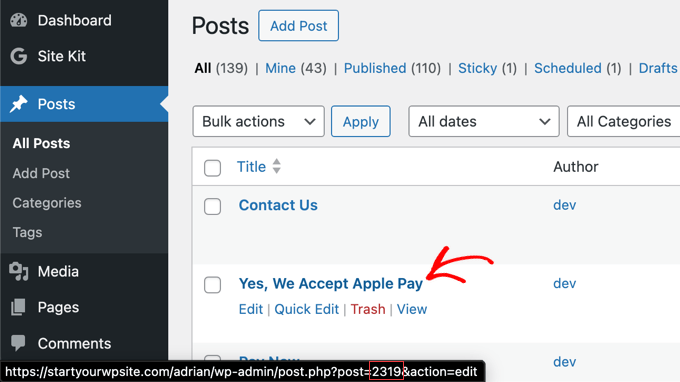
Örneğin, kimlik 2319 ise, varsayılan WordPress kısa bağlantınız https://www.yourwebsite.com/?p=2319 olur.
Bu bağlantı Pretty Links ile oluşturabileceğiniz özel bağlantılar kadar güzel olmasa da, çok kısadır ve hızlı paylaşım için mükemmel çalışır.
Kısa Bağlantılar Hakkında Sıkça Sorulan Sorular
Okuyucularımızın birçoğunun WordPress'te kısa bağlantılar oluşturma ve kullanma hakkında soruları var. Aşağıda, aldığımız en yaygın sorulardan bazılarına yanıtlar bulunmaktadır.
1. Kısa bağlantı kullanmak WordPress SEO'ma zarar verir mi?
Hayır, kısa bağlantılar doğru 301 yönlendirmelerini kullandığı sürece SEO'nuza zarar vermez. Google gibi arama motorları, kısa bağlantının yalnızca orijinal URL'ye bir işaretçi olduğunu anlar ve herhangi bir bağlantı eşitliğini doğru bir şekilde aktarır.
2. WordPress için en iyi URL kısaltıcı hangisidir?
Çoğu WordPress kullanıcısı için Pretty Links'in en iyi URL kısaltıcı olduğuna inanıyoruz. Kullanımı kolaydır, özel markalı bağlantılar oluşturmanıza olanak tanır ve doğrudan WordPress kontrol panelinizde tıklama izleme özellikleri sunar.
3. Kısa bağlantılarıma kimlerin tıkladığını takip edebilir miyim?
Evet, edebilirsiniz. Pretty Links gibi bir eklenti kullanmanın en büyük faydalarından biri yerleşik analizleridir. Kısa URL'lerinizdeki her tıklamayı izleyerek, bağlantılarınızın farklı kanallarda nasıl performans gösterdiği hakkında değerli veriler sunar.
4. Kısa bağlantılarım için özel bir alan adına ihtiyacım var mı?
Hayır, özel bir alan adına ihtiyacınız yok. Varsayılan olarak, Pretty Links gibi eklentiler ana alan adınızı kullanarak kısa URL'ler oluşturacaktır (örneğin, siteniz.com/teklif). Ancak, özel bir kısa alan adı (bizim wpbeg.in gibi) kullanmak bağlantılarınızı daha da kısaltabilir ve markanızı güçlendirebilir.
Ek Kaynaklar
Artık kısa bağlantı oluşturmayı bildiğinize göre, sitenizin pazarlama ve bağlantı oluşturma çabalarından en iyi şekilde yararlanmak için bu diğer kılavuzları inceleyebilirsiniz.
- Affiliate Pazarlamaya Yeni Başlayanlar İçin Kılavuz – Ürünleri tanıtmak ve komisyon kazanmak için kısa bağlantıları etkili bir şekilde kullanmayı öğrenin.
- WordPress'te Giden Bağlantılar Nasıl İzlenir – Ziyaretçilerinizin hangi harici bağlantıları tıkladığını görmeyi keşfedin.
- WordPress Sitenizde Affiliate Bağlantıları Nasıl Gizlenir – Affiliate URL'lerinizi gizleyerek bağlantı kısaltma becerilerinizi bir sonraki seviyeye taşıyın.
- WordPress İçin En İyi Dahili Bağlantı Eklentileri – SEO'yu güçlendirerek kendi makaleleriniz arasında akıllı bağlantılar oluşturmanıza yardımcı olan araçları bulun.
- WordPress'e Nofollow Bağlantıları Nasıl Eklenir – Harici bağlantılarınız için nofollow özniteliğini ne zaman ve nasıl kullanacağınızı anlayın.
Bu makalenin WordPress'te kısa bir bağlantı oluşturmayı öğrenmenize yardımcı olduğunu umuyoruz. Ayrıca WordPress'te nofollow bağlantıları nasıl eklenir öğrenmek veya WordPress için en iyi dahili bağlantı eklentileri karşılaştırmamızı görmek isteyebilirsiniz.
Bu makaleyi beğendiyseniz, lütfen WordPress video eğitimleri için YouTube Kanalımıza abone olun. Bizi ayrıca Twitter ve Facebook'ta da bulabilirsiniz.




Dennis Muthomi
Bunu okuduktan sonra Pretty Links yöntemini deneyeceğim.
Linkleri paylaşmadan önce kısaltmak için harici bir siteyi ziyaret etmek zorunda kalmaya kıyasla zaman kazandırıcı gibi görünüyor.
Ve ayrıca satış ortaklığı linkleri için de kullanılabilir, bu benim için bir artı.
Jiří Vaněk
Şimdiye kadar, harici URL kısaltıcıları harici hizmetler olarak kullandım, ihtiyacım olan bir web sitesi için dahili bir aracın da kullanılabiliyor olması harika.
amr
Makalenin altına yeni bir alan nasıl oluşturulur?
Makaleye kısa bir bağlantı yazın
Ve kısa bağlantıyı alanın yanına
WPBeginner Desteği
We do not have a specific solution for that at the moment but we will certainly share if we find something we would recommend
Yönetici
Faris Alnaeb
Merhaba,
Konu için teşekkürler. Manuel yöntemi kullanıyordum. Ancak şimdi WP 5 Gutenberg düzenleyicisi ile çalışmıyor.
Bunun için yeni bir yol var mı?
Teşekkürler
David Grant
Giriş yaptığımda Yönetici Çubuğu'nda "Kısa Bağlantı Al" özelliği görmek isterim, böylece kısa bağlantıyı almak için gönderi/sayfa düzenleyicisine gitmek zorunda kalmam. Herhangi bir uzmanın önerisi var mı?
Yayın Kadrosu
WP Bitly eklentisini kullanıyorsanız, bu da onu yönetici çubuğuna ekler.
Yönetici
Memokecil
Fb tarafından engellenen bir bağlantıyı paylaşmak için bir kısaltıcı kullanmak mümkün mü? Ve 'paylaş düğmesi' için otomatik olarak çalışıyor mu?
Alan adım bir kesintiyle karşılaştığında Fb tarafından engellendi, düzeltildi ama hala engelli ve sayfamdaki ‘Fb için paylaş düğmesi’ artık kullanışlı değil.
Teşekkürler WpBeginner.
Yayın Kadrosu
Bunun işe yarayacağından %100 emin değilim, ancak URL kısaltıcınız olarak WP Bitly eklentisini kullanarak deneyebilirsiniz.
Yönetici