


Bir WordPress sitesini alt alan adından ana alan adına taşımak mı istiyorsunuz?
Süreç oldukça kolay takip edilebilir ve SEO sıralamalarınızı kaydetmenin bir yolu da vardır.
Bu makalede, WordPress'i alt alan adından kök alan adına nasıl kolayca taşıyacağınızı adım adım talimatlarla göstereceğiz.
WordPress'i Alt Alan Adından Kök Alan Adına Taşıma
Alt alan adı, kök alan adı adınızın bir uzantısıdır. Örneğin, http://websiteniz.alanadi.com, alanadi.com'un bir alt alan adıdır. Bu durumda, alanadi.com kök alan adıdır.
Arama motorları alt alan adını tamamen farklı bir web sitesi olarak kabul eder. Bu nedenle, taşıma işleminden sonra arama motorlarını kök alan adına doğru şekilde yönlendirdiğinizden emin olmanız gerekir. Bu, web sitenizi taşıdıktan sonra arama sıralamalarını korumanıza yardımcı olacaktır.
Bir WordPress sitesini yeni bir barındırma hizmetine veya yeni bir alan adına taşımaktan farklı olarak, siteyi kök alan adına taşımak biraz daha kolaydır.
Öncelikle her ikisi de genellikle aynı web barındırma şirketi tarafından barındırılır. Bu, birkaç adımı atlamanıza olanak tanır.
Bir WordPress sitesini alt alan adından kök alan adına nasıl taşıyacağımıza bir göz atalım.
Adım 1. Web Sitenizin Tam Bir Yedeğini Oluşturun
Otomatik yedeklemeler için web sitenizde her zaman bir yedekleme çözümü yüklü olmalıdır. WordPress içeriğinizi güvende tutmak için kullanabileceğiniz pek çok WordPress yedekleme eklentisi vardır.
Şimdi, eğer zaten yüklü bir yedekleme eklentiniz varsa, bu adımı atlayabileceğinizi düşünebilirsiniz.
Bu adım, web sitenizin otomatik yedeklemeleri olsa bile hala sitenizin tam bir yedeğini oluşturmanız gerektiğini hatırlatmak içindir. Bu, veritabanı yedeğinin yanı sıra tüm WordPress dosyalarınızın ve klasörlerinizin bir yedeğini de içerir.
Tam bir yedekleme oluşturduktan sonra, onu uzak bir konuma veya bilgisayarınıza kaydettiğinizden emin olun.
Adım 2. WordPress Dosyalarınızı Alt Alan Adından Kök Klasöre Taşıma
İlk olarak, web sitenize bir FTP istemcisi veya cPanel dosya yöneticisi kullanarak bağlanmanız gerekir. Bağlandıktan sonra, alt klasör konumunuza gidin ve tüm WordPress dosyalarınızı bilgisayarınıza indirin.
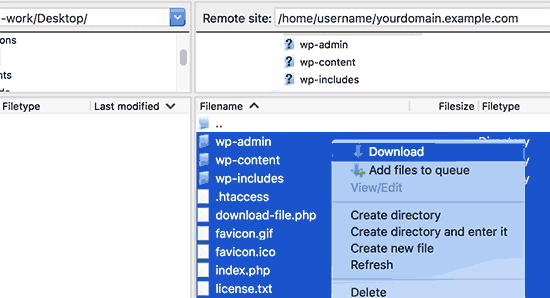
Ardından, kök alan adınızın public_html klasörünü açın. WordPress barındırma ortamınızın nasıl kurulduğuna bağlı olarak, bu klasörün adı www veya alan adınızın adı da olabilir.
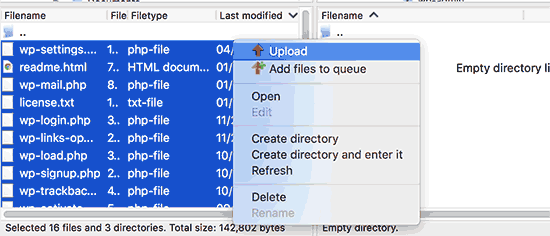
Şimdi, daha önce indirdiğiniz tüm WordPress dosyalarını kök dizine yüklemeniz gerekiyor.
Adım 3. WordPress URL'sini ve Site URL'si Ayarlarını Değiştirin
WordPress dosyalarını taşıdıktan sonra, kök alan adındaki WordPress yönetici alanına erişemeyeceksiniz. Kök web sitesine giriş yapmaya çalışmak sizi alt alan adı web sitesinin yönetici alanına geri gönderecektir.
Bunu düzeltmek için FTP istemcisine geçin ve alan adınızın kök dizinine gidin. Ardından, wp-config.php dosyasını düzenlemeniz ve ‘Hepsi bu kadar, düzenlemeyi bırakın! Mutlu bloglar.’ satırından hemen önce aşağıdaki satırları eklemeniz gerekir.
define('WP_HOME','http://example.com');
define('WP_SITEURL','http://example.com');
example.com'u kendi alan adınızla değiştirmeyi unutmayın. Kök web sitenizin www kullanmasını istiyorsanız, URL'leri www önekiyle girmeniz gerekecektir.
Değişikliklerinizi kaydedin ve wp-config.php dosyasını web sitenize geri yükleyin.
Artık WordPress sitenizin yönetici alanını kök alan adı üzerinden ziyaret edebilirsiniz.
Adım 4. URL'leri Güncelle
WordPress siteniz kök alan adına taşındı, ancak WordPress veritabanınızın içinde alt alan adına işaret eden bağlantılar olacaktır.
Düzeltelim.
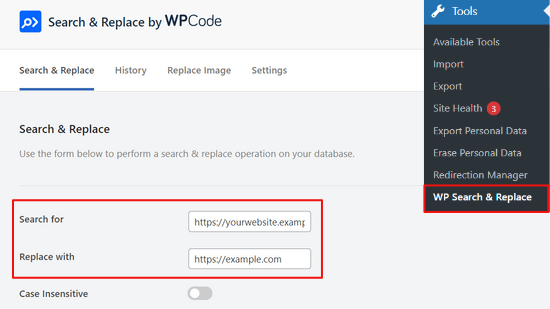
Her Şeyi Ara ve Değiştir eklentisini yükleyip etkinleştirmeniz gerekecektir. Daha fazla ayrıntı için, bir WordPress eklentisinin nasıl kurulacağına dair adım adım kılavuzumuza bakın.
Etkinleştirdikten sonra WordPress yönetici panelinizden Araçlar » WP Arama ve Değiştir sayfasına gitmeniz gerekir.
Sayfanın en üstünde, ‘Ara’ alanının yanına alt alan adı URL'nizi girmeniz ve ‘Şununla değiştir’ alanına kök alan adınızı eklemeniz gerekir.
Sayfayı aşağı kaydırdığınızda, WordPress veritabanınızdaki gönderiler, yorumlar, seçenekler, kullanıcı verileri, terimler ve diğer alanlar gibi belirli tablolardaki URL'leri güncelleştirmeyi seçebilirsiniz. Veya tüm tabloları seçebilirsiniz.
Ardından, ‘Arama ve Değiştir Önizlemesi’ düğmesine basın.
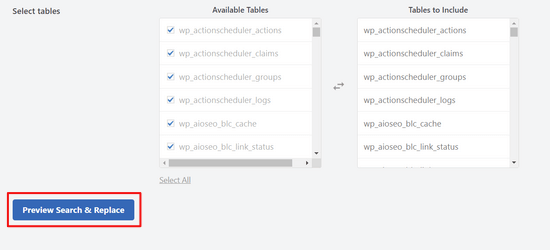
Eklenti daha sonra yapacağı tüm değişikliklerin bir önizlemesini gösterecektir.
Her şey yolunda görünüyorsa, devam etmek için 'Tümünü Değiştir' düğmesine tıklayın.

Eklenti artık WordPress veritabanınızdaki tüm URL'leri güncelleyecektir.
Adım 5. Tüm Alt Alan Adı Trafiğini Kök Alan Adına Yönlendirme
Artık WordPress dosyalarını taşıdığınıza göre, alt alan adınızın trafiğinin kök alan adına yönlendirildiğinden emin olalım.
Alt alan adı (subdomain) klasörünüze gidin ve gizli dosyaların görünür olmaya zorlandığından emin olun.
FTP istemci ayarlarınızda gizli dosyaları her zaman gösterme seçeneği bulunur. FileZilla'da bu, Sunucu » Gizli Dosyaları Göstermeye Zorla seçeneği altında bulunur.
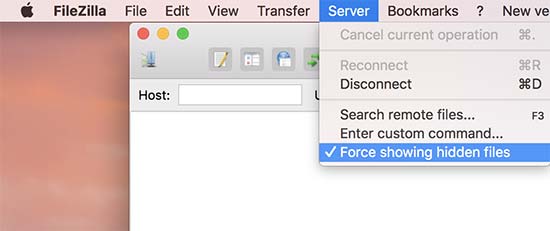
cPanel Dosya Yöneticisi kullanıyorsanız, ekranın sağ üst köşesindeki 'Ayarlar' düğmesine tıklayın. Bu, tercihler açılır penceresini getirecektir. 'Gizli dosyaları göster' seçeneğini seçmeniz ve ardından 'Kaydet' düğmesine tıklamanız gerekir.
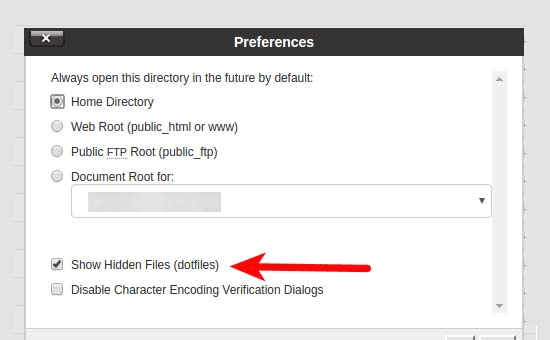
Alt alan adı klasörünüzde zaten bir .htaccess dosyası varsa, onu silebilir ve yenisini oluşturabilirsiniz. Yeni .htaccess dosyasının içine aşağıdaki kodu kopyalayıp yapıştırmanız gerekir:
<IfModule mod_rewrite.c>
RewriteEngine On
RewriteBase /
RewriteCond %{HTTP_HOST} ^yoursubdomain\.example\.com$ [NC]
RewriteRule ^(.*)$ "http://example.com/$1" [R=301,L]
</IfModule>
Alt alan adınızı gerçek alt alan adınızla ve example.com'u alan adınızla değiştirmeyi unutmayın.
Lütfen RewriteRule satırının www olmayan bir URL kullandığını unutmayın. Kök alan adınızda www kullanmak istiyorsanız, URL'nizi www önekiyle eklemeniz gerekecektir.
Değişikliklerinizi kaydedin ve .htaccess dosyanızı sunucuya yükleyin.
Hepsi bu kadar. Sitenizi alt alan adından kök alan adına başarıyla taşıdınız. Sitenizi şimdi çalışırken görmek için ziyaret edebilirsiniz. Her şeyin yolunda gittiğinden emin olmak için web sitenizi test edin.
Umarız bu makale sitenizi alt alan adından kök alan adına taşımanıza yardımcı olmuştur. Ayrıca yeni başlayanlar için nihai WordPress SEO kılavuzumuza ve WordPress için en iyi 404 yönlendirme eklentileri seçimlerimize de bakmak isteyebilirsiniz.
Bu makaleyi beğendiyseniz, lütfen WordPress video eğitimleri için YouTube Kanalımıza abone olun. Bizi ayrıca Twitter ve Facebook'ta da bulabilirsiniz.




Olaf
Birçok insan çeşitli taşıma araçları kullanarak taşıma işlemleri yapmaya çalışır ve sonuçlar genellikle yarım yamalak olur. Bu, bunu A'dan Z'ye doğru bir şekilde nasıl yapacağınıza dair mükemmel bir rehberdir. Benzer bir işlem sırasında Arama ve Değiştir eklentisini denedim ve o zamandan beri araç kutumda mutlaka bulunması gereken bir yardımcı program haline geldi. Arama ve Değiştir gibi çok fazla eklenti yok çünkü bu, işini mükemmel bir şekilde yapıyor. Özellikle iki aşamada değişikliği gerçekleştirmesini takdir ediyorum: önce bulduklarını gösteriyor ve sonra istenen URL'yi gerçekten değiştirmem gerekip gerekmediğini soruyor. Bu şekilde, bulduklarının tüm listesini rahatlıkla gözden geçirebilirsiniz. Taşıma işlemi için gerçekten harika bir eklenti!
kzain
Bu, WordPress sitemi bir alt alan adından taşımak için kapsamlı bir kılavuz! Hem eklenti hem de manuel seçenekler değerli yaklaşımlar sunuyor. Özellikle önce web sitesini yedekleme hatırlatmasıyla bu taşıma işlemini gerçekleştirme konusunda kendimi daha güvende hissediyorum, Teşekkürler!
Raluca Laslo
Bu gönderi bana saatlerce süren işten kurtardı. İçindeki her nokta tavsiye edildiği gibi çalıştı. Çok teşekkür ederim!
WPBeginner Desteği
Rica ederim!
Yönetici
Jiří Vaněk
Daha önce, URL'yi phpMyAdmin aracılığıyla doğrudan veritabanında yeniden yazıyordum, bu benim için zahmetliydi. Bu yüzden makalede bahsedilen Go Live Update URLs eklentisiyle ilgilendim. İpucu için teşekkürler; açıklamaya göre, taşıma işimi önemli ölçüde hızlandıracağını ve MySQL veritabanı aracılığıyla manuel olarak değişiklik yapmak zorunda kalmayacağımı hissediyorum. Harika ipucu.
WPBeginner Desteği
Glad it was helpful
Yönetici
Anna
Bir alt alan adından yeni bir alan adına taşıyorum – bunu yapmak için bu rehberi takip edebilir miyim?
jpettett
Aynı sunucudaysa, büyük olasılıkla evet. Ayrıntıların bazıları barındırmanızın nasıl kurulduğuna ve her alan adı için farklı dosyaların aynı hesap altında olup olmadığına bağlı olabilir.
Hesap dosyaları doğrudan taşımanın bir yolunu sunmuyorsa, şu kılavuza göz atmak isteyebilirsiniz: https://www.wpbeginner.com/wp-tutorials/how-to-properly-move-wordpress-to-a-new-domain-without-losing-seo/
Heidary
Merhaba ve bu makale için teşekkürler
Bir web sitesini alt alan adından ana alan adına taşıdım ancak yaşadığım sorun, alt alan adı URL'sini tarayıcıya girdiğimde web sitesinin görüntülenmesi ancak adres çubuğunda görüntülenen URL'nin alt alan adı olması ve web sitesindeki bağlantılardan birine tıkladığımda ana alan adına yönlendirilmemdir. Lütfen şu anda alt alan adında hiçbir şey olmadığını unutmayın.
Alt alan adında 301 yönlendirmem var ancak bir şeyler doğru çalışmıyor gibi görünüyor, bunun neden olabileceğine dair bir fikriniz var mı? Herhangi bir yardım veya ipucu takdir edilecektir.
Şimdiden teşekkürler
WPBeginner Desteği
URL'lerinizi güncelleme adımını zaten tamamladıysanız, URL'nin orada doğru şekilde güncellendiğinden emin olmak için Ayarlar>genel sayfanızı kontrol etmenizi öneririz.
Yönetici
Jesse Dill
Adımları izliyorum ve 3. adımda, php sözdizimini takip ettim ancak bazı hatalara neden oldu ve wordpress yönetici sitelerinden hiçbirine ulaşamadım. Ön etiketleri kaldırmam ve sadece şunu kullanmam gerekti:
define(‘WP_HOME’,’http://example.com’); define(‘WP_SITEURL’,’http://example.com’);
Ondan sonra işe yaradı. Benimle aynı sorunu yaşayan biri olursa diye.
WPBeginner Desteği
Başka biri bu sorunla karşılaşırsa diye paylaştığınız için teşekkürler!
Yönetici
Valeri Andreev
Thank you so much
sarah
Merhaba, İkinci adım benim için işe yaramıyor çünkü CPanel bana sub.example.com dizinini indirmeme izin vermiyor
Tek tek dosyaları indirebiliyorum ancak klasörleri veya dizinleri indiremiyorum. .zip'e sıkıştırmayı denedim ancak .zip dosyası boş.
Lütfen tavsiye edebilir misiniz? Çok teşekkürler
WPBeginner Desteği
Barındırma sağlayıcınızla, cPanel tarafından indirmeyi sınırlayan bir şey olup olmadığını kontrol etmeniz gerekebilir. Bunu aşmak için bu sorunu yaşamayacak bir FTP programı kullanmanızı öneririz. FTP programları hakkındaki kılavuzumuzu buradan görebilirsiniz:
https://www.wpbeginner.com/beginners-guide/how-to-use-ftp-to-upload-files-to-wordpress-for-beginners/
Yönetici
Jessica
WordPress.org'daki Velvet Blues Update URLs eklentisinin “Bu eklenti, WordPress'in en son 3 büyük sürümüyle test edilmemiştir. Artık bakımı yapılmıyor veya desteklenmiyor olabilir ve WordPress'in daha yeni sürümleriyle kullanıldığında uyumluluk sorunları olabilir.” şeklinde not edildiğini görüyorum.
Şimdi farklı bir eklenti mi önerirsiniz yoksa hala bunu mu kullanmalıyım?
Caleb Byers
Makaledeki adımları uyguladıktan sonra veritabanlarında herhangi bir güncelleme yapmanız gerekiyor mu? Bir siteyi taşırken veritabanlarında birkaç adım olduğunu ama bu makalede olmadığını söyleyenler gördüm... Bunun bir sebebi var mı?
Teşekkürler.
WPBeginner Desteği
Step 4 handles that
Yönetici
Del Abernethy
wp-admin'e giriş yapmayı deneyene kadar harika çalıştı. Sitede zaten dosyalar (üzerine yazdığım) ve kullanıcılar vardı ancak şimdi mevcut kullanıcıları tanımıyor. Alt alan adından kullanıcı adı ve şifreyi kullanarak giriş yapmama izin veriyor, bu yüzden alt alan adına bağlı olduğunu varsayıyorum. Mevcut orijinal veritabanına bağlanması mümkün mü?
WPBeginner Desteği
Sitenizin bağlı olduğu veritabanı için wp-config dosyasını kontrol etmek istersiniz ve bunu dosyanızda değiştirebilirsiniz. Bu normalde, alt alan adındaki siteyi değiştirmeye çalışırken mevcut dosyayı üzerine yazmamış olmanız durumunda olur.
Yönetici
Peter Harrison
Bu yöntem veritabanındaki tüm referansları da güncelliyor mu?
Saygılarımla
Pete
WPBeginner Desteği
Bahsettiğiniz referanslara bağlı olacaktır. Makalelerdeki bağlantılar anlamına geliyorsa, velvet blues eklentisi bunları günceller.
Yönetici
Mucha
Lütfen htaccess adımları hakkında bilgi verin. alt alan adım /new ise, yeni htaccess'te ne olmalı?
WPBeginner Desteği
Bu bilgi için makaledeki 5. adıma bakmak isteyeceksiniz.
Yönetici
Kat
4. aşamayı uyguladığımda her zaman bir Web Uygulaması Güvenlik Duvarı hatası alıyorum. Sorun ne olabilir?
WPBeginner Desteği
Güvenlik duvarları olmadığından ve SSL sertifikanızın aktif olduğundan emin olmak için barındırma sağlayıcınızla görüşmek isteyebilirsiniz, çünkü bunlar en yaygın nedenlerdir.
Yönetici
Ben
Hey – Google'ın adres değiştirme aracını kullanmanızı da tavsiye eder misiniz, altalanadi.birincialanadi.com'un artık birincialanadi.com olduğunu bildirmek için?
teşekkürler
WPBeginner Desteği
İsterseniz o aracı da kullanabilirsiniz, yönlendirmeler normalde bunu sizin için çözer.
Yönetici
Sunita
Çok teşekkürler… yardımınız olmadan mümkün olmazdı… tekrar teşekkürler!
WPBeginner Desteği
You’re welcome
Yönetici
Sara
Merhaba,
Adımlarınızı 3. adımın sonuna kadar takip ettim, orada wp-config.php dosyasını düzenledim.
Ardından wp-admin'e gidiyorum. Bilgilerimi giriyorum ve aynı giriş ekranına geri dönüyor. WordPress arka ucuna giriş yapmama izin vermiyor.
Beni yönlendiriyormuş gibi.
Yardımcı olabilir misiniz?
Gerçekten minnettar olurum.
Teşekkürler,
Sara
WPBeginner Desteği
Bunun birkaç nedeni olabilir, olası çözümler için aşağıdaki kılavuzumuza göz atmak isteyebilirsiniz:
https://www.wpbeginner.com/wp-tutorials/how-to-fix-wordpress-login-page-refreshing-and-redirecting-issue/
Yönetici
Ghassen GaraAli
Merhaba,
Bu, bir alt dizini köke taşımak için işe yarar mı?
teşekkürler
WPBeginner Desteği
Evet, bunun için de rehberimizi takip edebilirsiniz.
Yönetici
Sofya
Merhaba, her şeyi yaptım ve işe yaradı! Ama şimdi merak ediyorum, alt alan adımı "hazırlık" sitesi olarak nasıl tutabilirim, böylece alan adındaki siteyi etkilemeden değişiklikler yapabilirim. Yeni bir veritabanı oluşturmam (yedek kullanarak) gerekir mi?
Yanlış bir şey yapmadığımdan nasıl emin olabilirim?
WPBeginner Desteği
Bir hazırlık sitesi kurmak için aşağıdaki bağlantıyı kullanarak kılavuzumuza göz atmak isteyeceksiniz:
https://www.wpbeginner.com/wp-tutorials/how-to-create-staging-environment-for-a-wordpress-site/
Yönetici
Oliver
Alt alan adı klasörümde 2 adet .htaccess dosyası var. Biri subdomains/example'da, diğeri subdomains/example/web'de. İkincisi diğer tüm wordpress dosyalarının yanında. Hangisini silip 5. adımdaki kodla değiştirmeliyim?
WPBeginner Desteği
Barındırma sağlayıcınızla görüşmeniz gerekebilir, ancak duyduğuma göre ikincisini değiştireceksiniz.
Yönetici
Aldo Salim
Merhaba, harika yardım için çok teşekkürler.
Ancak, eski alt dizin klasörünü tutmak istemiyorum. Alt dizin klasörünü silmek sorun olur mu?
WPBeginner Desteği
Tüm dosyaları taşıdığınız sürece alt dizin klasörünü kaldırabilirsiniz
Yönetici
Joshua Orizu
Bir web sitesi oluşturuyorum ve alan adı site.com yerine site.comp50 olarak görünüyor, bunu nasıl düzeltebilirim?
WPBeginner Desteği
Sitenizin doğru alan adına bağlı olduğundan emin olmak için barındırma sağlayıcınızla görüşmek isteyebilirsiniz, ardından ayarlarınız > genel alanındaki URL'yi güncelleyebileceksiniz
Yönetici
Jeremy
Bir taşıma sırasında kök alan adındaki blog gönderilerine ne olur?
Şu anda bir alt alan adına, Sandbox.WebsiteName.com, yeniden tasarlanmış bir site oluşturdum ve bunu kök alan adına taşımak istiyorum. Ancak blog yazılarını saklamak istiyorum.
seo konusunda endişeliyim. Kök alan adındaki blog gönderileri üzerine yazılır mı? Eğer değilse, onlara nasıl erişip yönlendirebilirim?
Teşekkürler,
WPBeginner Desteği
Bu yöntem birincil sitenizdeki eski içeriğin üzerine yazacaktır, siteyi taşımak için buradaki yöntemlerden birini kullanabilirsiniz: https://www.wpbeginner.com/wp-tutorials/how-to-create-staging-environment-for-a-wordpress-site/
veya canlı sitenizden içeri aktarabilir ve ardından bu makaledeki adımları izleyebilirsiniz.
Yönetici
Madison
Merhaba,
Bir arkadaşımın kullandığı xxx.example.com gibi bir alt alan adını, kendi web sitesi xxx.com gibi olabilmesi için yeni hesabına taşımak istediğimde bu yöntem işe yarar mı?
Değilse, işe yarayacak herhangi bir şey var mıydı, yoksa baştan başlamak zorunda mı kalacaklar, böylece tüm yorumları, sayfa görüntülemelerini vb. kaybedecekler mi?
WPBeginner Desteği
Bu tür bir değişiklik için buradaki makalemize bakmak isteyeceksiniz: https://www.wpbeginner.com/wp-tutorials/how-to-properly-move-wordpress-to-a-new-domain-without-losing-seo/
Yönetici
Madison
Teşekkürler! Görünüşe göre, Duplicator'ı ana alan adımda değil de alt alan adımda kullanmam yeterli olacak ve her şey aynı şekilde çalışacak, değil mi?
WPBeginner Desteği
Bu doğru olmalı
jeff
velvet blues benim için işe yaramadı, ancak başka bir URL değiştirme eklentisi işe yaradı (better search replace)
WPBeginner Desteği
Thanks for sharing the plugin that worked for you
Yönetici
Rui
Merhaba,
Bu eğitim harika, ancak benim için işe yaramadı. Neden bilmiyorum.
Yönetici alanına erişebiliyorum, ana sayfada resimler gösterilmiyor ve gönderilere ve ürünlere erişmeye çalıştığımda “Bulunamadı
İstenen URL /shop/index.php bu sunucuda bulunamadı.” diyor.
Mümkünse biraz yardım rica ediyorum.
Çok teşekkürler
WPBeginner Desteği
En yaygın neden için 3. ve 4. adımların tamamlandığından emin olmak isteyebilirsiniz.
Yönetici
Canonical Ayı
Merhaba,
Biz de aynı sorunu yaşadık (ben ve ekibim). Sadece Ana Sayfa açılıyordu ve diğer tüm sayfalar bozuktu.
Kalıcı bağlantıları güncellemeniz gerekiyor. Kontrol Paneli -> Ayarlar -> Kalıcı Bağlantılar'a gidin. Burada herhangi bir değişiklik yapmayın, sadece “Değişiklikleri Kaydet”e tıklayın.
Bu, mevcut dizini kök olarak kullanarak ayarları yeniden uygular.
Her şey gönlünüzce olsun.
John
CANONICAL BEAR, bu yorum için iki öpücüğü hak ediyorsun. Hayır, üç olsun! Harika çalıştı.
Milan
Merhaba WP Ekibi,
sadece hızlı bir soru... bu prosedür ile cpanel installatron (godaddy) sitesini klonlamak arasındaki fark nedir? Klonu aynı amaçla kullanabilir miyim? Klonlamadan sonra bazı ek değişiklikler yapmam gerekir mi? Klon seçeneği ile yapmak çok daha kolay görünüyor.
İyi iş için teşekkürler!
Melind
Bu harika çalıştı! En uzun süren kısım dosyaları yüklemek ve indirmek. Teşekkürler!
smv
Bu benim için hiç işe yaramadı. Adım 4, Velvet Blues eklentisini kullanarak URL'leri güncellemek, çoğunu güncellemedi. Eski siteye ait hala çok sayıda referans vardı. Her şeyi yeniden yapmak zorunda kaldım, ancak iyi çalışan duplicator eklentisini kullandım.
Gábor Sztárcsevics
Merhaba!
Bu değişiklik, subdomain.example.com'daki WordPress'im için kullanılan veritabanındaki kayıtları değiştirecek mi?
Göç ettirilen wordpress için yeni bir veritabanı oluşturmamalı mıyım?
Teşekkürler!
WPBeginner Desteği
Merhaba Gábor Sztárcsevics,
Aynı barındırma ortamında alt alan adından kök alan adına geçtiğiniz için, öğreticide gösterildiği gibi URL'leri güncelledikten sonra eski veritabanınız gayet iyi çalışacaktır.
Ancak, yeni bir veritabanı oluşturmak isterseniz, bunu da yapabilirsiniz. Ardından verilerinizi eski veritabanından yeniye dışa aktarmanız ve URL'leri güncellemeniz gerekecektir.
Yönetici
Shravan
RewriteCond %{HTTP_HOST} ^altalanadiniz\.example\.com$
bu kodda, bu 2 ters eğik çizgiyi kaldırmam gerekiyor mu
Denise
Eski WordPress dosyalarını nereye kaldırdığınızı göremiyorum. Alt alan adı dosyalarını köke yüklediğinizde otomatik olarak değiştiriliyorlar mı?
Teşekkürler.
WPBeginner Desteği
Merhaba Denise,
Kök sitenizde zaten bir WordPress kurulumu varsa, o dosyaların üzerine yazmanız gerekir.
Yönetici
Charlotte Jones
Bunu denedim ve HTTP 500 hatası aldım. Neyse ki her şeyi yedekledim ama anlamıyorum. Tüm dosyalar public_html'de ve wp-config dosyasını kök alan adına işaret edecek şekilde değiştirdim.
Jon
Çok iyi teşekkürler. Yeni kökteki alt alan adının .htaccess dosyasını değiştirmek yerine eski alt alan adının .htaccess dosyasını değiştirmem dışında rüya gibi gitti. Tavsiyeniz yine de mükemmeldi.
Juan F.
Merhaba millet,
Tüm adımları yaptıktan sonra, bir sayfayı kaydetmek istersem bir hata alıyorum ve otomatik olarak gönderi listesine yönlendiriliyorum, bana yardımcı olabilir misiniz?
Şimdiden teşekkürler.
Anita
Merhaba!
Eğer siteyi exemple.com/Wordpress klasöründe yaparsam, example.com klasörüne taşımam mı gerekir yoksa sadece yönlendirebilir miyim, bu nasıl çalışır?
/Anita
Ousman Faal
Bu kesinlikle faydalı oldu. Bir alt alan adındaki demo siteyi kök alan adına değiştirmek üzereydim.
Sizler hayat kurtarıcısınız.
Kumaar Dev Sharma
bu benim için çok yardımcı oldu….çok güzel yazı