


Ghost'un sınırlamalarıyla takılıp kaldığını hisseden ancak WordPress'e geçiş yapmaktan çekinen web sitesi sahiplerinden düzenli olarak duyumlar alıyoruz. İçerik kaybetmekten, sitelerini bozmaktan veya geçiş sürecinde sayısız saat harcamaktan endişe ediyorlar.
Bu zorluğu görerek, herkesin web sitelerini Ghost'tan WordPress'e taşımasına yardımcı olmak için kapsamlı bir plan hazırlamaya karar verdik. Sırrı, doğru araçları kullanmak ve tüm önemli içeriğinizin doğru bir şekilde aktarılmasını sağlayan basit, adım adım bir yaklaşım izlemektir.
Bugün, saatlerinizi (hatta günlerinizi!) manuel olarak içerik kopyalayarak harcamak zorunda kalmamanız için bu denenmiş ve test edilmiş geçiş sürecini paylaşıyoruz.
İşte Ghost'tan WordPress'e sıfır stresle nasıl geçilir.

Ghost'tan WordPress'e Geçiş
WPBeginner olarak, farklı platformları sürekli olarak araştırıyoruz, bu yüzden yakın zamanda Ghost ve WordPress'i karşı karşıya getirdik, kullanım kolaylığı, özellikler, fiyatlandırma ve daha fazlası açısından nasıl karşılaştırıldıklarını görmek için her iki platformu da kapsamlı bir şekilde test ettik.
Ghost ve WordPress arasında birçok benzerlik fark ettik. Ancak, özellikler açısından oldukça sınırlı olduğunu gördük.
WordPress derken, barındırma hizmeti olan WordPress.com'u değil, kendi barındırdığımız WordPress.org'u kastediyoruz. Aradaki farktan emin değilseniz, endişelenmeyin. WordPress.com vs WordPress.org hakkındaki yardımcı kılavuzumuzla yanınızdayız.
Ghost ile çevrimiçi yolculuklarına başlayan, ancak sınırlamalarını keşfedip WordPress'e geçmeye karar veren birçok okuyucumuzdan haber aldık. Eğer bu size benziyorsa, doğru yerdesiniz. Bu kılavuz, geçiş sürecinde size adım adım rehberlik edecektir:
- Adım 1: WordPress'e Başlangıç
- Adım 2: Ghost'tan İçerik Dışa Aktarma
- Adım 3: Ghost Dışa Aktarma Dosyasını WordPress Formatına Dönüştürme
- Adım 4: WordPress'te İçeriği İçe Aktarma
- Adım 5: Alan Adınızı WordPress'e Yönlendirme
- Adım 6: Kalıcı Bağlantıları Ayarlama
- Adım 7: Temel WordPress Eklentilerini ve Araçlarını Yükleyin
Adım 1: WordPress'e Başlangıç
Bir WordPress web sitesi başlatmak için bir alan adına ve web sitesi barındırma hizmetine ihtiyacınız var.
Alan adı, web sitenizin adıdır (wpbeginner.com gibi) ve kullanıcıların onu ziyaret etmek için tarayıcılarına yazacakları şeydir. Web barındırma hesabı, tüm web sitenizin dosyalarının saklandığı yerdir.
WordPress ücretsiz olsa da, hem alan adı hem de web barındırma ücretlidir (alan adı için yılda 14,99 $, web barındırma için ayda 7,99 $).
Neyse ki, resmi olarak önerilen bir WordPress barındırma sağlayıcısı olan Bluehost, kullanıcılarımıza ücretsiz bir alan adı ve web barındırmada %70'ten fazla indirim sunmayı kabul etti.
Not: Ghost web siteniz için zaten bir alan adınız olabilir, bu alan adını web sitenizi taşıdıktan sonra WordPress'e yönlendirebilirsiniz. Ancak, bir alan adınız yoksa, Bluehost'a kaydolurken bir tane ücretsiz alabilirsiniz.
Ghost sitenizden özel alan adını tutmak mı istiyorsunuz? Hiç sorun değil.
Şu anda WordPress'i geçici bir alt alana yükleyebilirsiniz. Endişelenmeyin, bu kılavuzun ilerleyen bölümlerinde özel alan adınızı yeni WordPress barındırma hesabınıza nasıl bağlayacağınızı tam olarak göstereceğiz.
Bir barındırma hesabına kaydolduktan sonra, WordPress nasıl kurulur konusundaki talimatlarımızı takip edebilirsiniz.
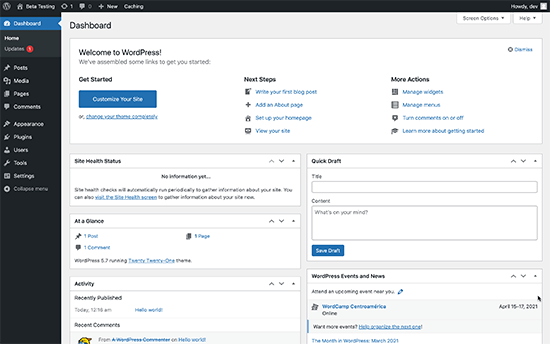
WordPress'i yükledikten sonra, şöyle görünen WordPress yönetici panosunu göreceksiniz:
Adım 2: Ghost'tan İçerik Dışa Aktarma
Ghost, içeriği hesabınızdan kolayca dışa aktarmanıza olanak tanır.
Hesap kontrol panelinize giriş yapmanız ve sol sütunun alt kısmında bulunan 'Ayarlar' simgesine tıklamanız yeterlidir.
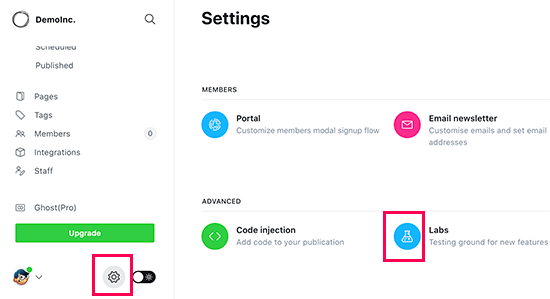
Buradan, ‘Laboratuvarlar’ menüsüne tıklamanız gerekir. Bu sizi hala geliştirilmekte olan Ghost özelliklerine götürecektir.
'İçeriğinizi Dışa Aktar' bölümünün yanındaki 'Dışa Aktar düğmesine' tıklayın.
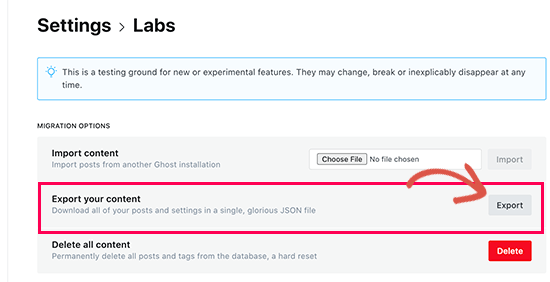
Tarayıcınız şimdi JSON formatında bir dışa aktarma dosyası indirecektir. Ancak, WordPress içe aktarma araçları bu formatı desteklemez, bu nedenle onu WordPress XML formatına dönüştürmeniz gerekecektir.
Adım 3: Ghost Dışa Aktarma Dosyasını WordPress Formatına Dönüştürme
Varsayılan Ghost dışa aktarma dosyası, WordPress tarafından desteklenen bir biçim kullanmaz ve bunu güvenli bir şekilde doğru biçime dönüştürmenin güvenilir bir yolu yoktu.
Bu sorunu çözmeye karar verdik ve Ghost'tan WordPress'e Aktarım aracı'nı oluşturduk. Bu araç ücretsizdir ve Ghost JSON dışa aktarma dosyanızı WordPress uyumlu bir XML dosyasına dönüştürmenize olanak tanır.
Sadece Ghost'tan WordPress'e geçiş aracı web sitesine gidin ve formu doldurun. Ardından, daha önce indirdiğiniz Ghost dışa aktarma dosyasını seçmeniz gerekir.
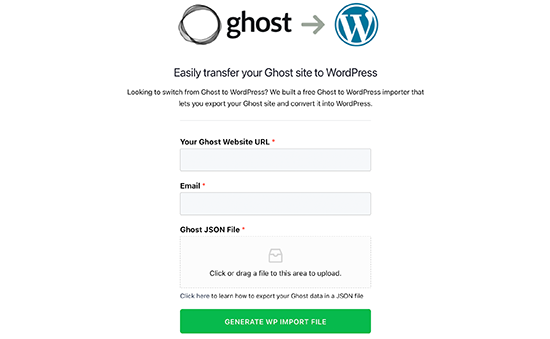
Devam etmek için ‘WP İçe Aktarma Dosyası Oluştur’ düğmesine tıklayın.
Ghost'tan WordPress'e taşıma aracı, Ghost dışa aktarma dosyanızı WordPress XML formatına dönüştürecektir. Bittiğinde, dosyayı bilgisayarınıza indirebilirsiniz.
Artık WordPress web sitenize içerik aktarmaya başlayabilirsiniz.
Adım 4: WordPress'te İçeriği İçe Aktarma
WordPress yönetici alanınızdan, Araçlar » İçe Aktarma sayfasına gitmeniz ve WordPress içe aktarıcısının altındaki 'Şimdi Yükle' bağlantısına tıklamanız gerekir.
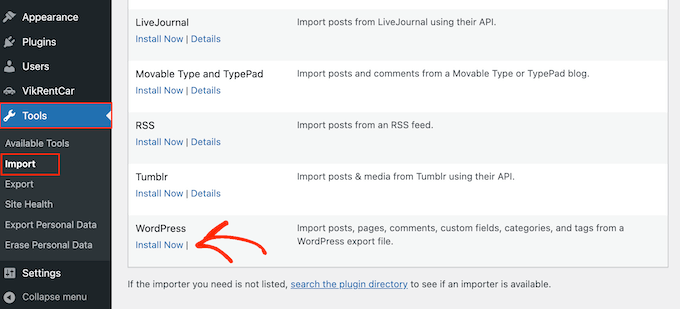
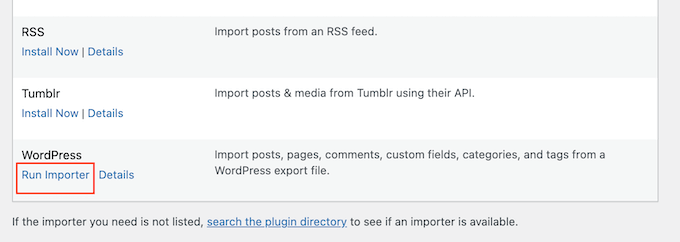
WordPress şimdi içe aktarma eklentisini yükleyecektir. Bittiğinde, yükleme bağlantısı 'İçe Aktarıcıyı Çalıştır' olarak değişecektir.
'İçe Aktarıcıyı Çalıştır' bağlantısına tıklayın.
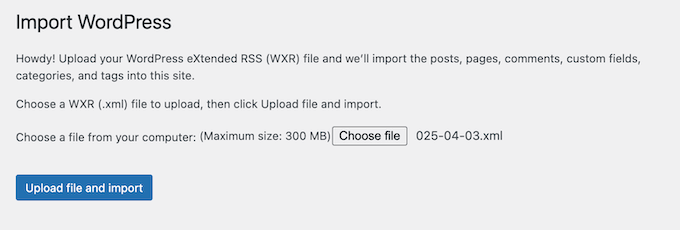
Sonraki ekranda, önceki adımda indirdiğiniz WordPress XML dosyasını seçmek için 'Dosya yükle' düğmesine tıklamanız gerekir.
Devam etmek için 'Dosyayı yükle ve içe aktar' düğmesine tıklayın.
WordPress şimdi içe aktarma dosyasını yükleyecektir. Bundan sonra, yazarları atamanız istenecektir.
Ghost web sitenizden bir yazar içe aktarabilir, yeni bir yazar oluşturabilir veya tüm içeriği mevcut bir WordPress kullanıcısına atayabilirsiniz.

‘İndir ve dosya eklerini içe aktar’ kutusunu işaretlemeyi unutmayın. Bu, Ghost web sitenizden resimleri çekmeye ve bunları WordPress medya kütüphanesine aktarmaya çalışacaktır, böylece bunları daha sonra kullanabilirsiniz.
İçe aktarıcı çalışmayı bitirdiğinde, bir başarı mesajı göreceksiniz.

Bazen, içe aktarma işlemi sırasında birkaç gönderinin tam olarak taşınmadığını fark etmek veya tüm işlemin zaman aşımına uğraması gibi küçük bir sorunla karşılaşabilirsiniz.
Endişelenmeyin! İçe aktarıcı aracını ihtiyacınız olduğu kadar çok çalıştırabilirsiniz. Yinelenenleri atlayacak kadar akıllıdır ve ilk seferde kaçırdığı içeriği alacaktır.
Adım 5: Alan Adınızı WordPress'e Yönlendirme
İçeriği başarıyla Ghost'tan WordPress'e taşıdıktan sonra, kullanıcılarınızı yeni WordPress web sitenize yönlendirmeye başlamanın zamanı geldi.
Web siteniz bir Ghost markalı alt alan adı (yourwebsite.ghost.io gibi) kullanıyorsa, bu bağlantıyı yeni WordPress web sitenize yönlendiremezsiniz. Bunun yerine, Ghost web sitenizi düzenlemenizi ve kullanıcılara yeni konumdaki web sitenizi kontrol etmelerini bildiren düz metinli bir bildirim eklemenizi öneririz.
Diğer yandan, yourdomain.com gibi özel bir alan adı kullanıyorsanız, DNS ayarlarını değiştirip yeni WordPress barındırma sağlayıcınıza yönlendirebilirsiniz.
Alan adı ayarlarını değiştirmek için alan adı kayıt kuruluşunuzun hesabına giriş yapın ve DNS ayarlarını değiştirme seçeneğini bulun.
DNS ayarları alanında, yeni WordPress barındırma sağlayıcınızın nameserver bilgilerini girmeniz gerekir. Genellikle şuna benzer:
ns1.bluehost.com
ns2.bluehost.com
Diğer alan adı kayıt kuruluşları için, DNS ad sunucularını kolayca değiştirme konusundaki eksiksiz kılavuzumuza bakın.
DNS ad sunucusunu değiştirdikten sonra, alan adınız eski Ghost web siteniz yerine WordPress web sitenizi gösterecektir. Değişikliklerin etkili olması birkaç gün sürebilir.
Adım 6: Kalıcı Bağlantıları Ayarlama
Bir sonraki adım, kullanıcıları Ghost web sitenizin her sayfasından WordPress'teki doğru gönderiye veya sayfaya yönlendirmektir.
Ghost web siteleri varsayılan olarak gönderi veya sayfa adını varsayılan kalıcı bağlantı yapısı olarak kullanır. WordPress sitenizde bunu, yalnızca Ayarlar » Kalıcı Bağlantılar'a gidip URL yapınız olarak 'Gönderi adı'nı seçerek eşleştirebilirsiniz.
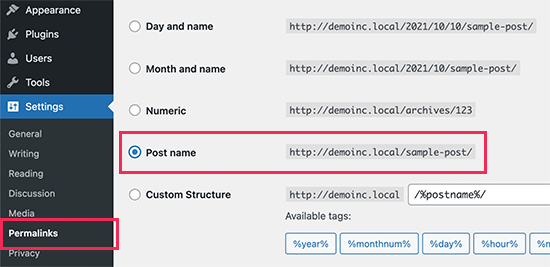
Değişikliklerinizi kaydetmek için 'Değişiklikleri Kaydet' düğmesine tıklamayı unutmayın.
Not: Ghost web siteniz bir alt alan adı kullanıyorsa, kalıcı bağlantıları değiştirerek yönlendirmeleri ayarlayamazsınız.
Adım 7: Temel WordPress Eklentilerini ve Araçlarını Yükleyin
Tamamdır, Ghost'tan WordPress'e başarıyla geçiş yaptınız – tebrikler!
Şimdi heyecan verici kısım geliyor: web sitenizin büyümesine yardımcı olacak harika eklentileri ve araçlarıyla WordPress'in gerçek gücünü ortaya çıkarmak. İşte başlamanıza yardımcı olacak birkaç olmazsa olmaz:
1. WPForms – WPForms'u ihtiyacınız olan her türlü formu oluşturmanın süper kolay yolu olarak düşünün – iletişim formları, anketler, aklınıza ne gelirse. Pazardaki en iyi iletişim formu eklentisidir. Aynı zamanda WPBeginner ve tüm bağlı markalarımızda kullandığımız eklentidir – tüm ayrıntılar için kapsamlı WPForms incelememize göz atın.
2. All in One SEO – AIOSEO, piyasadaki en kapsamlı WordPress SEO eklentisidir. Kullanımı çok kolaydır ve kurulum sihirbazı, SEO denetim aracı, gönderiler ve sayfalar için TruSEO puanı ve daha fazla trafik elde etmenize yardımcı olacak diğer özelliklerle birlikte gelir. WPBeginner'da yayınladığımız her makaleyi optimize etmek için AIOSEO'yu kullanıyoruz ve bu, arama motoru sıralamalarımız üzerinde büyük bir etki yarattı (daha fazla bilgi için AIOSEO incelememize bakın).
3. PushEngage – Ziyaretçileriniz web sitenizden ayrıldıktan sonra bile telefonlarına veya bilgisayarlarına doğrudan küçük mesajlar gönderebildiğinizi hayal edin. PushEngage, bu 'anlık bildirimleri' göndermek için en iyi araçtır. İnsanları sitenize geri getirmenin, daha fazla sayfa görüntülemesi elde etmenin ve ziyaretçileri sadık hayranlara dönüştürmenin harika bir yoludur. Bir kez daha, bu WPBeginner'da ve birçok iş ortağı markamızda kullandığımız bir araç ve büyük sonuçlar verdi.
4. MonsterInsights – Web sitenizi kimlerin ziyaret ettiğini ve neler yaptıklarını bilmek ister misiniz? MonsterInsights, Google Analytics'i WordPress sitenize bağlamayı çok kolaylaştırır. Ardından, web sitenizin nasıl performans gösterdiğini görebilmeniz için WordPress kontrol panelinizde anlaşılması kolay raporlar görüntüler. Deneyebildiğimiz en iyi Google Analytics eklentisi kesinlikle budur, bu yüzden elbette WPBeginner'da kullanıyoruz (deneyimlerimize dayanarak ayrıntılı bir MonsterInsights incelemesi de yazdık).
5. SeedProd – SeedProd, web siteniz için güzel açılış sayfaları tasarlamanıza olanak tanıyan güçlü bir WordPress sayfa oluşturucudur. Ayrıca bir tema oluşturucu ile birlikte gelir, böylece kod yazmadan tüm bir WordPress temasını oluşturabilirsiniz.
Yeni WordPress web sitenizi büyütmek için daha da harika araçlar ve ipuçları mı istiyorsunuz? Tüm blog ve web sitesi türleri için olmazsa olmaz WordPress eklentileri hakkındaki eksiksiz listemize göz atın.
Umarız bu makale, Ghost'tan WordPress'e düzgün bir şekilde geçiş yapmanıza yardımcı olmuştur. Ayrıca, WordPress'i yükledikten sonra yapılacaklar listemize veya artıları ve eksileri hakkında daha fazla bilgi edinmek için nihai WordPress incelememize göz atmak isteyebilirsiniz.
Bu makaleyi beğendiyseniz, lütfen WordPress video eğitimleri için YouTube Kanalımıza abone olun. Bizi ayrıca Twitter ve Facebook'ta da bulabilirsiniz.




Doug
Merhaba, kategorinin onunla birlikte hareket etmesini nasıl sağlarım? Yoksa mümkün değil mi?
WPBeginner Desteği
Kategorileriniz dosya ile birlikte içe aktarılmazsa, kategorileri WordPress'te manuel olarak yeniden oluşturmanız gerekir.
Yönetici
Jimothy
Ghost JSON dosyamı yüklerken bir sözdizimi hatası alıyorum. Ghost sürüm 5.25.2 kullanıyorum. Herhangi bir fikriniz var mı?
WPBeginner Desteği
Hata mesajında başka ne olduğuna bağlı olurdu. Bakmamız için lütfen aşağıdaki iletişim formumuzu kullanarak ekibimizle iletişime geçin.
https://www.wpbeginner.com/contact/
Yönetici
Aimee
Merhaba! Harika makale.
Multisite sonrasında kullanmayı planlıyorsanız bunu nasıl yapabileceğinize dair herhangi bir fikriniz var mı? Bugün Ghost kullanıyorum, ancak sadece kategoriler ve etiketler yerine multisite ile saklamak istediğim çok sayıda koleksiyonum var.
WPBeginner Desteği
Araç çoklu site için tasarlanmamıştı ancak bunu yapmak isteseydiniz, tüm içeriğinizi içe aktarabilir, etiketler ve kategorilerle organize edebilir ve ardından içeriği kategoriye veya etikete göre WordPress'ten farklı çoklu sitelerinize dışa aktarabilirdiniz.
Yönetici
Aimee
evet, tam olarak yaptığım şey bu. Ayrıca gönderileri ve sayfaları bir siteden diğer tüm sitelere kopyalamamı sağlayan harika bir eklenti buldum. Bu da çok yardımcı oldu. Şimdi umarım yeni WP siteme tekrar güvenli bir şekilde giriş yapabilirim, sadece hazırlık sitemin URL'sini değiştirdim. Tüm yardımınız için teşekkürler!