


Hiç kimsenin halka açık olması gerekmeyen bir formu gönderdiğini gördünüz mü? Belki özel bir müşteri kayıt formu, oluşturduğunuz bir eklenti için beta kaydı veya yalnızca üyelerin kullanabileceği ancak rastgele gönderimler alan bir formdu.
Bu olduğunda, sorun sadece spam değildir. Sorun, formlarınıza kimlerin erişebileceği üzerindeki kontrolü kaybetmektir.
Parola koruması bu kontrolü geri verir. Formu kimlerin görüntüleyip gönderebileceğine tam olarak karar vermenizi sağlar, hassas bilgileri gizli tutmanıza ve girdilerinizi alakalı tutmanıza yardımcı olur.
Farklı yaklaşımları test ettikten sonra, WPForms ve WordPress blok düzenleyicisinin karmaşıklık eklemeden formları parolayla korumanın en basit yollarını sunduğunu bulduk.
Bu kılavuzda, herhangi bir WordPress formunu adım adım nasıl parolayla koruyacağınızı, teknik kurulum gerektirmeden göstereceğiz. 🔐
WordPress Formlarını Neden Parola ile Korumalıyız?
Yalnızca doğru kişilerin erişip gönderebileceğinden emin olmak için WordPress formlarını şifreyle koruyabilirsiniz. Formlarınız genel halka değil, belirli bir gruba yönelik olduğunda bu özellikle kullanışlıdır.
Örneğin:
- Yalnızca müşterilere özel destek: Müşteriler için WordPress web siteleri yönetiyorsunuz ve sitenizdeki bir form aracılığıyla destek sunuyorsunuz. Yalnızca müşterileriniz destek talepleri gönderebilmeli, rastgele ziyaretçiler değil.
- Özel rezervasyonlar: Müşterilerin web siteniz üzerinden rezervasyon yapabilecekleri 1'e 1 Zoom veya Skype oturumları sunuyorsunuz. Müşteri olmayanların programınızı doldurmasını istemezsiniz.
- Üye gönderimleri: Örneğin, her ay öne çıkarılmak üzere üyelerin fotoğraf gönderdiği çevrimiçi bir fotoğrafçılık web siteniz var. Yalnızca üyeler giriş yükleyebilmelidir.
Tüm bu durumlarda, parola koruması, müşteriniz olmayan veya üye olmayan kişilerin formlarınızı göndermesini önlemenize yardımcı olur. Parola koruması olmadan, hiç orada olmaması gereken girişleri inceleyip filtreleyerek zaman kaybetmiş olursunuz.
WordPress formlarınızı parola ile korumanın 2 yolunu ele alacağız. Herhangi bir bölüme atlamak için aşağıdaki bağlantılara tıklayabilirsiniz:
Başlayalım.
Yöntem 1: WPForms Kullanarak WordPress Formunu Şifreyle Koruma
WPForms, WordPress için 1 numaralı iletişim formu eklentimizdir.
Bu eklenti, basit bir sürükle ve bırak form oluşturucu ve hatta yapay zeka araçları kullanarak her türlü WordPress formunu oluşturmanıza olanak tanır. Ayrıca, gerektiğinde WordPress formlarınız için parola koruması ayarlamanıza olanak tanıyan bir Form Kilidi eklentisi ile birlikte gelir.
WPBeginner olarak, iletişim formumuzu görüntülemek ve yıllık okuyucu anketlerimizi yürütmek için WPForms kullanıyoruz. Hakkında her şeyi ayrıntılı WPForms incelememizde öğrenin.
Başlamak için WPForms web sitesinde bir hesap oluşturabilirsiniz. 'Şimdi WPForms Al' düğmesine tıklayın, bir plan seçin ve kayıt işlemini tamamlayın.

📝 Not: Bu eğitim için, Form Kilidi eklentisi, daha fazla form şablonu ve daha fazlasını içerdiği için WPForms Pro sürümünü kullanacağız. Ücretsiz olarak kullanılabilen bir WPForms Lite sürümü de vardır, ancak Form Kilidi eklentisini içermez.
Kaydolduktan sonra, WPForms Pro zip dosyanızı ve lisans anahtarınızı bulabileceğiniz WPForms hesap kontrol panelinize yönlendirileceksiniz.
Şimdi WPForms eklentisini yükleyip etkinleştirebilirsiniz.
WordPress yönetici alanınızdan Eklentiler » Yeni Eklenti Ekle bölümüne gidin.

Ardından, hızlıca bulmak için arama çubuğunu kullanarak “WPForms” araması yapabilirsiniz.
İşlemi tamamlamak için 'Şimdi Yükle'ye ve ardından göründüğünde 'Etkinleştir'e tıklayın. Daha fazla ayrıntı için bir WordPress eklentisinin nasıl kurulacağına ilişkin adım adım kılavuzumuza bakın.

Etkinleştirdikten sonra, Pro lisansınızı etkinleştirmek için WPForms » Ayarlar bölümüne gidebilirsiniz.
Lisans anahtarınızı ilgili alana girin ve ‘Anahtarı Doğrula’ya tıklayın.

Buradan, WPForms için Form Kilidi eklentisini kuralım.
Bunu yapmak için WordPress yönetici alanınızdaki WPForms » Eklentiler bölümüne gidin.
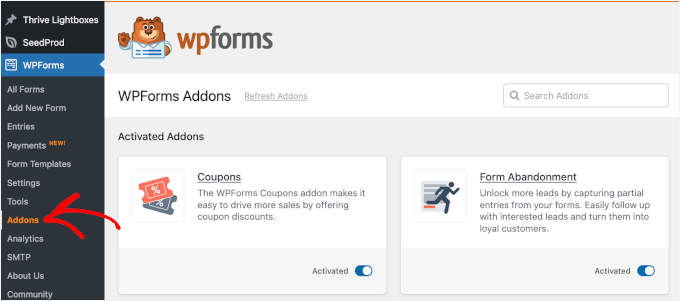
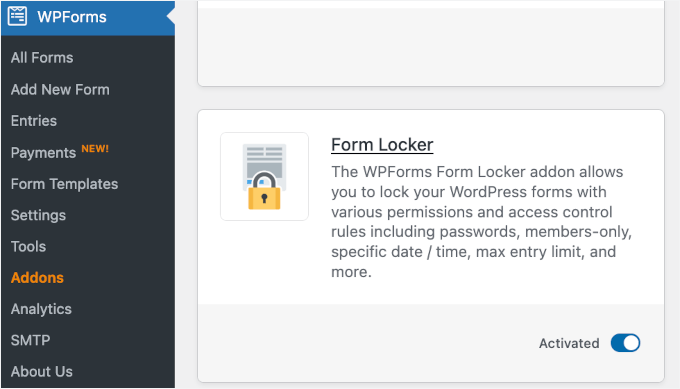
Sonraki ekranda, ‘Form Kilidi’ eklentisini arayabilirsiniz.
Bulduğunuzda, kurmak ve etkinleştirmek için ‘Eklentiyi Kur’ düğmesine tıklayın. Eklenti, kurulum işlemi bittikten sonra otomatik olarak etkinleşecektir.
Ardından, formunuzu ayarlamanız gerekir. WPForms, boş bir tuval, yapay zeka destekli bir form oluşturucu ve hazır şablonlar kullanarak form oluşturmanıza olanak tanır.
Boş tuval, tamamen özel bir form için harikadır. Ve yapay zeka form oluşturucusunu kullanmak istiyorsanız, tek yapmanız gereken basit bir açıklama girmek ve yapay zekanın sizin için formu oluşturmasını beklemektir.

Ancak gösterim amacıyla, hazır bir şablon kullanacağız. WPForms, 2.000'den fazla şablonla birlikte gelir, bu nedenle ihtiyaçlarınız için mükemmel olanı bulmanız muhtemeldir.
Başlamak için WPForms » Yeni Ekle bölümüne gidin.

Bu sizi Kurulum sayfasına götürecektir.
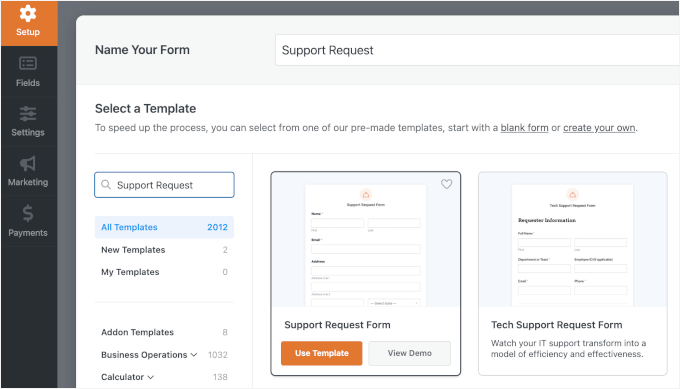
Burada, önce formunuza bir ad verebilirsiniz. Bu yalnızca sizin referansınız içindir, ancak daha kolay organizasyon için açık bir ad kullanmanızı öneririz.
Ardından, kullanmak istediğiniz bir şablon seçebilir, üzerine gelip ‘Şablonu Kullan’a tıklayabilirsiniz. Bu eğitim için Destek Talebi Formu şablonunu kullanacağız.
Ayrıntılar için WordPress'te bir iletişim formu oluşturma konusundaki adım adım kılavuzumuzu takip edebilirsiniz.
Hazır bir formunuz varsa, WPForms » Tüm Formlar bölümüne giderek düzenleyebilirsiniz. Ardından, korumak istediğiniz formun üzerine gelin ve form oluşturucuyu açmak için ‘Düzenle’ bağlantısına tıklayın.
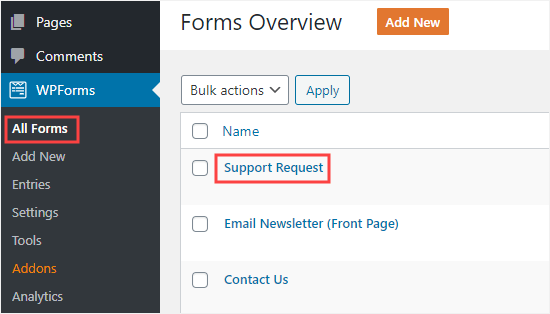
Buradan, sol paneldeki Ayarlar » Form Kilidi bölümüne gidin.
Yapılandırma seçeneklerini açmak için ‘Form Doğrulama’ seçeneğini etkinleştirin.
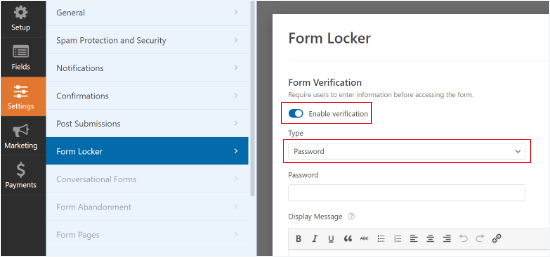
Buradan, Tür açılır menüsünün 'Şifre' olarak ayarlandığından emin olmanız gerekir. Ancak, isterseniz doğrulama türü olarak yaşı ve e-postayı da kullanabilirsiniz.
Ardından bir parola girmeniz gerekecektir. İsterseniz bir görüntüleme mesajı da girebilirsiniz.
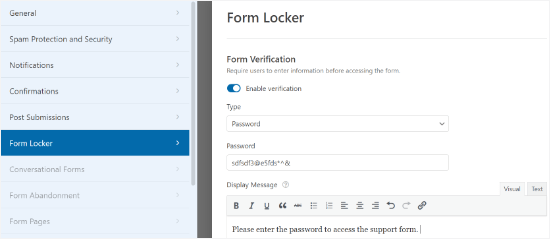
Parolanızı ayarladıktan sonra ekranın üst kısmındaki 'Kaydet' düğmesine tıklamayı unutmayın.
Formunuzu yeni veya mevcut bir sayfaya eklemek için 'Göm' düğmesine de tıklayabilirsiniz.

Artık şifre korumalı formu çalışırken görmek için web sitenizi ziyaret edebilirsiniz.
Artık biri o formun bulunduğu bir gönderi veya sayfayı ziyaret ettiğinde, formun kendisini değil, içeriğin geri kalanını görecektir.
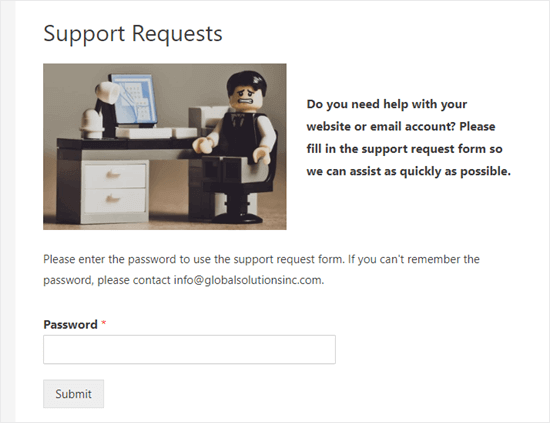
Kullanıcı şifreyi girdiğinde, şifre kutusu ve mesaj kaybolacaktır.
Sayfa içeriğini ve formun kendisini görecekler:
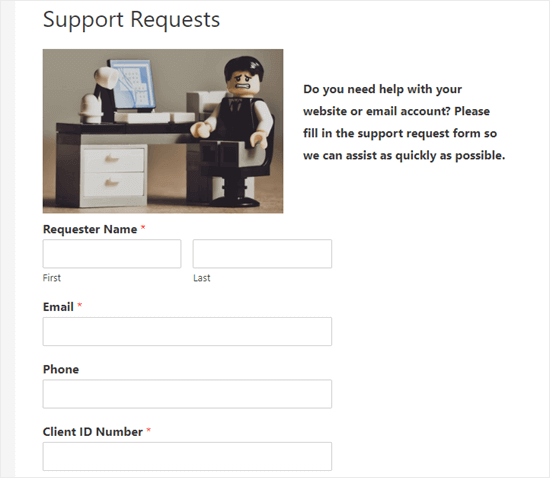
Bu yöntemi, kenar çubuğu gibi widget alanlarındaki formları şifreyle korumak için de kullanabilirsiniz.
Şifre korumasının dışında, Form Kilidi, toplam giriş sayısını sınırlama, form erişimini yalnızca oturum açmış kullanıcılara kısıtlama ve hatta yalnızca belirli tarihler için form gönderimlerini etkinleştirme gibi başka gelişmiş özellikler sunar.
Yöntem 2: Formun WordPress Sayfasını Parola ile Koruyun
Peki ya sadece formu değil, tüm sayfayı gizlemek isterseniz? Bunu WordPress'te yapmak çok kolay.
Ancak, bunun, formun kilidini açmadan önce okumalarını isteyebileceğiniz herhangi bir talimat da dahil olmak üzere sayfadaki tüm içeriği gizlediğini unutmayın.
Öncelikle yeni bir sayfa oluşturun veya mevcut bir sayfayı düzenleyin. İçerik düzenleyicisindeyken, sağdaki ayarlar panelindeki 'Genel' bağlantısına tıklamanız yeterlidir.
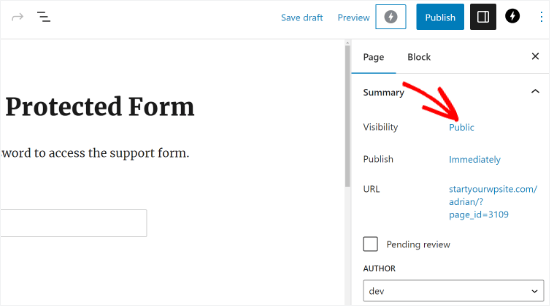
Şimdi 'Gönderi Görünürlüğü' açılır penceresini göreceksiniz.
Ardından, 'Parola Korumalı' seçeneğine tıklayın ve kullanmak istediğiniz parolayı yazın.
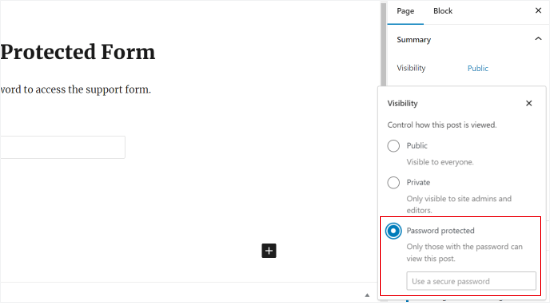
Hepsi bu kadar – sayfanızı veya gönderinizi yayınlayabilir veya güncelleyebilirsiniz.
Şimdi, biri o sayfayı ziyaret ettiğinde, herhangi bir içeriği görmek için bir şifre girmesi gerekecek:
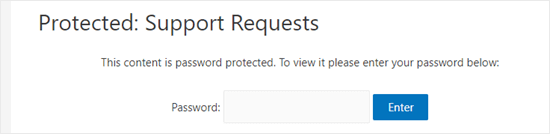
Daha fazla bilgi için, WordPress’te bir sayfayı veya gönderiyi parola ile koruma kılavuzumuza bakabilirsiniz.
SSS: WordPress Formlarınızı Parola ile Koruyun
Formlarınızı koruma hakkında hala sorularınız varsa, bu hızlı SSS yardımcı olacaktır.
WordPress formları güvenli midir?
Çoğu WordPress iletişim formu eklentisi, özellikle güncel tutulduklarında ve siteniz HTTPS kullandığında varsayılan olarak güvenlidir.
Bir WordPress formunu nasıl korurum?
En kolay yol, formu içeren sayfayı veya gönderiyi parola ile korumak ya da doğrudan forma erişimi kısıtlamanıza izin veren bir form eklentisi kullanmaktır.
Parola alanı nedir?
Parola alanı, kullanıcıların bir parola yazdığı ve yazdıkları karakterlerin gizlendiği bir form giriş alanıdır. Genellikle girişler veya kullanıcı kaydı için kullanılır. Formunuza bir parola alanı eklemenin forma erişimi kısıtlamadığını; yalnızca veri topladığını unutmayın.
Güvenli formları nasıl oluşturabilirim?
Güvenli bir WordPress formu oluşturmak için CAPTCHA veya yerleşik spam önleme araçları gibi spam koruması kullanmak, WordPress’i, temanızı ve eklentilerinizi güncel tutmak, sitenizde HTTPS kullanmak ve hassas formlara kimlerin erişebileceğini sınırlamak yardımcı olur.
Bir web sayfasını parolayla koruyabilir miyim?
Evet, WordPress yerleşik bir ayarla herhangi bir sayfayı veya gönderiyi parolayla korumanıza olanak tanır. Bu, ek eklentiler yüklemeden bir forma erişimi kısıtlamanın basit bir yoludur. Parolaya sahip olmayan kimse sayfayı veya üzerindeki formu göremez.
Video Eğitim: WordPress Formlarınızı Parola ile Koruyun
Çalışırken görmek ister misiniz? O zaman WordPress formlarınızı nasıl parola ile koruyacağınıza dair video eğitimimizi beğeneceksiniz. Oynat düğmesine tıklayın! ▶️
Bonus Kaynaklar 🔗: Daha Fazla WordPress Güvenlik Rehberi
Umarım bu makale, WordPress formlarınızı nasıl parolayla koruyacağınızı öğrenmenize yardımcı olmuştur.
WordPress sitenizi güvende tutmak devam eden bir süreçtir ve her zaman yapabileceğiniz daha fazla şey vardır. Güvenliğinizi bir üst seviyeye taşımak için bu ek kılavuzlara göz atın:
- Nihai WordPress Güvenlik Rehberi
- WordPress'te Oturum Açma Denemelerini Nasıl ve Neden Sınırlamalısınız?
- WordPress'e İki Faktörlü Kimlik Doğrulama Nasıl Eklenir
- WordPress Siteniz İçin Ücretsiz SSL Sertifikası Nasıl Alınır
- E-ticaret Güvenlik İpuçları: WordPress Mağazanızı Nasıl Güvenli Hale Getirirsiniz
- WordPress Sitenizin Hacklendiğini Gösteren İşaretler (Uzman İpuçları)
Bu makaleyi beğendiyseniz, lütfen WordPress video eğitimleri için YouTube Kanalımıza abone olun. Bizi ayrıca Twitter ve Facebook'ta da bulabilirsiniz.


Jiří Vaněk
WP Forms'ta bir formu birden fazla parola ile korumak mümkün mü? Örneğin, destek talep etmek isteyen her kullanıcının kendi parolasının olması ve tüm kullanıcılar için aynı olmaması gibi mi?
WPBeginner Desteği
Şu anda değil ama buna benzer bir şeyi başarmak için, formun bulunduğu yalnızca üyelerin erişebileceği bir sayfa oluşturmak üzere bir üyelik eklentisi kullanmayı düşünebilirsiniz.
Yönetici
Jiří Vaněk
Yanıtınız için teşekkür ederim. Umduğum kadar basit olmamasına biraz hayal kırıklığına uğradım, ancak Üye Kaydı eklentisini kullanarak kurmayı deneyeceğim. Beni doğru yöne yönlendirdiğiniz için teşekkürler; umarım şimdi halledebilirim.
David DLima
Merhaba,
Parola korumasını başarıyla kullandım. Sadece bir sorunum var. İkinci seçeneği kullanırken, parola alanının boyutu çok uzun. Alanın boyutunu küçültmenin bir yolu var mı?
İyi dileklerimle
David
WPBeginner Desteği
The second method would be determined by your specific theme, we would first recommend reaching out to your theme’s support and they should be able to assist
Yönetici