


WordPress sitenizi yeni bir barındırma şirketine veya farklı bir sunucuya taşımayı mı planlıyorsunuz? Bu büyük bir karar ve anlaşılır bir şekilde, potansiyel veri kaybı ve kesinti konusunda bazı endişeleriniz olabilir.
Deneyimlerimize göre, web barındırıcısını değiştirirken veya bir web sitesini taşırken en büyük riskler kesinlikle bunlardır. Ancak, kullanıcı deneyiminden veya çalışma süresinden ödün vermeden güvenli bir şekilde yeni bir barındırıcıya veya sunucuya geçebilirsiniz.
Aslında, WPBeginner web sitesini 2020'de HostGator'dan SiteGround'a taşıdık. Bu nedenle, bu süreci okuyucularımızı olumsuz etkilemeden başarıyla yönettik.
Bu adım adım eğitimde, WordPress sitenizi herhangi bir kesinti olmadan güvenli bir şekilde yeni bir barındırıcıya nasıl taşıyacağınızı göstereceğiz. Ayrıca, bir WordPress sitesini yeni bir hosting sağlayıcısına taşıma hakkında sık sorulan soruları da yanıtlayacağız.
Önemli: Başlamadan önce, birçok WordPress hosting şirketinin ücretsiz taşıma hizmeti sunduğunu bilmenizi isteriz. Bu, web sitelerinde listelenmemiş olabilir, bu yüzden tek yapmanız gereken sormak. Genellikle ücretsizdir, ancak bazıları küçük bir ücret talep edebilir.
Bunu söyledikten sonra, WordPress'i yeni bir barındırma sunucusuna (kesinti olmadan) taşıma adımlarına bakalım:
- Yeni WordPress Ana Bilgisayarınızı Seçin
- Kolay Taşıma İçin Duplicator'ı Kurun
- WordPress Sitenizi Yeni Barındırıcıya Aktarın
- Kesinti Süresini Önlemek İçin Hosts Dosyasını Değiştirin
- Yeni Barındırıcınızda MySQL Veritabanı Oluşturma
- Duplicator Taşıma İşlemine Başlayın
- Alan Adı Sunucularınızı (DNS) Güncelleyin
- Sıkça Sorulan Sorular
Hazır mısınız? Başlayalım.
Adım 1: Yeni WordPress Barındırıcınızı Seçin
WordPress hızını ve performansını optimize ettikten sonra bile yavaş bir web barındırıcısıyla takılıp kaldıysanız, WordPress sitenizi artan trafiğinizi kaldırabilecek yeni bir barındırıcıya taşıma zamanı gelmiş demektir.
Yeni bir WordPress barındırma sağlayıcısı ararken, yakında tekrar taşınmak zorunda kalmamak için dikkatli seçmek önemlidir.
İşte tavsiye ettiklerimiz:
- Güvenilir paylaşımlı hosting için Bluehost ile gitmenizi öneririz. WordPress.org tarafından resmi olarak tavsiye edilirler. Bluehost kuponumuzu kullanarak, WPBeginner kullanıcıları %70'e varan indirim ve ücretsiz alan adı kazanır.
- Daha hızlı paylaşımlı hosting için Hostinger'ı öneririz. En iyi WordPress hosting şirketleri arasındadırlar ve üstün müşteri desteği ile daha hızlı sunucular sunarlar.
- Bulut hosting veya konuma özel sağlayıcılar arıyorsanız, SiteGround'a göz atmanızı öneririz. Üç farklı kıtada veri merkezleri var.
- Yönetilen WordPress hosting arıyorsanız, WP Engine'a göz atmanızı öneririz. Sektördeki en iyi ve en tanınmış sağlayıcılardır.
Yeni barındırma hizmetinizi satın aldıktan sonra WordPress'i kurmayın. Bunu daha sonraki bir adımda yapacağız.
Şimdilik, yeni web barındırma hesabınız boş olmalı, ana dizininizde hiçbir dosya veya klasör bulunmamalıdır.
Adım 2: Kolay Geçiş İçin Duplicator'ı Kurun
Yapmanız gereken ilk şey, taşımak istediğiniz web sitesine Duplicator eklentisini yüklemek ve etkinleştirmektir. Daha fazla ayrıntı için, WordPress eklentisi nasıl kurulur hakkındaki adım adım kılavuzumuza bakın.
Duplicator, piyasadaki en iyi WordPress taşıma eklentisidir. Ayrıca otomatik zamanlanmış yedeklemeler, bulut depolama desteği, tek tıklamayla geri yükleme ve akıllı geçişler ile birlikte gelir.
Not: Duplicator'ın Duplicator Lite adında ücretsiz bir sürümü de vardır. Web sitenizi taşımak için kullanılabilir ancak pro sürümüne kıyasla sınırlı özelliklere sahiptir.
Duplicator'ı kurup etkinleştirdikten sonra WordPress yönetici alanınızdaki Duplicator » Yedekler sayfasına gidin.
Ardından, sol üst köşedeki 'Yeni Ekle' düğmesine tıklamanız gerekir.

Bu, Duplicator'ın yedekleme sihirbazını başlatacaktır.
Bir sonraki ekranda, yedeklemeniz için bir ad girebilir veya tarihi ve site başlığınız gibi bir ad biçimi oluşturmak için dinamik etiketleri kullanabilirsiniz.

Ardından, bir depolama konumu seçmek için 'Depolama' bölümünü genişletebilirsiniz. Bu eğitim için varsayılan konumu kullanacağız, ancak 'Depolama Ekle' bağlantısını tıklayarak Dropbox veya Google Drive gibi yeni bir konum ekleyebilirsiniz.
Devam etmek için ‘İleri’ düğmesine tıklamanız yeterlidir.

Ardından, Duplicator paketi hazırlamak için her şeyin yolunda olduğundan emin olmak üzere sisteminizi tarayacaktır.
Tarama sonuçlarınızın doğru olduğundan emin olun (her şey “İyi” demeli) ve ardından ‘Yedek Oluştur’ düğmesine tıklayın.

İşlem birkaç dakika sürebilir, bu nedenle eklenti işini yaparken sekmeyi açık bırakın.
İşlem tamamlandığında, Kurulum ve Arşiv paketi için indirme seçeneklerini göreceksiniz. 'İndir' düğmesine tıklamanız ve ardından 'Her İki Dosya' seçeneğini belirlemeniz gerekir.

Arşiv dosyası, web sitenizin tam bir kopyasıdır ve yükleyici dosyası kurulum işlemini sizin için otomatik hale getirecektir.
ℹ️ Taşıma işlemini kendiniz yapmak istemiyor musunuz? Duplicator ayrıca uzman WordPress Taşıma Hizmetleri de sunmaktadır. Bu, yedekleme, aktarım ve son kontrolleri yöneterek sorunsuz, stressiz ve teknik sorunsuz bir taşıma için tamamen sizin adınıza yapılan bir çözümdür.
Adım 3: WordPress Sitenizi Yeni Barındırma Alanına Aktarın
Artık hem arşiv hem de kurulum dosyalarını indirdiğinize göre, bir sonraki adım bunları yeni web ana bilgisayarınıza yüklemektir.
Bunu, FTP kullanarak yeni web barındırıcınıza bağlanarak yapabilirsiniz.
Bunu daha önce hiç yapmadıysanız, FTP aracılığıyla WordPress'e dosya yükleme konusundaki başlangıç kılavuzumuza göz atın.
Normalde, FTP istemcinizi bağlarken ana bilgisayar olarak web sitenizin alan adını girersiniz.
Ancak, alan adınız hala eski barındırıcınıza işaret ettiği için, sunucunuzun IP adresini veya sunucu ana bilgisayar adını girerek bağlanmanız gerekecektir.
Bu bilgiyi yeni barındırma hesabınızın kontrol paneli kontrol panelinde bulabilirsiniz.
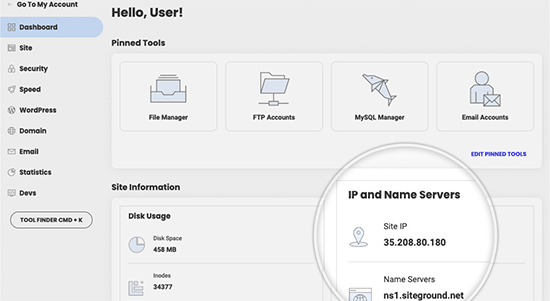
Bu bilgiyi bulamazsanız, yeni web barındırma şirketinizden destek isteyebilirsiniz ve size yardımcı olurlar.
FTP istemcisini kullanarak, hem installer.php dosyasını hem de arşiv .zip dosyanızı web sitenizin kök dizinine yüklemeniz gerekir.
Bu genellikle /kullanıcıadı/public_html/ klasörüdür.
Emin değilseniz, web hosting şirketinizle tekrar görüşün.
Kök dizininizin tamamen boş olduğundan emin olun. Bazı web barındırma şirketleri, kaydolduğunuzda otomatik olarak WordPress yükler.
WordPress'i kök dizininize yüklediyseniz, önce WordPress'i silmeniz gerekir.
İşlem tamamlandıktan sonra, hem arşiv zip dosyasını hem de installer.php dosyasını sitenizin kök dizinine yüklemeniz gerekir.
Adım 4: Kesinti Süresini Önlemek İçin Hosts Dosyasını Değiştirin
Her iki dosyayı da yeni barındırıcınıza yükledikten sonra, tarayıcıda installer.php dosyasına erişmeniz gerekir.
Normalde, bu dosyaya şuna benzer bir URL kullanarak erişilebilir:
http://www.example.com/installer.php
Ancak, bu URL sizi eski web barındırıcınıza götürecektir ve bir 404 hatası alırsınız. Bunun nedeni, alan adınızın hala eski web barındırıcınıza işaret etmesidir.
Normalde, diğer öğreticiler alan adınızın ad sunucularını değiştirmenizi ve yeni barındırma şirketinize yönlendirmenizi söyler, ancak bu yanlıştır.
Bunu şimdi yaparsanız, sitenizi taşırken ziyaretçileriniz bozuk bir web sitesi görecektir.
Eski sitenizi etkilemeden yeni sitenize bilgisayarınızdan geçici olarak nasıl erişebileceğinizi göstereceğiz.
Bu, bilgisayarınızdaki hosts dosyası ile yapılır.
Hosts dosyası, alan adlarını belirli IP adresleriyle eşleştirmek için kullanılabilir. Başka bir deyişle, web sitesi taşınmamış olsa bile bilgisayarınızı web sitesinin taşındığına inandırmanıza olanak tanır.
Alan adınızın barındırma dosyanıza yeni barındırma şirketinizi işaret edecek şekilde bir giriş eklemenin nasıl yapıldığına bir göz atalım.
Bu değişiklikleri yapmak, dünyanın geri kalanı sitenize eski barındırıcıdan erişmeye devam ederken, yeni barındırıcınızdaki dosyalara kendi alan adınızı kullanarak erişmenizi sağlayacaktır. Bu, %100 çalışma süresi sağlar.
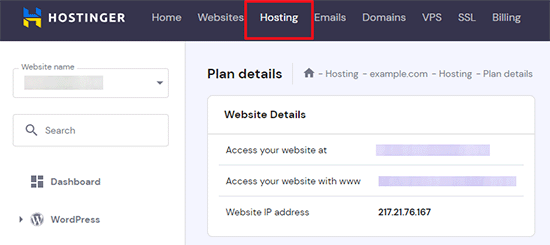
Yapmanız gereken ilk şey, yeni web barındırma sunucunuzun IP adresini bulmaktır.
Bunu bulmak için cPanel kontrol panelinize giriş yapmanız ve sol kenar çubuğundaki istatistikleri genişlet bağlantısına tıklamanız gerekir. Sunucunuzun adresi 'Paylaşılan IP Adresi' olarak listelenecektir.
Örneğin, Hostinger'da sunucu IP adresinizi barındırma planı ayrıntılarınızın altında bulabilirsiniz.
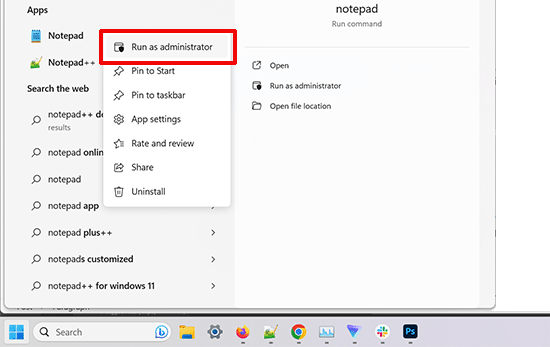
Bir Windows PC kullanıyorsanız, Not Defteri uygulamasını yönetici ayrıcalıklarıyla açmanız gerekir.
'Başlat' düğmesine tıklayın ve ardından Not Defteri uygulamasını arayın. Not Defteri uygulaması simgesine sağ tıklayın ve ardından 'Yönetici olarak çalıştır' seçeneğini belirleyin.
Bir Windows UAC istemi görünecektir ve Notepad'i yönetici ayrıcalıklarıyla başlatmak için ‘Evet’e tıklamanız gerekir.
Not Defteri ekranında, Dosya » Aç yolunu izleyin ve ardından C:\Windows\System32\drivers\etc klasörüne gidin. Bu klasörden hosts dosyasını seçin ve açın.
Mac kullanıyorsanız, Terminal uygulamasını açmanız ve hosts dosyasını düzenlemek için şu komutu girmeniz gerekir:
sudo nano /private/etc/hosts
Hem Windows hem de Mac kullanıcıları için, hosts dosyasının en altına kopyaladığınız IP adresini ve ardından alan adınızı girmeniz gerekir. Şöyle ki:
192.168.1.22 www.example.com
IP adresini cPanel'den kopyaladığınızla ve example.com'u kendi alan adınızla değiştirdiğinizden emin olun.
İşiniz bittiğinde değişikliklerinizi kaydedin.
Artık alan adınızı bilgisayarınızda kullanarak yeni hostingdeki dosyalarınıza erişebilirsiniz.
Önemli: Taşıma işlemini tamamladıktan sonra hosts dosyasına yaptığınız değişiklikleri geri almayı unutmayın (adım 6).
Adım 5: Yeni Barındırma Alanınızda MySQL Veritabanı Oluşturma
Kurulumu yeni barındırıcıda çalıştırmadan önce, yeni barındırma hesabınızda bir MySQL veritabanı oluşturmanız gerekecektir. Zaten bir MySQL veritabanı oluşturduysanız, bir sonraki adıma geçebilirsiniz.
cPanel'de Veritabanı Oluşturma
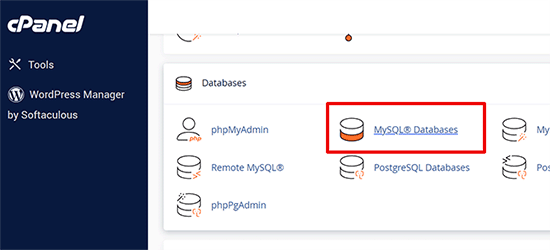
Yeni hosting hesabınızın cPanel kontrol paneline gidin, Veritabanları bölümüne doğru aşağı kaydırın ve 'MySQL Veritabanları' simgesine tıklayın.
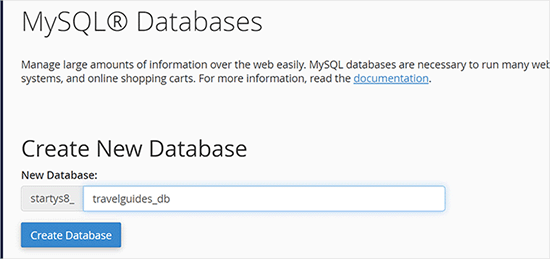
Yeni bir veritabanı oluşturmak için bir alan göreceksiniz.
Veritabanınız için bir ad girin ve 'Veritabanı Oluştur' düğmesine tıklayın.
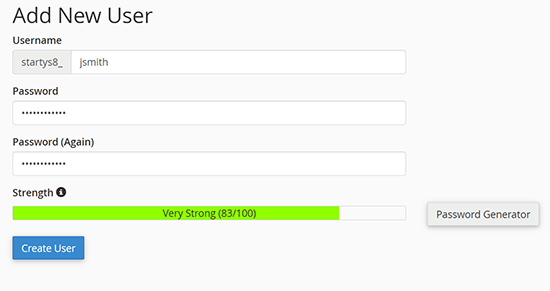
MySQL veritabanını oluşturduktan sonra, aşağı kaydırarak MySQL Kullanıcıları bölümüne gitmeniz gerekir.
Sonra, yeni kullanıcı adınızı ve şifrenizi girin ve ‘Kullanıcı Oluştur’ düğmesine tıklayın.
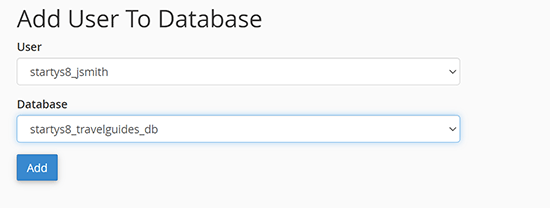
Bundan sonra, bu kullanıcıyı veritabanınıza eklemeniz gerekir. Bu, oluşturduğunuz kullanıcı adına o veritabanı üzerinde çalışma izni verecektir.
Bunu, ‘Bir Veritabanına Kullanıcı Ekle’ bölümüne aşağı kaydırarak yapabilirsiniz. Oluşturduğunuz veritabanı kullanıcısını kullanıcının yanındaki açılır menüden seçin, ardından veritabanını seçin ve ‘Ekle’ düğmesine tıklayın.
Veritabanınız artık WordPress ile kullanılmaya hazır. Veritabanı adını, kullanıcı adını ve parolayı not aldığınızdan emin olun. Bu bilgilere bir sonraki adımda ihtiyacınız olacak.
Adım 6: Duplicator Taşıma İşlemine Başlayın
Şimdi, yükleyiciyi çalıştırmaya hazırız. Tarayıcı pencerenizde aşağıdaki adrese gidin ve alan adınızla example.com'u değiştirin:
http://www.example.com/installer.php
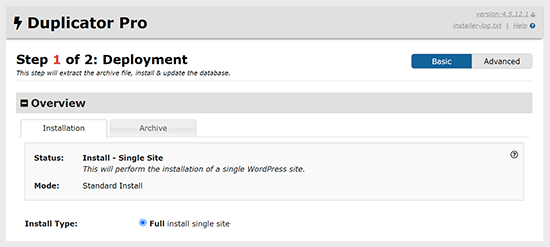
Yükleyici birkaç test çalıştıracak ve arşiv ve doğrulama testlerinin yanında 'Geçti' gösterecektir.
Şartlar ve koşullar onay kutusunu işaretlemeniz ve ‘İleri’ düğmesine tıklayarak devam etmeniz gerekir.
Şimdi, MySQL ana bilgisayarınızı, veritabanı adınızı, kullanıcı adınızı ve şifrenizi girmeniz istenecektir.
Barındırma hizmetiniz muhtemelen localhost olacaktır. Ardından, önceki adımda oluşturduğunuz veritabanının ayrıntılarını gireceksiniz.
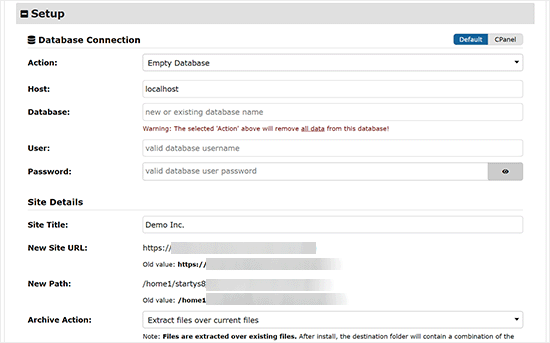
Ardından, Duplicator'ın veritabanına bağlanabildiğini ve kurulumu çalıştırabildiğini kontrol etmesi gerekir.
Devam etmek için alttaki ‘Doğrula’ düğmesine tıklayın.
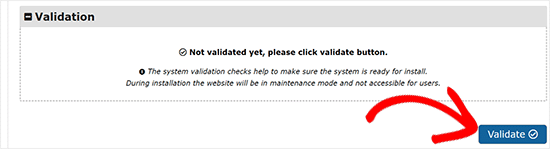
Duplicator bağlanabiliyorsa, test sonuçlarını Geçti olarak göreceksiniz.
Artık şartlar ve bildirimler onay kutusunu işaretleyebilir ve ‘İleri’ düğmesine tıklayabilirsiniz.
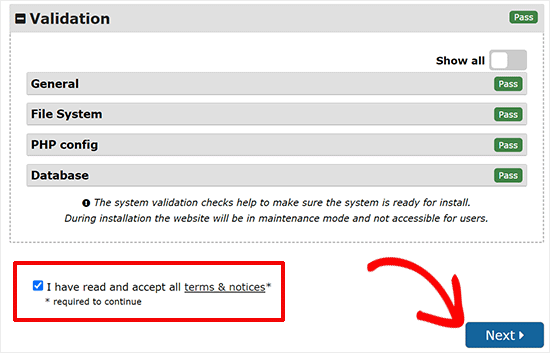
Devam etmek için ‘İleri’ düğmesine tıklayın.
Duplicator, WordPress veritabanınızı arşiv zip'ten yeni veritabanınıza aktaracaktır.
Ardından, site URL'sini veya Yolunu güncellemenizi isteyecektir. Alan adlarını değiştirmediğiniz için buradaki hiçbir şeyi değiştirmenize GEREK YOK.
Devam etmek için ‘İleri’ düğmesine tıklamanız yeterlidir.
Duplicator, son adımları çalıştıracak ve size giriş düğmesini gösterecektir.
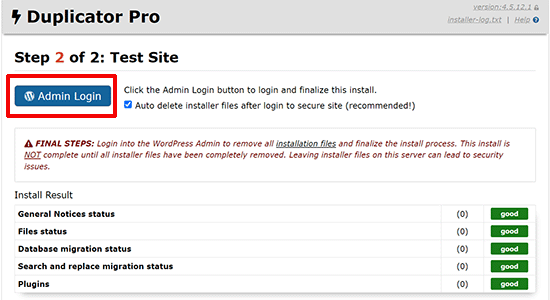
Yeni barındırma alanınızdaki WordPress sitenize, her şeyin beklendiği gibi çalıştığından emin olmak için artık giriş yapabilirsiniz.
Adım 7: Alan Adı Sunucularınızı (DNS) Güncelleyin
Bu noktada, WordPress veritabanınızın ve dosyalarınızın tam bir kopyasını yeni barındırma sunucunuza oluşturdunuz, ancak alan adınız hala eski web barındırma hesabınızı gösteriyor.
Alan adınızı güncellemek için DNS ad sunucularınızı değiştirmeniz gerekir. Bu, kullanıcılarınız alan adınızı tarayıcılarına yazdıklarında yeni web sitesi konumunuza yönlendirilmelerini sağlar.
Alan adınızı barındırma sağlayıcınızla kaydettiyseniz, alan adını yeni bir barındırma hizmetine aktarmak en iyisidir.
Diğer yandan, alan adı kayıt kuruluşu olan Network Solutions veya GoDaddy gibi bir hizmeti kullanırsanız, alan adı sunucularınızı güncellemeniz gerekir.
Yeni web barındırıcınızdan DNS ad sunucusu bilgilerine ihtiyacınız olacaktır. Bu genellikle şuna benzeyen birkaç URL'dir:
ns1.hostname.comns2.hostname.com
Bu kılavuzun amacı doğrultusunda, DNS ad sunucularını GoDaddy ile nasıl değiştireceğinizi göstereceğiz.
Diğer barındırma sağlayıcıları için, alan adı ad sunucularını değiştirme kılavuzumuza göz atın.
Alan adı kayıt kuruluşunuza veya web barındırıcınıza bağlı olarak ekran görüntüleri farklı görünebilir. Ancak, temel konsept aynıdır.
Alan adı yönetim alanını bulmanız ve ardından nameserver'ları aramanız gerekir. Nameserver'larınızı güncelleme konusunda yardıma ihtiyacınız olursa, web barındırma şirketinizden yardım isteyebilirsiniz.
GoDaddy için GoDaddy hesabınıza giriş yapmanız ve ardından 'Alan Adları'na tıklamanız gerekir.
Bundan sonra, değiştirmek istediğiniz alan adının yanındaki 'Yönet' düğmesine tıklamanız gerekir.

‘Ek Ayarlar’ bölümüne gidin.
Ardından, devam etmek için 'DNS Yönet'e tıklamanız gerekecektir.
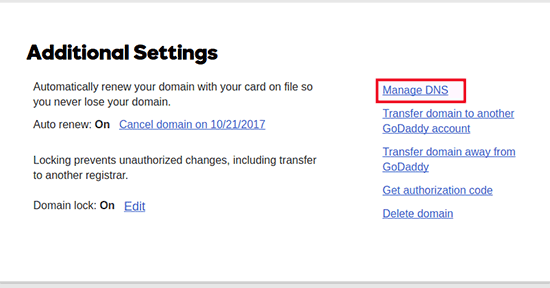
Ardından, ‘Nameservers’ (Alan Adı Sunucuları) bölümüne aşağı kaydırmanız gerekir.
Burada, 'Değiştir' düğmesine tıklayın.
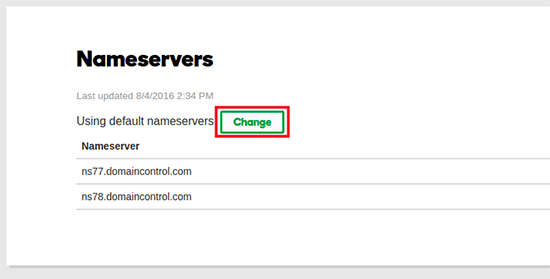
İlk olarak, alan adı sunucusu türü açılır menüsünü ‘Varsayılan’dan ‘Özel’e değiştirmeniz gerekecektir.
Ardından, Nameservers altında yeni barındırma sağlayıcınızın bilgilerini doldurabilirsiniz.
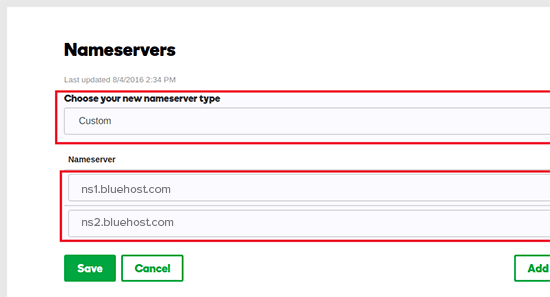
Değişikliklerinizi kaydetmek için ‘Kaydet’ düğmesine tıklamayı unutmayın.
Alan adınızdaki isim sunucularını başarıyla değiştirdiniz. DNS değişikliklerinin tüm kullanıcılar için yayılması 4 – 48 saat sürebilir.
Eski hostinginizde ve yeni hostinginizde aynı içerik olduğundan, kullanıcılarınız hiçbir fark görmeyecektir. WordPress taşımanız kesinlikle kesintisiz ve sorunsuz olacaktır.
Güvenli tarafta kalmak için, taşıma işleminden 7 gün sonrasına kadar eski barındırma hesabınızı iptal etmemenizi öneririz.
Sıkça Sorulan Sorular
Kullanıcılarımızın çoğu WordPress'i bir hosting'den diğerine taşırken sorduğu birkaç soru.
1. WordPress web sitemi başka bir hostinge nasıl taşırım?
WordPress sitenizi, WordPress dosyalarınızı ve veritabanınızı eski barındırıcınızdan yeni barındırma sağlayıcınıza taşıyarak taşıyabilirsiniz.
Bazı hosting şirketleri ücretsiz web sitesi transfer hizmetleri de sunmaktadır, ancak onlara sormanız gerekecektir. Alternatif olarak, bir FTP istemcisi kullanarak dosyaları aktararak ve phpMyAdmin aracılığıyla veritabanını içe aktararak bunu kendiniz yapabilirsiniz.
2. WordPress sitemi başka bir barındırma sağlayıcısına taşıyabilir miyim?
Evet, WordPress sitenizi başka bir barındırma sağlayıcısına taşıma konusunda serbestsiniz.
3. Bir alan adı kaydetmeden yeni barındırma hesabına kaydolabilir miyim?
Evet, bir alan adı kaydetmeden hosting hesabına kesinlikle kaydolabilirsiniz.
Alan adı ve barındırma iki farklı hizmettir ve yeni bir barındırıcıya kaydolurken mutlaka bir alan adı kaydetmeniz gerekmez. Daha fazla ayrıntı için, alan adı ve web barındırma arasındaki fark hakkındaki kılavuzumuza bakın.
Bazı barındırma sağlayıcıları, barındırma satın alırken ilk adım olarak bir alan adı seçmenizi isteyecektir. Mevcut bir alan adınız varsa onu girmenize de izin vereceklerdir.
4. Alan adımı yeni barındırıcıya aktarmam gerekiyor mu?
Hayır, alan adınızı yeni barındırma hizmetine aktarmanız gerekmez. Ancak, alan adınızı yeni barındırma hizmetinize aktarmak, onu yenilemeyi ve yeni barındırma hesabınızla aynı kontrol panelinden yönetmeyi kolaylaştıracaktır.
Bu konu hakkında daha fazla bilgi için, alan adları ve nasıl çalıştıkları hakkındaki nihai kılavuzumuza bakın.
5. Duplicator'da veritabanı bağlantısı hatası kurma hatasını nasıl düzeltirim?
Duplicator'da veritabanına bağlanırken bir hata görüyorsanız veya veritabanı bağlantı hatası alıyorsanız, muhtemelen veritabanı bağlantınız için yanlış bilgiler girdiniz.
Veritabanı adınızın, MySQL kullanıcı adınızın ve parolanızın doğru olduğundan emin olun. Bazı web barındırma şirketleri MySQL sunucuları için ana bilgisayar olarak localhost kullanmaz. Bu durumda, doğru bilgileri sağlamaları için web barındırma destek personelinizle iletişime geçmeniz gerekecektir.
6. Web sitemin yeni barındırma hizmetinden yüklendiğini nasıl kontrol edebilirim?
Bir web sitesine kimin ev sahipliği yaptığını görmenizi sağlayan çeşitli çevrimiçi araçlar vardır. Web sitenizi yeni barındırıcıya taşıdıktan sonra bu araçlardan herhangi birini kullanabilirsiniz ve bunlar size web sitenize ev sahipliği yapan web barındırma şirketinin adını gösterecektir.
Web sitenizi taşımanızdan ve alan adı sunucunuzda (DNS) değişiklik yapmanızdan bu yana uzun bir süre geçmediyse, siteniz hala eski barındırıcınızdan yükleniyor olabilir. Alan adı değişikliklerinin tam olarak yayılması 48 saate kadar sürebilir.
7. Eski hosting'den herhangi bir dosya veya veri silmem gerekiyor mu?
Barındırma şirketleri arasında geçiş yaparken, eski web sitenizi en az bir hafta tutmanızı öneririz. Ondan sonra eski web barındırıcınızdaki dosyaları silebilirsiniz. Hesabınızı iptal ediyorsanız, web barındırma sağlayıcınız politikalarına göre tüm verilerinizi silecektir.
8. Eski barındırıcıdaki hesabımı ne kadar süre aktif tutmalıyım?
Web sitenizi yeni barındırıcıya taşıdıktan sonra ve eski web barındırıcınızda başka web siteniz yoksa, eski web barındırma hesabınızı iptal edebilirsiniz.
Ancak, bazı durumlarda, yıllık hosting için onlara zaten ödeme yapmış olabilirsiniz. İptal durumunda herhangi bir geri ödeme için uygun olup olmadığınızı görmek için iade politikalarını kontrol etmelisiniz.
9. SSL/HTTPS ile bir WordPress sitesini nasıl taşırım?
Yeni barındırma sağlayıcınızda bir SSL sertifikası yüklemeniz gerekecektir. Bundan sonra, yukarıda belirtilen adımları izleyebilirsiniz. Yalnızca URL'lerde HTTPS kullandığınızdan emin olun, örneğin https://example.com
10. Bonus: Yeni Barındırıcınızdan Ücretsiz Site Taşıma
Web hostinginizi değiştirmek istiyorsanız ancak yukarıdaki adımlar çok karmaşık geliyorsa, aşağıdaki sağlayıcıları seçebilirsiniz ve onlar web sitenizi sizin için taşıyacaklardır.
SiteGround, Hostinger ve WP Engine, WPBeginner kullanıcıları için ücretsiz web sitesi taşıma hizmeti sunmaktadır.
Umarız bu eğitim, WordPress'i hiçbir kesinti olmadan yeni barındırıcınıza taşımanıza yardımcı olmuştur. Ayrıca, WordPress taşımanız sırasında herhangi bir sorunla karşılaşırsanız, en iyi ucuz WordPress barındırma seçeneklerimiz veya en yaygın WordPress hataları ve bunları nasıl düzelteceğiniz hakkındaki kılavuzumuza da bakmak isteyebilirsiniz.
Bu makaleyi beğendiyseniz, lütfen WordPress video eğitimleri için YouTube Kanalımıza abone olun. Bizi ayrıca Twitter ve Facebook'ta da bulabilirsiniz.


Alex S
Harika, mükemmel yaptım. Teşekkürler
Gimel
İyi günler,
Bu, yerel makineden çevrimiçi bir barındırma hizmetine taşınmak için de geçerli mi?
WPBeginner Desteği
Sitenizi yerel bilgisayarınızdan bir barındırma sağlayıcısına taşımak için aşağıdaki kılavuzumuzu izlemek isteyeceksiniz:
https://www.wpbeginner.com/wp-tutorials/how-to-move-wordpress-from-local-server-to-live-site/
Yönetici
Francis Caysip
“Yeni” web barındırıcısı aynı zamanda alan adı barındırıcısı ise ad sunucularını değiştirmem gerekir mi?
WPBeginner Desteği
Alan adınız zaten yeni hostingi gösteriyorsa değiştirmeniz gerekmez, alan adı eski hostinginizi gösteriyorsa değiştirilmesi gerekir.
Yönetici
Bryce
Bu çok iyi yazılmış öğretici için teşekkürler! Fiyatlarını artıran bir barındırma hizmetinden yeni bir barındırma alanında yeni başlayan indirimi alabilmem için taşınmama yardımcı oldu. Teşekkürler!
WPBeginner Desteği
Glad our guide was helpful
Yönetici
Jon
Makalenizde, yeni ana bilgisayar klasörünün devam etmeden önce boş olması gerektiği belirtiliyor. Zaten başka sitelerin bulunduğu bir ana bilgisayara site taşıyan biri için bu nasıl işliyor?
WPBeginner Desteği
hosting sağlayıcınız normalde her bir site için bir klasöre sahip olacaktır ve siz sitenizi boş klasöre ekleyeceksiniz.
Yönetici
Andrea Crenshaw
Hayat Kurtaran (Site Kurtaran) makale! Çok teşekkürler!!
WPBeginner Desteği
Glad you found our guide helpful
Yönetici
Rousseau
Bu makale için çok teşekkürler! Eski sağlayıcımın kesinti sürelerinden bıktıktan sonra hosting sağlayıcılarımı değiştirmek için kullandım. Harika dokümantasyon için minnettarım.
WPBeginner Desteği
Glad our guide was helpful
Yönetici
Jacob
Merhaba, Duplicator eklentisini kullanarak web sitemi başarıyla aktardım. Her şey çalışıyor, ancak şimdi web sitesi oldukça yavaş çalışıyor. Bu yaygın bir yan etki mi? Düzeltmek için herhangi bir öneriniz var mı?
WPBeginner Desteği
Sitenizin neden yavaşladığını söylemek zor, başlangıç noktası olarak öncelikle sitenizi hızlandırmak için aşağıdaki kılavuzumuzu gözden geçirmenizi öneririz:
https://www.wpbeginner.com/wordpress-performance-speed/
Yönetici
Binh
Merhaba, rehberiniz için teşekkürler.
1. Son adımları tamamladım ancak Veritabanı bölümünde birkaç sorun var, örneğin "VERİTABANI HATASI: veritabanı hatası yazma" -> bu hatayı almak yaygın mı?
WPBeginner Desteği
Bu, aktarım işlemi sırasında bir sorun yaşamış olabileceğiniz anlamına geliyor. Onların tarafında bir hata görmediklerinden emin olmak için barındırma sağlayıcınızla iletişime geçmek isteyeceksiniz.
Yönetici
Rasif
Siteyi beyaz bir şekilde aktarırken veritabanı kimlik bilgileri ekranına girildiğinde bir hata gösteriliyor.
“İstek İşlenirken Hata Veritabanı bağlantısı test edilirken bir hata oluştu! Lütfen Tekrar Deneyin.”
WPBeginner Desteği
En yaygın nedenlerden biri için veritabanı bilgilerinizin doğru olduğundan emin olmak isteyeceksiniz.
Yönetici
Thomas
Bluehost bir web sitesini taşımak için ücret alıyor. Bu hizmet için mi yoksa yukarıdaki gibi kendim taşıyıp ücret ödemek zorunda kalmayabilir miyim??
WPBeginner Desteği
Ücret, sizin için yapmalarını istemeniz durumunda geçerli olacaktır. Yukarıdaki rehberimizi takip ederseniz herhangi bir maliyeti olmaz.
Yönetici
Robert
Deneyimimi paylaşacağım: bir durumda, SSL'den sorumlu eklentiyi kapatmam gerekti. Sonra web sitesini doğru bir şekilde taşımak mümkün oldu. Her neyse, bu araç için teşekkürler! Harika!!
WPBeginner Desteği
Glad it was helpful and thanks for sharing the workaround you used if someone else runs into that issue
Yönetici
Ranjit Singh
Kurulumu açmaya çalışırken 6. adımda takıldım ve Chrome'da gizlilik hatası mesajı alıyorum
“Bağlantınız özel değil
Saldırganlar sitenizden bilgilerinizi çalmaya çalışıyor olabilir (örneğin, şifreler, mesajlar veya kredi kartları). Daha fazla bilgi edinin
NET::ERR_CERT_COMMON_NAME_INVALID”
WPBeginner Desteği
SSL sertifikanızın doğru şekilde ayarlandığından emin olmak için barındırma sağlayıcınızla iletişime geçin.
Yönetici
Gordon
Bu harika bir adım adım rehberdi ve başka bir eklenti bana başarısız olduğunda bir siteyi taşımama yardımcı oldu. Rehberliğiniz için teşekkürler!
WPBeginner Desteği
Glad our guide was helpful
Yönetici
Ryan
4. adımda takıldım, not defteri vb. host dosyasını güncelledim ama şimdi installer.php dosyasına nasıl erişebilirim? Alan adımla birlikte example.com/installer.php yazmayı tarayıcıya denedim ama işe yaramadı. Duplicator installer.php dosyasını yeni hosting dosyalarındaki www klasörüne kaydettim.
WPBeginner Desteği
Klasörün konumuyla ilgili bir sorun olup olmadığını veya klasörün farklı bir alan adı altında ayarlanıp ayarlanmadığını doğrulamak için barındırma sağlayıcınızla görüşmek isteyebilirsiniz.
Yönetici
Grace
Merhaba! 6. Adımda takıldım/Gerçekten yardıma ihtiyacım var. Yükleyiciyi ve .daf dosyasını doğru kök klasöre yükledim ancak hala 404 Bulunamadı Hatası alıyorum. Sırada ne yapacağımı bilmiyorum.
WPBeginner Desteği
Dosyayı doğru konuma yerleştirdiğinizden emin olmak için barındırma sağlayıcınızla iletişime geçmek isteyeceksiniz.
Yönetici
Nic
Adım 1: Dağıtım'da bir hata alıyorum:
Servis Kullanılamıyor
Sunucu bakım kesintisi veya kapasite sorunları nedeniyle isteğinize geçici olarak hizmet veremiyor. Lütfen daha sonra tekrar deneyin.
WPBeginner Desteği
Yardım için hosting sağlayıcınızla iletişime geçmek isteyeceksiniz. Aşağıda göz atabileceğiniz, bu hatanın farklı nedenlerini kapsayan bir makalemiz var:
https://www.wpbeginner.com/wp-tutorials/how-to-fix-503-service-unavailable-error-in-wordpress/
Yönetici
Chris
Merhaba, bu rehber için teşekkürler.
Yeni bir web barındırıcısına geçiş tamamlandığında nameserver kısmını eklemeniz gerekebileceğini düşünüyordum, ancak A kayıtlarını alan adı kayıt hesabınızın ayarlarından yeni web barındırıcınızın IP adresine yönlendirmek için değiştirmeniz gerekiyor. Teşekkürler ve daha fazla güç!
WPBeginner Desteği
Bu bir seçenek olsa da, en başlangıç dostu seçenek değildir ve bazı kullanıcılar için daha sonra kafa karışıklığına neden olabilir, bu nedenle şu anda nameserver değişikliğini öneriyoruz.
Yönetici
Jossif G
Harika bir yazı ve yönlendirme. Web'den birkaç tane vardı ama sizinki açık ara en iyisi.
Kurulumdan önce cpanel dosyalarını hazırlamak gibi kimsenin yapmadığı birçok ayrıntı verdiniz. Bana çok yardımcı oldu, çok teşekkür ederim
WPBeginner Desteği
Glad our guide was helpful
Yönetici
Jumadi
Bu rehber gerçekten çok yardımcı oldu, bana çok şey kazandırdın dostum.. Çok teşekkür ederim..
WPBeginner Desteği
Glad our guide was helpful
Yönetici
Vineesh
Harika gönderi.
İyi çalıştı.
Teşekkürler millet....
WPBeginner Desteği
You’re welcome, glad you found our content helpful
Yönetici
Sebastian
Teşekkürler, basit ve kolay
WPBeginner Desteği
You’re welcome
Yönetici
Huzurlu Ronny
Projenizi USB üzerinden aktarabilir misiniz?
WPBeginner Desteği
Bunu yapmak için barındırma sağlayıcınızın hizmetine fiziksel erişiminiz olması gerekir.
Yönetici
Dileepa K.
Güzel Makale ve çok yardımcı oldu
WPBeginner Desteği
Glad you found our guide helpful
Yönetici
Jack
Bunun için teşekkürler ama hala kafam karışık, bir CDN kullanıyorum ve DNS'ler ona işaret ediyor, önce CDN'yi durdurmalı mıyım yoksa süreci görmezden gelerek devam edebilir miyim, böylece NS'yi güncellemek zorunda kalmam? Kesinti olmadan bunu doğru nasıl yapmalıyım?
WPBeginner Desteği
Bu kılavuzu hala takip edebilirsiniz. Alan adı sunucularınızın nereye işaret ettiğini değiştirirken, alan adı sunucularınız yerine CDN'nizin nereye işaret ettiğini güncelleyeceksiniz.
Yönetici
Abdulkarim
Teşekkür ederim, bana çok yardımcı oluyor,
Saygılarımla,
WPBeginner Desteği
You’re welcome
Yönetici
Jeff Cole
Sevimli net talimatlar, siteyi kolayca taşıdım. Eski ana bilgisayar siteme WWW ile veya WWW olmadan erişebiliyordum, geçişten sonra ve ad sunucusunu değiştirmeden önce ana bilgisayar dosyasındaki yeni siteye WWW ile ve eski siteye WWW olmadan erişebiliyordum. Teşekkürler
WPBeginner Desteği
Alan adı sunucusu değişikliğinizin ayarlandığından ve barındırma dosyanızın hala değiştirilmediğinden emin olmak için barındırma sağlayıcınızla iletişime geçmelisiniz.
Yönetici
Zaeem Khan
Site verilerini ve ziyaretçileri kaybetmeden hem alan adını hem de barındırmayı değiştirmek istiyorum
WPBeginner Desteği
Aşağıdaki rehberimize göz atmak isteyebilirsiniz:
https://www.wpbeginner.com/wp-tutorials/how-to-properly-move-wordpress-to-a-new-domain-without-losing-seo/
Yönetici
Faisal
Yeni web barındırıcımda zaten bir web sitem varsa ne olur? Yedekleme dosyalarını (installer.php ve zip dosyası) kök dizindeki yeni bir klasöre yüklersem, php dosyasını nasıl çalıştırabilirim?
WPBeginner Desteği
Bu, belirli barındırma hizmetine bağlı olacaktır, çoğu durumda barındırma dosyanızı güncelleyerek sayfayı ziyaret edebilirken, diğerlerinde yeni siteyi geçici bir adreste de ayarlayabilirsiniz.
Yönetici
Charles
6. adıma gittim ve tarayıcıya web sitesi adresini yazdım, web sitemde sonuç bulunamadı sayfası çıktı. IP adresiyle sayfayı yönlendirmek için Not defteri adımını doğru tamamlayıp tamamlamadığımı bilmiyorum.
WPBeginner Desteği
Sitenin doğru IP'sini kullandığınızdan ve sitenin geçici bir adreste olmadığından emin olmak için barındırma sağlayıcınızın desteğiyle iletişime geçmek isteyebilirsiniz.
Yönetici
Akhtar
Lütfen yanıtlayın, yeni barındırma sunucusuna başarıyla geçtim. Ancak kafam karışık - eski barındırma süresi dolduğunda WordPress'ime nasıl giriş yapacağım?
Yeni barındırmada WP kurulu olmadığı ve giriş oluşturulmadığı için. Lütfen açıklayın.
WPBeginner Desteği
Sitenizi yeni bir barındırma sağlayıcısına taşırken, site için giriş bilgileriniz eskisiyle aynı olmalıdır ve bu yöntem sizin için WordPress dosyalarını eklemelidir.
Yönetici
Nahid
Hepsi bitti ama yeni bir alan adı bağlantısına tıkladığımda yükleniyor ve önceki alan adı bağlantısına giriyor. Tüm sayfalar URL'de önceki bağlantıları gösteriyor. Bunu nasıl düzeltebilirim lütfen?
WPBeginner Desteği
Yeni bir alan adı için, özellikle 4. adımdan sonrasına aşağıdaki makalemize göz atmak isteyebilirsiniz.
https://www.wpbeginner.com/wp-tutorials/how-to-properly-move-wordpress-to-a-new-domain-without-losing-seo/
Yönetici
Dario
Taşıma başarılı oldu (hata / uyarı yok) ancak wp-admin'e giderken hata:
Web sitenizde kritik bir hata oluştu. Talimatlar için site yöneticisi e-posta gelen kutunuzu kontrol edin.
WordPress'te hata ayıklama hakkında daha fazla bilgi edinin.
WPBeginner Desteği
Bu hata genel bir hata mesajıdır, çözmek için aşağıdaki kılavuzumuza göz atmak isteyebilirsiniz.
https://www.wpbeginner.com/wp-tutorials/how-to-fix-the-wordpress-white-screen-of-death/
Yönetici
Zengin
Bu kılavuz mükemmel çalışıyor, birçok kez kullandım. Teşekkürler!
WPBeginner Desteği
Glad we could be helpful
Yönetici
pasan
yeni barındırmadaki tüm dosyaları kaldırmalı mıyım?
WPBeginner Desteği
Bu, dosyalara ve barındırma sağlayıcısına bağlı olacaktır. Barındırma sağlayıcınızla iletişime geçerseniz, size bildirebilirler.
Yönetici
Angel Fernández
Merhaba, bu gönderide belirttiğiniz işlemin, web sitemi aynı web sitesinin bir alt alan adına kopyalamak istersem bana da yardımcı olup olmayacağını görmek istiyorum.
Mümkünse, almam gereken ek adımlar hakkında bana daha fazla bilgi verebilir misiniz?
WPBeginner Desteği
Bir hazırlık sitesi kastediyorsanız, aşağıdaki makalemize göz atmak isteyeceksiniz:
https://www.wpbeginner.com/wp-tutorials/how-to-create-staging-environment-for-a-wordpress-site/
Yönetici
Matt
Merhaba, harika bir makale, web sitesini aktardım ve bu, kullanacağım alan adının aktarılmasını beklerken geçici alan adına ayarlandı. Yeni web sitesinde başarıyla giriş yaptıktan sonra WordPress arayüzünü açarken yaşadığım bir sorun var. 404 hatası alıyorum, bunun nedeni alan adı güncellenene kadar çalışmayacak olması mı?
WPBeginner Desteği
Bu, barındırma sağlayıcınıza bağlıdır, bazılarında geçici alan adıyla bu sorun vardır, diğerleri için aşağıdaki kılavuzumuzdaki önerileri izlemek isteyeceksiniz:
https://www.wpbeginner.com/wp-tutorials/how-to-fix-wordpress-posts-returning-404-error/
Yönetici
Valentine Nnaemeka
Her denememde bu hatayı alıyorum
Ana Bilgisayar Oluşturma Kesintisi
Bu sunucu, ana bilgisayar kurulum kısıtlamaları nedeniyle oluşturmayı tamamlayamıyor.
Bu ana bilgisayar sınırlamasının üstesinden gelmek için her bölüme tıklayarak aşağıdaki seçeneklere göz atın.
Çok denedim ama dosya boyutu küçük olmasına rağmen hala aynı şeyi söylüyor. Yapabileceğim bir şey var mı lütfen?
WPBeginner Desteği
Eklenti, deneyebileceğiniz seçenekleri listelemelidir veya barındırma sağlayıcınızla iletişime geçebilirsiniz ve onlar yardımcı olabilir.
Yönetici
Priya Ravi
Merhaba,
İlk kez web sitesi oluşturan biriyim. WordPress'te bir alan adı oluşturdum, şimdi barındırma (hosting) nasıl eklerim? WordPress'in alan adımın barındırmasını yaptığını varsayıyorum.
Aboneliği iptal etmeyi denedim, ancak paranın bir kısmını kaybedebilirim. Lütfen tavsiye edin.
WPBeginner Desteği
Barındırma ve alan adı konusunda kafanızın karıştığı anlaşılıyor, buradaki kılavuzumuza göz atmak isteyeceksiniz:
https://www.wpbeginner.com/beginners-guide/whats-the-difference-between-domain-name-and-web-hosting-explained/
Yönetici
Jude Gölü
Yedekleme ve yükleme yöntemini kullanarak web sitemi başarıyla taşıdım, ancak DNS'yi yeni ana bilgisayara değiştirdiğim anda site trafiği %90 düştü ve taşıma işleminden 3 gün sonra bile devam etti. Acaba bir hata mı yaptım? Bu arada, site çok iyi çalışıyor.
WPBeginner Desteği
Barındırma sağlayıcınızın tarafındaki önbelleğin temizlendiğinden emin olmalı ve bilgilerinizi güncellediğinizde barındırma sağlayıcınızın görebileceği herhangi bir DNS sorunu olmadığından emin olmalısınız.
Yönetici
Kwabean Afrane
6. Adım'da, "Sonra, site URL'sini veya Yolunu güncellemenizi isteyecektir. Alan adlarını değiştirmediğiniz için, burada hiçbir şeyi değiştirmeniz GEREKMİYOR." yazdınız.
Sorum şu, alan adlarını değiştiriyorsam, orayı ne değiştirmem gerekiyor?
WPBeginner Desteği
Yeni bir alan adına taşınmak için buradaki makalemize göz atmak isteyeceksiniz:
https://www.wpbeginner.com/wp-tutorials/how-to-properly-move-wordpress-to-a-new-domain-without-losing-seo/
Yönetici
Alex P
Teşekkürler, harika işe yaradı : )
WPBeginner Desteği
You’re welcome, glad our guide could help
Yönetici
Samirah
Merhaba, bunun için teşekkürler.
Bu adımları, zaten bir web sitesi barındıran Bluehost sunucuma web sitemi taşımak için kullanabilir miyim?
WPBeginner Desteği
It would depend on your specific goals but yes you can certainly do that
Yönetici
joe
Merhaba,
Bunu ne demek istiyorsunuz?
Önemli: Taşıma işlemini tamamladıktan sonra hosts dosyasına yaptığınız değişiklikleri geri almayı unutmayın (adım 6).
Teşekkürler
WPBeginner Desteği
Taşıma tamamlandıktan sonra, alan adınız için eklediğiniz IP adresini kaldırmak üzere ana bilgisayar dosyanızı düzenlemek isteyeceksiniz, aksi takdirde sitenizi her zaman oradan ziyaretçilerinizin ne göreceğini bilmeden görürsünüz.
Yönetici
Christopher
Çok iyi düşünülmüş ve eksiksiz bir eğitim. Çok takdir edildi. Teşekkürler.
WPBeginner Desteği
You’re welcome, glad you liked out guide
Yönetici
Derek
WP web sitemi yeni bir alan adıyla yeni bir barındırma hizmetine taşımak istiyorum. Adımların çoğu değişir mi?
WPBeginner Desteği
If it is a new domain name then you shouldn’t need to worry about changing your hosts file would be the only difference
Yönetici
Hazel beaver
Canlı iş sitemi bluehost'a aktarmak üzereyim. Siteyi taşımak için daha basit bir yol var mı? Eski sitenin yedeğini yeni barındırmaya geçici bir alan adıyla yükleyip, alan adını aldığımda geçici adı yeni sunucuya işaret edecek şekilde değiştirmek gibi? Yukarıdaki adımların hepsini gerçekleştirmekten biraz gerginim!
WPBeginner Desteği
While you could do that if you wanted, it would work out to a very similar process as the process above and depending on the backup tool you could be missing a few things on your site
Yönetici
malchaz
Great article worked perfectly
WPBeginner Desteği
Glad our guide was able to help
Yönetici
Avery Davis
Duplicator'ın Pro sürümünü satın almanın herhangi bir faydası olur mu?
WPBeginner Desteği
If you take a look at the plugin’s page they list the features that their pro version offers
Yönetici
claude
HOST dosyasında IP ve web sitesi adını ekledikten sonra, web sitesini yalnızca kendi bilgisayarımdan inşaat halinde görüyorum. Bir an için korktum.
WPBeginner Desteği
This should allow you to make changes without worrying what visitors to your domain see
Yönetici