


Bir çevrimiçi mağaza çalıştırmak, bir zamanlar envanter, depolama ve nakliyeye büyük yatırımlar yapmayı gerektiriyordu. Ancak talep üzerine baskı ile bu engel ortadan kaldırıldı.
Test WordPress sitemizde Printful gibi platformları denedikten sonra, fiziksel ürünleri yönetmeden bir mağaza açmanın ne kadar kolay olduğunu gördük.
Talep üzerine baskı, tasarımlarınızı yükleyerek ve bir sipariş karşılama hizmetiyle bağlantı kurarak özel ürünler sunmanıza olanak tanır. Biri sipariş verdiğinde, hizmet sizin için baskı, paketleme ve nakliye işlemlerini halleder.
Bu, lojistik işleriyle ilgilenilirken sizin pazarlama ve desteğe odaklanabileceğiniz anlamına gelir.
Bu kılavuzda, doğru platformu seçmekten sitenizle entegre etmeye kadar, WordPress kullanarak bir talep üzerine baskı mağazasını nasıl kuracağınızı göstereceğiz.
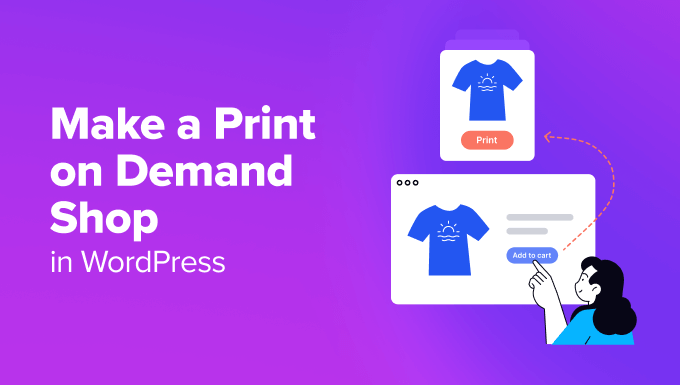
Talep Üzerine Baskı Nedir ve Neden Kullanılmalı?
Talep üzerine baskı, bir tasarımın yalnızca bir müşteri sipariş verdikten sonra bir ürüne basıldığı bir üretim yöntemidir. Giyim, çantalar, ev eşyaları ve daha fazlası için kullanılabilir.
Talep üzerine baskı, seri üretim yöntemleri kadar uygun maliyetli değildir, ancak küçük işletmeler için bazı büyük avantajları vardır ve yine de çok karlı olabilir.
POD ile, bir müşteri size ödeme yapana kadar hiçbir şey ödemezsiniz, bu da küçük işletmelerin başlamasını çok daha kolaylaştırır. Ek olarak, POD hizmetleri baskı, sipariş karşılama ve nakliye işlemlerini kendileri halleder, bu yüzden bu konuda endişelenmenize gerek kalmaz.
Önceden stok satın almanıza gerek yok ve depolama alanına da ihtiyacınız yok. Ayrıca, hangisinin en popüler olduğunu görmek için farklı tasarımlarla kolayca deneyler yapabilirsiniz.
Piyasada birkaç farklı talep üzerine baskı şirketi bulunmaktadır. Bu eğitimde Printful kullanacağız. Köklü bir şirkettir ve WooCommerce aracılığıyla WordPress sitenizle kolayca entegre olur.
Printful, beyzbol şapkaları ve sırt çantaları gibi bazı ürünler için baskılı tasarımlar ve nakış sunar.
T-shirt, kapüşonlu sweatshirt, şort, şapka, sırt çantası, bilezik, telefon kılıfı, anahtarlık, kupa, battaniye ve 249'dan fazla ürün gibi özel markalı ürünleri kolayca satabilirsiniz.
Bununla birlikte, WordPress'te talep üzerine bir baskı mağazasını nasıl kolayca oluşturacağımıza bakalım.
Printful ile Talep Üzerine Baskı Mağazası Oluşturma
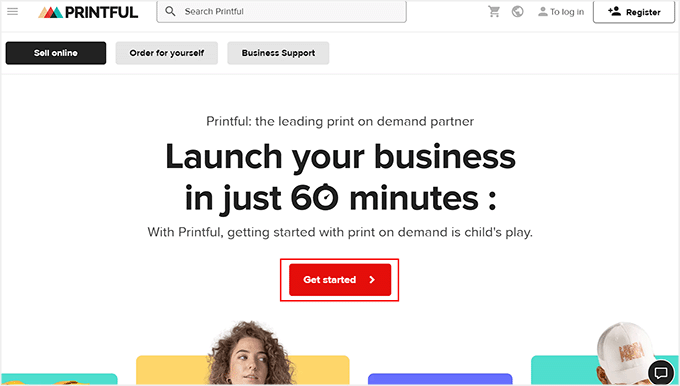
Talep üzerine baskı mağazası oluşturmak için öncelikle Printful web sitesini ziyaret etmeniz gerekir.
Buraya tıklayarak ‘Başlat’ düğmesine basın.
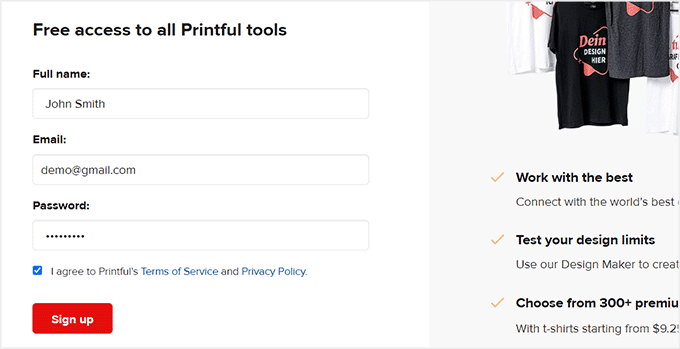
Bu sizi, bir hesap oluşturmak için e-posta adresinizi, adınızı ve şifrenizi eklemeniz gereken yeni bir ekrana götürecektir.
Bu yapıldıktan sonra, süreci başlatmak için 'Kaydol' düğmesine tıklayın. Printful daha sonra sizden işletmenizle ilgili bazı ayrıntıları isteyecektir; bunları doldurabilirsiniz.
Ayrıca, e-posta adresinizi doğrulamak için tıklamanız gereken bir bağlantı içeren bir e-posta alacaksınız.
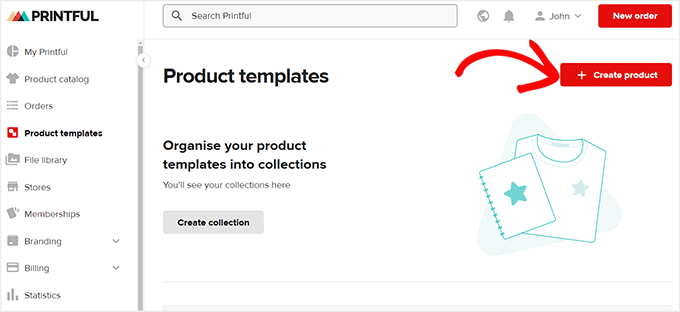
Ardından, soldaki sütundan 'Ürün Şablonları' sekmesine geçebileceğiniz kontrol panelinize yönlendirileceksiniz.
Buradan '+ Ürün Oluştur' düğmesine tıklayın.
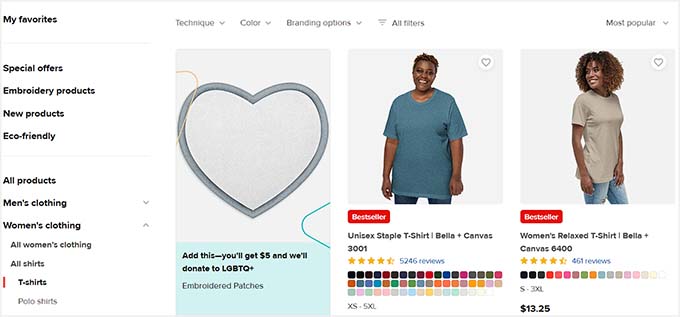
Bunu yapmak, soldan oluşturmak istediğiniz ürün türünü seçebileceğiniz yeni bir komut istemi açacaktır. Örneğin, kadınlar için bir tişört oluşturmak istiyorsanız, 'Kadın giyim' sekmesini genişletebilir ve bir gömlek türü seçebilirsiniz.
Bu, sağ tarafta bazı tişört şablonları açacaktır. Beğendiğiniz tişörtü tıklayın.
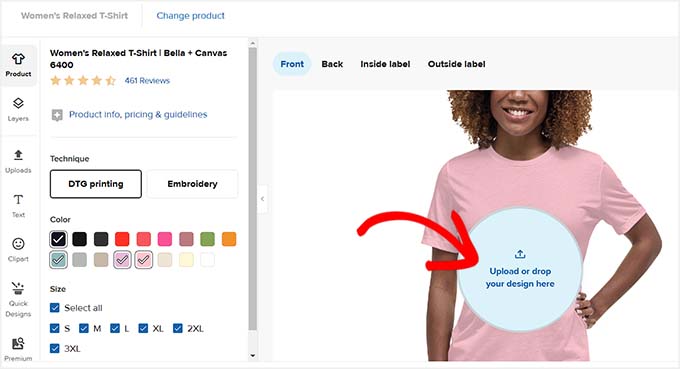
Printful'un görsel oluşturucusu şimdi ekranınızda açılacak; sağ tarafta bir tişört önizlemesi ve sol sütunda ayarlar görünecektir.
Tişörtünüz için bir beden ve renk seçerek başlayabilirsiniz. Ardından, tişörtünüze marka logonuzu veya basit bir küçük resmi eklemek için ‘Tasarımınızı buraya yükleyin veya sürükleyin’ düğmesine tıklayın.
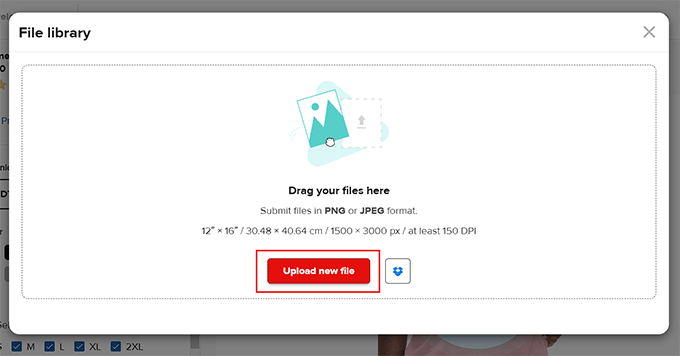
Bu, ‘Yeni dosya yükle’ düğmesine tıklamanız gereken bir açılır pencere açacaktır.
Artık bilgisayarınızdan istediğiniz bir görseli yükleyebilirsiniz.
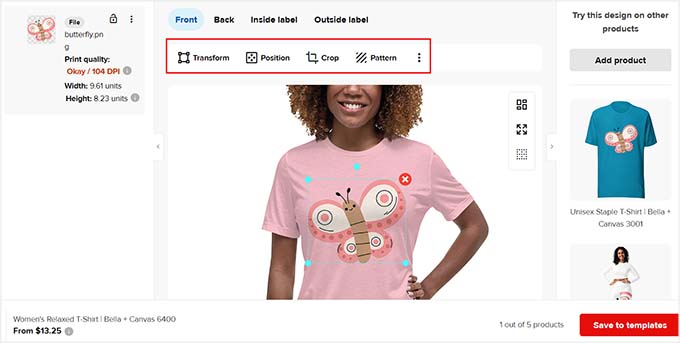
Bir öğe ekledikten sonra, boyutunu ve konumunu değiştirebilir, görüntüyü kırpabilir, desenler ekleyebilir ve arka planı kaldırabilirsiniz.
Ardından, ‘Arka’, ‘İç Etiket’ veya ‘Dış Etiket’ seçeneklerine tıklayabilir ve tişörtünüze başka küçük resimler eklemek için işlemi tekrarlayabilirsiniz.
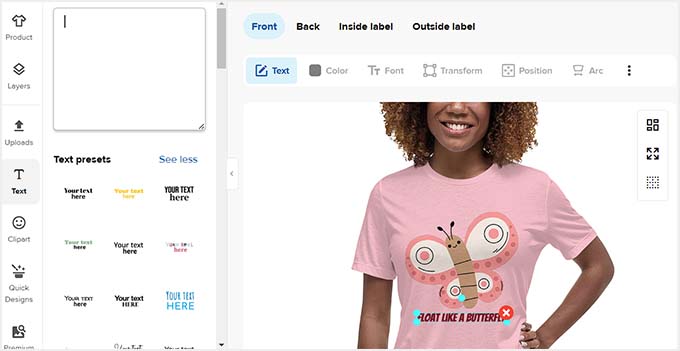
Ardından, ekranın sol tarafından ‘Metin’ sekmesine geçin.
Artık şirket adınızı veya giysi ürününe eklenmesini istediğiniz bir alıntıyı yazabilirsiniz.
Metin rengini, grafikleri, yazı tipini, konumu, ana hattı değiştirebilir ve hatta üstteki araç çubuğunu kullanarak gölgeler ekleyebilirsiniz.
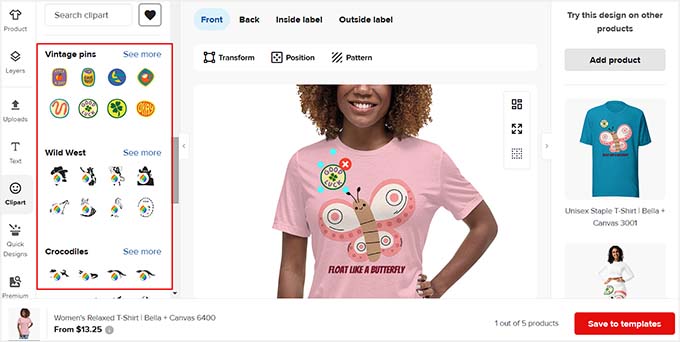
Bu yapıldıktan sonra, 'Klipart' sekmesine geçin. Buradan, tişörtünüze eklemek istediğiniz herhangi bir görüntüyü sürükleyip bırakabilirsiniz.
Ardından, ‘Şablonlara Kaydet’ düğmesine tıklayın.
Bunu yapmak sizi Printful kontrol paneline yönlendirecektir; buradan istediğiniz kadar tişört, kapüşonlu ve diğer ürünleri oluşturmak için süreci yeniden başlatabilirsiniz.
Bunu yaptıktan sonra, Printful için bir fatura yöntemi de ayarlamanız gerekir. Müşterileriniz ürünü çevrimiçi mağazanız aracılığıyla size ödeme yapacak ve Printful size nakliye maliyetini fatura edecektir.
Bunu yapmak için soldaki kontrol panelinden Faturalandırma » Faturalandırma yöntemleri sayfasına gidin ve ‘Yeni faturalandırma yöntemi ekle’ düğmesine tıklayın.
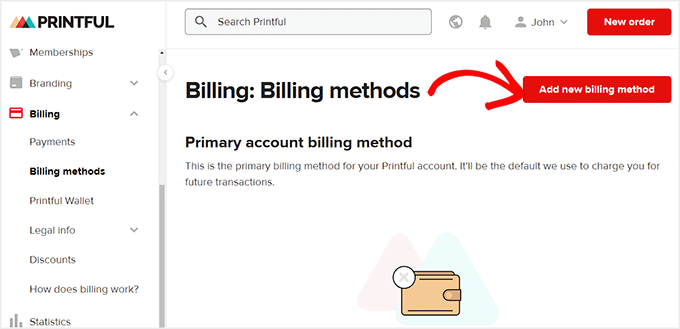
Bu sizi, fatura yöntemlerine erişmek için ad, ülke, posta kodu ve telefon numarası gibi fatura bilgilerinizi eklemeniz gereken yeni bir sayfaya götürecektir.
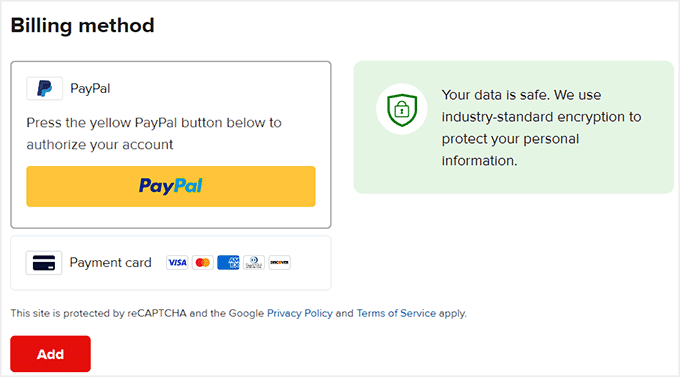
Ardından, bir ödeme yöntemi seçmek ve ödeme ağ geçidi hesabınızı Printful'a bağlamak için aşağı kaydırın. Ardından, ayarlarınızı kaydetmek için 'Ekle' düğmesine tıklayın.
Artık web sitenizde satmak üzere talep üzerine üretilen ürünler başarıyla oluşturdunuz.
Printful'u WordPress Sitenize Bağlama
Bir sonraki adım, Printful hesabınızı WordPress web sitenize bağlamaktır. Ardından, WooCommerce eklentisini de yükleyip etkinleştirmeniz gerekir.
Henüz mağazanızı kurmadıysanız, çevrimiçi mağazanızı nasıl başlatacağınıza dair adım adım kılavuzumuza bakabilirsiniz.
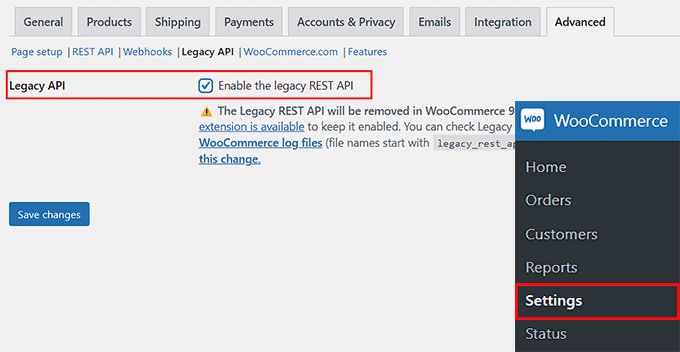
Web siteniz tamamen kurulduktan sonra, WordPress kontrol panelinizden WooCommerce » Ayarlar » Gelişmiş sayfasını ziyaret edin. Burada, üstteki ‘Eski API’ bağlantısına tıklayın.
Bu, bazı yeni ayarlar açacaktır; burada 'Eski API' seçeneğinin yanındaki kutuyu işaretlemeniz gerekir. Ardından, ayarlarınızı kaydetmek için 'Değişiklikleri Kaydet' düğmesine tıklayın.
Ardından, WooCommerce için Printful Entegrasyonu eklentisini yükleyip etkinleştirmeniz gerekir. Daha fazla ayrıntı için, bir WordPress eklentisinin nasıl kurulacağına dair adım adım kılavuzumuza bakın.
Etkinleştirdikten sonra, WordPress kontrol panelinden Printful sayfasını ziyaret edin ve ‘Bağlan’ düğmesine tıklayın.
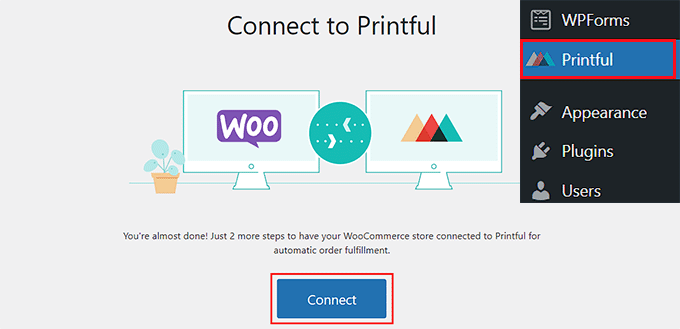
Bu, yeni bir sekme açacaktır; burada 'Bağlantıyı Takip Et' düğmesine tıklamanız gerekir. Bunu yapmak, WooCommerce'i Printful ile bağlamak için izninizi isteyen başka bir istem açacaktır.
Devam edin ve 'Onayla' düğmesine tıklayın.
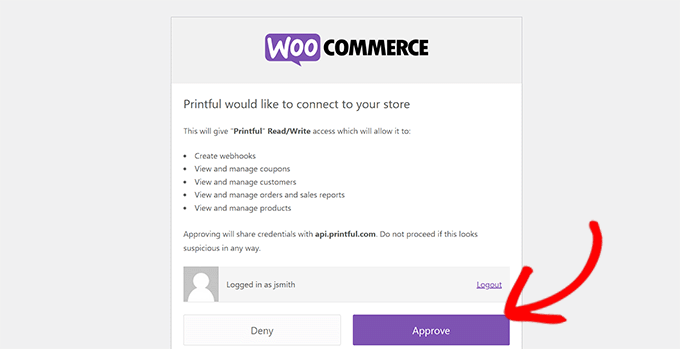
Ardından Printful hesap ayrıntılarınızı onaylamanız istenecektir.
Bunu yaptıktan sonra, ürün verilerinizin senkronize edildiğini bildiren bir mesaj göreceksiniz. Yaklaşık bir dakika sonra WooCommerce mağazanız bağlanacaktır.
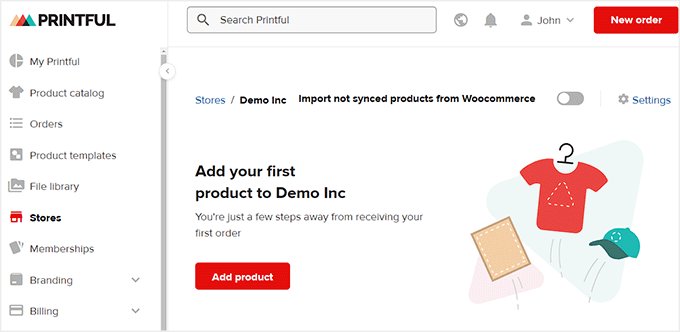
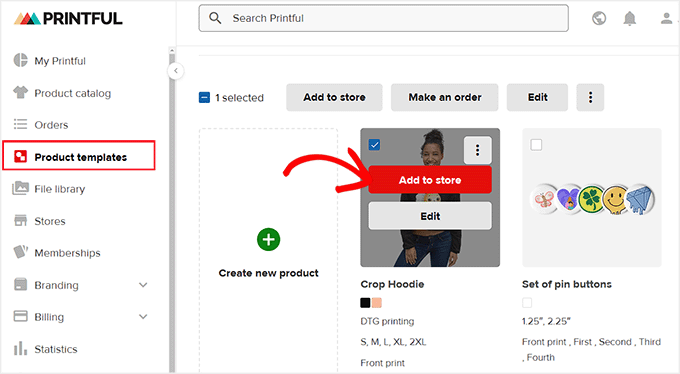
WordPress'teki mağazanıza ürün eklemek için Printful'daki soldaki sütundan 'Ürün Şablonları' sekmesine geçin.
Ardından, eklemek istediğiniz ürünün onay kutusunu tıklayın ve üstteki 'Mağazaya Ekle' düğmesine tıklayın.
Not: Aynı anda iki veya daha fazla ürünü mağazanıza ekleyemezsiniz. Her ürünün önce onaylanması gerekir.
Şimdi, Printful’un talimatlarını izlemeniz gereken bir açılır pencere açılacaktır. Renkleri ve boyutları seçebilir, mockup görsellerini görüntüleyebilir ve ürününüze bir ad ve açıklama verebilirsiniz.
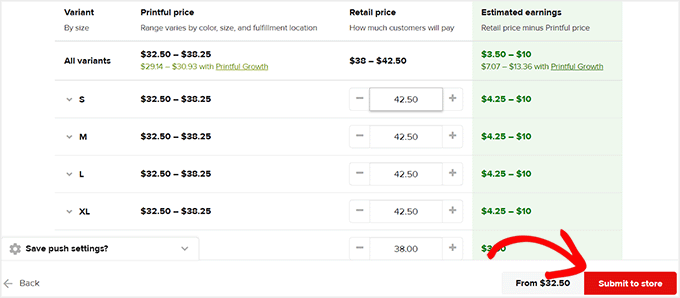
Son olarak, Printful'un sizin için otomatik olarak fiyat önereceği son adıma geleceksiniz. Bunlar, her üründen kar edebilmeniz için Printful'un talep ettiği fiyattan daha yüksek işaretlenmiştir.
Ancak, fiyatları istediğiniz gibi değiştirebilirsiniz. İşiniz bittiğinde, 'Mağazaya Gönder' düğmesine tıklamanız yeterlidir.
Bundan sonra, diğer ürünleri WooCommerce mağazanıza eklemek için işlemi tekrarlayabilirsiniz.
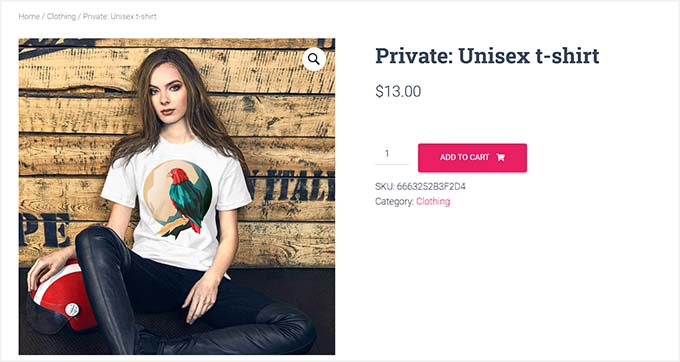
Ardından, eklenen ürünleri görmek için sitenizi ziyaret edin.
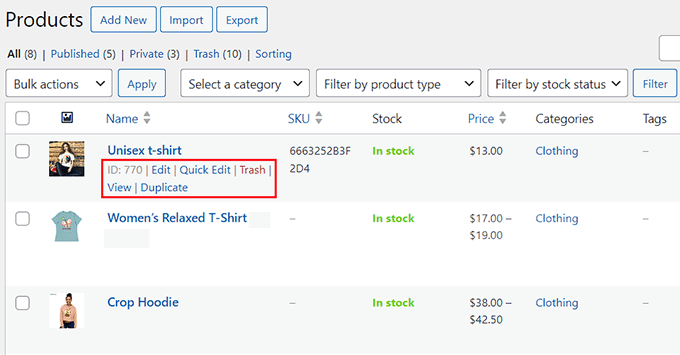
Ayrıca, Ürünler » Tüm Ürünler sayfasına giderek WordPress kontrol panelinizde Printful ürünlerinizi düzenleyebilirsiniz.
Ürünleri WooCommerce ayarlarını kullanarak değiştirmek için buradaki 'Düzenle' bağlantısına tıklayın.
Printful ile sipariş alana kadar hiçbir ücret ödemeden istediğiniz kadar ürün oluşturabilirsiniz.
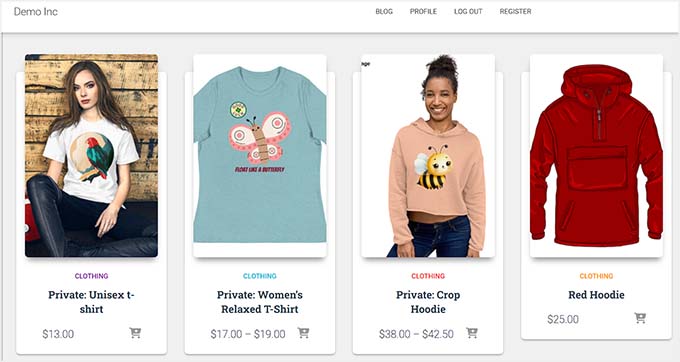
İşte çeşitli talep üzerine baskı ürünlerinin bulunduğu tamamlanmış çevrimiçi mağazamız.
Bonus: WordPress'te Basit Bir Tişört Mağazası Oluşturun
Eğer talep üzerine baskı mağazanızda yalnızca tişört satmak istiyorsanız, yukarıdaki yöntem en iyi seçenek olmayabilir. Bunun nedeni, Printful'un çanta, rozet, kupa ve daha fazlası gibi her türlü ürünü satmak üzere tasarlanmış olmasıdır.
Alternatif olarak, SpreadShirt kullanarak marka bilinirliğinizi artırmak için talep üzerine baskı tişörtleri oluşturabilirsiniz. Tek yapmanız gereken platformda bir hesap oluşturmak ve tişörtlerinizi tasarlamaktır.
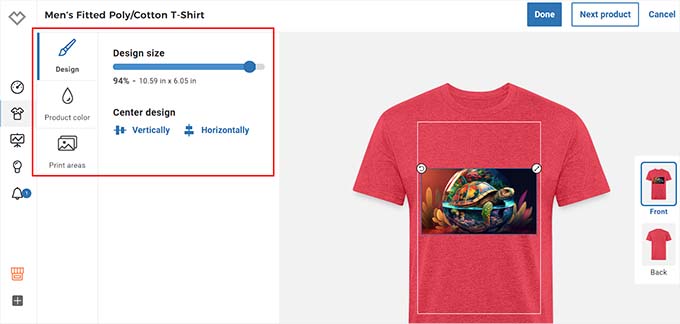
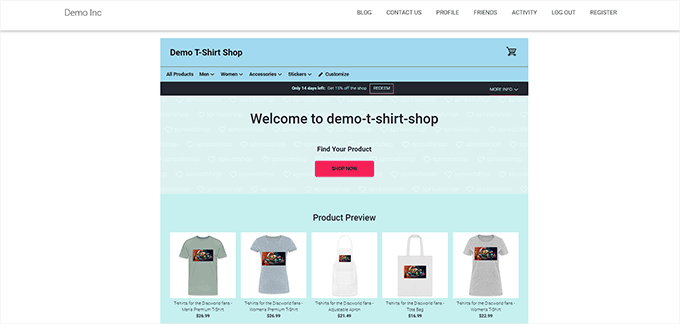
Ardından WordPress web sitenizi SpreadShirt'e bağlayabilir ve tasarımlarınızı sitenizden satmaya başlayabilirsiniz.
Daha fazla ayrıntı için, WordPress'te kolayca bir tişört mağazası oluşturmaya ilişkin eğitimimize bakın.
Sıkça Sorulan Sorular
Talep üzerine baskı mağazaları hakkında okuyucularımızın sıkça sorduğu bazı sorular şunlardır.
1. WordPress ile kullanabileceğim tek talep üzerine baskı hizmeti Printful mu?
Hayır, Printful mevcut birkaç talep üzerine baskı hizmetinden biridir, ancak WordPress ve WooCommerce ile sorunsuz entegrasyonu nedeniyle popüler bir seçimdir.
Printify ve Spreadshirt gibi diğer hizmetler de benzer yetenekler sunar ve eklentiler veya manuel kurulum yoluyla WordPress ile entegre edilebilir.
İşletmenizin ihtiyaçlarına en uygun olanı belirlemek için bu hizmetleri ürün yelpazesi, fiyatlandırma ve kullanım kolaylığı açısından karşılaştırmanızı öneririz.
2. Tasarımlarımın en yüksek kalitede basılmasını nasıl sağlayabilirim?
Yüksek kaliteli baskılar, yüksek çözünürlüklü görüntüler ve doğru dosya biçimleriyle başlar.
Printful, her ürün için en iyi dosya türleri ve boyutları hakkında yönergeler sunarak tasarımlarınızın basıldığında kalitesini korumasını sağlar.
Tasarım yerleşimini, renkleri ve metin veya küçük resim gibi öğeleri mükemmelleştirmek için bu yönergeleri izlemeniz ve Printful'daki tasarım araçlarını kullanmanız, ürününüzü sonlandırmadan önce önemlidir.
3. Kişiselleştirilmiş müşteri ürünleri için talep üzerine baskı kullanabilir miyim?
Evet, talep üzerine baskı hizmetleri kişiselleştirilmiş ürünler sunmak için mükemmeldir.
Birçok platform, müşterilerin isim, mesaj ekleyebileceği veya farklı tasarım öğeleri arasından seçim yapabileceği özelleştirme seçenekleri sunmanıza olanak tanır.
Bu özellikleri çevrimiçi mağazanıza entegre etmek ürün sayfası özelleştirmesi gerektirebilir, ancak müşteri memnuniyetini önemli ölçüde artırabilir ve satışları yükseltebilir.
Umarız bu makale, WordPress'te talep üzerine baskı mağazası oluşturmayı öğrenmenize yardımcı olmuştur. Ayrıca, Etsy mağazanızı WordPress'e nasıl ekleyeceğinize ilişkin başlangıç kılavuzumuz ve en iyi WooCommerce eklentileri için en iyi seçimlerimizle de ilgilenebilirsiniz.
Bu makaleyi beğendiyseniz, lütfen WordPress video eğitimleri için YouTube Kanalımıza abone olun. Bizi ayrıca Twitter ve Facebook'ta da bulabilirsiniz.





Matt
Talep üzerine baskı tedarikçisi kullanmadan bunu yapmanın bir yolu var mı, kendi ürünlerimi tedarik edip basmak istiyorum, müşterilerin tasarımlarını yükleyip üründe görmeleri için eklentiler var mı?
WPBeginner Desteği
We do not have a recommended plugin for that at the moment but if we find one we would recommend we will be sure to share
Yönetici
WPBeginner Desteği
Tavsiye edeceğimiz bir yöntem bulursak, kesinlikle paylaşacak ve makalemizi güncelleyeceğiz!
Yönetici
Bobby
Sitenize bağlı bir ürün oluşturucu kurmanın, müşterinin logolarını, sanat eserlerini vb. bir tişört gibi bir ürün üzerinde önizlemesini yapabileceği, beğenirse sipariş verebileceği ve siparişin yukarıdaki yöntemle işleneceği, ancak önceden belirlenmiş ürünler yerine kendi sanat eserlerini istedikleri herhangi bir ürüne yükleyip sipariş verebilecekleri benzer bir yolu var mı?
liz
ancak blog yazmayı ve ürün satmayı birlikte yapabilir misiniz çünkü blog yazmak istiyorum ama aynı yerde ürün de satmak istiyorum
WPBeginner Desteği
Evet, ürün satan ve bir blogu olan bir siteniz olabilir. Bloglar ve web siteleri hakkında daha fazla bilgi için aşağıdaki makalemize göz atmanızı öneririz.
https://www.wpbeginner.com/beginners-guide/what-is-a-blog-and-how-is-it-different-from-a-website-explained/
Yönetici
Sanwan
Kendi tişört mockup görsellerinizi eklemek mümkün mü, yoksa standart Printful mockup'larını mı kullanmak zorundasınız? Öyleyse, kendi mockup fotoğraflarınızı nasıl ekleyebilirsiniz?
WPBeginner Desteği
İstediğiniz şekilde maketleri özelleştirmek için kullanabileceğiniz bir maket oluşturucuları var.
Yönetici
Dan
Printful mağazanızı WooCommerce mağazanıza bağlarsanız
sonra sitenize yalnızca Printful mağazanızdaki ürünleri mi ekleyebilirsiniz, yoksa kendi stoğunuzda bulunan ve kendiniz göndereceğiniz ürünleri de ekleyebilir misiniz?
WPBeginner Desteği
Printful'da olmayan ürünleri de satabilirsiniz.
Yönetici
Aurora M
Bu, para kazanmak için harika bir yol ve ikincisi başlaması kolay
WPBeginner Desteği
Glad you found our guide helpful
Yönetici