


Belirli bir WordPress widget'ını mobil kullanıcılar için gizlemek ister misiniz?
Widget'lar genellikle web sitesinin kenar çubuğunda veya altbilgisinde görüntülenen dinamik içeriklerdir. Bazen bir widget masaüstü bilgisayarda veya dizüstü bilgisayarda iyi görünebilir, ancak daha küçük mobil cihazlarda görünmeyebilir.
Bu makalede, kod yazmadan bir WordPress widget'ını mobil cihazlarda nasıl gizleyeceğinizi göstereceğiz.
WordPress'te Bir Widget'ı Mobil Cihazlarda Neden Gizlemeli?
Web siteniz tam boyutlu bilgisayar ekranlarında harika görünebilir, ancak bu, daha küçük ekranlarda da iyi görüneceği anlamına gelmez.
Düzen, WordPress sitenizin mobil sürümünü görüntülerken hemen karmaşık görünmese bile, her zaman en alta kaydırmak önemlidir.
Çoğu duyarlı WordPress temasında, widget'lar ziyaretçinin ekran boyutuna bağlı olarak farklı yerlerde görünür. Genellikle WordPress temaları widget'ları sayfanın en altına taşır.
Bir örnek verelim.
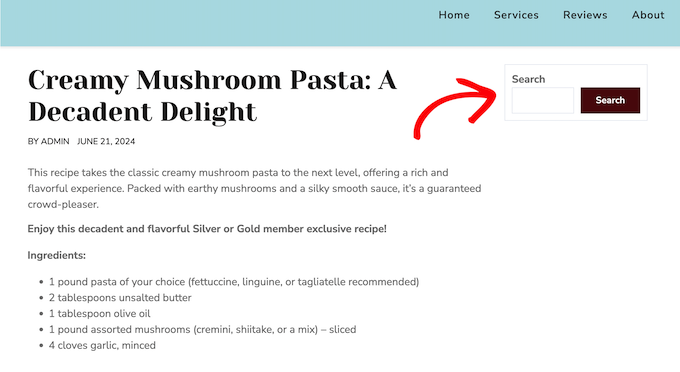
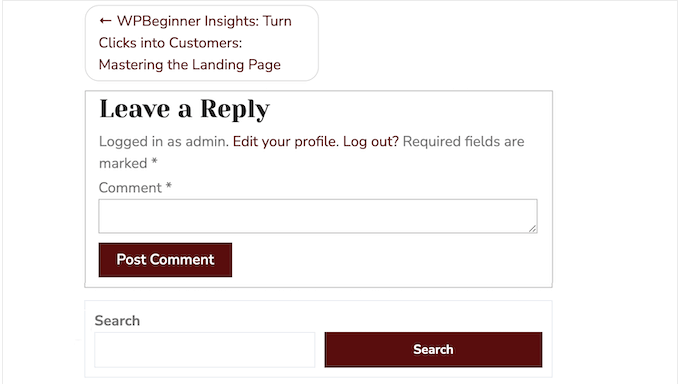
Aşağıdaki resim, bir sitenin masaüstü bilgisayarda nasıl göründüğünü göstermektedir. Gördüğünüz gibi, arama widget'ı kenar çubuğunun üst kısmında görünür.
Ancak, kenar çubuğu widget'ı akıllı telefonlarda görüntülendiğinde içeriğin altında görünür.
Bu, ziyaretçilerin blog yazılarınızı, ürünlerinizi veya diğer içeriklerinizi aramak için sayfanın en altına kadar kaydırmaları gerektiği anlamına gelir.
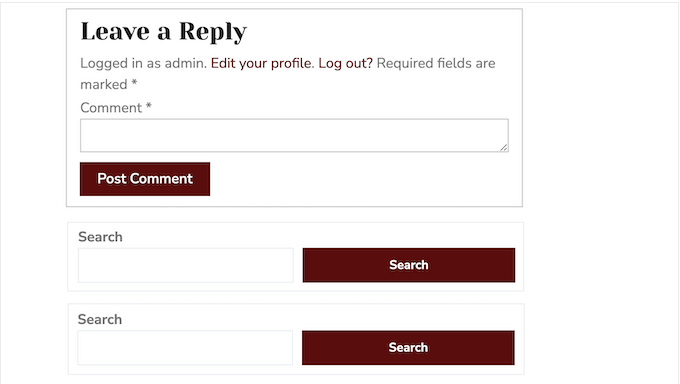
Daha da kötüsü, bazen bu davranış yan yana iki özdeş widget'ın görünmesine neden olur.
Örneğin, birçok WordPress blogu sahibi, hem kenar çubuğuna hem de alt bilgiye bir iletişim bilgileri widget'ı yerleştirir. Bu widget'lar hareket ederse, mobil ziyaretçiler aynı widget'ları yan yana görebilir.
Bunu söyledikten sonra, bir widget'ı WordPress'te mobilde nasıl kolayca gizleyebileceğinize bakalım.
WordPress'te Bir Widget'ı Mobil Cihazlarda Nasıl Gizlersiniz
Mobil kullanıcılar için widget'ları gizlemenin en kolay yolu Widget Seçenekleri eklentisini kullanmaktır. Bu eklenti, tarihe, kullanıcı rolüne, cihaza ve daha fazlasına bağlı olarak farklı widget'lar göstermenizi sağlar.
İlk olarak, Widget Seçenekleri eklentisini yüklemeniz ve etkinleştirmeniz gerekir. Daha fazla ayrıntı için, bir WordPress eklentisinin nasıl kurulacağına ilişkin adım adım kılavuzumuza bakın.
Etkinleştirdikten sonra WordPress kontrol panelinizdeki Görünüm » Widget'lar sayfasına gitmeniz gerekir.
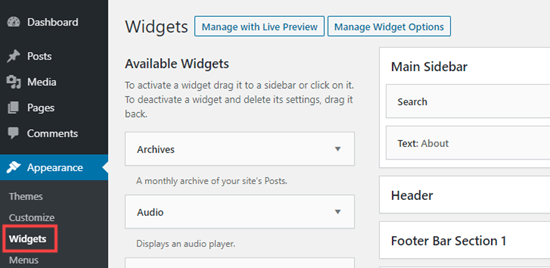
Bu ekranda, WordPress web sitenize eklediğiniz tüm widget'ları göreceksiniz.
Bir widget'ı düzenlemek için adına tıklamanız yeterlidir.
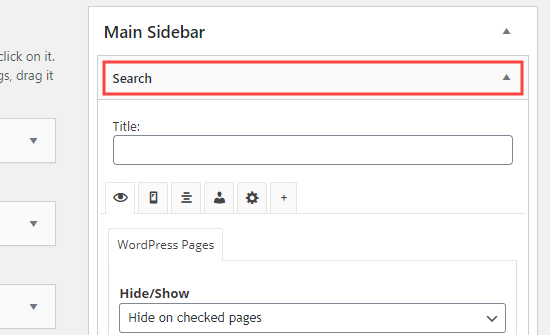
Widget ayarlarında, Widget Seçenekleri eklentisi tarafından eklenen bazı yeni bölümler göreceksiniz.
Başlamak için küçük mobil simgesine tıklayın ve ‘Gizle/Göster’ açılır menüsünün ‘Seçili cihazlarda gizle’ seçeneğini gösterdiğinden emin olun.
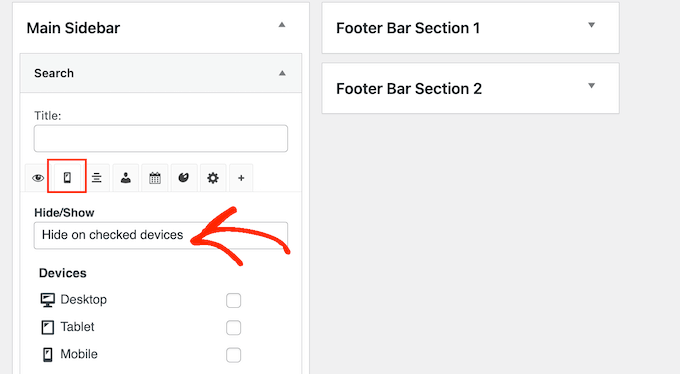
Ardından, widget'ı gizlemek istediğiniz her cihazda basitçe kontrol edin.
Genellikle ‘Tablet’ ve ‘Mobil’ yanındaki kutuyu işaretlemek istersiniz.
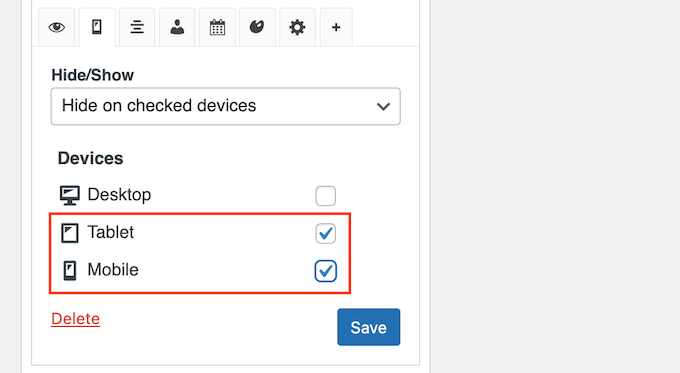
Bundan sonra, değişikliklerinizi kaydetmek için 'Kaydet' düğmesine tıklayın.
Şimdi, mobil bir cihaz kullanarak WordPress web sitenizi ziyaret edin. Widget artık widget alanında görünmeyecektir.
WordPress'te Bir Widget'ın Mobil Sürümü Nasıl Yapılır
Bazen, mobil ziyaretçilere bir widget'ın bir sürümünü ve masaüstü kullanıcılarına farklı bir sürümünü göstermek isteyebilirsiniz.
Örneğin, masaüstünde en son beş gönderinizi göstermek isteyebilirsiniz, ancak mobil cihazlarda yalnızca üç gönderi göstermek isteyebilirsiniz, böylece ekran kalabalık görünmez.
Bunu yapmak için, sitenize iki ayrı Son Gönderiler widget'ı eklemeniz yeterlidir. Daha fazla bilgi için lütfen WordPress'e nasıl widget ekleneceğine ilişkin adım adım kılavuzumuza bakın.
Ardından, bir widget'ı masaüstü bilgisayarlarda görünür olacak şekilde ve diğerini mobil cihazlarda görünür olacak şekilde yapılandırabilirsiniz.
İlk olarak, masaüstü kullanıcılarına göstermek istediğiniz widget'ı açın. Ardından, küçük mobil simgesine tıklayın ve ‘Gizle/Göster’ açılır menüsünün ‘Seçili cihazlarda gizle’ olarak ayarlandığından emin olun.
Bundan sonra, 'Tablet' ve 'Mobil' yanındaki kutuları işaretleyin.
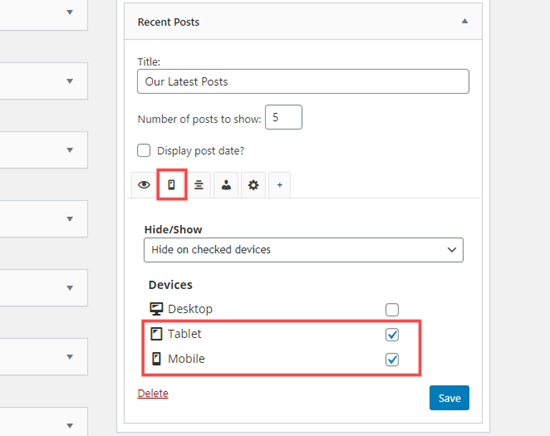
Artık bu widget yalnızca masaüstü bilgisayar kullanan ziyaretçilere görünecek.
Ardından, widget'ta herhangi bir değişiklik yapabilirsiniz. Örneğin, 'Gösterilecek gönderi sayısı' yanındaki kutuya '5' yazıyoruz.
İşiniz bittiğinde, ayarlarınızı kaydetmek için 'Kaydet' düğmesine basmayı unutmayın.
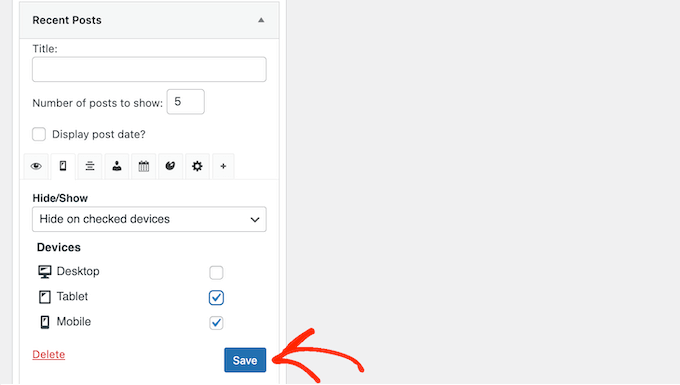
Bundan sonra, ikinci widget'ı yalnızca mobil cihazlara özel hale getirmeye hazırsınız.
Yukarıda açıklanan işlemi tekrarlayın, ancak bu sefer widget'ı masaüstü cihazlarda gizlemek için 'Masaüstü' yanındaki kutuyu işaretleyin.
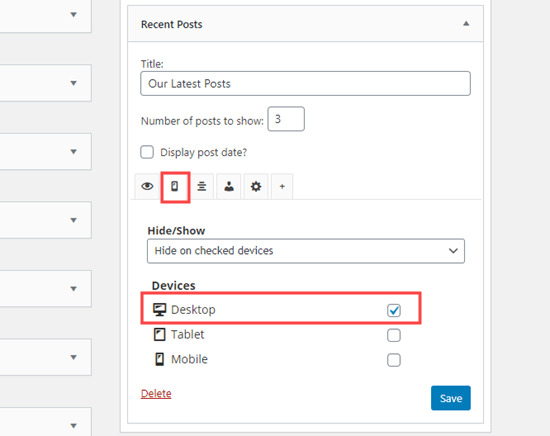
Artık mobil widget'ınızda herhangi bir değişiklik yapabilirsiniz. Örneğin, 'Gösterilecek gönderi sayısı' kutusuna '3' yazabilirsiniz.
Her zamanki gibi, bitirdiğinizde 'Kaydet'e tıklayın. Artık aynı widget'ın masaüstü sürümüne ve mobil sürümüne sahipsiniz.
Umarız bu makale, WordPress'te mobil cihazlarda bir widget'ın nasıl gizleneceğini öğrenmenize yardımcı olmuştur. Ayrıca siteniz için en kullanışlı widget'ların listemize göz atmak veya belirli sayfalarda widget'ların nasıl gösterileceği veya gizleneceğine ilişkin kılavuzumuzu görmek isteyebilirsiniz.
Bu makaleyi beğendiyseniz, lütfen WordPress video eğitimleri için YouTube Kanalımıza abone olun. Bizi ayrıca Twitter ve Facebook'ta da bulabilirsiniz.



Jiří Vaněk
Bu, Elementor kullanmadığım tüm web sitelerim için mükemmel ve anlaşılır bir çözümdür. Elementor'da, öğeleri masaüstü, tablet veya mobil cihazlarda kolayca gizlememe izin veren seçeneklere alışmıştım. Ancak, standart Gutenberg düzenleyicisinde bu işlevsellik söz konusu olduğunda oldukça kaybolmuş hissediyordum. Özel bir CSS sınıfı kullanmayı ve kodu manuel olarak şablona eklemeyi düşünmüştüm, ancak bu yöntem çok daha basit ve neredeyse zahmetsiz. Eğitim için teşekkürler - gerçek bir zaman kazandırıcı!
kzain
Bu gönderi hayat kurtarıcı! Mobil cihazlarda yinelenen altbilgilerle uğraşıyordum ve bu da web sitemin dağınık görünmesine neden oluyordu. Bu makale sayesinde, onlardan birini kolayca nasıl gizleyeceğimi anladım. Şimdi telefonlarda çok daha temiz ve profesyonel görünüyor – ne fark yarattı!
Hajime
Rehberin anlaşılır olması çok güzel. Ancak, AvadaTheme'imde cihaz seçimi sekmesi ve onay kutuları görünmüyor.
AvadaTheme sürümüm V7.6.1. Sürümler arasında özellik farkı var mı?
WPBeginner Desteği
Eklenti ile temanız arasında bir çakışma olabilir, eklentinin desteğiyle iletişime geçmenizi öneririz ve size yardımcı olabilmelidirler!
Yönetici
Aymen Boukhatem
yardımın için çok teşekkür ederim <3
WPBeginner Desteği
You’re welcome
Yönetici
Soorya
Rehber için teşekkürler. Çok yardımcı oldu
WPBeginner Desteği
Glad our guide was helpful!
Yönetici
FRB Köpekleri "Rich"
Bu, mobil bir ekranda yinelenen gibi görünen gereksiz altbilgileri hızlı bir şekilde gizlememe olanak tanıyan harika bir makaleydi, çünkü kenar çubukları ve altbilgiler altta yer alıyordu. Onlardan birini mobil cihazda gizledim ve işte oldu! Çok daha profesyonel görünüyor. Teşekkürler!
WPBeginner Desteği
You’re welcome, glad our guide was helpful
Yönetici
Jean-Claude
Teşekkürler. Çok yardımcı oldu!
JC
WPBeginner Desteği
You’re welcome
Yönetici
Mamooty Reev
Eklenti, widget'ları koşullu olarak gizlemek için php, js veya css kullanıyor mu?
WPBeginner Desteği
Böyle bir soru için eklentinin desteğiyle iletişime geçmeniz gerekir ve onlar size kullanılan mevcut yöntemi bildirebilirler.
Yönetici