


WordPress web sitenizde “güncelleme başarısız” veya “yayınlama başarısız” mesajını görmek işinizi durdurur. Her şey yolunda gidiyor gibi görünür ve sonra aniden bir hata mesajı iş akışınızı bozar.
Biz de bu durumu yaşadık ve bununla gelen kafa karışıklığını anlıyoruz. İyi haber şu ki, bu hataları düzeltmek genellikle göründüğünden daha basittir.
İster bir eklenti hatası ister geçici bir ağ sorunu olsun, sorunu gidermek ve çözmek için her adımda size rehberlik edeceğiz.

Hızlı Cevap:
WordPress'te “Güncelleme Başarısız” hatasının nedenleri şunlardır:
- İnternet bağlantısının kesilmesi
- REST API engellemeleri
- Eklenti çakışmaları.
Öncelikle WiFi bağlantınızı kontrol etmenizi, ardından Site Sağlığı istatistiklerinizi kontrol etmenizi öneririz.
WordPress'te Güncelleme Hatası veya Yayınlama Hatasına Ne Neden Olur?
WordPress'te “güncelleme başarısız” veya “yayınlama başarısız” hatası genellikle REST API (Representational State Transfer Application Programming Interface) ile iletişim sorunlarından kaynaklanır. Bu, WordPress'in sunucu veritabanıyla iletişim kurmak için kullandığı köprüdür.
Bu iletişim kesildiğinde, blok düzenleyici gibi özellikler düzgün çalışmayabilir.

REST API'nin neden çalışmıyor olabileceği konusunda kafanız karıştıysa, yalnız değilsiniz. Sitenizde herhangi bir değişiklik olmasa bile, çeşitli durumlar performansını etkileyebilir.
Bazen internet bağlantısı sorunları suçlanabilir ve çevrimiçi olduğunuzdan emin olarak kolayca düzeltilebilir. Ancak nedenler daha karmaşık da olabilir.
Yanlışlıkla site URL'nizi değiştirmiş olabilirsiniz veya bir eklenti müdahale ediyor olabilir. Ek olarak, bazı üçüncü taraf hizmetleri API çağrılarını engelleyerek zorluğa ekstra bir katman ekleyebilir.
Nelerin ters gidebileceğini bilmek ilk adımdır. Şimdi, pratik yöntemlerle bu hatayı giderme ve düzeltme adımlarını inceleyelim.
Belirli bir rehberliğe ihtiyacınız varsa, hızlı bağlantıları kullanarak herhangi bir yönteme atlayın:
- Adım 1: İnternet Bağlantınızı ve Site URL'nizi Kontrol Edin
- Adım 2: WordPress Yazılımınızı Güncelleyin
- Adım 3: WordPress Site Sağlığı Kullanarak REST API Durumunu Kontrol Edin
- Adım 4: Tüm WordPress Eklentilerinizi Devre Dışı Bırakın
- Adım 5: Web Sitesi Güvenlik Duvarı Hizmetini Kontrol Edin
- Adım 6: WordPress Hata Ayıklama Kaydını Etkinleştirin ve Gözden Geçirin
- Adım 7: Klasik WordPress Düzenleyiciye Geçici Olarak Geçin
- Adım 8: PHP Bellek Sınırınızı Artırın
- Son Adım: Destek İsteyin
- WordPress Hataları Hakkında Sıkça Sorulan Sorular
- WordPress Sorun Giderme İçin Ek Yardımcı Kılavuzlar
Adım 1: İnternet Bağlantınızı ve Site URL'nizi Kontrol Edin
Bir WordPress yayınlama veya güncelleme hatasının en yaygın nedeni Wi-Fi bağlantısının kesilmesidir. Yazarken bilgisayarınız internet bağlantısını kaybederse bir blog yazısı, WordPress değişikliklerinizi kaydedemeyecektir.
Yeni bir tarayıcı sekmesinde diğer web sitelerini ziyaret ederek internete bağlı olduğunuzdan emin olmak isteyeceksiniz.
İnternet bağlantınızda sorun yoksa, kontrol etmeniz gereken bir sonraki şey WordPress site URL ayarlarınızdır.
Ayarlar » Genel sayfasına gidin ve 'Site Adresi' ile 'WordPress Adresi' ayarlarınızı kontrol edin.
Önemli: Bunların yanlış olduğundan emin olmadıkça bu alanları değiştirmeyin, çünkü bu sitenize erişimi bozabilir. Çoğu web sitesi için bu iki URL eşleşmelidir.

Site URL ayarlarınız iyi görünüyorsa ve İnternet'e bağlıysanız, daha fazla sorun gidermeye devam edebilirsiniz.
Adım 2: WordPress Yazılımınızı Güncelleyin
Bazen, güncelleme hatası veya yayınlama hatası, eski bir WordPress sürümü kullandığınız için oluşabilir.
Eski bir WordPress çekirdeği, yayınlama dahil çeşitli işlevlere müdahale eden hatalar içerebilir. En son WordPress sürümüne güncelleme yapmak bu hataları ortadan kaldırabilir.
Güncellemeleri kontrol etmenin hızlı bir yolu şöyledir:
- Kontrol Paneli » Güncellemeler'e gidin.
- Yeni bir sürüm mevcutsa 'Şimdi Güncelle' düğmesine tıklayın.
- Devam etmeden önce sitenizi yedeklediğinizden emin olun.
Hataları Düzeltmeden Önce Sitenizi Yedekleyin 🚦
Daha fazla sorun gidermeden önce, öncelikle web sitenizin yedeğini almanız gerekir. Sitenizi bozan veya kullanılamaz hale getirebilecek kazara yapılan değişikliklerden korur.
Bunu yapmanın en kolay yolu, en iyi WordPress yedekleme eklentisi olan Duplicator'ı kullanmaktır.
Duplicator ile sitenizi dakikalar içinde klonlayabilir veya güvenli bir geri yükleme noktası oluşturabilirsiniz. Bu, sorun giderme sırasında herhangi bir sorun olursa sitenizi anında tekrar çevrimiçi hale getirebilmenizi sağlar.
Güncelleme işe yaramazsa, bir sonraki adıma geçebilirsiniz.
Adım 3: WordPress Site Sağlığı Kullanarak REST API Durumunu Kontrol Edin
WordPress, sitenizin güvenliği ve performansı hakkında önemli bilgiler gösteren yerleşik bir site sağlığı aracına sahiptir.
Raporu görüntülemek için Araçlar » Site Sağlığı sayfasına gidin. REST API çalışmıyorsa, bunu önerilen iyileştirmeler altında, örneğin ‘REST API beklenmeyen bir sonuçla karşılaştı.’ gibi bir mesajla göreceksiniz.
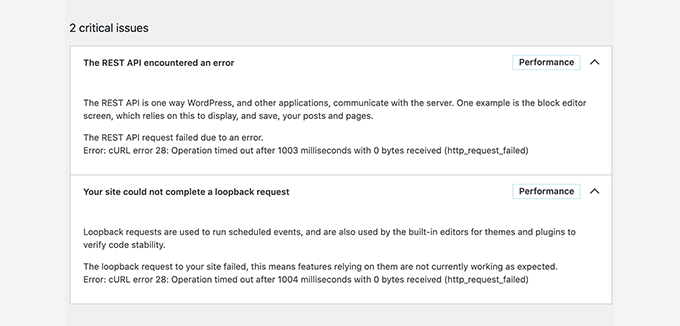
Ayrıca, WordPress'in REST API çağrısını yaptığında ne olduğunu açıklayan hata ayıklama bilgileri de gösterebilir. Bunu incelemek, soruna hangi eklentinin veya üçüncü taraf hizmetin neden olduğu hakkında ipuçları verebilir.
Size herhangi bir ipucu vermezse, bir sonraki adıma geçin.
Adım 4: Tüm WordPress Eklentilerinizi Devre Dışı Bırakın
Tecrübelerimize göre, yayınlama hatası vakalarının çoğunda eklenti çakışmaları suçludur. Bir eklenti REST API'nin yanlış davranmasına neden oluyorsa, bunu bulmanın en kolay yolu tüm WordPress eklentilerinizi devre dışı bırakmaktır.
Eklentiler » Yüklü Eklentiler sayfasına gidin ve tüm eklentileri seçmek için en üstteki kutuyu işaretleyin. Ardından, ‘Toplu İşlemler’ açılır menüsünü kullanın, ‘Devre Dışı Bırak’ı seçin ve ardından tüm eklentileri devre dışı bırakmak için ‘Uygula’ya tıklayın.

Ardından, gönderi düzenleyicisini açın ve gönderiyi güncellemeye çalışın. ‘Güncelleme Başarısız’ hatası kaybolursa, bu eklentilerinizden birinin soruna neden olduğu anlamına gelir.
Artık WordPress eklentilerinizi tek tek etkinleştirmeye başlayabilir ve hatayı tekrarlamaya çalışabilirsiniz. Soruna neden olan eklentiyi bulduğunuzda, eklenti yazarından destek isteyebilir veya alternatif bir eklenti bulabilirsiniz.
Ancak tüm WordPress eklentilerini devre dışı bırakmak hatayı kaldırmadıysa, bir sonraki adıma geçelim.
Adım 5: Web Sitesi Güvenlik Duvarı Hizmetini Kontrol Edin
Cloudflare veya Sucuri gibi bir web sitesi güvenlik duvarı hizmeti kullanıyorsanız, bu hizmetlerin REST API isteklerini engelleme olasılığı vardır.
Bu, güvenlik duvarı filtrelerinin IP adresinizi şüpheli olarak görmesi durumunda meydana gelebilir. Web siteniz şu anda bir DDoS saldırısı ile karşı karşıya ise REST API isteklerini de engelleyebilirler.
Eğer Cloudflare kullanıyorsanız, sorununuzu çözüp çözmediğini görmek için geçici olarak devre dışı bırakabilirsiniz. Genellikle, barındırma hesabınızın kontrol panelindeki 'Alanlar' bölümünde barındırma sağlayıcınızın Cloudflare ayarlarını bulabilirsiniz.
Eğer Sucuri kullanıyorsanız, destek ekibiyle iletişime geçebilirsiniz; onlar IP adresinizi beyaz listeye alabilir veya soruna neyin neden olduğunu size bildirebilirler.
Eklentiler ve güvenlik duvarı hizmetleri, 'güncelleme başarısız oldu' hatasının en yaygın nedenleridir. Ancak, WordPress güncelleme başarısız hatasını hala görüyorsanız, atabileceğiniz birkaç adım daha var.
Adım 6: WordPress Hata Ayıklama Kaydını Etkinleştirin ve Gözden Geçirin
WordPress, tüm WordPress hatalarını kaydeden yerleşik bir özellik içerir. REST API hatalarını kaydetmez, ancak hataya neden olan başka sorunlar olup olmadığını görmenize yardımcı olacaktır.
Önemli: Aşağıdaki kodu eklemeden önce, dosyanızda define( 'WP_DEBUG', false ); diyen mevcut bir satır olup olmadığını kontrol edin. Görürseniz, lütfen onu kaldırın.
Ardından, aşağıdaki satırları wp-config.php dosyanıza kopyalayıp yapıştırın:
// Change WP_DEBUG to true

define( 'WP_DEBUG', true );

// Keep a log of WordPress errors

define( 'WP_DEBUG_LOG', true );
Değişikliklerinizi kaydetmeyi ve dosyayı sunucunuza geri yüklemeyi unutmayın. Daha fazla bilgi için, WordPress hata ayıklama modunu kolayca nasıl etkinleştireceğinize dair kılavuzumuza göz atın.
Artık bir WordPress gönderisini yayınlamayı veya güncellemeyi deneyerek hatayı yeniden oluşturabilirsiniz.
Bir sonraki adım, bir FTP istemcisi veya barındırma hesabınızdaki Dosya Yöneticisi uygulamasını kullanarak WordPress web sitenize bağlanmaktır.
Ardından, wp-content klasörüne gidin. debug.log adlı bir dosya arayın.
Bu dosyayı görmüyorsanız, muhtemelen hiçbir hata kaydedilmediği anlamına gelir. Görüyorsanız, bilgisayarınıza indirin.

Ardından, hata ayıklama dosyasını Not Defteri gibi düz bir metin düzenleyicide açmanız gerekir.
Sitenizde çalışırken veya bir kullanıcı ziyaret ettiğinde WordPress tarafından yakalanan birkaç hata, uyarı veya bildirim içerebilir.

Bir eklenti veya tema dosyasına işaret eden bir şey görürseniz, bu yararlı bir ipucu olabilir. Daha sonra bu hatayı WordPress.org forumlarında destek isterken veya barındırma sağlayıcınızdan destek alırken belirtebilirsiniz.
Adım 7: Klasik WordPress Düzenleyiciye Geçici Olarak Geçin
Klasik düzenleyiciyi etkinleştirmek geçici bir çözümdür. Genellikle işe yarar çünkü Klasik Düzenleyici, blok düzenleyicinin kullandığı REST API yerine eski PHP gönderme yöntemlerine dayanır.
Bunu, Classic Editor eklentisini yükleyip etkinleştirerek yapabilirsiniz.
Daha fazla ayrıntı için, WordPress'te klasik düzenleyiciyi nasıl etkinleştireceğinize dair adım adım kılavuzlarımıza bakın.
Etkinleştirdikten sonra, üzerinde çalıştığınız gönderiyi düzenleyin. Ardından, WordPress'te güncelleme başarısız veya yayınlama başarısız hatasını görmeden kaydedip yayınlayabilirsiniz.

Adım 8: PHP Bellek Sınırınızı Artırın
WordPress'te yayınlama süreci, resim işleme, eklenti yürütme ve veritabanı etkileşimi gibi karmaşık görevleri içerebilir. Tüm bu etkinliklerin düzgün çalışması için belleğe ihtiyacı vardır.
Yayınlama sırasında PHP bellek sınırı aşıldığında, WordPress'in görevi tamamlamak için yeterli kaynağı olmayabilir. Bu, yayınlama ve güncelleme başarısızlığı da dahil olmak üzere çeşitli hatalara yol açabilir.
Bu sorunu çözmek için, WordPress'in yayınlama sürecini yönetmesi için daha fazla kaynak sağlamak üzere PHP bellek sınırını artırabilirsiniz. Blok düzenleyicinin doğru çalışmasını sağlamak için PHP bellek sınırınızı en az 256M (veya mevcutsa 512M) olarak artırmanızı öneririz.
Daha fazla bilgi için WordPress bellek dolu hatası nasıl düzeltilir hakkındaki kılavuzumuzu okuyabilirsiniz.
Son Adım: Destek İsteyin
Diğer her şey başarısız olursa, destek istemeniz gerekebilir. Doğrudan barındırma sağlayıcınızla iletişime geçerek başlayabilirsiniz. Sunucu günlüklerine ve ek araçlara erişimleri vardır. Hata ayrıca yanlış yapılandırılmış bir sunucudan veya onların tarafındaki bir hatadan kaynaklanıyor olabilir.
Ayrıca, diğer uzmanların ve kullanıcıların hatayı düzeltmenize yardımcı olabileceği WordPress.org forumlarından veya WPBeginner Facebook Grubu'ndan yardım alabilirsiniz.
Daha fazla ayrıntı için, WordPress desteği için nasıl doğru şekilde yardım istenir ve nasıl alınır konulu makalemizi incelemekten çekinmeyin.
WordPress Hataları Hakkında Sıkça Sorulan Sorular
1. İnternet bağlantımı kontrol ettikten sonra bile neden sürekli "güncelleme başarısız" hatası alıyorum?
Bu hata, yalnızca internet bağlantısı dışındaki sorunlar, yanlış site URL ayarları, eklenti çakışmaları veya API iletişim sorunları gibi nedenlerle oluşabilir.
2. REST API sorununa hangi eklentinin neden olduğunu nasıl belirleyebilirim?
Önce tüm eklentilerinizi devre dışı bırakın. Ardından, hatayı yeniden oluşturmaya çalışırken bunları tek tek yeniden etkinleştirin. Bu yöntem sorunlu eklentiyi belirlemeye yardımcı olur.
3. WordPress yazılımını güncellemek sorunu çözmezse ne yapmalıyım?
Güncelleme işe yaramazsa, REST API durumunu kontrol etmek veya yardım için barındırma sağlayıcınızla iletişime geçmek gibi diğer sorun giderme adımlarıyla devam edin.
4. Klasik Düzenleyici'ye geçmek kalıcı bir çözüm olabilir mi?
Klasik Düzenleyiciyi kullanmak, REST API sorunlarını geçici olarak atlamanıza olanak tanır, ancak bu kalıcı bir çözüm değildir. Uzun vadeli kararlılık için altta yatan API sorununu çözmek daha iyidir.
WordPress Sorun Giderme İçin Ek Yardımcı Kılavuzlar
Yaygın WordPress sorunlarında size yardımcı olacak bazı faydalı kaynaklar topladık.
İster web sitesi güncellemeleriyle ister erişim sorunlarıyla uğraşıyor olun, bu kılavuzlar faydalı olabilir.
- WordPress Web Sitesi Hemen Güncellenmezse Nasıl Düzeltilir
- WordPress'te "Üzgünüz, Bu Sayfaya Erişme İzniniz Yok" Hatası Nasıl Düzeltilir
- WordPress Yönetici Kontrol Panelinde Bozuk CSS Nasıl Düzeltilir
- 13 Yaygın WordPress Blok Düzenleyici Sorunu ve Bunları Düzeltme Yolları
- WordPress Düzenleyicisinde Blokları Belirli Kullanıcılardan Nasıl Gizlenir
Umarız bu makale, WordPress güncelleme başarısız veya yayınlama başarısız hatasını düzeltmenize yardımcı olmuştur. Ayrıca, en yaygın WordPress hataları ve bunları nasıl düzelteceğiniz hakkındaki eksiksiz kılavuzumuzu veya eksiksiz WordPress sorun giderme kılavuzumuzu yer imlerine eklemek isteyebilirsiniz.
Bu makaleyi beğendiyseniz, lütfen WordPress video eğitimleri için YouTube Kanalımıza abone olun. Bizi ayrıca Twitter ve Facebook'ta da bulabilirsiniz.





AA
Ayrıca web tarayıcısı geliştirici konsolunu (F12 tuşunu veya menüyü deneyin) ve Konsol sekmesini göstermeye de yardımcı olabilir. Sayfayı yenileyin ve çıktıyı oluşturmayı tekrar deneyin. Bazı hatalar gösterebilir.
WPBeginner Desteği
Thank you for sharing, that is another option to try for those who are comfortable reading errors in the console
Yönetici
Shahed Hossain Prem
Teşekkürler adam, güzel ve yardımcı makale. Bu sorunla karşılaşıyordum, bu makale bana yardımcı oldu.
WPBeginner Desteği
Glad to hear our article was helpful!
Yönetici
Panneer
Desteğiniz için teşekkür ederiz.
WPBeginner Desteği
Glad we could help!
Yönetici
Gabor Horvath
Thank you for the detailed article.
For me the Updating Failed error was caused by two special emoji-like characters at the end of my blogpost. I deleted them and now everything works fine.
Sunday Zuoke
Tam olarak benim de yaşadığım sorun buydu. Bunu belirttiğiniz için teşekkürler.
Jiří Vaněk
Talimatlar ve olası hataların açıklaması için teşekkürler. Bu sorunla bir kez karşılaştı. Sonunda Twitter akışı eklentisinin soruna neden olduğunu öğrendim. Bu yüzden eklentiyi devre dışı bırakmak yardımcı oldu ve her şey yolunda gitti. Ancak güncellemeyle ilgili başka bir şey sorabilir miyim. WordPress çekirdeğini güncellediğimde neredeyse her zaman her şey yolunda gidiyor, ancak işlemde hiçbir anahtar bulunamadığı söyleniyor. Sorunun ne olduğunu hala bulamadım.
WPBeginner Desteği
Hatadan anlaşıldığı kadarıyla, sitenizdeki herhangi bir reCAPTCHA'yı kontrol etmek isteyebilirsiniz, çünkü akla ilk gelen şey budur.
Yönetici
Jiří Vaněk
Teşekkürler. Evet, iki eklenti reCAPTCHA kullanıyor. Burada bir sorun olup olmadığını kontrol edeceğim ve ilerleme için teşekkürler.
Morteza
Merhaba
Faydalı makaleniz için teşekkürler…
Bu sorunu, kalıcı bağlantı için daha kısa bir URL ekleyerek çözdüm. Uzun kalıcı bağlantı kullanmak soruna neden olmuş gibi görünüyor..
Saygılar
WPBeginner Desteği
Thank you for sharing the issue you ran into in case someone else has the same problem
Yönetici
Barney Davey
İpuçları için teşekkürler. Tüm eklentileri devre dışı bıraktım ve hata ortadan kalktı. Ardından eklentileri tek tek etkinleştirdim ve sorunu hiç bulamadım. Tüm eklentiler aktif ve hata yok. Nedenini bilmeden çözüldü. Sorunu çözmek için strese girmektense bunu tercih ederim.
WPBeginner Desteği
Hatayı bilmek iyi olurdu, ancak sorunu çözebildiğinize sevindik!
Yönetici
A Stuart
Bununla büyük bir sorun yaşadım.
Sonra sürem dolduğunu fark ettim ve yeni bir pencerede tekrar giriş yaptım. Ayrı bir sekme veya farklı bir makineden giriş yapsaydım güncellenecek işimi kaybetmiş olabileceğimi hayal ediyorum.
Kim bilir!
WPBeginner Desteği
Deneyiminizi paylaştığınız için teşekkürler!
Yönetici
George Aprilov
Tavsiyeniz için teşekkürler! 3. Adım'a ulaştım ve eklentileri tek tek devre dışı bırakıp etkinleştirme zahmetli sürecini izledim. Sonunda WooCommerce'in sebep olduğunu buldum. Teşekkürler!
WPBeginner Desteği
Makalemizin yardımcı olabildiğine sevindik!
Yönetici