


WordPress'te dosya yüklerken 'Yükleme: dosya diske yazılamadı' hatası mı alıyorsunuz?
Bu yaygın hata, dosyaları WordPress sitenize yüklemenizi engellediği için yeni başlayan kullanıcılar için çok sinir bozucu olabilir.
Bu makalede, WordPress'te "Yükleme: diske dosya yazılamadı" hatasını nasıl düzelteceğinizi göstereceğiz.
WordPress'te Diske Dosya Yazılamadı Hatasına Ne Neden Olur?
Bu WordPress hatası çeşitli nedenlerden kaynaklanabilir. Ancak en yaygın olanı yanlış klasör izinleridir.
Web sitenizdeki her dosya ve klasörün bir dizi izni vardır. Web sunucunuz, bu izinlere göre dosyalara erişimi kontrol eder.
Bir klasör için yanlış izinler, sunucuda dosya yazma yeteneğinizi ortadan kaldırabilir. Bu, web sunucunuzun o belirli klasöre yeni dosyalar oluşturamayacağı veya ekleyemeyeceği anlamına gelir.
WordPress yönetici alanından resim veya başka herhangi bir dosya yüklemeye çalışırsanız, aşağıdaki hata mesajlarından birini alırsınız:
- WordPress diske yazılamadı.
- WordPress yüklemesi, diske dosya yazılamadı hatası nedeniyle başarısız oldu.
- wp-content/uploads/2016/03 dizini oluşturulamıyor. Üst dizini sunucu tarafından yazılabilir mi?
Bunu söyledikten sonra, WordPress'te 'Yükleme: diske yazma başarısız oldu' hatasını nasıl gidereceğimize bakalım.
WordPress'te Yükleme Diske Yazılamadı Hatası Nasıl Düzeltilir
Öncelikle, bir FTP istemcisi kullanarak WordPress web sitenize bağlanmanız gerekir.
Bu eğitim için ücretsiz FileZilla FTP istemcisini kullanıyoruz. Başka bir FTP istemcisi kullanıyorsanız, arayüz biraz farklı görünebilir.
Bağlandıktan sonra, wp-content klasörüne sağ tıklamanız ve 'Dosya izinleri'ni seçmeniz gerekir.
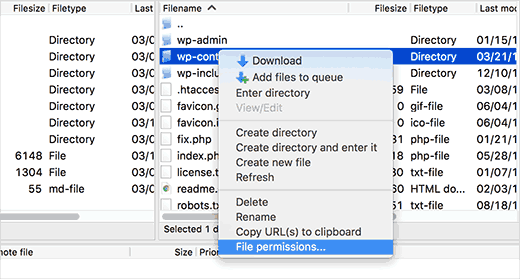
Bu, FTP istemcinizde dosya izinleri iletişim kutusunu getirecektir.
Bu size sahip, grup ve genel için dosya izinlerini gösterecektir.
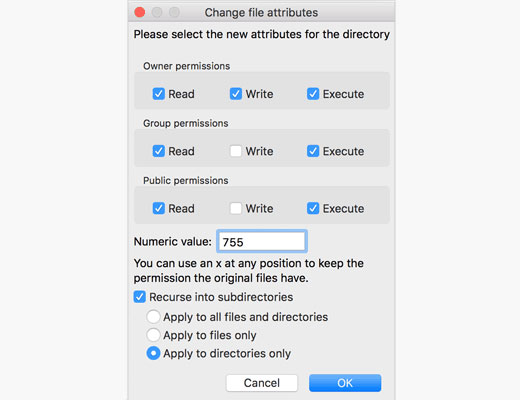
Sayısal değer alanına 755 girmeniz gerekir.
Bundan sonra, 'Alt dizinlere özyinelemeli olarak gir' seçeneğinin yanındaki kutuyu işaretlemelisiniz.
Ardından, 'Yalnızca dizinlere uygula' seçeneğine tıklamanız ve ardından devam etmek için 'Tamam' düğmesine tıklamanız gerekir.
FTP istemciniz şimdi klasör izinlerini 755 olarak ayarlayacak ve wp-content içindeki tüm alt klasörlere uygulayacaktır. Buna tüm resimlerinizin depolandığı yüklemeler klasörü de dahildir.
Ayrıca wp-content klasörünüzdeki bireysel dosyaların dosya izinlerinin doğru olduğundan emin olmak istersiniz.
Tekrar, wp-content klasörüne sağ tıklayın ve 'Dosya izinleri'ni seçin. Bu sefer dosyalar için izinleri değiştireceğiz.
Sayısal değer alanına 644 girin ve ardından 'Alt dizinlere özyinelemeli olarak gir' kutusunu işaretleyin.
Şimdi, 'Yalnızca dosyalara uygula' seçeneğine tıklayın.
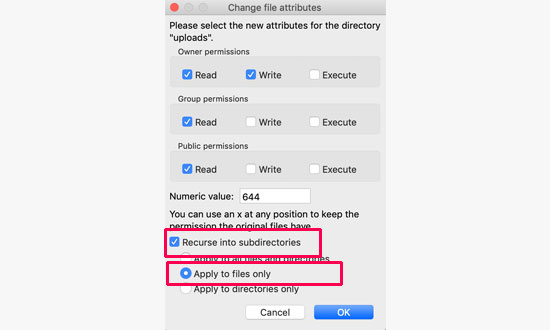
Devam etmek için 'Tamam' düğmesine tıklayın. FTP istemciniz şimdi wp-content klasöründeki tüm dosyalar için dosya izinlerini 644 olarak ayarlayacaktır.
Artık WordPress web sitenizi ziyaret edebilir ve dosya yüklemeyi deneyebilirsiniz.
Hata hala görünüyorsa, WordPress barındırma sağlayıcınızla iletişime geçmeniz ve geçici dosyalar dizinini boşaltmalarını istemeniz gerekecektir.
WordPress, resimlerinizi önce web sunucunuzdaki geçici bir dizine kaydeden PHP kullanarak yükler. Bundan sonra, bunları WordPress yükleme klasörünüze taşır.
Bu geçici dizin doluysa veya yanlış yapılandırılmışsa, WordPress dosyayı diske yazamaz.
Bu geçici klasör sunucunuzda bulunur ve çoğu durumda FTP kullanarak erişemezsiniz. Web barındırıcınızla iletişime geçmeniz ve sizin için boşaltmalarını istemeniz gerekecektir.
Umarız bu makale, WordPress'teki 'Yükleme: diske dosya yazılamadı' hatasını çözmenize yardımcı olmuştur. Ayrıca WordPress'te yaygın resim sorunlarını nasıl düzelteceğiniz hakkındaki rehberimizi ve web sitenizi büyütmek için en iyi WordPress eklentileri hakkındaki uzman seçimlerimizi de görmek isteyebilirsiniz.
Bu makaleyi beğendiyseniz, lütfen WordPress video eğitimleri için YouTube Kanalımıza abone olun. Bizi ayrıca Twitter ve Facebook'ta da bulabilirsiniz.




Jiří Vaněk
Klasörlerin PHP'nin onlara yazabilmesi, yani dosya yükleyebilmesi için 755 izne sahip olması gerektiğini, ancak dosyaların kendilerinin kimsenin onlara yazarak istismar edememesi için 644 izne sahip olması gerektiğini doğru anladım değil mi? Doğru mu? Ya da dosyaların klasörlerden farklı izinlere sahip olmasının nedeni ne?
WPBeginner Desteği
That is correct.
Yönetici
kehinde
bu işlemi denedim ve hala dosya yükleyemiyorum
Farukh
Merhaba,
Son derece kafam karıştı. Aynı işlemi iki kez tekrarladınız. Önce wp-content klasörünün dosya izinlerini 755 olarak değiştirdiniz. İkinci olarak wp-content klasörünün dosya izinlerini 644 olarak değiştirdiniz. İlk seferde 644'e değiştirebilirdiniz. Neden iki kez. Kafam karıştı, tam olarak ne yaptığınızı lütfen söyleyin.
WPBeginner Desteği
Merhaba Farukh,
Bunlar aynı işlem değildir. Önce wp-content ve içindeki tüm klasörler için klasör izinlerini özyinelemeli olarak 755 olarak ayarlarsınız, ardından wp-content klasöründeki tüm dosyalar için dosya izinlerini 644 olarak ayarlarsınız.
Yönetici
Felipe
Web barındırma hesabınıza daha fazla alan verin
Kristin Larsen
Bu sorunu Google'da arayan herkese, BlueHost kullanıcılarına özgü başka bir neden daha olduğunu da bildirmek istedim. Çok nadiren de olsa, paylaşımlı barındırma / bulut barındırma ortamındaysanız, BlueHost'un tarayıcı yüklemelerini tutan geçici klasörü dolar ve kimsenin yeni resim/yükleme eklemesini engeller. Bu olursa, sadece teknik desteklerini arayın ve geçici klasörlerini boşaltmalarını isteyin. Bu sorunu çözecektir. Bir kullanıcı olarak bunu temizlemek veya önlemek için yapabileceğimiz hiçbir şey yok.
Ivy
Bu yorum için ÇOK teşekkür ederim. Bu bana çok zaman kazandırdı. Müşterim BlueHost kullanıyor ve onlara yeni bir web sitesi yapıyorum. Daha önce hiç BlueHost ile çalışmadım veya bu sorunla karşılaşmadım, şimdiye kadar.
Ashlee
Bu işlemden sonra kontrol edilecek başka bir şey var mı? Tüm izinler doğru, bir gün yükleme yaptım, ertesi gün yükleme yapamadım (HTML değişmedi), geçici dosyalar temizlendi.
Teşekkür ederim.