


Yeni bir tema veya eklenti yüklemeye çalıştığınızda, ‘Takip ettiğiniz bağlantı süresi doldu.’ hatasıyla durdurulmak inanılmaz derecede sinir bozucudur. Mesaj, neyin yanlış gittiğine dair hiçbir ipucu vermez ve sizi tamamen çıkmaza sokar.
Bu hata, sunucunuzun PHP yükleme sınırlarının yüklemeye çalıştığınız dosya için çok düşük olmasından kaynaklanır. Çözüm, sunucu yapılandırmanızda upload_max_filesize ve post_max_size gibi ayarları artırmaktır.
Bu kılavuzda, bu sorunu kalıcı olarak çözmek için birkaç kolay yöntemi adım adım anlatacağım. Bu adımları kullanarak birçok okuyucunun yalnızca birkaç dakika içinde dosyalarını tekrar yüklemelerine yardımcı oldum.
Hızlı Özet: ‘Takip ettiğiniz bağlantı süresi doldu’ hatası genellikle düşük sunucu PHP yükleme sınırlarından kaynaklanır. Bunu düzeltmenin en kolay yolu, sitenizin upload_max_filesize ve post_max_size ayarlarını artırmak için WPCode eklentisini kullanmaktır.
‘Takip Ettiğiniz Bağlantı Süresi Dolmuş’ Hatasına Ne Neden Olur?
Bu hata genellikle WordPress'in işlemeye izin verdiğinden daha büyük bir tema veya eklenti dosyası yüklemeye çalıştığınızda ortaya çıkar. WordPress barındırma şirketiniz, sunucunun büyük yüklemeler sırasında zaman aşımına uğramasını veya belleğinin tükenmesini önlemek için bu sınırları belirler.
Bu sınırları üç PHP ayarı kontrol eder:
upload_max_filesize– Yükleyebileceğiniz tek bir dosyanın maksimum boyutu.post_max_size– Tek bir istekte gönderilen tüm verilerin maksimum boyutu. Bu,upload_max_filesize'a eşit veya daha büyük olmalıdır.max_execution_time– Bir betiğin sunucu tarafından durdurulmadan önce çalışmasına izin verilen maksimum saniye sayısı.
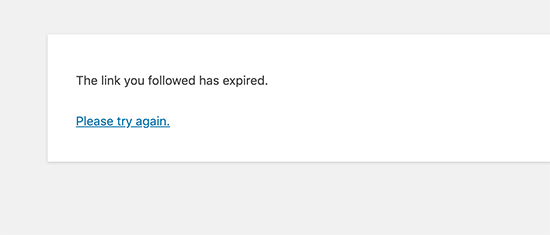
Bu sınırlardan herhangi biri yüklemeye çalıştığınız dosya için çok düşük olduğunda, WordPress kaynakları tükenebilir ve hatayı gösterebilir. Hata mesajı genellikle ekranınızda şu şekilde görünür.
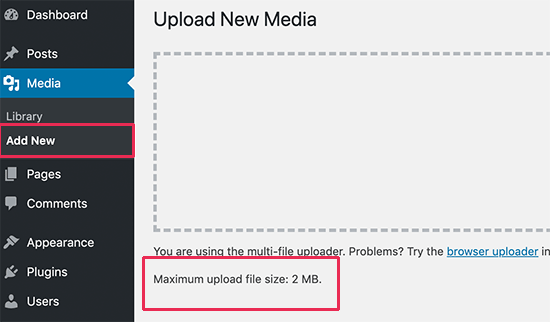
Sitenizin mevcut yükleme limitini bazen Medya » Yeni Ekle sayfasında görebilirsiniz. Ancak, ilgili tüm sunucu ayarlarını görmenin daha iyi bir yolu, yerleşik Site Sağlığı aracını kullanmaktır.
Yalnızca Araçlar » Site Sağlığı'na gidin, 'Bilgi' sekmesine tıklayın ve 'Sunucu' bölümünü açın. Burada upload_max_filesize, post_max_size ve diğer limitler için tam değerleri görebilirsiniz. Bu, sunucu limitlerinin sorunun nedeni olup olmadığını doğrulamanıza yardımcı olur.
Bu sınırlar, yüklediğiniz dosya için çok düşük olduğunda, WordPress kaynakları tükenmiş olabilir. Bu durum, bellek tükenmesi hatası veya maksimum yürütme süresi aşıldı hatası gibi başka sorunları da tetikleyebilir.
Şimdi, bu sorunu kolayca nasıl çözeceğimize bakalım.
'Takip Ettiğiniz Bağlantı Süresi Doldu' Hatası Nasıl Düzeltilir
'Takip ettiğiniz bağlantı süresi dolmuş' hatasını düzeltmek için ana çözüm, sitenizin dosya yükleme boyutu ve yürütme süresi sınırlarını artırmaktır. Ayrıca, ayrı bir adım olan ve ilgili hataları çözebilecek PHP bellek sınırını artırmayı da ele alacağız.
Ele alacağımız ilk birkaç yöntem, sunucu sınırlarıyla ilgili ana sorunu çözmenin farklı yollarıdır. Bunlar sorunu çözmezse, sonraki yöntemler eklenti çakışmaları gibi diğer olası nedenleri kontrol etmenize yardımcı olacaktır.
Bazı web barındırıcıların bu ayarları değiştirme yeteneğinizi kısıtlayabileceğini unutmayın. Bir yöntem işe yaramazsa cesaretiniz kırılmasın. Sadece listedeki bir sonraki yönteme geçin.
- Yöntem 1: WPCode Kullanarak Limitleri Artırma (Önerilen)
- Yöntem 2: .htaccess Dosyasında Limitleri Artırma
- Yöntem 3: php.ini Dosyasında Limitleri Artırma
- Yöntem 4: Eklenti Çakışmalarını Kontrol Edin
- Yöntem 5: PHP Sürümünüzü Güncelleyin
- Yöntem 6: wp-config.php'de PHP Bellek Sınırını Artırma
- Yöntem 7: Barındırma Sağlayıcınızla İletişime Geçin
- Sıkça Sorulan Sorular (SSS)
Yöntem 1: WPCode Kullanarak Limitleri Artırma (Önerilen)
Bu yöntem, bir kod parçacığı kullanarak WordPress kontrol panelinizden doğrudan PHP sınırlarını artırmayı denemenizi sağlar. Denenecek en kolay yaklaşımdır, ancak bazı barındırma sağlayıcıları bu ayarların bu şekilde değiştirilmesini kısıtlayabilir.
Ücretsiz WPCode'u (eski adıyla Insert Headers and Footers by WPBeginner) kullanmanızı öneririm. WordPress için en popüler kod parçacığı eklentisidir, 2 milyondan fazla web sitesi tarafından kullanılır ve temanızın dosyalarını düzenlemeden özel kod eklemenize olanak tanır. Bu, temanızı güncellediğinizde değişikliklerinizin silinmesini önler.
Önemli kod parçacıklarını güvenli bir şekilde yönetmek için kendi web sitelerimde WPCode'u kullanıyorum.
Öncelikle WPCode'u kurmanız ve etkinleştirmeniz gerekir. Ayrıntılar için WordPress eklentisi nasıl kurulur hakkındaki adım adım kılavuzumuza bakın.
Etkinleştirdikten sonra, WordPress yönetici panelinizden Kod Parçacıkları » Parçacık Ekle bölümüne gidin. Ardından, 'Özel Kodunuzu Ekleyin (Yeni Parçacık)' seçeneğini bulun ve 'Parçacığı kullan' düğmesine tıklayın.

Bir sonraki ekranda, kod parçacığınızı daha sonra kolayca tanımlayabilmeniz için bir başlık verin.
'Kod Türü' açılır menüsünden 'PHP Snippet' seçtiğinizden emin olun.

Şimdi, aşağıdaki kodu 'Kod Önizleme' kutusuna kopyalayıp yapıştırın:
@ini_set( 'upload_max_filesize' , '128M' );
@ini_set( 'post_max_size', '128M');
@ini_set( 'memory_limit', '256M' );
@ini_set( 'max_execution_time', '300' );
☝ Hızlı bir not: Bu kod, sunucunuzdan daha yüksek sınırlar istemek için ini_set işlevini kullanır. Ancak, bazı barındırma sağlayıcıları bu özel ayarların bu şekilde değiştirilmesine izin vermez. Bu yöntem sizin için işe yaramazsa, aşağıdaki Yöntem 2 veya Yöntem 3'ü deneyin.
Ana bilgisayarınız bu işlevi devre dışı bırakmışsa, herhangi bir hatanın sitenizde görünmesini önlemek için her satırın başına @ sembolünü ekleriz.
Bu kod, dosya yükleme boyutunu 128 megabayta ve yürütme süresini 300 saniyeye çıkarır. post_max_size değeri her zaman upload_max_filesize ile aynı veya daha büyük olmalıdır. Bunu, dosyanızı (upload_max_filesize) tutacak kadar büyük olması gereken bir kutu (post_max_size) olarak düşünün.
Son olarak, üstteki anahtarı 'Aktif' olarak değiştirin ve 'Kod Parçasını Kaydet' düğmesine tıklayın.

Şimdi, sınırların değişip değişmediğini kontrol etmek için Araçlar » Site Sağlığı » Bilgi » Sunucu'ya geri dönün. Değilse, bir sonraki yönteme geçin.
Daha fazla ayrıntı için, WPCode incelememize ve WordPress'te özel kodu güvenli bir şekilde nasıl eklemenize yardımcı olduğuna dair tam incelememize bakabilirsiniz.
Yöntem 2: .htaccess Dosyasında Limitleri Artırma
🚨 Dikkat: Bu, temel bir sunucu dosyasını düzenlemeyi içeren gelişmiş bir yöntemdir. Öncelikle sitenizin tam bir yedeğini oluşturmanızı şiddetle tavsiye ederim. Dosyaları manuel olarak düzenlemeden kod parçacıklarını yönetmenin daha güvenli bir yolu için, WPCode eklentisiyle Yöntem 1'i kullanmanızı öneririm.
Bu yöntem, sitenizin .htaccess dosyasına yönergeler ekleyerek PHP sınırlarını artırır. Apache çalıştıran web sunucularında çalışır ve LiteSpeed de bu .htaccess kurallarını tam olarak destekler.
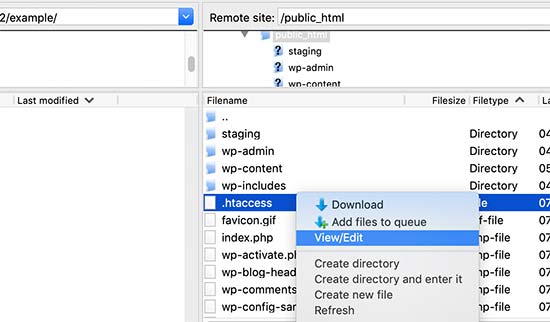
FTP veya dosya yöneticisi kullanarak sitenizin kök klasöründeki .htaccess dosyasını bulabilirsiniz. Düzenlemek için dosyayı açın.
Şimdi, aşağıdaki kod satırlarını .htaccess dosyanızın en altına ekleyin:
php_value upload_max_filesize 128M
php_value post_max_size 128M
php_value max_execution_time 300
php_value max_input_time 300
Değişikliklerinizi kaydetmeyi ve dosyayı sunucunuza geri yüklemeyi unutmayın.
Nginx sunucularındaki kullanıcıların, Nginx .htaccess dosyaları kullanmadığı için barındırma sağlayıcılarıyla iletişime geçmeleri gerekecektir.
Yöntem 3: php.ini Dosyasında Limitleri Artırma
🚨 Dikkat: Bu, sunucu yapılandırma dosyalarını içeren başka bir gelişmiş yöntemdir. Olası sorunları önlemek için herhangi bir değişiklik yapmadan önce lütfen web sitenizin yedeğini alın.
Bu yöntem, php.ini yapılandırma dosyasını düzenleyerek PHP limitlerini artırır. Bu yaklaşım, .htaccess yönteminin çalışmadığı ortamlar da dahil olmak üzere çoğu barındırma ortamında çalışır.
Öncelikle, bir FTP (Dosya Aktarım Protokolü) istemcisi veya barındırma sağlayıcınızın dosya yöneticisini kullanarak sitenizin kök dizininde mevcut bir php.ini dosyası olup olmadığını kontrol edin.
Eğer paylaşımlı barındırma planındaysanız, muhtemelen bu dosyayı bulamazsınız çünkü çoğu paylaşımlı barındırma sağlayıcısı varsayılan olarak bir tane içermez. Bu durumda, bir metin düzenleyici kullanarak php.ini adında yeni, boş bir dosya oluşturabilir ve ardından sitenizin kök klasörüne yükleyebilirsiniz.
Şimdi, php.ini dosyasını düzenleyin ve içine aşağıdaki kodu ekleyin:
upload_max_filesize = 128M
post_max_size = 128M
max_execution_time = 300
Değişikliklerinizi kaydedin ve dosyayı web sitenize geri yükleyin. Artık tema veya eklenti dosyanızı tekrar yüklemeyi deneyebilirsiniz. Hata gitmiş olmalı.
Yöntem 4: Eklenti Çakışmalarını Kontrol Edin
Bazen ‘Takip ettiğiniz bağlantı süresi doldu’ hatası hiç de sunucu sınırlarından kaynaklanmaz. WordPress eklentileriniz arasındaki bir çakışma, dosya yükleme sürecine müdahale edebilir ve bu hatayı tetikleyebilir.
Bunun sorun olup olmadığını kontrol etmek için, tüm eklentilerinizi geçici olarak devre dışı bırakabilir ve ardından bunları tek tek yeniden etkinleştirebilirsiniz.
İlk olarak, WordPress kontrol panelinizdeki Eklentiler sayfasına gidin. Tüm eklentileri seçin, toplu eylemler açılır menüsünden ‘Devre Dışı Bırak’ı seçin ve ardından ‘Uygula’ya tıklayın.

Ardından, dosyayı tekrar yüklemeyi deneyin.
Eğer hata ortadan kalktıysa, o zaman bir eklentinin çakışmaya neden olduğunu bilirsiniz. Şimdi, her eklentiyi tek tek yeniden etkinleştirin, her birinden sonra yüklemeyi deneyin, hata geri gelene kadar. Bu, sorunlu eklentiyi belirlemenize yardımcı olacaktır.
Yöntem 5: PHP Sürümünüzü Güncelleyin
Eski bir PHP sürümü, yükleme hatalarına yol açabilen uyumluluk sorunlarına neden olabilir. Sitenizi daha yeni bir PHP sürümüne güncellemek genellikle sorunu çözebilir ve ayrıca sitenizin performansını ve güvenliğini artırabilir.
Bunu güvenli bir şekilde yapmak için, WordPress'te PHP sürümünüzü nasıl güncelleyeceğiniz hakkındaki tam kılavuzumuzu takip edebilirsiniz.
Yöntem 6: wp-config.php'de PHP Bellek Sınırını Artırma
🚨 Dikkat: Bu yöntem, temel bir WordPress dosyasını düzenlemeyi içerir. Devam etmeden önce sitenizin tam bir yedeğini oluşturmanızı şiddetle tavsiye ederim. Küçük bir hata bile web sitenizi bozabilir.
Bu yöntem, WordPress'e ayrılan PHP belleğini artırır. Dosya boyutu sınırını doğrudan çözmese de, bazen büyük yüklemeler sırasında meydana gelen ilgili bellek hatalarını çözebilir.
wp-config.php dosyanızı düzenlemeniz gerekecek. Buna bir FTP istemcisi veya barındırma kontrol panelinizdeki (cPanel) Dosya Yöneticisi uygulaması aracılığıyla erişebilirsiniz.
Ayrıntılı talimatlar için wp-config.php dosyasını bulma ve düzenleme kılavuzumuza göz atın.
Dosyayı açtıktan sonra, /* Hepsi bu kadar, düzenlemeyi bırakın. Mutlu yayınlar. */ yazan satırdan hemen önce aşağıdaki kod satırını ekleyin.
define( 'WP_MEMORY_LIMIT', '256M' );
Bu kod, WordPress için kullanılabilir belleği 256MB'a yükseltir. Dosyayı kaydettikten sonra, hatanın giderilip giderilmediğini görmek için yüklemenizi tekrar deneyin.
Yöntem 7: Barındırma Sağlayıcınızla İletişime Geçin
Yukarıdaki yöntemlerin tümünü denediyseniz ve hata hala gitmiyorsa, WordPress barındırma sağlayıcınızla iletişime geçme zamanı gelmiş olabilir. Sorun, yalnızca onların değiştirebileceği sunucu tarafı bir kısıtlama olabilir.
Ulaştığınızda, hatayı ve onu düzeltmek için zaten attığınız adımları açıkça açıkladığınızdan emin olun. Yardım isteme konusunda emin değilseniz, WordPress desteği için doğru şekilde nasıl yardım istenir konusundaki kılavuzumuzda harika ipuçları bulunmaktadır.
Sıkça Sorulan Sorular (SSS)
WordPress neden 'Takip ettiğiniz bağlantı süresi doldu' diyor?
Bu hata neredeyse her zaman, yüklemeye çalıştığınız tema veya eklenti dosyasının, sunucunuzun PHP ayarları tarafından izin verilen maksimum yükleme boyutundan daha büyük olduğu anlamına gelir. Birçok paylaşımlı barındırma planındaki varsayılan sınır yalnızca 2MB veya 8MB'dir, bu da çoğu modern tema ve eklenti için yeterli değildir.
WordPress için önerilen dosya yükleme boyutu nedir?
Tek bir önerilen boyut olmasa da, 64MB veya 128MB çoğu tema ve eklenti için genellikle yeterlidir. Mevcut sınırınızı Medya » Yeni Ekle altında veya Araçlar » Site Sağlığı » Bilgi » Sunucu bölümünde kontrol edebilirsiniz.
wp-config.php veya .htaccess dosyalarını düzenlemek güvenli midir?
Bu dosyaları düzenlemek yeni başlayanlar için riskli olabilir. Küçük bir hata sitenizi çevrimdışı bırakabilir. Bu nedenle, bu dosyaları doğrudan düzenlemeye çalışmadan önce ilk olarak WPCode gibi bir eklenti kullanmanızı veya sitenizin tam bir yedeğini almanızı öneririz.
Limitleri artırmak hatayı düzeltmezse ne olur?
Sınırları artırmak işe yaramazsa, bir eklenti çakışması olup olmadığını kontrol etmeyi veya PHP sürümünüzü güncellemeyi deneyin. Sorun devam ederse, barındırma sağlayıcınızın ek sunucu tarafı kısıtlamaları olabileceğinden onlarla iletişime geçin.
Mevcut PHP limitlerimi nasıl kontrol edebilirim?
En kolay yol, WordPress kontrol panelinizde Araçlar » Site Sağlığı'na gitmek, ‘Bilgi’ sekmesine tıklamak ve ‘Sunucu’ açılır menüsünü açmaktır. Bu size upload_max_filesize, post_max_size ve memory_limit gibi önemli limitleri gösterecektir.
Umarım bu makale, WordPress'te 'Bağlantı süresi doldu' hatasını kolayca düzeltmenize yardımcı olmuştur. Ayrıca, en yaygın WordPress hatalarını düzeltme konusundaki nihai kılavuzumuzu yer imlerine eklemek ve yaygın blok düzenleyici sorunları için çözüm listemize göz atmak isteyebilirsiniz.
Bu makaleyi beğendiyseniz, lütfen WordPress video eğitimleri için YouTube Kanalımıza abone olun. Bizi ayrıca Twitter ve Facebook'ta da bulabilirsiniz.


Muhammed Sathik
Benim için 3. Yöntem işe yaradı... Teşekkürler dostum
WPBeginner Desteği
Glad our guide was helpful
Yönetici
Syed Shan Shah
Hiçbir şey işe yaramadı.
WPBeginner Desteği
Rehberimizdeki yöntemlerden hiçbiri yardımcı olamadıysa, sizin tarafınızdan yapılan girişimleri geçersiz kılan bir ayar olmadığından emin olmak için barındırma sağlayıcınızla iletişime geçmenizi öneririz.
Yönetici
Kevin
Benim için işe yarayan, public_html klasöründe bir .user.ini dosyası oluşturmak ve php.ini için bahsedilen kodu oraya eklemek oldu.
WPBeginner Desteği
It would depend on how your server is set up as not all servers allow user.ini but that is good to know for servers that do
Yönetici
Jiří Vaněk
.user.ini dosyasını kullanarak limitleri düzenlemek Linux'ta da çalışır. Direktifler çok benzerdir. Bazı sağlayıcılar .htacess dosyası yerine user.ini dosyasını tercih eder. Harika video için teşekkürler. Sonunda, limitleri yalnızca belirtilen .user.ini aracılığıyla yükseltmeme yardımcı oldu.
WPBeginner Desteği
You’re welcome
Yönetici
Steve
Çalışmıyor. Daha önce başıma geldi ve çalıştırdım ama uzun zaman önceydi. Google'da arama yaptım ve bu talimatları buldum ama sitem için çalışmıyorlar.
WPBeginner Desteği
Rehberimizdeki yöntemlerden hiçbiri size yardımcı olamadıysa, lütfen barındırma sağlayıcınızla iletişime geçin, onlar size yardımcı olabilmelidir.
Yönetici
Shane O'Sullivan
WordPress'i iMac'imde localhost:8888 üzerinde çalıştırıyorum ancak wpcode'daki boyutları değiştirmek hiçbir fark yaratmadı. htaccess dosyasını düzenledikten sonra temayı yükleyebildim, bu yüzden teşekkürler
WPBeginner Desteği
Sorunu çözebildiğinize sevindim!
Yönetici
Himesh
Yükleme sınırı çok düşük olduğunda wordpress'e bir tema yükleme sorunuyla başa çıkmak için belirtilen her adımı izledim. Sınırları artırmak için WP Kod Parçacığı'nı kullandım ve hala aynı mesaj: “bağlantı süresi doldu”
WPBeginner Desteği
Önerilerimiz sizin için işe yaramazsa, lütfen barındırma sağlayıcınızla iletişime geçin; bu konuda size yardımcı olabilmelidirler.
Yönetici
Gabriel
GCP kullanıyorum.
Sadece fpm altındaki php.ini dosyasını değiştirdikten ve php-fpm'yi yeniden başlattıktan sonra çalışıyor.
.htaccess dosyasını değiştirmek sunucu içinde hata (internal server error) ile sonuçlanır.
WPBeginner Desteği
Sizin için neyin işe yaradığını paylaştığınız için teşekkür ederiz!
Yönetici
Gary
Her 3 yöntemi denedim. Ancak limit değeri değişmedi.
'Medya'dan 'Yeni Ekle' sayfasında, Maksimum yükleme dosya boyutu hala 2MB.
Hizmeti yeniden başlatmam veya başka bir şey yapmam gerekiyor mu?
Lütfen bana yardım edin.
WPBeginner Desteği
Barındırma sağlayıcınız maksimum dosya boyutunu geçersiz kılıyor olabilir, barındırma hizmetinizle iletişime geçerseniz size yardımcı olabilirler!
Yönetici
Michael Douglas
Yardımlarınız için teşekkürler. Bu sorunumu çözdü.
WPBeginner Desteği
Rehberimizin yardımcı olmasına sevindik!
Yönetici
Bernard
Çok yardımcı oldu, teşekkürler.
WPBeginner Desteği
Rica ederim!
Yönetici
Ry
Teşekkürler!
.htaccess yöntemi kullanıldı.
WPBeginner Desteği
Rica ederim, önerilerimizin yardımcı olabildiğine sevindik!
Yönetici
Syed Nauman Sajid
Harika ve benim için mükemmel çalıştı.
WPBeginner Desteği
Rehberimizin yardımcı olabildiğine sevindik!
Yönetici
Bob
İnsanlar ayarlarını kontrol etmeli. 128M'den M'yi çıkardım. Gerçekten aptalca ama sorun buydu.
WPBeginner Desteği
Everyone can make a typo like that but we’re glad you were able to find and solve the issue for you
Yönetici
Art Bejarano
Bir sorun yaşıyorum: htaccess metnini sona ekledim ve işe yaramadı. Metindeki herhangi bir biçimlendirmeyi kaldırdım ve hala işe yaramadı. Yardıma ihtiyacım var.
Ann
Tüm adımları denedim ama sorun hala devam ediyor. Kaydet/gönder'e her tıkladığımda sorun yaşıyorum. Örneğin, WordPress sürümünü güncelle. Elementor'da hata ayıklama modunu etkinleştir. Tüm eklentileri devre dışı bırak.
Lütfen bunu nasıl düzeltebileceğimi bana bildirir misiniz, lütfen.
Anurodh Keshari
Kontrol panelimde Maksimum yükleme dosya boyutu 512 MB. ancak hala bu sorunla karşılaşıyorum ancak eklentiyi devre dışı bırakırken bu sorunla karşılaşıyorum... bana yardım edebilir misin...
WPBeginner Desteği
Değişikliklerinizden herhangi birini geçersiz kılmadıklarından emin olmak için barındırma sağlayıcınızla görüşmek isteyeceksiniz.
Yönetici
Cesar Puente
Bu rehber bana çok yardımcı oldu. Yerel WordPress ile bu sorunu yaşıyordum. Özelleştirdiğim temayı test etmek için yükleyemiyordum.
Çok teşekkür ederim.
WPBeginner Desteği
Glad our recommendations were able to help
Yönetici
Akin
2. Yöntem benim için sihirli bir şekilde işe yaradı. Bunun için çok teşekkürler.
WPBeginner Desteği
Glad our recommendation helped you
Yönetici
Carly
Mükemmel çalıştı – çok teşekkürler!
WPBeginner Desteği
Glad our guide was helpful
Yönetici
Tasmim
Gerçekten iyi öneri. Artık gerçekten iyi çalışıyor
WPBeginner Desteği
Glad our recommendation helped
Yönetici
elijah
yöntemi hangi konuma hangi satıra göndermeliyim
WPBeginner Desteği
Kod parçacıklarını nasıl yapıştıracağınızı anlamak için aşağıdaki kılavuzumuza göz atmanızı öneririz:
https://www.wpbeginner.com/beginners-guide/beginners-guide-to-pasting-snippets-from-the-web-into-wordpress/
Yönetici
Tudor
İşe yaradı, teşekkürler!
WPBeginner Desteği
Glad our guide was helpful
Yönetici
Andri
Çok teşekkürler, Yöntem 3 işe yaradı.
Ancak, .htaccess dosyasını düzenlerken Sunucu hatası alıyorum ve functions.php'ye ekleme işe yaramıyor.
WPBeginner Desteği
Kılavuzumuzun yardımcı olmasına sevindik, yöntemlerden herhangi biri işe yaramazsa barındırma sağlayıcınızla görüşmenizi öneririz, çünkü bunlar sunucu ayarları nedeniyle göz ardı edilebilecek ayarlardır.
Yönetici
Acele
Yardım için teşekkürler!
WPBeginner Desteği
You’re welcome
Yönetici
Khan
YÖNTEM 2 mükemmel çalıştı.
Zarif temayı kurmaya çalışıyordum
Teşekkürler Kardeşim!
WPBeginner Desteği
Glad our guide could help
Yönetici
Theo
Teşekkürler, çok yardımcı oldu. .htaccess dosyasını değiştirdim.
WPBeginner Desteği
Glad our guide was able to help
Yönetici
Nathan
.htaccess dosyasını düzenlerken 500 Dahili Sunucu hatası alıyorum. Bu hatayı almadan kodu nasıl ekleyebilirim. functions.php'ye eklemek benim için işe yaramıyor
WPBeginner Desteği
Bu özel hata mesajı için bazı geçici çözümler aşağıdaki makalemizde bulunabilir: https://www.wpbeginner.com/wp-tutorials/how-to-fix-the-internal-server-error-in-wordpress/
Yönetici
Ravi
Çok teşekkürler, yöntem 2 benim için 04-TEMMUZ-2020 tarihinde işe yaradı. Şu kodu etiketinden önce ekledim:
php_value upload_max_filesize 128M
php_value post_max_size 128M
php_value max_execution_time 300
php_value max_input_time 300
WPBeginner Desteği
Glad our recommendation was helpful
Yönetici
James Voufo Safor
Çok teşekkürler. Bu gerçekten işe yaradı!
İkinci yöntemi uyguladım ve şimdi temayı yükledim.
Yaptığınızı yapmaya devam edin.
WPBeginner Desteği
Glad our guide could help
Yönetici
kwaku Vesper
çok teşekkürler işe yaradı
WPBeginner Desteği
You’re welcome, glad our guide could help
Yönetici
Vakar
Did all these methods but still getting the error
Don’t know what else to do
WPBeginner Desteği
Yaptığınız değişiklikleri geçersiz kılmadıklarından ve kendi taraflarında herhangi bir hata görmediklerinden emin olmak için barındırma sağlayıcınızla iletişime geçmek isteyebilirsiniz.
Yönetici
Steve
Ne yazık ki bu açıklama, php.ini dosyasının hangi klasörde bulunması/yerleştirilmesi gerektiğini belirtmiyor
WPBeginner Desteği
Açıklamamız net değilse özür dileriz, php.ini dosyanız sitenizin kök klasöründe olmalıdır.
Yönetici
Mark Ferguson
Bir müşterimde bu sorun var ancak yalnızca woocommerce giriş formunda. Tekrar denemek için bağlantıya tıklarsanız çalışır. Fikirleriniz var mı?
WPBeginner Desteği
Bu makaledeki yöntemler ve kalıcı bağlantılarınızı yeniden kaydetmeniz sorunu çözmezse, yardım için WooCommerce ile iletişime geçmek isteyeceksiniz.
Yönetici