


WordPress'teki "Geçersiz JSON" hatası, çalışmanızın ortasında ani ve beklenmedik bir duraklama gibi hissedilebilir. Bu sadece bir hata mesajı değildir; tüm iş akışınızı etkileyebilecek bir kesintidir.
WPBeginner olarak bu sorunu müşteri sitelerinde yaşadık. Birçok yeni başlayan için bu bir bilmece gibi gelse de, bu hatayı düzeltmek aslında oldukça basittir.
Bu kılavuz, teknik jargona girmeden sizi hızla tekrar rayına oturtmak için tasarlanmıştır. Bu hatayı ele alalım ve içinizin rahat etmesini sağlayalım.
WordPress'te 'Geçerli Bir JSON Yanıtı Değil' Hatası Neye Neden Olur?
Sunucudan beklenen bir yanıt alınamaması, WordPress'te 'Geçerli bir JSON yanıtı değil' hatasına neden olur.
Temel olarak, WordPress bir blog yazısı düzenlerken sunucuyla iletişim kurmalıdır. Arka planda web barındırma sunucusundan yanıtlar almasına dayanır. Bu yanıt genellikle JavaScript kullanarak verileri hızlı bir şekilde taşımak için kullanılan JSON biçimindedir.
WordPress, bir nedenle yanıtı alamamışsa veya yanıt JSON formatında değilse, ‘Geçerli bir JSON yanıtı değil’ hatasını görürsünüz.
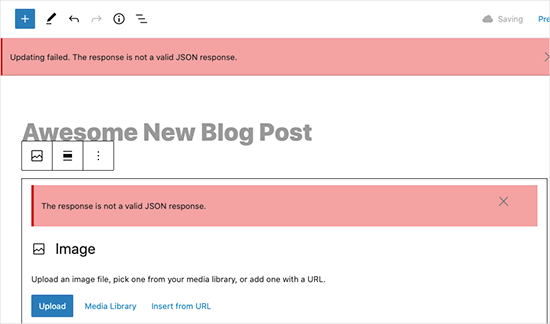
Bu hata çeşitli nedenlerle görünebilir. Ancak, en olası neden WordPress'teki yanlış URL ayarları veya bozuk kalıcı bağlantılardır.
Bunu akılda tutarak, WordPress'te geçersiz JSON hatasını kolayca nasıl düzelteceğinizi göstereceğiz. Farklı yöntemlere atlamak için bu hızlı bağlantıları kullanabilirsiniz:
- Seçenek 1. Ayarlar'da WordPress URL'lerini kontrol edin
- Seçenek 2. WordPress Kalıcı Bağlantı Yapısını Düzeltin
- Seçenek 3. WordPress .htaccess Dosyasını Yeniden Oluşturma
- Seçenek 4. REST API Hata Ayıklama Kaydını Görüntüleyin
- Seçenek 5. Tüm WordPress Eklentilerini Devre Dışı Bırakın
- Seçenek 6. Geçici Olarak Klasik Düzenleyiciye Geçin
- Seçenek 7. Varsayılan Bir WordPress Temasına Geçin
- Seçenek 8. Web Sitesi Uygulama Güvenlik Duvarınızı Geçici Olarak Kapatın
- Seçenek 9. WordPress'te Hata Ayıklamayı Açın
- Seçenek 10. Karma İçerik Hatasını Kontrol Edin
- Son Adım: Uzman Yardımı Alın
- Sıkça Sorulan Sorular
- Daha Fazla WordPress Sorun Giderme Kılavuzunu Keşfedin
Not: Lütfen web sitenizde herhangi bir büyük değişiklik yapmadan önce tam bir WordPress yedeği alın. Bu, web sitenizi kolayca önceki durumuna geri yüklemenizi sağlar.
Hazır mısınız? Başlayalım!
Seçenek 1. Ayarlar'da WordPress URL'lerini kontrol edin
Öncelikle, WordPress Adresiniz ve Site Adresiniz ayarlarının doğru olduğundan emin olmanız gerekir.
Ayarlar » Genel sayfasına gidin. Buradan ‘WordPress Adresi (URL)’ ve ‘Site Adresi (URL)’ alanlarını gözden geçirmeniz gerekir.
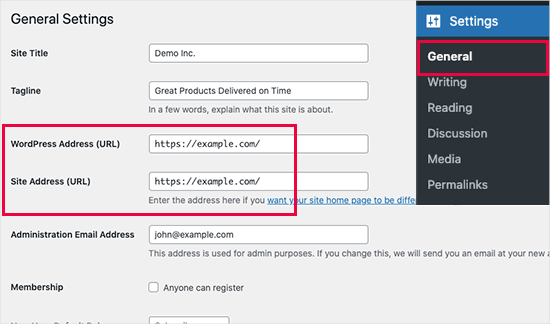
Çoğu web sitesi için bu ayarın her iki alanda da aynı URL'ye sahip olması gerekir.
Ancak nadiren, bazı WordPress kullanıcıları WordPress'e kendi dizinini vermiş ve web sitesini farklı bir adresten sunmuş olabilir. Bu durumda, burada farklı URL'lere sahip olabilirler.
Ancak, Site Adresiniz yanlışsa, bu WordPress'te geçersiz JSON hatasına neden olur.
Ayarlarda herhangi bir değişiklik yaptıysanız, 'Değişiklikleri Kaydet' düğmesine tıklamayı unutmayın. Artık bir blog yazısını düzenleyebilir ve yeni bloklar eklemenin veya o yazıyı kaydetmenin 'Geçersiz JSON yanıtı' hatasını tetikleyip tetiklemediğini görebilirsiniz.
Hala hatayı görüyorsanız, okumaya devam edin.
Seçenek 2. WordPress Kalıcı Bağlantı Yapısını Düzeltin
WordPress, gönderileriniz ve sayfalarınız için okunabilir URL'ler kullanmanıza olanak tanıyan SEO dostu bir URL yapısı ile birlikte gelir.
Ancak, bazen bir kullanıcı permalink ayarlarını bozabilir. Bu, WordPress blok düzenleyicisinin geçerli bir JSON yanıtı almasını imkansız hale getirecek ve hatanın görünmesine neden olacaktır.
Bunu düzeltmek için yalnızca Ayarlar » Kalıcı Bağlantılar sayfasını ziyaret etmeniz gerekir. Buradan, kalıcı bağlantı seçeneklerini dikkatlice gözden geçirmelisiniz.
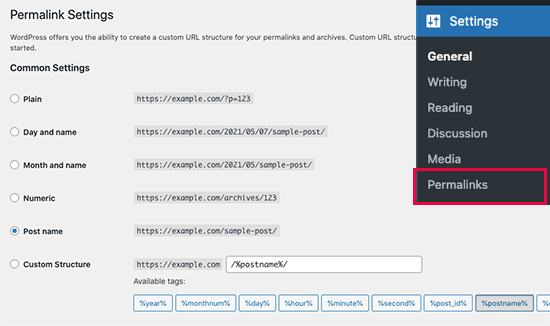
Doğru ayarları kullanıp kullanmadığınızdan emin değilseniz, varsayılan biçimlerden birini seçmeniz yeterlidir.
Bundan sonra, ayarlarınızı kaydetmek için ‘Değişiklikleri Kaydet’ düğmesine tıklayın.
Şimdi bir blog yazısını veya sayfasını düzenleyerek hatanın kaybolup kaybolmadığını kontrol edebilirsiniz. Kaybolmadıysa, bir sonraki adımı deneyebilirsiniz.
Seçenek 3. WordPress .htaccess Dosyasını Yeniden Oluşturma
WordPress'teki .htaccess dosyası, SEO dostu URL'leri (kalıcı bağlantılar) yönetmek için bir yapılandırma dosyası olarak kullanılır.
Normalde WordPress dosyayı otomatik olarak yeniden oluşturup güncelleyebilir. 'Ayarlar » Kalıcı Bağlantılar' sayfasının altındaki 'Değişiklikleri Kaydet' düğmesine tıklayarak da bu güncellemeyi tetikleyebilirsiniz.
Ancak bazen güncellenmeyebilir veya yanlış ayarlara sahip olabilir. Bu, WordPress kalıcı bağlantılarınızı etkileyecek ve geçersiz bir JSON yanıtı hatasına da neden olabilir.
Bunu düzeltmek için bir FTP istemcisi kullanarak web sitenize bağlanmanız veya WordPress barındırma hesabı kontrol panelinizdeki dosya yöneticisi uygulamasını kullanmanız gerekecektir.
Bağlandıktan sonra, web sitenizin kök klasöründeki .htaccess dosyasını bulmanız ve bilgisayarınıza yedek olarak indirmeniz gerekir.
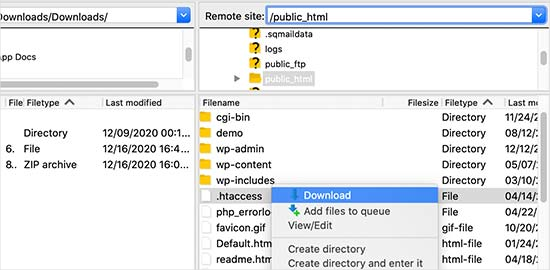
Uzman İpucu: .htaccess dosyasını bulamıyor musunuz? O zaman htaccess dosyasının nasıl bulunacağına dair bu hızlı makaleyi görebilirsiniz.
Bundan sonra, .htaccess dosyasını bir FTP istemcisi veya dosya yöneticisi uygulaması kullanarak düzenlemeniz gerekir.
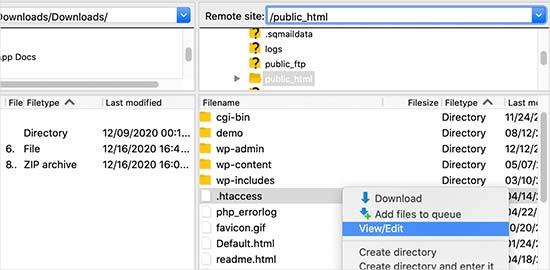
Dosya açıldıktan sonra, içindeki tüm kodu silip aşağıdaki kodla değiştirmeniz gerekir:
# BEGIN WordPress

RewriteEngine On
RewriteRule .* - [E=HTTP_AUTHORIZATION:%{HTTP:Authorization}]
RewriteBase /
RewriteRule ^index\.php$ - [L]
RewriteCond %{REQUEST_FILENAME} !-f
RewriteCond %{REQUEST_FILENAME} !-d
RewriteRule . /index.php [L]

# END WordPress
Değişikliklerinizi kaydetmeyi ve dosyayı web sitenize geri yüklemeyi unutmayın.
Artık web sitenizi ziyaret edebilir ve geçersiz JSON yanıt hatasını tekrarlayıp tekrarlayamadığınızı görmek için gönderinizi veya sayfanızı düzenleyebilirsiniz.
Hala hatayı görüyorsanız, uygulayabileceğiniz birkaç adım daha var.
Seçenek 4. REST API Hata Ayıklama Kaydını Görüntüleyin
Geçersiz JSON yanıt hatası, web sitenizdeki WordPress REST API'nin bir hata ile karşılaştığı anlamına da gelebilir.
REST API, siz web siteniz üzerinde çalışırken WordPress'in web sunucusuyla iletişim kurmak için kullandığı teknikler bütünüdür.
Bu hatanın ayrıntılarını 'WordPress Site Sağlığı' aracında görebilirsiniz. Sadece Araçlar » Site Sağlığı sayfasına gidin.
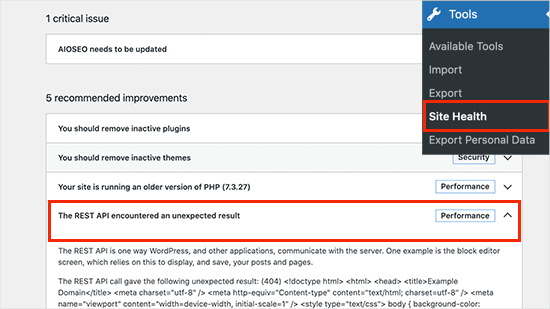
Buradan, 'REST API beklenmeyen bir sonuçla karşılaştı' etiketli bir sorun görebilirsiniz.
Üzerine tıklamak, hangi eklentinin veya üçüncü taraf hizmetin soruna neden olduğu hakkında size bazı ipuçları verebilecek daha fazla ayrıntı gösterecektir.
Bu herhangi bir ipucu vermezse, bir sonraki adıma geçebilirsiniz.
Seçenek 5. Tüm WordPress Eklentilerini Devre Dışı Bırakın
Nadiren de olsa, WordPress eklentileri birbirleriyle veya WordPress çekirdek yazılımıyla çakışabilir. Bu, beklenmedik davranışlara neden olabilir ve geçersiz JSON hatasının potansiyel bir nedeni olabilir.
Yalnızca Eklentiler » Yüklü Eklentiler sayfasına gidin. Buradan, tüm WordPress eklentilerinizi seçin ve ardından ‘Toplu Eylemler’ açılır menüsünden ‘Devre Dışı Bırak’ı seçin. Şimdi devam etmek için ‘Uygula’ düğmesine tıklayın.
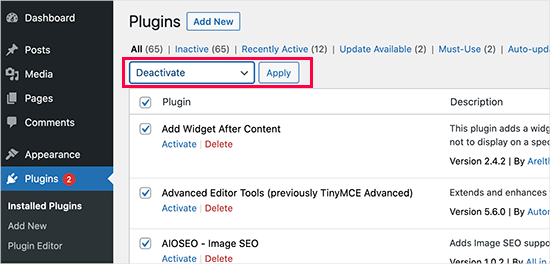
WordPress şimdi yüklü tüm eklentilerinizi devre dışı bırakacaktır.
Şimdi hatayı tekrar üretmeyi deneyebilirsiniz. Hata kaybolursa, bu web sitenizde yüklü olan eklentilerden birinin buna neden olduğu anlamına gelir.
Hangi eklentinin sorun olduğunu anlamak için, bunları tek tek etkinleştirmeniz ve hatayı tekrarlamaya çalışmanız yeterlidir. Suçluyu bulana kadar bunu tekrarlayın.
Bundan sonra, destek için eklenti yazarıyla iletişime geçebilir veya alternatif bir eklenti bulabilirsiniz.
Seçenek 6. Geçici Olarak Klasik Düzenleyiciye Geçin
Bir sonraki seçenek, geçici olarak WordPress için Klasik Düzenleyici'ye geçmektir.
WordPress düzenleyicisinin bu eski sürümü daha basit bir metin düzenleyici kullanır ve JSON yanıtları almak için REST API'ye fazla güvenmez.
Bunu kullanmak için Klasik Düzenleyici eklentisini yüklemeniz ve etkinleştirmeniz gerekir. Daha fazla ayrıntı için, bir WordPress eklentisinin nasıl kurulacağına dair adım adım kılavuzumuza bakın.
Eklenti kutudan çıktığı gibi çalışır ve etkinleştirildiğinde Gutenberg düzenleyicisini devre dışı bırakır.
Alternatif olarak, Gutenberg düzenleyiciyi devre dışı bırakmak ve klasik düzenleyiciyi güvenli bir şekilde etkinleştirmek için WPCode kullanabilirsiniz. WordPress'e kod parçacıkları eklemek için kullanılabilecek en kolay ve en güvenli eklentidir.
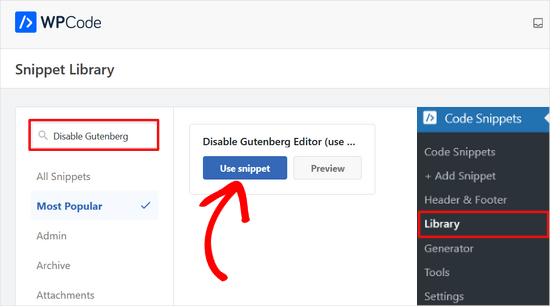
Gutenberg'i WPCode ile nasıl devre dışı bırakacağınızı öğrenmek için bu kılavuzu okumaktan çekinmeyin. WPCode ile Gutenberg'i nasıl devre dışı bırakacağınızı öğrenmek için bu kılavuzu okuyun.
Artık web siteniz üzerinde çalışmaya devam edebilir ve daha sonra sorun gidermeye geri dönebilirsiniz.
Seçenek 7. Varsayılan Bir WordPress Temasına Geçin
Üçüncü taraf WordPress temaları, özellikle iyi kodlanmamış veya bakımı yapılmamışlarsa, bazen WordPress çekirdeği veya diğer eklentilerle çakışmalara neden olabilir. Bu çakışmalar, geçersiz JSON hataları da dahil olmak üzere çeşitli şekillerde ortaya çıkabilir.
Varsayılan bir temaya geçerek, mevcut temanız tarafından tanıtılan özel kodları veya işlevleri temel olarak kaldırırsınız.
Bu, sorunun temanın kendisinden mi yoksa WordPress kurulumunuzdaki başka bir şeyden mi kaynaklandığını belirlemeye yardımcı olur.
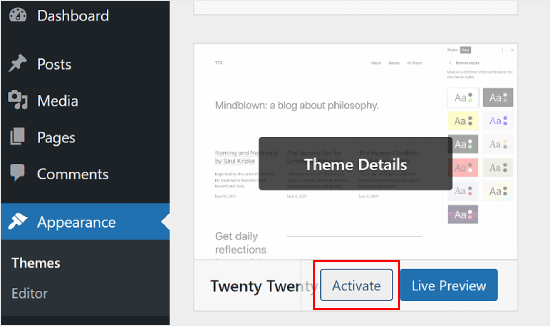
Bunu yapmak için WordPress kontrol panelinizde Görünüm » Temalar bölümüne gitmek isteyeceksiniz. Ardından, Yirmi Yirmi Dört veya Yirmi Yirmi Üç gibi varsayılan bir tema bulun ve ‘Etkinleştir’e tıklayın.
Seçenek 8. Web Sitenizin Uygulama Güvenlik Duvarını Geçici Olarak Kapatın
Cloudflare, Sucuri veya bir eklenti gibi bir WordPress güvenlik duvarı kullanıyorsanız, bazen meşru istekleri de engelleyebilir.
Bunu anlamanın en kolay yolu, WordPress güvenlik duvarı eklentinizi veya hizmetinizi geçici olarak devre dışı bırakmaktır.
Bazı uygulama düzeyindeki WordPress güvenlik duvarları, eklentiyi devre dışı bırakarak basitçe devre dışı bırakılabilir. Sucuri ve Cloudflare gibi DNS düzeyindeki güvenlik duvarlarını hesap kontrol panelinizden devre dışı bırakabilirsiniz.
Seçenek 9. WordPress'te Hata Ayıklamayı Açın
WordPress'in hataları günlüğe kaydetmek için yerleşik bir özelliği vardır. Ancak, varsayılan olarak etkin değildir.
Açmak için aşağıdaki kodu wp-config.php dosyanıza eklemeniz gerekir:
define( 'WP_DEBUG', true );
define( 'WP_DEBUG_LOG', true );
Bundan sonra WordPress, wp-content klasörünün içinde bulunan debug.log dosyasına tüm hataları kaydedecektir. Bu dosyaya bir FTP istemcisi kullanarak erişebilirsiniz.
Hata günlüğü, web sitenizdeki geçersiz JSON hatasına neyin neden olduğu konusunda size bir ipucu verebilir. Daha fazla ayrıntı için, WordPress hata günlüklerini ayarlama ve hataları ayıklamak için kullanma kılavuzumuza bakın.
Seçenek 10. Karma İçerik Hatasını Kontrol Edin
HTTPS (güvenli) üzerinden sunulan bir web sitesi, güvensiz bir HTTP kaynağından kaynaklar (resimler, komut dosyaları, veriler) yüklemeye çalıştığında, karışık içerik hatası oluşur.
Modern tarayıcılar güvenlik nedenleriyle karma içeriği engeller. Bu, saldırganların güvenli olmayan bir kaynak aracılığıyla güvenli bir web sitesine kötü amaçlı içerik enjekte etmesini önler.
Engellenen kaynak bir JSON dosyası veya JSON verisi çeken bir betik ise, tarayıcı ona tam olarak erişemeyebilir. Bu eksik veya engellenmiş veri daha sonra ayrıştırma hatalarına yol açarak geçersiz bir JSON hatasına neden olabilir.
Bunu nasıl çözeceğinizi öğrenmek için, WordPress'te karışık içerik hatasını düzeltme kılavuzumuzu okuyabilirsiniz.
Son Adım: Uzman Yardımı Alın
Son olarak, diğer her şey başarısız olursa, bu WordPress barındırma sunucunuzdaki bir yanlış yapılandırmadan kaynaklanıyor olabilir. En güvenilir WordPress barındırma şirketleri, yaygın WordPress sorunlarında kullanıcılara yardımcı olabilir.
Canlı sohbet veya destek bileti aracılığıyla onlarla iletişime geçmeniz yeterlidir ve bunu düzeltmenize yardımcı olabilirler. Daha fazla bilgi için WordPress desteği için nasıl doğru şekilde istekte bulunulur kılavuzumuzu okuyabilirsiniz.
Sıkça Sorulan Sorular
1. WordPress kalıcı bağlantılarımın doğru ayarlanıp ayarlanmadığını nasıl anlarım?
Kalıcı bağlantılarınızı WordPress kontrol panelinizde Ayarlar » Kalıcı Bağlantılar yolunu izleyerek doğrulayabilirsiniz. Varsayılan bir format seçmek, kalıcı bağlantıların doğru şekilde ayarlandığından emin olur.
2. Bir eklenti JSON hatasına neden olabilir mi?
Evet, bazen eklentiler diğerleriyle veya WordPress çekirdeğiyle çakışarak bir JSON hatasına neden olabilir. Tüm eklentileri devre dışı bırakıp tek tek yeniden etkinleştirmek sorunlu eklentiyi belirlemeye yardımcı olabilir.
3. Klasik Düzenleyici'ye geçmek uygun mu?
Evet, eklentisi aracılığıyla Klasik Düzenleyici'ye geçmek, REST API'ye olan bağımlılığı azaltarak JSON hatalarını geçici olarak çözebilir.
4. Bu adımların hiçbiri JSON hatasını çözmezse ne yapmalıyım?
Hata devam ederse, sunucu yapılandırma sorunu olabilir. Sunucuyla ilgili sorunları giderebilecekleri için barındırma sağlayıcınızla iletişime geçin.
Daha Fazla WordPress Sorun Giderme Kılavuzunu Keşfedin
WordPress'e dalmak bazen yolda birkaç aksilikle karşılaşmak anlamına gelebilir. Karşılaşabileceğiniz diğer yaygın sorunlardan bazılarını çözmenize yardımcı olacak faydalı kılavuzlardan oluşan bir koleksiyon topladık.
- WordPress Güncelleme Başarısız / Yayınlama Başarısız Hatası Nasıl Düzeltilir
- 13 Yaygın WordPress Blok Düzenleyici Sorunu ve Bunları Düzeltme Yolları
- WordPress Admin Ajax 400 (Kötü İstek) Hatası Nasıl Düzeltilir
- WordPress Web Sitesi Hemen Güncellenmezse Nasıl Düzeltilir
- WordPress Hata Kayıtlarını Bulma ve Erişme (Adım Adım)
Umarız bu makale, WordPress'teki geçersiz JSON hatasını nasıl düzelteceğinizi öğrenmenize yardımcı olmuştur. Ayrıca, “Hedef Klasör Zaten Var” hatasını düzeltme kılavuzumuzu ve en yaygın WordPress hataları hakkındaki eksiksiz kılavuzumuzu da görmek isteyebilirsiniz.
Bu makaleyi beğendiyseniz, lütfen WordPress video eğitimleri için YouTube Kanalımıza abone olun. Bizi ayrıca Twitter ve Facebook'ta da bulabilirsiniz.





Brandon
Cloudways barındırma kullanıyorum ve JSON hatası beni yavaşlatıyordu. İşe yaramayan birkaç düzeltme denedikten sonra, yeni Lightning yığınından Hybrid yığına geri dönmek sorunu tamamen çözdü.
WPBeginner Desteği
Thank you for sharing this should someone else have the same error on Cloudways
Yönetici
Martyn Willes
Hata mesajı gelmeden ve gönderim durmadan önce yaklaşık üç aydır WP'yi gönderi yapmak için kullanıyorduk ve hiçbir sorun yaşamadık. Çözüm 1. bizim için sorunu çözdü ancak URL'nin kendi kendine nasıl değişebileceğine dair herhangi bir açıklama göremedim, örneğin bir yazılım güncellemesi, yeni bir kullanıcı eklenmesi veya başka bir şeyden mi kaynaklandı?
WPBeginner Desteği
Birden fazla olası yolu olduğu için söylemek zor. Bazen kötü bir güncelleme olabilirken, bazen de soruna neden olan değişikliği tetikleyen barındırma sağlayıcınızdan bir şey olabilir. Evrensel olarak doğru bir neden yok.
Yönetici
Denis
Çok iyi bir katkı. Bizim durumumuzda benzer bir sorunun çözümü, Apache web sunucusu modülü "modSecurity"nin yapılandırmasını ayarlamaktı. ModSecurity, JSON istekleri için çok kısıtlayıcı varsayılan ayarlara sahiptir.
Tim Hordo
Bu sorunu web sitem için, yüklemeye çalıştığım dosyanın adındaki kesme işaretini kaldırarak çözdüm.
WPBeginner Desteği
Thanks for sharing that should someone else run into that issue
Yönetici
Tomas Svitorka
Harika makale ve bu can sıkıcı sorunu hemen çözmeme yardımcı oldu! Bilginiz olsun – çözümüm sadece htaccess dosyasını yeniden oluşturmaktı!
WPBeginner Desteği
Rehberimizin yardımcı olduğunu duyduğumuza sevindik!
Yönetici
Ram
#3 benim için işe yaradı!! (Ayarlar » Kalıcı Bağlantılar sayfasının altındaki 'Değişiklikleri Kaydet' düğmesine tıklamak yeterliydi.)
Bu kadar faydalı bloglar yayınladığınız için teşekkürler!
WPBeginner Desteği
Rica ederim! Hatayı çözebildiğinize sevindim!
Yönetici
Benjamin
Kulağa garip geliyor.
Yeni bir makale oluşturup "Test" başlığı ve "Test" gövdesi ile yayınlayarak bir test yaptım… İşe yaradı.
Ancak istediğim içeriği kopyalayıp yapıştırmaya başladığımda.. Json tekrar göründü.
WPBeginner Desteği
Bu adımları izlediğinizi ve sorunun tekrar ortaya çıktığını kastediyorsanız, sorunu gidermek için 4. adımdan başlamak isteyeceksiniz!
Yönetici
Benjamin
Classic editor solution worked well. thanks
Chris
Benim durumumda sorun yüklenen resim boyutlarıydı. 2000 pikselin üzerindeki her şey hataya neden oluyordu.
WPBeginner Desteği
Hataya neyin sebep olduğunu paylaştığınız için teşekkürler. Eğer denemediyseniz, gelecekte resim boyutlarının sorun olmasını önlemek için sitenizin maksimum yükleme sınırını artırabilmelisiniz.
Yönetici
Angie
Teşekkürler, SSL yükledikten sonra bazı sayfalar 404 hatası veriyordu. Bu, Genel ayarlarda http:// yerine https:// değiştirmem gerektiğini fark etmeme yardımcı oldu ve sorunu çözdü.
WPBeginner Desteği
Makalemizin yardımcı olmasına sevindik!
Yönetici
mat
WordPress'teki bu json hatasını nasıl düzelteceğime dair ayrıntılı talimatlarınız için teşekkür ederim. Yukarıdaki tüm fikirleri denedim. Hiçbiri işe yaramadı. Bulduğum çözüm, hosting kontrol panelinde (cpanel) mod güvenliğini kapatmaktı.
Teşekkürler
WPBeginner Desteği
Sizin için neyin işe yaradığını paylaştığınız için teşekkür ederiz!
Yönetici
Brad Cathey
Kullanıcı ayrıca eski veya var olmayan bir WordPress fonksiyonu kullanıyor olabilir.
Bu başıma iki kez geldi, her ikisinde de bir sayfayı düzenleyicide kaydederken oldu. functions.php dosyasındaki işlevleri sistematik olarak yorum satırı haline getirdim ve sonunda hata durdu. Suçlu işlev, gerçekten anlamadan birinin blogundan kazıdığım bir şeydi. Bu yüzden dikkatli olun.
WPBeginner Desteği
Sorunun kökünü sitelerinde arayan herkes için bunu paylaştığınız için teşekkürler!
Yönetici
Witt
Bu sorunla karşılaşıyordum ve "sil" içeriğini içeren herhangi bir şeyi kaydetmeye çalıştığımda sorunun kaynağını daralttım.
Bunu doğrulamak için derinlemesine incelemedim, ancak Apache mod_security'nin bu içerikte tetiklendiğinden, bunun bir SQL enjeksiyon saldırısının parçası olduğunu düşündüğünden ve isteği engellediğinden oldukça eminim.
O ifadeyi kullanmaktan kaçınmak için içeriğimi yeniden ifade ettim. Bu bir seçenek değilse, mod_security'yi devre dışı bırakabilir veya bir istisna yazabilirsiniz.
WPBeginner Desteği
Kullanıcıların bu sorunla karşılaşmasının başka bir olası nedenini paylaştığınız için teşekkürler!
Yönetici
Mike
Really good article thanks. Life saver
WPBeginner Desteği
Bu sorunu çözmenize yardımcı olduğumuza sevindik!
Yönetici
Letowon Saitoti Abdi
.htaccess dosyasındaki satırları değiştirmek benim için sihirli oldu, çok teşekkürler.
WPBeginner Desteği
Önerimizin faydalı olmasına sevindik!
Yönetici
Alex Slaets
Başka, aptalca bir nedenim vardı: mod_rewrite apache yapılandırmasında etkin değildi. etkinleştirmek hatayı düzeltti.
WPBeginner Desteği
Başka biri bu sorunla karşılaşırsa diye paylaştığınız için teşekkürler!
Yönetici
Chris J
IIS kullanıyorsanız, “HTTP VERBS” seçeneklerinizden birinin “OPTIONS” olarak izin verildiğinden emin olmanız gerekir.
İnternet Bilgi Hizmetleri (IIS) Yöneticisi'ni Windows Başlat > Tüm Programlar > Windows Yönetim Araçları'ndan başlatın.
IIS Yöneticisi'nde, SUNUCUADI > Siteler > example.com'a tıklayın > İşleyici Eşleştirmeleri'ne (IIS altında) genişletin.
Web sitesi tarafından kullanılan işleyiciyi bulun ve çift tıklayın.
PHP işleyicinize çift tıklayın (listelenen birden fazla olabilir)
İstek Kısıtlamaları'na tıklayın….
Fiiller sekmesine geçin.
Fiiller alanına gerekli fiilleri ekleyin, örneğin:
GET,HEAD,POST,OPTIONS
Her iki pencerede de değişiklikleri uygulamak için Tamam'a tıklayın.
WPBeginner Desteği
Thank you for sharing this for those using IIS, for most users we would normally recommend reaching out to your hosting provider for this level of modification
Yönetici
Hussain
Teşekkürler, 2 numaralı seçenek benim için işe yaradı.
WPBeginner Desteği
Rehberimizin yardımcı olmasına sevindik!
Yönetici
Michael Kumsa
Çok teşekkürler, az önce 25 bin dolarlık bir projeyi bitirdim ve bu site bana çok yardımcı oldu! Sizi seviyorum!
WPBeginner Desteği
İçeriğimizin yardımcı olmasına sevindik!
Yönetici
Adri
Harika yardım, çok teşekkürler!!
WPBeginner Desteği
Glad we could help you fix the error
Yönetici
Alex
Yardımınız için çok teşekkürler
WPBeginner Desteği
Glad our guide could help
Yönetici
Abadat Ali
Sitemde hata:
Güncelleme başarısız oldu. Yanıt geçerli bir JSON yanıtı değil
Bu talimatlardan hatamı çözdüm;
WordPress Kalıcı Bağlantı Yapısını Düzeltme
Bu yardımdan dolayı teşekkür ederim.
WPBeginner Desteği
Glad our guide was able to help you solve the issue
Yönetici
Sholly Young
Merhaba, bu ayrıntılı yazıyı paylaştığınız için teşekkür ederim, baştan sona okudum ve çok ayrıntılı ve aydınlatıcı buldum.
Ancak, cevaplanmamış bir sorum var ve bu da şu:
Bu hata geçersiz veya süresi dolmuş bir SSL sertifikasından kaynaklanabilir mi?
WPBeginner Desteği
Bu farklı hatalara neden olabilir ancak bu özel hata normalde bir SSL sertifikasından kaynaklanmaz.
Yönetici