


Bir fotoğrafı saatlerce düzenlersiniz, ancak WordPress'e yüklendiğinde donuk ve soluk görünür. Kendi öne çıkan görsellerimizle bu tam olarak yaşadığımız bir hayal kırıklığı.
Bu sorun genellikle renk profilleri arasındaki basit bir uyumsuzluktan kaynaklanır. Neyse ki, yüklemeden önce dosyayı dönüştürerek bunu saniyeler içinde düzeltebilirsiniz.
Bu kılavuzda, WordPress'te resim rengi ve doygunluk kaybını nasıl düzelteceğinizi göstereceğiz.
Bu gönderide ele alacağımız konuların hızlı bir genel bakışı aşağıdadır:
WordPress'te Bazı Resimler Neden Renk ve Doygunluk Kaybeder?
Resimlerde renk ve doygunluk kaybının ana nedenlerinden biri renk alanıdır.
'Renk alanı', bir kameranın veya ekranın görüntüleyebileceği belirli bir renk aralığıdır. Bunu belirli bir boya kutusu gibi düşünebilirsiniz. Bazı kutularda diğerlerinden daha fazla ton bulunur.
İnternet genelinde farklı RGB (Kırmızı, Yeşil, Mavi) renk alanı biçimleri kullanılır. En yaygın iki biçim Adobe RGB ve sRGB'dir.
Birçok profesyonel fotoğrafçı, daha fazla renge sahip olan ve çok daha iyi sonuçlar sunan Adobe'nin RGB renk uzayını kullanarak fotoğraf çeker.
Ancak, WordPress gibi çoğu içerik yönetim sistemi (CMS) sRGB renk uzayına güvenir. Bir resim yüklediğinizde, WordPress onu sıkıştırır ve genellikle yerleşik 'ICC profili' meta verilerini (ekranlara hangi renklerin kullanılacağını söyleyen etiket) kaldırır.
Bu etiket olmadan tarayıcılar resmi sRGB olarak kabul eder, bu da renklerin soluk görünmesine neden olur.
Adobe RGB renk uzayında yakalanan görüntüler daha canlıdır ve yüksek tonlarda renkleri doğru bir şekilde görüntüler. WordPress tarafından dönüştürüldüğünde, bu canlı renklerin yerini biraz daha soluk tonlar alır.
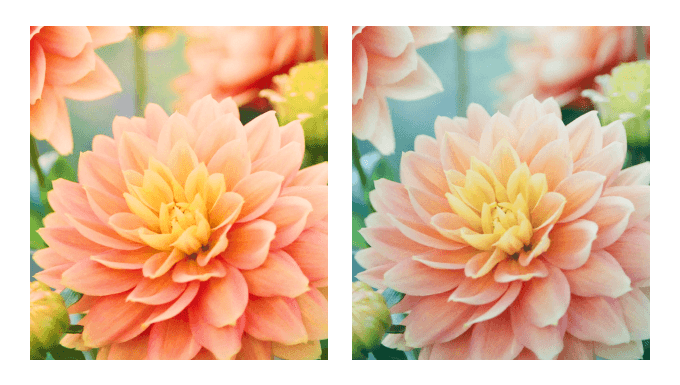
Örneğin, burada farklı görüntü kalitelerine sahip bir görüntünün karşılaştırması var. Soldaki resim Adobe RGB renk alanı kullanılarak çekilmiştir. Ancak WordPress'e yüklendiğinde, görüntü canlılığını kaybeder ve donuk görünür.
WordPress ayrıca yeniden boyutlandırılan resimleri sıkıştırır, bu da hafif kalite kaybına neden olabilir. Daha fazla ayrıntı için, WordPress JPEG resim sıkıştırmasını nasıl artıracağınız veya azaltacağınız hakkındaki kılavuzumuzu okuyun.
Bunu akılda tutarak, WordPress'te resim rengi ve doygunluk kaybını kolayca nasıl önleyeceğimize bakalım.
Photoshop Kullanarak WordPress'te Görüntü Rengi ve Doygunluk Kaybı Nasıl Düzeltilir
Bu sorunu çözmenin en kolay yolu, resimlerinizi WordPress'e yüklemeden önce sRGB renk uzayına dönüştürmektir. Bu, Adobe Photoshop gibi bir resim düzenleme aracı kullanılarak kolayca yapılabilir.
Bu, kendi tasarım ekibimizin WPBeginner'da kullandığı tam yöntemdir. Tüm ekran görüntülerini ve özellik grafiklerini öğreticilerimizde her zaman net ve renk açısından doğru olmasını sağlar.
Görüntüleri sRGB'ye Dönüştürme
İlk olarak, resminizi Adobe Photoshop'ta açmanız gerekecek.
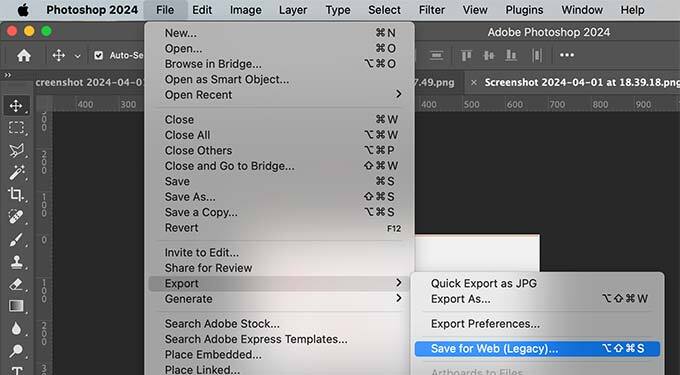
Buradan, menüden Dosya » Dışa Aktar » Web İçin Kaydet (Eski) seçeneğine gidin.
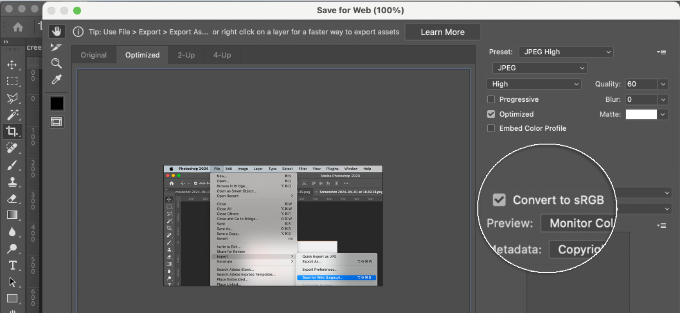
Bu, Web İçin Kaydet iletişim kutusunu açacaktır. Burada, 'sRGB'ye Dönüştür' etiketli kutuyu işaretlemeniz çok önemlidir.
Bu, resmin WordPress'te Photoshop'taki gibi görünmesini sağlar.
Yöntem 2: Photoshop'ta Renk Ayarlarını Düzenleme
Öte yandan, ilk yöntemin sonucundan memnun kalmazsanız bu yöntemi kullanabilirsiniz.
Adobe Photoshop'ta, Düzenle » Renk Ayarları'na gidin. Bu, renk ayarları iletişim kutusunu açacaktır.
Ayarlar açılır menüsünden ‘Kuzey Amerika Web/İnternet’ seçeneğini seçmeniz gerekir.
Ardından, Renk Yönetimi İlkeleri bölümünün altında, RGB ayarlarını Çalışma RGB'sine Dönüştür olarak seçin. Ardından, ayarlarınızı kaydetmek için 'Tamam' düğmesine tıklayın.
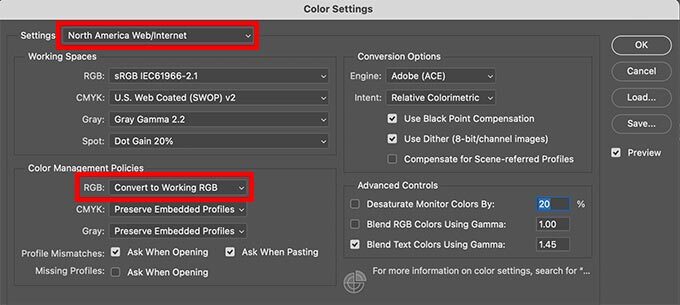
Şimdi, yüklemek istediğiniz orijinal fotoğrafı veya resmi açmanız gerekiyor.
Çalışma alanı profili eşleşmezse, Photoshop bir uyarı gösterir ve ne yapacağınızı sorar.
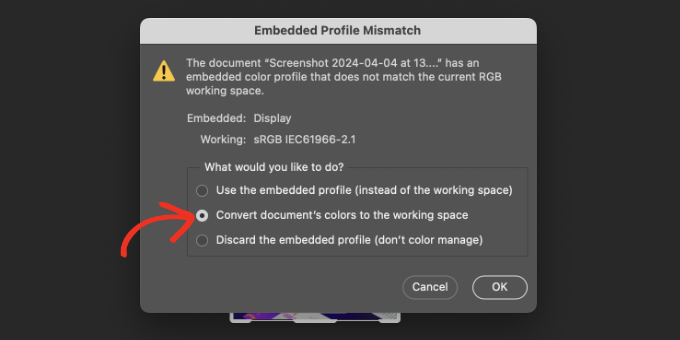
‘Belge rengini çalışma alanına dönüştür’ seçeneğini seçmeli ve ardından ‘Tamam’ı tıklamalısınız. Fotoğrafınızın renk profili artık daha doğru bir şekilde dönüştürüldü. Değişikliklerinizi korumak için görüntüyü şimdi kaydedebilirsiniz.
Yüklemek istediğiniz tüm görüntüler için işlemi tekrarlayın. Artık bu dönüştürülmüş görüntüleri WordPress'te herhangi bir renk veya doygunluk kaybı olmadan güvenle yükleyebilirsiniz.
GIMP ile WordPress'te Renk ve Doygunluk Kaybı Nasıl Düzeltilir
GIMP, Adobe Photoshop'a güçlü ve ücretsiz bir alternatiftir. WordPress yüklemeleriniz için renk uzayını dönüştürmek üzere onu kullanabilirsiniz.
GIMP, yerleşik bir renk profili olup olmadığını görmek için açmaya çalıştığınız her görüntüyü temel olarak algılar. Görüntünüz Adobe RGB renk alanındaysa, GIMP bunu dönüştürmeniz için otomatik olarak bir iletişim kutusu gösterecektir.
Bazen bir görüntüde yerleşik bir renk profili olmayabilir veya GIMP bunu doğru okuyamayabilir. Bu durumda, renk alanını manuel olarak değiştirmeniz gerekecektir.
İlk olarak, fotoğrafınızın hangi renk alanını kullanıyor olabileceğini bilmeniz gerekir. Genellikle Adobe RGB'dir, ancak farklı olabilir. Emin değilseniz, bunu öğrenmek için kamera cihazınızı kontrol edebilirsiniz.
GIMP'te resminizi açın. Ardından, Resim » Renk Yönetimi » Renk Profiline Dönüştür'e gidin.
Renk profilini uyguladıktan sonra, GIMP artık renkleri kaybetmeden güvenle sRGB'ye dönüştürebilir.
Sadece Görüntü » Renk Yönetimi'ne gidin ve ardından 'Renk Profiline Dönüştür' seçeneğini belirleyin.
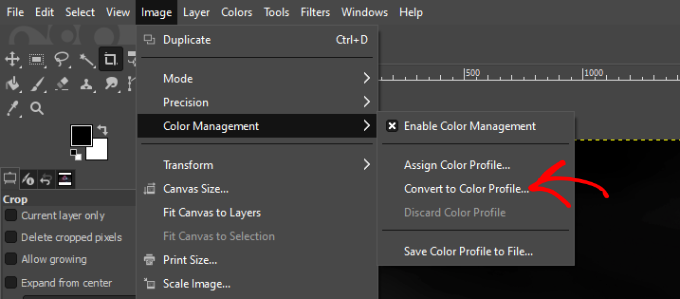
Şimdi yeni bir iletişim kutusu açılacaktır.
Yeni bir iletişim kutusu açılacaktır. 'Dönüştür' seçeneğini 'sRGB yerleşik' (veya bazen sadece 'Yerleşik RGB' olarak etiketlenir) olarak ayarlayın ve 'Dönüştür' düğmesine tıklayın.
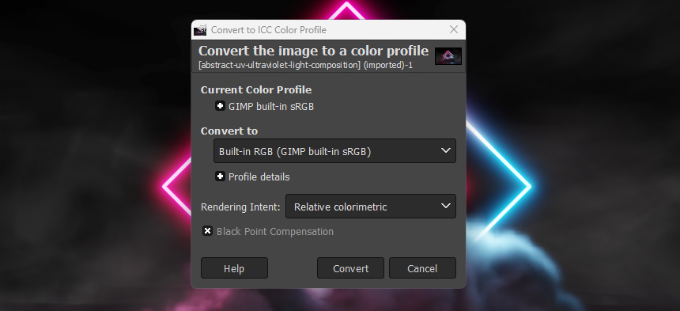
GIMP artık renk profilini sRGB'ye dönüştürecek ve görüntünüzü kaydedebilirsiniz. WordPress'e yüklemek istediğiniz diğer görüntüler için işlemi tekrarlamanız yeterlidir.
WordPress'te Resim Rengi Hakkında Sıkça Sorulan Sorular
Yıllar boyunca binlerce kullanıcıya yardım ederken, WordPress resimleriyle ilgili birkaç sorunun tekrar tekrar ortaya çıktığını fark ettik. İşte en sık aldığımız soruların cevapları.
WordPress her zaman görüntü kalitesini düşürür mü?
Varsayılan olarak WordPress, web sitenizin daha hızlı yüklenmesine yardımcı olmak için resimleri sıkıştırır. Bu bazen hafif piksellenmeye neden olabilir, ancak renk kaybı genellikle daha önce tartıştığımız eksik sRGB profilinden kaynaklanır.
Medya Kütüphaneme zaten yüklenmiş görüntülerin rengini düzeltebilir miyim?
Şu anda WordPress, zaten yüklenmiş olan resimlerin renk profilini otomatik olarak düzeltemez. Orijinal resmi bilgisayarınızda sRGB'ye dönüştürmeniz ve ardından medya kitaplığınıza yeniden yüklemeniz gerekecektir.
Tüm web resimleri için en iyi renk alanı sRGB midir?
Evet, sRGB web için standart renk uzayıdır. Neredeyse tüm web tarayıcıları ve cihazları bunu doğru görüntülemek üzere tasarlanmıştır. Görüntülerinizi sRGB'ye dönüştürmek, renklerin tüm ziyaretçileriniz için tutarlı görünmesini sağlar.
Görüntü Optimizasyonu İçin Ek Kaynaklar
Görüntülerinizin doğru şekilde optimize edildiğinden emin olmak için gözden geçirebileceğiniz bazı kılavuzlar şunlardır:
- WordPress'e Görselleri Doğru Şekilde Ekleme (Adım Adım)
- WebP vs. PNG vs. JPEG: WordPress için En İyi Görüntü Formatı
- Resim SEO'ya Başlangıç Rehberi – Resimleri Arama Motorları İçin Optimize Edin
- WordPress'te Öne Çıkan Görselleri Toplu Olarak Düzenleme
- En İyi Web Tasarım Yazılımı Nasıl Seçilir (Karşılaştırmalı)
- WordPress Görüntü Boyutları İçin Başlangıç Rehberi (+ En İyi Uygulamalar)
- En İyi WordPress Görüntü Sıkıştırma Eklentileri Karşılaştırıldı
Umarız bu makale, WordPress'te resim rengi ve doygunluk kaybını gidermenize yardımcı olmuştur. Ayrıca WordPress'te resim hırsızlığını önleme yolları ve WordPress medya kitaplığınızı nasıl temizleyeceğiniz hakkındaki kılavuzlarımıza da göz atmak isteyebilirsiniz.
Bu makaleyi beğendiyseniz, lütfen WordPress video eğitimleri için YouTube Kanalımıza abone olun. Bizi ayrıca Twitter ve Facebook'ta da bulabilirsiniz.


Gen
Bunu denedim ve görüntü kalitesinde iyileşme olsa da, programda gördüğümle aynı kalitede bir görüntü değil. Başka ne yapabilirim?
WPBeginner Desteği
Kalitede bir düşüş olacaktır, özellikle web güvenli renkler kullanmıyorsanız, ancak bu yöntemi kullanarak kalite düşüşü diğer yöntemlere kıyasla en aza indirilmelidir.
Yönetici
Shanon Sinn
Sadece minnettarlığımı ifade etmek istedim! WordPress'te istediğim gibi yapamadığım, elle çizimler/illüstratör/photoshop ile bir grafik oluşturduktan sonra hayal kırıklığına uğradım. Sadece birkaç rengi var (ilk bakışta) ama dengeli olması gerekiyor, aksi takdirde sadece anaokulu gibi görünüyor. Teşekkür ederim.
WPBeginner Desteği
Glad our guide could help
Yönetici
Joe Webmaster
Bu harika! Resimlerimin ne kadar soluk olduğunu yeni fark ettim ve sorunu az önce düzelttim. Yıllardır bunu yapıyorum ve sıkıştırmanın bu olduğunu düşünüyordum. Gimp mükemmel çalıştı. Teşekkürler !!! Bu çözümü daha önce neden bulamadığıma inanamıyorum.
WPBeginner Desteği
Glad our recommendation was able to help
Yönetici
Hagen
Merhaba,
bu harika eğitim için teşekkür etmek istedim!
Fotoğrafçımızdan harika, pahalı fotoğraflarımızı aldık ve onları dükkanımıza eklemek istedik.
Onların nasıl göründüğünü görmek bizi çok üzdü.
sRGB rengine dönüştürerek, tüm resimler doğru görüntülenir.
Teşekkürler!
WPBeginner Desteği
You’re welcome, glad our recommendations could help
Yönetici
Richard Silverbeet
İyi ipuçları dostum ama resimler renkleri “loose” etmez, renkleri “lose” eder. Loose, sıkı’nın zıttıdır.
WPBeginner Desteği
Thank you for letting us know about that typo, we’ll be sure to fix it
Yönetici
Kris Byers
Yukarıdakileri uyguladıktan sonra hala çalışmıyorsa, özel CSS'yi kaldırmayı deneyin, bu bir stil sayfası çakışması olup olmadığını görmek için, bu benim için çözdü!!
WPBeginner Desteği
Thanks for sharing what fixed it for you
Yönetici
Ash
tüm ayarlamaları denedim (hatta doygunluk ve kontrastta aşırı bir değişiklik bile yaptım) ve her seferinde çamurlu, soluk bir resme geri dönüyor.
bu sanatçı web sitesi için çok sinir bozucu!!!
bu soruna başka alternatifler bilen varsa başka çözüm seçenekleri de memnuniyetle karşılanır lütfen
Paul
Bu kafa karıştırıcı, çünkü RGB'den bir renk uzayı olarak bahsetmeye devam ediyorsunuz. RGB bir renk modelidir, renk uzayı değildir. RGB ile sRGB'yi karşılaştıramazsınız, çünkü sRGB aslında RGB olan bir renk uzayıdır.
Adobe RGB için kısaltma olarak RGB mi kullanıyorsunuz? Bu renk alanlarının tümü… sRGB, Adobe RGB, ProPhoto RGB vb. RGB alanlarıdır. Ne dediğinizi kelimenin tam anlamıyla anlayamıyorum.
Cevaplanması gereken asıl soru şu: WordPress, ICC profillerini görüntülerden mi kaldırıyor? Modern tarayıcılar renk yönetimi için profilleri kullanmaya başlıyor, ancak WP her şeyi bozuyorsa bunu yapamazlar.
Bu çoğunlukla grafik sanat monitörleri olan kişiler için bir sorundur... daha geniş bir renk gamı gösterenler sRGB alanından daha geniş. Etiketsiz görüntüler bunlarda berbat görünüyor.
Julie
Fotoğraflarınız zaten wordpress'in içindeyse ve bilgisayarınızda yoksa ne olur?
Rosa Bosma
Bu harika bir hile, sadece WordPress için değil, aynı zamanda birçok başka platform için de geçerli! Örneğin, çok daha canlı renklere sahip bir profil resmi yüklemenize olanak tanır.
francisco cuellar
HAYIR işe yaramadı, renkler hala soluk
Papatya
Renk kaybıyla çok uğraşıyorum ve bu beni biraz çıldırtıyor. Görüntülerimi RGB olarak, hem sRGB hem de web olanı tüm olası kombinasyonlarda dışa aktardım ve Wordpress hala görüntülerimdeki rengi soyuyor. Şu anda ne yapacağımı bilmiyorum.
Sandra Collins
Bunun için teşekkürler! WP'nin bir logo rengini mor'dan maviye değiştirmesiyle ilgili bir sorunumu çözdü.
jmdaix
Belki de bunun kolay bir yolu, Photoshop'un "Web İçin Kaydet" menüsünden "sRGB'ye Dönüştür" seçeneğini etkinleştirmektir. PSD'nizi veya orijinal dosyanızı çalışma alanınızla birlikte tutacak ve yalnızca WordPress için iyi bir sürüm dışa aktaracaksınız.
Paddy
GIMP kullanırken benzer bir işlem var mı? Teşekkürler.
WPBeginner Desteği
Makaleyi GIMP'te bunu nasıl yapacağınıza dair bir bölümle güncelledik. Umarım yardımcı olur.
Yönetici
Jaime
Bu Gimp için mi çalışacak, yoksa sadece PS için mi?
WPBeginner Desteği
Makaleyi GIMP ile bunu nasıl yapacağınıza dair talimatlarla güncelledik.
Yönetici
Jon Brown
Terimleri birkaç kez karıştırdınız. Renk uzayı adları sRGB ve Adobe RGB'dir. Örneğin, “Adobe sRGB” diye bir şey yoktur.