


WordPress sitenizi yeni bir barındırma veya alan adına aktardınız ve ilk başta her şey mükemmel görünüyor. Sonra kategori sayfalarınızda hiç gönderi olmadığını ve yorum sayılarının tamamen yanlış olduğunu fark ediyorsunuz.
İyi haber mi? Bu, bir WordPress içe aktarma işleminden sonra en sık karşılaşılan sorunlardan biridir ve içeriğiniz tamamen güvendedir.
İşte nasıl yapılacağı: WordPress performans için önbelleğe alınmış sayıları kullanır ve bazen içe aktarma işleminin işleri yoluna koymak için hızlı bir yenilenmeye ihtiyacı vardır.
Profesyonel web sitesi taşıma hizmetimiz aracılığıyla, birçok site sahibinin tam olarak bu sorunu çözmesine yardımcı olduk.
Bu kılavuzda, teknik baş ağrıları olmadan bir WordPress içe aktarmasından sonra kategori ve yorum sayısı hatalarını nasıl düzelteceğinizi göstereceğiz. 🛠️
ℹ️ İçeriden İpucu: Sitenizi taşımak için yardıma mı ihtiyacınız var? WPBeginner uzmanının geçiş işlemini sizin için halletmesine izin verin. Sayısız kullanıcının WordPress sitelerini sorunsuz bir şekilde aktarmalarına yardımcı olduk. Bugün başlayın – ücretsiz!
WordPress'te Kategori ve Yorum Sayısı Hatalarına Ne Neden Olur?
Yerleşik araçla bir WordPress sitesini içe aktardığınızda, sayımlar her zaman doğru şekilde güncellenmez. Bu, sitenizin yorumlar, kategoriler veya özel taksonomiler için sıfır veya yanlış sayılar göstermesine neden olabilir.
Gerçek içeriğin tamamı hala orada ve yönetici alanında görünürken, görüntülenen sayımların yenilenmesi gerekiyor.
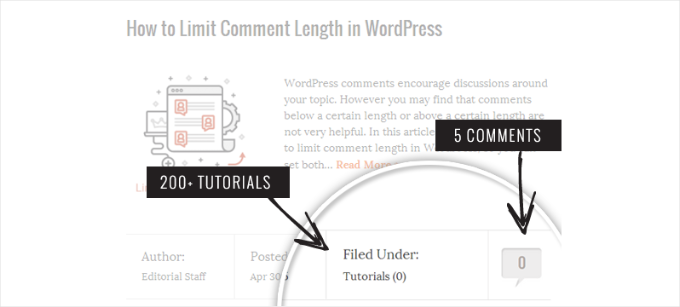
Yukarıdaki ekran görüntüsünde de fark ettiğiniz gibi, içe aktarmadan sonra yorum sayımız ve kategori sayımız gerçek sayı yerine 0 gösteriyor.
Sonraki bölümlerde, bu sorunu nasıl düzelteceğimizi ve WordPress'te doğru bir yorum sayısını nasıl göstereceğimizi inceleyeceğiz. Paylaşacağımız tüm konulara hızlı bir bakış:
Başlayalım.
WordPress'te Kategori ve Yorum Sayısını Düzeltme
Başlamadan önce, sitenizin tam bir WordPress yedeğini oluşturduğumuzdan emin olalım. Büyük bir değişiklik yapmadan önce bunu her zaman yapmalısınız.
Duplicator kullanmanızı öneririz çünkü piyasadaki en iyi WordPress yedekleme eklentisidir. Kendi web sitelerimizin çoğunda kullandığımız güçlü ve güvenilir bir araçtır.
Daha fazla ayrıntı için kapsamlı Duplicator incelememizi okuyabilirsiniz.
Genel adımlar arasında yedekleme oluşturma, dosyayı indirme ve bir felaket kurtarma bağlantısı kurma yer alır. Ayrıntılı bir kılavuz için, Duplicator ile WordPress sitenizi nasıl yedekleyeceğiniz hakkındaki kılavuzumuza bakın.

Yedeklemenizi oluşturduktan sonra, kategori ve yorum sayınızı düzeltmeye hazırsınız.
Bu düzeltme için, sorunu çözmenin en doğrudan yolu olduğu için basit bir PHP betiği kullanacağız.
İlk olarak, Not Defteri gibi düz bir metin düzenleyici açabilir ve aşağıdaki kodu kopyalayıp yapıştırabilirsiniz. Herhangi bir şeyi düzenlemenize gerek yok:
<?php
require_once('wp-load.php');
global $wpdb;

echo 'Starting the recount process...<br><br>';

echo '<strong>Recalculating Category and Tag Counts:</strong><br>';
$term_taxonomy_ids = $wpdb->get_col("SELECT term_taxonomy_id FROM {$wpdb->term_taxonomy}");

if ($term_taxonomy_ids) {
    foreach ($term_taxonomy_ids as $tt_id) {
        $wpdb->update($wpdb->term_taxonomy, array('count' => 0), array('term_taxonomy_id' => $tt_id));
        $wpdb->query($wpdb->prepare("UPDATE {$wpdb->term_taxonomy} SET count = (SELECT COUNT(*) FROM {$wpdb->term_relationships} WHERE term_taxonomy_id = %d) WHERE term_taxonomy_id = %d", $tt_id, $tt_id));
        echo "Updated term ID: {$tt_id}<br>";
    }
    echo '<br>All taxonomy counts have been reset!<br><br>';
} else {
    echo 'No terms found to update.<br><br>';
}

echo '<strong>Recalculating Post Comment Counts:</strong><br>';
$post_ids = $wpdb->get_col("SELECT ID FROM {$wpdb->posts} WHERE post_status = 'publish'");

if ($post_ids) {
    foreach ($post_ids as $post_id) {
        $wpdb->update($wpdb->posts, array('comment_count' => 0), array('ID' => $post_id));
        $wpdb->query($wpdb->prepare("UPDATE {$wpdb->posts} SET comment_count = (SELECT COUNT(*) FROM {$wpdb->comments} WHERE comment_post_ID = %d AND comment_approved = '1') WHERE ID = %d", $post_id, $post_id));
        echo "Updated comment count for post ID: {$post_id}<br>";
    }
    echo '<br>All comment counts have been reset!<br><br>';
} else {
    echo 'No posts found to update.<br><br>';
}

echo '<strong>Process complete!</strong> Don\'t forget to delete this file from your server now.';
?>
Ardından, dosyayı bilgisayarınıza comments-fix.php olarak kaydedebilirsiniz.
Bu dosyayı sitenizin kök dizinine yüklemeniz gerekecek. Bunu bir FTP istemcisi kullanarak veya web barındırma kontrol panelinizdeki dosya yöneticisi aracılığıyla yapabilirsiniz.
Daha fazla bilgi için, WordPress'e dosya yüklemek için FTP kullanma hakkındaki adım adım kılavuzumuza bakmak isteyebilirsiniz.
Yüklendikten sonra tarayıcınızı açın ve dosyanın URL'sine gidin:
https://example.com/comments-fix.php
example.com yerine kendi alan adınızı kullanmayı unutmayın.
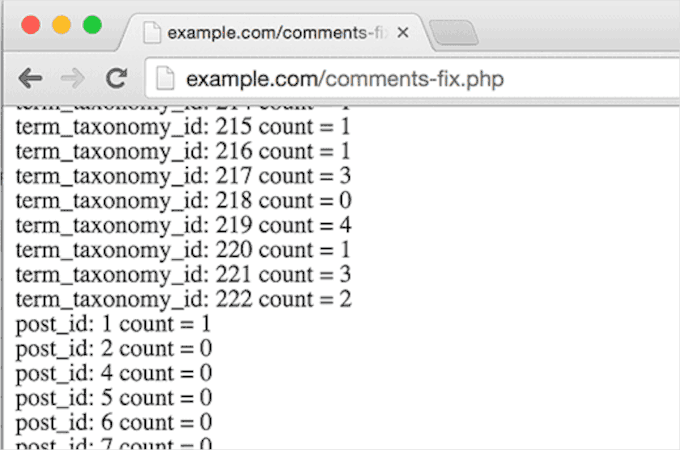
Bu URL'yi ziyaret etmek betiği çalıştıracaktır. Gönderilerinizi, kategorilerinizi, etiketlerinizi ve yorumlarınızı tarayarak tüm sayıları güncelleyecektir. Bittiğinde bir başarı mesajı göreceksiniz.
İşiniz bittiğinde, güvenlik nedenleriyle comments-fix.php dosyasını sunucunuzdan silmeyi unutmayın.
Ek İpucu: Diğer Yorum Ayarlarını Yapılandırma
WordPress sitenizi içe aktardıktan sonra yorum ayarlarınızı yeniden yapılandırmak isteyebilirsiniz.
Öncelikle, varsayılan olarak yeni gönderilerde yorumlara izin vermek isteyip istemediğinize karar vermek isteyeceksiniz. Veya bireysel gönderiler için yorumları etkinleştirebilir veya devre dışı bırakabilirsiniz.
Yorum denetleme ayarları, yorumların kalitesini kontrol etmenize yardımcı olur. Yorumları manuel olarak onaylamayı seçebilir veya güvenilir kullanıcılardan gelen yorumların otomatik olarak görünmesine izin verebilirsiniz.
E-posta bildirimleri sizi yeni yorumlar hakkında güncel tutar. Biri yorum yaptığında veya bir yorumun onaylanması gerektiğinde bildirim alabilirsiniz. Denetlemeyi etkinleştirirseniz, kullanıcılara yorumlarının onaylandığını bildirebilirsiniz.
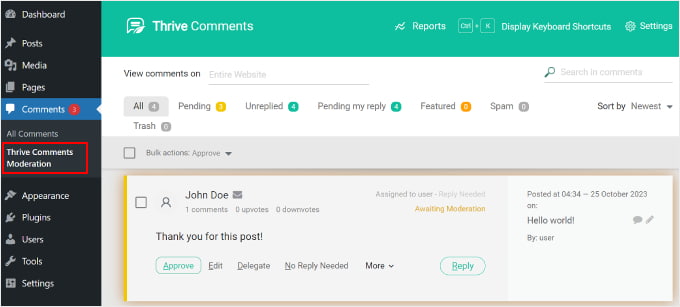
Şimdi, yorum ayarlarınızı yapılandırmak için WordPress kontrol panelinizde Ayarlar » Tartışma bölümüne gitmek isteyebilirsiniz. Ancak, daha gelişmiş özellikler için Thrive Comments kullanmanızı öneririz.

Thrive Comments, piyasadaki en iyi WordPress yorum eklentisidir. Temel yapılandırmaya ek olarak, beğeni, beğenmeme, beğeniler, rozetler ve sosyal medya paylaşımı gibi özelliklerle okuyucularınızla etkileşim kurmanıza yardımcı olabilir.
Daha fazla ayrıntı için, tam Thrive incelememizi kaçırmayın!
SSS: WordPress'te Gönderi Taşıma Hatalarını Düzeltme
İşte WordPress'te gönderi sonrası geçiş hatalarını düzeltmeyle ilgili bazı yaygın sorular.
Bu betiği çalıştırmak yorumlarımı veya gönderilerimi siler mi?
Hayır, betik tamamen güvenlidir. Herhangi bir içeriği kaldırmaz, çünkü yalnızca her kategorideki gönderileri ve her gönderideki onaylanmış yorumları yeniden sayar.
Ardından, WordPress temanızın ön yüzde gösterdiği veritabanınızda depolanan sayıları günceller.
comments-fix.php dosyasını silmeyi unutursam ne olur?
İşiniz bittiğinde dosyayı kesinlikle kaldırmak isteyeceksiniz. Sunucunuzda bırakmak bir güvenlik riski oluşturabilir, çünkü uzaktan çalıştırılabilir ve veritabanı bağlantınıza erişim sağlar.
Bunu kod olmadan düzeltebilecek bir eklenti var mı?
Tam olarak değil. Bu soruna özel olarak tasarlanmış bir eklenti yok, ancak WP-Optimize gibi bazı veritabanı bakım eklentileri "sayıları yeniden hesapla" özelliği içerir.
Bununla birlikte, betik hızlı bir tek seferlik düzeltmedir ve genellikle başka bir eklenti yükleyip yapılandırmaktan daha hızlıdır.
Ek Okuma: WordPress Kategorileri ve Etiketleri İçin Daha Fazla Rehber
Umarız bu makale, WordPress içe aktarma işleminden sonra kategori ve yorum sayılarını nasıl düzelteceğinizi öğrenmenize yardımcı olmuştur. Sonra, ayrıca aşağıdaki kılavuzlarımıza da göz atmak isteyebilirsiniz:
- WordPress'te Kategori Sırasını Değiştirme
- WordPress'te Kategoriler Nasıl Düzgün Yeniden Adlandırılır
- WordPress Kategorilerini Doğru Bir Şekilde Değiştirme, Taşıma ve Silme
- Kullanıcılara WordPress'te Kategorilere Abone Olma İzni Nasıl Verilir
- WordPress'te Bireysel Kategorileri Farklı Şekilde Nasıl Stilize Edebilirsiniz
- WordPress Yorum Formlarına Hızlı Etiket Ekleme
Bu makaleyi beğendiyseniz, lütfen WordPress video eğitimleri için YouTube Kanalımıza abone olun. Bizi ayrıca Twitter ve Facebook'ta da bulabilirsiniz.




Fitri
Bende çalışmıyor, comments-fix.php'den tüm sayımlar görünüyor, ancak tek ürün sayfasına gittiğimde hala Yorumlar(0) diyor
WPBeginner Desteği
Sunucunuz daha yeni bir PHP sürümünde çalışıyor olabilir, bu kod php 5.5 içindi ve kodu güncellemek için neler yapabileceğimizi kesinlikle inceleyeceğiz.
Yönetici
Carlos
Bu öğretici için teşekkürler! PHP 5.5'e geçtiğimde betik harika çalıştı.
WPBeginner Desteği
Glad it worked for you
Yönetici
Peter Edwards
Yakın zamanda bir içe aktarma sırasında etiket sayılarının çoğunu kaybettim – etiketlenmiş tüm gönderileri toplu olarak düzenleyip güncelle'ye tıklayarak (herhangi bir değişiklik yapmadan) düzelttim. Bu, etiket sayısının wordpress çekirdeği tarafından güncellenmesini tetikler. Benzer bir numaranın yorumlar için işe yarayıp yaramayacağından emin değilim?
Bonnie
Ooo, ne kadar basit bir çözüm ve işe yaradı! Teşekkürler!
Kingsley Felix
yinelenen yorumlar için var mı?
Pare
Sadece cPanel'i kullanarak PhpMyAdmin'e gidin
"xxx_terms" tablosundaki kategori kimliğini (term_id) kontrol edin ve ardından "xxx_term_taxonomy" tablosundaki count sütunundaki değeri, o kategorinin bulunduğu xxx_terms tablosunun term_id'sine eşit olan term_id için güncelleyin.
Örneğin, ürünün "kategorisiz" olması term_id = 10 ve sayı değeri yanlış, "xxx_term_taxonomy" tablosunda term_id = 10 olan sayı değerini doğru sayıya güncelliyorum. cPanel – PhpMyAdmin aracı üzerinde manuel olarak.
Phuc
comments-fix.php dosyasına erişmek istediğimde 500 hatası alıyorum. Bunu nasıl düzeltebilirim?
WPBeginner Desteği
Merhaba,
500 dahili sunucu hatasını nasıl düzelteceğiniz hakkındaki kılavuzumuza bakın.
Yönetici
Jay
Yuriy’in yorumlarına yankı olarak, PHP 7 ile bende de çalışmıyor. 500 hatası.
Yuriy Smirnov
php7'de çalışmıyor, çünkü mysql_connect fonksiyonu 7.0.0 sürümünden beri kaldırıldı.
Rianta D. Mulyana
Teşekkürler kardeşim, çalışıyor!
Cosmin
Hızlı bir soru: DB_HOST, DB_USER, DB_PASSWORD ve DB_NAME değerlerini değiştirirken bu değerleri tırnak işaretiyle mi "" yoksa "" mi çevrelememiz gerekiyor? Yoksa sadece değerleri mi yapıştırıyoruz?
Deneme yaptım ve yüklenen dosyaya erişirken 500 Dahili Sunucu Hatası alıyorum
Tyler
Evet, bu değerlerin etrafına tek tırnak işareti koymanız gerekiyor. Yazar, bunu yansıtacak şekilde kod parçasını güncellemelidir. Ayrıca yazar, DB_NAME'nin de değiştirilmesi gerektiğini belirtmeyi unutmuş.
Fark etmesi kolay, ancak bu öğretici, talimatları açıkça uygulayan herkes için başarısız olacaktır.
Makinde
Teşekkürler WPBeginner, Bu yardımcı oldu..
Her zaman yanımızda olduğun için teşekkürler.
Teşekkürler!
Aeryn Lynne
Intense Debate'i içeren (tek yapabildiğimiz, yaklaşık bin gönderi için gönderi kimliklerini alarak xml dosyasının parçalarını doğrudan mysql'e aktarmaktı) felaket bir yorum aktarımından sonra, bu tür hızlı bir programa kesinlikle ihtiyacım var, bu yüzden teşekkürler!
Eğer biri yalnızca bir veya iki gönderi için yorum sayısını düzeltmek istiyorsa: FTP ve mysql'e erişmek yerine, düzeltilmesi gereken gönderinin yorumlarından birine Düzenle'ye tıklamaları ve ardından Güncelle'ye tıklamaları yeterlidir, gönderi daha sonra o gönderiyle ilgili tüm yorumların yorum sayısını günceller.
Naki Biga
Harika çalıştı, çok teşekkürler!
Çok basit ve kullanışlı kod!
Edwin Rio
merhaba ...
bir siteyi başka bir siteye taşıdım (yorumlar için disqus kullanıyordum)
şimdi yeni sitemde, yorumlar alanında yorumları görebiliyorum ancak disqus eklentisini etkinleştirdiğimde yorumlar ön uç makalede görünmüyor,
Bu çözüm benim sorunum için de geçerli mi yoksa sorunlarım daha çok Disqus tarafında mı?
Teşekkürler!
birleşme
merhaba…
Bir siteyi başka bir siteye taşıdım (yorumlar için disqus kullanıyordum)
şimdi yeni sitemde, yorumlar alanında yorumları görebiliyorum ancak disqus eklentisini etkinleştirdiğimde yorumlar ön uç makalede görünmüyor,
Bu çözüm benim sorunum için de geçerli mi yoksa sorunlarım daha çok Disqus tarafında mı?
Teşekkürler!
Connor Rickett
Bu oldukça basit görünüyor. Bu kodu bir araya getirdiğiniz için teşekkürler, bu büyük bir yardım!