


Hiç harika bir blog yazısı yazdınız ama sonra onu WordPress'te bulamadınız mı? Bu birçok kişinin başına gelir ve çok sinir bozucu olabilir.
Bir WordPress blogu işlettiğimiz için bu sorunu çok iyi biliyoruz. Neyse ki, eksik gibi görünen taslakları bulmak için bazı iyi yollar öğrendik.
Bu rehberde, en kolay yöntemden en gelişmişe kadar WordPress'te kayıtlı taslaklarınızı nasıl bulacağınızı göstereceğiz.
Kaydedilmiş Taslaklarınızı WordPress'te Neden Bulamıyorsunuz?
WordPress sitenizle yeni başlarken yönetici alanını öğrenmek zaman alır. Bir taslak kaydedip başka bir göreve geçebilirsiniz. Ardından o taslak üzerinde çalışmaya devam etmek istediğinizde, gönderinizi bulmakta zorlanabilirsiniz.
Beklemediğiniz bir yerde olabilir veya yanlışlıkla silinmiş olabilir. Taslaklarınıza erişimi olan başka kullanıcılarla çok yazarlı bir blogunuz varsa bu durum yaşanabilir.
Taslak durumunda herhangi bir gönderi bulamazsanız panik yapmayın. Silinmiş olsa bile, geri almanın yolları vardır.
Bu kapsamlı kılavuzda, WordPress'te kaydedilmiş taslaklarınızı bulmanın 5 farklı yolunu ele alacağız. Belirli bir yönteme doğrudan geçmeyi tercih ederseniz, aşağıdaki bağlantıları kullanabilirsiniz:
- Yöntem 1: Eksik Taslaklar İçin Hızlı Taslak Kutusu'nu Kontrol Edin
- Yöntem 2: WordPress Sayfalar ve Yazılar Menülerinde Kayıp Taslakları Bulma
- Yöntem 3: Tüm WordPress Gönderi Taslaklarınızı Görüntülemek İçin Doğrudan Bağlantıyı Kullanın
- Yöntem 4: Kayıp Taslaklar İçin WordPress Çöpünüzü Kontrol Edin
- Method 5: Check Your WordPress Database to Recover Lost Drafts (Advanced)
Yöntem 1: Eksik Taslaklar İçin Hızlı Taslak Kutusu'nu Kontrol Edin
Yönetim panelindeki Hızlı Taslak aracını kullandıysanız, ‘Taslağı Kaydet’ düğmesine tıkladığınızda taslaklarınız kaybolabilir.
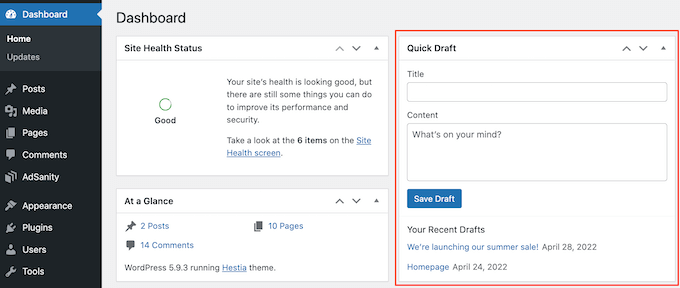
Taslağı yakın zamanda oluşturduysanız, WordPress kontrol panelinizde hala bulabilmelisiniz.
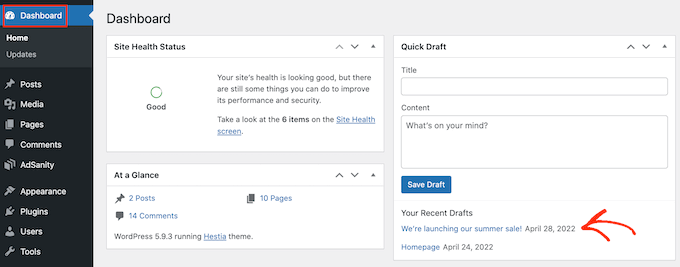
Sol kenar çubuğundaki 'Kontrol Paneli'ne tıklamanız yeterlidir ve Hızlı Taslak kutusunu bulun. Bu kutuda en son taslaklarınızın tümünü göreceksiniz.
Bu WordPress taslaklarından herhangi biri üzerinde çalışmaya devam etmek için mavi başlığına tıklamanız yeterlidir.
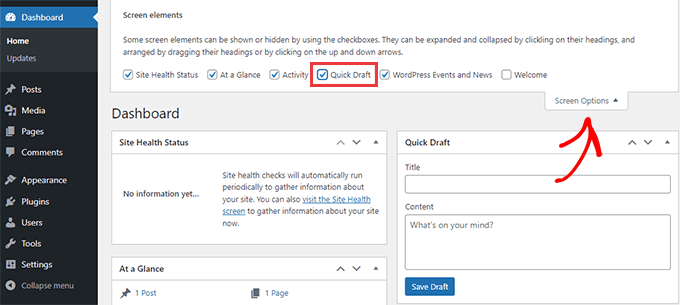
Hızlı Taslak bölümü eksikse, sayfanın sağ üst köşesindeki Ekran Seçenekleri sekmesine tıklayarak geri getirebilirsiniz.
Sadece 'Hızlı Taslak' onay kutusunun işaretli olduğundan emin olun, görünmesi gerekir.
Yöntem 2: WordPress Sayfalar ve Yazılar Menülerinde Kayıp Taslakları Bulma
WordPress blogunuzda veya sitenizde kayıtlı taslaklarınızı bulmanın bir diğer kolay yolu, taslak gönderileriniz için Gönderiler » Tüm Gönderiler veya taslak sayfalarınız için Sayfalar » Tüm Sayfalar bölümüne gitmektir.
Bunu yaptıktan sonra bir 'Taslaklar' sekmesi görmelisiniz.
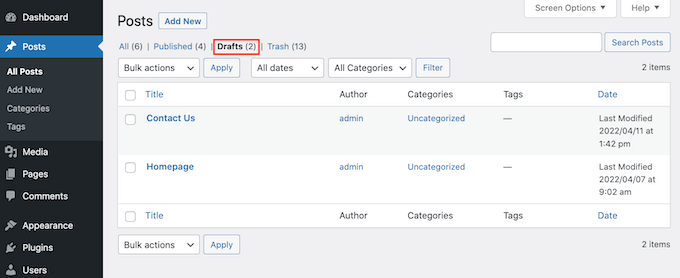
Taslaklar sekmesine tıkladıktan sonra, kaydedilmiş taslak yazılarınızı göreceksiniz.
Artık taslağın üzerine fareyle gelerek bu gönderilerden herhangi birini düzenleme, çöp kutusuna taşıma veya önizleme seçeneklerini görebilirsiniz.

Yöntem 3: Tüm WordPress Gönderi Taslaklarınızı Görüntülemek İçin Doğrudan Bağlantıyı Kullanın
Başka bir seçenek de doğrudan bir bağlantı kullanarak 'Taslaklar' ekranına gitmektir.
Başlamak için WordPress kontrol panelinize giriş yaptığınızdan emin olun. Daha fazla bilgi için lütfen WordPress giriş URL'nizi nasıl bulacağınız hakkındaki kılavuzumuza bakın.
Bunu yaptıktan sonra, WordPress web sitenizin URL'sinin sonuna bazı metinler eklemeniz gerekecektir. Bu metin, taslak gönderileri veya sayfaları görmek isteyip istemediğinize bağlı olarak farklı olacaktır.
Taslak halindeki tüm yazılarınızı bulmak için web sitenizin URL'sinin sonuna şunu ekleyin:
/wp-admin/edit.php?post_status=draft&post_type=post
Örneğin, web sitenizin URL'si 'www.example.com' olsaydı, tarayıcınızın adres çubuğuna şunu yapıştırmanız gerekirdi:
www.example.com/wp-admin/edit.php?post_status=draft&post_type=post
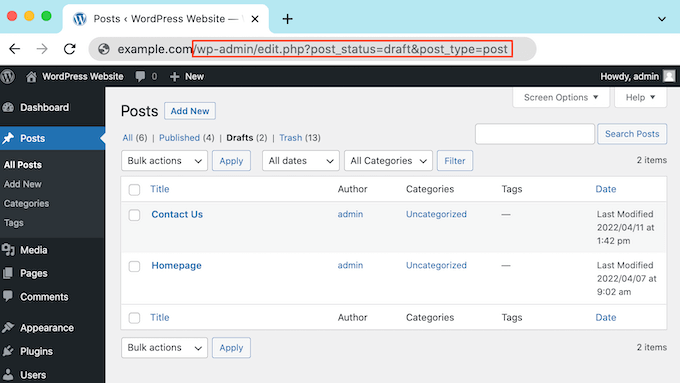
Ardından klavyenizdeki 'Enter' tuşuna basın. Şimdi taslak WordPress yazılarınızı gösteren bir ekrana yönlendirileceksiniz.
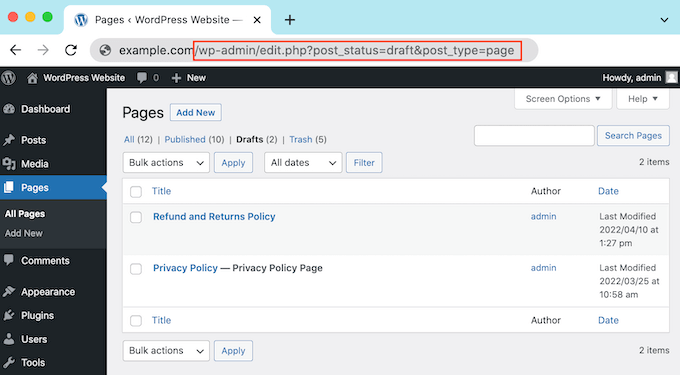
Bunun yerine taslak sayfalarınızın tümünü görmek için web sitenizin URL'sinin sonuna aşağıdakileri ekleyin ve ‘Enter’ tuşuna basın:
/wp-admin/edit.php?post_status=draft&post_type=page
Bunu yaptıktan sonra WordPress, taslak sayfalarınızın tümünü içeren bir ekran gösterecektir.
Yöntem 4: Kayıp Taslaklar İçin WordPress Çöp Kutunuzu Kontrol Edin
Taslaklar sekmesini kontrol ettiniz mi ancak taslak sayfanızı veya gönderinizi hala bulamıyor musunuz?
Bir taslak eksikse, yanlışlıkla silinmiş olma ihtimali vardır. Sitenize başka WordPress kullanıcıları veya yazarlar eklediyseniz, başka biri taslağınızı silmiş olabilir.
Veya, WordPress çöp kutunuzu düzenli olarak boşaltmak için bir otomasyon kurmuş olabilirsiniz.
Neyse ki, WordPress silinen gönderi ve sayfaları geri yüklemeyi kolaylaştırır.
Tıpkı bilgisayarınız gibi, WordPress de silinen öğeleri bir 'Çöp' klasörüne taşır. Bu sayfalar ve gönderiler artık 'Taslaklar' sekmenizde görünmeyecektir, ancak hemen kalıcı olarak silinmezler.
Varsayılan olarak WordPress, çöp klasöründeki öğeleri 30 gün boyunca tutar. Çöpünüzün ne sıklıkla boşaltılacağını değiştirmek isterseniz, lütfen WordPress'te çöpün otomatik olarak boşaltılmasını sınırlama veya devre dışı bırakma kılavuzumuza bakın.
Çöp klasörünüzü incelemek için Sayfalar » Tüm Sayfalar veya Yazılar » Tüm Yazılar'a gidin. Bunu yaptıktan sonra, ‘Çöp’ sekmesine tıklamanız yeterlidir.
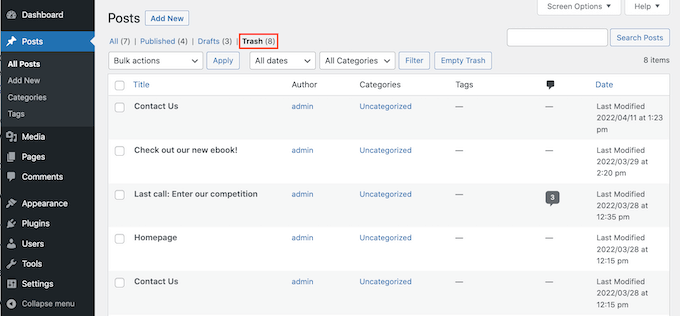
Burada silinmiş tüm yazılarınızı veya sayfalarınızı bulacaksınız. Eksik taslağınızı görürseniz, üzerine gelin.
Sonrasında, 'Geri Yükle' bağlantısına tıklamanız yeterlidir.
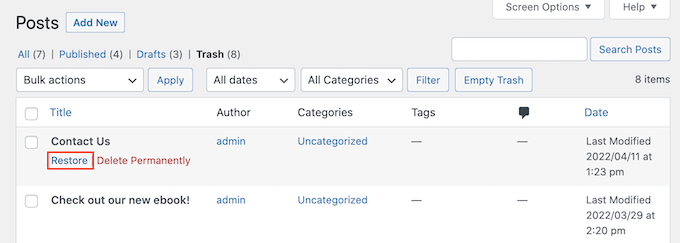
Şimdi, yukarıda açıklanan aynı işlemi izleyerek bu taslak sayfayı veya gönderiyi 'Taslaklar' sekmenizde bulabilirsiniz.
Yöntem 5: Kayıp Taslakları Kurtarmak İçin WordPress Veritabanınızı Kontrol Edin (Gelişmiş)
WordPress 'Çöp Kutusu' klasörünüzde eksik taslağı bulamıyor musunuz?
Başka bir seçenek de WordPress veritabanınızı kontrol etmektir. Bu yöntemle silinen taslağı kurtaramazsınız, ancak içeriğini alabilirsiniz. Aldıktan sonra, yeni bir taslağa kopyalayıp yapıştırabilirsiniz. WordPress yönetici alanınızda.
Bu yöntem daha gelişmiştir, bu nedenle kesinlikle yeni başlayanlar için önerilmez.
Bu yönteme devam etmeye karar verirseniz, bir yedekleme oluşturmak iyi bir fikirdir. Yedeklemeler, kötü bir şey olursa WordPress sitenizi hızla geri yüklemenizi sağlar.
Ayrıca, bir WordPress eklentisiyle kolayca yedekleme oluşturabilirsiniz. Başlamak için en iyi WordPress yedekleme eklentileri hakkındaki uzman seçimimize bakabilirsiniz.
WordPress veritabanınıza ulaşmak için öncelikle web barındırma hesabınıza giriş yapmanız gerekir. Bu genellikle WordPress barındırma sağlayıcınız tarafından sağlanır.
Örneğin, bir Bluehost müşterisi iseniz, yalnızca Bluehost kontrol panelinize giriş yapmanız yeterlidir.
Giriş yaptıktan sonra 'Web Siteleri' sekmesine gidin. Ardından, taslakları bulmak istediğiniz web sitesi için 'Ayarlar' düğmesini seçin.

Ardından, 'Hızlı Bağlantılar' bölümüne ulaşmak için aşağı kaydırın.
Bundan sonra, ‘phpMyAdmin’e tıklayın.

Ardından 'Veritabanları' sekmesine tıklayabilirsiniz.
Sol taraftaki menüde WordPress veritabanınızın adını bulun.
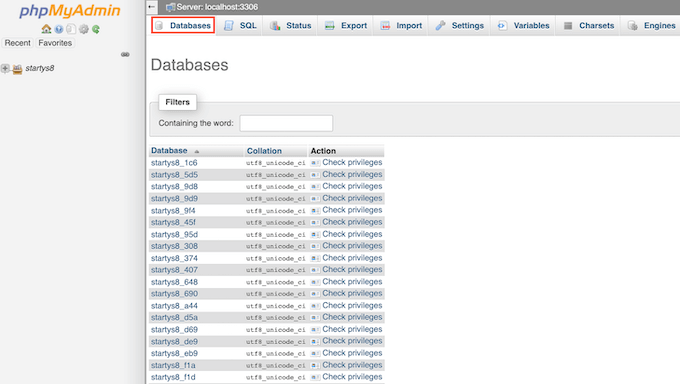
Not: Veritabanı adınızdan emin değilseniz, bu bilgiyi wp-config.php dosyanızda bulabilirsiniz.
Sol taraftaki menüde, adında 'yazılar' geçen bir seçenek bulun.
Ardından, bu seçeneği seçmek için tıklayın. Artık tüm WordPress yazılarınızı ve sayfalarınızı göreceksiniz.
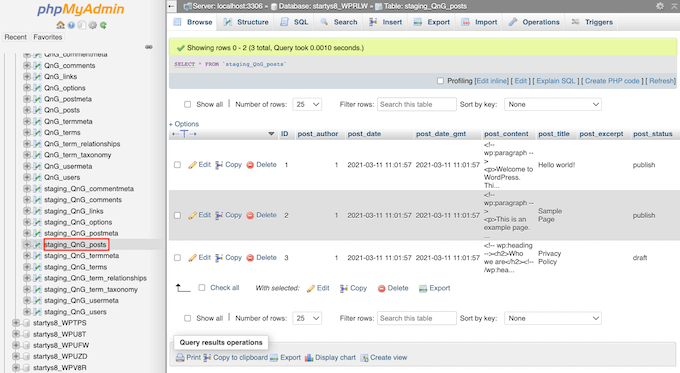
Ardından, geri yüklemek istediğiniz taslağı bulun.
Ardından 'Düzenle' düğmesine tıklayabilirsiniz.
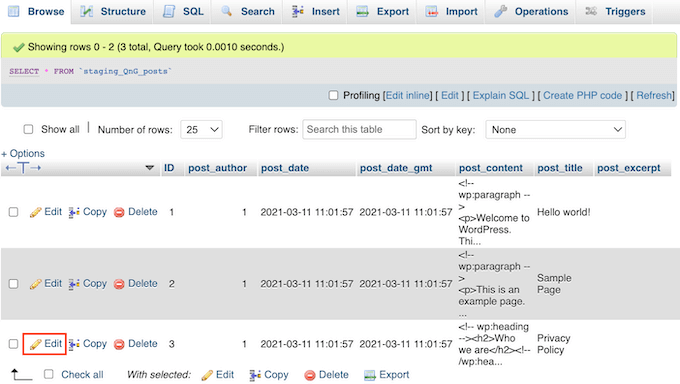
Bunu yaptıktan sonra, phpMyAdmin bu taslağı HTML formatında gösterecektir.
Bu taslağı geri yüklemek için 'post_content' bölümündeki her şeyi kopyalayın.
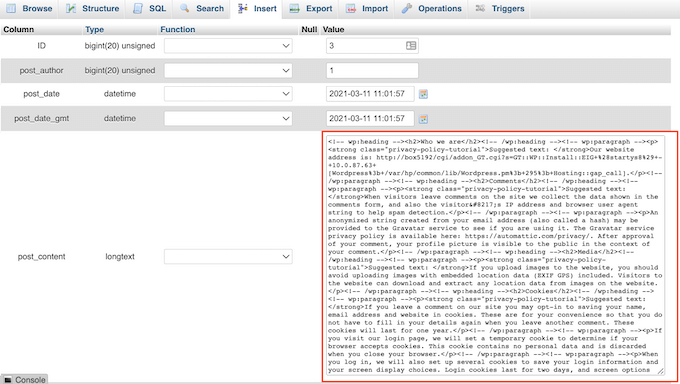
Şimdi WordPress yönetici ekranınıza geri dönme zamanı. Burada, yeni bir gönderi veya sayfa oluşturabilirsiniz.
Sağ üst köşede, bir dizi nokta gösteren simgeye tıklayın.
Ardından, ‘Kod düzenleyici’ye tıklayın.
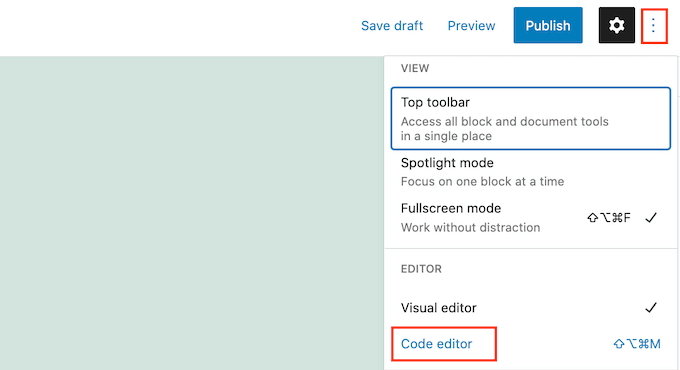
Bu, bu sayfayı veya gönderiyi WordPress kod düzenleyicisinde açacaktır.
Şimdi önceki adımda kopyaladığınız HTML kodunu yapıştırın. Bunu yaptıktan sonra 'Kod düzenleyicisinden çık' seçeneğine tıklayın.
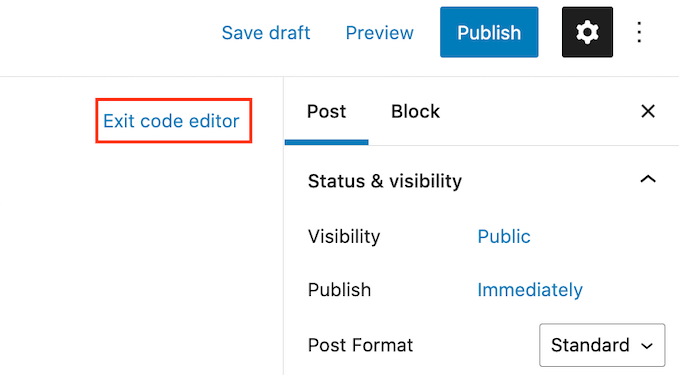
Artık WordPress veritabanınızdan kopyaladığınız tüm içeriği göreceksiniz. Bu taslağın web sitenizi ziyaret eden kişiler için nasıl görüneceğini kontrol etmek için 'Önizleme' düğmesine tıklayın.
Bu taslak üzerinde artık WordPress düzenleyicisinde çalışabilirsiniz.
WordPress Sitenizi Yönetmek İçin Yeni Başlayan Dostu Rehberler
Taslaklarınızı bulmayı öğrendiğinize göre, diğer temel WordPress yönetim becerilerini keşfedelim. Bu kılavuzlar, site yönetimini kolaylaştırmanıza yardımcı olacaktır:
- WordPress Gönderilerini Toplu Olarak Silme – Zamandan ve emekten tasarruf ederek birden çok gönderiyi tek seferde kaldırmanın etkili yollarını öğrenin.
- WordPress'te Tam Adınızı Ekleme veya Değiştirme – WordPress'te profil bilgilerinizi doğru bir şekilde nasıl güncelleyeceğinizi keşfedin.
- WordPress'te Tarih ve Saat Biçimini Değiştirme – Sitenizin tarih ve saat gösterimini tercihlerinize veya yerel ayarlarınıza uyacak şekilde özelleştirin.
- WordPress'te Trackback ve Pingback Nedir, Neden ve Nasıl Kullanılır? – WordPress siteleri arasındaki bu iletişim araçlarını anlayın ve bunları etkili bir şekilde nasıl kullanacağınızı öğrenin.
- WordPress Sitenize PDF Dosyaları Yükleme – Kolay paylaşım için gönderilerinize ve sayfalarınıza PDF belgeleri ekleme sürecinde ustalaşın.
- WordPress Temanızı En Son Standartlara Karşı Test Etme – Temanızın güncel olduğundan ve en son WordPress sürümü ve web standartlarıyla uyumlu olduğundan emin olun.
Umarız bu makale, WordPress'te kaydedilmiş taslaklarınızı nasıl bulacağınızı öğrenmenize yardımcı olmuştur. Ayrıca WordPress'te gönderi, kategori, etiket, yorum veya kullanıcı kimliğini bulma kılavuzumuza ve web sitenizi otomatikleştirmek için en iyi Zapier alternatifleri hakkındaki uzman seçimlerimize de göz atmak isteyebilirsiniz.
Bu makaleyi beğendiyseniz, lütfen WordPress video eğitimleri için YouTube Kanalımıza abone olun. Bizi ayrıca Twitter ve Facebook'ta da bulabilirsiniz.


Dennis Muthomi
Birden fazla WordPress sitesini yönetiyorum ve kabul etmek istemeyeceğimden daha fazla kez “kayıp” taslaklar hayal kırıklığıyla karşılaştım. Her yöntem için adım adım talimatlar inanılmaz derecede yardımcı oluyor.
Özellikle veritabanı kurtarma konusuna değinen 5. Yöntem'in dahil edilmesini takdir ediyorum. Gelişmiş olsa da, WordPress kullanıcılarının öğrenmesi için değerli bir beceridir.
Bu değerli kaynak için teşekkürler. WPBeginner'ı her seviyeden WordPress kullanıcısı için vazgeçilmez bir araç haline getiren bu tür makalelerdir.