


Birçok WooCommerce mağaza sahibi, sayfalarının cilalı ve marka ile uyumlu görünmesini ister. Ancak varsayılan şablonlarla değişiklik yapmak sınırlayıcı hissettirebilir.
Her küçük değişiklik için bir geliştirici kiralamak her zaman pratik değildir, özellikle hızlı hareket etmeye ve maliyetleri düşük tutmaya çalışırken.
Neyse ki, WooCommerce ile mükemmel çalışan güçlü sayfa oluşturucular ve özelleştirme eklentileri var. Bu araçlar, koda dokunmaya gerek kalmadan güzel ürün sayfaları, mağaza düzenleri ve ödeme akışları oluşturmanıza olanak tanır.
Hatta daha iyisi, bir geliştiriciyi beklemek zorunda kalmadan, her şeyi kendiniz güncelleyebilirsiniz.
Zamanla, gerçek WooCommerce mağazaları için gerçekten işe yarayan araçları bulmak üzere birçok araç denedik. Bu kılavuzda, SeedProd kullanarak sayfalarınızı özelleştirmenin en kolay yolunu göstereceğiz; kodlama veya teknik beceri gerektirmez.
💡Anahtar Çıkarımlar: WooCommerce Sayfaları Nasıl Düzenlenir
Bir geliştirici kiralamadan mağazanızı özelleştirmek istiyorsanız, en iyi yaklaşım budur:
Online Mağazanız İçin WooCommerce Sayfalarını Neden Düzenlemelisiniz?
WooCommerce, çevrimiçi mağazanız için ürünleri, mağazayı, hesabı, ödemeyi ve sepet özelliklerini görüntülemek üzere birçok sayfa oluşturur.
Varsayılan olarak, WordPress temanız bu sayfaların görünümünü kontrol eder. Seçebileceğiniz harika WooCommerce temaları var.
Ancak, bu sayfaları düzenlemek göründüğü kadar basit olmayabilir.
Örneğin, ek ürünler gösteremeyebilir, ek satış özellikleri ekleyebilir, düzeni değiştirebilir ve daha fazlasını yapamayabilirsiniz.
İşte SeedProd'un devreye girdiği yer. Nihai WooCommerce sayfa oluşturucu eklentisidir. WooCommerce sayfalarınızı tasarlamak için sezgisel bir sürükle ve bırak aracı kullanmanıza olanak tanır.
Yıllar boyunca, birçok iş ortağı markamız açılış sayfalarını ve hatta tüm özel temaları oluşturmak için buna güvendi.
Ayrıca bir demo ortamında kapsamlı bir şekilde test ettik. Deneyimimiz hakkında daha fazla bilgi edinmek için SeedProd incelememizi görüntüleyebilirsiniz.

Yapmanız gereken ilk şey SeedProd eklentisini yüklemek ve etkinleştirmektir. Daha fazla ayrıntı için bir WordPress eklentisinin nasıl kurulacağına dair eğitimimize bakın.
Bu makaledeki farklı yöntemler için, WooCommerce sayfalarını düzenlemek için gereken özelliklere sahip olduğu için SeedProd Pro sürümünü kullanacağız.
Etkinleştirdikten sonra, eklenti lisans anahtarınızı girmek için SeedProd » Ayarlar sayfasına gitmeniz gerekir. Bu bilgiyi SeedProd web sitesindeki hesabınızda bulabilirsiniz.

Lisans anahtarınızı girdikten sonra hazırsınız. Artık çevrimiçi mağazanız için yüksek düzeyde optimize edilmiş WooCommerce sayfaları düzenleyebilir ve oluşturabilirsiniz.
Bununla birlikte, WooCommerce sayfalarını adım adım nasıl düzenleyeceğimize bir göz atalım.
İstediğiniz herhangi bir yönteme atlamak için aşağıdaki bağlantılardan herhangi birine tıklayabilirsiniz:
- Tamamen Özel Bir WooCommerce Teması Oluşturun
- WooCommerce Ödeme Sayfasını Özelleştirin
- WooCommerce Ödeme Formunu Özelleştirin
- WooCommerce'e Tek Sayfalı Ödeme Ekleme
- WooCommerce'e Kayar Sepet Ekleyin
- WooCommerce Sepet Sayfasını Özelleştirin
- Belirli Ürünler İçin Özel Bir Satış Sayfası Oluşturun
- Özel Bir Vitrin Sayfası Oluşturun
- Özel Bir Teşekkür Sayfası Oluşturun (Yönlendirme Yöntemi)
- WooCommerce Sayfalarını Düzenleme Hakkında Sıkça Sorulan Sorular
Tamamen Özel Bir WooCommerce Teması Oluşturun
SeedProd, yerleşik tam bir WooCommerce tema oluşturucu ile birlikte gelir. Bu, WooCommerce temanızı kendi özel temanızla değiştirmenize olanak tanır.
Bu yaklaşımın avantajı, WooCommerce temanızı düzenlerken daha fazla esnekliğe sahip olmanızdır. Basit bir sürükle ve bırak aracıyla herhangi bir sayfayı düzenleyebilirsiniz.
Başlamak için, SeedProd » Kurulum sayfasına gidin ve 'WooCommerce Mağazası Oluştur' seçeneğinin yanındaki 'Mağazam için bir tema seçin' düğmesine tıklayın.
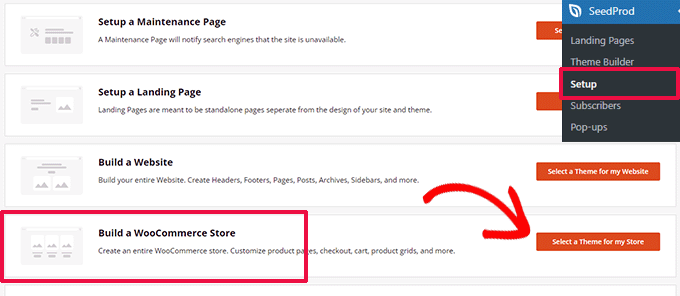
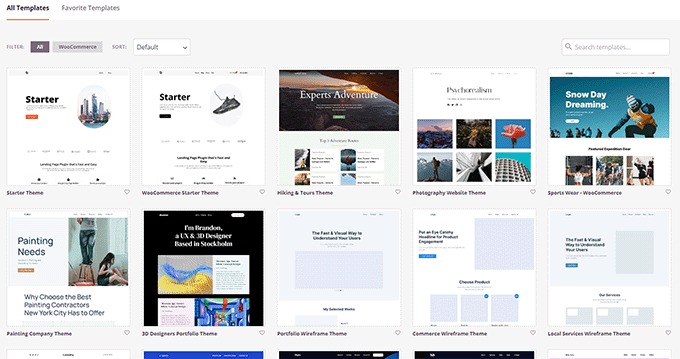
Ardından, eklenti size başlangıç noktası olarak kullanabileceğiniz birçok kullanıma hazır WooCommerce teması gösterecektir.
Seçmek için bir şablona tıklamanız yeterlidir.
Her WooCommerce veya WordPress teması, web sitenizin veya çevrimiçi mağazanızın farklı alanlarını gösteren bir şablon koleksiyonudur.
SeedProd şimdi temanız için bu şablonları oluşturacak ve size bir listesini gösterecektir.
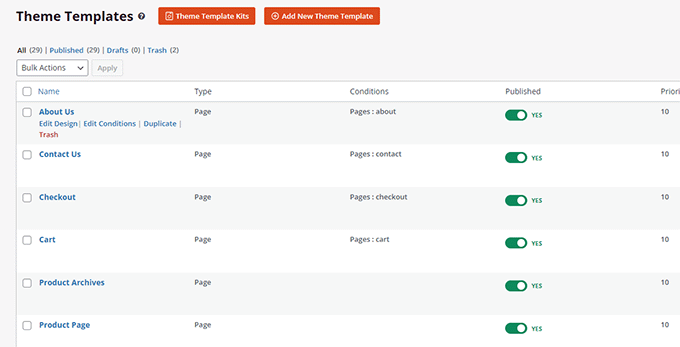
Artık fareyi bir şablonun üzerine getirebilir ve düzenlemeye başlamak için 'Tasarımı Düzenle' bağlantısına tıklayabilirsiniz.
Bu, SeedProd sayfa oluşturucu arayüzünü başlatacaktır.
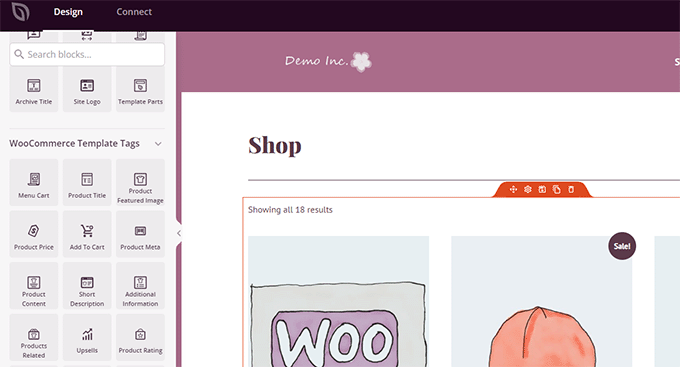
Sol sütundaki tüm yaygın web sitesi oluşturma bloklarını ekleyebilirsiniz. Sağ tarafta, düzenlediğiniz sayfanın canlı önizlemesini göreceksiniz.
Herhangi bir öğeyi düzenlemek için üzerine tıklayıp sürükleyebilirsiniz.
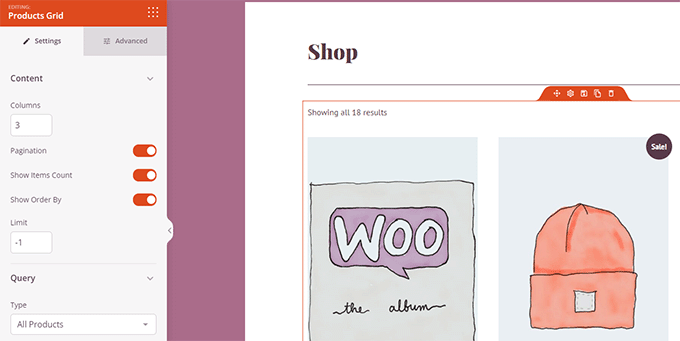
SeedProd, satış odaklı bir WooCommerce teması oluşturmak için ihtiyacınız olan tüm WooCommerce bloklarıyla birlikte gelir.
Bir şablon üzerinde değişiklik yapmayı bitirdiğinizde, değişikliklerinizi saklamak için 'Kaydet' düğmesine tıklamanız yeterlidir.
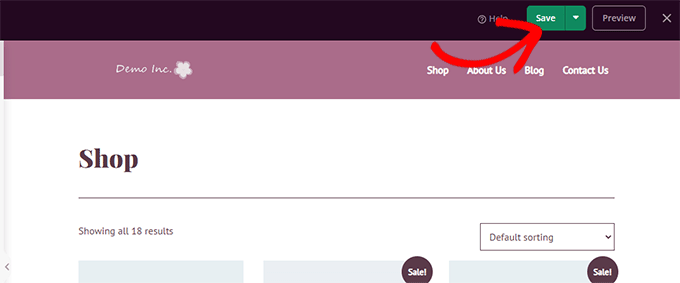
Özel WooCommerce temanızdaki diğer şablonları düzenlemek için işlemi tekrarlayın.
Tüm sayfaları düzenlemeyi bitirdikten sonra, SeedProd » Tema Oluşturucu sayfasına gidin ve 'SeedProd Temasını Etkinleştir' anahtarını açın.
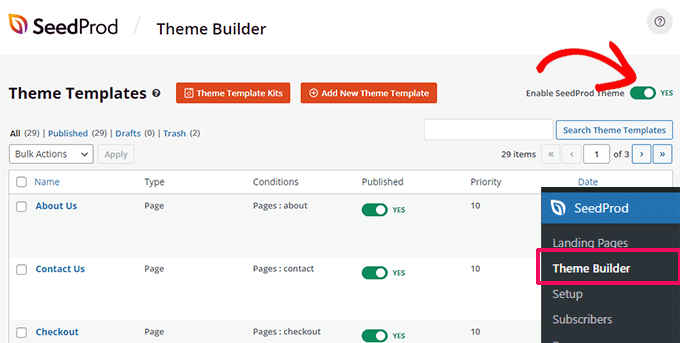
Özel WooCommerce temanız artık mevcut WooCommerce temanızın yerini alacaktır.
Şimdi, WordPress web sitenizi çalışırken görmek için ziyaret edebilirsiniz.
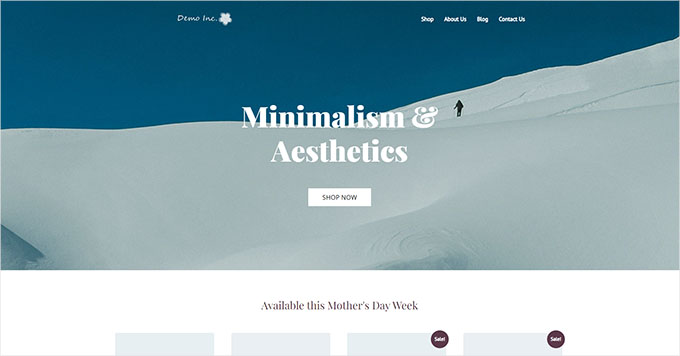
Daha fazla bilgi edinmek için, kodlama yapmadan özel bir WordPress teması nasıl oluşturulacağına dair eksiksiz eğitimimize bakın.
Öte yandan, mevcut WooCommerce temanızı korumak isteyebilirsiniz. Bu durumda, ödeme veya sepet gibi belirli varsayılan WooCommerce sayfalarını değiştirmek için özel açılış sayfaları oluşturabilirsiniz.
Ana mağaza tasarımınızı etkilemeden özel promosyon sayfaları da oluşturabilirsiniz. Bunu nasıl yapacağımıza bakalım.
WooCommerce Ödeme Sayfasını Özelleştirin
Herhangi bir e-ticaret mağazasındaki ödeme sayfası, müşteri yolculuğunun en önemli adımlarından biridir.
Varsayılan olarak WooCommerce, satış ve dönüşümler için optimize edilmemiş düz bir ödeme deneyimiyle birlikte gelir.
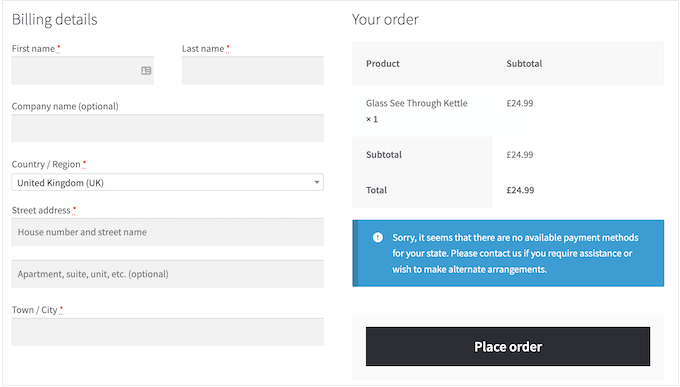
Ödeme sayfasındaki küçük düzenlemeler, satışlarınızı artırmanıza ve mağazanızdaki sepet terk etme oranını azaltmanıza yardımcı olabilir.
Örneğin, kullanıcıların başka satın almak isteyebilecekleri bir şey görmeleri için ödeme sayfasında 'Sepete Ekle' düğmesiyle ilgili ürünleri gösterebilirsiniz.
Özel ödeme sayfanızı oluşturmak için SeedProd » Açılış Sayfaları'na gidin ve ‘Yeni Açılış Sayfası Ekle’ye tıklayın.
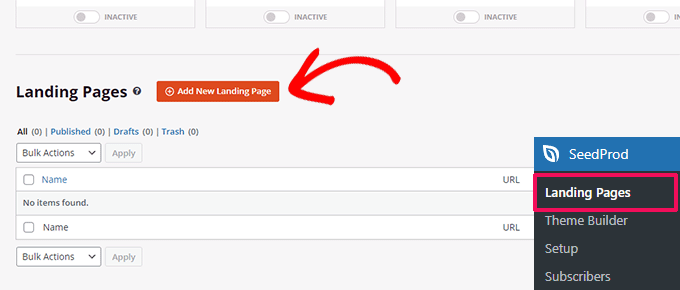
Ardından, sayfanız için bir şablon seçmeniz istenecektir.
Bir ödeme sayfası oluşturmak için ekrandaki şablonlardan birini seçip düzenleyebilir veya boş bir şablonla başlayabilirsiniz.
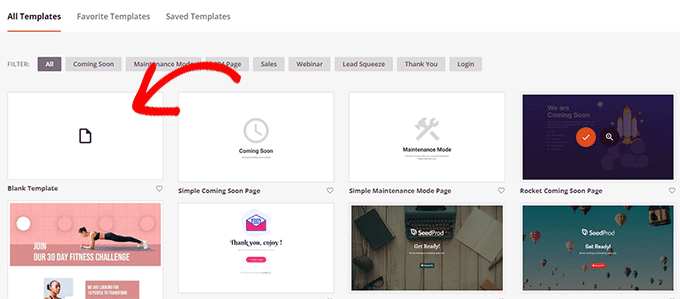
Bu eğitim için boş şablonu kullanacağız, ancak herhangi birini seçebilirsiniz.
Sonra, sayfa için bir başlık ve URL sağlamanız gerekecektir. Bu sayfayı kolayca tanımlamanıza yardımcı olacak herhangi bir şeyi kullanabilirsiniz.
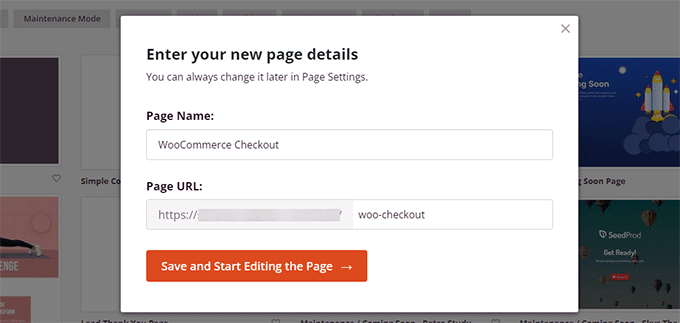
Devam etmek için 'Kaydet ve Sayfayı Düzenlemeye Başla' düğmesine tıklayın.
Bu, sayfanızın düzenini oluşturmak için blokları sürükleyip bırakabileceğiniz SeedProd'un sayfa oluşturucu arayüzünü başlatacaktır.
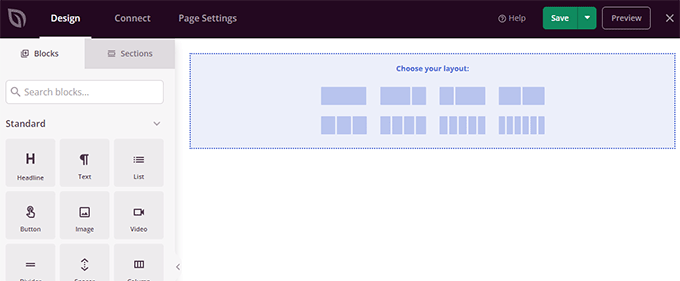
Öncelikle bir başlık eklemeli ve ardından kendi markanızla özelleştirmelisiniz.
SeedProd, genellikle birlikte kullanılan blok koleksiyonları olan bölümlerle birlikte gelir. Bir başlık bölümü eklemek için 'Bölümler' sekmesine tıklayın ve ardından 'Başlık' kategorisini seçin.
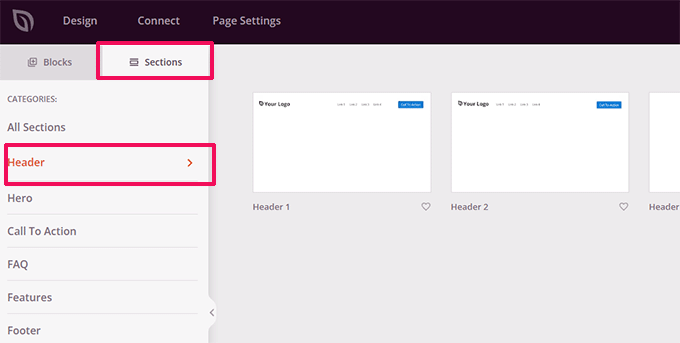
Ardından, fareyi bir başlığa getirin ve sayfanıza eklemek için 'Ekle (+)' düğmesine tıklayın.
Artık her bloğa tıklayıp kendi logonuz, menünüz ve harekete geçirici mesajınızla değiştirerek üstbilgi bölümünü düzenleyebilirsiniz.
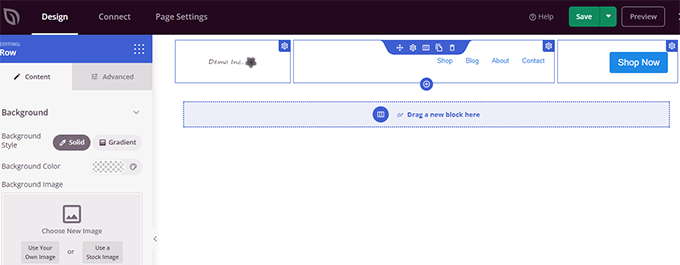
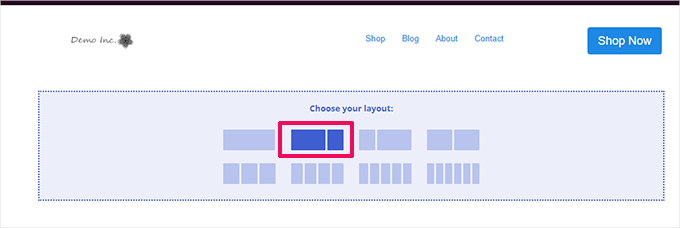
Üstbilgiden memnun kaldığınızda, iki sütunlu bir düzen ekleyin.
Ödeme formunu ve ek satış ürünlerini, referansları ve diğer öğeleri görüntülemek için bu iki sütunlu düzeni kullanabilirsiniz.
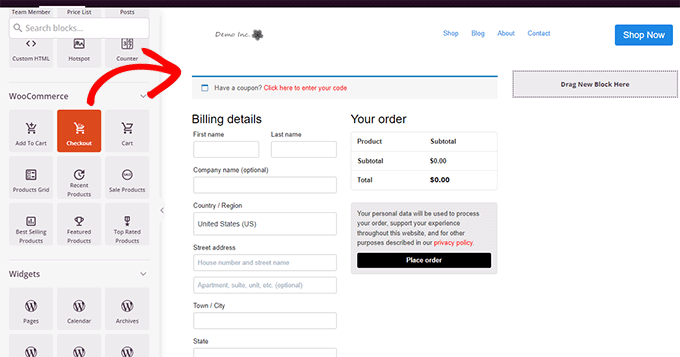
Bundan sonra, sol kenar çubuğundan Ödeme bloğunu eklemeniz gerekir.
Daha geniş olan ve mobil cihazlarda önce görünecek olan sol sütuna ekleyin.
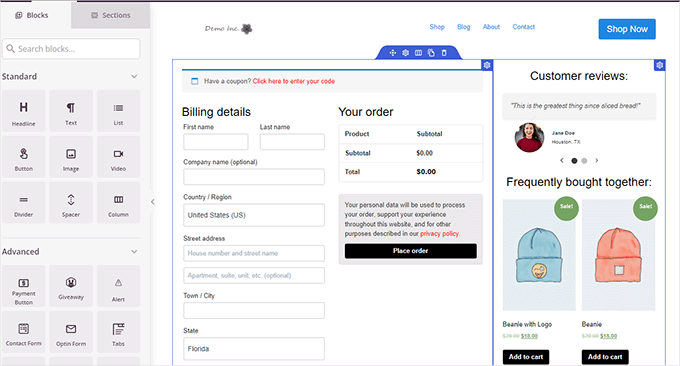
Ardından, blokları sağ sütuna eklemeniz gerekir. Burası, kullanıcıları satın alma işlemini tamamlamaya ikna etmek için kullanabileceğiniz alandır.
Buraya bir referans bloğu ekleyebilir veya en popüler ürünlerinizi gösterebilirsiniz.
İşte daha yüksek dönüşümler için ödeme sayfanızı iyileştirmek üzere ekleyebileceğiniz birkaç şey daha:
- PayPal ve Stripe tarafından sağlanan güvenli ödeme rozetleri veya Trustpilot incelemelerinizin puanı gibi güven rozetleri.
- Daha fazla sosyal kanıt, gerçek zamanlı müşteri etkinliği gibi
- Google incelemelerini görüntülemek için SeedProd'daki İşletme İncelemeleri bloğu
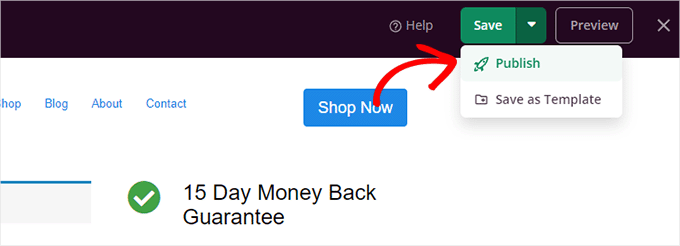
Ödeme sayfanızın düzenlemesini bitirdikten sonra, ekranın sağ üst köşesindeki ‘Kaydet’ yanındaki oka tıklamayı ve ardından ‘Yayınla’ya tıklamayı unutmayın.
Ardından, tüm müşteriler için özel ödeme sayfanızı kullanmaya başlamasını WooCommerce'e bildirmeniz gerekir.
WooCommerce » Ayarlar sayfasına gidin ve 'Gelişmiş' sekmesine geçin.
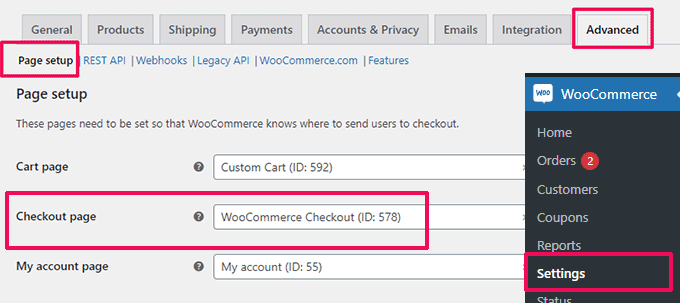
'Sayfa Kurulumu' sekmesi altında, 'Ödeme sayfası' seçeneği için özel ödeme sayfanızı seçin. Ayarlarınızı kaydetmek için 'Değişiklikleri kaydet' düğmesine tıklamayı unutmayın.
Artık yeni bir tarayıcı sekmesinde mağazanıza gidebilir ve bir ürünü sepetinize ekleyerek yeni ödeme deneyimini deneyebilirsiniz.
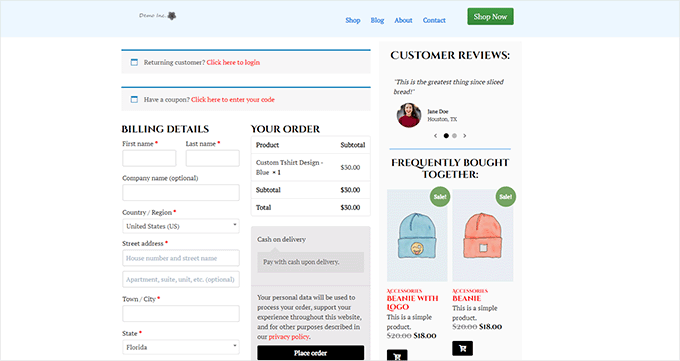
Daha fazla ayrıntı için, WooCommerce ödeme sayfasını özelleştirme konusundaki eğitimimize bakabilirsiniz.
Ek İpucu: Yeni sepet sayfanızın nasıl performans gösterdiğini görmek ister misiniz? Tüm dönüşümlerinizi izlemek için yeni başlayanlar için WordPress dönüşüm izleme eğitimimize bakın.
WooCommerce Ödeme Formunu Özelleştirin
Ödeme sayfası, birçok kullanıcının sepeti terk ettiği alanlardan biridir.
Kullanıcıların satın alma işlemlerini tamamlamalarını sağlamanın en kolay yolu, daha iyi bir ödeme deneyimi sunmaktır.
İşte FunnelKit yardımcı olabilir. Hunileri, ödeme sayfalarını, sepet deneyimini ve daha fazlasını optimize etmenizi sağlayan WooCommerce için en iyi satış hunisi oluşturucularından biridir.

Bu aracı birçok farklı amaç için kendimiz defalarca test ettik ve şiddetle tavsiye ediyoruz.
Sepet ve ödeme sayfalarınız için düzinelerce şablonu, bir huni oluşturucu sihirbazı ve sürükle ve bırak düzenlemesi vardır. İçgörülerimiz hakkında daha fazla bilgi edinmek için FunnelKit incelememize bakın.
Öncelikle, web sitelerini ziyaret ederek bir FunnelKit planına kaydolmanız gerekir.
Not: Satış hunilerini, upsell'leri, sipariş ekstralarını ve diğer özellikleri açmak için en az Plus planına ihtiyacınız olacaktır.
Ardından, FunnelKit Builder ve FunnelKit Builder Pro eklentilerini yüklemeniz ve etkinleştirmeniz gerekir. Bunları FunnelKit web sitesindeki hesabınızda bulabilirsiniz.
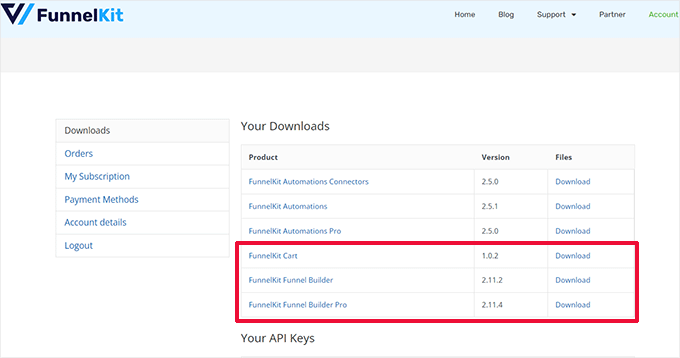
Yardım mı gerekiyor? Bir WordPress eklentisinin nasıl kurulacağına dair eğitimimize bakın.
Etkinleştirdikten sonra, eklenti lisans anahtarlarınızı sağlamanız istenecektir. Bunları FunnelKit web sitesindeki hesabınızın altındaki İndirilenler sayfasında bulabilirsiniz.
Bitirdikten sonra, WooCommerce ödeme formunu özelleştirmeye hazırsınız.
WordPress yönetici kontrol panelindeki FunnelKit » Store Checkout sayfasına gidin ve 'Store Checkout Oluştur' düğmesine tıklayın.

Bir sonraki ekranda, önce düzenleyici arayüzünüzü seçmeniz gerekir.
FunnelKit şablonları, varsayılan Gutenberg düzenleyicisi, Elementor, Divi, Oxygen veya kısa kodları kullanan diğer sayfa oluşturucularla düzenlenebilir.
Bundan sonra bir şablon seçmeniz gerekiyor. Seçebileceğiniz düzinelerce güzel şablon var. Şablonun canlı önizlemesini görmek için ‘Önizleme’ düğmesine tıklamanız yeterlidir.
Önizlemede tek adımlı veya çok adımlı bir ödeme sayfası arasında seçim yapabilirsiniz. Ardından, üstteki 'Bu Huniyi İçe Aktar' düğmesine tıklamanız yeterlidir.
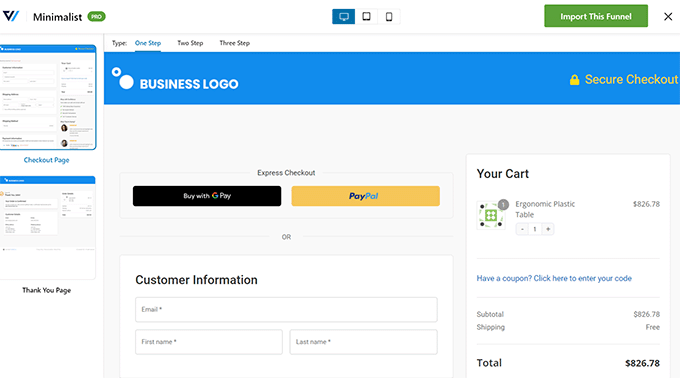
Ardından, huniniz için bir ad girmeniz istenecektir.
Daha sonra tanımlamanıza yardımcı olacak herhangi bir isim verebilirsiniz. Ardından, devam etmek için 'Tamam' düğmesine tıklayın.
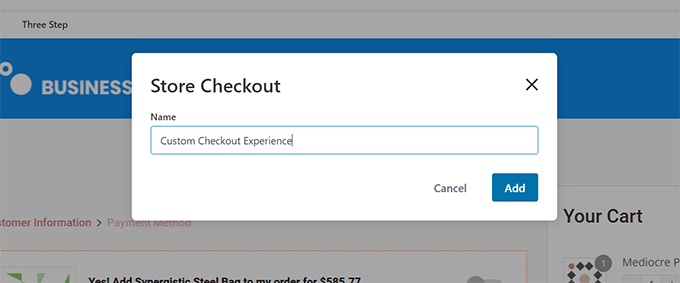
FunnelKit şimdi özel ödeme sayfanızı oluşturacak.
Ardından, sayfa kontrol panelini göreceksiniz. Buradan ödeme sayfanızı düzenleyebilir, daha fazla adım ekleyebilir veya bir sipariş artırımı ekleyebilirsiniz.
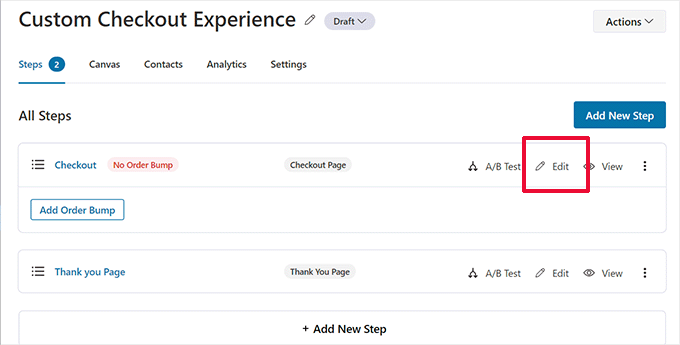
Bir sayfayı düzenlemek, onu daha önce seçtiğiniz düzenleyicide açacaktır.
Bu eğitim için Gutenberg'i seçtik. Ödeme sayfasındaki her öğe, seçmek için tıklayarak düzenleyebileceğiniz bir bloktur.
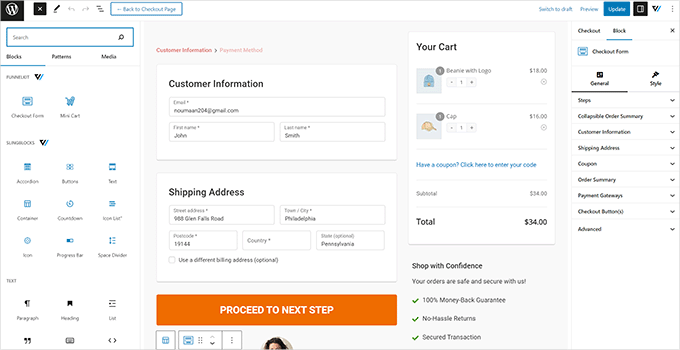
'Blok Ekle' düğmesine tıklayarak yeni bloklar da ekleyebilirsiniz.
Değişiklikleri tamamladıktan sonra, 'Güncelle' düğmesine tıklamayı unutmayın.
Bu sizi Ödeme sayfası panosuna geri getirecektir. Buradan, 'Alanlar' sekmesine geçmeniz gerekir.
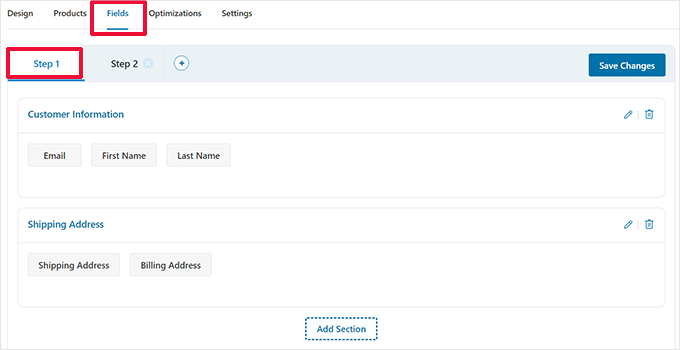
Ödeme formu alanlarını düzenleyebileceğiniz yer burasıdır. Bu örnekte, iki adımlı bir ödeme formu kullanıyoruz. Bu, ödemeden önce iletişim bilgilerini toplamanıza olanak tanır.
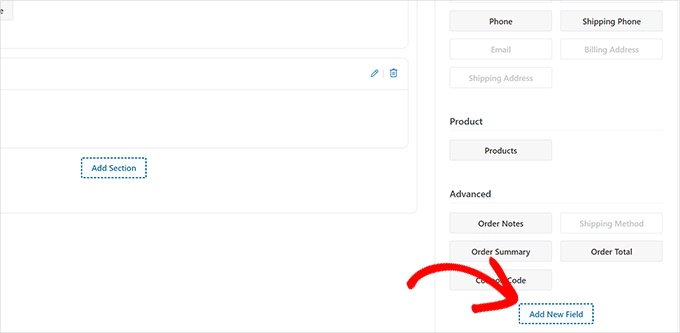
Sağ sütundan yeni form alanları da ekleyebilirsiniz. Varsayılan olarak eklenti yaygın olarak kullanılan ödeme alanlarını gösterir.
Ancak, özel bir form alanı eklemek için 'Yeni Alan Ekle' düğmesine tıklayabilirsiniz.
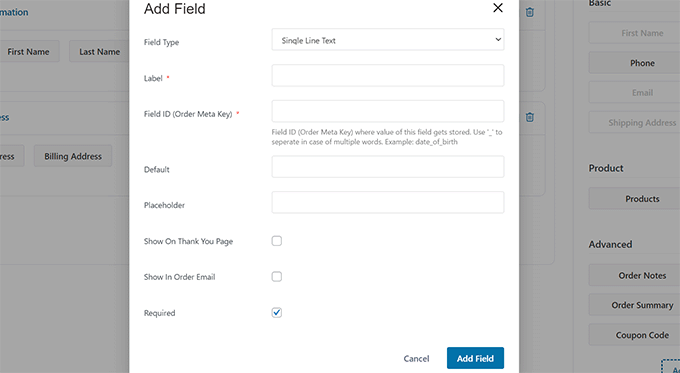
Bu, alan türünü seçebileceğiniz, meta anahtarı sağlayabileceğiniz ve etiket girebileceğiniz bir açılır pencere gösterecektir.
Alanı 'gerekli' olarak da ayarlayabilir ve ödeme veya teşekkür sayfasına atayabilirsiniz.
Form ayarlarınızı kaydetmek için 'Değişiklikleri Kaydet' düğmesine tıklamayı unutmayın.
FunnelKit, daha sorunsuz bir deneyim için ödeme sayfanıza ekleyebileceğiniz bir dizi optimizasyonla birlikte gelir.
'Optimizasyonlar' sayfasına geçmeniz yeterlidir; ödeme sayfasına uygulayabileceğiniz optimizasyonların bir listesini göreceksiniz.
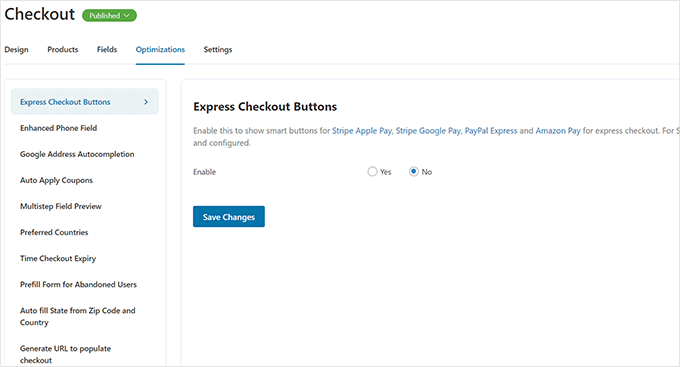
Yapılandırmak için bir optimizasyona tıklamanız yeterlidir, ardından değişikliklerinizi kaydetmek için ‘Değişiklikleri Kaydet’ düğmesine tıklayın.
Ardından, ödeme huninizde Analitik, Facebook pikseli, özel komut dosyaları veya CSS'yi etkinleştirmek için 'Ayarlar' sekmesine geçin.
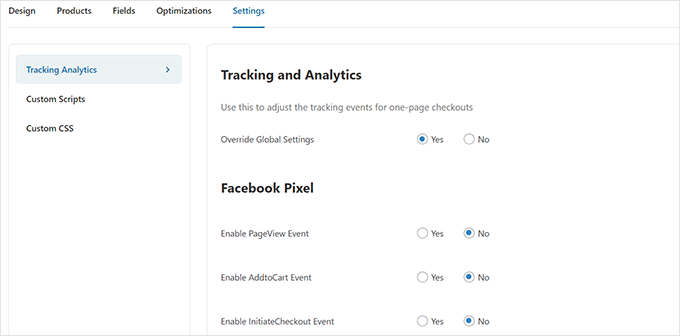
Değişikliklerinizi uygulamak için 'Değişiklikleri Kaydet' düğmesine tıklamayı unutmayın.
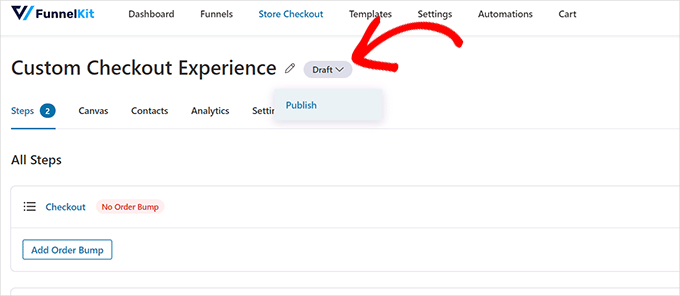
Son olarak, 'Taslak' düğmesine Ödeme sayfası başlığının yanında tıklamanız ve bunu 'Yayınla' olarak değiştirmeniz gerekir. Bu, mevcut ödeme sayfanızın yerine az önce oluşturduğunuz özel huniyi koyacaktır.
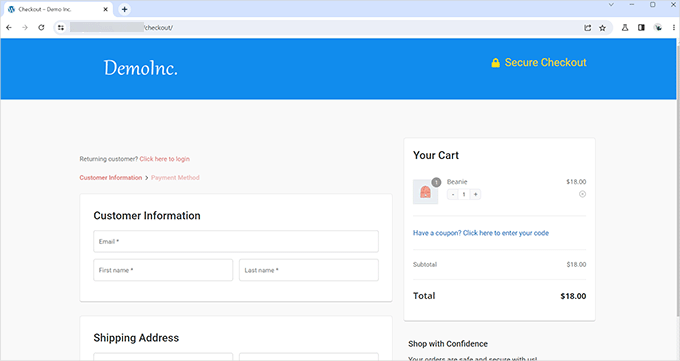
Oluşturduğunuz özel ödeme deneyimini test etmek için artık mağazanızı yeni bir tarayıcı sekmesinde ziyaret edebilirsiniz.
Demo web sitemizde görünümü bu şekildeydi.
WooCommerce'e Tek Sayfalı Ödeme Ekleme
FunnelKit ayrıca tek sayfalık bir ödeme deneyimi oluşturmanıza olanak tanır.
**FunnelKit » Mağaza Ödeme** sayfasını ziyaret etmeniz ve 'Mağaza Ödeme Oluştur' düğmesine tıklamanız gerekir.
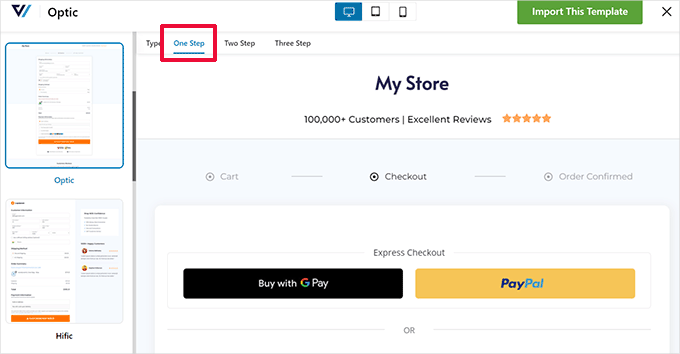
Şablon seçiminde, üstteki 'Tek Adım' seçeneğine tıklamanız yeterlidir.
Bundan sonra devam etmek için 'Bu Huniyi İçe Aktar' düğmesine tıklayın.
Ardından şablonunuzu tercih ettiğiniz düzenleyicide düzenlemeye devam edebilirsiniz. Daha ayrıntılı talimatlar için bu öğreticinin önceki bölümüne bakın.
WooCommerce'e Kayar Sepet Ekleyin
Çoğu WooCommerce teması ayrı bir sepet sayfasına sahiptir. Bu sepet deneyimi, alışveriş ve ödeme deneyimlerine sürtünme ekler.
Kullanıcıların ürün kalitesini ayarlaması veya sepetten öğeleri kaldırması gerekirse, sepeti güncellemek için şu anda görüntüledikleri sayfadan ayrılmaları gerekir.
Bu, WooCommerce'e bir kayan sepet ekleyerek giderilebilir.
Kayar sepet, ekranda bir sepet düğmesi gösterir. Düğmeye tıklamak, kullanıcının sepete eklediği ürünlerle kayan bir menü görüntüler.
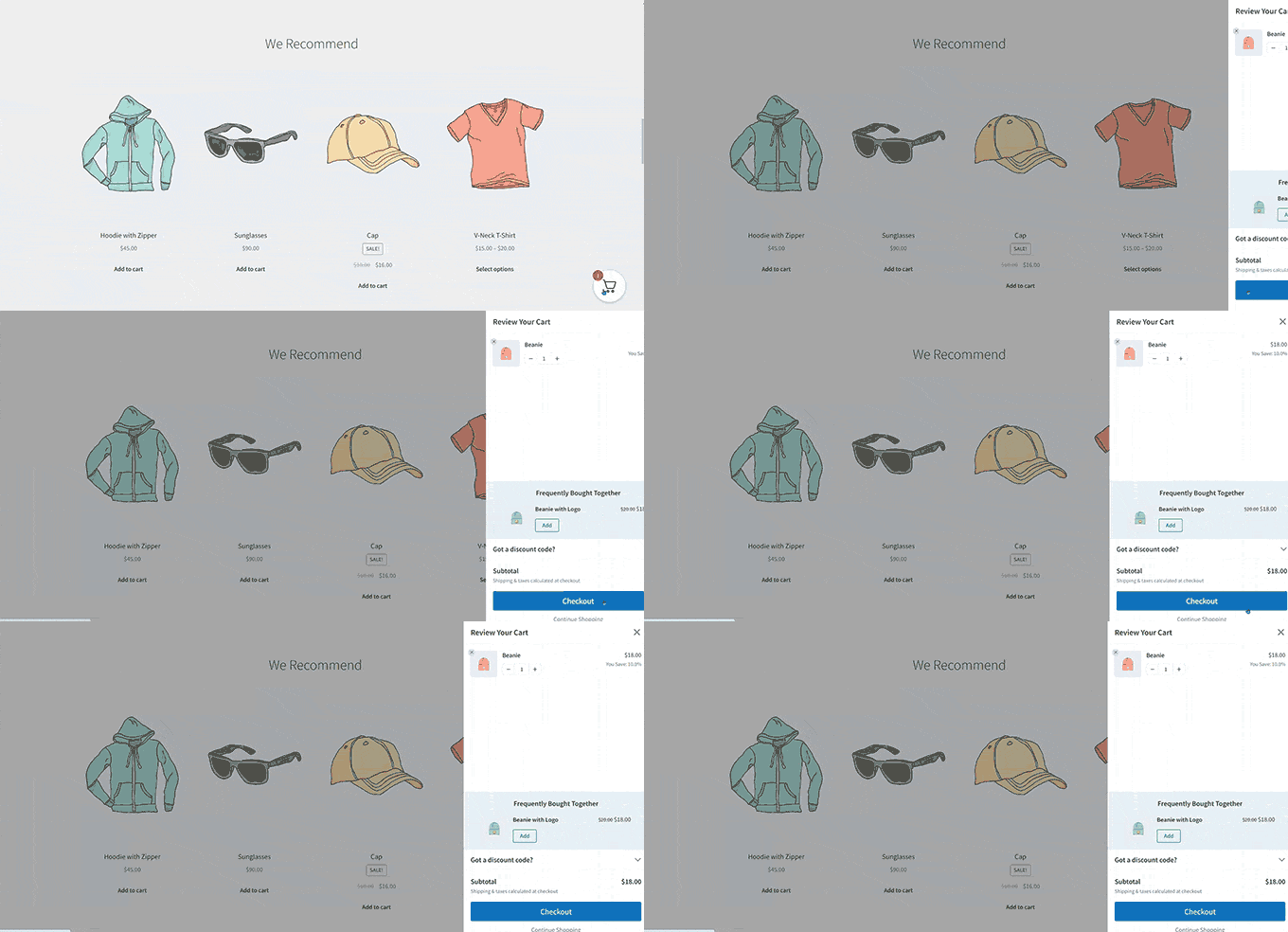
Kullanıcılar artık sayfadan ayrılmadan sepeti düzenleyebilir ve güncelleyebilir.
FunnelKit, çevrimiçi mağazanızla sorunsuz bir şekilde entegre olan güzel bir kayan sepet özelliğine sahiptir. Hatta ürünleri yükseltmek, ödemeyi teşvik etmek, indirimler sunmak ve daha fazlası için kullanabilirsiniz.
Öncelikle FunnelKit web sitesini ziyaret etmeniz ve bir hesap için kaydolmanız gerekir.
📌Not: Satış artışları ve ödüller gibi gelişmiş kayan sepet özelliklerinin kilidini açmak için en az Plus plana ihtiyacınız olacaktır.
Kaydolduktan sonra, FunnelKit Cart eklentisini indirmek için FunnelKit web sitesindeki hesabınıza gidin.
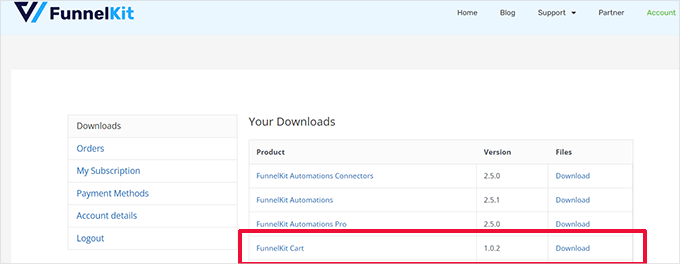
Ardından, eklentiyi yüklemeniz ve etkinleştirmeniz gerekir. Daha fazla ayrıntı için, bir WordPress eklentisinin nasıl kurulacağına dair eğitimimize bakın.
Eklentiyi etkinleştirdikten sonra, kayan sepet ayarlarını yapılandırmak için FunnelKit » Cart sayfasına gitmelisiniz.
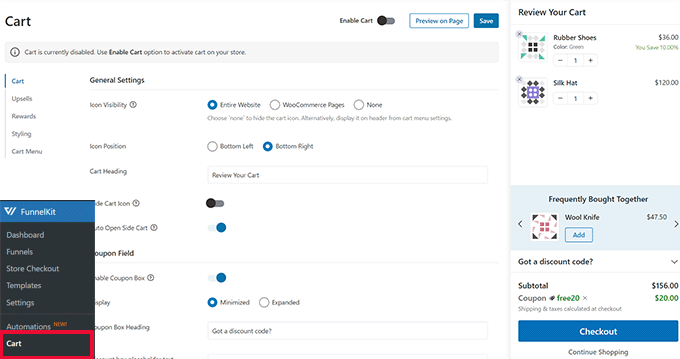
Buradan, solunuzda birçok seçenek ve kayan sepetinizin nasıl görüneceğine dair canlı bir önizleme göreceksiniz.
FunnelKit birçok özelleştirme seçeneği sunar. Örneğin, farklı stiller arasından seçim yapabilir, sepet simgeleri seçebilir, düğme metnini değiştirebilir ve daha fazlasını yapabilirsiniz.
Ayrıca ek ürünler veya çapraz satış ürünleri ekleyebilir, indirimler sunabilir ve sepet deneyimini çok daha çekici hale getirebilirsiniz.
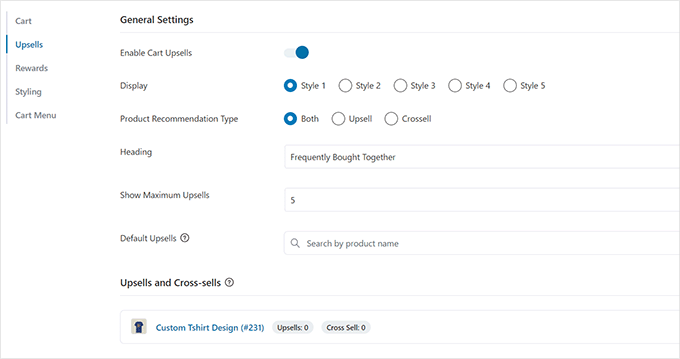
Değişikliklerinizi yayınlamak için 'Kaydet' düğmesine tıklamayı unutmayın.
Artık canlı mağazanızda kayan sepeti test etmek için web sitenizi ziyaret edebilirsiniz.
WooCommerce Sepet Sayfasını Özelleştirin
WooCommerce'ın, kullanıcıların ödeme sayfasına devam etmelerini sağlayan varsayılan bir sepet sayfası vardır.
Varsayılan olarak, müşterilerin sepetlerine ekledikleri ürünleri gösterir. Ancak, araştırmalar, müşterilerin %70'inden fazlasının çevrimiçi bir mağazadan satın alma işlemini tamamlamadan ayrıldığını gösteriyor.
WooCommerce temaları genellikle dönüşümler için optimize edilmemiş sıkıcı bir sepet sayfasıyla gelir.
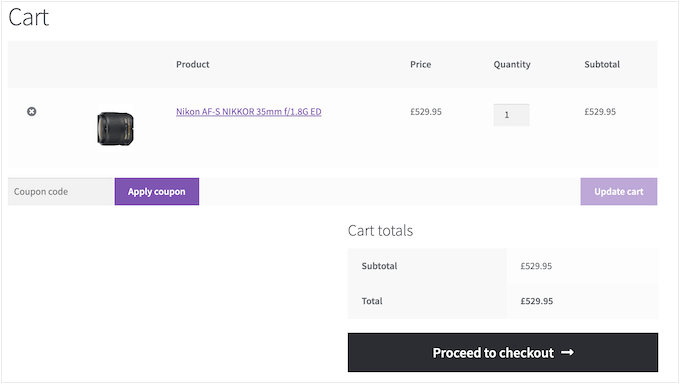
WooCommerce sepet sayfanızı özelleştirerek sepet terk etme oranını kolayca azaltabilir ve satışları artırabilirsiniz.
Özel ödeme sayfanızı oluşturmak için SeedProd » Açılış Sayfaları'na gidin ve ‘Yeni Açılış Sayfası Ekle’ye tıklayın.
Ardından, sayfanız için bir şablon seçmeniz istenecektir.
Ekranda bulunan şablonlardan birini seçip bir sepet sayfası oluşturmak için düzenleyebilir veya boş bir şablonla başlayabilirsiniz.
Bu öğretici için boş şablonu kullanacağız.
Sonra, sayfa için bir başlık ve URL sağlamanız gerekecektir. Bu sayfayı kolayca tanımlamanıza yardımcı olacak herhangi bir şeyi kullanabilirsiniz.
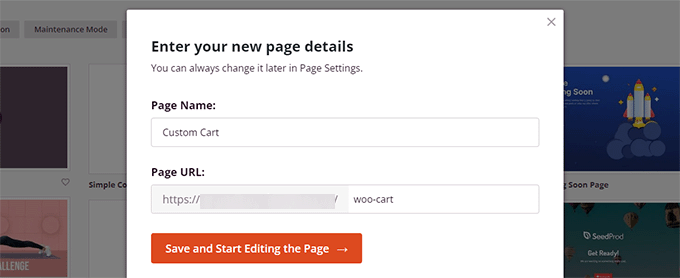
Bu, SeedProd oluşturucu arayüzünü başlatacaktır.
'Bölümler' sekmesine geçerek ve boş şablonunuza bir başlık ekleyerek başlayabilirsiniz.
Bundan sonra, üstbilgi alanını istediğiniz gibi düzenlemek için işaretleyip tıklamaktan çekinmeyin.
Bunun altında, diğer sepet sayfası bloklarını eklemek için kullanacağınız iki sütunlu bir düzen eklemeniz gerekir.
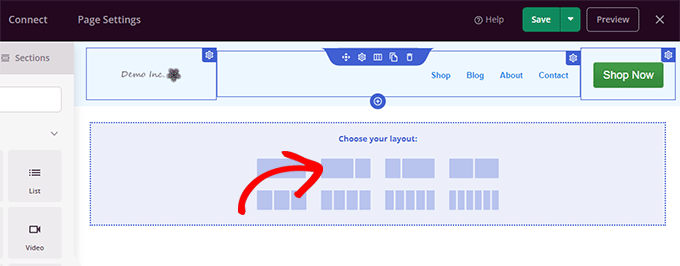
Ardından, sağ sütuna 'Sepet' bloğunu ekleyin.
Şimdi, sepetiniz şu anda boş olduğu için herhangi bir ürün göstermeyecektir. Mağazanızı ziyaret edin, sepetinize birkaç ürün ekleyin ve ardından SeedProd sayfa oluşturucusunu yeniden yükleyin.
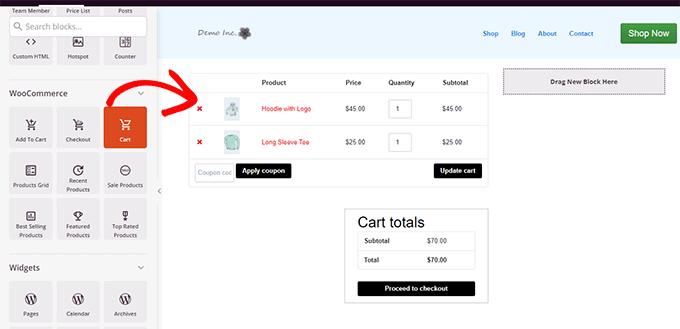
Bundan sonra, sepet sayfanızı iyileştirmek için başka öğeler ekleyebilirsiniz.
Örneğin, referanslar ekleyerek veya FOMO etkisini tetiklemek için bir geri sayım zamanlayıcısı ekleyerek başlayabilirsiniz.
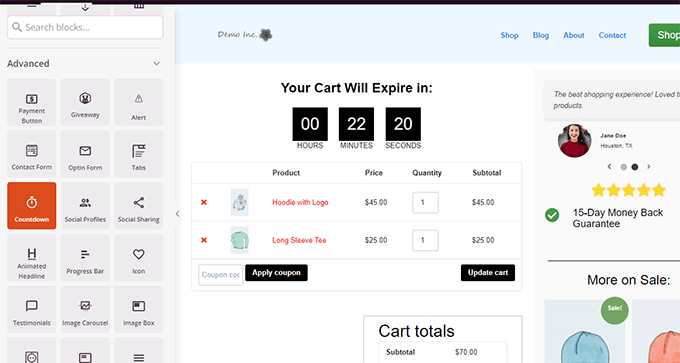
Farklı bloklar ekleyerek ve renkleri ve genişliği ayarlayarak denemekten çekinmeyin.
Düzenlemeyi bitirdikten sonra, ekranın sağ üst köşesindeki 'Kaydet ve Yayınla' düğmesine tıklamayı unutmayın.
Ardından, WooCommerce'e özel sepet sayfanızı tüm müşteriler için kullanmaya başlamasını söylemeniz gerekir.
WooCommerce » Ayarlar sayfasına gidin ve 'Gelişmiş' sekmesine geçin.
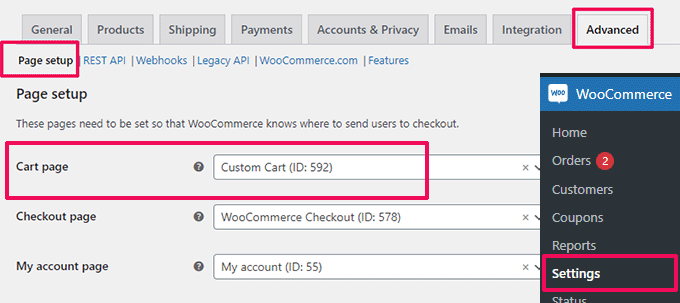
Artık çevrimiçi mağazanızı yeni bir tarayıcı sekmesinde ziyaret edebilirsiniz.
Birkaç ürün eklemeye başlayın ve ardından yeni sepet sayfanızı çalışırken görmek için sepet sayfasına gidin.
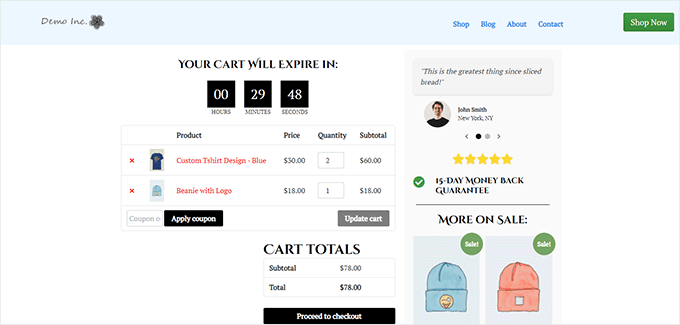
Belirli Ürünler İçin Özel Bir Satış Sayfası Oluşturun
WooCommerce temaları, web sitenizdeki tüm ürünleri görüntülemek için aynı şablonu kullanır.
Ancak, bazı ürünleri diğerlerinden daha fazla tanıtmak isteyebilirsiniz. Önemli ürünleri ayırt etmek için yapabileceğiniz en fazla şey, onları öne çıkan ürünler yapmaktır.
SeedProd, belirli ürünler için özel açılış sayfaları oluşturmanıza olanak tanır. Bu, tüm mağazanızın tasarımını değiştirmeden en çok satan veya yeni gelen bir ürünü vurgulamak için mükemmeldir.
Daha yüksek dönüşüm oranları için özel olarak hazırlanmış iyi tasarlanmış bir şablon kullanabilir ve ardından bunu ürün bilgilerinizle doldurabilirsiniz.
Başlamak için SeedProd » Açılış Sayfaları'na gidin ve ardından 'Yeni Açılış Sayfası Ekle'ye tıklayın.
Ardından, sayfanız için bir şablon seçmeniz istenecektir.
Bir ürün sayfası oluşturmak için ekrandaki şablonlardan birini seçebilir ve düzenleyebilirsiniz. 'Satış' sekmesi altında dönüşümler için optimize edilmiş birkaç şablon bulacaksınız.
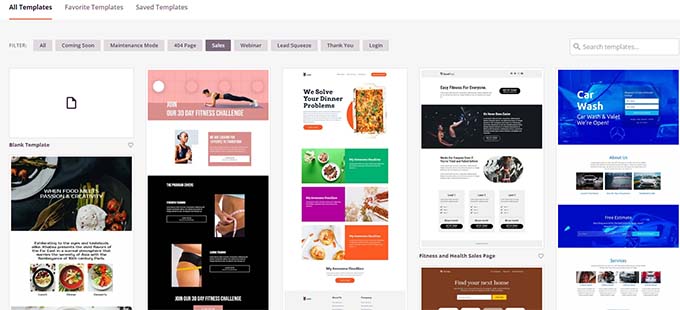
Bir şablon seçmek ve devam etmek için tıklamanız yeterlidir.
Ardından, bir sayfa başlığı ve URL'si sağlamanız istenecektir. Başlık ve URL olarak ürün adını kullanabilirsiniz.
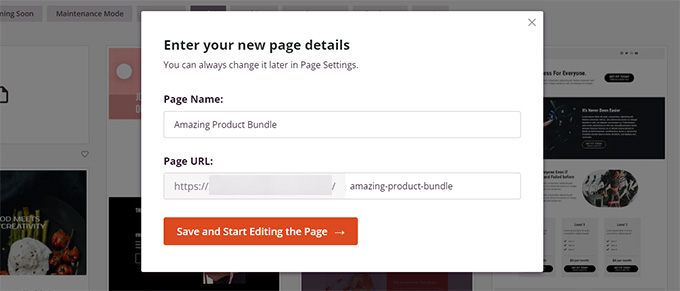
Devam etmek için 'Kaydet ve Sayfayı Düzenlemeye Başla' düğmesine tıklayın.
Bu, seçtiğiniz şablonla SeedProd sayfa oluşturucu arayüzünü başlatacaktır. Sayfadaki herhangi bir öğeyi düzenlemek için üzerine tıklayıp sürükleyebilirsiniz.
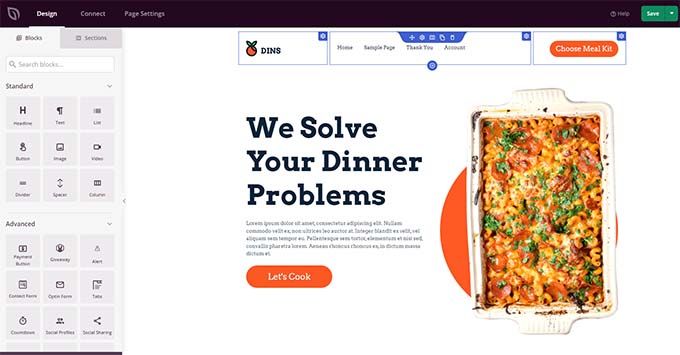
Başlangıç olarak, logo, gezinme menüsü ve harekete geçirici mesaj düğmesi gibi başlık öğelerini kendi öğelerinizle değiştirebilirsiniz.
Bundan sonra, resimleri ürün resimlerinizle değiştirebilir ve metni gerektiği gibi düzenleyebilirsiniz.
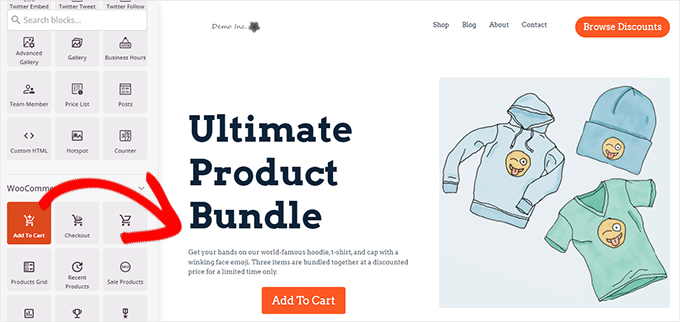
Son olarak, harekete geçirici mesajı Sepete Ekle bloğu ile değiştirebilirsiniz.
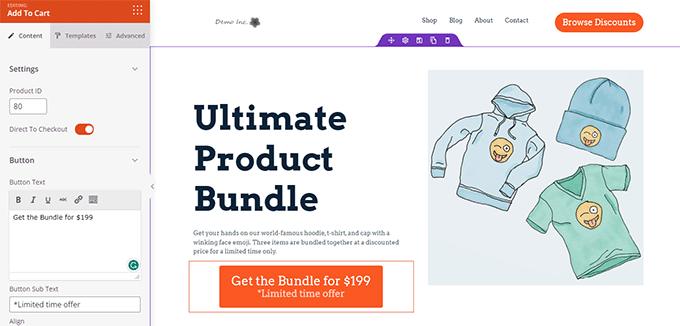
Bundan sonra, Sepete Ekle bloğu ayarlarında ürün kimliğini girmeniz gerekir. Düğme metnini değiştirebilir, ayrıca alt metin, renk ekleyebilir ve hizalamayı kaydırabilirsiniz.
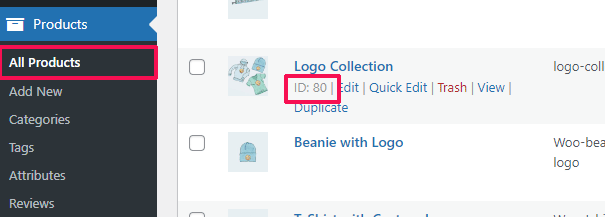
Bir ürün kimliği bulmak için, ayrı bir tarayıcı sekmesinde WordPress yönetici alanındaki Ürünler » Tüm Ürünler sayfasına gitmeniz gerekir.
Tanıtmak istediğiniz ürünün üzerine fareyi getirin ve ürün kimliği diğer bağlantılarla birlikte görünecektir.
Ürün sayfanızı daha etkili hale getirmek için şu ipuçlarını deneyebilirsiniz:
- Kullanıcıların ürünü net bir şekilde inceleyebilmeleri için yakınlaştırma efektli yüksek kaliteli ürün resimleri ekleyin.
- Ana harekete geçirici mesajınızın altında, ürün özelliklerini vurgulayan ve müşterilere daha fazla bilgi sağlayan farklı satırlar oluşturabilirsiniz.
- FOMO etkisini tetiklemek için sosyal kanıtı kullanın.
Ürün sayfanızı düzenlemeyi bitirdikten sonra, üstteki 'Kaydet ve Yayınla' düğmesine tıklamayı unutmayın.
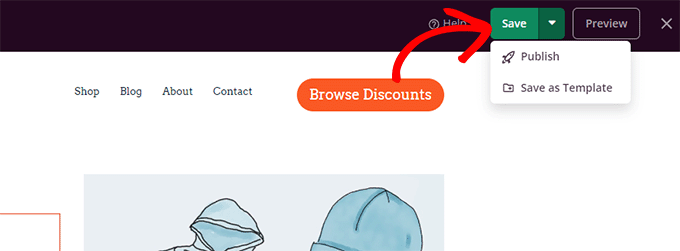
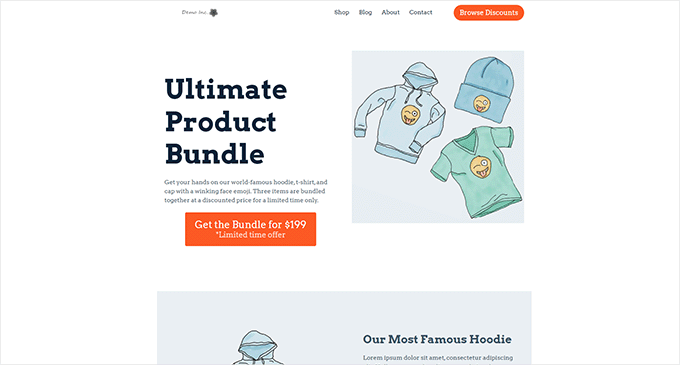
Yayınlandıktan sonra, ‘Önizleme’ düğmesine tıklayarak ürün sayfanızı görüntüleyebilirsiniz.
Bu, web sitenizde artık tanıtmaya başlayabileceğiniz canlı ürün sayfasını gösterecektir.
Daha fazla ayrıntı ve ek ipuçları için, WooCommerce ürün sayfalarını özelleştirme konusundaki eğitimimize bakın.
Özel Bir Vitrin Sayfası Oluşturun
WooCommerce, ürünlerinizi mağaza sayfasında kolayca görüntülemenizi sağlar. Temelde ürünlerinizin bir ızgara düzeninde görüntülendiği bir sayfadır.
Çoğu WooCommerce temasındaki mağaza şablonu sıkıcıdır ve satış için optimize edilmemiştir. Bunun da ötesinde, onu özelleştirmek için genellikle çok az seçenek vardır.
SeedProd, özel bir vitrin açılış sayfası oluşturmanıza olanak tanır. Bu, ürünleri tam olarak istediğiniz gibi görüntülemek için size tam kontrol sağlar. Bu sayfayı daha yüksek dönüşümler için optimize etmek üzere kendi düzeninizi ve tasarımınızı seçebilirsiniz.
Başlamak için, **SeedProd » Açılış Sayfaları**'na gidin ve ardından 'Yeni Açılış Sayfası Ekle' düğmesine tıklayın.
Ardından, sayfanız için bir şablon seçmeniz istenecektir.
Ekranınızdaki şablonlardan birini seçebilir ve mağaza sayfanızı oluşturmak için düzenleyebilirsiniz.
Bir şablon seçmek ve devam etmek için tıklamanız yeterlidir.
Ardından, bir sayfa başlığı ve URL'si sağlamanız istenecektir. Ana mağaza sayfası olduğunu belirtmek için Mağaza, Dükkan veya Vitrin gibi bir şey kullanabilirsiniz.
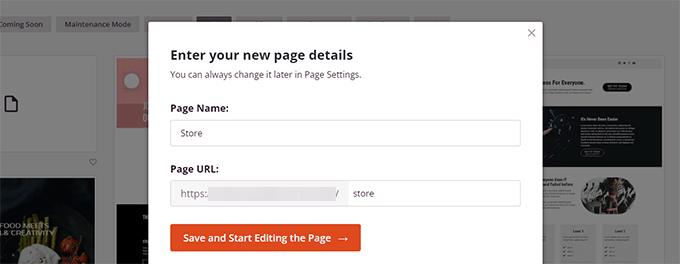
Devam etmek için 'Kaydet ve Sayfayı Düzenlemeye Başla' düğmesine tıklayın.
Bu, seçtiğiniz şablonla SeedProd sayfa oluşturucu arayüzünü başlatacaktır. Sayfadaki herhangi bir öğeyi düzenlemek için üzerine tıklayıp sürükleyebilirsiniz.
Başlangıç olarak, logo, gezinme menüsü ve harekete geçirici mesaj düğmesi gibi başlık öğelerini kendi öğelerinizle değiştirebilirsiniz.
Bundan sonra, üst kısma büyük bir resim ve ana harekete geçirici mesajınızla bir öne çıkan bölüm ekleyebilirsiniz.
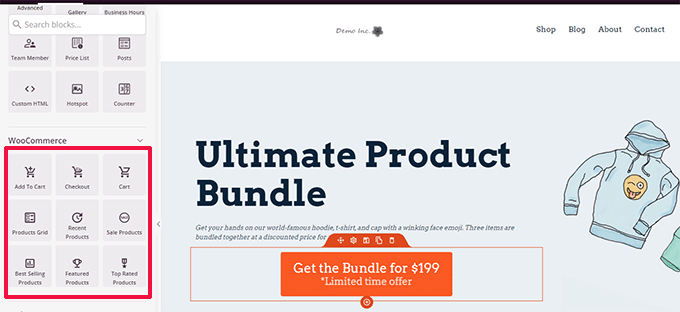
Bunun altında, ürünlerinizi görüntülemek için WooCommerce bloklarını kullanabilirsiniz.
Son, öne çıkan, en çok satan, en iyi puan alan ve indirimli ürünler arasından seçim yapabilirsiniz.
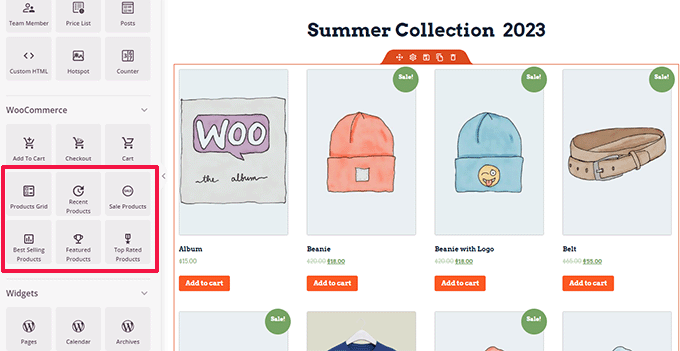
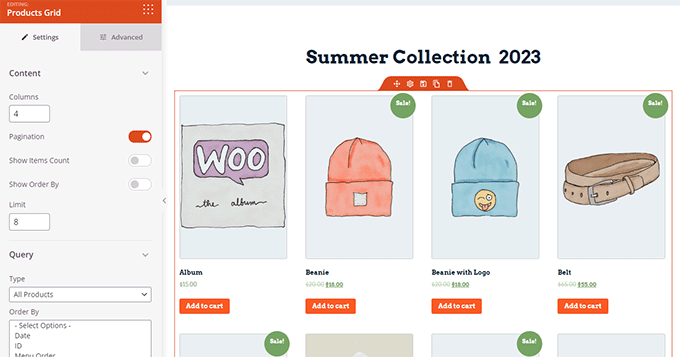
Bir ürün bloğu ekledikten sonra, görünümünü de özelleştirebilirsiniz.
SeedProd, ürün sayısını, sıralama seçeneklerini, sütunları ve daha fazlasını seçmenize olanak tanır.
Bu sayfayı daha fazla metin, özel teklifler, banner'lar, bir SSS bölümü ve daha fazlasını ekleyerek daha da optimize edebilirsiniz.
Düzenlemeyi bitirdikten sonra, üstteki 'Kaydet ve Yayınla'ya tıklamayı unutmayın.
Sayfanızı kaydettikten sonra, çalışırken görmek için 'Önizleme' düğmesine tıklayın.
SeedProd, sayfayı yeni bir tarayıcı sekmesinde açacaktır.
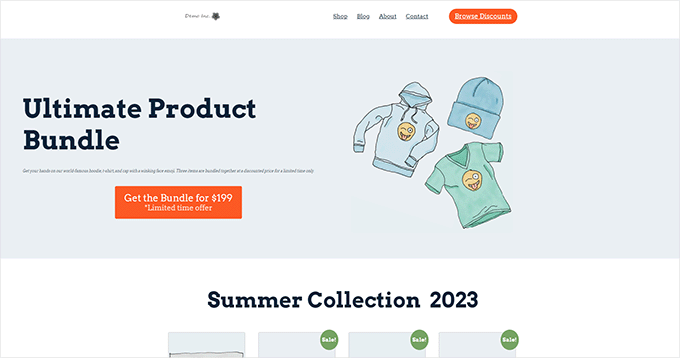
Bu özel bir sayfa olduğundan, web sitesi menünüzü manuel olarak güncellemeniz gerekecektir.
WordPress kontrol panelinizde Görünüm » Menüler'e gidin ve varsayılan Mağaza sayfasına olan bağlantıyı yeni özel vitrin sayfanızla değiştirin. Yardıma ihtiyacınız olursa, WordPress'te gezinme menüsü oluşturma konusundaki eğitimimize bakın.
Özel Bir Teşekkür Sayfası Oluşturun (Yönlendirme Yöntemi)
WooCommerce 'Teşekkür Ederim' sayfası, bir müşteri satın alma işlemini tamamladığında görünür. Varsayılan olarak WooCommerce, bu sayfada yalnızca sipariş ayrıntılarını gösterir.
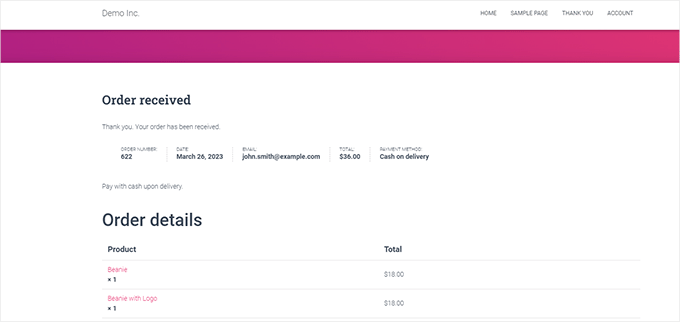
Bu, müşterilere keşfedecekleri daha fazla seçenek sunmuyor. Bir nevi çıkmaz sokak ve satışlar ile dönüşümler için kaçırılmış bir fırsat.
Neyse ki, özel bir teşekkür sayfası oluşturarak SeedProd ile bunu düzeltebilirsiniz.
Başlamak için, **SeedProd » Açılış Sayfaları**'na gidin ve ardından 'Yeni Açılış Sayfası Ekle' düğmesine tıklayın.
Ardından, sayfanız için bir şablon seçmeniz istenecektir.
'Teşekkür Ederim' sekmesine geçin ve bir sürü teşekkür sayfası şablonu bulacaksınız. Bunlardan birini seçebilir veya boş bir şablonla başlayabilirsiniz.
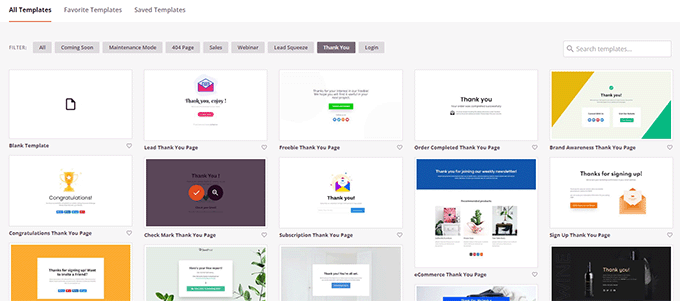
Ardından, sayfanız için bir başlık ve URL seçmeniz istenecektir.
Sayfanız için 'Teşekkür Ederim' veya başka anlamlı bir başlık kullanabilirsiniz.
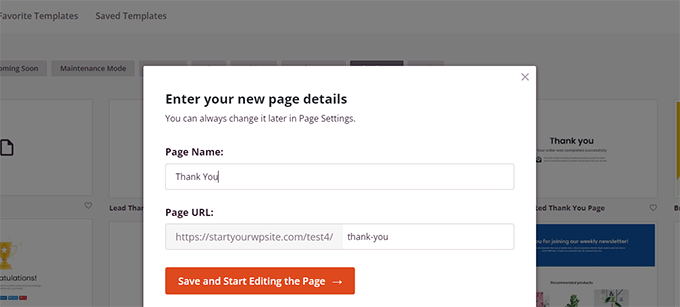
Devam etmek için 'Kaydet ve Sayfayı Düzenlemeye Başla' düğmesine tıklayın.
Bu, şablonunuzun canlı önizlemesini göreceğiniz SeedProd sayfa oluşturucu arayüzünü başlatacaktır. Önizlemedeki herhangi bir öğeyi düzenlemek veya sol sütundan yeni bloklar eklemek için basitçe işaretleyip tıklayabilirsiniz.
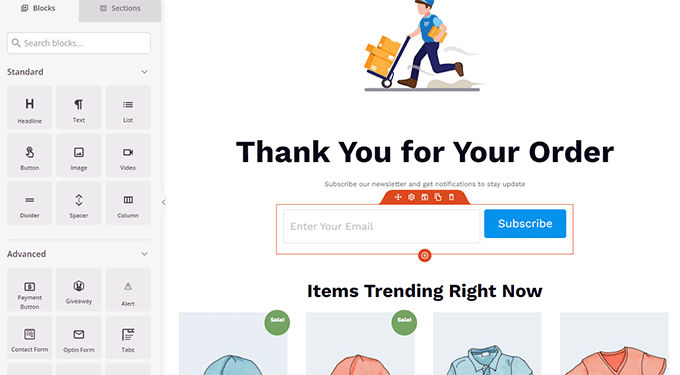
Artık bu fırsatı e-posta listenizi tanıtmak veya WooCommerce ürün ızgara blokları ekleyerek ürünlerinizi yükseltmek için kullanabilirsiniz.
Etkili bir Teşekkürler sayfası oluşturmak için farklı başlıklar, metin kopyaları ve ürünlerle denemekten çekinmeyin.
İşiniz bittiğinde, ekranın sağ üst köşesindeki 'Kaydet ve Yayınla' düğmesine tıklamayı unutmayın.
Özel teşekkür sayfanız artık yayında. Ancak, WooCommerce'e bu sayfayı varsayılan Teşekkür sayfanız olarak kullanmasını söylemeniz hala gerekmektedir.
Bunu yapmak için, Thanks Redirect for WooCommerce eklentisini yüklemeniz ve etkinleştirmeniz gerekecektir. Daha fazla ayrıntı için, bir WordPress eklentisinin nasıl kurulacağına dair eğitimimize bakın.
Etkinleştirmenin ardından, WooCommerce » Ayarlar sayfasına gidin ve 'Ürünler' sekmesine tıklayın.
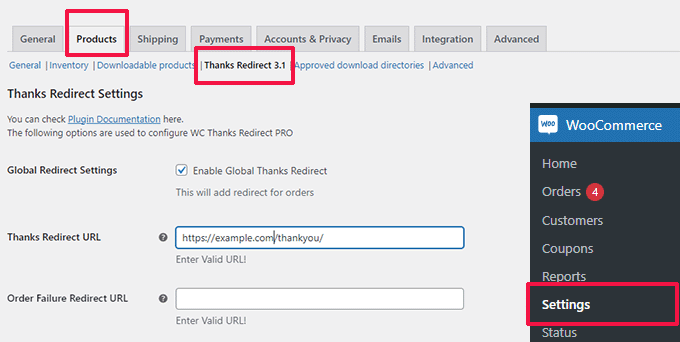
Buradan, 'Genel Teşekkür Yönlendirmesini Etkinleştir' seçeneğini işaretlemeniz gerekir. Bundan sonra, 'Teşekkür Yönlendirme URL'si' etiketli bir alan göreceksiniz.
Yeni WooCommerce Teşekkür Ederim sayfası URL'nizi bu kutuya yapıştırın, ardından 'Değişiklikleri Kaydet' düğmesine tıklayın.
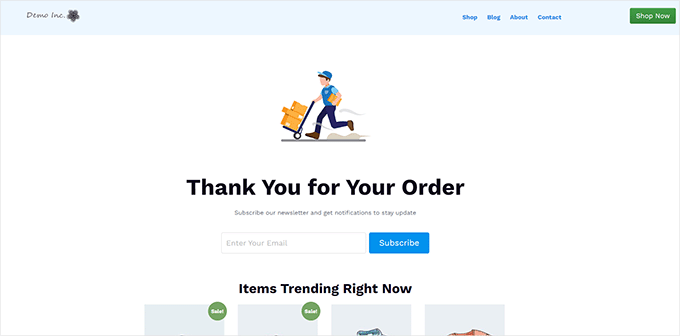
Artık müşteriler bir satın alma işlemini tamamladıklarında, yüksek oranda optimize edilmiş özel Teşekkür sayfanızı görecekler. Varsayılanı kullanmaya devam etmiş olsaydınızdan daha fazla tıklama ve mağazanızın geri kalanını arama olasılıkları çok daha yüksek olacaktır.
WooCommerce Sayfalarını Düzenleme Hakkında Sıkça Sorulan Sorular
İşte okuyucularımızdan çevrimiçi mağazalarını özelleştirme hakkında sıkça aldığımız bazı soruların yanıtları.
WooCommerce hesap sayfamı nasıl düzenlerim?
Hesap sayfasını varsayılan düzenleyicideki kısa kodun etrafına içerik ekleyerek düzenleyebilirsiniz. Tam bir yeniden tasarım için, SeedProd gibi bir sayfa oluşturucu kullanmanızı öneririz. Kod düzenlemeden görsel olarak özel bir "Hesabım" sayfası oluşturmanıza olanak tanır.
WooCommerce sayfalama işlemini nasıl düzenlerim?
Sayfalama ayarlarını genellikle WordPress Özelleştirici'de tema ayarlarınız altında değiştirebilirsiniz. Temanız bunu desteklemiyorsa, CSS veya WP-PageNavi gibi bir eklenti kullanmanız gerekebilir. SeedProd ürün ızgaraları sayfalama işlemini otomatik olarak halleder.
WooCommerce'de mağaza sayfasını nasıl değiştiririm?
Belirlenen mağaza sayfasını WooCommerce ayarlarında değiştirebilirsiniz. WooCommerce » Ayarlar » Ürünler bölümüne gidin ve ‘Genel’ sekmesine tıklayın. Ardından, ‘Mağaza sayfası’ açılır menüsünden istediğiniz sayfayı seçin.
WooCommerce'de ürün sayfası düzeni nasıl düzenlenir?
Düzeni düzenlemenin en iyi yolu, SeedProd gibi bir sayfa oluşturucu kullanmaktır. Sürükle ve bırak blokları kullanarak özel bir ürün şablonu oluşturmanıza olanak tanır. Ardından bu şablonu tüm ürünlere veya belirli ürünlere uygulayabilirsiniz.
Shopify mı yoksa WooCommerce mı kullanmak daha iyidir?
WooCommerce'in, verilerinizin tam mülkiyetini size vermesi ve daha uygun maliyetli olması nedeniyle daha iyi bir seçim olduğuna inanıyoruz. Shopify mutlak yeni başlayanlar için daha kolaydır, ancak daha yüksek aylık ücretleri vardır ve web sitesi üzerindeki kontrolünüzü sınırlar.
Daha fazla bilgi için, Shopify vs WooCommerce hakkındaki ayrıntılı karşılaştırmamıza bakın.
WordPress'te bir sayfayı neden düzenleyemiyorum?
Bir sayfayı düzenleyemiyorsanız, Yönetici olduğunuzdan emin olmak için kullanıcı izinlerinizi kontrol edin. Ayrıca, WooCommerce genellikle belirlenmiş 'Mağaza' sayfasını standart blok düzenleyici ile düzenlenemez hale getirir. Bunu özelleştirmek için bu kılavuzdaki yöntemleri kullanmanız gerekir.
Umarız bu makale, kod yazmadan WooCommerce sayfalarını nasıl kolayca düzenleyeceğinizi öğrenmenize yardımcı olmuştur. Ayrıca, dönüşümlerinizi artırmak için eksiksiz WooCommerce SEO kılavuzumuza veya en iyi WooCommerce satış hunisi eklentileri hakkındaki uzman seçimlerimize de bakmak isteyebilirsiniz.
Bu makaleyi beğendiyseniz, lütfen WordPress video eğitimleri için YouTube Kanalımıza abone olun. Bizi ayrıca Twitter ve Facebook'ta da bulabilirsiniz.




Jiří Vaněk
WooCommerce benim için kişisel bir kabustu ve e-mağaza oluşturmayı bilmediğime inanarak uzun süre ondan kaçındım. Ancak bir gün yapmak zorunda kaldım, bu yüzden WooCommerce'i yükledim. İyi eğitimlerle oldukça yönetilebilir olduğunu görünce şaşırdım, ancak zaman aldı. WPBeginner ve bu kılavuzlar sayesinde artık WooCommerce konusunda çok daha yetenekliyim ve bu büyük ölçüde size ve bu kapsamlı makalelere borçluyum.
Dayo Olobayo
WooCommerce sayfalarının kodlama olmadan düzenlenebildiğini görmek ilginç. Bu, programlama deneyimi olmayanların bile çevrimiçi mağazalarını oluşturmaları ve özelleştirmeleri için daha fazla kapı açıyor. Bu, yeni başlayan küçük işletmeler veya girişimciler için harika bir seçenek olabilir.
Mrteesurez
Tamamen haklısınız.
Seedprod, woocomerce sayfaları oluşturmayı ve özelleştirmeyi kolaylaştırdı, özelleştirmek için kodlama öğrenmenize gerek yok. Temaya bağlı olmadığı için tüm işletmeler ve bireyler tarafından kullanılacaktır.
ALLAH'A ŞÜKÜR JONATHAN
Bir çevrimiçi mağaza sahibi olarak, kodlama bilgisine gerek kalmadan WooCommerce sayfalarımda sık sık değişiklik yapmam gerekiyor. WPBeginner'ın WooCommerce sayfalarını düzenleme rehberi bu ihtiyacımı karşılamada inanılmaz derecede yardımcı oldu.
Elementor ve Beaver Builder gibi eklentilerin yardımıyla, artık kodlama bilgisine gerek kalmadan özel WooCommerce sayfaları oluşturabiliyorum.
Bu, bu sayfaların kodunu manuel olarak düzenlemeye kıyasla bana çok zaman ve çaba kazandırdı.
Dayo Olobayo
Bu kaynakların altın değerinde olduğu konusunda size tamamen katılıyorum! Elementor gibi sürükle-bırak oluşturucularla mağaza sayfalarınızı görsel olarak özelleştirebilmek, kodla uğraşmaya kıyasla tonlarca zaman kazandırır.
Jiří Vaněk
Benzer bir fikrim var. Ancak, bazen Elementor'un web sitesini yavaşlattığı ve engellediği gerçeğiyle karşılaşıyorum. Her iki eklenti de web sitesi performansı üzerinde çok talepkar. WooCommerce ve Elementor'u birlikte birleştirdiğinizde, hızlı ve güçlü bir web barındırma temeli gerektirir. Yönetim ve içerik oluşturma kolaylığı için bir ödünleşmedir. Sizin ve benim gibi yeni başlayanlar için gerçekten ideal bir kombinasyon ve bunun için Tanrı'ya şükürler olsun. Bu konuda e-ticaret sitesi geliştirmeyi kolaylaştırıyorsa, kaliteli barındırma için fazladan ödeme yapmayı tercih ederim.
Ralph
Bu makale, kodlama öğrenmeden çevrimiçi mağazamda değişiklik yapmak isteyen benim gibi teknoloji meraklısı olmayan WooCommerce kullanıcıları için hayat kurtarıcı niteliğinde. Birçok şeyin artık sürükle bırak olması harika.
Ancak bir sorum var. shop.domain mi yoksa domain/shop mi daha iyidir?
SEO açısından bir farkı var mı? Ya da başka bir şey?
WPBeginner Desteği
Her iki durumda da büyük bir SEO farkı olmamalıdır, her şeyi aynı sitede istiyorsanız domain/shop kullanmak daha kolaydır, eğer mağazaya özel bir alt site oluşturmak istiyorsanız store.domain normalde kullanılacak yöntemdir.
Yönetici
Ruth
Paylaşım için teşekkürler. Bu eklentiyi yüklemek, zaten yüklü olan Elementor oluşturucumu yerinden eder mi?
WPBeginner Desteği
This plugin is normally an alternative to Elementor so there is a good chance that it will be a replacement plugin for you
Yönetici