


Hız testleri genellikle 'tarayıcı önbelleğini kullanma' uyarısını verir ve bu da karmaşık bir teknik sorun gibi görünür. Web sitelerinin daha hızlı yüklenmesine ve arama sonuçlarında daha iyi sıralanmasına yardımcı olmak için bu hatayı düzenli olarak düzeltiyoruz.
Tarayıcı önbellekleme, bir kullanıcının bilgisayarına resimler gibi dosyaları depolamasını söyler, böylece onları tekrar indirmeleri gerekmez. Bu, sayfa yükleme sürelerini önemli ölçüde azaltır ve genel kullanıcı deneyimini iyileştirir.
Bir geliştirici kiralamadan bu uyarıyı kolayca düzeltebilirsiniz. Kendi web sitelerimizde tarayıcı önbelleğini etkinleştirmek için kullandığımız başlangıç seviyesine uygun çözümleri size adım adım göstereceğiz.
WordPress'te Tarayıcı Önbelleğe Alma Nedir?
Tarayıcı önbelleklemesi, WordPress web sitenizin yükleme hızını iyileştirmenin bir yoludur.
Normalde, bir web sayfası yüklendiğinde, tüm dosyalar ayrı ayrı yüklenir. Bu, tarayıcı ile WordPress barındırma sunucunuz arasında birden çok istek oluşturur, bu da web sayfası yükleme süresini artırır.
Tarayıcı önbelleğe alma etkinleştirildiğinde, web tarayıcınız web sayfanızın bir kopyasını yerel olarak depolar. Bu, kullanıcı sitenizin ikinci bir sayfasını ziyaret ettiğinde tarayıcıların stil sayfaları, logolar ve resimler gibi yaygın dosyaları daha hızlı yüklemesini sağlar.
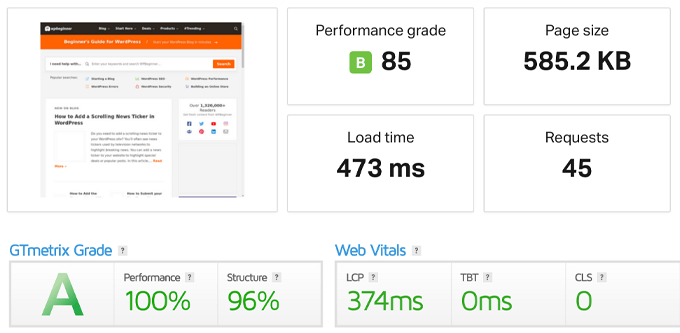
Bu, gerçek sunucuya daha az istek yapılacağı için genel sunucu yükünü azaltır, sonuç olarak performans optimizasyonunu ve kullanıcı deneyimini iyileştirir.
'Tarayıcı Önbelleğini Kullanma' Uyarısını Nerede Görüyorsunuz?
'Tarayıcı önbelleğe almayı kullan' uyarısı, tarayıcı önbelleğe almayı etkinleştirmediğiniz veya önbelleğinizin yanlış şekilde ayarlanmış olabileceği anlamına gelir.
GTmetrix veya Google PageSpeed Insights gibi bir araç kullanarak bir web sitesi hız testi çalıştırdığınızda, WordPress'i hızlandırmak için neleri düzeltebileceğinizi gösteren bir rapor alırsınız.
Web siteniz şu anda tarayıcı önbelleğini kullanmıyorsa, tarayıcı önbelleğini etkinleştirmeniz için bir uyarı alırsınız.
Hata PageSpeed Insights aracında şu şekilde görünür:

Bazen 'verimli önbellek ilkenizin' çalışmadığını belirten bir uyarı alırsınız.
Bu uyarıların her ikisi de tarayıcı önbelleğe alma kurulumunuzdaki bir hataya işaret ediyor.
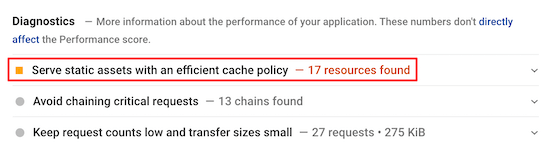
'Tarayıcı önbelleğe almadan yararlanın' uyarısını görüyorsanız, sitenizi hızlandırmak için önbelleğe alma kurallarını etkinleştirmeniz ve özelleştirmeniz gerekeceği anlamına gelir.
Bununla birlikte, WordPress'te 'Tarayıcı önbelleğini kullanma' uyarısını iki farklı yöntemle nasıl kolayca düzeltebileceğimize bir göz atalım. Kullanmak istediğiniz yöntemi seçmek için aşağıdaki hızlı bağlantıları kullanmanız yeterlidir:
Yöntem 1: WP Rocket ile 'Tarayıcı Önbelleğe Almayı Kullanın' Uyarısını Düzeltin
WP Rocket, piyasadaki en iyi WordPress önbellekleme eklentisidir. Yeni başlayanlar için uygundur ve karmaşık önbellekleme ve hız terimlerini bilmeden sitenizi hız için optimize etmenize yardımcı olabilir.
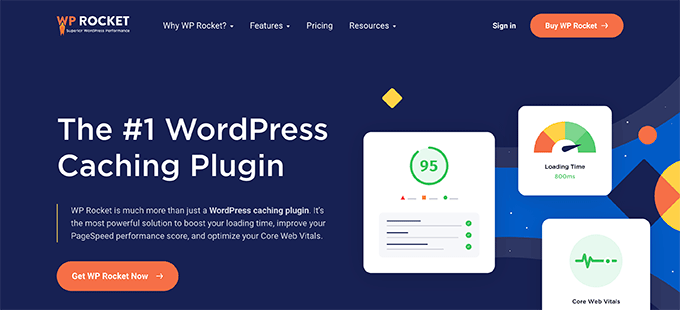
Varsayılan olarak, önerilen tüm önbelleğe alma ayarları WordPress blogunuzu gerçekten hızlandıracaktır.
WP Rocket ile 'Tarayıcı önbelleğini kullanın' uyarısını düzeltmek için tek yapmanız gereken eklentiyi yüklemek ve etkinleştirmektir.
İşte bu kadar.
Daha fazla ayrıntı için, WordPress'te WP Rocket'i doğru bir şekilde kurma ve ayarlama kılavuzumuza bakabilirsiniz.
WP Rocket, tarayıcı önbelleğe almayı otomatik olarak etkinleştirecek ve .htaccess dosyanızı doğru kurallarla değiştirecektir.
Not: SiteGround web barındırma kullanıyorsanız, bunun yerine ücretsiz SiteGround Optimizer eklentisini kullanabilirsiniz. WP Rocket ile neredeyse aynı özelliklere sahiptir ve sizin için tarayıcı önbelleğini otomatik olarak etkinleştirecektir.
Yöntem 2: 'Tarayıcı Önbelleğe Almayı Kullanın' Uyarısını Kod Kullanarak Düzeltin
İkinci yöntem, WordPress dosyalarınıza kod eklemeyi içerir. Bunu daha önce yapmadıysanız, web'den WordPress'e kod parçacıkları yapıştırma konusundaki başlangıç kılavuzumuza bakın.
Bu yöntem yeni başlayanlar için pek uygun değildir, bu nedenle lütfen yalnızca ne yaptığınızı tam olarak biliyorsanız uygulayın. Çoğu işletme sahibi için 1. Yöntemi kullanmanızı öneririz.
Bununla birlikte, WordPress'e kod ekleyerek 'Tarayıcı önbelleğini kullanın' uyarısını nasıl düzelteceğimize bir göz atalım.
Not: WordPress kodunuzu özelleştirmeden önce WordPress sitenizin yedeğini almanızı öneririz. Daha fazla ayrıntı için, WordPress sitenizi nasıl yedekleyeceğiniz ve geri yükleyeceğiniz hakkındaki kılavuzumuza bakın.
Web Sitenizin Apache veya Nginx Çalıştırdığını Belirleyin
İlk olarak, web sitenizin Apache veya Nginx sunucularını kullanıp kullanmadığını öğrenmeniz gerekir.
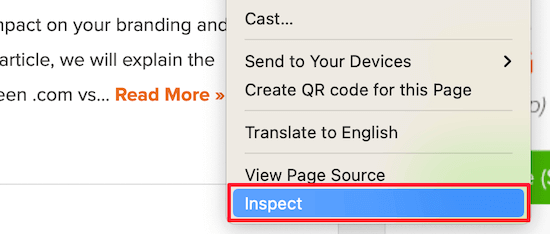
Bunu yapmak için, web sitenizi yeni bir sekme veya pencerede açın. Ardından, sağ tıklayın ve 'İncele' seçeneğini seçin.
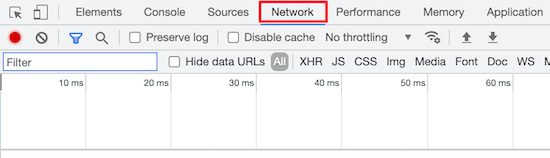
Ardından, sayfanın üst kısmındaki 'Ağ' sekmesine tıklayın.
Sonuçların yüklenmesi için sayfayı yenilemeniz gerekebilir.
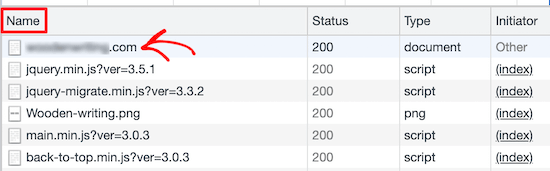
Bundan sonra, ‘Ad’ sütununda alan adınıza tıklayın.
Sayfanın en üstünde olmalıdır.
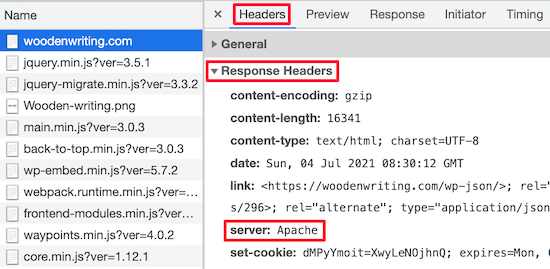
Ardından, 'Yanıt Başlıkları' bölümünde, sunucu türünün görüntülendiği 'sunucu' adlı bir öğe göreceksiniz.
Bu durumda, site bir Apache sunucusunda çalışıyor.
Apache'de Önbellek Kontrolü ve Son Kullanma Başlıkları Ekleyin
Apache sunucusuyla 'Tarayıcı önbelleğini kullanın' uyarısını düzeltmek için, .htaccess dosyanıza kod ekleyeceksiniz.
Bu dosyayı düzenlemek için, WordPress barındırma hesabınıza bir FTP istemcisi veya barındırma sağlayıcınızın dosya yöneticisi aracı ile bağlanmanız gerekir.
Bağlandıktan sonra, sitenizin kök klasöründeki .htaccess dosyanızı görebilirsiniz.
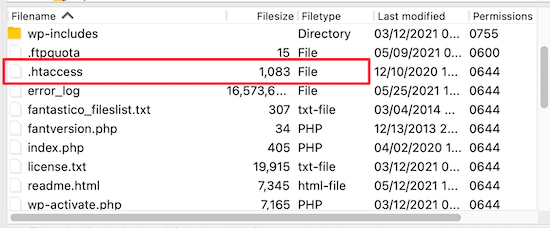
Bulamazsanız endişelenmeyin. Bazen bu dosya gizli olabilir. Daha fazla ayrıntı için WordPress sitenizde .htaccess dosyasını neden bulamadığınıza dair kılavuzumuza bakın.
Ardından, tarayıcı önbelleğini açan kodu eklemeniz gerekir. Bu, web tarayıcısına web sitesi kaynaklarınızı ne kadar süreyle saklaması gerektiğini, silinmeden önce söyler.
- Cache-control başlığı, önbelleğe almanın nasıl yapılması gerektiği konusunda web tarayıcısına belirli ayrıntılar verir.
- Son kullanma başlığı önbelleğe almayı etkinleştirir ve web tarayıcısına belirli dosyaları silinmeden önce ne kadar süreyle saklaması gerektiğini söyler.
Sadece aşağıdaki kodu .htaccess dosyanıza eklemeniz yeterlidir:
## EXPIRES HEADER CACHING ##
<IfModule mod_expires.c>
ExpiresActive On
ExpiresByType image/jpg "access 1 year"
ExpiresByType image/jpeg "access 1 year"
ExpiresByType image/gif "access 1 year"
ExpiresByType image/png "access 1 year"
ExpiresByType image/svg "access 1 year"
ExpiresByType text/css "access 1 month"
ExpiresByType application/pdf "access 1 month"
ExpiresByType application/javascript "access 1 month"
ExpiresByType application/x-javascript "access 1 month"
ExpiresByType application/x-shockwave-flash "access 1 month"
ExpiresByType image/x-icon "access 1 year"
ExpiresDefault "access 3 days"
</IfModule>
## EXPIRES HEADER CACHING ##
Bu kod, dosya türüne göre farklı önbellek son kullanma tarihleri ayarlar.
Düzenledikten sonra dosyayı kaydetmeyi unutmayın. Bundan sonra web tarayıcısı dosyaların yeni sürümlerini isteyecektir.
Nginx'te Cache-Control ve Expires Başlıkları Ekle
WordPress sitenizi barındırmak için Nginx web sunucusu kullanıyorsanız, tarayıcı önbelleği hatasını düzeltmek için sunucu yapılandırma dosyasını düzenleyebilirsiniz.
Ancak, WP Engine veya SiteGround gibi Yönetilen WordPress Hosting sağlayıcıları kullanıyorsanız, genellikle bu dosyayı düzenleme izniniz olmaz. Bu durumda, barındırma destek ekibinizle iletişime geçmeli ve onlar için tarayıcı önbelleğini etkinleştirmelerini istemelisiniz.
Kendi VPS veya özel sunucunuzu yönetiyorsanız, yapılandırma dosyanıza aşağıdaki kodu ekleyebilirsiniz:
location ~* \.(jpg|jpeg|gif|png|svg)$ {
  expires 365d;
  add_header Cache-Control "public, no-transform";
}

location ~* \.(pdf|css|html|js|swf)$ {
  expires 30d;
  add_header Cache-Control "public, no-transform";
}
Bu kod, farklı dosya türleri için son kullanma sürelerini ayarlar. Resimlerin genellikle aynı kaldığı için bir yıl (365d) önbelleğe alındığına, CSS ve JS dosyalarının ise 30 gün önbelleğe alındığına dikkat edin.
WordPress'i daha da hızlandırmak istiyorsanız, WordPress hızını ve performansını nasıl artıracağınıza dair kılavuzumuza göz atmayı unutmayın.
Tarayıcı Önbelleğe Almayı Kullanma Hakkında SSS
İşte WordPress'te tarayıcı önbelleğini kullanma uyarısını düzeltmeyle ilgili en yaygın sorulardan bazıları. Bu yanıtlar, tarayıcı önbelleğini daha iyi anlamanıza ve karşılaşabileceğiniz sorunları gidermenize yardımcı olacaktır.
'Tarayıcı önbelleğe almayı kullanın' uyarısı ne anlama geliyor?
'Tarayıcı önbelleğe almayı kullanma' uyarısı, web siteniz dosyaları kullanıcının tarayıcısında gelecekte kullanmak üzere kaydetmediği için görünür. Bir kullanıcı sitenizde ikinci bir sayfayı ziyaret ettiğinde, tarayıcısının her bir resmi ve betiği tekrar indirmesi gerekir, bu da sayfa yükleme hızınızı yavaşlatır.
Tarayıcı önbelleğe almayı etkinleştirerek sitenizin daha hızlı yüklenebileceği durumlarda bu uyarı Google PageSpeed Insights ve GTmetrix gibi hız test araçlarında görünür. Temel olarak, sitenizin performansını artırmanın basit bir yolunu kaçırdığınız anlamına gelir.
Tarayıcı önbellek son kullanma sürelerini ne kadar ayarlamalıyım?
Çoğu WordPress sitesi için, resimleri 1 yıl sonra, CSS ve JavaScript dosyalarını 1 ay sonra ve diğer statik dosyaları 3-7 gün sonra sona erecek şekilde ayarlamanızı öneririz. Resimler nadiren değişir, bu nedenle daha uzun süre önbelleğe alınabilirken, CSS ve JS dosyaları daha sık güncellenebilir. Bu süreleri, sitenizin içeriğini ve tasarımını ne sıklıkla güncellediğinize göre her zaman ayarlayabilirsiniz.
3. Tarayıcı önbelleğe almayı etkinleştirmek web sitemi bozar mı?
Hayır, tarayıcı önbelleğe almayı etkinleştirmek web sitenizi bozmaz. Tarayıcı önbelleğe alma yalnızca dosyaların ziyaretçilerin tarayıcılarında nasıl saklandığını etkiler ve gerçek web sitesi dosyalarınızı değiştirmez. Ancak, sitenizde herhangi bir değişiklik yapmadan önce, özellikle kodu veya .htaccess dosyalarını manuel olarak düzenlerken her zaman bir yedekleme oluşturmanızı öneririz.
4. Barındırma sağlayıcım önbellekleme sunuyorsa bir önbellekleme eklentisine ihtiyacım var mı?
Birçok barındırma sağlayıcısı temel önbelleğe alma özellikleri sunarken, WP Rocket gibi özel bir önbelleğe alma eklentisi genellikle daha kapsamlı optimizasyon seçenekleri sunar. Sunucu düzeyinde önbelleğe alma genellikle sunucu tarafı önbelleğe almaya odaklanırken, WP Rocket gibi eklentiler tarayıcı önbelleğe alma, dosya sıkıştırma ve diğer performans özelliklerini yönetir. Maksimum hız avantajları için her ikisini birlikte kullanabilirsiniz.
5. Tarayıcı önbelleğini etkinleştirdikten sonra uyarıyı neden hala görüyorum?
Etkinleştirdikten sonra hala tarayıcı önbelleğini kullanma uyarısını görüyorsanız, bunun birkaç nedeni olabilir: önbellek ayarlarınız doğru yapılandırılmamış olabilir, CDN'niz ayarları geçersiz kılıyor olabilir veya test aracı önbelleğe alınmış sonuçları kontrol ediyor olabilir. Sitenizin önbelleğini temizlemeyi, değişikliklerin yayılması için 24-48 saat beklemeyi ve ardından hız testini tekrar çalıştırmayı deneyin.
6. Tarayıcı önbelleğe alma web sitesi güncellemelerinde sorunlara neden olabilir mi?
Tarayıcı önbelleğe alma, sitenizde güncellemeler yaptıktan sonra ziyaretçilerin sitenizin güncel olmayan sürümlerini görmelerine neden olabilir. Bunun nedeni, tarayıcılarının yeni dosyalar yerine önbelleğe alınmış sürümü yüklemesidir. Çoğu önbelleğe alma eklentisi, sitenizi güncellediğinizde önbelleği temizleyerek bunu otomatik olarak halleder. Gerekirse, ziyaretçilerin tarayıcı önbelleklerini temizlemelerini veya en son sürümü görmek için zorlu yenileme (Ctrl+F5) kullanmalarını da söyleyebilirsiniz.
Ek Kaynaklar
Umuyoruz ki bu makale, WordPress'te 'Tarayıcı önbelleğe almayı kullanma' uyarısını nasıl kolayca düzelteceğinizi öğrenmenize yardımcı olmuştur. Ayrıca web sitenizin performansını nasıl iyileştireceğinize dair bu diğer rehberleri de görmek isteyebilirsiniz:
- WordPress Hızını ve Performansını Artırmak İçin Nihai Rehber
- Web Sitenizi Hızlandırmak İçin En İyi WordPress Önbellekleme Eklentileri
- Bir Web Sitesi Hız Testini Doğru Bir Şekilde Nasıl Çalıştırırsınız (En İyi Araçlar)
- Kaliteyi Kaybetmeden Web Performansı İçin Resimleri Nasıl Optimize Edersiniz
- En Hızlı WordPress Barındırma (Performans Testleri)
Bu makaleyi beğendiyseniz, lütfen WordPress video eğitimleri için YouTube Kanalımıza abone olun. Bizi ayrıca Twitter ve Facebook'ta da bulabilirsiniz.




Bir sorunuz veya öneriniz mi var? Tartışmayı başlatmak için lütfen bir yorum bırakın.