


Müşterilerinizi dinlemek, mağazanızda nelerin işe yarayıp nelerin yaramadığını öğrenmenin en kolay yoludur. Satın alma sonrası anketler, ürünlerinizi iyileştirmeniz, satışları artırmanız ve daha sorunsuz bir alışveriş deneyimi yaratmanız için alışveriş yapanların dürüst geri bildirimlerini paylaşmalarına olanak tanır.
Örneğin, birini "satın al" düğmesine basmaya neyin ikna ettiğini öğrenebilir veya satış huninizdeki dönüşümlerinize mal olan küçük sorunları ortaya çıkarabilirsiniz.
UserFeedback eklentisini kendi WordPress işletmelerimizde kullandık ve bu bize müşteri kararlarını gerçekten neyin yönlendirdiği konusunda göz açıcı bilgiler verdi. Bu bilgiyle pazarlamamızı ince ayar yapabildik ve müşterileri daha mutlu tuttuk.
Bu makalede, WooCommerce'de satın alma sonrası anketlerin nasıl kurulacağını adım adım anlatacağız.
WooCommerce'de Satın Alma Sonrası Anketler Neden Oluşturulur? 👀
Satış sonrası anketler, müşterilerinizin ürünleriniz ve WooCommerce mağazanız hakkında gerçekten ne düşündüğünü öğrenmenin en kolay yoludur. Size doğrudan sormadan elde edemeyeceğiniz bilgiler sağlarlar.
Neyse ki, gerçek kullanıcı geri bildirimlerini hızla toplamak ve tahminleri ortadan kaldırmak için bir WordPress anket eklentisi kullanabilirsiniz. Bu geri bildirim, her web sitesi ziyaretçisinin eyleminin ardındaki 'nedeni' keşfetmenize yardımcı olacaktır. Bu, yalnızca Google Analytics'ten öğrenemeyeceğiniz bir şeydir.
Bu şekilde, web sitesi kullanılabilirliğini, ürünlerinizle ilgili sorunları, gönderim sorunlarını ve dönüşüm oranlarını düzeltmek ve iyileştirmek için bu bilgileri kullanabilirsiniz. Geri bildirimlere dayalı iyileştirmeler yaptığınızda, güven ve müşteri sadakati oluşturursunuz.
Daha İyi Satın Alma Sonrası Anketler İçin İpuçları
Müşteri anketinizi oluştururken, gereksiz sorular eklemediğinizden emin olun. Sorduğunuz sorular size en değerli bilgileri ve içgörüleri sağlamalıdır.
İşte ödeme sonrası müşterilerinize sorabileceğiniz bazı soru örnekleri:
- Ne kadar zamandır müşterimizsiniz?
- Bizi nasıl keşfettiniz?
- Fiyatlandırma sayfamızı anlamak kolay mıydı?
- Ürünlerimizden hangilerini kullandınız?
- Ürünlerimizden ne kadar memnunsunuz?
- Müşteri hizmetleriyle iletişime geçmeniz gerekti mi?
- Ek yorumlarınız veya önerileriniz var mı?
- Ürünlerimizi arkadaşların veya aile üyelerinin tavsiye etme olasılığı nedir?
Şimdi, WooCommerce'de satın alma sonrası anketlerin nasıl kolayca oluşturulacağına bir göz atalım.
İki farklı yöntemi ele alacağız:
Yöntem 1: UserFeedback Kullanarak Satış Sonrası Anket Oluşturma
UserFeedback, MonsterInsights ekibinin kullanımı kolay bir anket eklentisidir. Web sitesi ziyaretçilerinize sorular sormanıza ve geri bildirimlerini gerçek zamanlı olarak toplamanıza olanak tanır. Ayrıca, sipariş onay sayfası gibi belirli WooCommerce sayfalarına anket eklemeyi kolaylaştırır.
UserFeedback, anketinizi oluşturmaya başlamanız için bir Satın Alma Sonrası İnceleme şablonu içerir. Ayrıca, açılır anketlerinizin görünümünü markanız ve site tasarımınızla tamamen uyumlu olacak şekilde özelleştirebilirsiniz.
Daha fazla bilgi için UserFeedback incelememize göz atın ve eklentiyle ilgili deneyimimiz hakkında daha fazla bilgi edinin.
Öncelikle, UserFeedback eklentisini yüklemeniz ve etkinleştirmeniz gerekir. Adım adım talimatlar için, bir WordPress eklentisinin nasıl kurulacağına dair eğitimimizi takip edebilirsiniz.
Not: Başlamak için kullanabileceğiniz UserFeedback'in ücretsiz bir sürümü mevcuttur. Ancak, bir satış sonrası anket oluşturmak için Pro sürümünün özelliklerine ihtiyacınız olacaktır.
UserFeedback Eklentisini Kurma
Eklenti etkinleştirildikten sonra, kurulum sihirbazı otomatik olarak başlayacaktır. Kurulumu başlatmak için 'Başlat' düğmesine tıklayın.
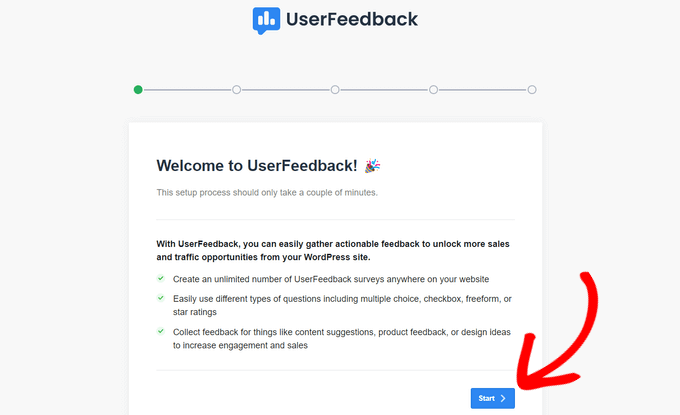
Ardından, eklentinin neler yapabileceğini göstermek için ilk anketinizi oluşturmanız istenecektir.
Bu örnek anketi kullanmayacağız, bu yüzden varsayılan yanıtları kullanmaya devam edebilirsiniz.
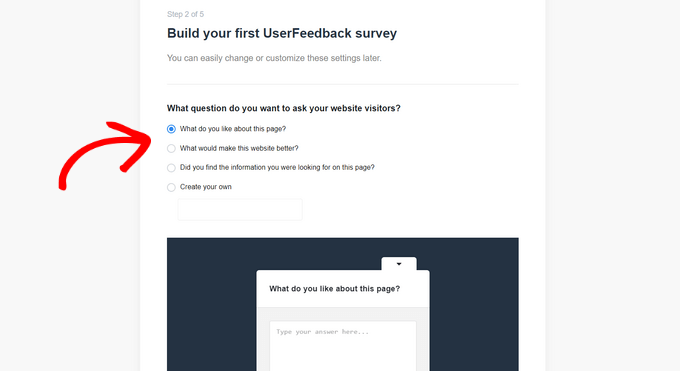
Önceden yazılmış birkaç sorudan birini seçebilir veya kendi sorunuzu oluşturabilirsiniz. Sorularınızı istediğiniz zaman değiştirme olanağınız da olacaktır.
Bu eğitim için devam etmek üzere ‘Sonraki Adım’ düğmesine tıklamanız yeterlidir.
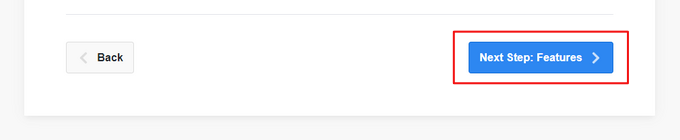
Ardından, lisans seviyenize bağlı olarak belirli UserFeedback özelliklerini etkinleştirme seçeneğini göreceksiniz.
İstediğiniz veya lisans seviyenizin izin verdiği özellikleri etkinleştirin.
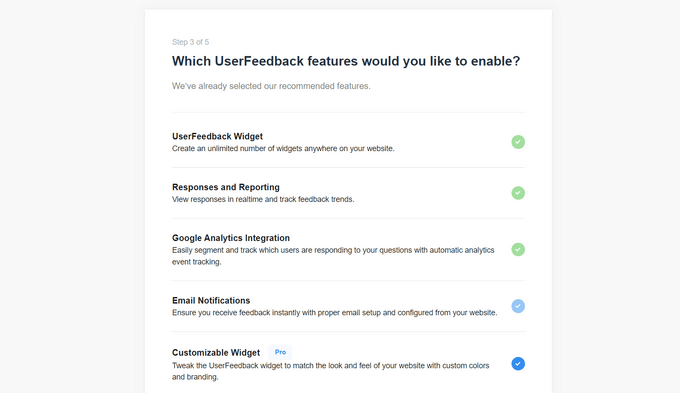
Bunu yaptıktan sonra, sayfanın altındaki 'Sonraki Adım' düğmesine tıklamanız gerekir.
Şimdi, anket yanıtlarının gönderilmesini istediğiniz e-posta adresini girebilirsiniz.

Bu anketi kullanmayacağımız için herhangi bir değişiklik yapmanıza gerek yok; sadece ‘Sonraki Adım: Yayınla’ düğmesine tıklayabilirsiniz.
Kurulum sihirbazının son adımında, etkinleştirdiğiniz özellikler ve eklentiler yüklenecektir.
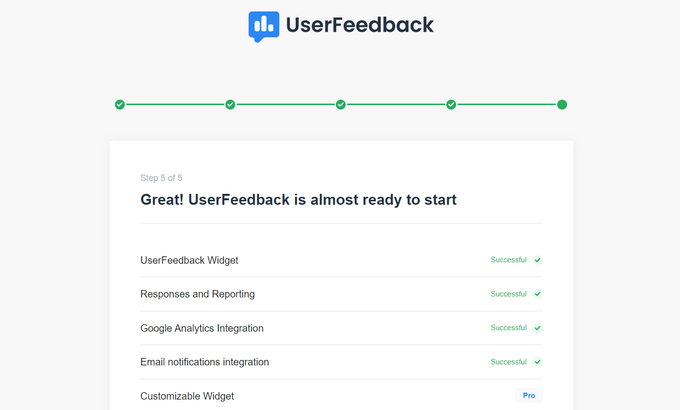
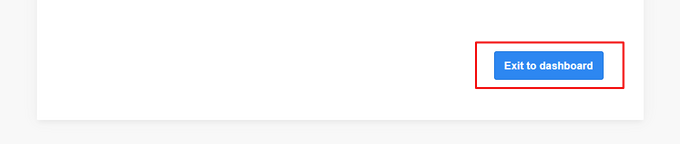
Ardından, sayfanın altındaki 'Kontrol paneline çık' düğmesine tıklayabilirsiniz.
Sihirbazla oluşturduğunuz örnek 'İlk Anket'i göreceksiniz.
Artık eklentinin Pro özelliklerinin kilidini açabilirsiniz. Bunu yapmak için, bir UserFeedback planı satın aldığınızda size e-posta ile gönderilen lisans anahtarını girmeniz gerekir.
WordPress yönetici alanında KullanıcıGeriBildirimi » Ayarlar'a gitmeniz gerekecektir. Oraya ulaştığınızda, lisans anahtarınızı alana yapıştırın ve 'Doğrula' düğmesine tıklayın.
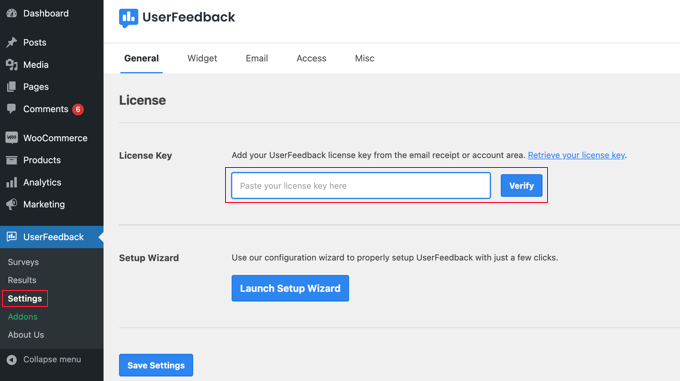
Bunu yaptıktan sonra ‘Ayarları Kaydet’ düğmesine tıkladığınızdan emin olun.
Bundan sonra, Kullanıcı Geri Bildirimi » Eklentiler sayfasına giderek Pro özelliklerini etkinleştirebilirsiniz.
Her eklenti için, 'Eklentiyi Yükle' düğmesine ve ardından görünen 'Etkinleştir' düğmesine tıklayın.
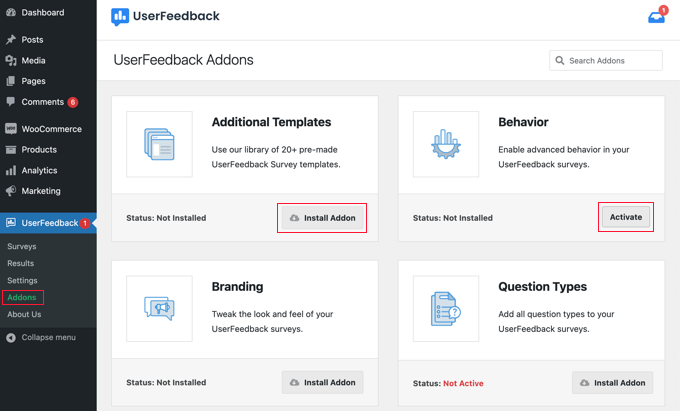
Bu önemlidir, çünkü Ek Şablonlar eklentisi bir Satın Alma Sonrası İnceleme şablonu içerir ve Soru Tipleri eklentisi yıldız derecelendirmeleri ve daha fazlasını eklemenize olanak tanır. Diğer eklentiler anket formunuzu daha da özelleştirmenize olanak tanır.
Kullanıcı Geri Bildirimi eklentisini ve eklentilerini başarıyla yüklediğinize göre, satın alma sonrası anketinizi oluşturmaya hazırsınız.
UserFeedback Kullanarak Satın Alma Sonrası Gönderi Anketi Oluşturma
Yeni bir anket oluşturmak için UserFeedback » Anketler sayfasına dönün ve ‘Yeni Oluştur’ düğmesine tıklayın.
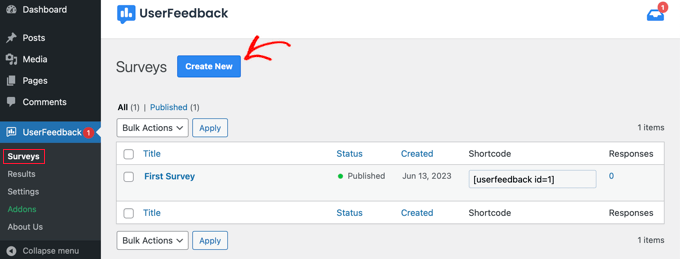
Bu, başlangıç noktası olarak kullanabileceğiniz düzinelerce anket şablonu gösterecektir.
Satın Alma Sonrası İnceleme şablonunu bulana kadar aşağı kaydırmanız ve ardından üzerine tıklamanız gerekir.
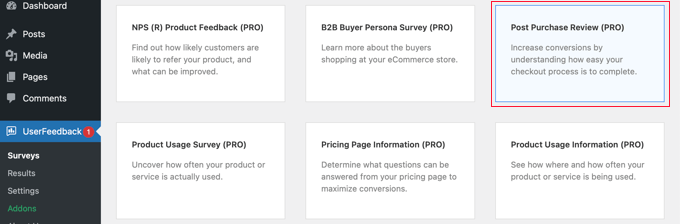
Sizin için yeni bir anket oluşturulacaktır. Bazı faydalı sorular zaten eklenmiştir.
Herhangi bir sorunun türünü ve başlığını işaretleyip tıklayarak değiştirebilirsiniz.
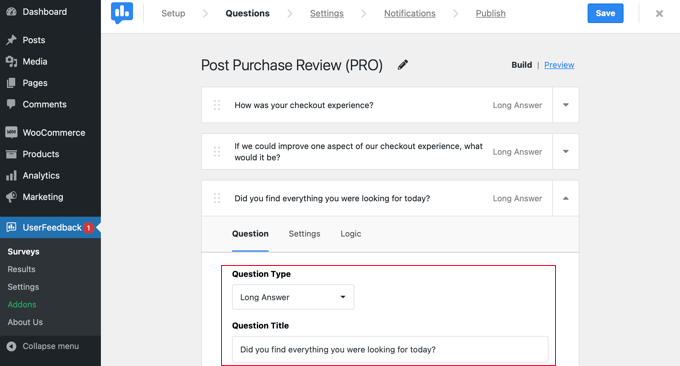
Her sorunun 'Gerekli' olarak ayarlayabileceğiniz bir Ayarlar sekmesi vardır. Mantık sekmesi, müşterinin önceki yanıtlarına göre soruyu göstermenize veya gizlemenize olanak tanır.
UserFeedback ile sınırsız soru sorabilir ve sınırsız yanıt alabilirsiniz. Çoktan seçmeli ve serbest biçimli sorular dahil olmak üzere her tür soruyu sorabilir, hatta e-postaları yakalayabilir ve yıldız derecelendirmeleri toplayabilirsiniz.
Makalenin başında listelediğimiz sorulardan bazılarını eklemek isteyebilirsiniz. Anketinize bir soru eklemek için, son sorudan sonra ‘Soru Ekle’ düğmesine tıklamanız yeterlidir.
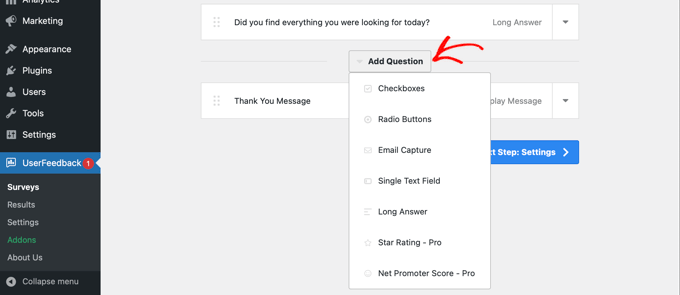
Açılır menüden bir soru türü seçtiğinizde yeni bir soru eklenecektir.
Bundan sonra bir soru başlığı ekleyebileceksiniz. Soru türüne bağlı olarak, onay kutularını veya radyo düğmelerini etiketlemek gibi soruları başka şekillerde de özelleştirebilirsiniz.
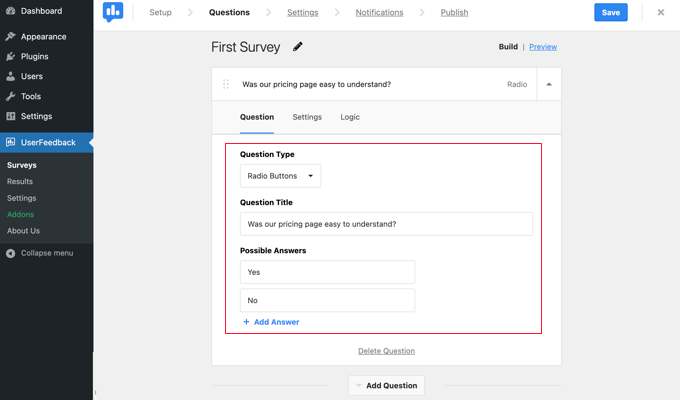
Profesyonel İpucu: Sayfanın üst kısmındaki 'Önizleme' bağlantısı yalnızca formu önizlemekle kalmaz, aynı zamanda renklerini özelleştirmenize de olanak tanır.
Ayrıca özel bir teşekkür mesajı oluşturabilir ve kullanıcıları gönderimlerinden sonra yönlendirebilirsiniz.
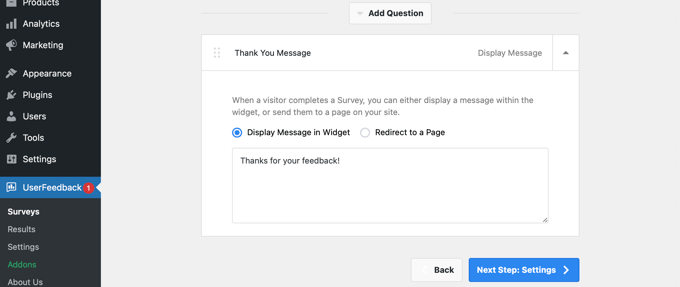
Anket sorularınızı düzenlemeyi bitirdiğinizde, ‘Sonraki Adım: Ayarlar’ düğmesine tıklamanız yeterlidir. Bu, ayarlar sayfasını açacaktır; burada anketinizi daha da özelleştirebilirsiniz.
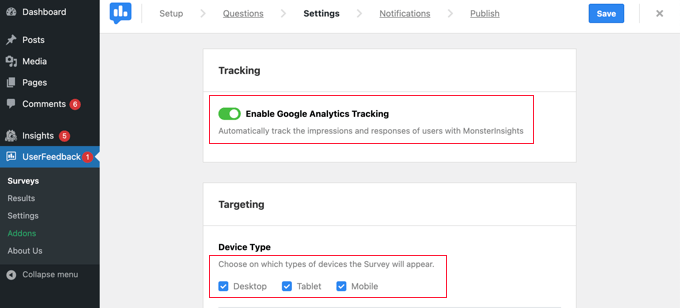
‘İzleme’ bölümünde, MonsterInsights yüklüyse Google Analytics izlemeyi etkinleştirebilir veya devre dışı bırakabilirsiniz.
Ardından, 'Hedefleme' bölümünde, anketinizin hangi cihaz türlerinde ve sayfalarda görüneceğini seçebilirsiniz. Anketi tüm cihaz türlerinde gösterebilir veya masaüstü ve mobil kullanıcıları hedefleyen farklı anketler oluşturabilirsiniz.
Ardından, Sayfalar ayar alanına aşağı kaydırabilirsiniz. Bu önemlidir çünkü anketin nerede görüntüleneceğini seçmenize olanak tanır.
Varsayılan ayar ‘Tüm Sayfalar’dır. Bu, anketin çevrimiçi mağazanızın her sayfasında görüntülenmesini sağlar. Ancak, yalnızca satın alma işlemi yaptıktan sonra müşterilere anket yapmak istiyoruz.
Bu durumda, anketi ödeme sonrası sipariş onay sayfasında göstermeliyiz. Bu sayfa aynı zamanda WooCommerce teşekkür sayfası olarak da bilinir.
Bu sayfayı hedeflemek için açılır menüden 'Sayfa URL'si şudur' seçeneğini belirleyin. Ardından, bir sonraki alana 'order-received' yazın.
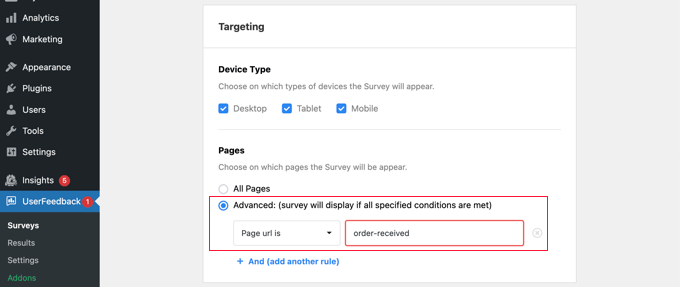
Bu, ayarın kısmi URL'lerle eşleşmesi nedeniyle çalışır. Tam URL her işlemde değişecektir, ancak her zaman ‘order-received.’ karakterlerini içerecektir.
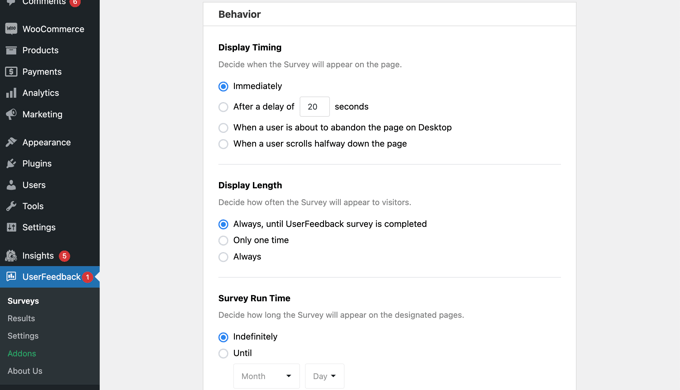
Ayrıca aşağı kaydırarak ‘Davranış’ bölümüne gidebilirsiniz. Burada şunlar gibi ayarları yapılandırabilirsiniz:
- Görüntülenme Zamanlaması – Anketin sayfada ne zaman görüneceği.
- Görüntülenme Süresi – Anket web sitesi ziyaretçilerine ne sıklıkla görünecek?
- Anket Çalışma Süresi – Anket belirlenen sayfalarda ne kadar süreyle görünecek?
Ayrıca, 'Anketi Minimize Başlat' seçeneğini etkinleştirebilir veya devre dışı bırakabilirsiniz.
Bu, ilk soruyu otomatik olarak açmak yerine anketinizin daha az görünür bir sürümünü görüntüler.
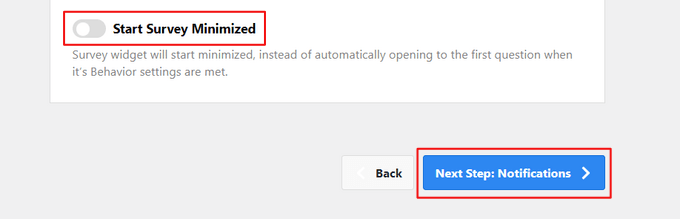
Ayarları değiştirmeyi bitirdikten sonra, ‘Sonraki Adım: Bildirimler’ düğmesine tıklayabilirsiniz.
Bu sizi Bildirimler sayfasına götürecektir; burada anketin her yeni yanıtıyla kendinize bir e-posta göndermeyi seçebilirsiniz. 'E-posta Gönder' geçişini açık bırakın ve ardından bir veya daha fazla e-posta adresi girin.
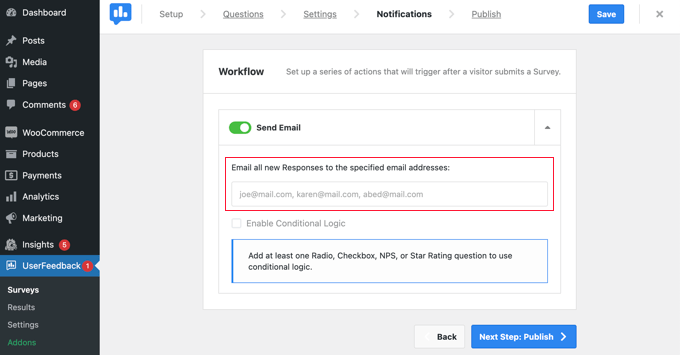
Ziyaretçiler sorularınıza belirli bir şekilde yanıt verdiğinde e-posta bildirimlerini tetiklemek için koşullu mantığı da etkinleştirebilirsiniz.
Örneğin, yalnızca kullanıcı 'Geri arama ister misiniz?' etiketli bir kutuyu işaretlerse bir e-posta almak isteyebilirsiniz.
Bunun çalışması için anketinizin radyo düğmesi, onay kutusu, NPS veya yıldız derecelendirmesi sorusu içeren en az bir soru içermesi gerekir.
Bir NPS anketi, müşteri memnuniyetini ölçmek için bir metrik olarak kullanılabilecek bir puan almak için iyi bir yoldur.
Ardından, devam etmek için 'Sonraki Adım: Yayınla' düğmesine tıklayın.
Anketinizi Yayınlayın
Son olarak, anketin daha sonraki bir tarih ve saate zamanlanması için bir seçenek var.
Anketinizi hemen yayınlamaya hazırsanız, ‘Kaydet ve Yayınla’ düğmesine tıklayın.

İşte bu kadar! Başarıyla bir anket formu oluşturdunuz.
Müşterileriniz mağazanızdan ürün satın aldığında, sipariş onay sayfasında bir anket görünecektir.
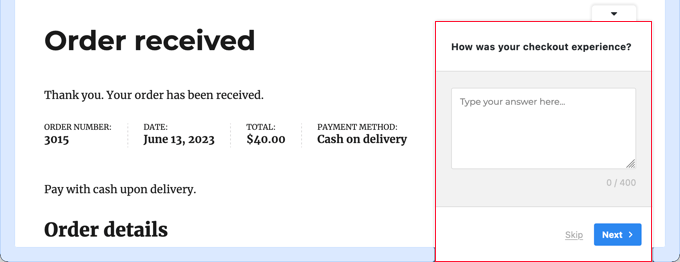
Pro İpucu: WooCommerce'e giriş yaptığınızda müşteri anketini görmeyebilirsiniz. Çevrimiçi mağazanızı yeni bir gizli pencerede veya farklı bir web tarayıcısında açmanız gerekecektir.
Anket Formu Sonuçlarınızı Görüntüleme
Yanıt almaya başladığınızda, okunması kolay raporlar kullanarak bunları doğrudan WordPress yönetici kontrol panelinizden analiz edebilirsiniz.
Toplam yanıtları, gösterimleri ve daha fazla ayrıntıyı görmek için Kullanıcı Geri Bildirimi » Sonuçlar bölümüne gidin.

Yöntem 2: WPForms Kullanarak Satış Sonrası Anket Oluşturma
WPForms, piyasadaki en iyi WordPress iletişim formu eklentisidir. Hızla son derece ilgi çekici anket formları oluşturmanıza olanak tanıyan güçlü bir anketler ve oylamalar eklentisi ile birlikte gelir.
Anketler ve Anketler eklentisini Surveys and Polls addon koşullu mantık, çok sayfalı formlar, özel bildirimler, e-posta entegrasyonları ve daha fazlası gibi güçlü WPForms özellikleriyle birleştirmenize olanak tanır.
Not: Pro plana ihtiyacınız olacak çünkü WPForms Anketler ve Anketler eklentisini içeriyor. WPBeginner kullanıcıları, tüm WPForms lisanslarında %50 İNDİRİM almak için WPForms kuponumuzu kullanabilir.
Başlamadan önce eklenti hakkında daha fazla bilgi edinmek isterseniz, tam WPForms incelememize göz atabilirsiniz.
WPForms Eklentisini Kurma
Yapmanız gereken ilk şey WPForms eklentisini yüklemek ve etkinleştirmektir. Daha fazla ayrıntı için, bir WordPress eklentisinin nasıl kurulacağına dair adım adım kılavuzumuza bakın.
Eklenti etkinleştirildikten sonra WPForms » Ayarlar sayfasını ziyaret edin ve lisans anahtarınızı girin. Bu bilgiyi WPForms web sitesindeki hesabınızda bulabilirsiniz.

'Anahtarı Doğrula' düğmesine tıklamayı unutmayın.
Bunu yaptıktan sonra, WPForms » Eklentiler sayfasına gitmeli ve Anketler ve Oylamalar eklentisine kadar aşağı kaydırmalısınız.
Eklentiyi yüklemek ve etkinleştirmek için ‘Yükle’ eklenti düğmesine tıklayın.

Şimdi, satın alma sonrası anket formunu oluşturmaya hazırsınız.
WPForms Kullanarak Satın Alma Sonrası Anket Oluşturma
Yeni bir form oluşturmak için WPForms » Yeni Ekle sayfasına gitmeniz gerekir. Bu, WPForms form oluşturucu arayüzünü başlatacaktır ve farklı önceden hazırlanmış form şablonları arasından seçim yapabilirsiniz.
İlk olarak, sayfanın üst kısmında anket formunuz için bir başlık sağlamalısınız.
Bundan sonra bir şablon seçin. Uyumlu şablonları listelemek için ‘Eklenti Şablonları’na tıklayarak başlayın.
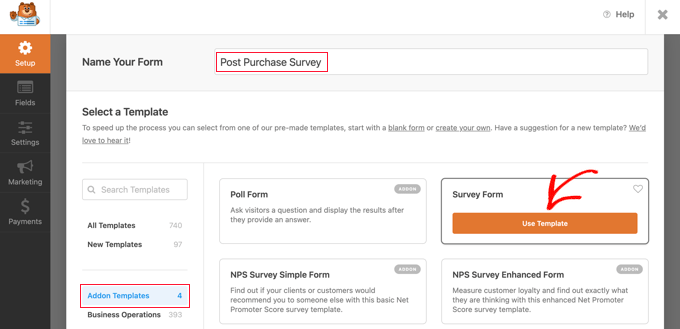
Ardından, Anket Formu şablonundaki 'Şablonu Kullan' düğmesine tıklayın. Bu, zaten birkaç alan eklenmiş örnek bir müşteri geri bildirim formu şablonunu yükleyecektir.
Alanları düzenlemek, sürükle ve bırak ile yeniden düzenlemek veya formdan kaldırmak için işaretleyip tıklamanız yeterlidir. Sol sütundan yeni form alanları da ekleyebilirsiniz.
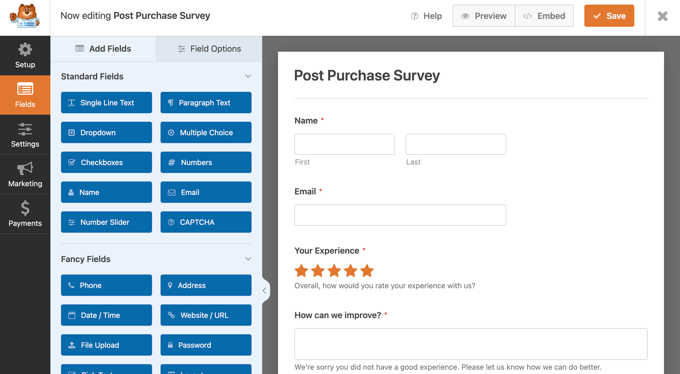
WPForms, açılır menüler, radyo düğmeleri, onay kutuları, Likert ölçeği, metin girişi, derecelendirme ölçeği ve daha fazlası dahil olmak üzere yaygın olarak kullanılan tüm form alanlarını destekler. Bu, son derece etkileşimli anket formları oluşturmanızı çok kolaylaştırır.
Forma zaten yerleşik bazı koşullu mantıklar bulunmaktadır. Örneğin, 'Deneyiminiz' alanında 1 veya 2 yıldız seçilirse 'Nasıl geliştirebiliriz?' alanı yalnızca görünecektir.
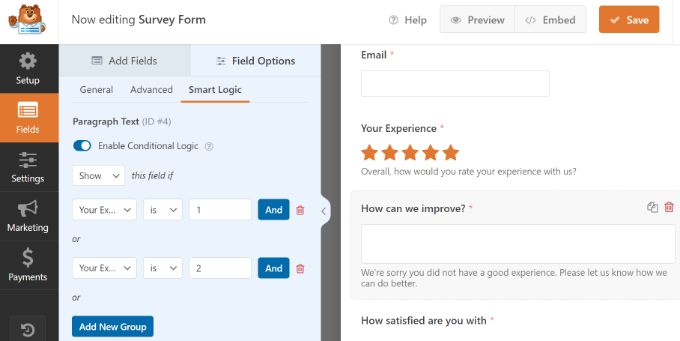
Bunu, ‘Nasıl gelişebiliriz?’ alanını seçip ardından soldaki ‘Alan Seçenekleri’ sekmesine tıklayarak görebilirsiniz, yukarıdaki resimde görüldüğü gibi.
Müşterilerinizden bazıları çevrimiçi mağazanıza giriş yapıyorsa, kullanıcı profillerinden bazı bilgilerini otomatik doldurarak hayatlarını kolaylaştırabilirsiniz.
Örneğin, e-posta adreslerini otomatik doldurmak için E-posta alanına tıklayın ve ardından soldaki ‘Alan Seçenekleri’ sekmesine tıklayın. Oradayken, gelişmiş alan seçeneklerini göstermek için ‘Gelişmiş’ sekmesine tıklamanız yeterlidir.
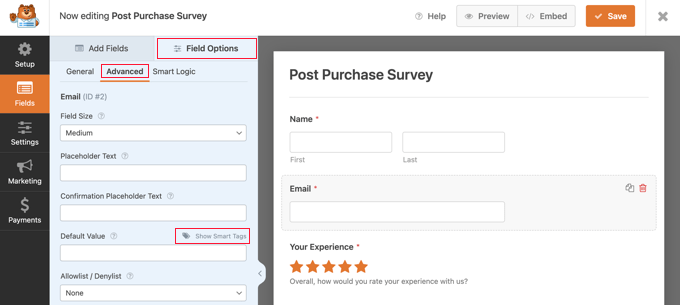
E-posta alanı için Varsayılan Değer ayarlayabileceğiniz bir alan fark edeceksiniz.
'Akıllı Etiketleri Göster'e tıklayarak profillerinden bilgileri otomatik olarak girebilirsiniz.
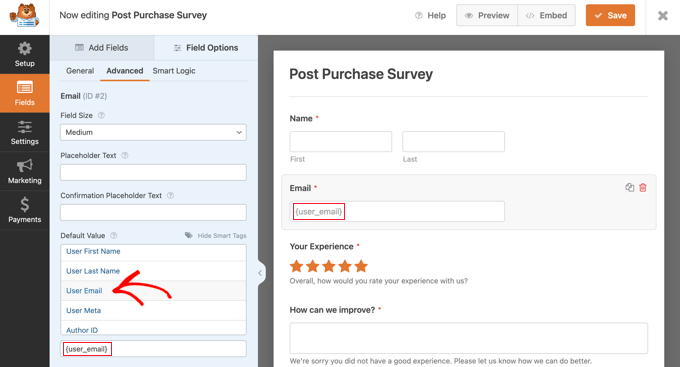
Şimdi, sadece ‘Kullanıcı E-posta Listesi’ seçeneğine tıklayın ve {user_email} akıllı etiketi alana girilecektir. Bu, oturum açmış kullanıcıların e-posta adresini otomatik olarak ekleyecektir.
Formda ihtiyacınız olmayan alanları da kolayca kaldırabilirsiniz.
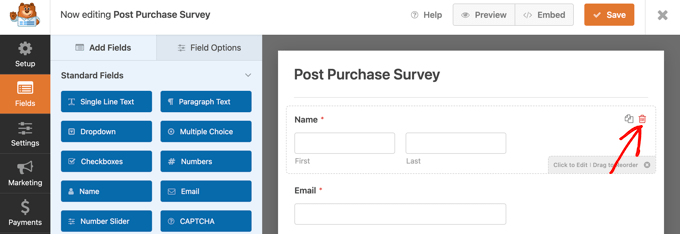
Örneğin, 'Ad' alanını kaldırmak isterseniz, fareyle o alanın üzerine gelmeli ve ardından alanın sağ üst köşesinde görünen kırmızı Çöp simgesine tıklamalısınız.
Daha fazla soru eklemek isterseniz, makalenin başında listelediklerimiz gibi, yeni bir alan eklemek için sayfaya sürüklemeniz ve ardından özelleştirmeniz yeterlidir.
Formu oluşturduktan sonra, form ayarlarınızı kaydetmek için sayfanın üst kısmındaki turuncu ‘Kaydet’ düğmesine tıklayın.
Ardından, Ayarlar sekmesine gidebilir ve WPForms form oluşturucusunda 'Onaylar'ı seçebilirsiniz.

Burada, anket formunu gönderdiklerinde bir mesaj, bir sayfa göstermeyi veya hatta kullanıcıları bir URL'ye yönlendirmeyi seçin.
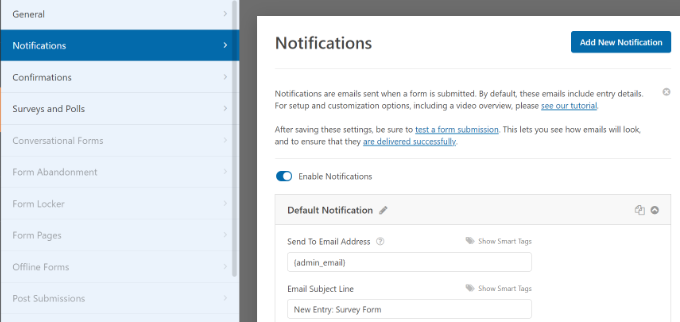
Bunun yanı sıra, WPForms Bildirimler sekmesi, bir kullanıcı anketinizi doldurduğunda e-posta uyarıları almanız için bildirim ayarlarını düzenlemenize olanak tanır.
Artık form oluşturucudan çıkmak için kapat düğmesine tıklayabilirsiniz.
Anket Formunu Özel Teşekkür Sayfasına Ekleme
Eğer özel bir WooCommerce teşekkür sayfası oluşturma zahmetine girdiyseniz, gönderi sonrası anketinizi bir kısa kod veya blok kullanarak kolayca ekleyebilirsiniz.
Not: Varsayılan teşekkür sayfasını veya özel birini kullanıyor olsanız da, bir eklenti kullanarak anketi açılır pencere olarak da gösterebilirsiniz. Ayrıntılar için sonraki bölüme bakın.
İhtiyacınız olan kısa kodu WPForms » Tüm Formlar sayfasını ziyaret ederek bulacaksınız.
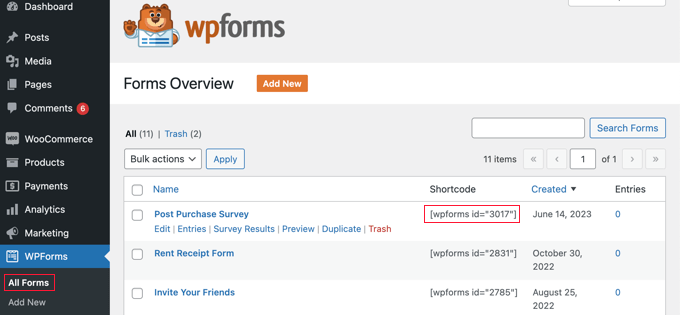
WordPress'te kısa kodun nasıl ekleneceğine dair kılavuzumuzu izleyerek formu özel teşekkür sayfanıza eklemek için kısa kodu kullanabilirsiniz.
Alternatif olarak, özel teşekkür sayfanızı blok düzenleyiciyi veya SeedProd gibi bir sayfa oluşturucu eklentisini kullanarak oluşturduysanız, tek yapmanız gereken WPForms widget'ını sayfaya sürüklemek ve ardından açılır menüden az önce oluşturduğunuz anket formunu seçmektir.
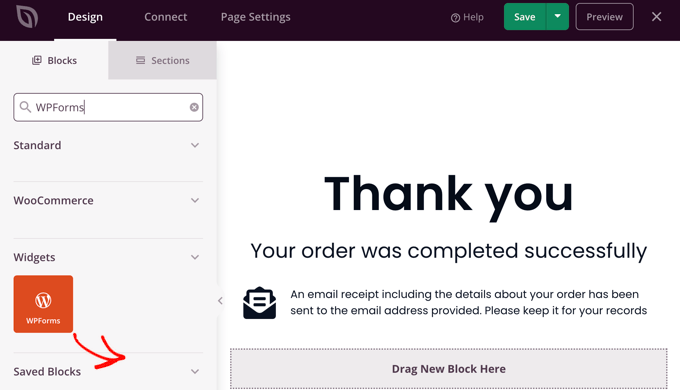
Özel teşekkür sayfanızı kaydettikten sonra, müşterileriniz ödeme yaptıktan sonra anketi görecektir.
OptinMonster Kullanarak Otomatik Anket Açılır Penceresi Gösterme
Anketin, 1. Yöntem'deki UserFeedback eklentisinde olduğu gibi, sipariş onay sayfası üzerinde otomatik olarak görünmesini tercih edebilirsiniz.
Yapmanız gereken ilk şey OptinMonster eklentisini yüklemektir. Daha fazla ayrıntı için, bir WordPress eklentisinin nasıl kurulacağına dair adım adım kılavuzumuza bakın.
Not: Bu eğitimde, ücretsiz OptinMonster eklentisini kullanacağız çünkü ihtiyacımız olan her şeyi yapıyor. Ancak, bir Growth aboneliği ile OptinMonster'ın premium sürümü, WooCommerce ile çok daha güçlü bir entegrasyona sahiptir.
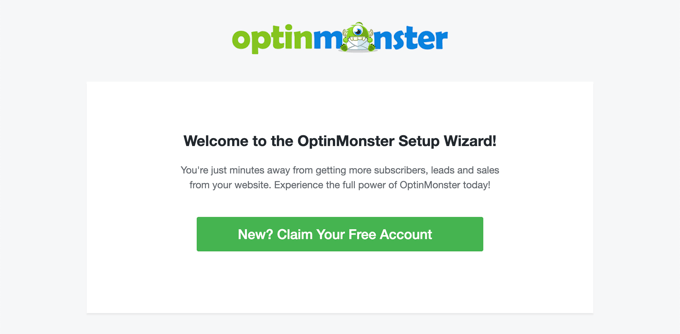
Etkinleştirmenin ardından OptinMonster kurulum sihirbazı başlayacaktır.
OptinMonster'ı web sitenize kurmak ve ücretsiz bir hesap oluşturmak için ekrandaki talimatları izlemeniz yeterlidir.
Kurulumu tamamladıktan sonra kendinizi OptinMonster kontrol panelinde bulacaksınız.
Bir hoş geldiniz mesajı, OptinMonster kullanıcı kılavuzuna bir bağlantı ve başlamanıza yardımcı olacak bir video göreceksiniz.
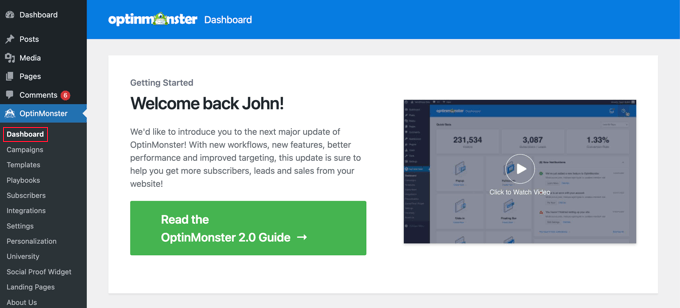
Şimdi, yeni bir açılır pencere oluşturabileceğiniz bir kutu bulana kadar aşağı kaydırmanız gerekecek.
‘Yeni Oluştur’ bağlantısına tıklamanız yeterlidir.
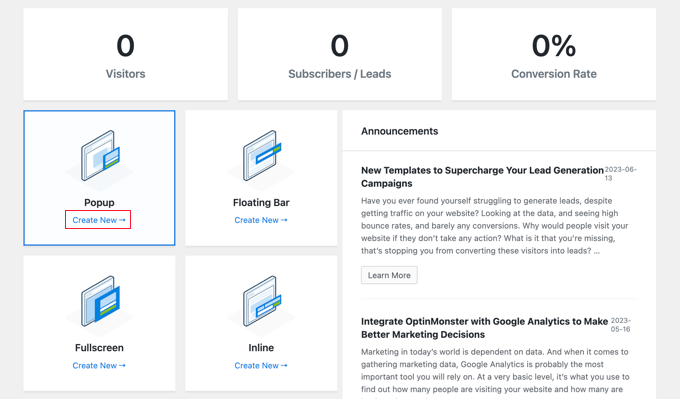
Şimdi bir dizi açılır pencere şablonu göreceksiniz. Açılır penceremiz yalnızca satın alma sonrası anketimizi içereceğinden, minimal Tuval şablonunu kullanacağız.
Bu şablonu arama alanına ‘canvas’ yazarak bulabilirsiniz.
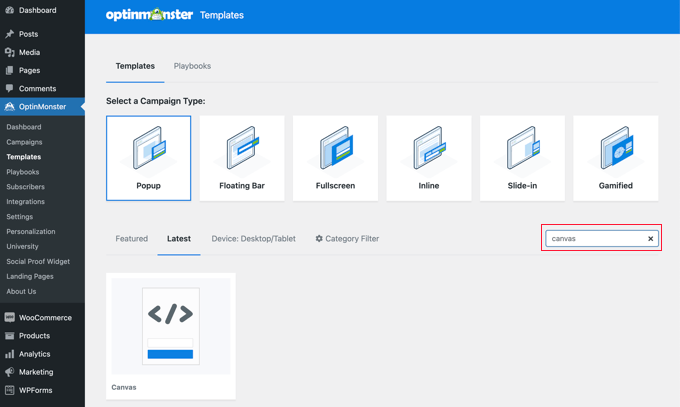
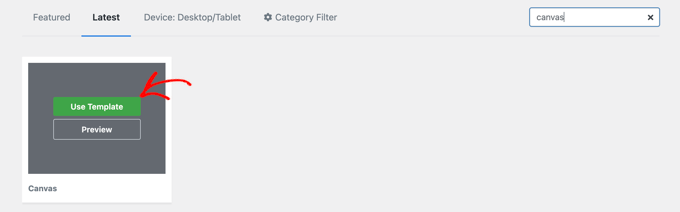
Tuval şablonunun üzerine fareyle geldiğinizde iki düğme görünecektir.
'Şablonu Kullan' düğmesine tıklayarak açılır pencerenizi oluşturabilirsiniz.
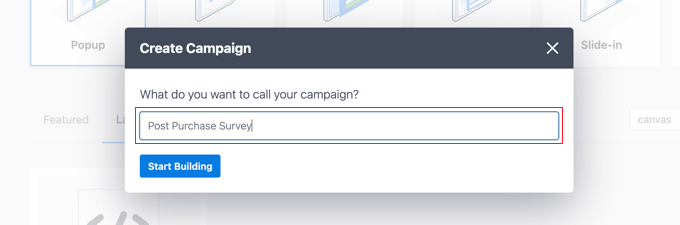
Kampanyaya bir ad vermenizi isteyen bir açılır pencere göreceksiniz.
‘Satın Alma Sonrası Anket’ yazıp ardından ‘Oluşturmaya Başla’ düğmesine tıklayabilirsiniz.
OptinMonster oluşturucusu, seçtiğiniz şablonla açılacaktır. Sağ tarafta açılır pencerenin önizlemesini görebilirsiniz ve solda açılır pencereye ekleyebileceğiniz bloklar bulunur.
WPForms bloğunu bulup sayfaya sürüklemeniz gerekir.
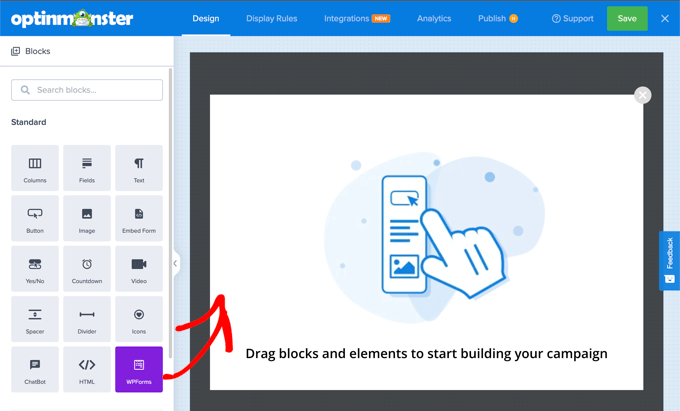
Şimdi eklemek istediğiniz anketi seçebilirsiniz.
Daha önce oluşturduğunuz WPForms satın alma sonrası anketinin adına tıklamanız yeterlidir. WPForms kısa kodu açılır pencerenize eklenecektir.
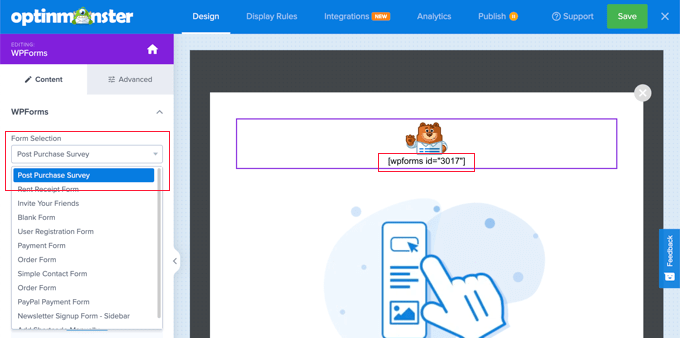
Sayfada hala bir yer tutucu resim ve metin bloğu var. Bunlar güvenle silinebilir.
Fare imlecini görüntünün üzerine getirdiğinizde mor bir araç çubuğu görünecektir. Çöp simgesine tıklayarak görüntüyü silebilirsiniz. Silme işlemini onaylamanız istenecektir.
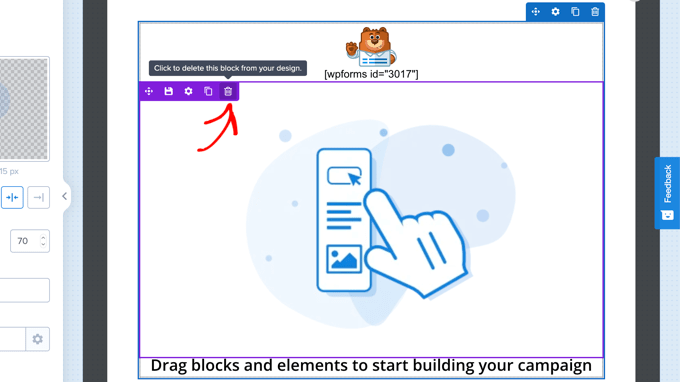
'Kampanyanızı oluşturmaya başlamak için blokları ve öğeleri sürükleyin' yazan metin bloğunu da aynı şekilde silebilirsiniz.
Tamamladığınız açılır pencere yalnızca WPForms kısa kodunu içermelidir. Ekranın üst kısmındaki 'Kaydet' düğmesine tıklayarak çalışmanızı kaydetmek için iyi bir zaman.
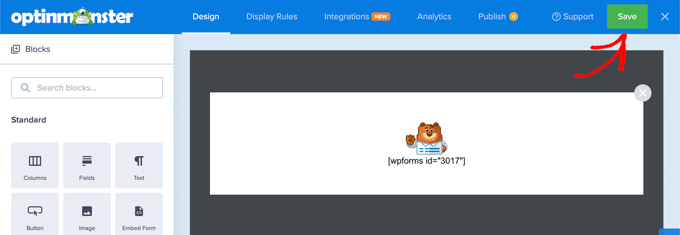
Bir sonraki göreviniz ‘Görüntüleme Kuralları’ sekmesine tıklamak ve açılır pencerenin nasıl ve nerede görüntüleneceğini ayarlamaktır.
İlk kural, açılır pencerenin ne zaman gösterileceğini belirler. Varsayılan değer, sayfada 5 saniye kaldıktan sonradır. Bu çoğu çevrimiçi mağaza için işe yarayacaktır, ancak isterseniz değeri değiştirebilirsiniz.
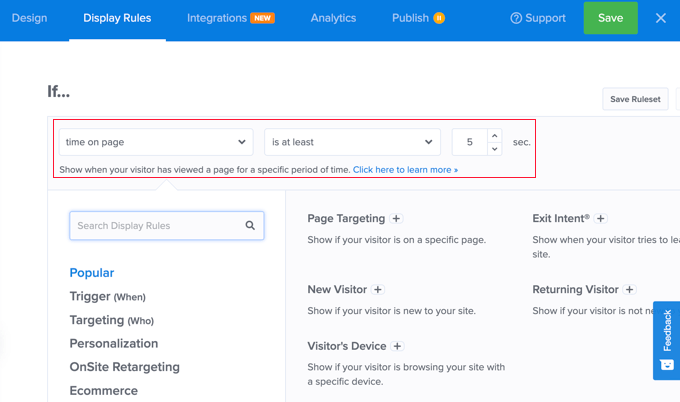
Şimdi, 'VE' etiketinin hemen altında bulacağınız ikinci kurala aşağı kaydırmanız gerekiyor.
Varsayılan değer, açılır pencereyi WordPress web sitenizin her sayfasında görüntülemektir. Bunun yalnızca sipariş onay sayfasında gönderi sonrası anketi gösterecek şekilde değiştirmeniz gerekir.
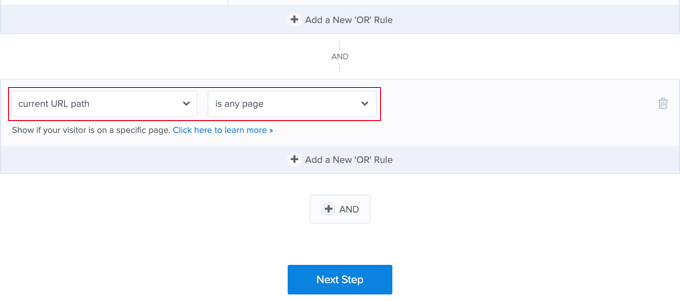
Bunu yapmak için ‘herhangi bir sayfa’ açılır menüsüne tıklamanız ve bunun yerine ‘içerir’ seçeneğini belirlemeniz gerekir.
Başka bir alan görünecektir ve buraya ‘order-received’ yazmanız gerekir.
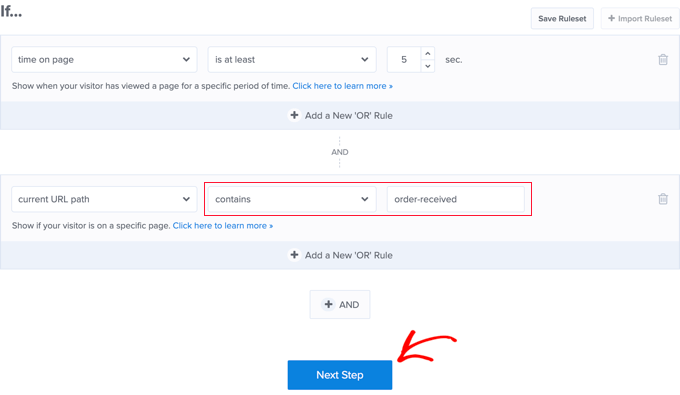
Bu kural, onay sayfası URL'si ile eşleşecektir. URL her işlemde değişse de, her zaman 'order-received' karakterlerini içerecektir.
Şimdi, bu iki kuraldaki koşullar karşılandığında ne olacağını belirlemek için 'Sonraki Adım' düğmesine tıklayabilirsiniz.
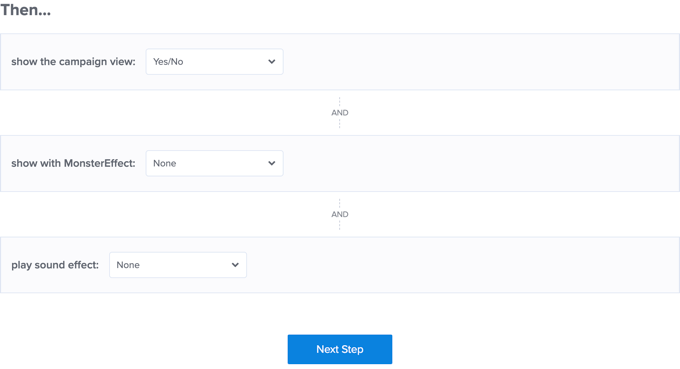
Buradaki varsayılan ayarlar, açılır pencereyi herhangi bir efekt veya ses olmadan gösterecektir. Bir efekt veya ses eklemek isterseniz, açılır menüleri kullanmanız yeterlidir.
Bitirdiğinizde, ‘Sonraki Adım’ düğmesine tıklamanız gerekir. Az önce oluşturduğunuz görüntülenme kurallarının bir özetini göreceksiniz.
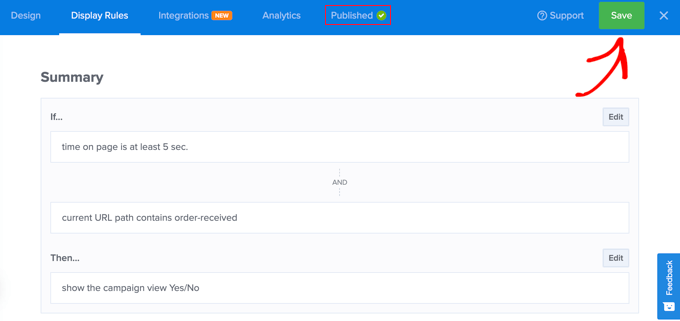
Ayarlarınızı kaydetmek için ‘Kaydet’ düğmesine tıkladığınızdan emin olun.
Son olarak, ekranın üst kısmındaki 'Yayınla' sekmesine ve ardından 'Yayın Durumu' altındaki 'Yayınla' düğmesine tıklayabilirsiniz. Bu, açılır pencereyi çevrimiçi mağazanızda yayına alacaktır.
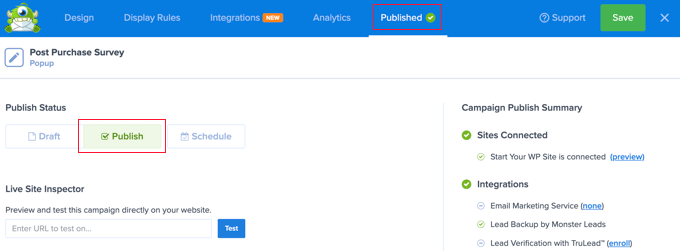
Artık OptinMonster oluşturucusunu sağ üst köşedeki 'X' simgesine tıklayarak kapatabilirsiniz.
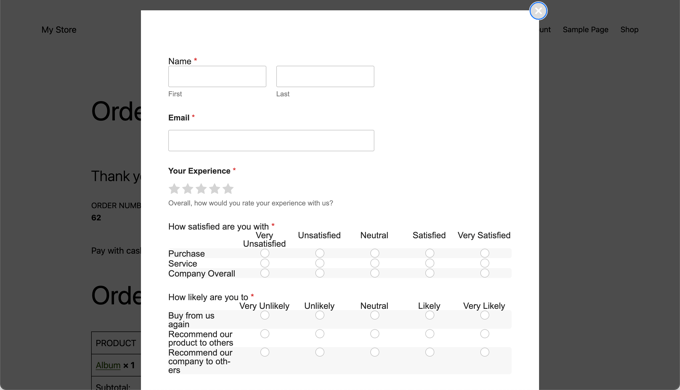
Müşterileriniz artık ödeme işlemini tamamladıklarında satın alma sonrası anketi görecekler. Demo mağazamızda görünümü şöyle:
Daha fazla ayrıntı için eksiksiz OptinMonster incelememize bakabilirsiniz.
Anket Formu Sonuçlarınızı Görüntüleme
WPForms, anket sonuçlarını güzel grafik ve çizelgelerde gösterir. Anket sonuçlarını yazdırabilir ve favori hesap tablosu yazılımınıza aktarabilirsiniz.
Anket sonuçlarınızı görüntülemek için WPForms » Tüm Formlar sayfasını ziyaret etmeniz ve anket formunuzun altındaki 'Anket Sonuçları' bağlantısına tıklamanız gerekir.
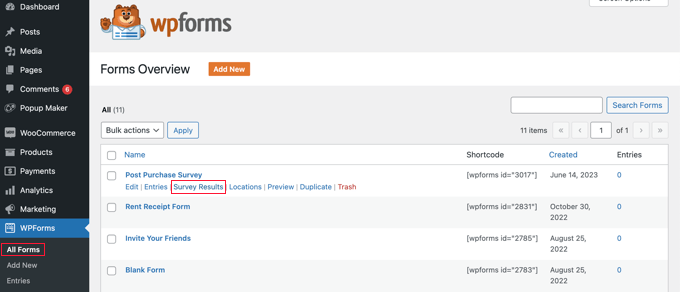
Sonuçlar sayfasında, anket yanıtlarınızı etkileşimli bir grafik ve tablolarda göreceksiniz.
Tek bir soruya verilen yanıtları ve tüm anketi dışa aktarabilirsiniz.
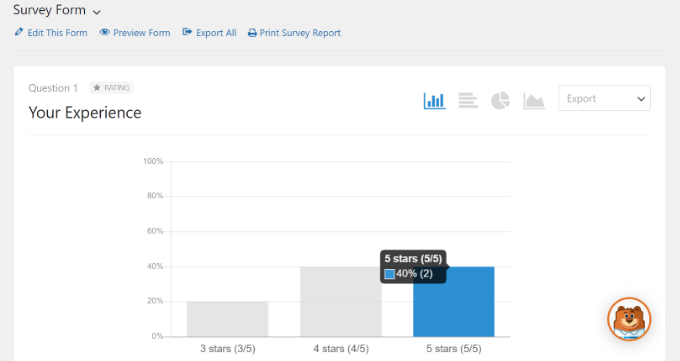
En üstte, farklı grafik türlerine ve dışa aktarma seçeneklerine geçmek için seçenekler göreceksiniz.
Bireysel anket sonuçlarını, sunum slaytlarında, blog gönderilerinde veya sosyal medyada kolayca paylaşmak için JPEG, PDF ve Yazdır biçimlerinde kaydedebilirsiniz.
Anketlere dayalı kullanıcı geri bildirimi toplamanın yanı sıra, eylemlere dayalı olarak da yargılarda bulunabilirsiniz.
Bu nedenle WooCommerce mağazanıza bir ısı haritası aracı eklemeyi düşünebilirsiniz. Bu sayede trafik ziyaretçilerinizin tıklamalarını, kaydırmalarını ve fare hareketlerini izleyebilirsiniz.

İyi haber şu ki, UserFeedback artık güçlü bir yerleşik ısı haritası özelliği içeriyor. Bu, kullanıcı davranışını izleyebileceğiniz ve doğrudan WordPress kontrol panelinizden tek bir araçta geri bildirim toplayabileceğiniz anlamına gelir.
Oradan, ürününüzün ve ödeme sayfalarınızın tasarımını değiştirmeniz gerekip gerekmediğini ve sitenizdeki kafa karışıklığına neden olan herhangi bir hata olup olmadığını anlarsınız. Isı haritaları hakkında daha fazla bilgi edinmek için WordPress siteniz için en iyi ısı haritası araçları ve eklentileri hakkındaki rehberimize göz atın.
Bonus: WooCommerce'te Otomatik Satın Alma Sonrası E-postalar Nasıl Gönderilir
Müşteriler sitenizden ayrıldıktan sonra bile onlara ulaşmak ister misiniz? İşte satın alma sonrası anket e-postaları burada devreye giriyor.
E-posta, geri bildirim almanın en güvenilir yollarından biridir çünkü satın alma deneyimi hala taze olduğunda doğrudan müşterinizin gelen kutusuna gider.
Satın alma sonrası bir e-posta ile müşterilerinize siparişleri için teşekkür edebilir ve hızlı bir anket bağlantısı ekleyebilirsiniz. Ayrıca bir teşvik olarak küçük bir indirim sunabilir ve ödeme deneyimleri, ürün kalitesi veya teslimat hakkında hedeflenmiş sorular sorabilirsiniz.
Bunu kolaylaştırmak için, en iyi WooCommerce otomasyon eklentisi olan FunnelKit Automations kullanmanızı öneririz. Birisi sipariş verdikten sonra otomatik olarak bir anket talebi e-postası (veya herhangi bir takip mesajı) gönderen hazır bir Satın Alma Sonrası Sıra iş akışı ile birlikte gelir.
FunnelKit'i kendi demo web sitemizde test ettik ve mükemmel bir deneyim yaşadık. Özellikleri hakkında daha fazla bilgi edinmek için tam FunnelKit incelememize göz atabilirsiniz.
Öncelikle, FunnelKit Automations eklentisini yüklemeniz ve etkinleştirmeniz gerekir. Ayrıntılar için WordPress eklentisi yükleme konusundaki adım adım rehberimize bakabilirsiniz.
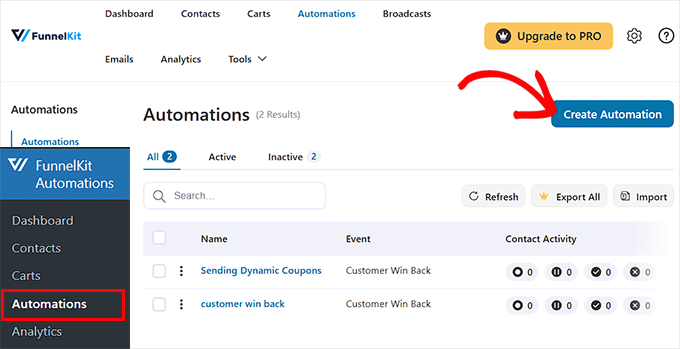
Etkinleştirdikten sonra, WordPress kontrol panelinizden FunnelKit Otomasyonları » Otomasyonlar sayfasına gidin ve ‘Otomasyon Oluştur’ düğmesine tıklayın.
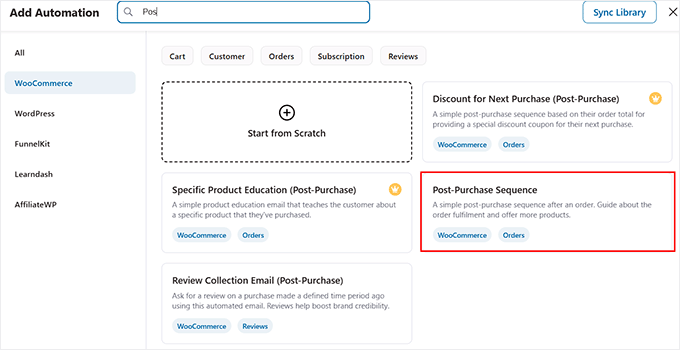
Artık eklentinin sunduğu tüm önceden hazırlanmış şablonları içeren bir ekran göreceksiniz.
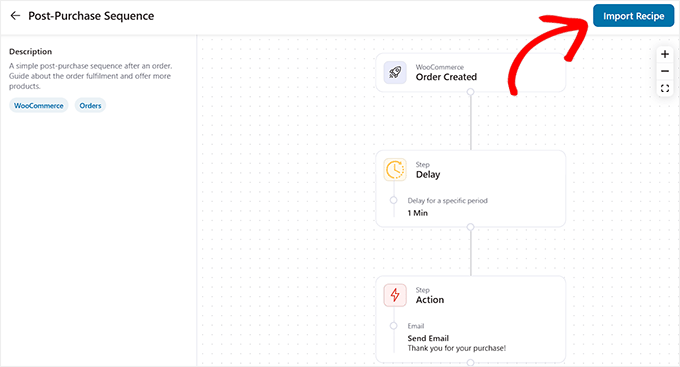
Buradan, 'Satın Alma Sonrası Dizi' şablonunu bulun ve açın.
Bunu yaptıktan sonra, FunnelKit size iş akışının bir önizlemesini gösterecektir. Buradan, doğru iş akışının mağazanız için uygun olup olmadığına veya değişiklik yapmak isteyip istemediğinize karar verebilirsiniz.
Kullanmak için ‘Tarif İçe Aktar’ düğmesine tıklamanız yeterlidir.
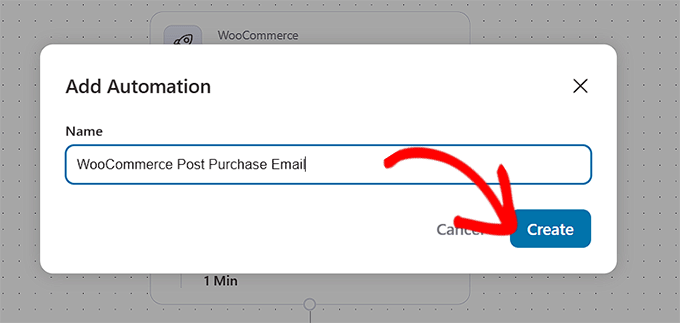
Ardından, otomasyonunuza ad vermenizi isteyen bir açılır pencere görünecektir.
Daha sonra düzenlemek veya silmek istediğinizde kolayca bulabilmeniz için basit ve açıklayıcı bir şey seçmenizi öneririz - örneğin 'Satış Sonrası E-posta' gibi.
Bir ad girdikten sonra 'Oluştur' düğmesine tıklayın.
Satın alma sonrası iş akışı şimdi FunnelKit düzenleyicisinde açılacaktır.
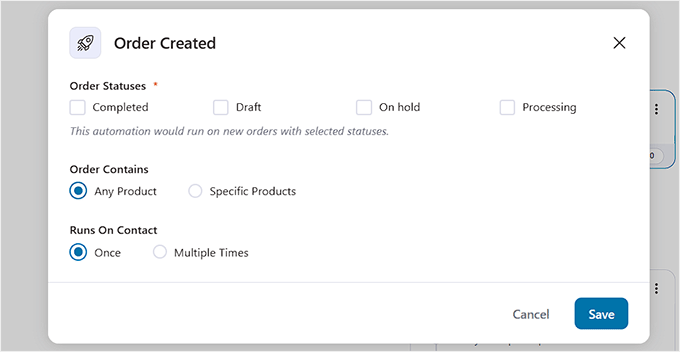
Burada, tetikleyicinin zaten ‘Sipariş Oluşturuldu’ olarak ayarlandığını göreceksiniz.
Bu otomasyonun yalnızca belirli ürünler için çalışmasını istiyorsanız, tetikleyiciye tıklayıp koşulları ayarlayabilirsiniz. Aksi takdirde, tüm siparişleri kapsayacak şekilde olduğu gibi bırakabilirsiniz.
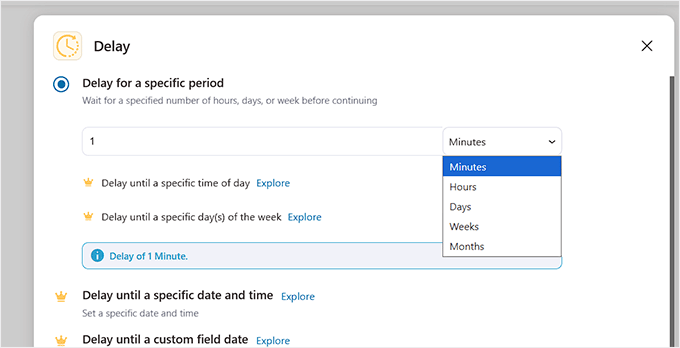
Ardından, gecikme adımını fark edeceksiniz.
Varsayılan olarak, iş akışı e-postayı göndermeden önce siparişten sonra 1 dakika bekler.
Adımı tıklayarak ve açılır menüden tercih ettiğiniz zamanlamayı seçerek bunu 10 dakikaya, birkaç saate veya hatta ertesi güne değiştirebilirsiniz.
Memnun kaldığınızda, ‘Kaydet’e tıklayın.
Son olarak, varsayılan teşekkür e-postası adımını göreceksiniz.
FunnelKit, müşteriye teşekkür eden, siparişlerinin 1-2 gün içinde teslim edileceğini onaylayan ve sipariş ayrıntılarını gösteren otomatik bir mesaj içerir.
Bu noktada, varsayılan mesajı hedeflerinize uyacak şekilde özelleştirebilirsiniz. Örneğin, sadece siparişi onaylamak yerine, satın alma sonrası anketinize bir bağlantı ekleyebilirsiniz.
WPForms veya UserFeedback kullanarak bir anket oluşturduysanız, anket bağlantısını kopyalayıp e-posta içeriğine yapıştırmanız yeterlidir.
Bu şekilde, müşteriler alışveriş deneyimleri akıllarındayken ödeme sonrası hemen kolayca geri bildirim sağlayabilirler.
Ayrıca, daha fazla yanıtı teşvik etmek için e-postada küçük bir kupon kodu sunarak anlaşmayı tatlandırmanızı öneririz.
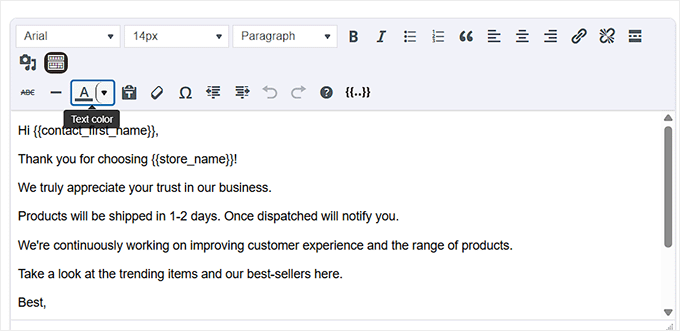
Düzenlemelerinizi yaptıktan sonra, ‘Kaydet ve Kapat’ düğmesine tıklamanız yeterlidir.
Ardından, her şeyin yolunda göründüğünden emin olmak için iş akışınızı gözden geçirin. Hazır olduğunuzda, etkinleştirmek için üstteki anahtarı çevirin.
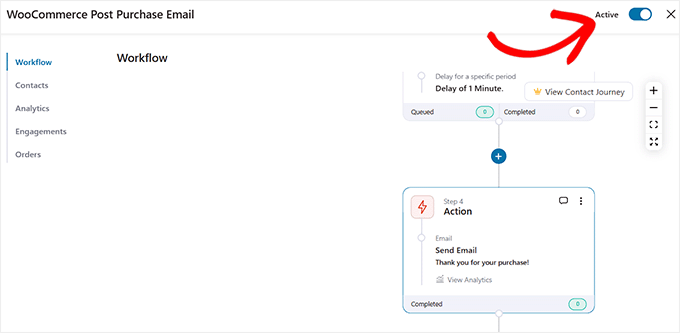
Hepsi bu kadar! Satın alma sonrası e-posta iş akışınız artık yayında.
Müşteriler siparişlerini verdikten kısa bir süre sonra anket içeren bir teşekkür e-postası alacaklardır.
Satın Alma Sonrası Anketler Hakkında Sıkça Sorulan Sorular
WooCommerce'te satın alma sonrası anketler hakkında okuyucularımızın sıkça sorduğu bazı sorular şunlardır:
WooCommerce satın alma sonrası anketler için en iyi eklenti nedir?
Hem UserFeedback hem de WPForms, satın alma sonrası anketler için mükemmel seçeneklerdir, ancak biraz farklı ihtiyaçlara hizmet ederler. UserFeedback, açılır pencerelerle gerçek zamanlı geri bildirim toplamak için özel olarak tasarlanmıştır ve hedeflenmiş anketler için kullanımı çok kolaydır.
WPForms, güçlü anketler ve oylamalar eklentisini içeren eksiksiz bir form oluşturucudur. Siteniz için iletişim formları, kayıt formları veya diğer gelişmiş formlar oluşturmanız gerekiyorsa harika bir hepsi bir arada çözümdür.
Ücretsiz olarak satın alma sonrası anketler oluşturabilir miyim?
Hem UserFeedback hem de WPForms, başlamak için ücretsiz sürümler sunar, ancak gelişmiş hedefleme özellikleri için Pro sürümlerine ihtiyacınız olacaktır. Özellikle, yalnızca WooCommerce sipariş onay sayfasında bir anket göstermek, hem UserFeedback hem de WPForms'ta premium bir özelliktir.
Satın alma sonrası anketimde kaç soru olmalı?
Anketlerinizi kısa ve öz tutmanızı, genellikle 3 ila 5 soru arasında olmasını öneririz. Daha kısa anketlerin tamamlama oranları daha yüksektir. İşletmeniz için en değerli ve uygulanabilir geri bildirimleri sağlayacak sorular sormaya odaklanın.
Satın alma sonrası anket göstermek için en iyi yer neresidir?
WooCommerce teşekkür sayfası (veya sipariş onay sayfası) en etkili yerdir. Bunun nedeni, müşterinin satın alma işlemini yeni tamamlamış olması ve hala ilgili olmasıdır.
Başka bir seçenek de anketi birkaç gün sonra bir takip e-postasıyla göndermektir; bunu FunnelKit Otomasyonları gibi bir araçla ayarlayabilirsiniz.
Umarız bu eğitim, WooCommerce'de satın alma sonrası anketler oluşturmayı öğrenmenize yardımcı olmuştur. Ayrıca WooCommerce'de akıllı kuponlar oluşturma rehberimize veya mağazanız için en iyi WooCommerce eklentileri hakkındaki uzman seçimlerimize de bakmak isteyebilirsiniz.
Bu makaleyi beğendiyseniz, lütfen WordPress video eğitimleri için YouTube Kanalımıza abone olun. Bizi ayrıca Twitter ve Facebook'ta da bulabilirsiniz.


Ralph
Harika bir makale! WooCommerce'te satın alma sonrası anketler oluşturmak, müşteri memnuniyeti hakkında bilgi edinmek ve genel alışveriş deneyimini geliştirmek için gerçekten güçlü bir stratejidir.
“Bizi nasıl keşfettiniz” gibi doğru soruları kullanmak, neyin en iyi çalıştığı ve daha iyi sonuçlar elde etmek için nelere daha fazla odaklanmamız gerektiği konusunda bize gerçekten iyi ipuçları verebilir.
Bharat Sharma
bizimle paylaştığınız için teşekkürler
WPBeginner Desteği
Rica ederim!
Yönetici