


WordPress sitenizde kredi kartı ödemelerini kolayca kabul etmek ister misiniz?
Varsayılan olarak WordPress, kredi kartı ödeme seçenekleriyle gelmez, ancak bunu çözmenize yardımcı olabilecek birçok eklenti ve araç vardır.
Bu makalede, WordPress sitenizde kredi kartı ödemeleri kabul etmenin 2 kolay yolunu paylaşacağız.
WordPress'te Kredi Kartı Ödemelerini Neden Kabul Etmelisiniz?
Kredi ve banka kartları, dünyada en yaygın çevrimiçi ödeme şeklidir.
WordPress web sitenizde ürün veya hizmet satıyorsanız, kredi kartı ödemelerini kabul etmeniz önemlidir.
Kredi kartı ödemelerini kabul etmek, dönüşüm oranınızı iyileştirecek ve sepet terkini azaltacaktır.
Not: Kredi kartı ödemelerini güvenli bir şekilde kabul edebilmeniz için web sitenizde HTTPS/SSL'yi etkinleştirmeniz gerekecektir. Daha fazla ayrıntı için, WordPress siteniz için ücretsiz SSL sertifikası nasıl alınır hakkındaki kılavuzumuzu takip edebilirsiniz.
Kullanıcılar genellikle kredi kartı ödemelerini kabul etmek için tam teşekküllü bir çevrimiçi mağaza ve alışveriş sepeti kurmak istemezler. Bu, özellikle tek bir ürün satıyorsanız veya danışmanlık veya hizmetler için ödeme kabul ediyorsanız çok mantıklıdır.
Bu durumda, ihtiyacınız olan tek şey kredi kartı ödeme seçeneği olan basit bir çevrimiçi sipariş formudur.
Bununla birlikte, web sitenizde kart ödemelerini nasıl kabul edebileceğinize bakalım. Tercih ettiğiniz yönteme atlamak için aşağıdaki bağlantıları kullanın.
Yöntem 1. WP Simple Pay ile WordPress'te Kredi Kartı Ödemeleri Kabul Edin
Bu yöntem için piyasadaki en iyi Stripe ödeme eklentisi olan WP Simple Pay'i kullanacağız. WP Simple Pay ile karmaşık bir e-ticaret eklentisi kurmak ve kullanmak zorunda kalmadan ödeme kabul edebilirsiniz.
WP Simple Pay, Stripe kredi kartı işleme platformuyla entegre olur. Tüm ödeme işlemcileri gibi, Stripe de işlem başına küçük bir ücret alır. Ancak, Stripe'a kaydolmak ücretsizdir.
Bu yöntem için, herhangi bir sayfaya veya gönderiye ekleyebileceğiniz bir ödeme düğmesi oluşturacağız.
%100 ücretsiz olduğu için WP Simple Pay Lite'ı kullanacağız. Daha gelişmiş özelliklere ihtiyacınız varsa, WP Simple Pay Pro da mevcuttur. Bu sürüm daha fazla özelleştirme seçeneği, sürükle ve bırak form oluşturucu ve özel ödeme makbuzu e-postaları sunar.
Öncelikle WP Simple Pay eklentisini kurmanız ve etkinleştirmeniz gerekecektir. Yardıma ihtiyacınız olursa, WordPress eklentisi nasıl kurulur hakkındaki kılavuzumuza bakın.
Etkinleştirmenin ardından eklenti otomatik olarak WP Simple Pay kurulum sihirbazını başlatacaktır. Kredi kartı ödemelerini kabul etmeye başlamak için 'Başlayalım' düğmesine tıklayın.
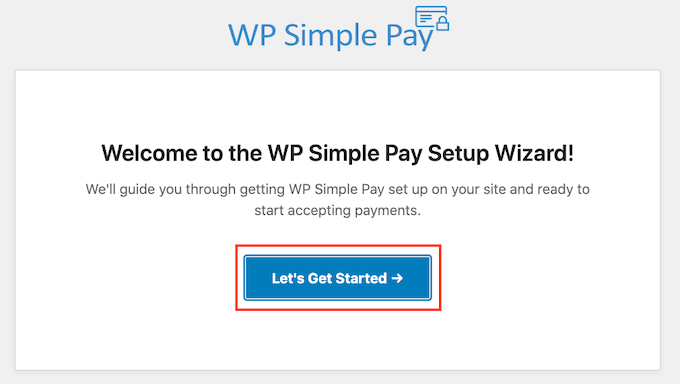
İlk adım, WP Simple Pay'i Stripe hesabınıza bağlamaktır.
Henüz bir Stripe hesabınız yoksa endişelenmeyin. Kurulum sihirbazı, yeni bir hesap oluşturma sürecinde size adım adım rehberlik edecektir.
İlk olarak, ‘Stripe ile Bağlan’ düğmesine tıklayın.

Sonraki ekranda, WP Simple Pay sizden bir e-posta adresi isteyecektir.
Zaten Stripe'a kayıtlıysanız, Stripe hesabınıza bağlı adresi yazdığınızdan emin olun.
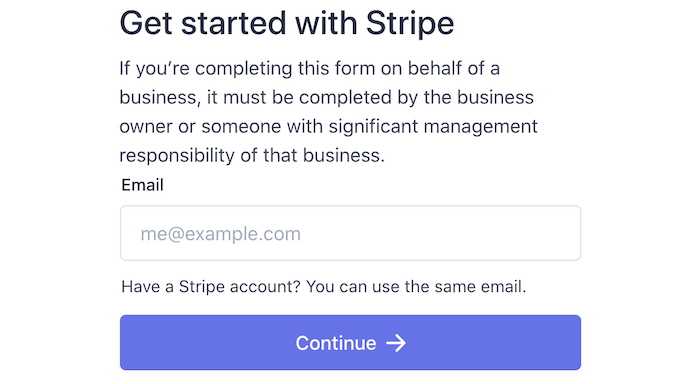
Bir Stripe hesabınız yok mu? O zaman yeni Stripe hesabınız için kullanmak istediğiniz e-posta adresini yazın.
Ardından Devam düğmesine tıklayın.
WP Simple Pay şimdi e-posta adresinize bağlı bir Stripe hesabı olup olmadığını kontrol edecektir. Bir hesap bulursa, WP Simple Pay Stripe şifrenizi soracaktır.
Bir hesap bulamazsa, WP Simple Pay sizi Stripe ile kayıt olma sürecinde yönlendirecektir. Bir hesap oluşturmak ve WP Simple Pay'e bağlamak için ekrandaki talimatları izlemeniz yeterlidir.
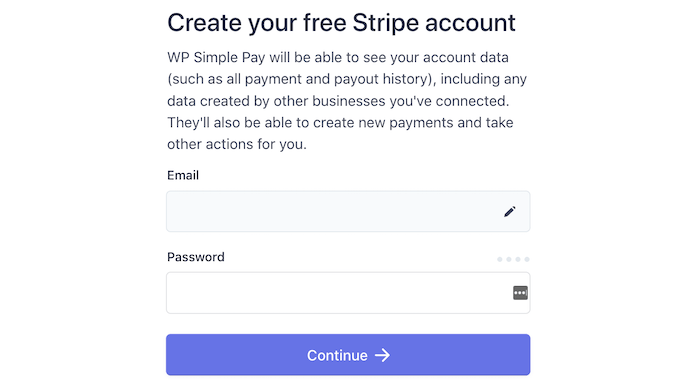
WP Simple Pay ve Stripe'ı bağladıktan sonra, ödeme düğmenizi oluşturmaya hazırsınız.
‘Ödeme Formu Oluştur’a tıklamanız yeterlidir.
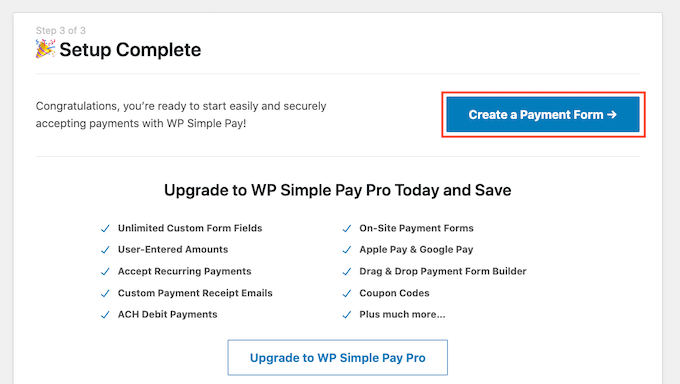
Ayrıca WP Simple Pay » Yeni Ekle bölümüne giderek bir ödeme düğmesi oluşturabilirsiniz.
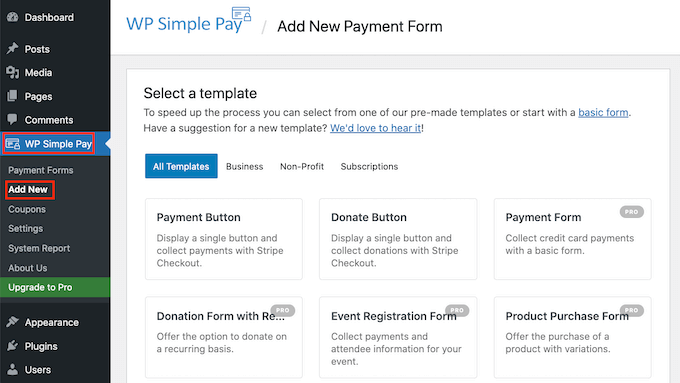
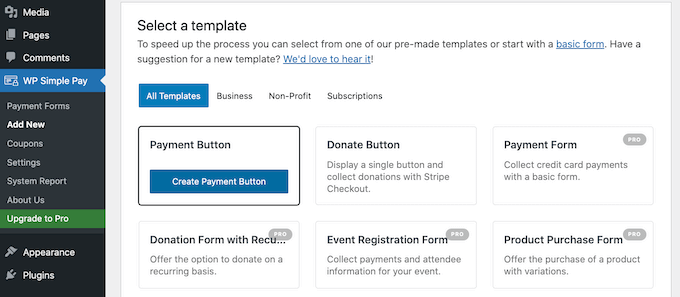
Şimdi fare imlecini ‘Ödeme Düğmesi’ şablonunun üzerine getirin.
Ardından, ‘Ödeme Düğmesi Oluştur’a tıklayın.
Şimdi ödeme düğmenizin adını ‘Başlık’ alanına yazın.
Sitenizi ziyaret edenler bu adı görmeyecektir, çünkü bu yalnızca sizin referansınız içindir.
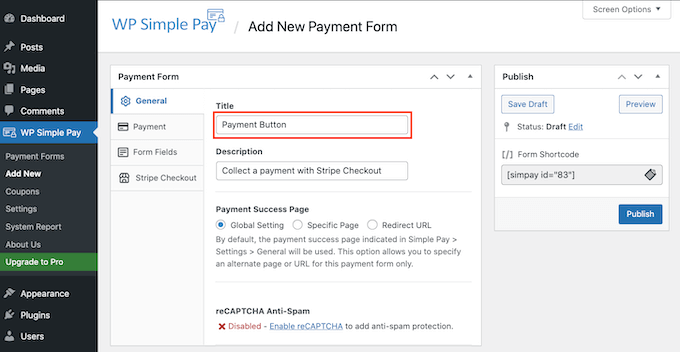
Açıklama alanına daha fazla ayrıntı da ekleyebilirsiniz. Yine, WordPress bunu sitenizin ziyaretçilerine göstermeyecek ancak kendi referansınız için faydalı olabilir.
Şimdi Ödeme sekmesine tıklayın.
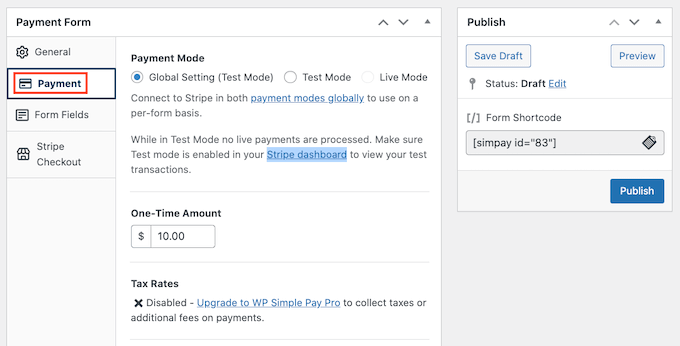
Buradan ödeme düğmenizle ne kadar ücret alacağınıza karar verebilirsiniz.
Devam edin ve bu sayıyı 'Tek Seferlik Tutar' alanına yazın.
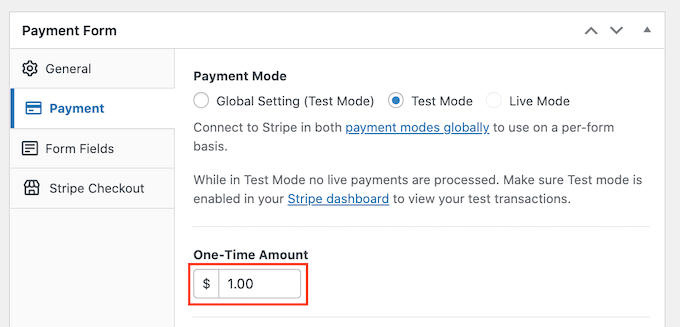
WP Simple Pay varsayılan olarak dolar para birimini kullanır.
Başka bir para biriminde ödeme kabul etmek istiyorsanız, WP Simple Pay » Ayarlar bölümüne gidin. Ardından Genel » Para Birimi sekmesini seçebilirsiniz. Varsayılan para birimini değiştirmek için ihtiyacınız olan her şeyi burada bulacaksınız.
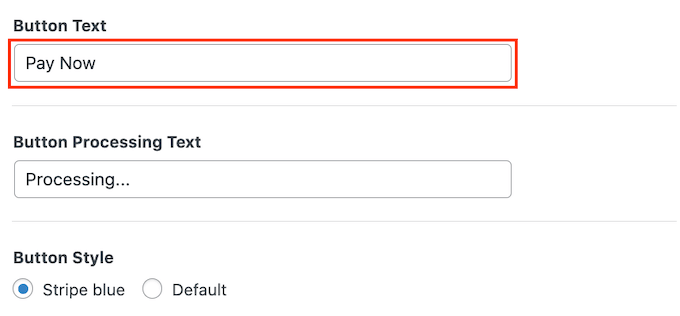
Ardından, Düğme Metni bölümüne gidin.
Bu, WordPress'in düğmenizde göstereceği metindir. Varsayılan olarak WP Simple Pay, düğme etiketi olarak ‘Şimdi Öde’yi kullanır.
Bunu değiştirmek için Düğme Metni alanına yeni bir metin yazmanız yeterlidir.
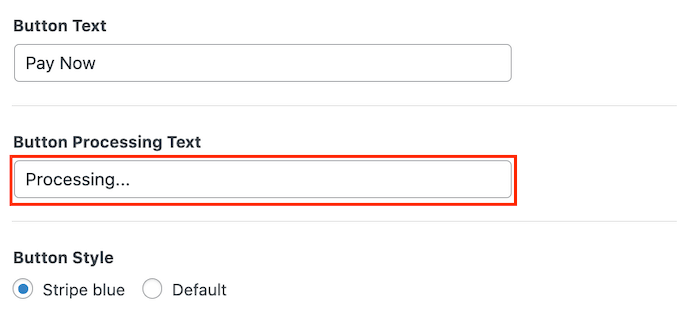
Bu bölümde ayrıca Düğme İşleme Metnini de değiştirebilirsiniz.
Bu, ödeme bilgilerini işlerken WP Simple Pay'in ziyaretçilere göstereceği metindir.
WP Simple Pay, 'Varsayılan' düğme stili için WordPress temanızın düğme stilini kullanır.
Diğer bir seçenek ise gradyan ve yuvarlak köşeler kullanan 'Stripe mavi' stilini kullanmaktır.

Bu değişiklikleri yaparken, ödeme düğmenizin ziyaretçilerinize nasıl görüneceğini kontrol etmek isteyebilirsiniz.
Bitmiş ürünü önizlemek için Önizleme düğmesine tıklayın.
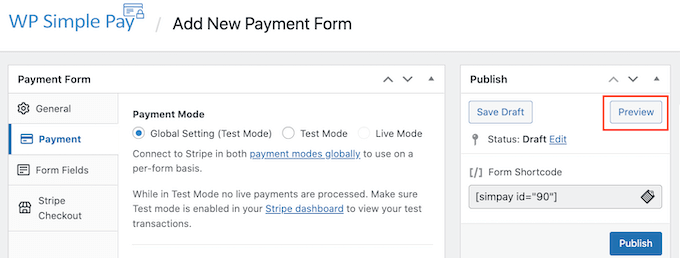
Önizlemede gördüklerinizden memnun kaldığınızda, düğmeyi WordPress web sitenize ekleme zamanı gelmiş demektir.
Bunu yapmak için Yayınla düğmesine tıklayın.
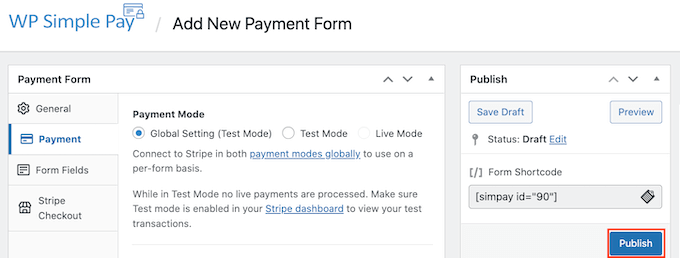
Artık düğmenizi, ürün sayfalarınız ve açılış sayfalarınız dahil olmak üzere WordPress sitenizde kredi kartı ödemelerini kabul etmek için herhangi bir sayfaya veya gönderiye ekleyebilirsiniz. Düğmeyi sitenizin herhangi bir widget'a hazır alanına da ekleyebilirsiniz.
Tek ihtiyacınız olan, WP Simple Pay'in otomatik olarak oluşturduğu bir kısa kod parçasıdır.
Bu kodu almak için 'Form Kısa Kodu' alanını bulun. Ardından 'Kopyala' düğmesine tıklayın.
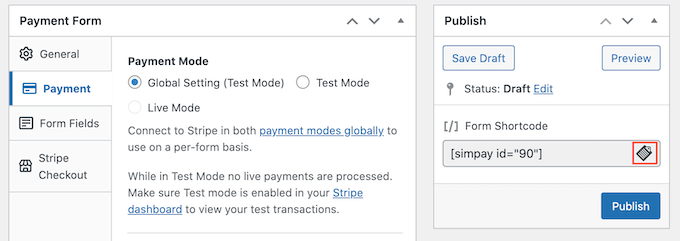
Artık bu kısa kodu herhangi bir sayfaya, gönderiye veya widget alanına yapıştırabilirsiniz. Kısa kodu yerleştirme hakkında daha fazla ayrıntı için, WordPress'te kısa kod nasıl eklenir hakkındaki kılavuzumuza bakabilirsiniz.
Bu kısa kodu yapıştırdıktan sonra ödeme düğmeniz WordPress web sitenizde görünecektir.
Ödeme kabul etmeye başlamadan önce düğmenizi test etmeniz iyi bir fikirdir.
WP Simple Pay, varsayılan olarak yeni ödeme düğmenizi test modunda oluşturur. Web siteniz test modundayken kredi kartı ödemelerini işlemeyecektir.
WP Simple Pay'in şu anda bu modda olduğunu doğrulamak için WordPress kontrol panelinizin en üstündeki araç çubuğuna bakın. ‘Test Modu’ yazdığını görmelisiniz.
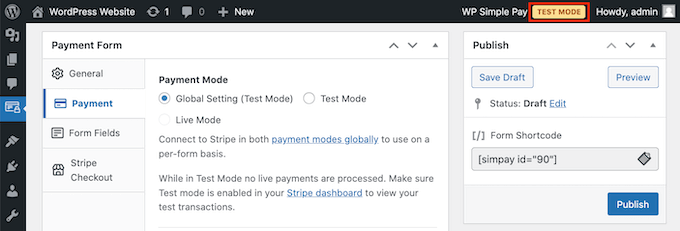
Bu düğmeyi eklediğiniz sayfaya veya gönderiye giderseniz, düğmenizin hemen altında 'Test Modu'nu da görmelisiniz.
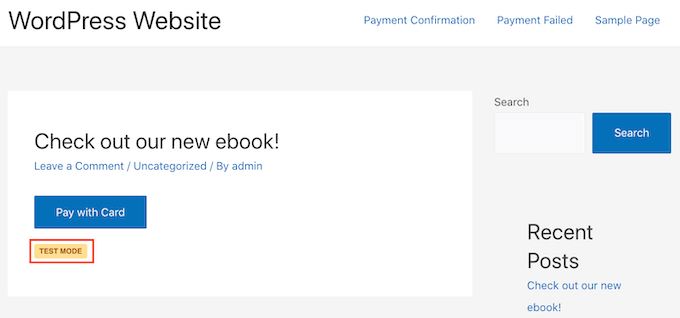
Düğmenizi test etmeye gelince, bir sorun var.
Stripe, varsayılan olarak test ödemelerini göstermez! Neyse ki kolay bir çözümü var.
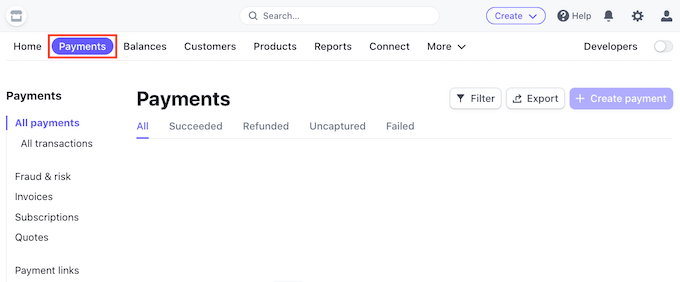
Test verilerinizi görmek için yeni bir sekmede Stripe kontrol panelinize giriş yapmanız yeterlidir. Ardından Ödemeler sekmesine tıklayın.
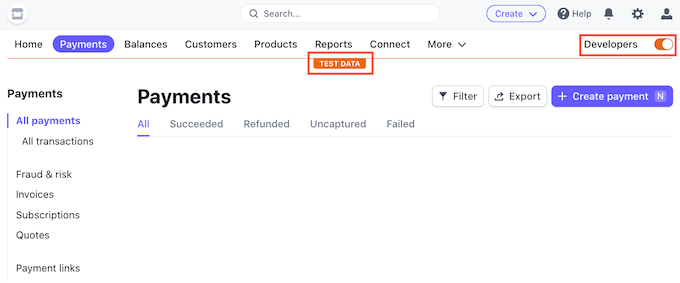
Ardından sağ üst köşedeki ‘Geliştiriciler’ kaydırıcısına tıklayın.
Stripe kontrol paneli şimdi 'Test Verileri' banner'ını gösterecek şekilde güncellenecektir. Artık test ödemeleri Stripe kontrol panelinizde görünecektir.
Düğmenizi test etmeye hazırsınız.
Bunu yapmanın en kolay yolu WordPress web sitenize geri dönmektir. Ardından kredi kartı ödemelerini kabul etmek için düğmenizi eklediğiniz sayfaya gidin.
Artık bu düğmeye tıklayabilirsiniz. Ardından ekrandaki talimatları izleyerek bir test ödemesi gönderin. Test ödemesini gönderdikten sonra Stripe kontrol panelinize geçin. Test ödemenizi şimdi kontrol panelinde göreceksiniz.
Artık her şeyin sorunsuz çalıştığını kontrol ettiğinize göre, düğmenizi test modundan çıkarma zamanı.
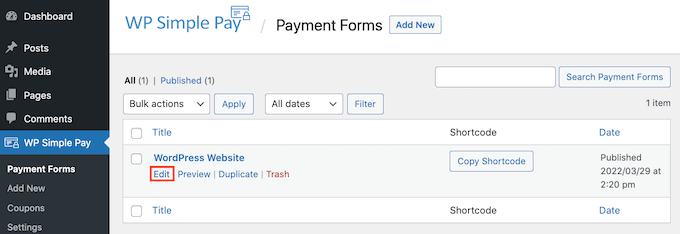
Yalnızca WP Simple Pay » Ödeme Formları'na gidin. Ardından ödeme düğmenizin üzerine fareyle gelin ve Düzenle bağlantısına tıklayın.
Ödeme sekmesini sol menüde bulun ve tıklayın.
Son olarak, ‘Ödeme Modu’ alanındaki ‘Canlı Mod’ kutucuğunu işaretleyin.
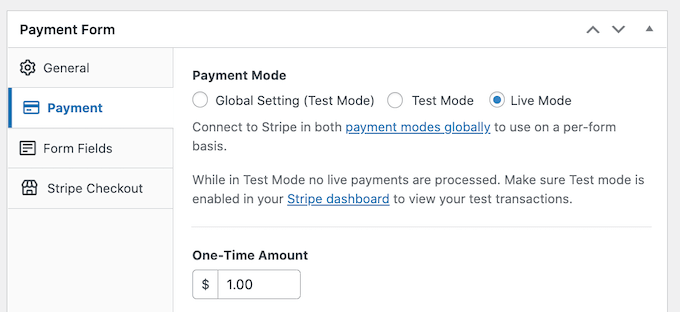
Değişikliklerinizi kaydetmek için ekranınızın üst kısmındaki 'Güncelle' düğmesine tıklamayı unutmayın.
Artık ödeme düğmenizi canlı olarak görmek için web sitenizi ziyaret edebilirsiniz.
Yöntem 2. WPForms ile WordPress'te Kredi Kartı Ödemeleri Kabul Edin
Basit bir ödeme düğmesi oluşturmak istiyorsanız, yukarıda gösterilen WP Simple Pay yöntemi harika bir seçimdir.
Ancak, bazen bir ödeme formu oluşturarak ziyaretçilerinizden daha fazla bilgi toplamanız gerekebilir.
Bu, esnek ve güçlü bir form oluşturucu eklentisine ihtiyacınız olacağı anlamına gelir.
WPForms, en iyi WordPress iletişim formu eklentisidir. Ödeme formları dahil olmak üzere her türlü formu WordPress web sitenize hızlı bir şekilde eklemek için kullanabilirsiniz.
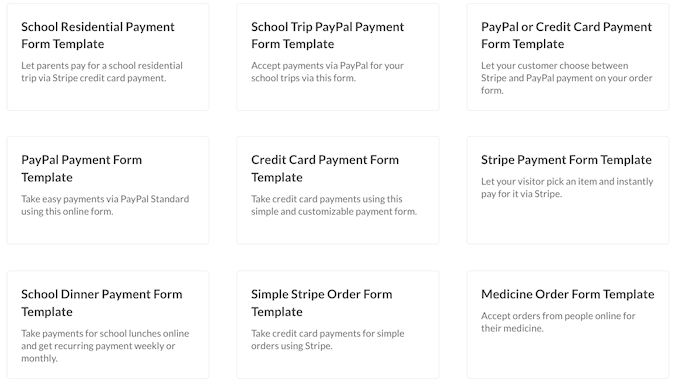
WPForms, hızlı bir başlangıç yapmanıza yardımcı olabilecek çok sayıda ödeme ve kredi kartı şablonuna sahiptir.
Bu eğitimde, Stripe Pro eklentisine erişim sağladığı için WPForms Pro sürümünü kullanacağız. Bu güçlü eklenti, popüler Stripe ödeme ağ geçidini kullanarak WordPress'te kredi kartı ödemeleri kabul etmenizi sağlar ve ek işlem ücreti almaz.
Ayrıca WPForms'u kullanarak Square, Authorize.net ve PayPal aracılığıyla kredi kartı ödemeleri kabul edebilirsiniz. Stripe'ı öneriyoruz çünkü ödeme işlemcimiz olarak onu kullanıyoruz.
Not: Stripe aracılığıyla ödeme kabul etmenize olanak tanıyan ücretsiz bir WPForms sürümü de mevcuttur. Ancak, formlarınız aracılığıyla yapılan ödemelerde ek %3 ücret alınır.
İlk olarak, WPForms Pro'yu yükleyip etkinleştirmeniz gerekecek. Yardıma ihtiyacınız olursa, lütfen bir WordPress eklentisinin nasıl kurulacağına dair kılavuzumuza bakın.
WPForms'u etkinleştirdikten sonra, WordPress kontrol panelinizde WPForms » Ayarlar bölümüne gidin.

Artık lisans anahtarınızı 'Lisans Anahtarı' alanına girebilirsiniz. Bu anahtarı WPForms Hesabınızda bulacaksınız.
Çekirdek eklentiyi etkinleştirdikten sonra, Stripe eklentisini yükleme zamanı.
WordPress kontrol panelinizde WPForms » Eklentiler bölümüne gidin.
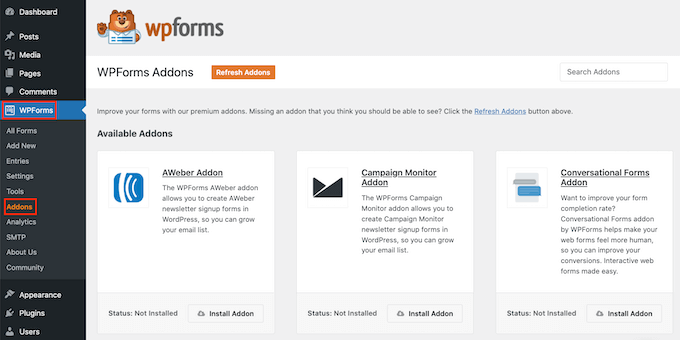
Yeter ki Stripe Eklentisini bulana kadar aşağı kaydırın.
Ardından 'Eklenti Yükle' düğmesine tıklayın.

Ardından WPForms » Ayarlar bölümüne gidin.
Ardından, Ödemeler sekmesine tıklayın.
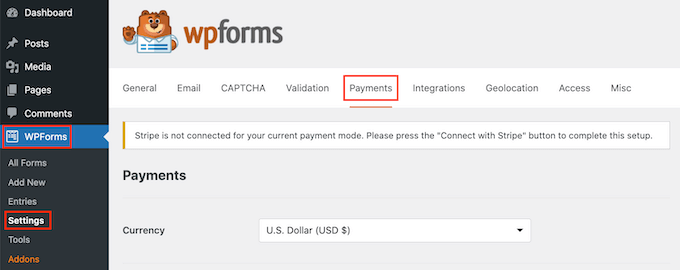
Varsayılan olarak WPForms ödemeleri Amerikan doları cinsinden toplayacaktır.
Farklı bir para biriminde ödeme kabul etmeyi tercih ederseniz, Para Birimi açılır menüsünü açıp listeden seçmeniz yeterlidir.
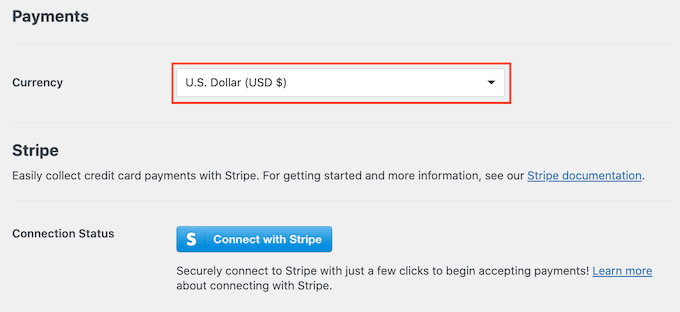
Bir sonraki adım WP Simple Pay'i Stripe hesabınıza bağlamaktır.
Bu bağlantıyı kurmak için Bağlantı Durumu bölümüne gidin. Ardından 'Stripe ile Bağlan' düğmesine tıklayın.
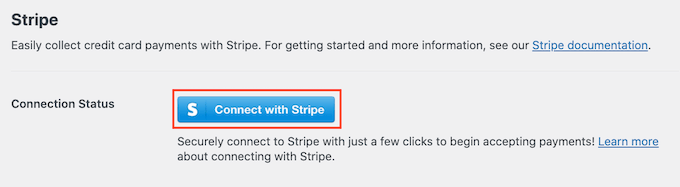
Bu yeni bir sekme açar. Artık yeni bir Stripe hesabı oluşturmak veya WPForms'u mevcut Stripe hesabınıza bağlamak için ekrandaki talimatları izleyebilirsiniz.
Stripe'a başarıyla bağlandıktan sonra, ödeme formunuzu oluşturma zamanı. Bunu yapmak için WPForms » Yeni Ekle'ye gidin.
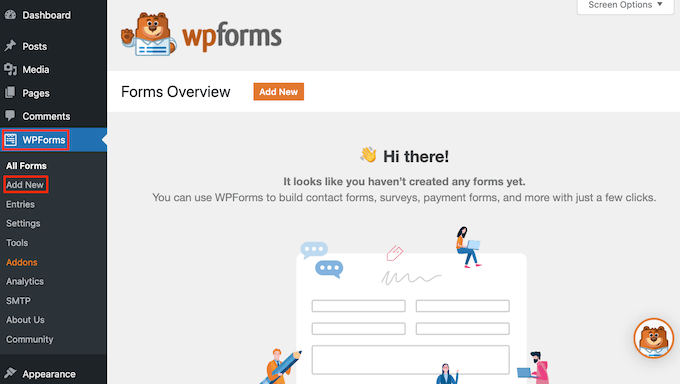
Artık formunuza ‘Formunuza Ad Verin’ alanına bir ad yazabilirsiniz.
Site ziyaretçileriniz bu adı görmeyecek, bu nedenle yalnızca sizin referansınız içindir.
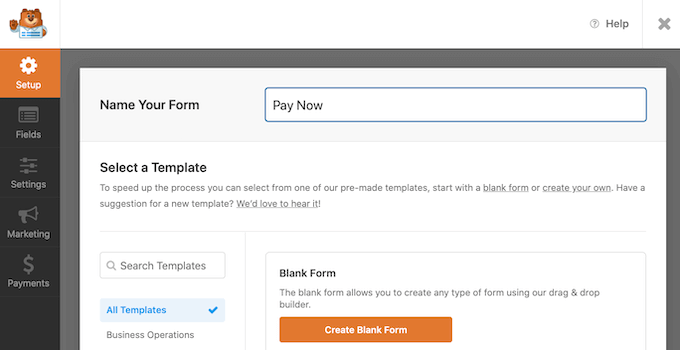
WPForms, hızlı bir başlangıç yapabilmeniz ve her türlü formu oluşturabilmeniz için farklı şablonlara sahiptir. Bir ödeme formu oluşturduğumuz için, ‘Şablonları Ara’ alanına ‘ödeme’ veya ‘kredi kartı’ yazmak isteyebilirsiniz.
Bu, başlığında 'ödeme' veya 'kredi kartı' kelimesi geçen tüm şablonları gösterecektir.
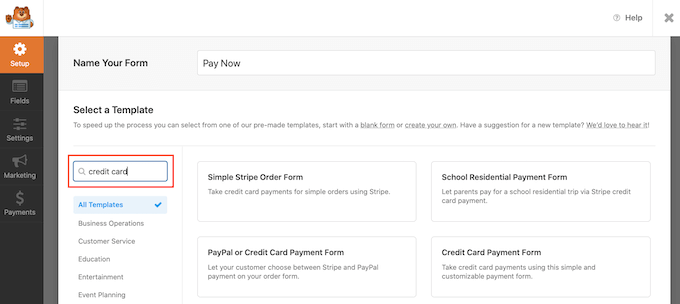
Bir şablona daha yakından bakmak için fareyi o şablonun üzerine getirmeniz yeterlidir.
Ardından Demo Görüntüle düğmesine tıklayın.
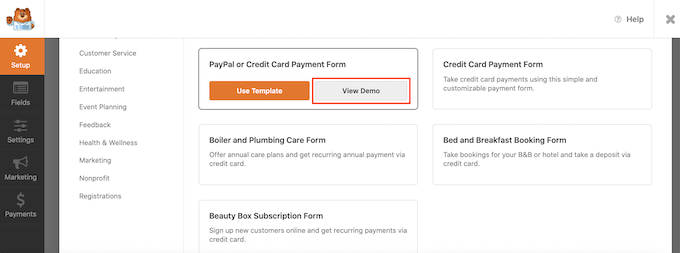
WPForms şimdi bu şablonu yeni bir sekmede gösterecektir.
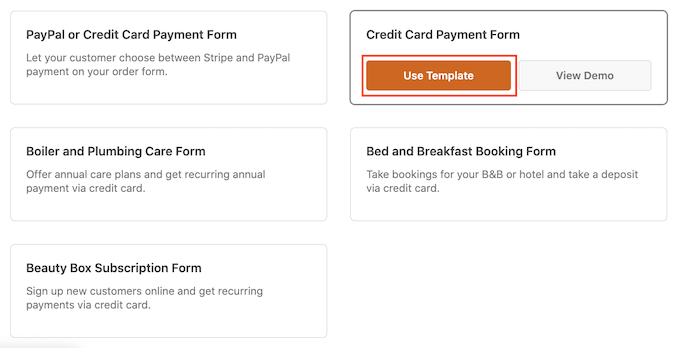
Kullanmak istediğiniz bir tasarım bulduğunuzda, Şablonu Kullan düğmesine tıklayın. Bu eğitim için Kredi Kartı Ödeme Formu şablonunu kullanacağız.
Seçtiğiniz WPForms şablonu şimdi özelleştirmeniz için yeni bir sekmede açılacaktır.
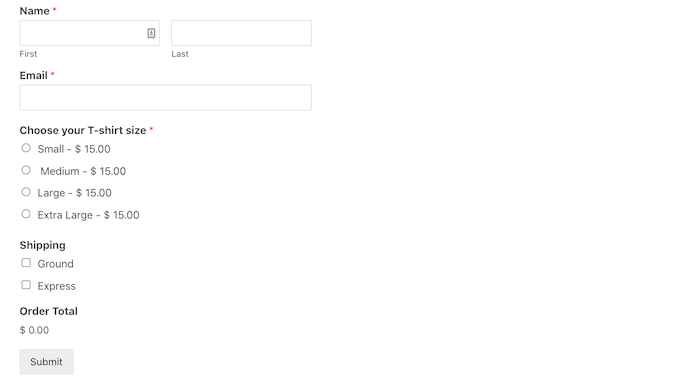
Kredi Kartı Ödeme Formu, müşterilerin adlarını ve e-posta adreslerini yazabilecekleri alanlara sahiptir. Ayrıca ziyaretçilerin satın almak istedikleri ürünü seçebilecekleri bir 'Ürününüzü Seçin' bölümü de bulunmaktadır.
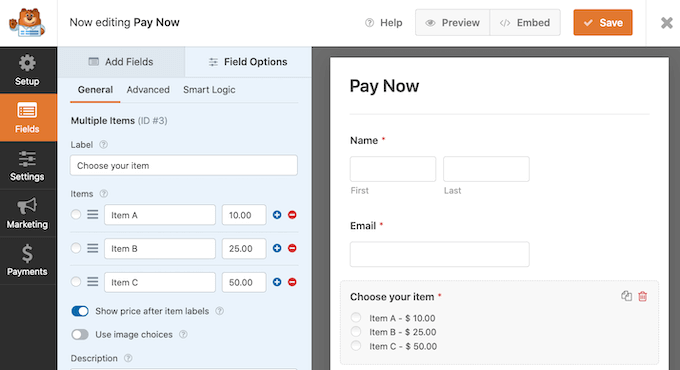
Ziyaretçilere ürün veya hizmet seçeneği sunmak için bu bölümü kullanabilirsiniz.
Başka bir seçenek de ziyaretçilerin tek bir ürünü özelleştirmesine izin vermektir. Örneğin, aynı tişörtü farklı boyutlarda veya renklerde sunabilirsiniz.
Bu bölümü özelleştirmek için üzerine tıklamanız yeterlidir. WPForms kenar çubuğu şimdi bu bölümün tüm ayarlarını gösterecek şekilde güncellenecektir.
Herhangi bir metin parçasını değiştirmek için varsayılan metni silin ve ardından yerine kullanmak istediğiniz kelimeyi veya ifadeyi yazın. Örneğin, ‘Öğenizi seçin’ ifadesini silip ‘Tişört bedeninizi seçin.’ ile değiştirebilirsiniz.
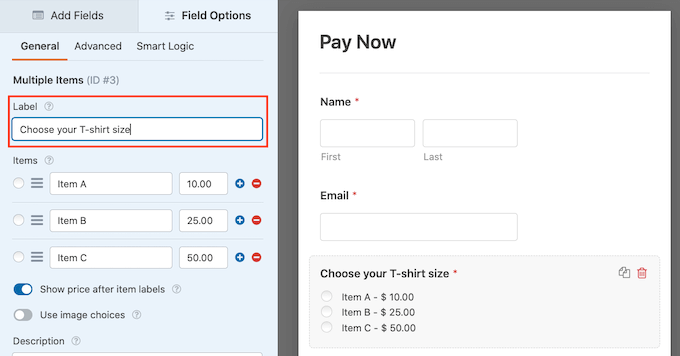
Her öğenin fiyatını da değiştirebilirsiniz.
Bunu yapmak için, bu öğenin yer tutucu numarasını silmeniz yeterlidir. Artık bu alana yeni tutarı yazabilirsiniz.
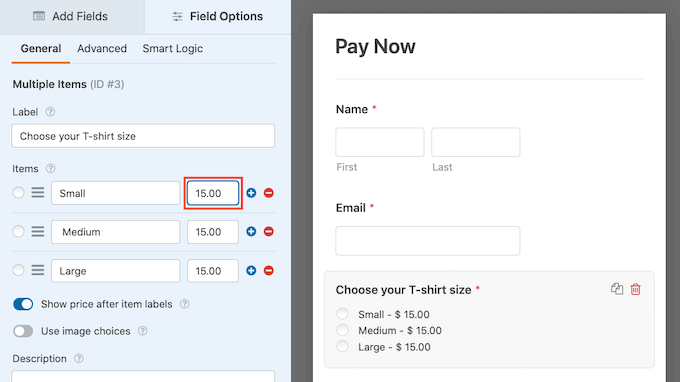
Yukarıdakiyle aynı işlemi izleyerek WordPress'in yer tutucu öğeleri için kullandığı metni de değiştirebilirsiniz.
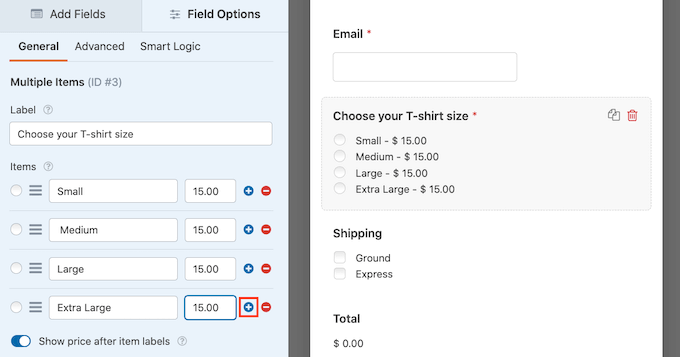
Varsayılan olarak, bu şablon ziyaretçilerin üç öğe arasında seçim yapmasına olanak tanır. Daha fazla seçenek eklemek isterseniz, + simgesine tıklamanız yeterlidir.
Bu, özelleştirmeniz için yeni bir ‘Öğe’ ekler.
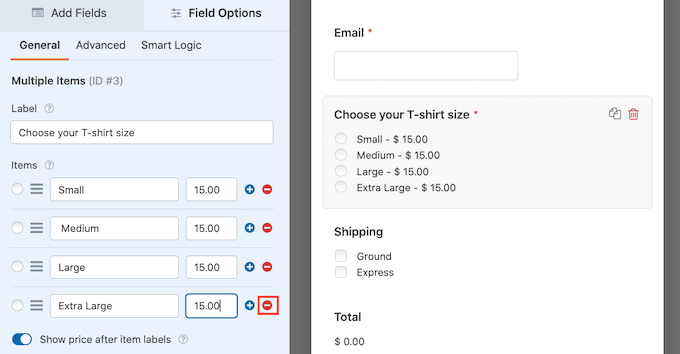
Bu bölümden bir öğeyi kaldırmak için ‘-’ simgesine tıklayın.
Bu seçenek artık kredi kartı ödeme formunuzdan kaybolacaktır.
Sonraki bu şablon, ziyaretçilere 'Normal' veya 'Hızlı' kargo yöntemleri seçeneği sunar.
Bu bölümü düzenlemek için üzerine tıklamanız yeterlidir. WPForms kenar çubuğu, bu bölümün tüm ayarlarını gösterecek şekilde güncellenecektir.
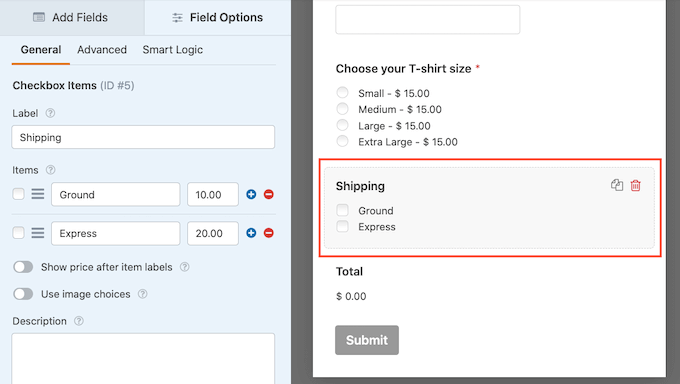
Yukarıda açıklanan işlemi izleyerek yer tutucu metni değiştirebilir, gönderim seçenekleri ekleyip kaldırabilirsiniz.
Ayrıca her nakliye yöntemi için fiyatı değiştirebilirsiniz. Ücretsiz kargo sunmak istiyorsanız, bu fiyatı 0 olarak ayarlayabilirsiniz.
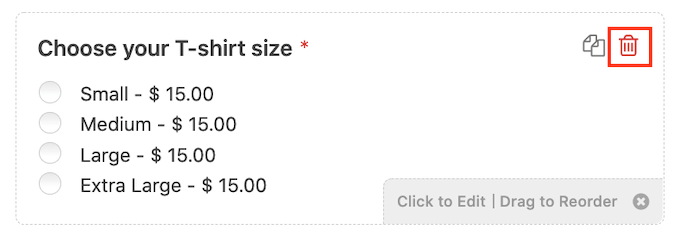
Başka bir seçenek de bu bölümü tamamen silmektir.
Şablonunuzdaki herhangi bir bölümü kaldırmak için, fare imlecini o bölümün üzerine getirmeniz yeterlidir. Ardından çöp kutusu simgesine tıklayın.
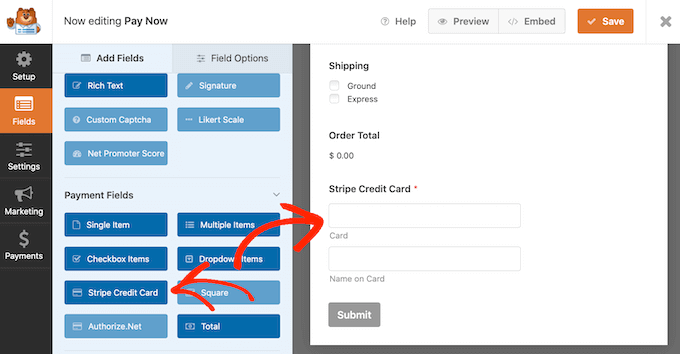
Ardından formunuza Stripe Kredi Kartı alanını eklemeniz gerekir. Bu alan, müşterinin ödeme bilgilerini toplayacaktır.
Bu alanı eklemek için 'Alan Ekle' sekmesine tıklamanız yeterlidir.
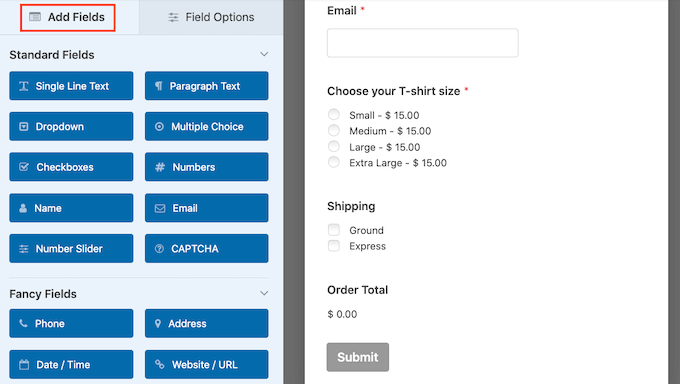
Ardından Ödeme Alanı bölümüne gidin.
Artık Stripe Kredi Kartı alanını ödeme formunuza sürükleyip bırakabilirsiniz.
Ziyaretçilerinizden nakliye adresleri veya telefon numarası gibi daha fazla bilgi toplamak için şablona bazı alanlar eklemek isteyebilirsiniz. Yeni alanları formunuza eklemek için yukarıdaki işlemi tekrarlamanız yeterlidir.
Bu alanların görünüm sırasını sürükle ve bırak ile de değiştirebilirsiniz.
Formunuz ayarlandığına göre, bu form için ödemeleri etkinleştirelim. Bunu yapmak için sol taraftaki menüdeki ‘Ödemeler’ sekmesine tıklamanız ve ardından ‘Stripe’i seçmeniz yeterlidir.
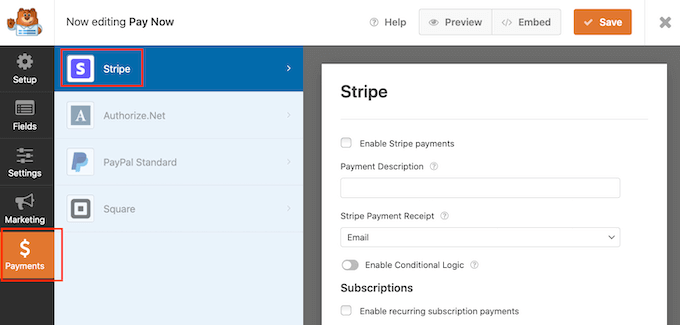
Bundan sonra, 'Stripe ödemelerini etkinleştir' seçeneğinin yanındaki kutuyu işaretlemeniz yeterlidir.
Artık Ödeme Açıklaması alanına bir açıklama yazabilirsiniz. Bu metin, müşterinin kredi kartı ekstresinde görünecektir.
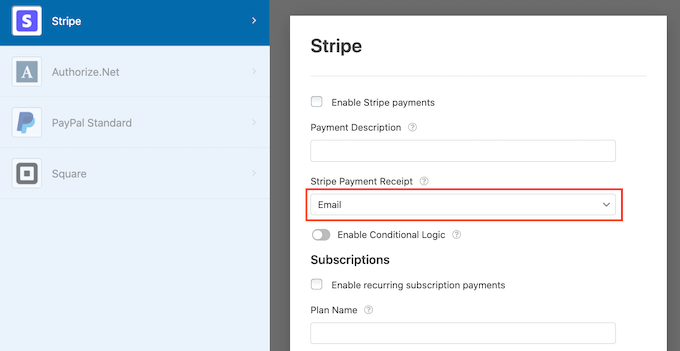
Müşterilerinize e-posta makbuzu gönderme seçeneğiniz de vardır. E-posta makbuzu oluşturmak için Stripe Ödeme Makbuzu açılır menüsünü açın. Ardından ‘E-posta’yı seçebilirsiniz.
WPForms ayrıca formlarınız için akıllı koşullu mantık ayarlamanıza olanak tanır. Müşterinizin seçtiği seçeneklere göre ödeme formu alanını göstermeyi veya gizlemeyi seçtiğiniz yer burasıdır.
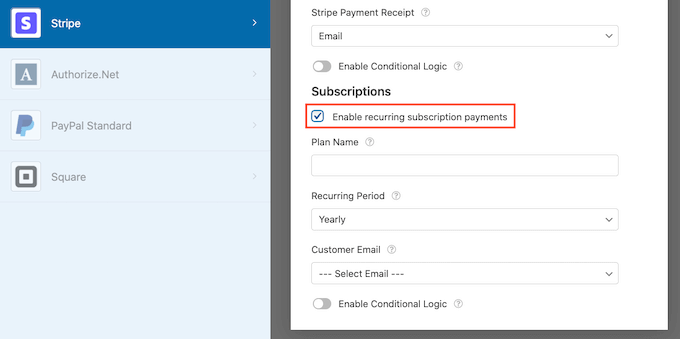
Bu ekranda ayrıca tekrarlayan abonelik ödemelerini etkinleştirebilir ve tekrarlama süresini seçebilirsiniz. Bu, abonelikler oluşturmak ve üyelikler satmak için faydalı olabilir.
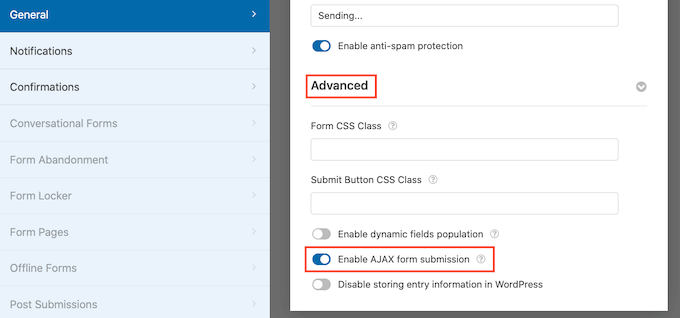
Ardından, Stripe Kredi Kartı alanını kullanmak için AJAX form gönderimlerini etkinleştirmeniz gerekecektir. AJAX form gönderimleri, müşterilerin tüm sayfayı yeniden yüklemeden formları göndermelerine olanak tanır. Bu, müşteri deneyimini iyileştirebilir.
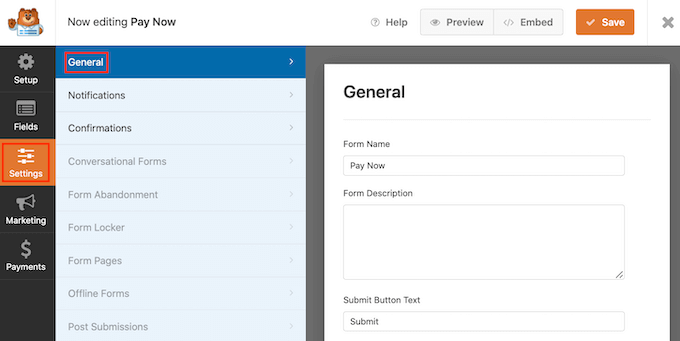
AJAX gönderimlerini etkinleştirmek için Ayarlar » Genel bölümüne gidin.
Ardından Gelişmiş bölümünü genişletmek için tıklayın.
Son olarak, ‘AJAX form gönderimini etkinleştir’ kutusunu işaretleyin.
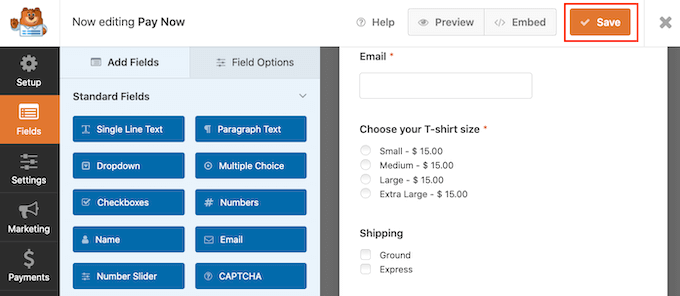
Kredi kartı ödeme formunuzun görünümünden memnun kaldığınızda, değişikliklerinizi kaydetme zamanı gelmiş demektir.
Bunu yapmak için ekranın üst kısmındaki Kaydet düğmesine tıklamanız yeterlidir.
Bir sonraki adım, formunuzun bildirimlerini yapılandırmaktır.
Bir müşteri ödeme formunu her tamamladığında, WPForms varsayılan olarak WordPress yöneticinize bir e-posta gönderecektir.
Bazen bu e-postaları farklı bir adrese göndermeniz gerekebilir. Hatta birden fazla kişiyi bilgilendirmek isteyebilirsiniz.
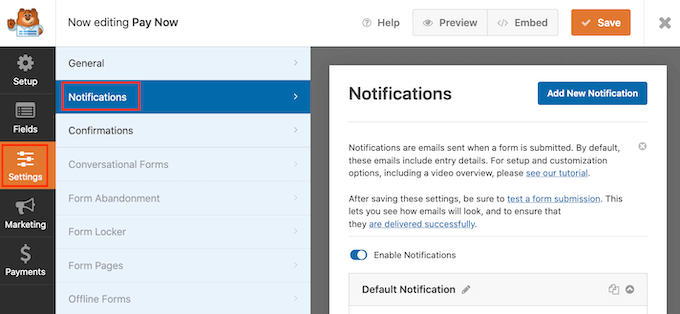
Bu, WPForms kullanılarak kolayca yapılabilir. E-posta bildirimlerinizi özelleştirmek için Ayarlar sekmesine tıklayın. Ardından Bildirimler'i seçin.
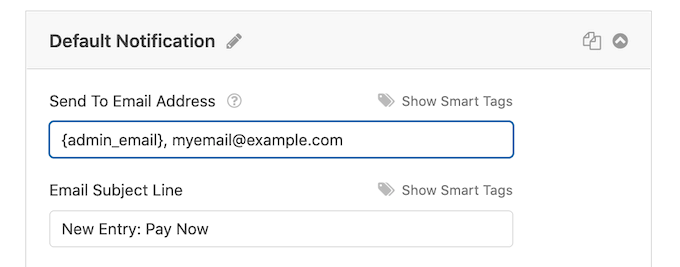
Bu ekranda, 'E-posta Adresine Gönder' alanını bulun. Varsayılan olarak bu {admin_email} olarak ayarlanmıştır. Bu, WordPress'e WordPress yönetici e-postasını kullanmasını söyleyen dinamik bir değerdir.
Bu dinamik metni silebilir ve başka bir e-posta adresiyle değiştirebilirsiniz. Yeni adresi 'Gönderilecek E-posta Adresi' alanına yazmanız yeterlidir.
Birden fazla kişiye e-posta göndermek istiyorsanız, her adresi virgülle ayırın.
E-posta mesajını da düzenleyebilirsiniz. Örneğin, muhtemelen metnini ve e-posta konusunu değiştirmek isteyeceksiniz.
Bu e-postaları oluşturduktan sonra, alıcının e-posta gelen kutusuna gönderildiğinden ve spam klasörüne gitmediğinden emin olmak isteyeceksiniz.
Bunu yapmanın en iyi yolu, e-posta teslim edilebilirliğini artırmak için bir SMTP hizmet sağlayıcısı kullanmaktır. Daha fazla ayrıntı için, WordPress'in e-posta göndermeme sorununu nasıl düzelteceğiniz hakkındaki kılavuzumuza bakın.
Müşterilerinize ayrı bir bildirim göndermek de isteyebilirsiniz. Örneğin, satın alımlarını onaylayabilir veya onlara bir ‘Teşekkür Ederim’ mesajı gönderebilirsiniz. WPForms, bir müşteri ödeme formunu her gönderdiğinde bu e-postayı otomatik olarak gönderecektir.
Müşterilerinize e-posta göndermek için ‘Yeni Bildirim Ekle’ düğmesine tıklayın.

WPForms, bu bildirim için bir ad sağlamanızı isteyecektir. Buna 'Müşteri Bildirimi' diyelim.
Bundan sonra, WPForms özelleştirebileceğiniz tüm bildirim alanlarını gösterecektir.
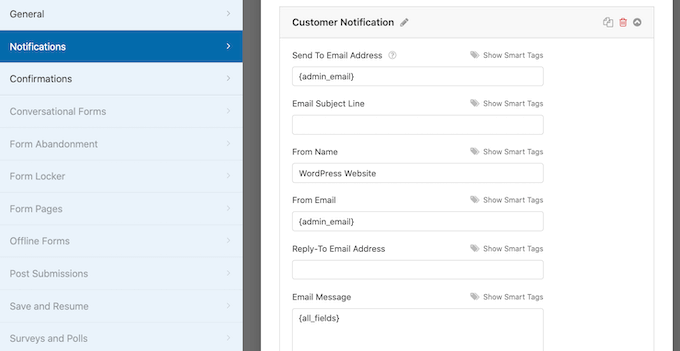
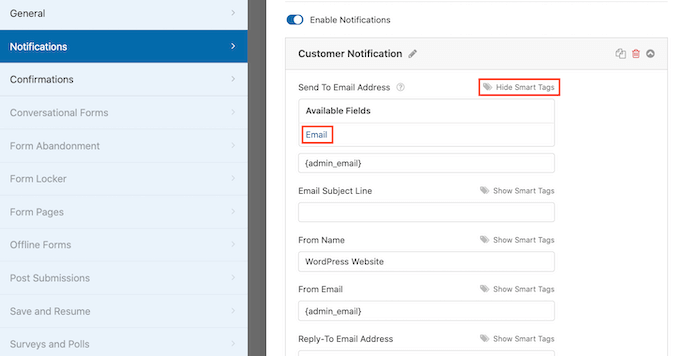
WPForms'un bu bildirimi doğru adrese gönderdiğinden emin olmak için 'E-posta Gönder' seçeneğinin yanındaki 'Akıllı Etiketleri Göster' bağlantısına tıklayın.
Ardından sadece ‘E-posta’ alanını seçin. Bu, WPForms'un müşterinin ödemesini gönderirken sağladığı e-posta adresini kullanmasına olanak tanır.
Artık bildirim e-postasının geri kalanını özelleştirebilirsiniz. Örneğin, konu satırını değiştirmek veya e-posta mesajına daha fazla metin eklemek isteyebilirsiniz.
E-postayı akıllı etiketler kullanarak kişiselleştirebilirsiniz. Örneğin, müşterinin adını veya az önce satın aldıkları ürünle ilgili bazı bilgileri ekleyebilirsiniz.
Sonrasında ‘Onaylar’ sekmesine gidebilirsiniz.
WPForms varsayılan seçenek olarak ‘Mesaj’ı kullanır. Bu, bir müşteri ödeme formunu her gönderdiğinde sitenizin bir teşekkür mesajı göstereceği anlamına gelir.
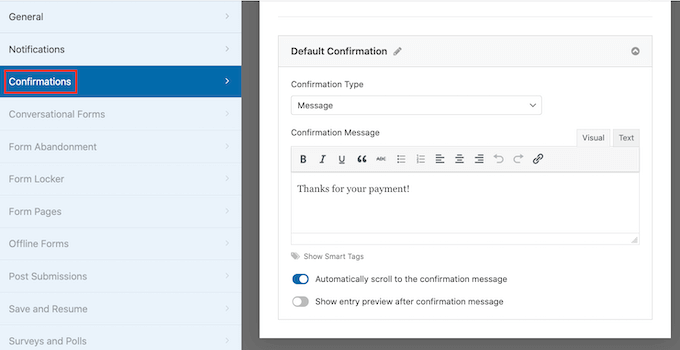
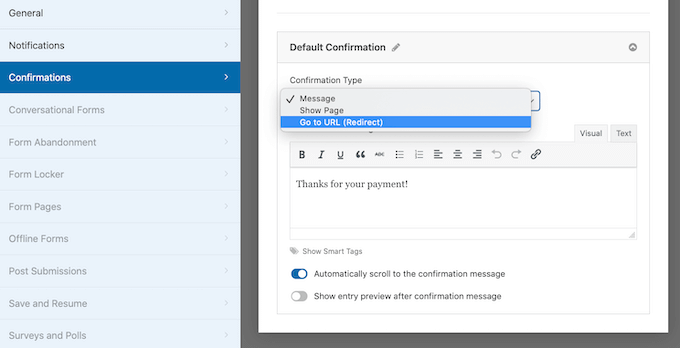
Bir mesaj göstermek yerine, belirli bir sayfayı göstermeyi veya müşterileri başka bir URL'ye yönlendirmeyi tercih edebilirsiniz.
Bu değişikliği yapmak için ‘Onay Türü’ açılır menüsünü açmanız yeterlidir. Artık mevcut seçenekler arasından seçim yapabilirsiniz.
Son adım bu formu WordPress web sitenize eklemektir.
Bir gönderiye eklemek için düzenlemek istediğiniz blog gönderisini açmanız yeterlidir.
Ardından artı (+) simgesine tıklayın.
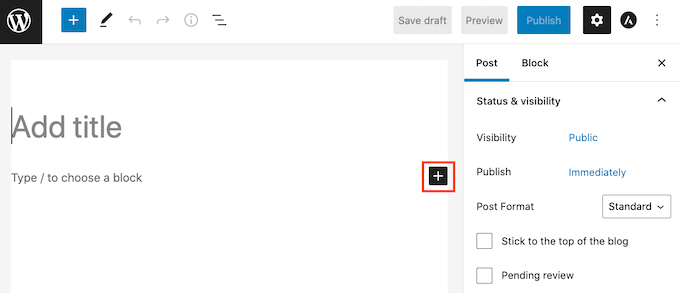
Görünen açılır pencerede, doğru bloğu bulmak için ‘WPForms’ yazın.
WPForms bloğuna tıkladığınızda, blok sayfanıza eklenecektir.
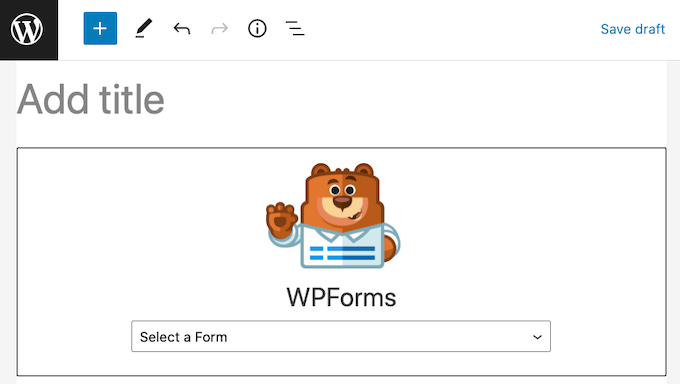
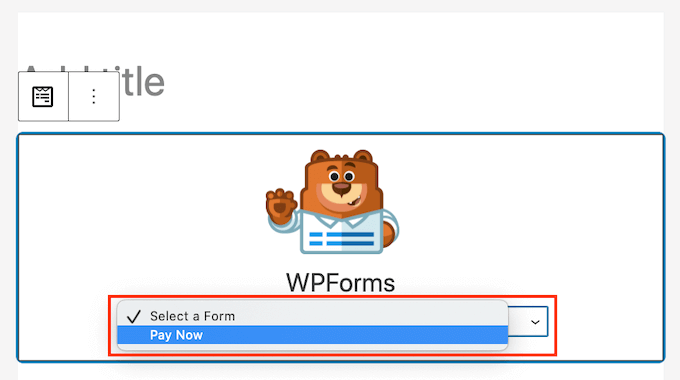
Yeni bloğunuzda, açılır menüyü açmak için tıklayın.
Şimdi WPForms kullanarak oluşturduğunuz tüm formların bir listesini göreceksiniz. Ödeme formunuzu seçmek için tıklamanız yeterlidir.
Formun görünümünden memnunsanız, sayfayı yayınlayabilir veya güncelleyebilirsiniz.
Artık formunuzu canlı olarak görmek için web sitenizi ziyaret edebilirsiniz. WordPress web sitenizde kredi kartı ödemeleri kabul etmeye hazırsınız.
WordPress'te Kredi Kartı Ödemeleri Kabul Etmenin Ek Yolları
Hem WP Simple Pay hem de WPForms, WordPress'te kredi kartı ödemeleri kabul etmenin en kolay yolları olsa da, bazı kullanıcıların farklı ihtiyaçları olabilir.
Örneğin, fiziksel ürünler satmak, e-kitap satmak, çevrimiçi kurslar satmak veya hatta bağış kabul etmek için bir çevrimiçi mağaza başlatmak isteyebilirsiniz.
Bu durumlarda, özel kullanım durumunuz için tam özellikli bir çözüme ihtiyacınız olabilir:
- MemberPress – Çevrimiçi kurslar veya üyelikler satmak istediğinizde harika bir çözümdür. Stripe ve Authorize.net kullanarak kredi kartı ödemeleri kabul etmenin yolları vardır.
- Easy Digital Downloads – E-kitaplar, müzik, yazılım ve daha fazlası gibi dijital indirmeleri satmak için mükemmeldir. EDD, kredi kartı kabul etmenize ve ayrıca sepette birden fazla ödeme seçeneğine sahip olmanıza olanak tanır.
- WooCommerce – Fiziksel ürünleri çevrimiçi satmanıza olanak tanıyan popüler bir WordPress e-ticaret eklentisidir. WooCommerce, varsayılan olarak kredi kartı ödemeleri kabul etmenize olanak tanır. Ayrıca ek özelliklere sahip olan ücretsiz WooCommerce için Stripe Ödeme Ağ Geçidi eklentisini de kullanabilirsiniz.
Umarız bu makale, WordPress web sitenizde kredi kartı ödemelerini nasıl kolayca kabul edeceğinizi öğrenmenize yardımcı olmuştur. Ayrıca işletme web siteleri için mutlaka olması gereken WordPress eklentileri listemize göz atmak veya e-posta bülteni doğru şekilde nasıl oluşturulur rehberimize bakmak isteyebilirsiniz.
Bu makaleyi beğendiyseniz, lütfen WordPress video eğitimleri için YouTube Kanalımıza abone olun. Bizi ayrıca Twitter ve Facebook'ta da bulabilirsiniz.



Todd Starks
Bir sitede çalışıyorum ve herhangi bir miktarda ödeme kabul etmek istiyorlar. Belirli bir ürün yok, sadece basit bir ödeme. Bu eklenti bunun için çalışacak mı?
WPBeginner Desteği
İsterseniz kullanıcı tanımlı bir miktar olarak ayarlayabilirsiniz.
Yönetici
mustafa
bu yol hem bireysel hem de şirketler için uygun mu?
ben WordPress sitemde hizmetlerimi satmak isteyen bireysel bir kişiyim.. bu yöntemi kullanmam uygun mu?
WPBeginner Desteği
Evet, bunu bir birey olarak kullanabilirsiniz
Yönetici
Lasha
Müşterinin kredi kartıyla ödeme yapmasını ve bu ödemenin paypal yerine banka hesabıma gitmesini istiyorum. Mümkün mü?
WPBeginner Desteği
PayPal'dan kaçınmak isteseydiniz bu rehberdeki Stripe'ı kullanırdınız.
Yönetici
Brenda Davis
Merhaba adım Brenda, web sitemi oluşturmaya çok yeniyim. Hem mağaza hem de blog olarak hizmet veren siteme WooCommerce ve PayPal'ı bağlamakta zorlanıyorum. Alan adım Bluehost ve WordPress üzerinden. Sitemi 6 kez sıfırladım. Bana söylenen birkaç eklentiyi yüklemeye başladığımda sitem çöktü. Neyse ki Bluehost geri yükledi ve tasarımımı kaybetmedim. Ama şimdi WooCommerce bağlanmıyor veya PayPal da öyle. Lütfen yardım edin. Zamanınız için şimdiden teşekkürler.
Brenda
WPBeginner Desteği
PayPal'ı bağlama konusunda karşılaştığınız belirli hataya bağlı olacaktır, ancak eklentinin kendisinde herhangi bir sorun olmadığından emin olmak için WooCommerce ile görüşmek isteyebilirsiniz.
Yönetici
Moolah
Yeni iş çözümleri başlatmak istiyorum! Bana bazı tavsiyeler verebilir misiniz?
WPBeginner Desteği
Aradığınız şeye bağlı olacaktır. Sitenizden para kazanmanın yollarını arıyorsanız, buradaki makalemize göz atabilirsiniz: https://www.wpbeginner.com/beginners-guide/make-money-online/
Yönetici
Mason Kanyonu
Bir Paypal widget'ını herhangi bir WordPress sürümüne ekleyip ekleyemeyeceğimi veya belirli bir seviyeye ihtiyacım olup olmadığını öğrenmeye çalışıyorum. Ücretsiz bir sürüme ekleyemeyeceğimi anlıyorum, ancak Blogger, Kişisel veya Premium planlar ne durumda? İş Planı mı olması gerekiyor? Bu konuda verebileceğiniz her türlü yardım için teşekkürler.
WPBeginner Desteği
Açıklığa kavuşturmak gerekirse, WordPress.com'da olduğunuz anlaşılıyor ve eğitimlerimiz WordPress.org siteleri içindir: https://www.wpbeginner.com/beginners-guide/self-hosted-wordpress-org-vs-free-wordpress-com-infograph/
Özel HTML eklemek için muhtemelen WordPress.com'da işletme planına ihtiyacınız olacaktır.
Yönetici
Rob
ülkeleri listede olmayan uluslararası WordPress site sahiplerine ne olacak!! müşterilerin satın aldıkları için ödeme yapabilmeleri için bir ödeme ağ geçidi eklemenin başka bir yolu var mı. Teşekkürler
WPBeginner Desteği
Aksi bir şey duymazsam, şu anda önerilen bir alternatifimiz yok ancak gözümüzü üzerlerinde tutacağız
Yönetici
s sah
Banka kartı ödemesini nasıl kabul edebilirim?
WPBeginner Desteği
Stripe, banka kartı kabul etmek için kullanabileceğiniz yöntemlerden biridir.
Yönetici
Patrick
Önce eklentiyi satın almanız gerektiğini belirtmeyi unuttun!
WPBeginner Desteği
Bunu yeterince açık bir şekilde belirtmediysek özür dileriz, kesinlikle iyileştirme için bakacağız, makalede belirtiyoruz: “Ücretsiz bir Lite sürümü olsa da, ödeme eklentilerine erişmek için PRO planlarına ihtiyacınız olacak.”
Yönetici
Ey Musa
Bu harika makale için teşekkürler
Bu ödeme yöntemini yerel banka hesabıma nasıl entegre edeceğimi bilmek istiyorum.
Müşteri yukarıda açıklanan ödeme yöntemini kullanarak web sitemden bir satın alma işlemi yaptığında, para yerel banka hesabıma nasıl düşecek demek istiyorum.
WPBeginner Desteği
Merhaba,
Bir Stripe hesabına kaydolduğunuzda, banka hesabı bilgilerinizi Stripe hesabınıza ekleyebilirsiniz. Para Stripe hesabınıza ulaştığında, bankanıza aktarabilirsiniz.
Yönetici
Dave Wilde
Merhaba.
Stripe, PayPal ve Payeezy eklentileri Wordpress ile çalışıyor. Wordpress içinde veya WP ile çalışan başka ödeme ağ geçitleri veya VT'ler var mı?
Teşekkürler,
Dave
Richard Rottman
Eğer bir First Data Payeezy hesabınız varsa ve WordPress'te kredi kartı ödemeleri almak istiyorsanız, ücretsiz bir eklenti oluşturdum ve bu eklenti WordPress eklenti deposunda bulunuyor.
https://wordpress.org/plugins/wp-payeezy-pay/
Jonathan
Burada belirtilmemiş ancak Stripe ile canlı bir site ve test ortamı için iki set API anahtarınız olur.
Her şeyin beklendiği gibi çalıştığını görmek için önce test anahtarlarını kullanarak birkaç 'ödeme' yapardım. Memnun kaldığınızda canlı anahtarlara geçin. (açıkçası sayfaların test anahtarlarıyla müşteriler tarafından erişilemez olduğundan emin olun)
Canlı anahtarları önce kullanırsanız ve beklendiği gibi çalışmazsa, müşterilerle ilgili sorunlar yaşarsınız.