


WordPress sitenizde ilgili gönderileri görüntülemek, okuyucuları meşgul tutmak, hemen çıkma oranlarını azaltmak ve sayfa görüntülemelerini artırmak için harika bir yoldur.
Kullanıcıların şu anda okuduklarıyla alakalı içerikler göstererek, sitenizin daha fazlasını keşfetmelerini teşvik edebilir, böylece kullanıcı memnuniyetini ve bağlılığını artırabilirsiniz.
WPBeginner'da okuyucu deneyimini geliştirmek için yaptığımız bir şey olduğu için, WordPress'te de ilgili gönderileri nasıl göstereceğinizi size göstereceğiz.
Sitenize ilgili gönderiler eklemek için size esnek seçenekler sunan çeşitli yöntemleri, eklentiler ve özel kod dahil olmak üzere ele alacağız.
WordPress'te Neden İlgili Yazılar Gösterilir?
Yeni bir WordPress web sitesi başlattığınızda, okuyucularınız tüm içeriğinizi kolayca bulmakta sorun yaşamazlar. Ancak siteniz büyüdükçe makale sayısı da artacaktır. Bu, ziyaretçilerin en önemli yazılarını bulmasını zorlaştırır.
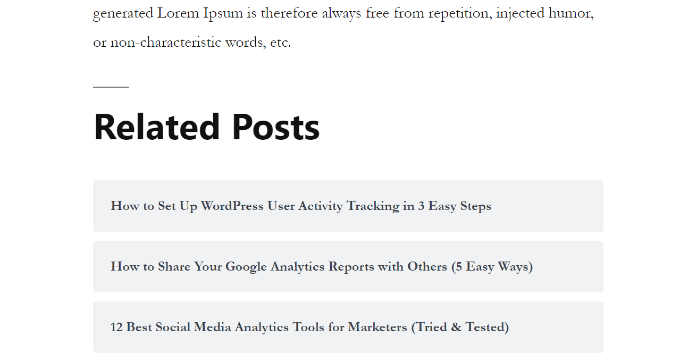
İnsanların sitenizdeki yeni içeriği bulmalarına yardımcı olmanın basit bir yolu, ilgili gönderileri görüntülemektir. En iyi içeriğinizi sergileyebilir, okuyucularınızı sitenizde meşgul tutabilir ve siteden hemen çıkma oranınızı düşürebilirsiniz.
Okuyucularınız içeriğinizin daha fazlasıyla etkileşim kurdukça, güven oluşturma olasılığınız artar, bu da e-posta listenizi oluşturmanıza veya satışlarınızı artırmanıza yardımcı olabilir.
Bu makalede, tercih ettiğiniz yolu seçebilmeniz için ilgili gönderileri görüntülemenin 3 yöntemini paylaşacağız:
MonsterInsights Kullanarak WordPress'te Popüler Gönderileri Gösterin
İlgili gönderiler yerine en popüler gönderileri göstermenin daha fazla tıklama ve kullanıcı etkileşimi sağladığına inanıyoruz. Bu nedenle birçok popüler yayıncı artık ilgili gönderiler yerine popüler gönderileri veya trend gönderileri gösteriyor.
WordPress'te popüler gönderileri göstermenin en kolay yolu, en iyi WordPress analiz eklentisi olan MonsterInsights kullanmaktır. MonsterInsights, Google Analytics'i kullanmayı ve WordPress kontrol panelinizde faydalı raporlar almayı çok kolaylaştırır.
MonsterInsights, kodu düzenlemeden veya bir geliştirici kiralamadan Google Analytics'i WordPress'e kurmanıza yardımcı olur. Reklam takibi, e-ticaret takibi, bağlantı tıklama takibi ve daha fazlasını içeren gelişmiş takip özellikleri sunar.
MonsterInsights ile Popüler Gönderiler özelliğini kullanarak en iyi blog yazılarınızı web sitenizin herhangi bir yerinde gösterebilirsiniz. MonsterInsights Lite sürümüyle başlayabilirsiniz.
Ancak, popüler gönderiler eklentisini, gelişmiş takip özelliklerini, kontrol paneli raporlarını ve ilgili gönderilerinizi özelleştirmek için daha fazla seçeneği etkinleştirmek istiyorsanız, MonsterInsights Pro sürümünü kullanabilirsiniz.
İlk olarak, MonsterInsights eklentisini yüklemeniz ve etkinleştirmeniz gerekir. Daha fazla ayrıntı için, WordPress eklentisinin nasıl kurulacağına ilişkin eğitimimize bakın.
Etkinleştirmenin ardından, WordPress yönetici panelinizden İçgörüler bölümüne yönlendirileceksiniz. Eklentiyi web sitenizde yapılandırmak için 'Sihirbazı Başlat' düğmesine tıklamanız yeterlidir.

Ardından, WordPress kontrol panelinizden İçgörüler » Popüler Gönderiler bölümüne gidebilirsiniz. MonsterInsights, web sitenizde ilgili gönderileri görüntülemek için size birden fazla seçenek sunar.
Makaleleri içeriğinizde göstermek için 'Satır İçi Popüler Gönderiler' seçeneğini seçebilir veya bir blog yazısının sonunda veya kenar çubuğunda ilgili gönderileri görüntülemek için 'Popüler Gönderiler Widget'ını kullanabilirsiniz. Ayrıca çevrimiçi mağazanız için popüler ürünleri gösterme seçeneği de vardır.
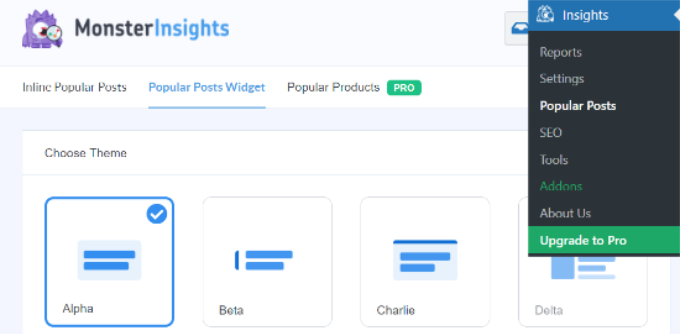
Bu eğitim için Popüler Gönderiler Widget'ı seçeneğini kullanacağız ve ilgili gönderileri bir makalenin sonuna ekleyeceğiz.
MonsterInsights, ilgili gönderileri göstermek için önceden oluşturulmuş şablonlar sunar. Pro sürümüne yükseltirseniz, popüler gönderilerinizi görüntülemek için daha fazla tema ve tasarım seçeneğinin kilidini açabilirsiniz.
Ayrıca, ‘Tema Önizleme’ bölümünde ilgili gönderilerinizin web sitesinde nasıl görüneceğinin bir önizlemesini de gösterir.
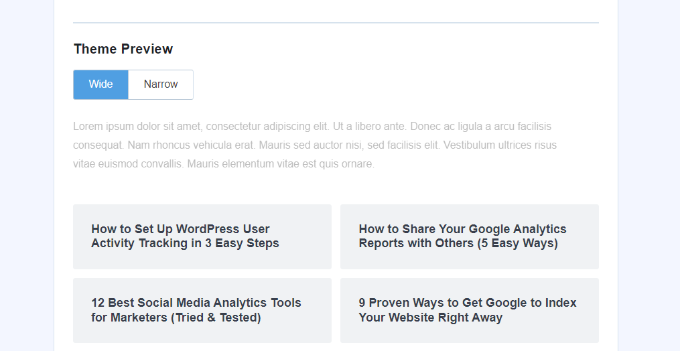
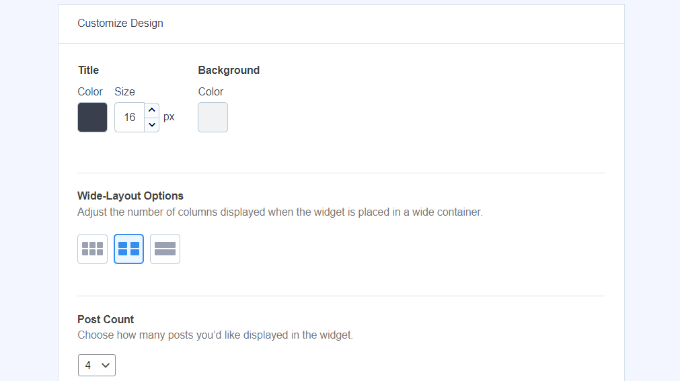
Bir tema seçtikten sonra aşağı kaydırarak tasarımı özelleştirin.
Başlığın ve arka planın rengini ve boyutunu değiştirebilir, düzeni değiştirebilir ve widget'ta kaç gönderi göstereceğinizi seçebilirsiniz.
Ardından, 'Davranış' bölümüne aşağı kaydırabilir ve Widget Stilini değiştirebilirsiniz. Varsayılan stili kullanabilir veya popüler gönderiler widget'ınızın görünümünü düzenlemek için özel CSS ekleyebilirsiniz.
Widget'ı stilize ettikten sonra, hangi ilgili gönderilerin görüntüleneceğini belirleyeceğinizi seçebilirsiniz. MonsterInsights, popüler gönderileri yorumlara, paylaşım sayısına göre sıralayacak veya özel bir gönderi listesi gösterecektir.
Yorumlar seçenekleri, son 30 günün en çok yorumlanan gönderilerini rastgele döndürecektir. Alternatif olarak, SharedCount hesabınızı bağlayabilir ve en çok paylaşılan gönderileri gösterebilirsiniz.
Başka bir seçenek, Küratörlü seçeneğini kullanarak widget'ta hangi belirli gönderilerin gösterileceğini seçmektir. Gönderileri ve sayfaları listeye eklemeniz yeterlidir, eklenti bunları widget'ta rastgele döndürecektir.
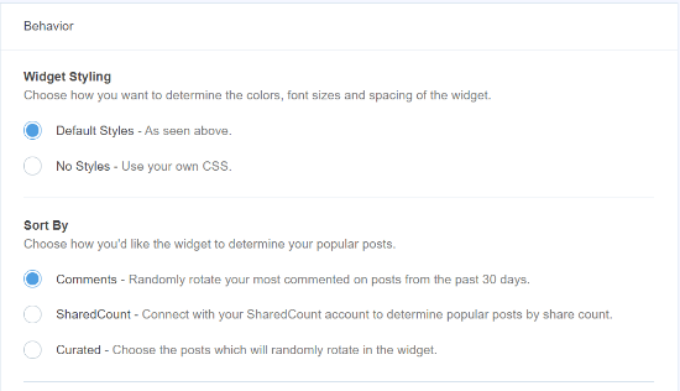
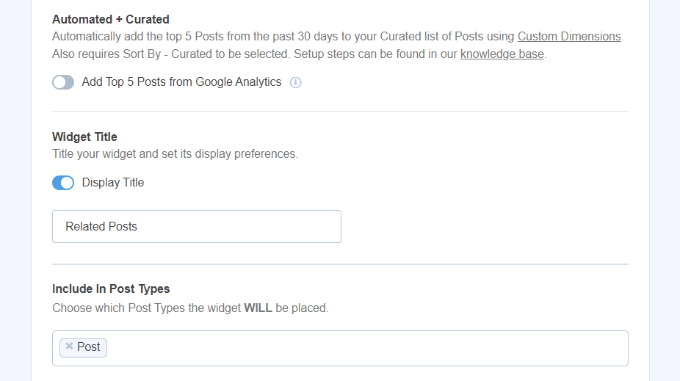
MonsterInsights Pro sürümünü kullanıyorsanız, web sitesi trafiğinize göre son 30 günün en iyi 5 gönderisini otomatik olarak görüntüleme seçeneğiniz de vardır.
Ardından, 'Başlığı Göster' geçişini etkinleştirerek widget başlığını gösterme seçeneğiniz vardır. Seçeneği etkinleştirmek için geçişe tıklamanız ve ilgili gönderilerinizin üzerinde görünecek bir başlık girmeniz yeterlidir.
Bundan sonra, widget'a dahil edilecek gönderi türü olarak 'Gönderiler'i seçebilirsiniz. Ayrıca ilgili gönderi widget'ında gösterilmesini belirli gönderilerden hariç tutma ve belirli kategorilerden gönderileri gösterme seçeneği de bulunmaktadır.
Artık popüler gönderi widget'ınızı WordPress'e nasıl yerleştireceğinizi seçebilirsiniz. MonsterInsights farklı seçenekler sunar ve manuel veya otomatik yerleşim seçebilirsiniz.
'Otomatik Yerleştirme'yi seçerseniz, eklenti ilgili gönderilerinizi blog gönderilerinizin son paragrafından sonra gösterecektir.
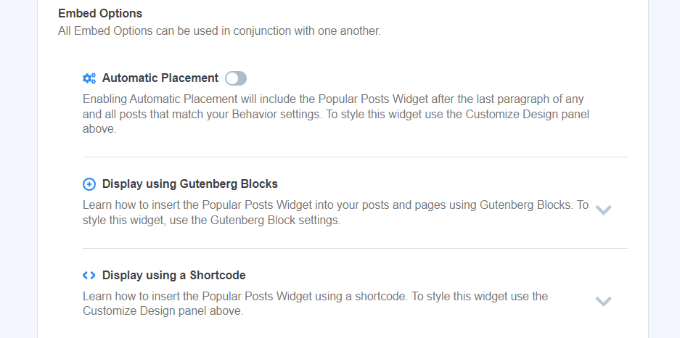
Başka bir seçenek, bir kısa kod veya Popüler Gönderiler bloğu kullanarak ilgili gönderiler widget'ını herhangi bir gönderi veya sayfada manuel olarak görüntülemektir.
Bunu yapmak için mevcut bir gönderiyi düzenleyin veya yeni bir tane ekleyin. WordPress düzenleyicisinde olduğunuzda, '+' simgesine tıklayın ve içeriğinizde görünmesini istediğiniz yere bir 'Popüler Gönderiler' bloğu ekleyin.
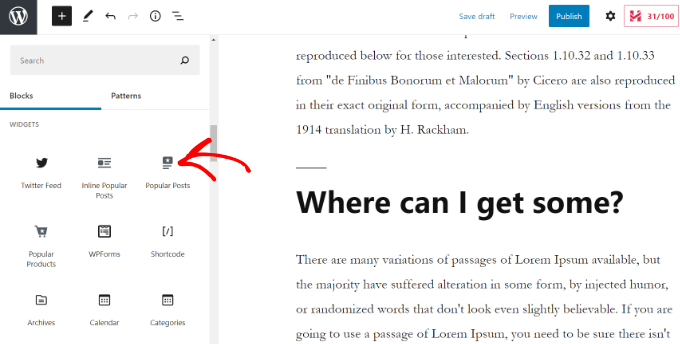
Eklenti, en popüler makalelerinizi otomatik olarak ekleyecek ve bunları ilgili gönderiler olarak gösterecektir.
Artık bunları çalışırken görmek için web sitenizi ziyaret edebilirsiniz.
YARPP Eklentisini Kullanarak İlgili Gönderileri Göster
WordPress'te ilgili gönderileri göstermenin bir başka yolu da Yet Another Related Post Plugin (YARPP) kullanmaktır. WordPress için en iyi popüler gönderi eklentilerinden biridir ve en iyi blog yazılarınızı otomatik olarak görüntülemenize olanak tanır.
Yazı başlıklarını, içeriğini, etiketlerini ve kategorilerini dikkate alan özelleştirilebilir bir algoritma kullanarak YARPP, blogunuzdaki her bir yazı çifti için bir puan hesaplar.
Dezavantajı, YARPP'nin özellikle çok fazla içeriğiniz varsa web sitenizi yavaşlatabilmesidir. Kurulumdan önce ve sonra bir web sitesi hızı testi çalıştırdığınızdan ve sitenizin hızlı yüklenmesini sağlamak için WordPress performans en iyi uygulamalarını izlediğinizden emin olun.
Öncelikle web sitenize YARP eklentisini yükleyip etkinleştirmeniz gerekir. Daha fazla ayrıntı için lütfen WordPress eklentisi nasıl kurulur hakkındaki kılavuzumuza bakın.
Eklenti etkinleştirildikten sonra, WordPress kontrol panelinizden Ayarlar » YARPP bölümüne giderek eklenti ayarlarını yapılandırabilirsiniz.
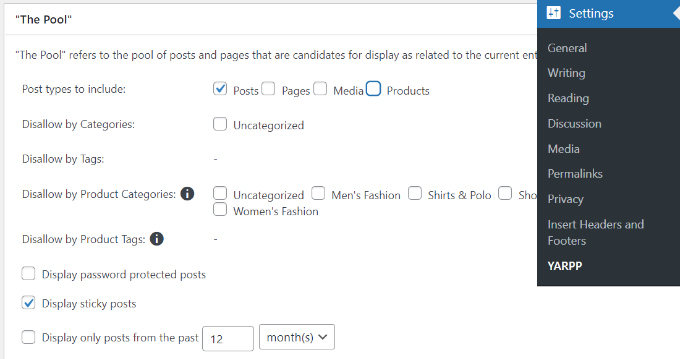
'Havuz' bölümü altında, ilgili gönderilerde hangi gönderi türlerinin yer alacağını seçebilirsiniz. Bunlar gönderiler, sayfalar, medya ve ürünleri içerir.
Bunun dışında, kategorilerden ve etiketlerden içerik engelleme, ilgili gönderileri belirlemek için zaman aralığı seçme ve daha fazlası için seçenekler bulunmaktadır.
Bundan sonra, aşağı kaydırın ve algoritma ayarlarını düzenleyin.
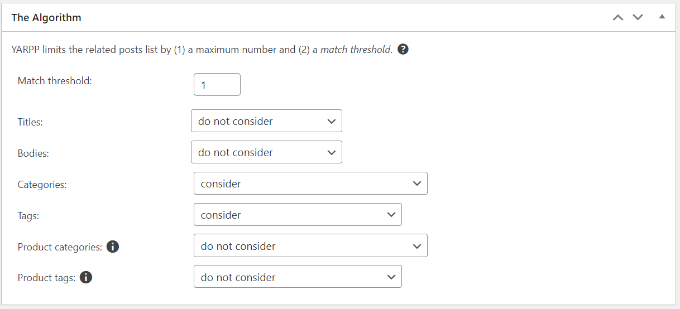
İlgili gönderileri seçerken algoritmanın ne kadar katı olacağını, ‘Eşleşme Eşiği’ numarasını değiştirerek ayarlayabilirsiniz. Algoritmanın katı olmasını istiyorsanız, Eşleşme Eşiği numarasını artırın.
Varsayılan olarak, Eşleşme eşiği 1 olarak ayarlanacaktır, bu da algoritmanın ilgili gönderileri bulmada daha az katı olacağı anlamına gelir. Başlangıçta varsayılan ayarları kullanmanızı ve siteniz büyüdükçe ayarları ayarlamanızı öneririz.
İlgili gönderileri bulmak için başlıkları, içeriği, kategorileri, etiketleri ve daha fazlasını eşleştirmek için dikkate alınması gereken ayarlar da vardır.
Şimdi, 'Otomatik Görüntüleme Seçenekleri' bölümünün altında ilgili gönderileriniz için görüntüleme seçeneklerini seçmek üzere aşağı kaydırabilirsiniz. Eklenti, Liste, Küçük Resimler veya özel bir tema ekleme dahil olmak üzere 3 seçenek sunar.
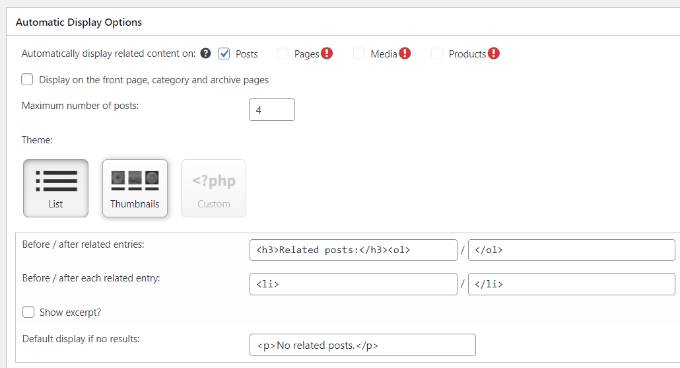
İlgili gönderiler bölümüne dahil edilecek gönderi sayısının üst sınırını seçebilir ve ilgili içeriğin otomatik olarak nerede görüntüleneceğini belirleyebilirsiniz.
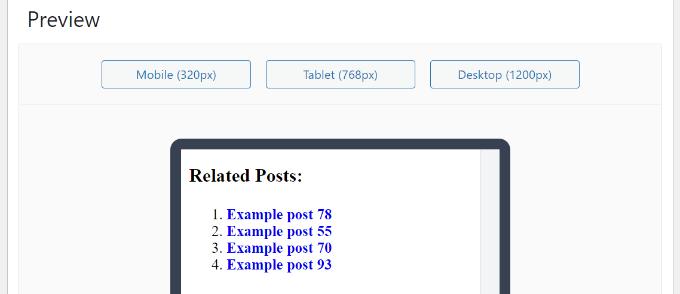
Görüntü ayarlarınızı özelleştirdikten sonra, ilgili gönderilerinizin nasıl görüneceğinin önizlemesini görmek için aşağı kaydırabilirsiniz.
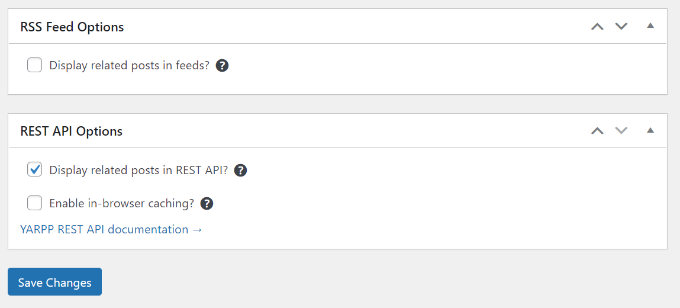
Son olarak, şimdi aşağı kaydırıp RSS Beslemeleri ve REST API seçeneklerini etkinleştirebilirsiniz.
Değişiklikleri yaptıktan sonra, 'Değişiklikleri Kaydet' düğmesine tıklamanız yeterlidir.
Artık web sitenizi ziyaret edebilir ve ilgili gönderileri çalışırken görebilirsiniz.

WordPress İlgili Gönderileri Manuel Olarak Ekleme
İlgili gönderileri manuel olarak eklemenizi önermiyoruz, ancak kesinlikle yapabilirsiniz. Bazı eklentiler web sitenize yük ekleyerek performansını yavaşlatabilir.
Ayrıca, özel kodu WordPress'e eklemek, ilgili gönderiler bölümünün içeriği ve görünümü üzerinde tam kontrol sahibi olmanızı sağlar.
Başlamak için ihtiyacınız olan tek şey WPCode eklentisidir. 2 milyondan fazla WordPress web sitesi tarafından kullanılan en iyi kod parçacığı eklentisidir. Tema dosyanızın functions.php dosyasını düzenlemek zorunda kalmadan WordPress'e kod parçacıkları eklemeyi kolaylaştırır.
WPCode'u öneririz çünkü WordPress temanızı düzenlerken en ufak bir hata yapsanız bile sitenizi kolayca bozabilirsiniz.

Öncelikle WPCode eklentisini yükleyip etkinleştirmeniz gerekir. Talimatlar için WordPress eklentisi nasıl kurulur hakkındaki eğitimimize bakın.
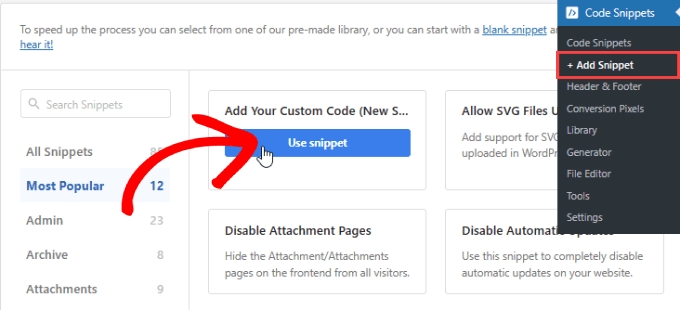
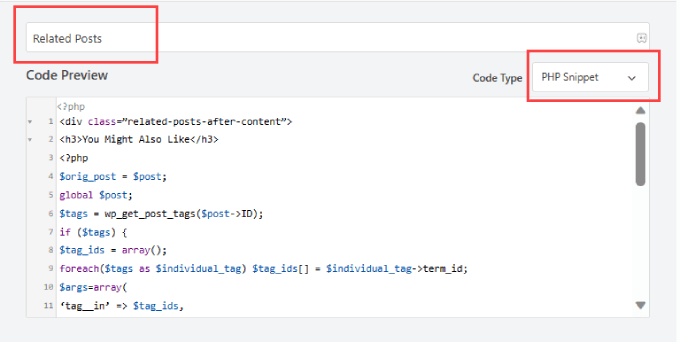
Etkinleştirdikten sonra, Kod Parçacıkları » + Parçacık Ekle bölümüne gidin. Oradan, ‘Özel Kodunuzu Ekleyin’ üzerine gelin ve ‘Parçacık Kullan’a tıklayın.
Şimdi, aşağıdaki kod parçasını ekleyin:
<div class=”related-posts-after-content”>
<h3>You Might Also Like</h3>
<?php
$orig_post = $post;
global $post;
$tags = wp_get_post_tags($post->ID);
if ($tags) {
$tag_ids = array();
foreach($tags as $individual_tag) $tag_ids[] = $individual_tag->term_id;
$args=array(
‘tag__in’ => $tag_ids,
‘post__not_in’ => array($post->ID),
‘posts_per_page’=>4, // Number of related posts to display.
‘caller_get_posts’=>1
);
$my_query = new wp_query( $args );
while( $my_query->have_posts() ) {
$my_query->the_post();
?>
<div class=”related-thumb”>
<a rel=”external” href=”<? the_permalink()?>”><?php the_post_thumbnail(array(150,100)); ?><br />
<?php the_title(); ?>
</a>
</div>
<?php }
}
$post = $orig_post;
wp_reset_query();
?>
</div>
Koda yapıştırın ve Kod Türü'nün yanında 'PHP Kod Parçacığı'nı seçin.
Özel kod parçacığına, bu kodu istediğiniz zaman kolayca düzenleyebilmeniz veya devre dışı bırakabilmeniz için bir ad verebilirsiniz.
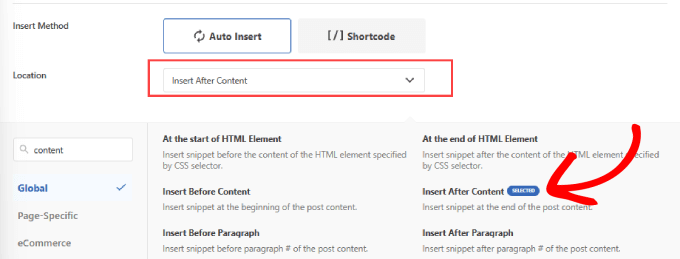
Ardından, sayfayı aşağı kaydırabilirsiniz. Sonra, 'Konum'un yanında, 'İçerikten Sonra Ekle' seçeneğini belirleyin.
Bu, ilgili gönderi parçasını gönderi içeriğinin sonuna ekleyecektir.
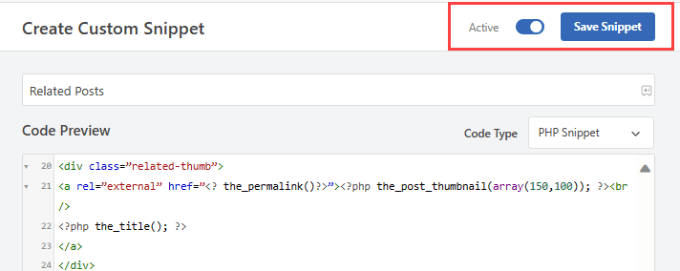
Ardından, sayfanın sağ üst köşesine geri kaydırın.
Düğmeyi ‘Aktif’ olarak değiştirin ve ‘Snippet Kaydet’e basın.
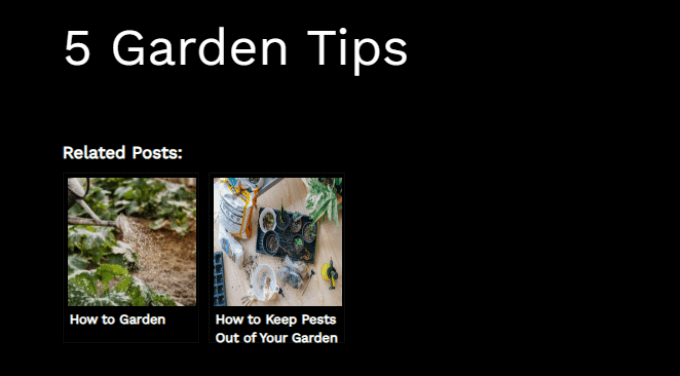
Artık içeriğinizin sonuna ilgili gönderiler eklemek için bir kod eklediniz.
Blog yazılarınızı kontrol edin ve çalıştıklarından emin olun.
Alternatif: WPCode ayrıca, kategoriye göre ilgili gönderileri basit bir liste olarak göstermek için hazır bir kod parçacığı sunar.
Yalnızca Kod Parçacıkları » Kütüphane'ye gidin ve 'Kategoriye Göre İlgili Gönderileri Göster' kod parçasını arayın. Bulduğunuzda üzerine gelin ve 'Kod parçasını kullan' düğmesine tıklayın.
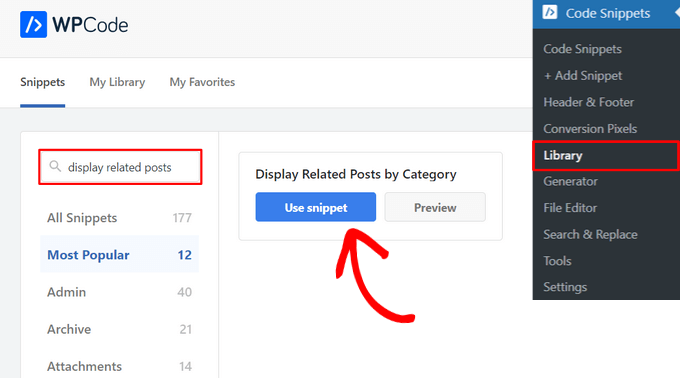
WPCode, kodu otomatik olarak ekleyecek ve doğru ekleme yöntemini seçecektir.
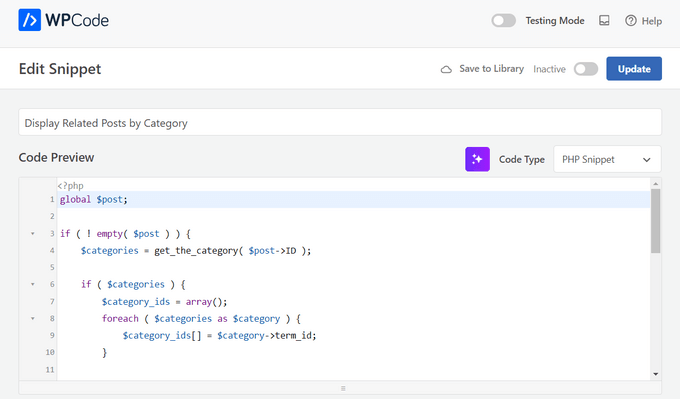
Bundan sonra tek yapmanız gereken, anahtarı ‘Etkin Değil’ konumundan ‘Etkin’ konumuna getirmek ve ‘Güncelle’ düğmesine tıklamaktır.

İşte bu kadar. İlgili makalelerin gönderilerinizin sonunda görüntülendiğini görmek için blogunuzu ziyaret edebilirsiniz.

Ayrıca WordPress'te küçük resimlerle ilgili gönderileri gösterme ve WordPress'te son gönderileri gösterme eğitimlerimize de göz atabilirsiniz.
Umarız bu makale, WordPress'te ilgili gönderilerin nasıl görüntüleneceğini öğrenmenize yardımcı olmuştur. Ayrıca WordPress blog sayfanızda görüntülenen gönderi sayısını değiştirme kılavuzumuza ve web sitesi ziyaretçilerinizin neden müşteriye dönüşmediğine dair nedenler listemize de göz atmak isteyebilirsiniz.
Bu makaleyi beğendiyseniz, lütfen WordPress video eğitimleri için YouTube Kanalımıza abone olun. Bizi ayrıca Twitter ve Facebook'ta da bulabilirsiniz.



Dennis Muthomi
MonsterInsights, içerik ağırlıklı web siteleri için olağanüstü iyi çalışır.
Eklemek istediğim bir şey var: YARPP kullanıyorsanız, ilgili gönderiler bölümü için tembel yüklemeyi (lazy loading) uygulamayı düşünün. Bu, temel sayfa yüklenme süreleri üzerindeki herhangi bir etkiyi en aza indirmeye yardımcı olacaktır. Bu küçük ayarlama, ilgili içeriğin etkileşim faydalarını sağlarken hızlı yükleme hızlarını korumaya yardımcı oldu.
Jiří Vaněk
Thanks for the snippet. I don’t like to use external plugins for everything. I tried to create a similar snippet using a chatbot and it finally worked, but it wasn’t the same. And besides, it was quite a painful journey before it all started to at least basically work. I will replace the snippet
Kanzool Khaliq
Merhaba,
Yardıma ihtiyacım var.
MonsterInsights kullanarak ilgili gönderileri görüntüleme yöntemini kullandım. Ancak, gerekli seçenekleri seçtikten sonra, ilgili gönderilerin metni görüntülenmiyor. Gönderi metni olmadan yalnızca siyah bir çubuk(lar) görüntüleniyor.
WPBeginner Desteği
Görünüşe göre temanızda bir stil çakışması veya benzeri bir durum olabilir. Henüz yapmadıysanız, doğrudan MonsterInsights desteğiyle iletişime geçmenizi öneririz. Ayrıca aşağıdaki rehberimizi izleyerek öğeyi incele aracını kullanarak CSS'yi kendiniz de kontrol edebilirsiniz:
https://www.wpbeginner.com/wp-tutorials/basics-of-inspect-element-with-your-wordpress-site/
Yönetici
İbrahim
Bu kodu siteme yayınlamam güvenli mi?
WPBeginner Desteği
Bu makaledeki gibi bir web parçasını güvenli bir şekilde kullanmak için aşağıdaki makalemize göz atmanızı öneririz:
https://www.wpbeginner.com/beginners-guide/beginners-guide-to-pasting-snippets-from-the-web-into-wordpress/
Yönetici
Marcel
Çok güzel bir makale ama özel taksonomilerle bu nasıl yapılabilir? Ve ilgili gönderilerin öne çıkan görsellerini ekleyebilir miyim?
WPBeginner Desteği
Küçük resim eklemek için buradaki makalemize bakmak isteyebilirsiniz: https://www.wpbeginner.com/wp-themes/how-to-add-related-posts-with-a-thumbnail-without-using-plugins/
Özel bir taksonomi için, nasıl kurduğunuza bağlı olarak, wp_get_post_tags yerine wp_get_post_terms kullanmak isteyeceksiniz.
Yönetici
HAMİD
başka bir ilgili gönderiler eklentisi artık indirilemiyor.
PEKİ ALTERNATİFİ NEDİR?
WPBeginner Desteği
Eklentinin kullanılamadığını bize bildirdiğiniz için teşekkür ederiz, burada alternatiflerin bir listesi var: https://www.wpbeginner.com/plugins/5-best-related-posts-plugins-for-wordpress/
Yönetici
Bill
Güzel makale. Ama en son olanları nasıl gösterebilirim?
WPBeginner Desteği
Merhaba Bill,
Lütfen WordPress'te son gönderileri gösterme konusundaki makalemize bakın.
Yönetici
jack
Ziyaretçilere kendi web sitelerinde ilgili gönderilerimi veya son gönderilerimi gösteren bir kod gösterebilir miyim?
Fintan
Bu kodu kullanırsam, gönderiler yeni bir pencerede mi yoksa aynı pencerede mi açılır?
Muhammed Halid
Selam,
Bu faydalı yazı için teşekkürler,
ancak aşağıdaki satırdaki -ID-'nin ne anlama geldiğini bilmem gerekiyor: return to…
$tags = wp_get_post_tags($post->ID);
Scortt
Mohammed, $post, bir WordPress nesnesini tutan bir değişkendir. Nesne birçok şey içerir, bunlardan biri de gönderinin kimlik numarasıdır.
andi
bu kodu wordpress temasının single.php dosyasına ekledim ama çalışmıyor
Judy Hicks
Gönderilerimi gönderi kategorisinden son gönderileri gösterecek şekilde ayarladım. Birden fazla kategorisi olan bir gönderim olduğunda, son gönderilerin 2 örneğini alıyorum. Eklentiye ilk kategori örneğine sınırlamasını söylemenin bir yolu var mı? teşekkürler!
Aamir
İlgili gönderiyi blog gönderisinin arasına, yani gönderinin ortasına, seçtiğim bir yere göstermenin bir yolu var mı?
Aamir şahzad
Bunu kısa kod ile yapabilirsiniz
dineshkashera
Harika iş, kod düzgün çalışıyor.
teşekkürler
Mike G
Gönderileri/sayfaları “manuel” olarak seçerek ilgili gönderileri/sayfaları sayfalarda görüntülemeye izin veren eklenti nedir? Teşekkür ederim
Paranoya
İşte bu kadar
Mike
Merhaba, harika web siteniz için teşekkürler!
Bir sorum var ve cevaplarsanız minnettar olurum; Bu gönderideki her iki yolla da blogumda ilgili gönderileri görüntüleme konusunda sorun yaşıyorum, ilgili gönderileri her gönderinin sonuna manuel olarak eklersem, seo (veya başka bir şey) açısından bu uygun mudur?
Saygılarımla,
Mike
Sumit Kumar Gogawat
Harika Yazı!
İlgili gönderiyi ilk paragraftan sonra veya gönderinin ortasında wordpress'e nasıl ekleyeceğimi bilmek istiyorum. Beni güncelleyebilir misiniz?
WPBeginner Desteği
WordPress'te satır içi ilgili gönderiler ekleme kılavuzumuza bakın.
Yönetici
Kyler Boudreau
Bu bilgi için teşekkürler! Tam olarak ihtiyacım olan şeydi.
JMunce
Bu koddan 'ilgili gönderiler' alamıyorum.
Sadece son gönderileri alıyorum
Debb
İkinci etiket nasıl olur? $first_tag'ı $second_tag ile değiştirebilir miyim?
Ben Chung
Harika ipucu için teşekkürler.
Fark ettiğim bir şey var, çalıştırırken bir hata aldım:
"WP_Query, 3.1 sürümünden beri kullanımdan kaldırılmış bir argümanla çağrıldı! "caller_get_posts" kullanımdan kaldırıldı. Bunun yerine "ignore_sticky_posts" kullanın."
Yani şunu değiştirerek:
‘caller_get_posts’ => 1
ile:
‘caller_get_posts’ => 1
Sorunu düzelttim.
Teşekkürler.
Ben Chung
Üzgünüm, demek istediğim, şunu değiştir:
‘ignore_sticky_posts’ => 1
David
Bu harika. Lütfen bir gönderi resmi ve tarihi nasıl ekleyebileceğime dair beni yönlendirin. Teşekkürler!
Sam
Eğitici için teşekkürler! Uygulaması çok basit.
Bir soru, bu yalnızca ilk etiketini eşleştirerek makalelerle mi eşleşiyor?
Teşekkürler
Allie
Genesis'i de kullanıyorum ve tekil.php formu yok. Buraya nereye gireceğim? Teşekkürler!
Chris Arter
Bu kod, sayfanın hangi konumuna istediğinize bağlı olarak fonksiyonlar dosyanıza konulabilir. örneğin..
add_action(‘genesis_after_entry_content’,’myRelatedPosts’);
if (is_singluar(‘post’)) {
// ilgili gönderi kodunuz buraya
}
Bunun için en iyi yer kendi eklentinizdir. Fonksiyonlar dosyanızı düzenlememeye çalışın.
Chris Arter
Hata, yukarıda yazım hatası var. is_singular olmalıydı
Jornes
Merhaba! Bu kodu web sitemin kenar çubuğuna uyguladım. Ancak, sayfa single.php olduğunda bu fonksiyonu çalıştırmak için bir php kodu uyguladıktan sonra neden çalışmadığını merak ediyorum. Nelerin yanlış gittiğini biliyor musunuz?
Dave Noel
Jquery kullanarak çalışma zamanında reklam ekleyebilirsiniz. Ben öyle yapıyorum.
Clay Teller
Bu kullanışlı kod için teşekkürler! Sonuçları rastgele sıralamanın, ilgili gönderileri "taze" tutmak için bazı siteler için faydalı olabileceğini düşünüyorum. Bunu şu şekilde 'orderby'=>'rand' argümanı ekleyerek yapabilirsiniz:
$args=array(
‘tag__in’ => array($first_tag),
‘post__not_in’ => array($post->ID),
‘posts_per_page’=>5,
‘caller_get_posts’=>1,
‘orderby’=>’rand’
);
Sam
Teşekkürler Clay, faydalı!
Szyam
Çok güzel! Görünüşe göre ‘caller_get_posts’ yerine artık ‘ignore_sticky_posts’ kullanılması gerekiyor. Harika çalışıyor.
Russ Edwards
Harika çalışıyor, ancak sonuçları nasıl bölebilirim? Arasına bir reklam koymak istiyorum, bu yüzden örneğin, 5 ilgili gönderi -sonra reklam- sonraki beş ilgili gönderi vb. olurdu. ikinci sorguda bir "kaydırma" olması gerektiğini biliyorum, sadece nasıl veya nereye ekleyeceğimi bilmiyorum. yardım?
Tom Nguyen
Bunu yapmanın her iki yolunu da paylaştığınız için teşekkürler. Başka bir eklenti kullanmak istemiyorum. Web sitemde deneyeceğim çünkü 20'den fazla blog yazım var.
Sid
Genesis kullanıyorum ve biliyorsunuz, ayrı bir single.php dosyası yok. Peki, bunu nereye yapıştırmalıyım? Functions dosyasına mı? Ayrıca, stylesheet'te düzenlenecek bir şey var mı?
Danny
Harika! Harika! Bu kod için çok teşekkürler, yaklaşık bir haftadır arıyordum ve stil verdiğinizde harika çalışıyor.
Çok teşekkürler!
Eline
Bunun nasıl çalıştığını bilmiyorum ve linkwithin'de çalışmıyor, blogum kendi kendine barındırılmıyor! Yardım:(
Yayın Kadrosu
Eğitimlerimiz yalnızca kendi kendine barındırılan bloglar içindir.
Yönetici
Rodrigo Ghedin
Manuel çözümü kullanıyorum ve keyfini çıkarıyorum. Ancak ilgili gönderi olmadığında durumlar için koşullu bir tetikleyiciyi kaçırıyorum. Şu anda hiçbir şey döndürmüyor. Hiç ilgili gönderi olmadığında o alanı "ilgili gönderi yok" ile nasıl doldurabilirim?
Teşekkürler!
s.i
etiketler yerine has_tag kullanmak daha kolaydır
if (has_tag( ‘mytag’ ))
başka
Nadine
'showposts' değerini 12 olarak değiştirmeye çalışıyorum ama sadece 2 öğe gösteriyor. Nedenini bilen var mı? :/
Yayın Kadrosu
Makaleyi yeni güncelledim Nadine. showposts parametresi posts_per_page ile kullanımdan kaldırıldı.
Yönetici
Vincentb
Açıklamanıza biraz daha ayrıntı ekleyebilir misiniz? 'Etiket sürümü' ile ne demek istiyorsunuz? Yukarıdaki kodu hangi dosyaya eklemeliyim (page.php?) ve yukarıda açıkladığım şeyi yapması için bu kodda neyi değiştirmeliyim?
Teşekkürler.
Serg, eklentin yalnızca Gönderiler üzerinde çalışıyor, Sayfalar için de çalışacak bir yolu var mı?
sara
Kategorilere dayalı olarak buna benzer bir şey arıyorum. Yalnızca mevcut kategorideki ilgili makaleleri görüntülemek istiyorum.
Bir çözüm aradım ama hiçbir şey bulamadım, herhangi bir fikriniz var mı?
Teşekkürler
Yayın Kadrosu
Göz atmanız gereken makale burada:
https://www.wpbeginner.com/wp-themes/how-to-add-related-posts-with-a-thumbnail-without-using-plugins/
Yönetici
olacak
çok kullanışlı teşekkürler YARP eklentisini kurdum ve düşündüğümden daha iyi çalışıyor teşekkürler.
Abhijit V. Chaore
Oldukça kullanışlı görünüyor. Bilgi için teşekkürler.
Paisakamana
Harika bir kod parçasıymış.
Harika bir makale, bunu sitemde kullandım ve beğendim.
brynh
Çok iyi bir makale! Bana çok yardımcı oldu! Teşekkür ederim.. YARP'ı kurdum ve harika çalışıyor..
Chris Roane
Kodu sağladığınız için teşekkürler. Buna benzer bir şeye ihtiyacım vardı, ancak ilgili gönderileri oluşturmak için bir gönderinin tüm etiketlerini dikkate alıyordu.
Kodu değiştirdim ve web sitemde yayınladım. Yazıda bu sayfaya bir bağlantı verdim. İşte yazdığım makale: http://www.montanaprogrammer.com/php-web-programming/add-related-posts-to-wordpress/
Taylor
Bunu bağladığınız için teşekkürler! Yalnızca ilk etikete değil, tüm etiketlere göre ilgili gönderileri göstermenin bir yolunu arıyordum.
Teşekkürler!
Vincent
(gözden geçirilmiş yorum)
Oluşturduğum SAYFALARın altına belirli etiketlerle ilgili Gönderiler eklemenin bir yolunu arıyordum. ÖRNEK: Teti piramidiyle ilgili Gönderiler…
http://www.talkingpyramids.com/tag/teti/
…Teti Piramidi SAYFASININ altına:
http://www.talkingpyramids.com/saqqara/pyramid-of-teti/
Şu anda etiketleri SADECE SAYFANIN altına ekledim ancak ilgili GÖNDERİlerin özetlerinin eklenmesi çok daha iyi olurdu.
Verdiğiniz kodu buna uyarlamanın bir yolu var mı?
Teşekkürler.
Yayın Kadrosu
Evet, yapabilirsiniz. Bu kodu ve etiket sürümünü kullanın. Eklenti olmadan WordPress İlgili Gönderileri Görüntüleyin
Yönetici
Vincent
Vay canına, hızlı yanıt için teşekkürler!
Bu kodu bir deneyeyim.
matthew
Harika ipucu! paylaştığınız için teşekkürler
Dario Gutierrez
Mükemmel, ama nasıl bir küçük resim koyabilirim? Teşekkürler.
Sal Surra
Harika ipucu! Mükemmel çalışıyor ve paylaştığınız için teşekkürler. İpucunu, son gönderilerimi güzel bir liste görünümünde gösterdiği için seviyorum.
palmamod
Selam, bunun eklentisiz sürümünü uyguladım ve %99 memnunum. Bunu sizin geliştirmediğinizi biliyorum ama belki yardımcı olabilirsiniz. Blogumdaki gönderilere bakarsanız, 5 gönderinin görüntülendiğini (gönderinin ilk etiketiyle eşleşen) göreceksiniz ancak "satır içi" olarak. Bunu liste olacak şekilde nasıl ayarlayabilirim? Örneğin, php'yi etiketler ve etiketler oluşturacak şekilde mi ayarlamalıyım?
Çok teşekkürler ve iyi iş çıkarmaya devam edin!
Yayın Kadrosu
Sadece a href etiketinin etrafına < li > etiketini ekleyin. bağlantı etiketi.
Yönetici
Vin
Oluşturduğum sayfaların altına belirli etiketlerle ilgili gönderiler eklemenin bir yolunu arıyordum. ÖRNEK: Teti piramidiyle ilgili Gönderiler…
http://www.pyramidofman.com/blog/tag/teti/
...Teti Piramidi sayfasının altında:
http://www.pyramidofman.com/blog/saqqara/pyramid-of-teti/
Şu anda etiketleri sayfanın altına ekledim ancak ilgili gönderilerin özetlerinin eklenmesi çok daha iyi olurdu.
Verdiğiniz kodu buna uyarlayabilir miyim?
Teşekkürler.
@Sergej,
Bir bağlantınız var mı?
Yayın Kadrosu
Sitenize erişilemiyor. Veritabanı bağlantı hatası.
Sergej için, adıyla ilişkili bağlantıyı kullanın. Bu sizi onun web sitesine götürür ve eklentiye giden bağlantı oradadır.
Yönetici
Sergej Müller
Ayrıca kategoriye göre ilgili gönderiler için eklentimi de görün.
Ileaneb
Bu, wordpress.com için de geçerli mi? Talimatlar aynı mı?
Yayın Kadrosu
Eklentiyi yükleyebilirseniz, evet çalışacaktır. Temadaki kodları değiştirebilirseniz, çalışacaktır.
Yönetici