


WPBeginner'ı on yılı aşkın süredir yönettiğimiz için, güçlü bir topluluk oluşturmanın başarılı blog yazmanın anahtarı olduğunu öğrendik. Başarımızı sadık okuyucularımıza borçluyuz ve onlarla bağlantı kurmanın yeni yollarını her zaman arıyoruz.
Topluluk oluşturmanın harika bir yolu, WordPress sitenizde en son tweetlerinizi göstermektir. Bu, sitenizi güncel tutar ve ziyaretçilerin sosyal medyada neler yaptığınızı görmelerini sağlar.
WordPress sitelerinde tweet görüntülemenin birçok yolunu denedik ve tam olarak bunu yapmanın en iyi üç yöntemini paylaşacağız. Bu yöntemlerin hepsi yeni başlayanlara uygun, bu nedenle Twitter akışınızı sitenize kolayca ekleyebilirsiniz.

Neden WordPress Sitenizde Son Tweetleri Görüntülemelisiniz?
X/Twitter, piyasadaki en popüler sosyal medya platformlarından biridir. WordPress web sitenizde en son tweetleri görüntülemek, çevrimiçi varlığınızı ve etkileşiminizi çeşitli yollarla geliştirebilir.
Başlangıç olarak, kullanıcılar web sitenizi ziyaret edip sosyal medya akışınızı gördüklerinde, Twitter hesabınıza tıklayıp sizi takip etmeye yetecek kadar ilgi duyabilirler, bu da erişiminizi artırır.
Ayrıca, tweetler web sitenizde veya şirketinizde neler olup bittiğine dair gerçek zamanlı bir güncelleme görevi görebilir. Bu, izleyicilerinizle doğrudan tweet'lerinizle etkileşim kurabilecekleri için aralarındaki etkileşimi teşvik edebilir.
En son tweetler, WordPress sitenizde sosyal kanıt görevi de görebilir. Olumlu yorumları veya ürünlerinizi öneren kişileri retweet ederek aboneler veya müşterilerle güven oluşturmaya yardımcı olabilirsiniz.
Bunu göz önünde bulundurarak, WordPress web sitenizde en son tweetleri görüntülemenin farklı yöntemlerine bakalım. Belirli bir yönteme atlamak için aşağıdaki hızlı bağlantıları kullanabilirsiniz:
Yöntem 1: Tweetleri Gutenberg Blok Düzenleyicisinde Manuel Olarak Gömme (Eklentisiz)
WordPress'te son tweetlerinizi görüntülemenin ilk yöntemi, Twitter profilinizi veya zaman çizelgenizi WordPress sayfanıza, gönderinize veya widget'ınıza (klasik tema kullanıcıları için) manuel olarak gömmektir.
YouTube videosu eklemeye benzer şekilde, WordPress de tek bir tweet veya zaman akışı gibi Twitter içeriğini yerleştirmeyi kolaylaştırır. oEmbed özelliği, içerik URL'sini blok düzenleyiciye yapıştırdığınızda otomatik olarak bir yerleştirme koduna dönüştürebilir.
Öncelikle, yerleştirmek istediğiniz Twitter profilinin veya tweetin URL'sini bulmanız ve kopyalamanız gerekir.
Örneğin, WPBeginner'ın Twitter profil URL'si https://twitter.com/wpbeginner şeklindedir.
Bu arada, tek bir tweetin URL'si şöyle görünür: https://twitter.com/wpbeginner/status/1604852592827326464
Ardından, aşağıdaki yöntemlerden birini izleyin:
Bir WordPress Yazısına veya Sayfasına Son Tweetleri Görüntüleme
Öncelikle WordPress kontrol panelinize giriş yapın ve bir WordPress gönderisi veya sayfası için blok düzenleyiciyi açın.
Yeni bir gönderi veya sayfa oluşturmak istiyorsanız, bunu Gönderiler/Sayfalar » Yeni Ekle'ye giderek yapabilirsiniz.

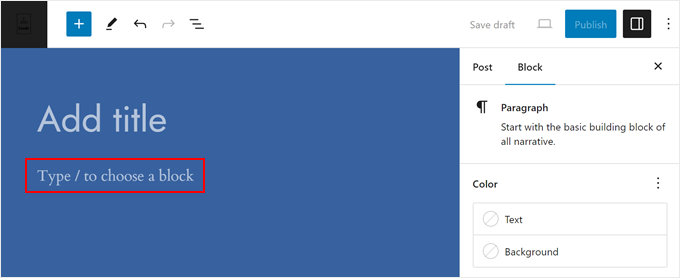
Ardından, daha önce kopyaladığınız Twitter profil URL'sini 'Blok seçmek için Tip /' alanına yapıştırın.
Bunu aşağıda vurgulanmış olarak görebilirsiniz.
Bunu yaptıktan sonra, blok hemen o belirli hesaptaki son Tweetleri gösteren bir Twitter zaman çizelgesi bloğuna dönüşecektir.
Blok ayarları kenar çubuğunda, mobil görüntüleme için daha duyarlı hale getirmek üzere bloğu daha küçük cihazlar için yeniden boyutlandırmayı seçebilirsiniz.
Ek olarak, kullanıcıları Twitter hesabınızı takip etmeye teşvik etmek için sayfaya veya gönderiye daha fazla blok eklemekten çekinmeyin.
İşiniz bittiğinde, değişiklikleri canlı hale getirmek için 'Güncelle' veya 'Yayınla'ya tıklamanız yeterlidir.
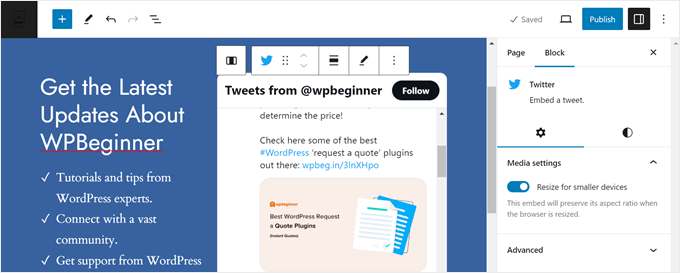
Bu yöntem, en son tweetlerinizi dikey bir kaydırıcı içeren bir kutuda görüntüler. Kutu, en son 20 tweeti ve sonunda 'Twitter'da daha fazlasını görüntüle' düğmesini içerir.
Twitter zaman tünelimiz şöyle görünüyor:

Eğer bir WordPress blok teması kullanıyorsanız, bu aynı yöntemi Tam Site Düzenleyici'de bir Twitter akışı yerleştirmek ve bir desen veya şablon parçasında en son tweetleri görüntülemek için de kullanabilirsiniz.
Bunun hakkında WordPress Tam Site Düzenleme hakkındaki kapsamlı kılavuzumuzda daha fazla bilgi edinebilirsiniz.
Bir WordPress Widget Alanında Son Tweetleri Görüntüleme
Klasik bir WordPress teması kullanıyorsanız ve en son tweetlerinizi bir widget alanında (kenar çubuğu gibi) görüntülemek istiyorsanız, bu adımları izleyin.
Öncelikle, Görünüm » Widget'lar'a gidin. Ardından, seçtiğiniz widget alanındaki '+ Yeni Ekle' düğmesine tıklayın ve Twitter widget'ını seçin.
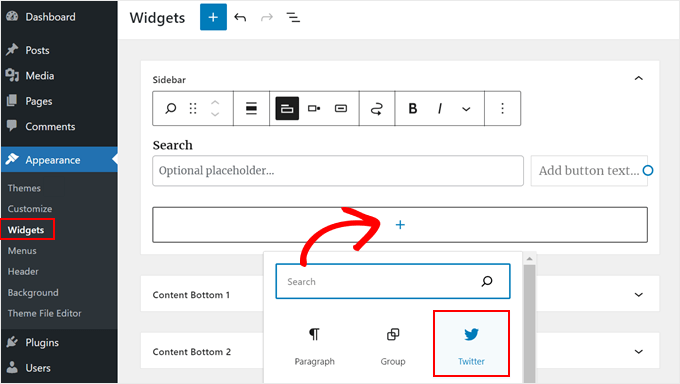
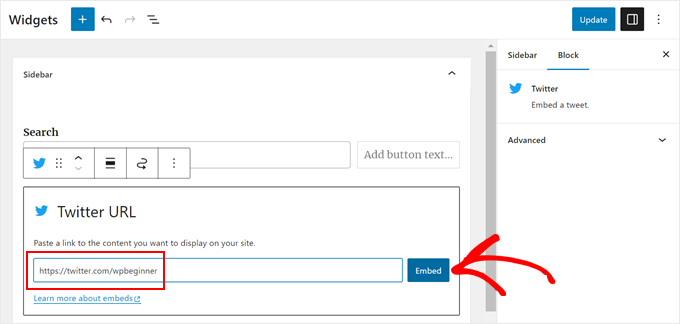
Buradan, Twitter hesabı veya gönderi URL'sini uygun alana yapıştırmanız yeterlidir.
Ardından, ‘Yerleştir’e tıklayın.
Ardından widget'larınızı güncelleyebilir ve Tweetler widget'ını sitenizde canlı olarak önizleyebilirsiniz.
Zaman tüneli WordPress kenar çubuğumuzda şöyle görünüyor:

Yöntem 2: Twitter Akışı Eklentisi Kullanarak Son Tweetleri Görüntüleme (Önerilen)
WordPress sitenize son tweetleri eklemenin ikinci yöntemi bir Twitter eklentisidir. Bu yöntemi önermemizin nedeni, önceki yönteme göre çok daha fazla özelleştirme seçeneği sunması ve akışı sayfa tasarımınıza göre ayarlamanıza olanak tanımasıdır.
Bunun için Smash Balloon Özel Twitter Akışları'nı kullanacağız. Bu eklenti, farklı türlerde güzel sosyal akışlar oluşturmaya yardımcı olur. Hashtag'lere, arama terimlerine, bahsetmelere, zaman akışlarına ve daha fazlasına göre tweetler gösterebilirsiniz.
Not: Ücretsiz bir Özel Twitter Akışları eklentisi olmasına rağmen, bu makale Özel Twitter Akışları Pro sürümünü kullanacaktır. Zaman akışı filtreleme ve birden fazla Twitter akışını tek bir yerde birleştirme gibi çok daha gelişmiş özelliklerle birlikte gelir.
Öncelikle WordPress eklentisini kurmanız ve etkinleştirmeniz gerekecektir. Etkinleştirdikten sonra, WordPress yönetici alanınıza gidin, Twitter Akışı » Ayarlar'a gidin ve lisans anahtarınızı uygun alana yapıştırın.
Bundan sonra, lisansı etkinleştirmeniz ve 'Değişiklikleri Kaydet'e tıklamanız gerekir.
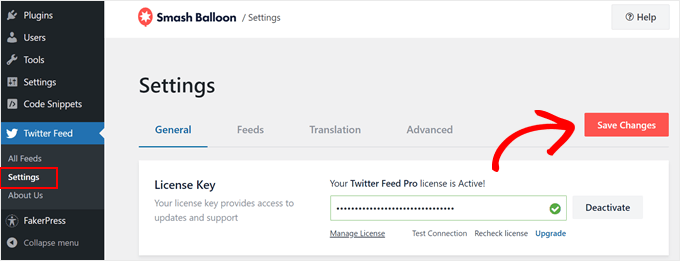
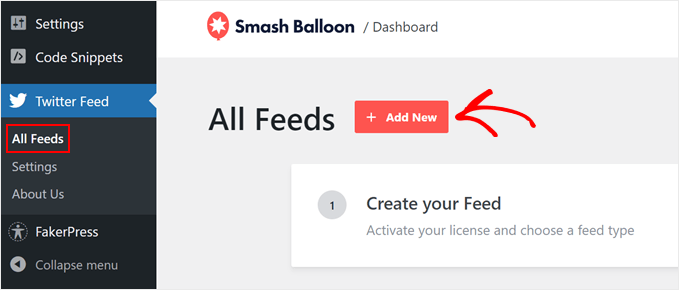
Şimdi, sadece Twitter Akışı » Tüm Akışlar'a gidin.
Ardından, ‘+ Yeni Ekle’ düğmesine tıklayın.
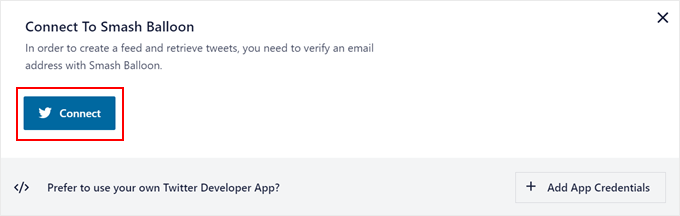
Smash Balloon kullanarak ilk kez bir Twitter akışı ekliyorsanız, e-posta adresinizi doğrulamanız istenecektir.
Bunu yapmak için ‘Bağlan’ düğmesine tıklayın ve ekrandaki talimatları izleyin.
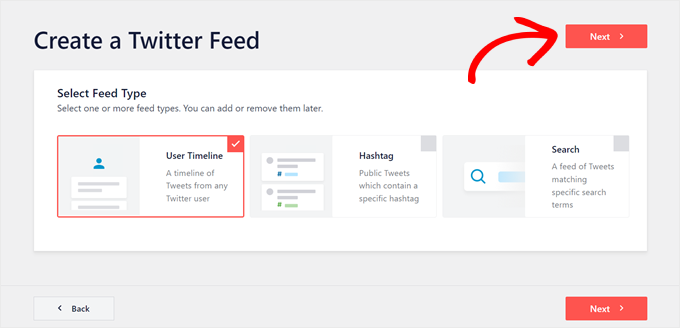
İşiniz bittiğinde, Özel Twitter Akışları eklenti sayfasına dönecek ve bir akış türü seçmeniz istenecektir.
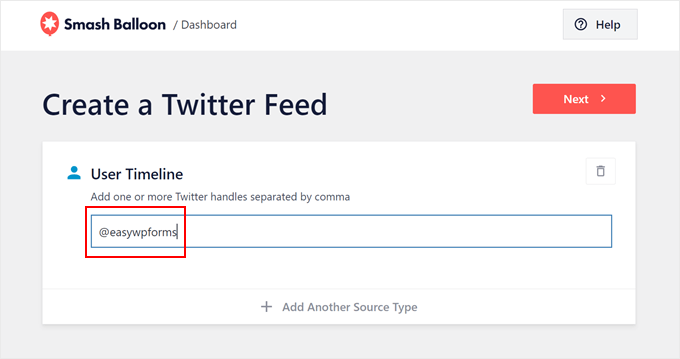
Özel Twitter Akışları ile bir kullanıcı zaman çizelgesi akışını, bir hashtag akışını veya bir arama akışını yerleştirmeyi seçebilirsiniz. Bu örneğin hatırına ilk seçeneği kullanacağız. Seçiminizi yaptıktan sonra, ‘İleri’ düğmesine tıklayın.
Sonraki ekranda, WordPress web sitenizde yerleştirmek istediğiniz Twitter tanıtıcısını yazabilirsiniz.
Bundan sonra, tekrar ‘İleri’ düğmesine tıklayın.
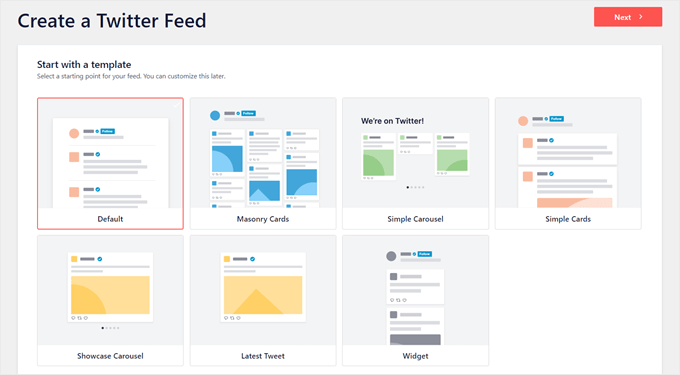
Şimdi bir Twitter akışı şablonu seçelim. Seçenekler arasında 7 tane var ve sayfa tasarımınıza uymadığını düşünürseniz bunları daha sonra değiştirebilirsiniz.
Seçiminizi yaptıktan sonra, ‘İleri’ düğmesine tıklayın.
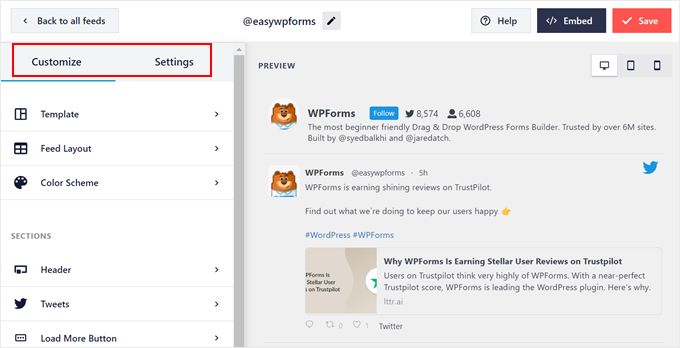
Bu aşamada, Twitter akışı düzenleme arayüzüne ulaşmalısınız. Sayfanın sağ tarafında canlı bir önizleme ve akışın nasıl görüneceğini yapılandırabileceğiniz sol tarafta bir panel göreceksiniz.
İki sekme vardır: 'Özelleştir' ve 'Ayarlar'.
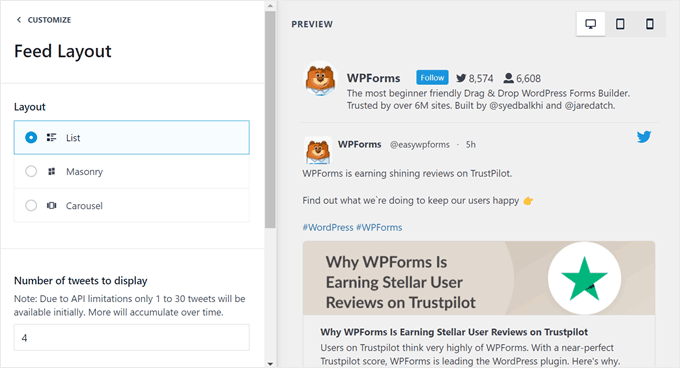
Özelleştir ile başlayalım. ‘Akış Düzeni’ seçeneğini seçerseniz, mevcut akış düzenleri (liste, taş duvar, veya döngü gibi) arasında seçim yapabilir, gösterilecek tweet sayısını ayarlayabilir, akış yüksekliğini ayarlayabilir ve benzeri işlemleri yapabilirsiniz.
Not: API sınırlamaları nedeniyle, Smash Balloon başlangıçta yalnızca 1 ila 30 tweet gösterebilir, ancak zamanla daha fazlası birikecektir.
Bu ayarları tamamladıktan sonra, ana menüye dönmek için üstteki ‘Özelleştir’ düğmesine tıklamanız yeterlidir.
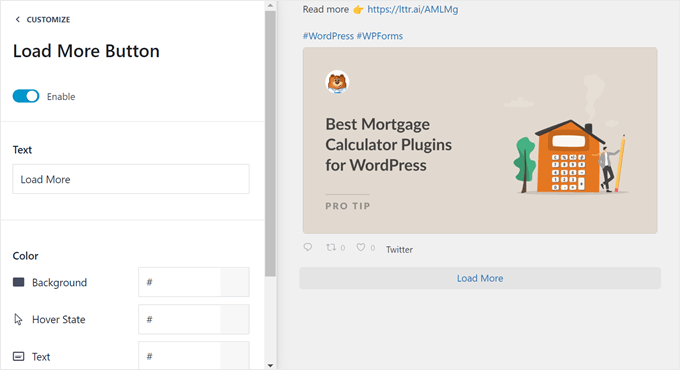
Yapabileceğiniz bir diğer şey, görüntülenen tweetlerinizin altında görünecek "Daha Fazla Yükle" düğmesini etkinleştirmektir. Çok sayıda tweet'iniz varsa ancak hepsini aynı sayfada gösteremiyorsanız kullanışlı bir özelliktir.
‘Daha Fazla Yükle Düğmesi’ seçeneğine, ardından ‘Etkinleştir’ düğmesine tıklamanız yeterlidir. Sonrasında, düğmenin görünümünü özelleştirebilirsiniz.
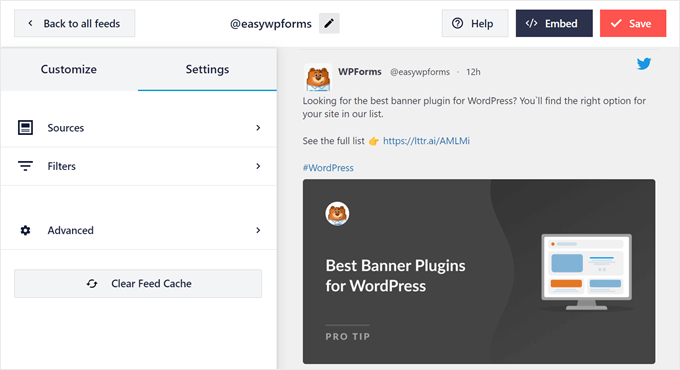
'Ayarlar' sekmesine geçerseniz, daha fazla akış kaynağı ekleme, tweet filtreleri uygulama ve gelişmiş özellikler (özel CSS ekleme gibi) kullanma seçeneklerini görebilirsiniz.
Önceki akış önbelleğini kaldırmak için ‘Akış Önbelleğini Temizle’ düğmesine de tıklayabilirsiniz. Bir sonraki sefer eklenti Twitter akışınızı görüntülemesi gerektiğinde, eski önbelleğe alınmış verileri kullanmak yerine X/Twitter sunucularından en son tweetleri alması gerekecektir.
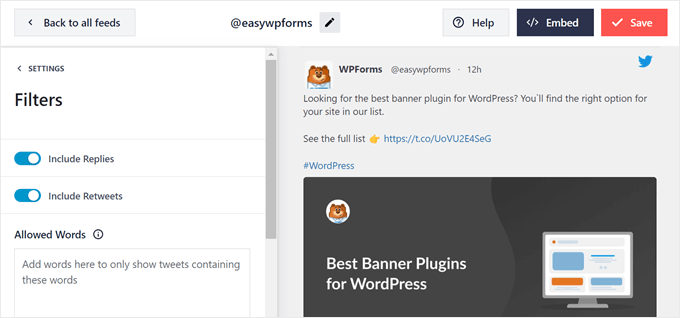
‘Filtreler’ seçeneğine tıklayarak tweet'lerinize filtre eklemeyi deneyelim.
Burada, yanıtları ve retweetleri dahil etmeyi, hangi kelimelerin izin verildiğine veya engellendiğine göre tweet'leri göstermeyi veya belirli tweet'leri gizlemeyi seçebilirsiniz.
Twitter Akışının görünümünden memnun kaldığınızda, ‘Kaydet’ düğmesine tıklayabilirsiniz.
Twitter Akışını sayfanıza veya widget alanınıza eklemek için sağ üst köşedeki ‘Göm’ düğmesine tıklamanız yeterlidir.
Bundan sonra, Twitter Akışını nasıl görüntüleyeceğinizi gösteren bir açılır pencere görünecektir: kısa kod, blok veya widget ile.
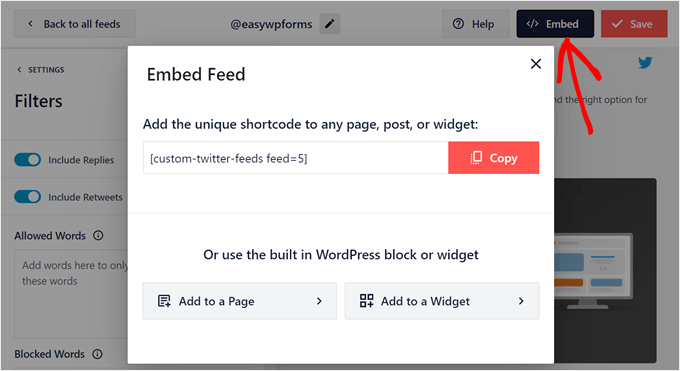
Seçtiğiniz yönteme bakılmaksızın, yapmanız gereken ilk şey kısa kodu kopyalamak olacaktır çünkü ona ihtiyacınız olacak.
Ardından, Twitter akışını bir sayfaya yerleştirmek isterseniz, '+ Bir Sayfaya Ekle' düğmesine tıklayın.
Bunu yaptıktan sonra, WordPress web sitenizden mevcut bir sayfayı seçebilir ve ‘Ekle’ye tıklayabilirsiniz.
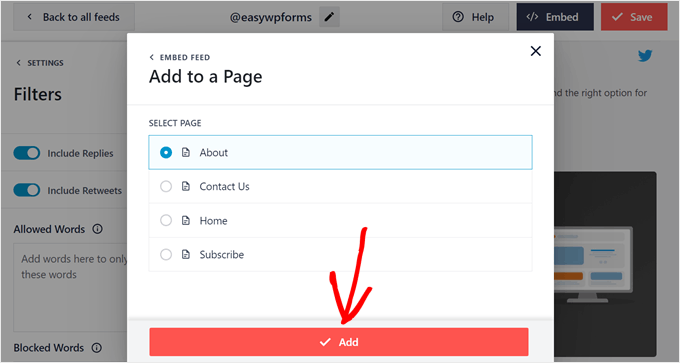
Ardından, seçtiğiniz sayfanın WordPress blok düzenleyicisine yönlendirileceksiniz.
Sayfada herhangi bir yere ‘+’ blok ekle düğmesine tıklayın ve Twitter Akışı bloğunu seçin.
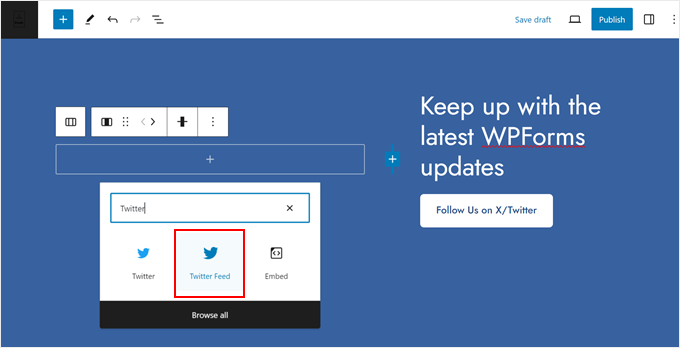
Şimdi, daha önce oluşturduğunuz Twitter Akışı hemen görünmeyebilir.
Bu başınıza gelirse, kısa kodu blok ayarları kenar çubuğundaki ‘Kısa Kod Ayarları’ alanına yapıştırmanız yeterlidir.
Ardından, 'Değişiklikleri Uygula'ya tıklayın.
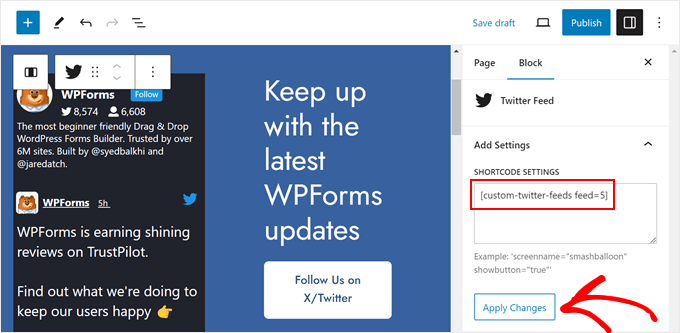
Tamamlandığında, değişiklikleri canlı hale getirmek için 'Güncelle' düğmesine tıklayabilirsiniz.
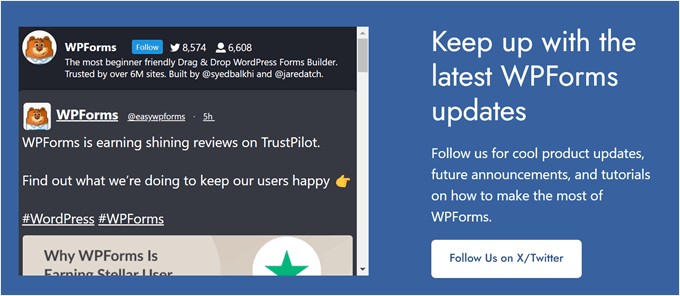
Twitter Akışı demo sitemizde şöyle görünüyor:
Twitter Akışınızı bir widget alanında görüntülemek istiyorsanız, ‘+ Bir Widget’e Ekle’ seçeneğine tıklamanız yeterlidir. Ardından widget düzenleyiciye yönlendirileceksiniz.
Ardından, 'Twitter Akışı' widget'ını bulun ve seçin.
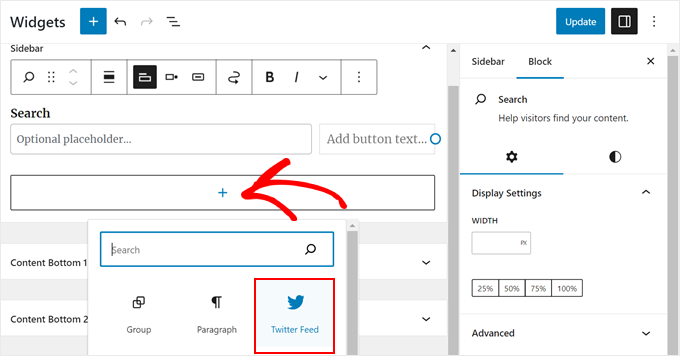
Önceki yönteme benzer şekilde, kısa kodu blok ayarları kenar çubuğuna yapıştırın ve ‘Değişiklikleri Uygula’ya tıklayın.
Canlı önizlemede yeni oluşturduğunuz Twitter Akışını göreceksiniz.
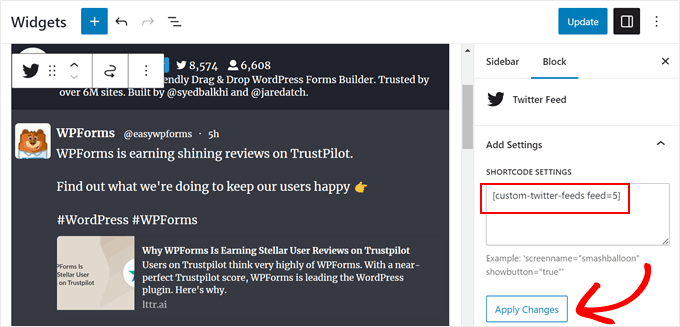
Son olarak, değişiklikleri kesinleştirmek için 'Güncelle'ye tıklayın.
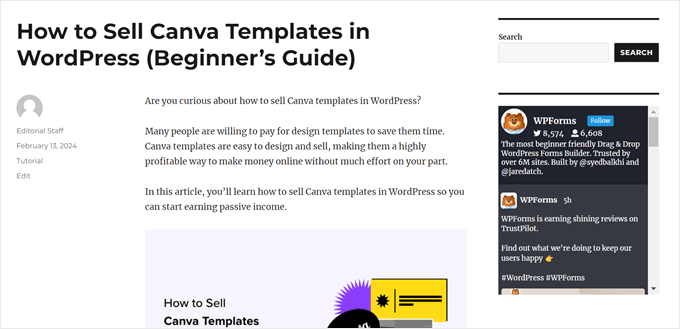
Ardından, akışın nasıl göründüğünü görmek için canlı web sitenizi ziyaret edebilirsiniz:
Yöntem 3: Twitter Publish (Eklentisiz + HTML) ile WordPress'te En Son Tweetleri Görüntüleme
Son yöntem, Twitter Yayınlama özelliğini kullanarak en son Twitter gönderilerini eklemenizi sağlar.
Twitter Publish, bir tweet, video, zaman akışı veya (takip etme veya Paylaş düğmesi gibi) bir düğme dahil olmak üzere çeşitli Twitter içerik türleri için yerleştirme kodunu kolayca oluşturmanıza olanak tanır.
Bu yöntem, yerleştirilen öğenin WordPress blogunuza veya web sitenize eklemeden önce nasıl görüneceğini özelleştirmenize olanak tanır. İkinci yöntem kadar güçlü olmasa da, ücretsiz olduğu için bahsetmeye değer.
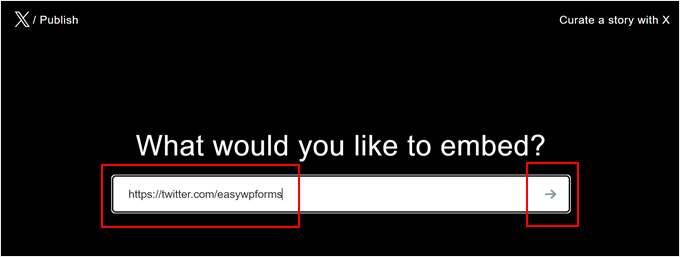
Bu eğitimde, bir zaman akışını yerleştirmek için Twitter Publish'i nasıl kullanacağınızı göstereceğiz. Öncelikle Twitter Publish web sitesini ziyaret etmeniz ve ardından Twitter profil URL'nizi ‘Yerleştirmek istediğiniz nedir?’ kutusuna yapıştırmanız gerekir.
Bu bittikten sonra ok simgesine tıklayın.
Bundan sonra, bir görüntüleme seçeneği seçmeniz istenecektir: Gömülü Zaman Çizelgesi veya X/Twitter Düğmeleri.
Twitter zaman akışınızı son tweet'lerle göstermek istediğiniz için 'Gömülü Zaman Akışı' seçeneğini seçmelisiniz.
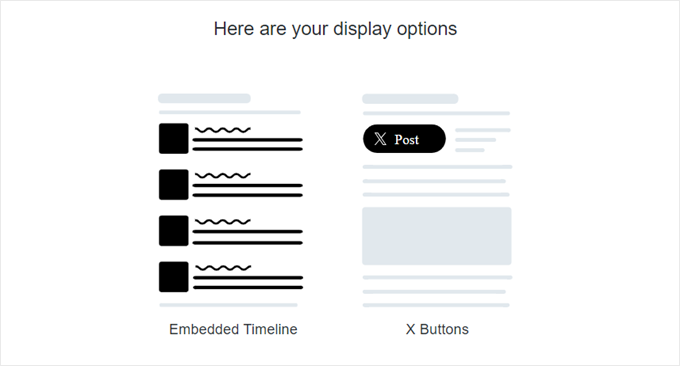
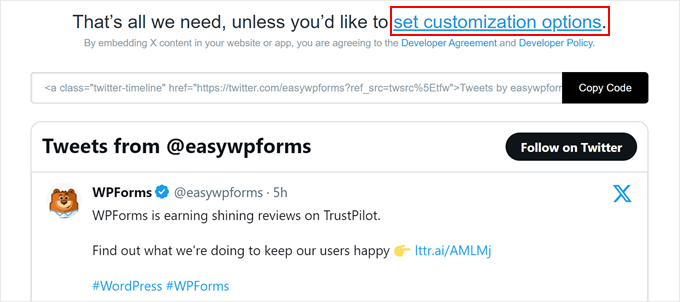
Görüntüleme seçeneğini seçtiğinizde, en son tweetleriniz için gömme kodunu anında oluşturacaktır. Özel HTML kodunu hemen yerleştirmek için ‘Kodu Kopyala’ya tıklayabilirsiniz.
Alternatif olarak, yerleştirilmiş zaman çizelgesinin nasıl görüneceğini özelleştirmek için 'Özelleştirme seçeneklerini ayarla'ya tıklayın.
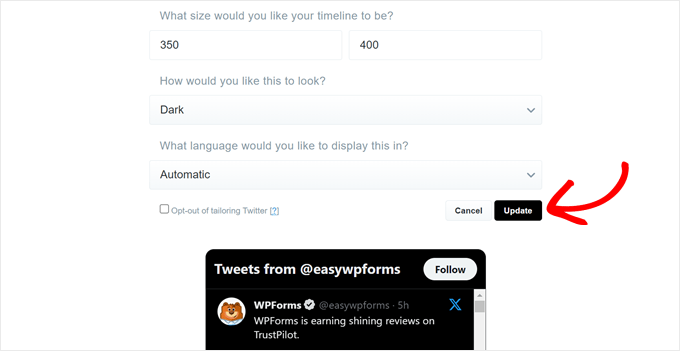
Burada, zaman çizelgesinin yüksekliğini ve genişliğini özelleştirebilir, açık veya koyu modu seçebilir ve gerekirse tweetler için bir dil çevirisi etkinleştirebilirsiniz.
Yerleştirilen öğenin ayarlardan sonra nasıl görüneceğini görebilirsiniz. Bittiğinde, sadece 'Güncelle'ye tıklayın.
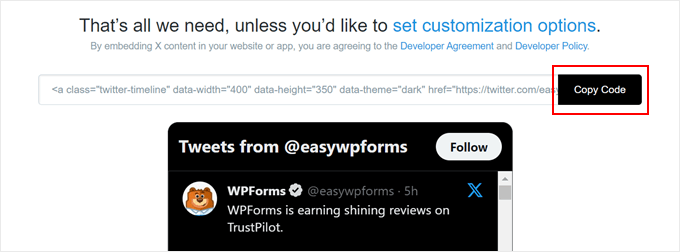
Gömme kodu, zaman çizelgesi için seçtiğiniz özelleştirme ayarlarını içerecektir.
Devam etmek için 'Kodu Kopyala'ya tıklamanız yeterlidir.
Şimdi WordPress panonuza geri dönün ve bir sayfa, gönderi veya widget alanı için blok düzenleyiciyi açın.
Bundan sonra, düzenleyicideki herhangi bir yere '+' blok ekle düğmesine tıklayın ve Özel HTML widget'ını veya bloğunu seçin.
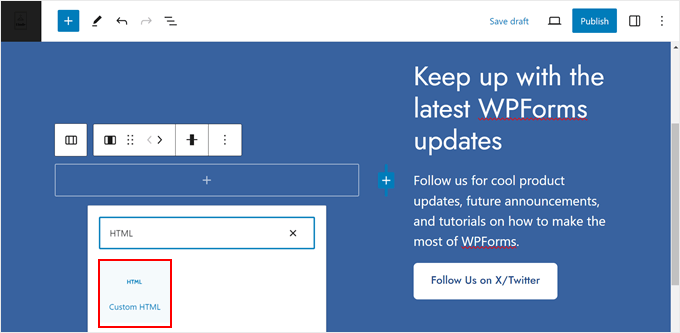
Şimdi, daha önceki yerleştirme kodunu alıp alana yapıştırın.
Tamamlandıktan sonra, akışın nasıl göründüğünü görmek için ‘Önizleme’ düğmesine tıklayabilirsiniz.
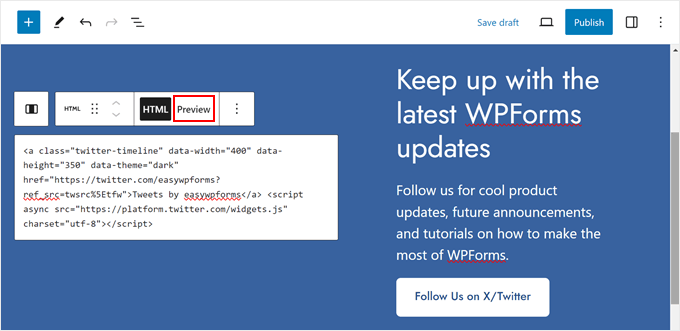
Bundan sonra, sayfa, gönderi veya widget alanına daha fazla öğe eklemekten çekinmeyin. Ardından, yalnızca güncellemeniz veya yayınlamanız yeterlidir.
Demo web sitemiz şöyle görünüyor:

Bonus İpucu: WordPress'e Daha Fazla Sosyal Medya Akışı Ekleyin
Markanız veya işletmeniz için başka sosyal medya platformları mı yönetiyorsunuz? Öyleyse, web sitenizde Twitter dışındaki diğer sosyal akışları da görüntülemek isteyebilirsiniz.
WordPress sitenizde farklı sosyal akışları göstererek, ziyaretçilerin sizi hangi platformlarda takip edebileceklerini bildirebilir ve takipçi sayınızı artırabilirsiniz.
Sosyal akışlarınızı sergilemenin, sıradan sosyal simge düğmelerini görüntülemeye göre önemli bir avantajı da vardır. Ziyaretçilere sosyal ağlarınızda sizi takip etmeyerek neleri kaçıracaklarını gösterebilir ve bu da ‘kaçırma korkusu’ yaratır.
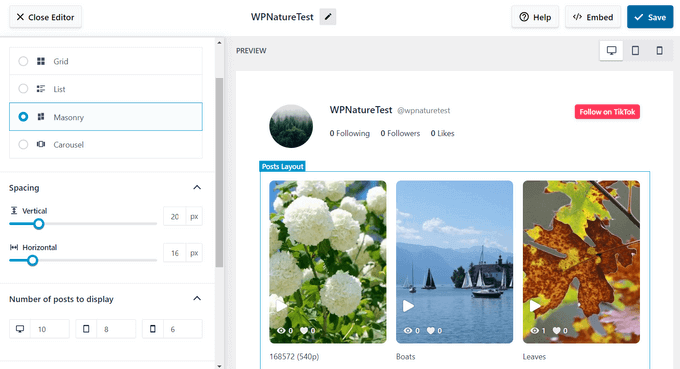
Smash Balloon ile WordPress web sitenizde her türlü sosyal medya akışını görüntüleyebilir ve özelleştirebilirsiniz. Bu sayede tüm akışlar, kullandığınız temayla uyumlu görünür.
WordPress'te farklı sosyal akışları nasıl göstereceğinizle ilgili aşağıdaki eğitimlere göz atın:
- WordPress'te Özel Bir Facebook Akışı Nasıl Oluşturulur
- WordPress'te Özel Bir Instagram Fotoğraf Akışı Nasıl Oluşturulur
- WordPress'te YouTube Kanalından En Son Videolar Nasıl Gösterilir
- TikTok Videolarını WordPress'e Gömme (Kolay Yöntemler)
- Google, Facebook ve Yelp Yorumlarını WordPress'te Gösterme
Umarız bu makale, WordPress'te son tweetleri nasıl göstereceğinizi öğrenmenize yardımcı olmuştur. Ayrıca yeni Instagram fotoğraflarını otomatik olarak WordPress'e nasıl göndereceğiniz hakkındaki rehberimize veya en iyi WordPress sosyal medya eklentileri hakkındaki uzman seçimimize de göz atmak isteyebilirsiniz.
Bu makaleyi beğendiyseniz, lütfen WordPress video eğitimleri için YouTube Kanalımıza abone olun. Bizi ayrıca Twitter ve Facebook'ta da bulabilirsiniz.




Dayo Olobayo
WordPress sitemdeki son tweetler görüntüsünün görünümünü özelleştirmenin bir yolu var mı? Örneğin, yazı tipi boyutunu veya renkleri web sitemin tasarımına uyacak şekilde değiştirebilir miyim?
WPBeginner Yorumları
Smash Balloon seçeneği ile akışın görünümünü özelleştirebilirsiniz.
Kate
Merhaba, ilk talimatları takip ediyordum ancak Twitter URL'mi metin kutusuna yapıştırdığımda hiçbir şey olmuyor. WordPress sitemde Divi Builder'ın etkin olmasının bir önemi olup olmadığını bilmiyorum?
WPBeginner Desteği
Düzgün gömülmüyorsa, Twitter yerleştirme bloğunu ekleyip URL'yi oraya yerleştirmeyi denemek isteyebilirsiniz.
Yönetici
Glenn
Bu eski bir makale gibi görünüyor… Zaman çizelgemi nasıl gösterebileceğimi merak ediyorum.. tweetlerimi değil, takip ettiğim kişileri. Twitter Widget'ları sayfası yalnızca Arama'yı gösteriyor, zaman çizelgemi veya listemi değil.
Teşekkür ederim.
Glenn
Minhazul İslam
Aynı görevi yapan herhangi bir eklenti var mı?
Greg McGee
WordPress sitemde başarıyla bir Twitter akışı oluşturdum. Yaay!!! Şimdi kötü haber. 3 saniye sonra kayboluyor. Boo!!! Bu sınırı belirleyen parametreyi nerede değiştirebilirim? Benden çok iyi saklanıyor. Ama ben de o kadar akıllı değilim.
Gopal Sharma
This is the best tutorial i found ever..
onya icha
mobilde tüm tweetlerim gösteriliyor ve web sitem komik görünüyor. Lütfen bu sorunu nasıl çözebilirim?
Simeon Opeyemi
Teşekkürler. benim için işe yaradı!
gertrude
Bunu ekledim ama tweeter'ıma bir bağlantı dışında hiçbir işe yaramıyor. WordPress 3.8.1 kullanıyorum ve varsayılan temayı etkinleştirdim, sonra kullandığım temaya geri döndüm. Hala bir şey yok. Eğer bana yardımcı olabileceğiniz herhangi bir yol varsa harika olur. Teşekkürler
WPBeginner Desteği
Tüm eklentileri kapatıp test etmeyi deneyin, özellikle Twitter ile ilgili herhangi bir eklenti kullanıyorsanız. Bu işe yaramazsa, widget kodunu iki parçaya ayırmanız gerekir. Javascript kısmını <script> ile başlayarak temanızın header.php dosyasına yapıştırın ve bağlantı kısmını bir metin widget'ına yapıştırın.
Yönetici
K.T. Lynch
Nedense, kaydet'e bastığımda kapanış HTML etiketleri kaldırılıyor. Bu WP Kenar Çubuğumda görünüyor:
@lynchkt Tweetleri !function(d,s,id){var js,fjs=d.getElementsByTagName(s)[0],p=/^http:/.test(d.location)?’http’:’https’;if(!d.getElementById(id)){js=d.createElement(s);js.id=id;js.src=p+”://platform.twitter.com/widgets.js”;fjs.parentNode.insertBefore(js,fjs);}}(document,”script”,”twitter-wjs”);
“Tweets de @lynchkt” bir köprüdür ancak bunun dışında çalışmıyor.
WPBeginner Desteği
Bu birçok nedenden dolayı olabilir. WordPress 3.8 kullanıyorsanız, 3.8.1'e güncellemeyi deneyin. Hata alıp almadığınızı görmek için geçici olarak varsayılan bir temaya geçmeyi deneyin.
Yönetici
Ines TR
Merhaba!
Widget'ı yapıştırdıktan sonra blog sayfamda bir sürü kelime görüyorum, neden?
Kaydettim ve birkaç kez denedim ama sorunu çözemedim.
Abdul
Bir wp sayfasına nasıl alabilirim?
WPBeginner Desteği
aynı kodu WordPress sayfalarına ve yazılarına yapıştırabilirsiniz.
Yönetici
Douglas Vautour
Çok teşekkürler! Bulduğum tüm Twitter widget'ları çok fazla bilgi istiyordu! Kaynaktan almak daha iyi hissettirdi.
Ann
Merhaba!
Bunu paylaştığınız için teşekkürler. Normal Twitter widget'larım çalışmıyordu!
Nancy Closson
Bir twitter hesabından tweet seçmenize izin veren, tüm veya son tweetleri göstermek yerine. Bu özelleştirme mümkün mü ve favoriler listesi ile tanımladığınız şey bu mu? teşekkürler
WPBeginner Desteği
evet bu özelleştirme mümkün ancak bu widget'larla. Favoriler widget'ı favori olarak işaretlediğiniz tweet'leri gösterecektir.
Yönetici
gaston
çok faydalı!!
bir vızıltıyla çözdü!
teşekkürler!
Shana Manuel
Vay canına! Bunu kurmam 5 dakikamı aldı ve ben tamamen acemiyim! Bu makale için teşekkürler.
Founterior
Gayet iyi çalışıyor!!!
patty
Harika. Bunun için teşekkürler!
Bill Hutchison
Bunun için teşekkürler. Geçmişte bunun için widget'lar kullandım ancak sonuçlardan genel olarak memnun kalmadım. Kenar çubuğuna Twitter eklemek için en iyi çözüm bu gibi görünüyor.
Tekrar teşekkürler.
Joan
Bir sorum var:
Twitter widget ağırlığını kişiselleştirmek mümkün mü? Eski Twitter kodu ile mümkündü.
Teşekkürler
Chris Race
Bu makale için teşekkürler! Eski widget'ım çalışmayı durdurduğu için yeni bir widget arıyordum – ve bu basit çözümü buldum. Harika!
Rickard
Bilmiyorum ama kullanmaya çalıştığım her çözüm, yönetici panelini kimsenin kabul edebileceğinden daha sık bozuyor.
WP-admin-panelindeki birçok işlevi bozan "platform.twitter.com bekleniyor" ile mücadele etmenin bir yolu var mı?
Sanırım bu, platform.twitter.com(?) üzerindeki bir aşırı yüklenmeden kaynaklanıyor ve wp-admin-panel'deki sayfalar sonsuza kadar yüklenmeye devam edecek...
Çağrı için bir zaman sınırı belirlemenin ve bulunamazsa yok saymanın bir yolu olabilir mi?
Yayın Kadrosu
Bunun WordPress yönetici paneliniz üzerinde herhangi bir etkisi olmamalıdır. Bunu yalnızca web sitenizin ön yüzünde yüklenen widget'lara ekliyorsunuz.
Yönetici
Julien Maury
Buna kesinlikle katılıyorum. Widget'ların harika bir özelliği daha var, akışları kullanıyorlar (akış API'lerine bakın), böylece hız sınırları konusunda endişelenmeden ÇOK sayıda tweet gösterebilirsiniz.
Ve özel bir özellik eklemek isterseniz, bağlantıya data-chrome=”noheader,nofooter,noborders,transparent” ekleyeceksiniz. Bu yeni parametreler, widget'ları “tasarım dostu” yapmanıza olanak tanır.
Gordon Chambers
Merhaba,
Yukarıdakileri denedim ama kaydet'e tıkladığımda Kimlik kutusuna eklediğim değer kısaltılmış bir sayıya dönüşüyor. Twitter hesaplarımı eklemeyi denedim ve aynı şeyi yapıyor?
Julien Maury
Bu garip. Tırnak işaretlerini kontrol edin – bu yorum bölümündeki gibi değil, gerçek tırnak işaretleri olmalılar.