


Birçok WooCommerce mağaza sahibi, mevcut tüm ödeme yöntemlerini etkinleştirme hatasına düşer. Ancak, çok fazla ödeme seçeneğine sahip olmanın müşterilerinizi karıştırabileceğini ve hatta terk edilmiş sepetlere yol açabileceğini öğrendik.
WooCommerce mağazalarını çalıştırırken, ödeme seçeneklerini stratejik olarak sınırlamanın dönüşüm oranlarını artırabileceğini ve ödeme sürecinizi kolaylaştırabileceğini gördük. Örneğin, nakliye konumlarına, ürün türlerine veya hatta sipariş toplamlarına göre belirli ödeme yöntemlerini devre dışı bırakmak isteyebilirsiniz.
İyi haber şu ki, müşterilerinizin hangi ödeme yöntemlerini kullanabileceğini kontrol etmek için WooCommerce varsayılan ayarlarını veya bir eklentiyi kullanabilirsiniz. Nereye bakacağınızı ve hangi ayarları yapacağınızı bilmeniz yeterli.
Bu rehberde, WooCommerce'te ödeme yöntemlerini devre dışı bırakmanın birkaç kanıtlanmış yolunu göstereceğiz. Ödeme seçeneklerini tamamen kaldırmak veya belirli kurallara göre koşullu olarak gizlemek isteyip istemediğinize bakılmaksızın birçok farklı senaryoyu ele alacağız.
WooCommerce Ödeme Yöntemlerini Ne Zaman Devre Dışı Bırakmalı 💳
WooCommerce'da ödeme ağ geçitlerini yönetmek, mümkün olan en fazla sayıda ödeme seçeneği sunmaktan daha fazlasıdır. Bazen, iş operasyonlarınızı iyileştirmek ve yüksek işlem ücretlerinden kaçınmak için ödeme yöntemlerini kısıtlamanız gerekir.
Mevcut ödeme yöntemlerini sınırlamak, müşteri yolculuğunu bile iyileştirebilir çünkü ödeme sırasında çok fazla seçenek sunmak kafa karıştırıcı olabilir.
Deneyimlerimize göre, çoğu uluslararası mağaza için kredi kartları için yalnızca Stripe ve PayPal ile basit tutmak en iyisidir.
Ancak, yerel ödeme tercihlerine sahip belirli pazarlara hizmet veriyorsanız, farklı ödeme seçeneklerini ne zaman ve nasıl göstereceğiniz konusunda daha fazla kontrole ihtiyacınız olabilir.
WooCommerce'de bir ödeme yöntemini devre dışı bırakmak isteyebileceğiniz yaygın senaryolar şunlardır:
- Sepet Toplamı – Örneğin, daha büyük siparişler için belirli ödeme yöntemleri gerektirebilirsiniz. Bu, yüzde tabanlı ücret alan ödeme ağ geçitleri için işlem maliyetlerini azaltmaya yardımcı olabilir. Veya, yüksek değerli siparişler için kapıda ödemeyi devre dışı bırakabilirsiniz.
- Müşteri Konumu – Bazı ödeme ağ geçitleri yalnızca belirli bölgelerde çalışır. Bu durumda, bu alanların dışındaki müşterilerden gizlemeniz gerekebilir. Benzer şekilde, bazıları belirli bölgelerde daha fazla ücret alır, bu nedenle bunları belirli bölgelerde sunmak istemeyebilirsiniz.
- Kullanıcı Rolü – Toptan satış müşterilerine normal alıcılardan farklı ödeme seçenekleri sunmak gibi, ödeme ağ geçitlerini kullanıcı rollerine göre ayarlayabilirsiniz. Yine, bu, daha yüksek fiyat etiketlerine sahip siparişler için işlem ücretlerini veya riski azaltmak için kullanışlı olabilir.
- Özel Dönemler – Özellikle bu ödeme yöntemleri sipariş işlemini yavaşlatabileceğinden, tatil satış etkinlikleri sırasında ödeme seçeneklerini değiştirmeniz gerekebilir.
Tüm bunları söyledikten sonra, WooCommerce mağazanızda ödeme ağ geçitlerini devre dışı bırakabileceğiniz beş farklı yola bakalım.
Tercih ettiğiniz yönteme atlamak için aşağıdaki hızlı bağlantıları kullanabilirsiniz:
- Option 1: Disable Payment Methods Using WooCommerce Settings (For All Customers)
- Option 2: Set Up Conditional Payment Gateways With a Free Plugin (Easy + Customizable)
- Seçenek 3: Ödeme Yöntemlerini Kısıtlamak İçin Toptan Satış Paketi Kullanın (Toptan Satış Müşterileri İçin)
- Seçenek 4: Ödeme Yöntemlerini Kısıtlamak İçin Gelişmiş Kuponları Kullanma (Belirli Kuponlar İçin)
- Option 5: Add Custom Code to Disable Payment Methods (Advanced + No Plugin)
- Ödeme Yöntemlerini Devre Dışı Bırakma Hakkında Sıkça Sorulan Sorular
👉 Not: Bu makalede, zaten bir WooCommerce mağazası kurduğunuzu varsayacağız. Yardıma ihtiyacınız olursa, çevrimiçi bir mağaza nasıl başlatılır hakkındaki kılavuzumuzu veya WooCommerce'u basitleştiren eğitimimizi okuyabilirsiniz.
Seçenek 1: WooCommerce Ayarlarını Kullanarak Ödeme Yöntemlerini Devre Dışı Bırakma (Tüm Müşteriler İçin)
WooCommerce'un aslında ödeme yöntemlerini devre dışı bırakmak için yerleşik ayarları vardır, bu nedenle bu yaklaşım için bir WooCommerce eklentisi yüklemeniz gerekmeyecektir. Bununla birlikte, buradaki adımlar ne yapmak istediğinize biraz bağlı olacaktır.
Ana ödeme yöntemlerinizi, PayPal'a özel seçenekleri ve Stripe yöntemlerini nasıl devre dışı bırakacağınızı göstereceğiz. Böylece tüm temelleri kapsayacağız.
Bir ödeme seçeneğini tüm müşteriler için tamamen devre dışı bırakmak istiyorsanız, bu bölümdeki yöntemlerden yalnızca birini izlemenizi önerdiğimizi lütfen unutmayın.
Bunun nedeni, bu yöntemlerin kullanıcı rolleri veya ürün kategorileri gibi belirli kriterlere göre ödeme seçeneklerini gizlemenize izin vermemesidir.
Ana Ödeme Yöntemlerinizi Devre Dışı Bırakma
Ana ödeme yöntemlerinizden birini (örneğin, tüm bir ödeme ağ geçidi veya doğrudan banka havaleleri) doğrudan WooCommerce ayarlarınızda devre dışı bırakabilirsiniz.
Yalnızca WooCommerce » Ayarlar'a gidin. Ardından, 'Ödemeler' sekmesine gidin. Orada, WooCommerce'daki tüm mevcut ödeme ağ geçitlerini göreceksiniz.
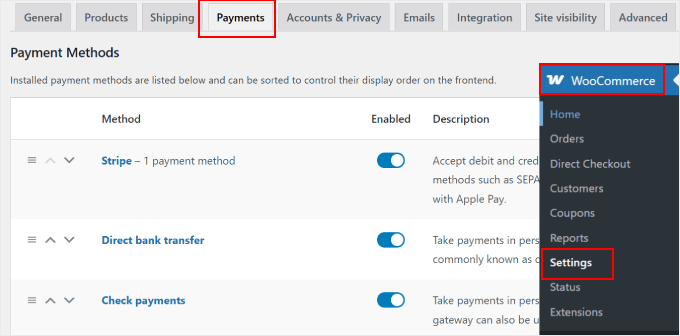
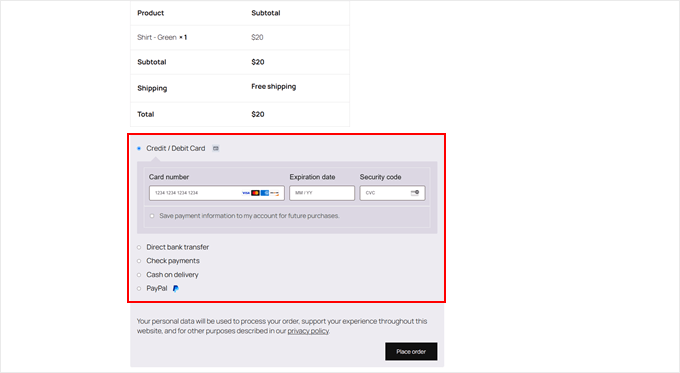
Aşağıdaki ödeme yöntemlerini etkinleştirdik: kredi ve banka kartları için Stripe, doğrudan banka havalesi, çek ödemeleri, teslimatta ödeme ve PayPal.
Müşteriler için tüm bu seçenekler aktif olduğunda ödemenin görünümü şöyle:
Bir WooCommerce ödemesini devre dışı bırakmak için, etkin olan herhangi bir ödeme yönteminin 'Etkin' sütunu altındaki geçiş düğmesine tıklamanız yeterlidir.
Artık ödeme seçeneği ödeme sayfanızda görünmeyecektir.
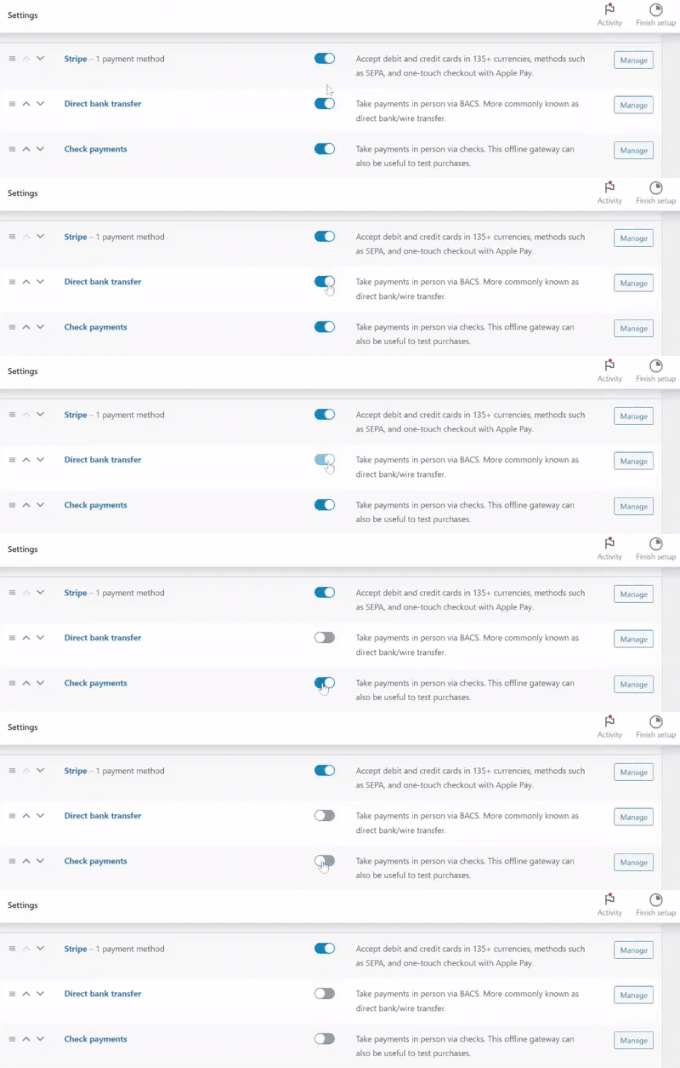
Daha sonra bu ödeme yöntemlerinden bazılarını tekrar etkinleştirmek istediğinize karar verirseniz, bunları yeniden etkinleştirmek için her zaman bu sayfaya dönebilirsiniz.
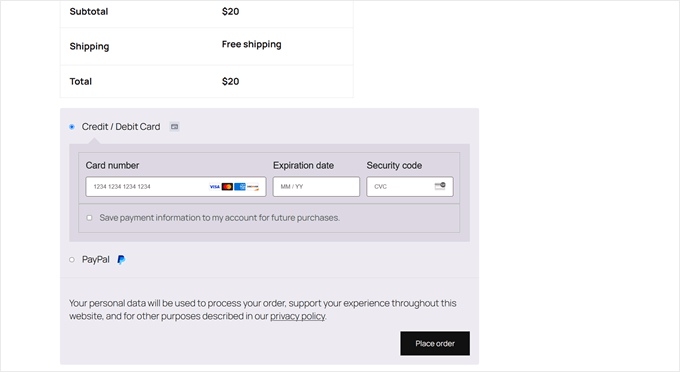
Ödeme sayfanızı ziyaret ettiğinizde, devre dışı bırakılan ödeme yöntemlerini artık görmemelisiniz:
PayPal'ın Alternatif Ödeme Yöntemleri Nasıl Devre Dışı Bırakılır
PayPal aracılığıyla birden fazla ödeme yöntemi etkinleştirdiyseniz, bunları da kolayca kısıtlayabilirsiniz. Örneğin, işletmeniz Venmo ödemelerini kabul edemeyebilir, bu nedenle bu seçeneği kapatmak isteyebilirsiniz.
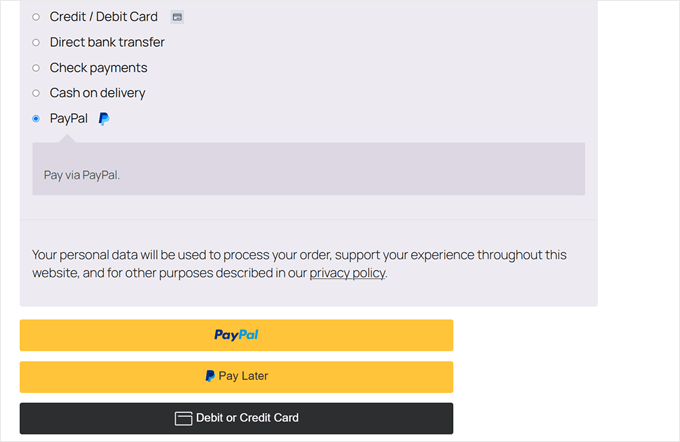
İlk olarak, yukarıda tartıştığımız aynı yöntemi kullanabilirsiniz.
WooCommerce » Ayarlar » Ödemeler bölümüne gidin. Ardından, '(PayPal aracılığıyla)' etiketli herhangi bir ödeme yöntemi için geçiş anahtarına tıklayabilirsiniz.
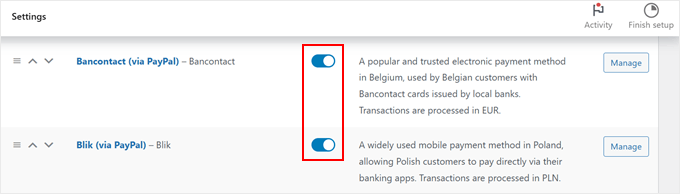
Alternatif olarak, PayPal seçeneğinin yanındaki 'Yönet' düğmesine tıklayabilirsiniz.
Bu sizi PayPal ayarları sayfasına götürecektir.

PayPal ayarları sayfasında, 'Alternatif Ödeme Yöntemleri' bölümünü bulana kadar aşağı kaydırın.
‘Alternatif Ödeme Yöntemlerini Devre Dışı Bırak’ alanına, ödeme sayfanızdan gizlemek istediğiniz belirli WordPress ödeme yöntemlerini yazın.
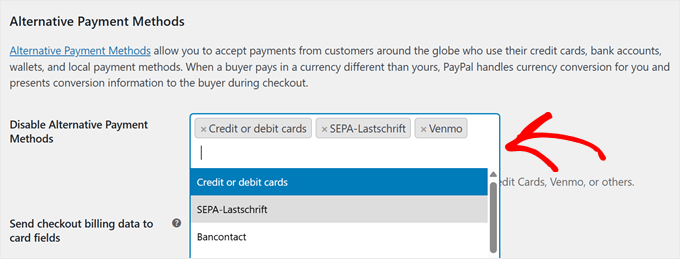
Seçimlerinizi yaptıktan sonra aşağı kaydırın ve ‘Değişiklikleri Kaydet’e tıklayın.
Artık seçtiğiniz ödeme yöntemleri devre dışı bırakılacak.
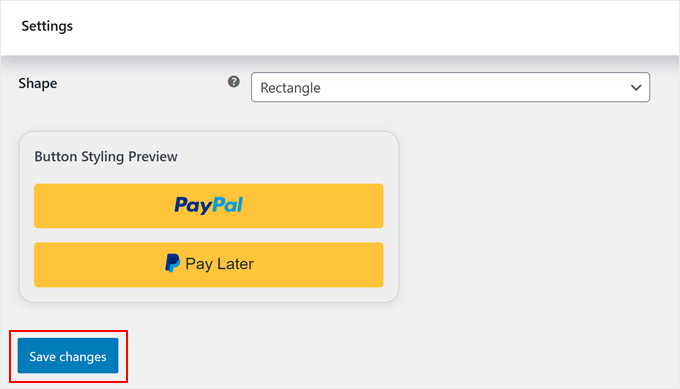
Bu aşamada, alternatif ödeme yöntemlerinizin kaybolup kaybolmadığını görmek için ödeme sayfanıza gidebilirsiniz.
PayPal alternatif ödeme yöntemi olarak kredi veya banka kartları seçeneğini devre dışı bırakırsak ne olur:
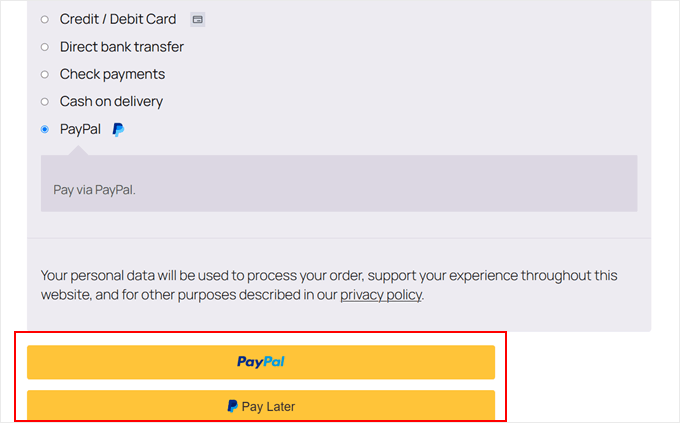
👋 Not: PayPal, müşterilerinize otomatik olarak konuma özel alternatif ödeme yöntemleri gösterir. Örneğin, Hollanda'daki müşteriler ödeme seçeneği olarak iDEAL'ı görürken, diğer bölgelerdeki müşteriler yalnızca konumlarına uygun ödeme yöntemlerini görecektir.
Stripe Tarafından Etkinleştirilen Ödeme Yöntemlerini Devre Dışı Bırakma
WooCommerce'da Stripe'ı ödeme ağ geçidiniz olarak kullandığınızda, otomatik olarak birden fazla ödeme seçeneği etkinleştirir. Bunlar arasında kredi kartları, banka kartları ve bölgenize göre Alipay ve WeChat gibi bazı yerel ödeme seçenekleri de bulunur.
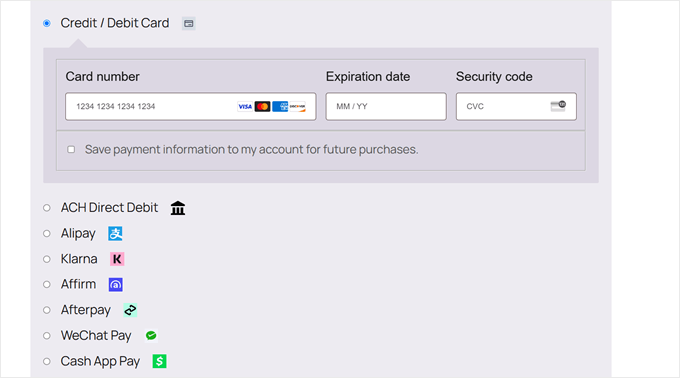
Müşteri deneyimini iyileştirmek için, ödeme yöntemlerini müşterilerinizin gerçekten kullandığı yöntemlerle sınırlamak isteyebilirsiniz.
Bu sayede insanlar kafaları karışmaz veya kendileri için çalışmayacak bir yöntem seçtikten sonra yanlışlıkla sorun yaşamazlar.
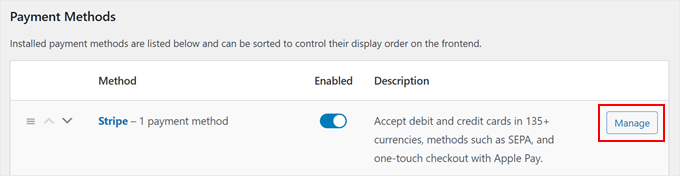
Bunu yapmak için WooCommerce » Ayarlar » Ödemeler bölümüne gidin. Ardından, Stripe seçeneğinin yanındaki ‘Yönet’ düğmesine tıklayın.
Sonraki sayfada, ‘Ödeme sırasında kabul edilen ödemeler’ bölümüne gidin.
Burada, sunmak istemediğiniz ödeme yöntemlerinin işaretini kaldırarak bunları devre dışı bırakabilirsiniz.
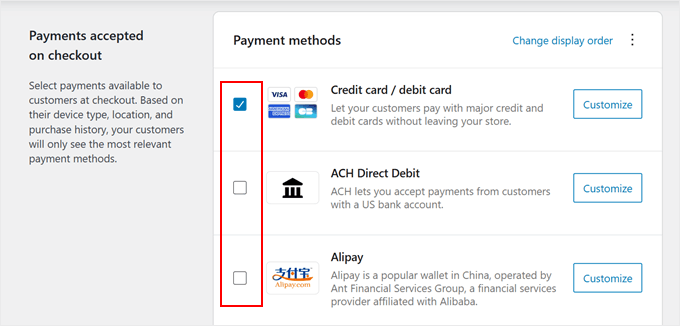
Stripe, WooCommerce'da Apple Pay, Google Pay, Alipay, Klarna, Affirm ve AfterPay dahil olmak üzere çok sayıda ödeme ağ geçidi sunar.
İşletmeniz ve müşterileriniz için mantıklı olan belirli ödeme seçeneklerini etkinleştirdiğinizden emin olun.
Tercih ettiğiniz ödeme yöntemlerini seçtikten sonra aşağı kaydırın ve ‘Değişiklikleri Kaydet’ düğmesine tıklayın.
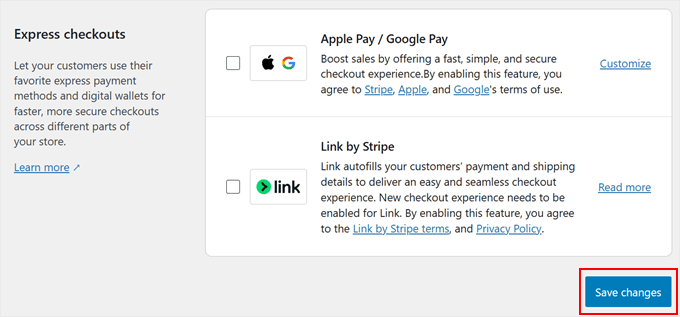
👋 Not: Stripe, ödeme yöntemlerini mağazanızın para birimi ayarlarına göre görüntüler. Örneğin, SEPA Direct Debit yalnızca mağazanızın para birimi olarak EUR (Euro) kullanacak şekilde ayarlandığında bir ödeme seçeneği olarak görünecektir.
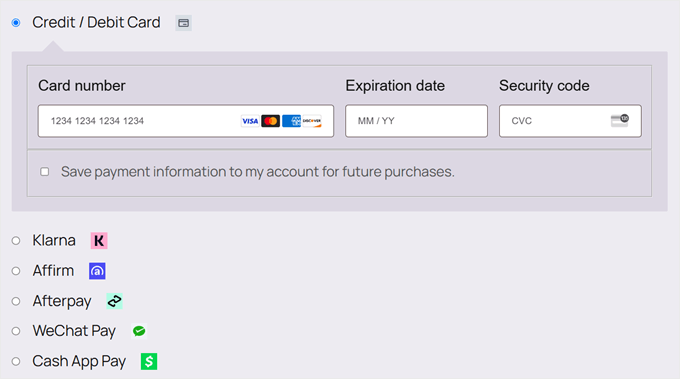
ACH Direct Debit ve Alipay devre dışı bırakıldıktan sonra ödeme sayfamız şöyle görünür:
Seçenek 2: Ücretsiz Bir Eklenti ile Koşullu Ödeme Ağ Geçitleri Kurma (Kolay + Özelleştirilebilir)
Farklı müşterilere farklı ödeme seçenekleri göstermek istediğiniz oldu mu? Koşullu ödeme ağ geçitleri tam olarak bunu yapar – belirli "eğer/o zaman" kurallarına göre ödeme yöntemlerini gösterir veya gizler.
Örneğin, şunları yapmak isteyebilirsiniz:
- Uluslararası müşteriler için kapıda ödemeyi devre dışı bırak (çünkü operasyonel olarak mümkün değil).
- Dijital ürünler için banka havalelerini devre dışı bırakın (bu öğeler anında teslim edildiği için bu dolandırıcılığı önlemeye yardımcı olabilir).
- İşlem ücretlerini azaltmak için daha büyük siparişler için belirli ödeme seçeneklerini devre dışı bırakın.
Bu, ülke başına farklı ödeme yöntemlerine ihtiyaç duyan uluslararası perakendeciler, yüksek değerli satın alımlar için güvenli ödeme seçenekleri isteyen lüks markalar ve toplu alıcılar için özel ödeme koşulları sunan toptan satış mağazaları gibi işletmeler için mükemmeldir.
Ücretsiz WooCommerce için Ödeme Yöntemi Devre Dışı Bırakma eklentisi, koşullu ödeme seçenekleri kurmayı kolay ve ücretsiz hale getirir. Kodlara dokunmadan gönderim bölgeleri, sepet toplamları, kullanıcı rolleri, günün saati ve daha fazlasına dayalı kurallar oluşturabilirsiniz.
Öncelikle eklentiyi kurmanız ve etkinleştirmeniz gerekir. Bu sürece yeni başlıyorsanız, yeni başlayanlar için bir WordPress eklentisinin nasıl kurulacağına dair adım adım kılavuzumuza göz atın.
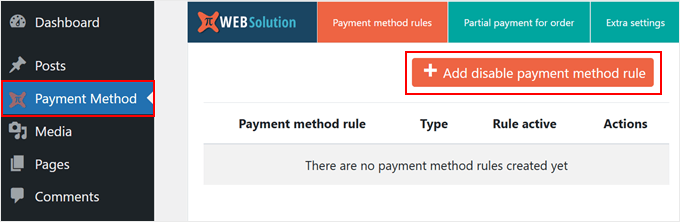
Eklentiyi etkinleştirdikten sonra, WordPress yönetici alanınızdaki 'Ödeme Yöntemi'ne gidin. Ardından, WooCommerce ödeme yöntemlerinizi özelleştirmeye başlamak için '+ Ödeme yöntemi devre dışı bırak kuralı ekle' düğmesine tıklayın.
Şimdi, temel ayarlara göz atalım. En üstte, 'Durum' anahtarını bulacaksınız. Bu, ödeme yöntemlerini devre dışı bırakmak için her kuralı etkinleştirir veya devre dışı bırakır.
'Kural türü' altında iki seçenek arasında seçim yapabilirsiniz: belirli ödeme yöntemlerini devre dışı bırakma veya ödeme işlemleri için ek ücret alma. Bu eğitim için ilk seçeneği seçeceğiz.
Bununla birlikte, ikinci seçenek, belirli ödeme yöntemleri için işlem ücretlerini aktarmak istiyorsanız harikadır – örneğin, kredi kartı ödemeleri için küçük bir ücret eklemek gibi.
Bu konuda daha fazla bilgi edinmek istiyorsanız, WordPress'te ödeme işlem ücretlerini müşterilere nasıl aktaracağınıza dair kılavuzumuza göz atın.
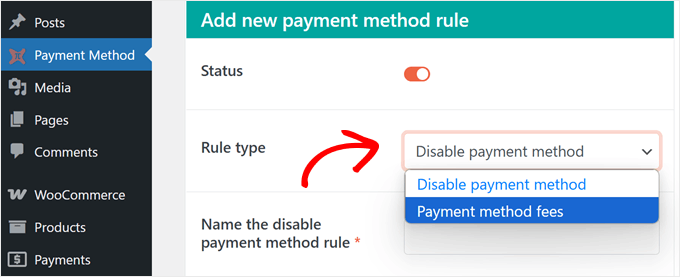
Ardından, kurala açıklayıcı bir ad verelim. Ödeme kurallarınız için net, açıklayıcı adlar kullanmak, daha sonra birden fazla koşullu ödeme ayarını yönetmeyi kolaylaştırır.
Örneğin, Şimdi Al Sonra Öde seçeneklerini devre dışı bırakıyorsanız, buna 'BNPL yöntemlerini devre dışı bırak' adını verebilirsiniz.
Şimdi, ‘Bu ödeme yöntemlerini devre dışı bırak*’ kutusunda, hangi seçenekleri devre dışı bırakmak istediğinizi seçin.
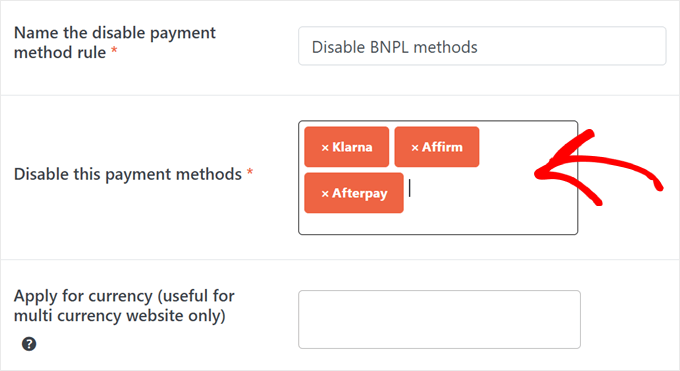
Bunun altındaki kutuda, belirli para birimleri için ödeme yöntemlerini isteğe bağlı olarak devre dışı bırakabilirsiniz, bu da çoklu para birimi WooCommerce mağazası çalıştırıyorsanız harikadır. Bu seçenek, belirli ödeme ağ geçitlerinin yalnızca belirli para birimleriyle çalıştığı uluslararası mağazalar için özellikle kullanışlıdır.
Örneğimizde, Klarna, Affirm ve Afterpay gibi ödeme ağ geçitlerini devre dışı bırakacağız, çünkü bunların hepsi Şimdi Al Sonra Öde hizmetleridir.
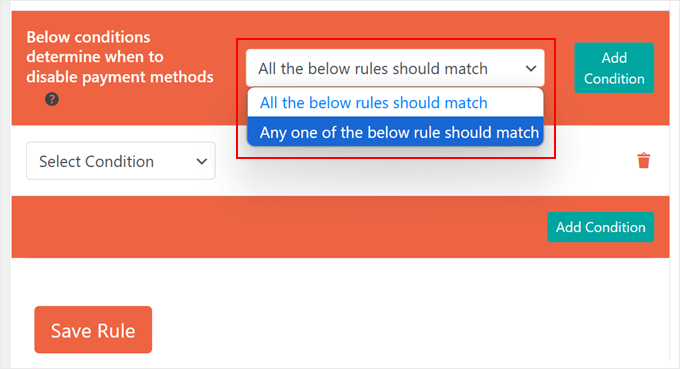
Aşağı doğru ilerlediğinizde, koşullu ödeme kurallarını ayarlamak için bölümü bulacaksınız. Bu kuralların birlikte nasıl çalıştığına dair iki seçeneğiniz var.
'Aşağıdaki tüm kurallar eşleşmeli' "VE" koşulu gibidir. Bu, ödeme yönteminin devre dışı bırakılması için Koşul A VE Koşul B'nin her ikisinin de doğru olması gerektiği anlamına gelir.
Örneğin, hem sepet toplamı hem de kullanıcı rolü için koşullar belirlerseniz, ödeme yöntemi kaybolmadan önce bir müşterinin her iki koşulu da karşılaması gerekir.
Öte yandan, ‘Aşağıdaki kurallardan herhangi biri eşleşmeli’ ifadesi bir “VEYA” koşulu gibidir. Bu, ödeme seçeneğini gizlemek için yalnızca A Koşulu VEYA B Koşulu'nun doğru olması gerektiği anlamına gelir.
Bu örnek için ilk seçeneği kullanacağız.
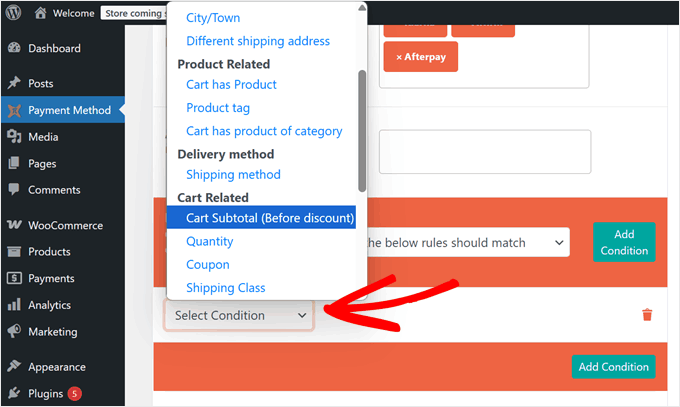
Şimdi, ‘Koşul seç’ açılır menüsüne tıklayın. Burada, konum, ürün, teslimat yöntemi, sepet toplamı, tarih ve saat ve kullanıcı rolü dahil olmak üzere koşullu ödeme kuralları oluşturmak için çeşitli kategoriler bulacaksınız.
Örnek olarak, belirli sepet değerleri için bir ödeme ağ geçidi kuralım. Siparişler belirli bir miktarı aştığında Şimdi Al Sonra Öde seçenekleri gibi ödeme yöntemlerini devre dışı bırakmak için 'Sepetle İlgili' kategorisinden 'Sepet Tutarı (İndirim Öncesi)' seçeneğini seçeceğiz.
Bu, WooCommerce mağazanızdaki yüksek değerli satın alımlar için sahte siparişleri ve dolandırıcılığı azaltmaya yardımcı olur.
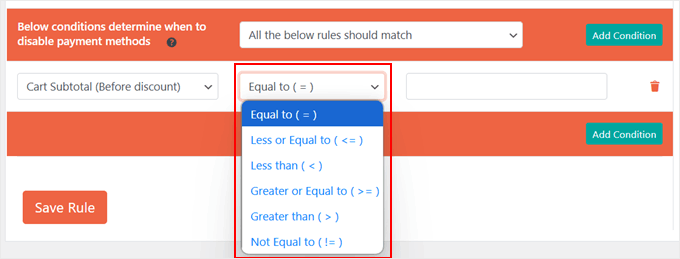
Ardından, koşul olduğunda ödeme yöntemlerini devre dışı bırakıp bırakmayacağınızı seçebilirsiniz:
- Eşittir (=)
- Küçük veya Eşit (<=)
- Küçük (<)
- Büyük veya eşit (>=)
- Büyüktür (>)
- Eşit değil (!=)
Örneğimizde, siparişler belirlenen eşik tutarına ulaştığında veya aştığında WooCommerce'te belirli ödeme ağ geçitlerini devre dışı bırakmak istediğimiz için ‘Büyük veya eşit’ seçeneğini kullanacağız.
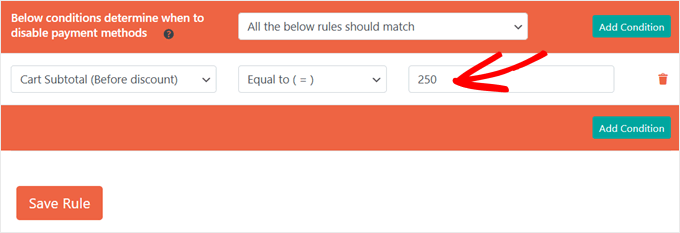
Son olarak, hedef değerinizi son alana girin.
Bizim durumumuzda, '250' yazacağız. Bu, bir müşterinin sepeti 250 $ veya daha fazlasına ulaştığında, WooCommerce'in daha önce seçtiğimiz Şimdi Al Sonra Öde ödeme yöntemlerini devre dışı bırakacağı anlamına gelir.
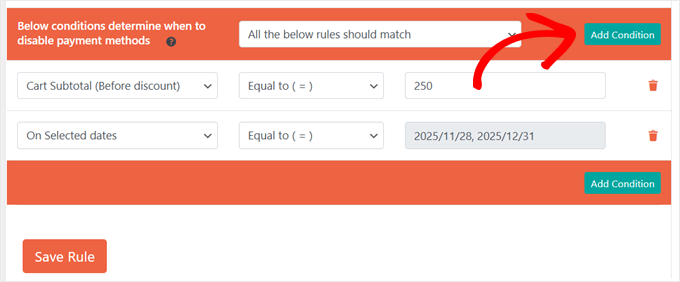
Bu eklenti hakkında sevdiğimiz bir şey, birden fazla koşulu birleştirerek karmaşık koşullu ödeme kuralları oluşturabilmenizdir.
Örneğin, sepet toplamlarına ve belirli tarihlere göre ödeme seçeneklerini kısıtlayabilirsiniz. Bu, tatil satış dönemlerinde ödeme yöntemlerini yönetmek için mükemmel çalışacaktır.
WooCommerce ödeme kuralları listenize başka bir koşul eklemek için yeşil 'Koşul Ekle' düğmesine tıklamanız yeterlidir. Ardından aynı adımları izleyin.
Her yeni koşul, ödeme yöntemlerinin ödeme sayfanızda ne zaman ve nasıl görüneceğini tam olarak ayarlamanıza yardımcı olur.
Koşullu ödeme kurallarınızdan memnun kaldığınızda, ‘Kuralı Kaydet’e tıklayın.
Seçtiğiniz ödeme yöntemleri, müşteriler belirttiğiniz koşulları karşıladığında WooCommerce ödeme sayfanızda otomatik olarak gizlenecektir.
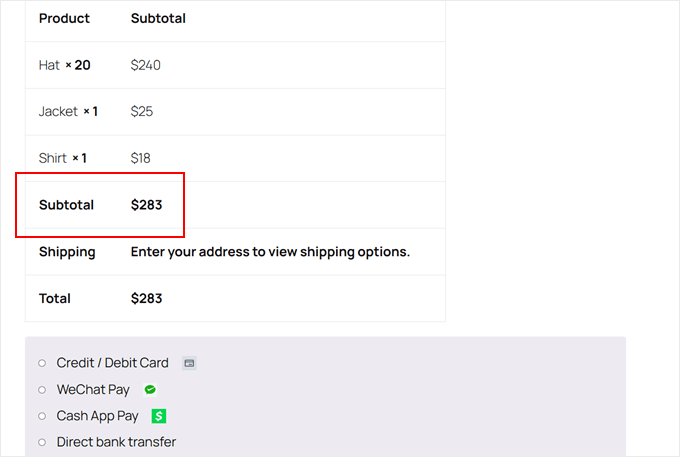
Şimdi, diğer iş ihtiyaçları için ödeme ağ geçidi kurallarını nasıl ayarlayacağınıza dair birkaç örneğe bakalım:
Teslimatta Nakit Ödemeyi Uluslararası Müşteriler İçin Devre Dışı Bırakma
Ürünleri uluslararası satıyor musunuz ve kapıda ödeme sunuyor musunuz?
Öyleyse, bu ödeme yöntemini uluslararası müşteriler için devre dışı bırakmalısınız. Bu, ödeme toplama sorunlarını önleyecek ve nakliye risklerini azaltacaktır.
Bunu yapmak için, ‘[Ülke Adı] Dışı Müşteriler İçin Kapıda Ödemeyi Devre Dışı Bırak’ gibi bir isimle yeni bir kural oluşturabilirsiniz. Ardından, ödeme yöntemleri bölümünde ‘Kapıda ödeme’yi seçin.
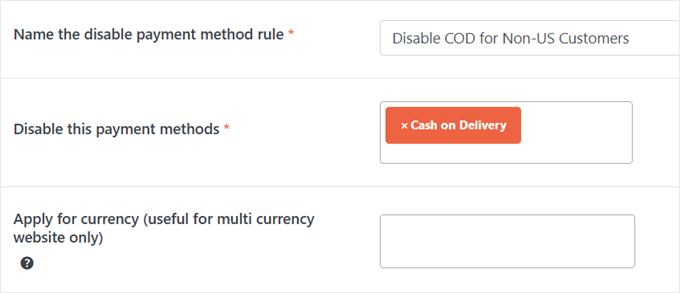
Koşul için, konum seçeneklerinden 'Ülke'yi seçin ve 'Eşit Değil (!=)' seçeneğini belirleyin.
Ardından, mağazanızın ülkesini girin.
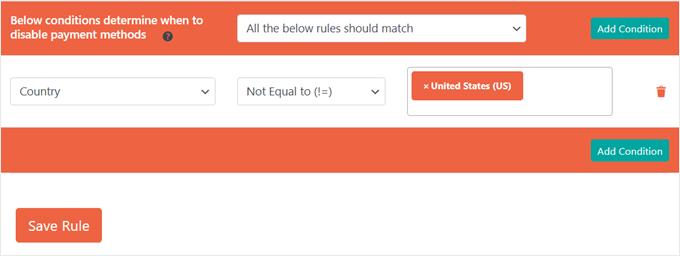
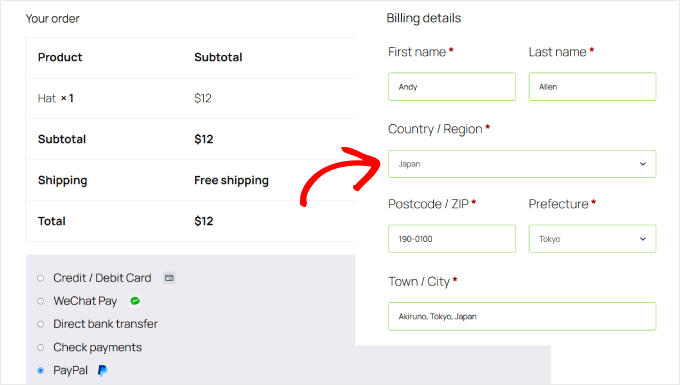
Artık kapıda ödeme yöntemi yalnızca yerel müşteriler için görünecek. Aynı zamanda, yurt dışından sipariş veren herkes için otomatik olarak gizlenecektir.
Japonya'dan bir müşteri olarak görüntülendiğinde ödeme sayfamız şu şekilde görünür:
Dijital Ürünler İçin Banka Havalelerini Devre Dışı Bırakma
Dijital ürünler özel ilgi gerektirir çünkü hemen teslim edilirler ve banka havaleleri yavaş işlem süreleri nedeniyle riskli olabilir. Bu nedenle, dijital ürünleriniz için bu ödeme seçeneğini devre dışı bırakmanızı öneririz.
Öncelikle, tüm dijital ürünlerinizin aynı kategoride olduğundan emin olun ('Dijital ürünler' gibi). Ürünlerinizi henüz sıralamadıysanız, WooCommerce'de ürün etiketleri, özellikleri ve kategorileri nasıl eklenir konusundaki kılavuzumuza göz atın.
Ardından, ‘Dijital Ürünler İçin Banka Havalesini Devre Dışı Bırak’ adında yeni bir kural oluşturun. Devre dışı bırakmak istediğiniz ödeme yöntemi olarak ‘Doğrudan banka havalesi’ni seçin.
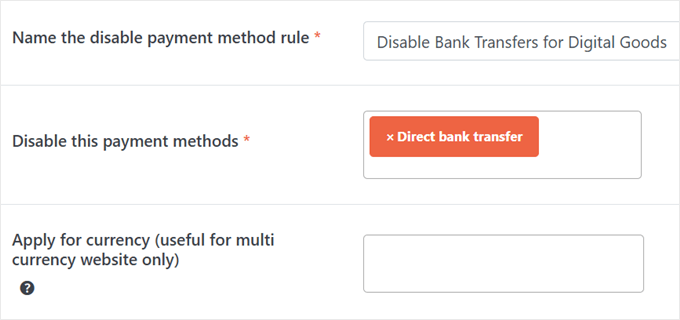
Koşul için, ürün seçeneklerinden 'Kategoriye göre ürün içeren sepet' seçeneğini seçebilirsiniz.
Ardından, dijital ürünler kategorinizi seçin.
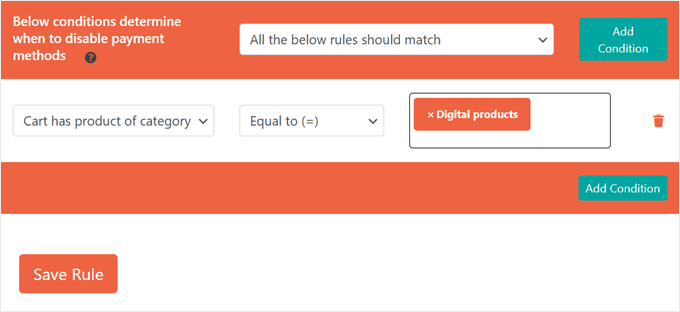
Ve işiniz bitti!
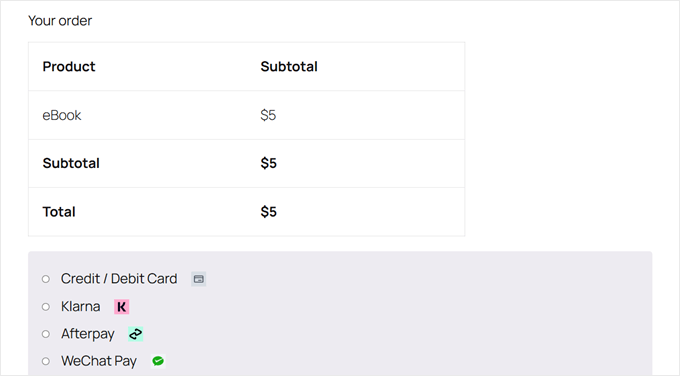
Artık dijital ürün kategorisinden bir ürün satın alan biri, ödeme sırasında banka havalesi seçeneğini görmeyecek.
Büyük Siparişler İçin Belirli Ödeme Yöntemlerini Devre Dışı Bırakma
WooCommerce mağazanızda büyük siparişler işlediyseniz, yüzdelik tabanlı ödeme ağ geçidi ücretlerinin kârınızdan büyük bir pay alabileceğini bilirsiniz.
Örneğin, PayPal %2,99 + sabit bir ücret alır. 1.000 ABD Doları tutarındaki bir siparişte bu yaklaşık 30 ABD Doları ücrete denk gelir!
Yüksek değerli satın alımlar için daha uygun maliyetli ödeme seçenekleri sunmak üzere koşullu ödeme ağ geçitlerini ayarlama yöntemi işte budur.
Bu örnekte, özellikle PayPal'a odaklanacağız çünkü yüzdelik tabanlı ücretleri, büyük işlemler yapan küçük işletme sahipleri için özellikle pahalı olabilir.
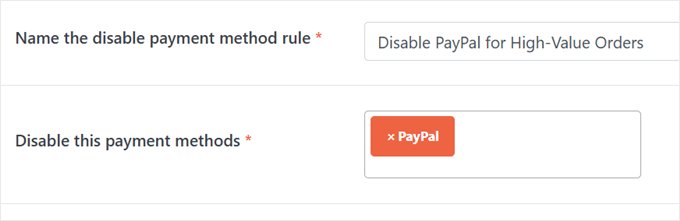
Öncelikle, yeni bir kural oluşturun ve adını ‘Yüksek Değerli Siparişler İçin PayPal'ı Devre Dışı Bırak’ olarak belirleyin. WooCommerce ödeme yöntemlerinizden ‘PayPal’ı seçin.
‘Ödeme yöntemlerinin ne zaman devre dışı bırakılacağını belirleyen koşullar’ altında, ‘Aşağıdaki kurallardan herhangi biri eşleşmelidir.’ seçeneğini seçin.
İlk koşul için, 'Sepet Tutarı (İndirimden Önce)' seçmeniz, 'Büyük veya eşit' seçmeniz ve '1000' girmeniz gerekir (bu tutarı ödeme ağ geçidi ücretlerinize göre ayarlayın).
İkinci koşul için 'Sepet miktarı'nı seçin, 'Büyük veya eşit' seçeneğini belirleyin ve '10' (veya işletmeniz için mantıklı olan herhangi bir sayı) girin.
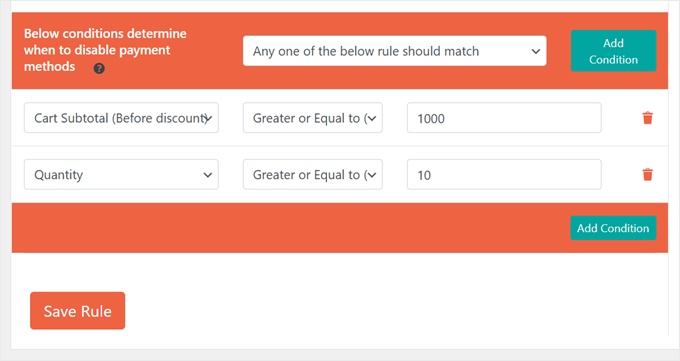
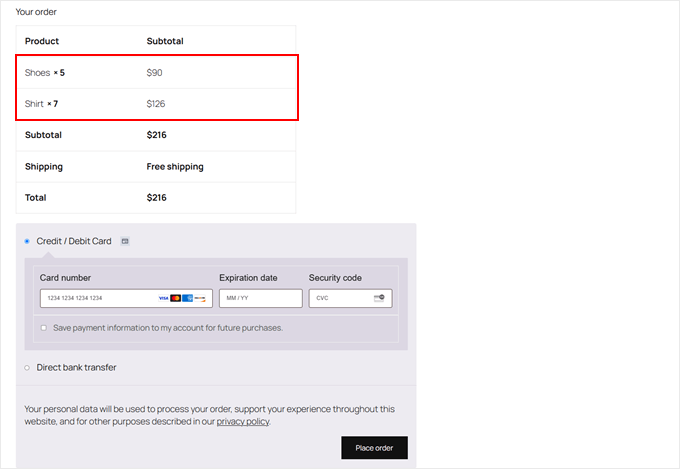
Artık bir müşterinin siparişi bu koşullardan birini karşıladığında – 1000 $ veya daha fazla harcama yapma VEYA 10 veya daha fazla ürün sipariş etme – PayPal ödeme sırasında bir ödeme seçeneği olarak görünmeyecek.
Kuralların çalışıp çalışmadığını görmek için bir test siparişi verebilir ve ödeme sayfanıza gidebilirsiniz:
📌 Kârınızı en üst düzeye çıkarmak için daha kolay yollar mı arıyorsunuz? WordPress'te Stripe işlem ücretlerinizi nasıl azaltacağınıza dair kılavuzumuzla nasıl para kazanacağınızı öğrenin.
Seçenek 3: Ödeme Yöntemlerini Kısıtlamak İçin Toptan Satış Paketi Kullanın (Toptan Satış Müşterileri İçin)
Toptan satış fiyatlandırması sunuyorsanız, muhtemelen kullanıcı rolüne göre farklı ödeme ağ geçitleri sunmak isteyeceksiniz. Normal müşterilere tüm standart ödeme yöntemlerini sunmak isteyebilirsiniz, ancak toptan satış müşterileri için bunları sınırlayabilirsiniz.
Bu şekilde, kârınızı en üst düzeye çıkarabilir ve herhangi bir ödeme güvenlik riskini en aza indirebilirsiniz.
Örneğin, toptan satış müşterileri genellikle çok büyük satın alımlar yaparlar ve belirli ödeme seçenekleri (PayPal gibi) daha yüksek ücretlere sahiptir. Kârları azaltan bu yüksek ücretlerden kaçınmak için, toptan satış kullanıcıları için PayPal'ı devre dışı bırakabilirsiniz.
Benzer şekilde, büyük meblağlar için uzun süre beklememek (veya hiç alamama riskini almak) için Şimdi Al Sonra Öde seçeneklerini kapatabilirsiniz.
Seçenek 2'deki eklentiyi kullanarak koşullu ödeme ağ geçitleri kurabilmenize rağmen, toptan satış eklentileri genellikle bu özelliği zaten içerir.
Örneğin, Wholesale Suite eklenti paketi, ödeme yöntemlerini toptan satış kullanıcı rollerine göre yönetmek için yerleşik eklentilere sahiptir. Bu, B2B alıcılarınız için müşteri deneyimini iyileştirebilir.
Başlamak için, çevrimiçi mağazanıza Wholesale Suite'ten bu WordPress eklentilerini kurun:
Pro sürümün bir fiyat etiketi olsa da, ödeme yöntemi kontrolü ve kademeli fiyatlandırma dahil olmak üzere temel toptan satış özelliklerinin kilidini açar.
Daha fazla bilgi için ayrıntılı Wholesale Suite incelememizi okuyabilirsiniz.
Her iki eklenti de etkinleştirildikten sonra, toptan satış mağazanızın temellerinin yerinde olduğundan emin olun. İzleyebileceğiniz bazı yardımcı eğitimler şunlardır:
- WooCommerce'a Toptan Satış Fiyatlandırması Nasıl Eklenir (Adım Adım)
- WordPress'te Toptan Satış Sipariş Formu Nasıl Oluşturulur
- WooCommerce'de Fiyatlar Nasıl Gizlenir (Ürün Fiyatlandırmasını Özel Tutun)
Belirli ödeme yöntemlerini yalnızca toptan satış müşterileriyle sınırlamak için Toptan Satış » Ayarlar'a gidebilirsiniz. Ardından 'Ödeme Ağ Geçidi'ni seçin.
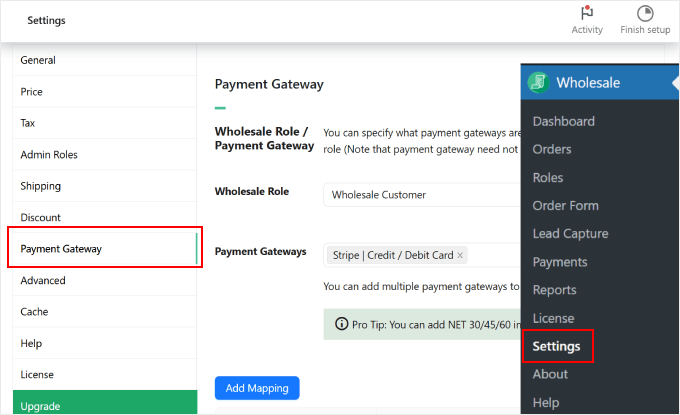
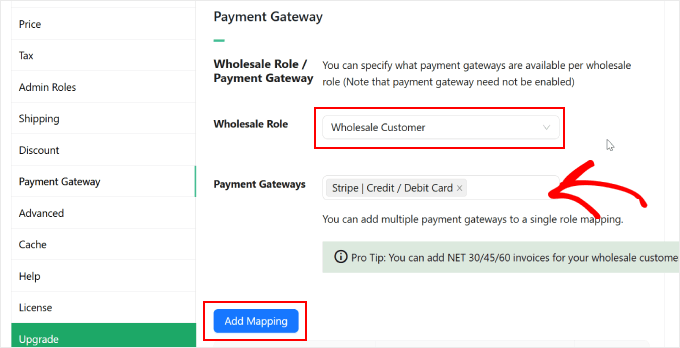
'Toptan Satış Rolü' yanındaki, eklentinin ayarladığı 'Toptan Satış Müşterisi' rolünü seçin. Ardından, etkinleştirmek istediğiniz ödeme ağ geçitlerini yazın.
İşlem tamamlandıktan sonra, bu kuralı kaydetmek için ‘Eşleme Ekle’ düğmesine tıklamanız yeterlidir.
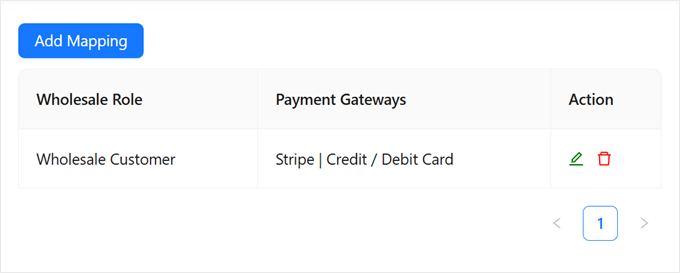
Şimdi aşağıdaki tabloda etkinleştirilmiş tüm ödeme ağ geçitlerini görmelisiniz.
Şöyle:
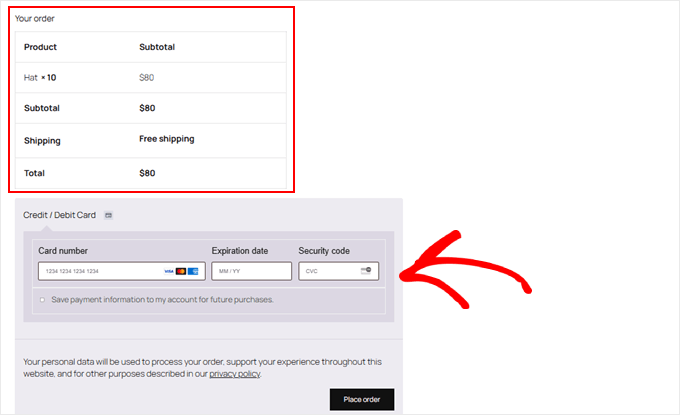
Şimdi, kullanıcı Toptan Satış Müşterisi olarak giriş yaparsa, ödeme sayfasında yalnızca bu belirli ödeme yöntemini görecektir.
İşte bir örnek:
Seçenek 4: Ödeme Yöntemlerini Kısıtlamak İçin Gelişmiş Kuponları Kullanma (Belirli Kuponlar İçin)
Belirli ödeme yöntemlerini kullanmak için ödüller sunmak ister misiniz?
Bunu, müşterileri bu tercih edilen ödeme yöntemlerini kullanmaya teşvik eden belirli ödeme seçeneklerine bağlı kuponlar oluşturarak yapabilirsiniz.
Bu kılavuzdaki 2. Seçenek'teki eklenti bu görevi yerine getirebilse de, Advanced Coupons gibi kupon eklentileri bu özelliği varsayılan olarak içerir. Bu eklentiyi seviyoruz çünkü ödemeye özel indirimleriniz için ayrıntılı kurallar ve özelleştirmeler oluşturmanıza olanak tanır.
Öncelikle, WordPress yönetici alanınıza bu WordPress eklentilerini kurmanız gerekir:
Premium sürüm ücretlidir, ancak ödeme yöntemlerini kısıtlamak ve gelişmiş kupon kuralları oluşturmak için ona ihtiyacınız olacak. Daha fazla bilgi için kapsamlı Advanced Coupons incelememize göz atın.
Ardından, Kuponlar » Yeni Ekle bölümüne giderek kuponlarınızı ayarlayın.
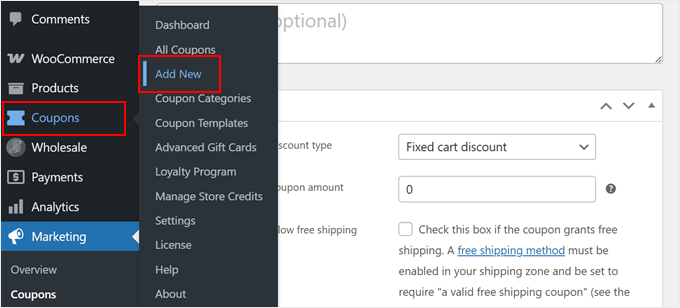
Ardından, kupon ayarlarınızı istediğiniz gibi yapılandırabilirsiniz. Ayrıntılı talimatlar için, WooCommerce'de akıllı kuponların nasıl oluşturulacağına dair adım adım kılavuzumuzu okuyun.
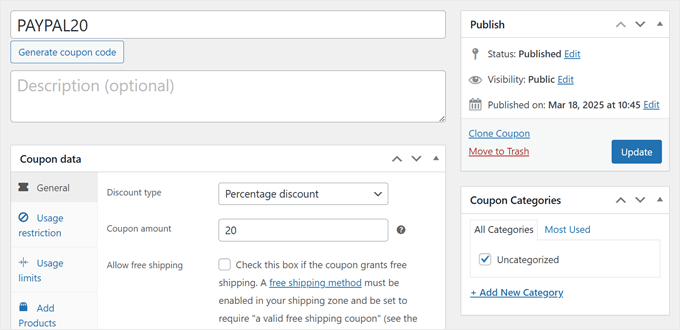
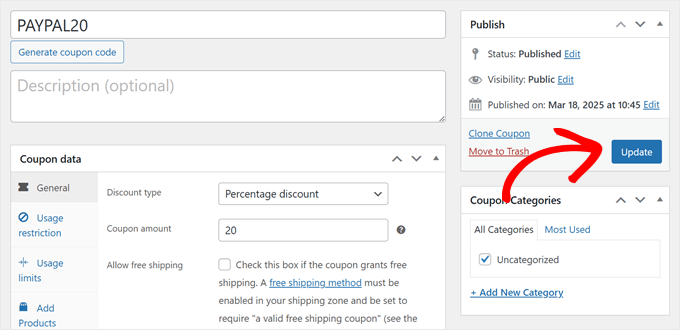
Bu eğitimde, ödemeye özel indirimler oluşturmaya odaklanacağız. Müşteriler ödeme yöntemi olarak PayPal'ı seçtiğinde onlara %20 indirim sağlayan PAYPAL20 adlı bir kupon kodu oluşturacağız.
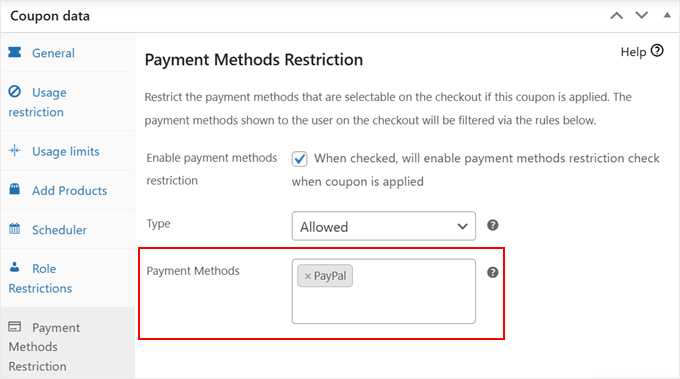
Kupon için ödeme yöntemini kısıtlamak üzere aşağı kaydırın ve 'Ödeme Yöntemleri Kısıtlaması' sekmesini bulun. 'İşaretlendiğinde, kupon uygulandığında ödeme yöntemleri kısıtlama kontrolünü etkinleştirecektir.' kutusunu işaretleyin.
‘Tür’ için ‘İzin Verildi’ seçeneğini seçmelisiniz.
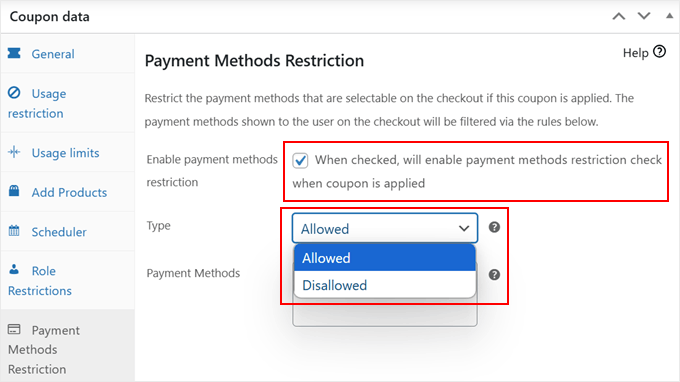
Ardından, 'Ödeme Yöntemleri' bölümüne PayPal'ı girin.
Bundan sonra, kuponunuzu ayarlamaya devam etmekten çekinmeyin. Örneğin, otomatik uygulanan bir kupon URL'si oluşturabilir ve potansiyel müşterilerinizle paylaşabilirsiniz.
Bu ayarları yapılandırmayı bitirdikten sonra, kuponunuzu kaydetmek için ‘Güncelle’ veya ‘Yayınla’ düğmesine tıklayın.
Bu kadar basit!
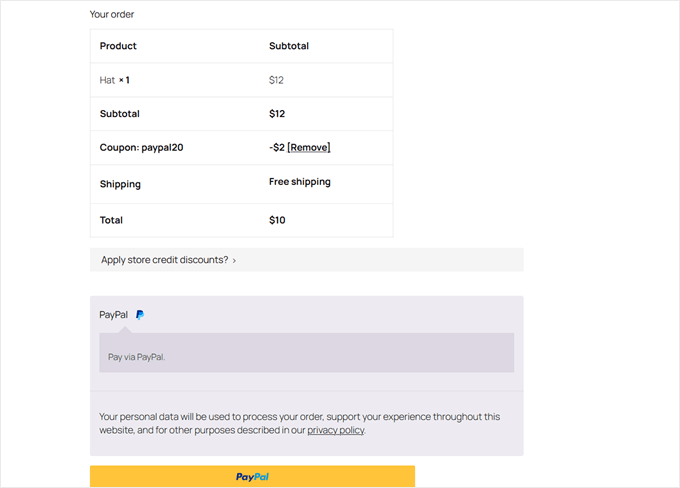
Müşteriler bu kuponu kullandığında, tek ödeme yöntemi olarak PayPal'ı görecekler.
İndirim, sipariş özetlerine de uygulanacaktır.
Seçenek 5: Ödeme Yöntemlerini Devre Dışı Bırakmak İçin Özel Kod Ekleme (Gelişmiş + Eklentisiz)
Özel bir ödeme eklentisi kullanmak istemiyorsanız, birkaç satır özel kodla da aynı sonuçları elde edebilirsiniz. İki yaygın senaryoya göre ödeme yöntemlerini nasıl devre dışı bırakacağınızı göstereceğiz: müşteri konumu (ülke) ve sepet toplamı.
Bu yaklaşımın önceki seçeneklerden daha teknik olduğunu unutmayın. WordPress web sitenizin nasıl davrandığını kontrol eden functions.php dosyanıza kod eklemeyi gerektirir.
Ancak, functions.php dosyanızı doğrudan düzenlemenizi önermiyoruz, çünkü küçük bir hata bile tüm web sitenizi bozabilir. Bunun yerine, özel kodu güvenli bir şekilde eklemenize yardımcı olan bir kod parçacığı yöneticisi olan WPCode'u kullanmanızı öneririz.
Bir eklenti olsa da, ödeme yöntemlerinin ötesinde izleme kodları, özel işlevler veya analizler eklemek gibi birçok özelleştirme için hafif bir araçtır.
WPCode'un kapsamlı incelemesini ve yeni başlayanlar için en faydalı WordPress kod parçacıklarının en faydalı WordPress kod parçacıkları kılavuzumuzu okuyarak WPCode ile neler yapabileceğinizi görebilirsiniz.
Başlamadan önce, devre dışı bırakmak istediğimiz ödeme ağ geçidinin kimliğini bilmemiz gerekiyor. Bunu yapmak için WooCommerce » Ayarlar'a gidin ve 'Ödemeler' sekmesine geçin.
Ardından, imlecinizi ödeme yöntemlerinden birinin üzerine getirin.
Bunu yaparken, tarayıcınızın alt kısmında görünen URL önizlemesine dikkat edin. Şuna benzemelidir: https://example.com/wp-admin/admin.php?page=wc-settings&tab=checkout§ion=payment-gateway-id
§ion='dan sonra gelen kısım ödeme ağ geçidi kimliğinizdir. Örneğin, PayPal seçeneğinin üzerine gelirseniz, kimlik genellikle ppcp-gateway'dir.
Unutmayın, kullandığınız PayPal eklentisine bağlı olarak bu kimlik bazen farklılık gösterebilir, bu nedenle her zaman bu şekilde kontrol etmek iyi bir fikirdir.
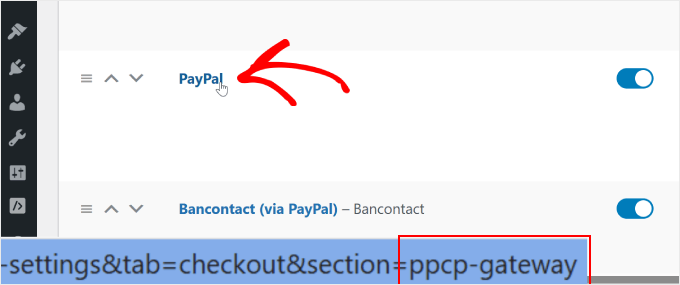
Bu bilgiyi not aldığınızdan emin olun, çünkü sonraki adımlarda buna ihtiyacınız olacaktır.
Şimdi, WPCode'u WordPress sitenize kurun. Ayrıntılı talimatlar için bir WordPress eklentisinin nasıl kurulacağına dair adım adım kılavuzumuzu okuyabilirsiniz.
Ardından, Kod Parçacıkları » + Parçacık Ekle bölümüne gidin. Ardından, 'Özel Kodunuzu Ekleyin (Yeni Parçacık)' seçeneğini belirleyin ve '+ Özel Parçacık Ekle' düğmesine tıklayın.

Bundan sonra bir kod türü seçmeniz gerekecek.
Bu eğitim için, ‘PHP Snippet’ (PHP Parçacığı) seçin.

Şimdi, WooCommerce'de belirli ödeme yöntemlerini devre dışı bırakmak için ekleyebileceğiniz iki kod parçacığına bakalım.
Ülkeye Göre Ödeme Yöntemlerini Devre Dışı Bırakma
Bunu yapmak için kod parçacığınıza ‘[Ödeme Yöntemi Adı] için [Ülke Adı]’ devre dışı bırak’ gibi bir ad vermeniz gerekir.
Bundan sonra, aşağıdaki kod parçasını ‘Kod Önizleme’ kutusuna yapıştırabilirsiniz:
// Hook our custom function into the WooCommerce available payment gateways filter.
add_filter( 'woocommerce_available_payment_gateways', 'customize_payment_gateway_based_on_country', 9999 );

function customize_payment_gateway_based_on_country( $available_gateways ) {

    // Check if we're in the admin area or if the WooCommerce customer object is not available.
    // If either is true, return the unmodified gateways.
    if ( is_admin() || ! WC()->customer ) {
        return $available_gateways;
    }

    // -----------------------------------------------------------------------
    // CUSTOMIZATION 1: Payment Gateway ID
    //
    // Replace 'your_gateway_id' with the ID of the payment gateway you want to target.
    // For example:
    //   - To target Stripe, replace with 'stripe'
    //   - To target PayPal, replace with 'paypal'
    //
    $gateway_id_placeholder = 'your_gateway_id';
    // -----------------------------------------------------------------------

    // -----------------------------------------------------------------------
    // CUSTOMIZATION 2: Country Code
    //
    // Replace 'XX' with the desired country code where you want to disable the gateway.
    // Country codes are based on ISO 3166-1 alpha-2.
    // For example:
    //   - To target the United States, use 'US'
    //   - To target the United Kingdom, use 'GB'
    //
    $target_country_code = 'XX';
    // -----------------------------------------------------------------------

    // Check if the specified payment gateway exists within the available gateways.
    if ( isset( $available_gateways[ $gateway_id_placeholder ] ) ) {
        // Retrieve the billing country of the current customer.
        $customer_country = WC()->customer->get_billing_country();

        // Compare the customer's billing country with the target country code.
        if ( $customer_country === $target_country_code ) {
            // If the customer's country matches the target, remove the payment gateway.
            unset( $available_gateways[ $gateway_id_placeholder ] );
        }
    }

    // Return the (possibly modified) list of available gateways.
    return $available_gateways;
}
Şimdi bu kodun iki bölümünü özelleştirmeniz gerekecek.
İlk olarak, $gateway_id_placeholder değişkenini bulun ve ‘your_gateway_id’ yerine ödeme ağ geçidinizin kimliğini yazın.
$target_country_code değişkenini bulun ve 'XX' yerine hedef ülkenizin iki harfli kodunu girin. Örneğin:
- ABD – Amerika Birleşik Devletleri
- BK – Birleşik Krallık
- CA – Kanada
- AU – Avustralya
Yani, Amerika Birleşik Devletleri'ndeki müşteriler için doğrudan banka havalelerini devre dışı bırakmak istediğinizi varsayalım. Öyleyse, kodunuz şöyle görünmelidir:
// Hook our custom function into the WooCommerce available payment gateways filter.
add_filter( 'woocommerce_available_payment_gateways', 'customize_payment_gateway_based_on_country', 9999 );

function customize_payment_gateway_based_on_country( $available_gateways ) {

    // Check if we're in the admin area or if the WooCommerce customer object is not available.
    // If either is true, return the unmodified gateways.
    if ( is_admin() || ! WC()->customer ) {
        return $available_gateways;
    }

    // -----------------------------------------------------------------------
    // CUSTOMIZATION 1: Payment Gateway ID
    //
    // Replace 'your_gateway_id' with the ID of the payment gateway you want to target.
    // For example:
    //   - To target Stripe, replace with 'stripe'
    //   - To target PayPal, replace with 'ppcp-gateway'
    //
    $gateway_id_placeholder = 'bacs';
    // -----------------------------------------------------------------------

    // -----------------------------------------------------------------------
    // CUSTOMIZATION 2: Country Code
    //
    // Replace 'XX' with the desired country code where you want to disable the gateway.
    // Country codes are based on ISO 3166-1 alpha-2.
    // For example:
    //   - To target the United States, use 'US'
    //   - To target the United Kingdom, use 'GB'
    //
    $target_country_code = 'US';
    // -----------------------------------------------------------------------

    // Check if the specified payment gateway exists within the available gateways.
    if ( isset( $available_gateways[ $gateway_id_placeholder ] ) ) {
        // Retrieve the billing country of the current customer.
        $customer_country = WC()->customer->get_billing_country();

        // Compare the customer's billing country with the target country code.
        if ( $customer_country === $target_country_code ) {
            // If the customer's country matches the target, remove the payment gateway.
            unset( $available_gateways[ $gateway_id_placeholder ] );
        }
    }

    // Return the (possibly modified) list of available gateways.
    return $available_gateways;
}
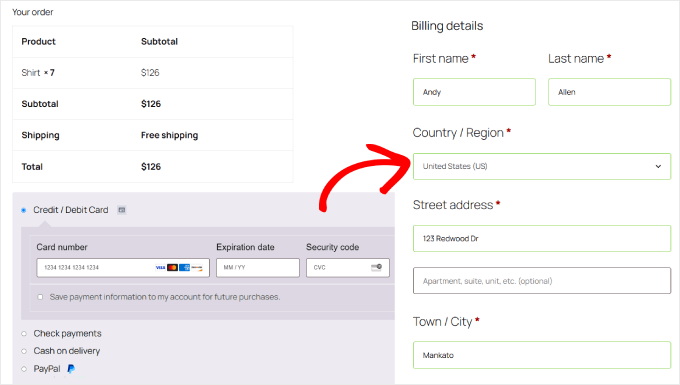
Bu kod, Amerika Birleşik Devletleri'nden gelen müşteriler ödeme sayfanızı ziyaret ettiğinde doğrudan banka havalesi seçeneğini gizleyecektir.
Bu bölümleri özelleştirdikten sonra, anahtarı 'Etkin Değil' konumundan 'Etkin' konumuna getirin ve ardından 'Snippet Kaydet'e tıklayın.
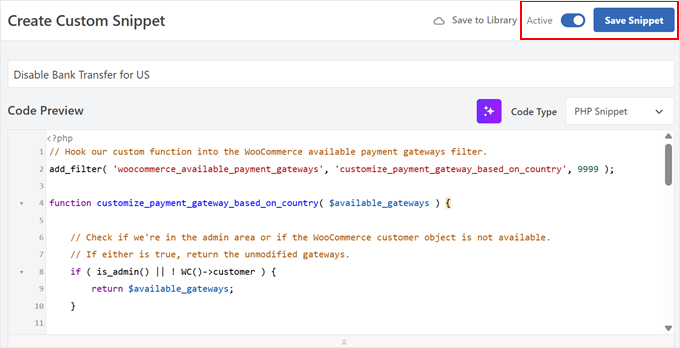
Şimdi, kodun çalışıp çalışmadığını görmek için bir test siparişi verebilirsiniz.
ABD merkezli müşteriler için doğrudan banka havalesini devre dışı bırakmak üzere örnek kod parçasını kullandığımızda ödeme sayfamızın görünümü şöyledir:
Sepet Toplamına Göre Ödeme Yöntemleri Nasıl Devre Dışı Bırakılır
İlk olarak, yeni bir kod parçacığı oluşturun ve ona 'Yüksek Değerli Siparişler İçin [Ödeme Yöntemi] Devre Dışı Bırak' gibi açıklayıcı bir ad verin.
Bundan sonra, aşağıdaki kod parçasını 'Kod Önizleme' kutusuna yapıştırın:
// Hook our custom function into the WooCommerce available payment gateways filter.
add_filter( 'woocommerce_available_payment_gateways', 'disable_payment_gateway_for_high_cart_subtotal' );

function disable_payment_gateway_for_high_cart_subtotal( $available_gateways ) {
    // Check if we're in the admin area. If so, return the unmodified gateways to avoid issues in the backend.
    if ( is_admin() ) {
        return $available_gateways;
    }

    // Get the cart subtotal.
    $cart_total = WC()->cart->get_subtotal();

    // -----------------------------------------------------------------------
    // CUSTOMIZATION 1: Minimum Cart Subtotal
    // Replace 123 with the desired minimum cart subtotal above which you want to disable the gateway.
    // -----------------------------------------------------------------------

    // -----------------------------------------------------------------------
    // CUSTOMIZATION 2: Payment Gateway ID
    // Replace 'your_gateway_id' with the ID of the payment gateway you want to target.
    // For example:
    //   - To target Stripe, replace with 'stripe'
    //   - To target PayPal, replace with 'ppcp-gateway'
    // -----------------------------------------------------------------------


    // Check if the cart total meets the minimum and if the specified payment gateway is available.
    if ( $cart_total >= 123 && isset( $available_gateways['your_gateway_id'] ) ) {
        // Remove the payment gateway.
        unset( $available_gateways['your_gateway_id'] );
    }

    // Return the (possibly modified) list of available gateways.
    return $available_gateways;
}
Bu kodun iki bölümünü özelleştirmeniz gerekecek. İlk olarak, bu satırdaki sepet ara toplam değerini bulun:if ( $cart_total >= 123 && isset( $available_gateways['your_gateway_id'] ) ) {
Para birimi sembolleri dahil etmeden, istediğiniz minimum tutarı ‘123’ ile değiştirmeniz yeterlidir.
Ardından, ‘your_gateway_id’ ifadesini bulun ve daha önce olduğu gibi ödeme ağ geçidi kimliğinizle değiştirin.
Yani, 100$'ın üzerindeki siparişler için PayPal'ı devre dışı bırakmak istiyorsanız, değeri '100' olarak ayarlayacak ve ağ geçidi kimliği olarak 'ppcp-gateway' kullanacaksınız.
Tam kod parçacığı şu şekilde görünecektir:
// Hook our custom function into the WooCommerce available payment gateways filter.
add_filter( 'woocommerce_available_payment_gateways', 'disable_payment_gateway_for_high_cart_subtotal' );

function disable_payment_gateway_for_high_cart_subtotal( $available_gateways ) {
    // Check if we're in the admin area. If so, return the unmodified gateways to avoid issues in the backend.
    if ( is_admin() ) {
        return $available_gateways;
    }

    // Get the cart subtotal.
    $cart_total = WC()->cart->get_subtotal();

    // -----------------------------------------------------------------------
    // CUSTOMIZATION 1: Minimum Cart Subtotal
    // Replace 123 with the desired minimum cart subtotal above which you want to disable the gateway.
    // -----------------------------------------------------------------------

    // -----------------------------------------------------------------------
    // CUSTOMIZATION 2: Payment Gateway ID
    // Replace 'your_gateway_id' with the ID of the payment gateway you want to target.
    // For example:
    //   - To target Stripe, replace with 'stripe'
    //   - To target PayPal, replace with 'ppcp-gateway'
    // -----------------------------------------------------------------------


    // Check if the cart total meets the minimum and if the specified payment gateway is available.
    if ( $cart_total >= 100 && isset( $available_gateways['ppcp-gateway'] ) ) {
        // Remove the payment gateway.
        unset( $available_gateways['ppcp-gateway'] );
    }

    // Return the (possibly modified) list of available gateways.
    return $available_gateways;
}
Bu kısımları özelleştirdikten sonra, geçiş düğmesini 'Etkin Değil'den 'Etkin' konumuna getirin.
Ardından, ‘Kod Parçasını Kaydet’e tıklayın.
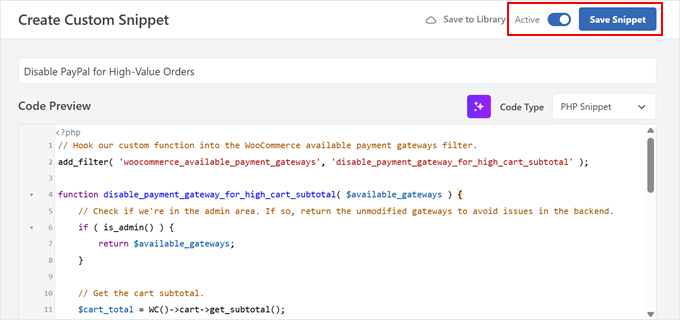
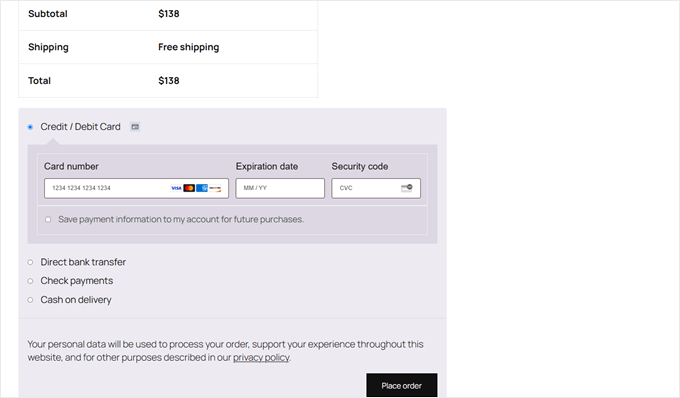
Son olarak, kodun çalışıp çalışmadığını görmek için bir test siparişi oluşturmayı deneyin.
100$'ın üzerindeki siparişler için PayPal'ı devre dışı bırakırsanız ödeme sayfanızda görmeniz gerekenler şunlardır:
💡Profesyonel İpucu: Kodu eklediyseniz ancak ödeme sayfasında değişiklikleri görmüyorsanız, önbelleğinizi temizlemeniz gerekebilir. Bu, kullandığınız önbelleğe alma eklentilerini ve barındırma sağlayıcınızın bir önbelleği varsa sunucu düzeyindeki önbelleğinizi içerir.
WooCommerce Mağazanızı İyileştirmenin Daha Fazla Yolu
Artık WooCommerce'de ödeme yöntemlerini nasıl yöneteceğinizi bildiğinize göre, daha iyi bir çevrimiçi mağaza oluşturmak için yapabileceğiniz diğer şeyler şunlardır:
- Teslimat zamanı aralıkları sunun – Müşterilerin tercih ettikleri teslimat zamanlarını seçmelerine izin verin.
- Ürün paketleri oluşturun – Ortalama sipariş değerinizi artırmak için ilgili ürünleri bir araya getirin.
- Akıllı ürün araması kullanın – Müşterilerin ürünleri hızlı bir şekilde bulmalarına yardımcı olmak için güçlü arama özellikleri ekleyin.
- Sepet sayfanızı düzenleyin – Kodu kullanmadan terk etmeyi azaltmak ve satışları artırmak için sepetinizi özelleştirin.
- Dönüşüm izlemeyi ayarlayın – Mağazanızın performansını anlamak ve iyileştirmek için analizi ayarlayın.
- WooCommerce ürünlerini filtreleyin – Müşterilerin tam olarak istediklerini bulmalarına yardımcı olmak için akıllı filtreler ekleyin.
- Ödeme sayfasına yönlendirin – Müşteriler için WooCommerce ödeme sürecini kolaylaştırmak için sepet sayfasını atlayın.
Ödeme Yöntemlerini Devre Dışı Bırakma Hakkında Sıkça Sorulan Sorular
WordPress'te ödeme yöntemlerini devre dışı bırakma hakkında okuyucularımızın sıkça sorduğu bazı sorular şunlardır:
WooCommerce'de bir ödeme yöntemini devre dışı bırakmanın en kolay yolu nedir?
En basit yöntem varsayılan WooCommerce ayarlarını kullanmaktır. WooCommerce » Ayarlar yolunu izleyebilir, 'Ödemeler' sekmesini seçebilir ve herhangi bir ödeme ağ geçidini tüm müşterileriniz için kapatmak üzere geçiş düğmesini kullanabilirsiniz.
Mağazamda bir ödeme yöntemini neden devre dışı bırakmak isterim?
Ödeme yöntemlerini stratejik olarak devre dışı bırakmak çok faydalı olabilir. Müşterileriniz için ödeme sürecini basitleştirmeye yardımcı olur, bu da sepet terkini azaltabilir.
Ayrıca büyük siparişlerde yüksek işlem ücretlerinden kaçınmanızı sağlar. Ayrıca, müşteri konumuna, ürün türüne veya sipariş toplamına göre belirli ödeme seçeneklerini gizleyerek riski azaltabilirsiniz.
Tek bir ürün için bir ödeme yöntemini devre dışı bırakabilir miyim?
Evet, koşullu ödeme eklentilerini kullanarak tek bir ürün için bir ödeme yöntemini kolayca devre dışı bırakabilirsiniz. Bu eklentiler, müşterinin sepetinde belirli bir ürün veya belirli bir kategoriden bir ürün olduğunda belirli ödeme ağ geçitlerini gizleyen kurallar oluşturmanıza olanak tanır.
Ödeme ağ geçitlerini devre dışı bırakmak için bir eklenti mi yoksa özel kod mu kullanmak daha iyidir?
Çoğu mağaza sahibi için bir eklenti en iyi seçenektir çünkü daha güvenlidir ve yönetimi daha kolaydır. Eklentiler, kod satırına dokunmadan karmaşık kurallar ayarlamak için kullanıcı dostu bir arayüz sağlar.
Özel kod, belirli ihtiyaçları olan geliştiriciler için güçlü bir seçenektir. Ancak, bunu güvenli bir şekilde eklemek için WPCode gibi bir kod parçacığı eklentisi kullanmanızı öneririz, bu da olası hataların sitenizi bozmasını önler.
Umarız bu makale, WooCommerce'de ödeme yöntemlerini nasıl devre dışı bırakacağınızı öğrenmenize yardımcı olmuştur. Ayrıca WooCommerce'de ücretsiz kargo çubuğu nasıl eklenir kılavuzumuza ve WordPress için en iyi Authorize.net eklentileri hakkındaki uzman seçimlerimize de göz atmak isteyebilirsiniz.
Bu makaleyi beğendiyseniz, lütfen WordPress video eğitimleri için YouTube Kanalımıza abone olun. Bizi ayrıca Twitter ve Facebook'ta da bulabilirsiniz.



Bir sorunuz veya öneriniz mi var? Tartışmayı başlatmak için lütfen bir yorum bırakın.