


Küçük bir işletme için ekip iletişimini ve dosyalarını yönetmek karmaşıklaşabilir. E-postalar birikir, önemli belgeler kaybolur ve projeler gözden kaçar.
Ben de bu durumu yaşadım ve basit bir çözüm buldum: WordPress ile küçük bir işletme intraneti oluşturmak.
Temel olarak, ekibinizin iletişim kurabileceği, dosyaları paylaşabileceği, projeleri yönetebileceği ve düzenli kalabileceği özel bir çalışma alanıdır - hepsi tek bir yerde.
Bu rehberde, güvenli ve yönetimi kolay bir intranet kurmak için kanıtlanmış yöntemimi göstereceğim.
Sonunda, pahalı intranet araçlarına güvenmeden her şeyi birbirine bağlı tutan dahili bir merkeziniz olacak.
![[Duplicated]Intranet Araçları İçin Ödeme Yapmayı Bırakın: WordPress ile Kendiniz Oluşturun](https://www.wpbeginner.com/wp-content/uploads/2017/08/create-an-intranet-for-small-businesses-with-wordpress-in-post.png "WordPress ile Şirket İçi Araçlara Ödeme Yapmayı Bırakın: Kendiniz Bir Tane Oluşturun")
💡Hızlı Özet: WordPress Intraneti Nasıl Oluşturulur
Acele ediyorsanız ve sadece ana adımları istiyorsanız, intranetinizi kurup çalıştırmak için basit bir yol haritası:
- WordPress'i özel bir alan adına veya alt alan adına kurun.
- Profil, grup, mesaj ve aktivite akışları için BuddyPress ekleyin.
- Sitenizi özel hale getirmek için Hepsi Bir Arada Şirket İçi Ağ'ı yükleyin.
- Yalnızca oturum açmış kullanıcıların görüntüleyebilmesi için dosya yüklemelerini güvenli hale getiren bir kod parçacığı ekleyin.
Bunlar sadece ana adımlardır. Her birini daha ayrıntılı olarak açıklayacağım, böylece her şeyi nasıl kuracağınızı tam olarak bileceksiniz.
WordPress Intraneti Nedir Ve Küçük İşletmenizin Neden Birine İhtiyacı Var?
WordPress intraneti, ekibinizin iletişim kurabileceği, dosyaları paylaşabileceği ve projeleri yönetebileceği, hepsi tek bir güvenli yerde kullanılan özel bir dahili web sitesidir.
Bunu, şirketinizin kendi mini sosyal ağı veya çalışma alanı gibi düşünün, doğrudan WordPress içine yerleştirilmiş. Sonsuz e-posta dizileri arasında gidip gelmek veya birden fazla araç arasında geçiş yapmak yerine, bir şirket içi ağ her şeyi bir araya getirir.
Kurmaya neden değer olduğuna dair nedenler şunlardır:
- Merkezi iletişim: Tüm ekip güncellemelerini ve tartışmaları tek bir yerde tutun.
- Azaltılmış e-posta karmaşası: Bilgi bulmak için e-posta gelen kutularında artık arama yapmanıza gerek yok.
- Güvenli dosya paylaşımı: Hassas belgelere kimlerin erişebileceğini kontrol edin.
- Kolay işe alım: Yeni çalışanlar kaynakları ve şirket bilgilerini hızlıca bulabilir.
- Uygun maliyetli çözüm: Pahalı kurumsal araçlar yerine ücretsiz veya düşük maliyetli eklentilerle bir şirket içi ağ oluşturun.
En iyi yanı ne mi? Bunu gerçekleştirmek için özel bir yazılıma ihtiyacınız yok.
BuddyPress (ekip iletişimi için) ve All in One Intranet (gizlilik için) gibi ücretsiz WordPress eklentileriyle mevcut web sitenizi tam işlevsel bir ekip çalışma alanına dönüştürebilirsiniz.
Intranetinizi Kurmadan Önce İhtiyacınız Olanlar
WordPress intranetinizi oluşturmaya başlamadan önce birkaç şeyi hazırlamanız önemlidir. Endişelenmeyin, çünkü bunlar basit ve ne yapacağınızı tam olarak bilmeniz için her birinin ne anlama geldiğini açıklayacağım.
İşte hızlı kontrol listeniz:
- WordPress barındırma: Web sitenizin çevrimiçi olarak bulunduğu yer burasıdır. Bir şirket içi ağ için, ekibiniz büyüdükçe güvenilirlik açısından bir VPS (Sanal Özel Sunucu) veya yönetilen WordPress barındırma planı harika bir seçimdir. Ancak, küçük bir ekiple yeni başlıyorsanız, yüksek kaliteli bir paylaşımlı barındırma planı genellikle daha uygun maliyetli ve mükemmel çalışan bir seçenektir.
- Alt alan adı veya alan adı: Şirket içi ağınızı intranet.sirketiniz.com gibi bir alt alan adı üzerinde oluşturabilir veya sirketinizintraneti.com gibi ayrı bir alan adı kullanabilirsiniz.
- SSL sertifikası: Bu, sitenize güvenli bir kilit ekler ve oturum açma bilgilerini ve paylaşılan dosyaları özel tutar. Çoğu iyi barındırma sağlayıcısı bunu ücretsiz olarak sunar.
- Yeterli sunucu kaynakları: Sosyal veya dosya paylaşım özellikleri ekleyen eklentiler kullanacaksanız, barındırma planınızın iyi bellek ve bant genişliği sunduğundan emin olun.
- Kullanıcı rolleri planı: Kullanıcıları davet etmeden önce kimin neye erişebileceğine karar verin. Örneğin, Yöneticiler, Yöneticiler, Çalışanlar veya Yükleniciler.
- BuddyPress eklentisi: Profiller ve mesajlar gibi ekip iletişim özelliklerini ekler.
- Hepsi Bir Arada Şirket İçi Ağ eklentisi: Sitenizi özel tutar ve çalışan erişimini yönetmeye yardımcı olur.
Gerekenleri öğrendiğinize göre, kendi intranet'inizi kurmanın maliyetinin ne kadar olabileceğine bakalım:
| Öğe | Tipik Maliyet |
|---|---|
| WordPress Barındırma (VPS veya Yönetilen) | 25-40 $/ay |
| Alan Adı veya Alt Alan Adı | Ücretsiz-15 $/yıl |
| SSL Sertifikası | Ücretsiz (genellikle dahildir) |
| BuddyPress Eklentisi | Ücretsiz |
| All in One Intranet Eklentisi | Ücretsiz |
💡 Maliyeti Ne Kadar Olacak?
Genel olarak, intranet'inizi sorunsuz çalıştırmak için ayda yaklaşık 30-50 $ harcama yapmayı bekleyebilirsiniz. En temel araçlar ücretsizdir, bu nedenle ana maliyetiniz barındırma olacaktır.
Her şey kurulduktan sonra, herhangi bir yinelenen yazılım ücreti veya gizli maliyet olmadan ekibiniz için güvenli, özel bir çalışma alanına sahip olacaksınız.
Bununla birlikte, WordPress kullanarak bir intranet kurmaya nasıl başlanacağına bir göz atalım. İstediğiniz adıma atlamak için aşağıdaki bağlantıları kullanabilirsiniz:
- Adım 1: WordPress'i Kurun ve Temel Ayarları Yapılandırın
- Step 2: Turn Your Site Into an Intranet with BuddyPress
- Step 3: Make Your Intranet Private with All-in-One Intranet
- Adım 4: Intranet'inizde Medya Yüklemelerini Güvenli Hale Getirin
- Adım 5: Duyurular ve Bildirimler Oluşturun
- Step 6: Secure Your Intranet
- Adım 7: Kullanıcı Rollerini ve İzinlerini Yapılandırın
- WordPress Intranet'inizi Sorunsuz Çalışır Durumda Tutma
- WordPress'te Intranet Oluşturma Hakkında Sıkça Sorulan Sorular
Adım 1: WordPress'i Kurun ve Temel Ayarları Yapılandırın
WordPress, uygun maliyetli, esnek ve başlangıç dostu olduğu için bir şirket içi ağ oluşturmak için en iyi seçimdir. Ekibinizin ihtiyaçlarına uyacak şekilde özelleştirebilir, eklentilerle yeni özellikler ekleyebilir ve pahalı kurumsal araçlar için ödeme yapmadan her şeyi özel tutabilirsiniz.
İlk olarak, seçtiğiniz alan adına veya alt alan adına (örneğin, intranet.yourbusiness.com) WordPress'i kurmanız gerekecektir.
Çoğu barındırma sağlayıcısı, barındırma kontrol panelinizden tek tıklamayla yükleyici ile bunu yapmanıza olanak tanır. Daha fazla ayrıntı için, WordPress'in nasıl kurulacağına dair eğitimimize bakabilirsiniz.

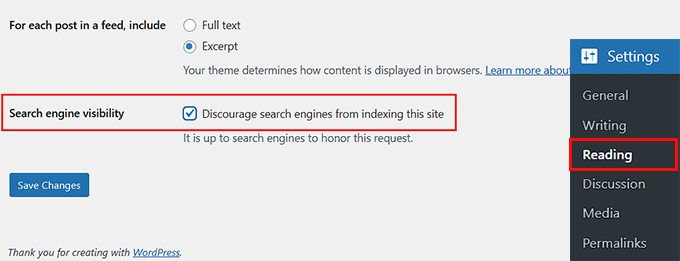
WordPress kurulduktan sonra, yönetici kontrol panelinden Ayarlar » Okuma sayfasına gidin ve 'Arama motorlarının bu siteyi indekslemesini caydır' kutusunu işaretleyin.
Bu, intranet'inizi özel tutar ve Google ile diğer arama motorlarından gizler.
Ardından, intranet'inizdeki işlevselliği ve iletişimi geliştirmek için birkaç temel eklenti yüklemenizi öneririm:
- WP Mail SMTP – tüm e-posta bildirimlerinin (parola sıfırlama ve özel mesajlar gibi) teslim edilmesini sağlar.
- WPForms – geri bildirim, izin istekleri veya dosya gönderimleri gibi basit dahili formlar oluşturmanıza olanak tanır.
- Duplicator – şirket içi ağınızın otomatik yedeklerini alır, böylece önemli verileri asla kaybetmezsiniz.
WordPress'e yeni başlıyorsanız, devam etmeden önce bu faydalı rehberlere göz atmanızı da öneririm:
- WordPress Web Sitesi Nasıl Yapılır (Nihai Rehber)
- WordPress Eklentisi Nasıl Kurulur – Yeni Başlayanlar İçin Adım Adım
- WordPress'te Anket Oluşturmaya Başlangıç Rehberi
- WordPress E-posta Ayarlarınızı Doğru Yapılandırma
- WordPress Sitenizi Nasıl Yedeklersiniz
Bu kaynaklar, web sitenizin tamamını yalnızca birkaç saat içinde kurmanıza yardımcı olacaktır.
Adım 2: Sitenizi BuddyPress ile Bir Intranet'e Dönüştürün
BuddyPress, basit WordPress sitenizi tamamen etkileşimli bir çalışma alanına dönüştürecek ücretsiz bir eklentidir.
Kullanıcı profilleri, aktivite akışları, özel mesajlaşma ve ekip grupları gibi sosyal özellikler ekler. Çalışanlarınızın tek bir yerde iletişim kurması ve işbirliği yapması için gereken her şey.
Sonsuz e-posta dizilerini veya dağınık sohbet uygulamalarını yönetmek yerine, BuddyPress işletmeniz için özel bir sosyal ağ oluşturmanıza yardımcı olur.
BuddyPress'i Yükleyin ve Etkinleştirin
BuddyPress tamamen ücretsiz bir eklentidir. Bu, WordPress yönetici alanınızdan veya WordPress.org eklenti dizininden kolayca kurup etkinleştirebileceğiniz anlamına gelir.

Adım adım talimatlara ihtiyacınız varsa, lütfen bir WordPress eklentisinin nasıl kurulacağına dair eğitimimize bakın.
BuddyPress Bileşenlerini Seçin ve Etkinleştirin
Etkinleştirmenin ardından eklenti sizi Ayarlar » BuddyPress sayfasına götürecektir. Burada, intranetiniz için hangi bileşenleri etkinleştirmek istediğinizi seçebilirsiniz.
Bir bileşen temel olarak belirli bir işlevsellik ekleyen bir özelliktir veya modüldür. Örneğin, kullanıcı profilleri, grup tartışmaları veya aktivite akışları. Bileşenleri ekibinizin ihtiyaçlarına göre açıp kapatabilirsiniz.

Bunu yapmak için etkinleştirmek istediğiniz özelliklerin yanındaki kutuları işaretleyin. Şunları seçmenizi öneririm:
- Genişletilmiş Profiller: Kullanıcıların adları, departmanları ve rolleriyle ayrıntılı profiller oluşturmalarına izin verin.
- Aktivite Akışları: Ekip güncellemelerini, duyuruları ve dosya paylaşımlarını tek bir yerde görüntüler.
- Kullanıcı Grupları: Departmanlar veya projeler için özel alanlar oluşturmanıza olanak tanır.
- Özel Mesajlaşma: Ekip üyeleri arasında doğrudan mesajlaşmayı etkinleştirir.
- Bildirimler: Yeni mesajlar veya aktivite güncellemeleri için uyarılar gönderir.
Bileşenlerinizi seçtikten sonra sayfanın altındaki ‘Değişiklikleri Kaydet’ düğmesine tıklayın.
👉 İpucu: Bunlar sadece başlangıç için önerdiğim bileşenlerdir, ancak her intranet farklıdır. İhtiyacınız olan araçlar, büyüklüğünüze, iş akışınıza ve hedeflerinize bağlı olarak değişebilir.
Intranetinizi hafif, hızlı ve yönetimi kolay tutmak için yalnızca gerçekten kullandığınız bileşenleri etkinleştirmenizi öneririm.
Kullanıcı Profillerini Yapılandırın
BuddyPress'i etkinleştirdiğinizde, WordPress kontrol panelinizdeki Kullanıcılar bölümünün altında otomatik olarak Profil Alanları adlı yeni bir menü seçeneği ekler.
Bu özellik, her ekip üyesinin profilinde hangi bilgilerin görüneceğine karar vermenizi sağlar; bu da intranet'inizi daha kişisel ve düzenli hale getirir.
Örneğin, yalnızca kullanıcı adlarını göstermek yerine, İş Unvanı, Departman, Telefon Numarası ve E-posta Adresi gibi kullanışlı ayrıntıları ekleyebilirsiniz.
Bunu yapmak için Kullanıcılar » Profil Alanları sayfasına gidin ve ‘Yeni Alan Ekle’ düğmesine tıklayın.
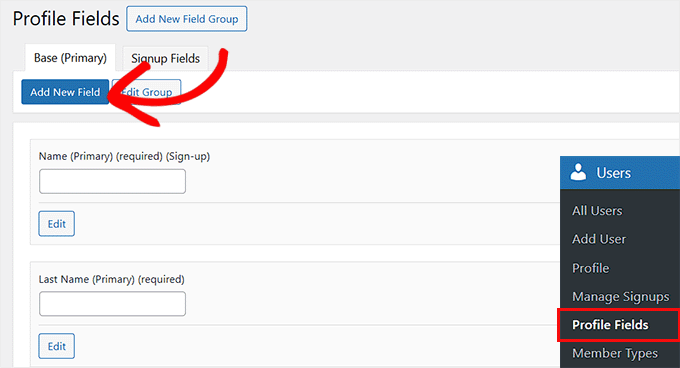
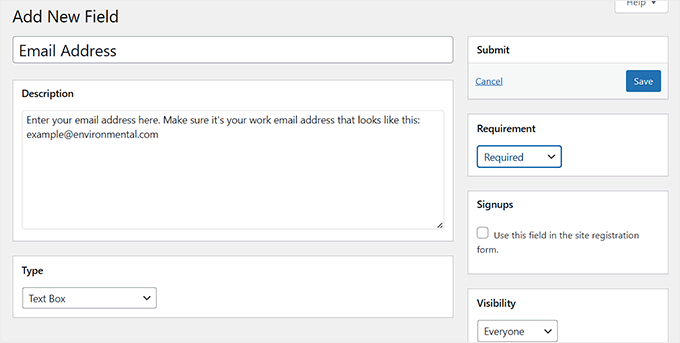
Bu sizi, ekip üyelerinizin doldurmasını istediğiniz alan için bir ad ve kısa bir açıklama girebileceğiniz yeni bir ekrana götürecektir.
Sağdaki açılır menüden, alanın gerekli mi yoksa isteğe bağlı mı olduğunu seçin. Yeni ekip üyelerinin kaydolurken bu bilgiyi sağlamasını istiyorsanız, 'Kayıtlar' kutusunu da işaretleyebilirsiniz.
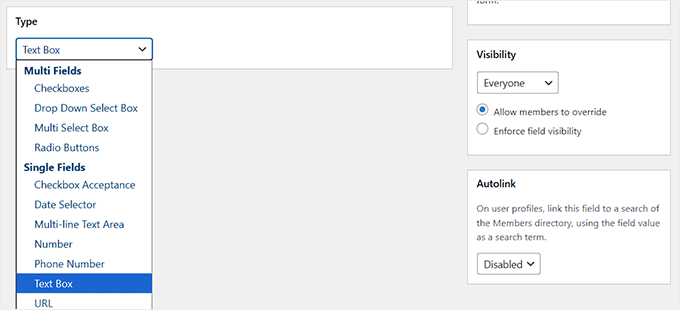
Ardından, 'Tür' bölümüne aşağı kaydırarak alan türünü yapılandırabilirsiniz.
Örneğin, 'Uzaktan Çalışan' gibi evet/hayır seçenekleri için bir onay kutusu veya departmanlar için bir açılır menü kullanmak isteyebilirsiniz.
Ayrıca, BuddyPress her profil alanının kimler tarafından görüntülenebileceğini kontrol etmenizi sağlar. Bir alanı herkese, yalnızca oturum açmış üyelere veya yalnızca site yöneticilerine görünür yapabilirsiniz.
İntranetinizin özel kalmasını sağlarken ekibinizin birbirleri hakkında daha fazla bilgi edinmesine olanak tanımak için çoğu alan için oturum açmış üyeleri seçmenizi öneririm.
İşiniz bittiğinde, üstteki 'Kaydet' düğmesine tıklamanız yeterlidir. Bu alanlar artık her kullanıcının profilinde görünecek ve herkesin kimin kim olduğunu ve nasıl iletişime geçileceğini hızlı bir şekilde belirlemesine yardımcı olacaktır.
Gruplar Oluşturun ve Düzenleyin
BuddyPress'teki Gruplar, ekibinizi Pazarlama, Satış veya Ürün Geliştirme gibi departmanlara veya proje tabanlı alanlara göre düzenlemek için mükemmeldir.
Her grubun kendi özel etkinlik akışı, tartışma alanı ve üye listesi vardır, bu da herkesin belirli görevlerine odaklanmasına yardımcı olur.
İlk grubunuzu oluşturmak için WordPress yönetici kenar çubuğundan Gruplar sayfasına gidin ve 'Yeni Ekle' düğmesine tıklayın.
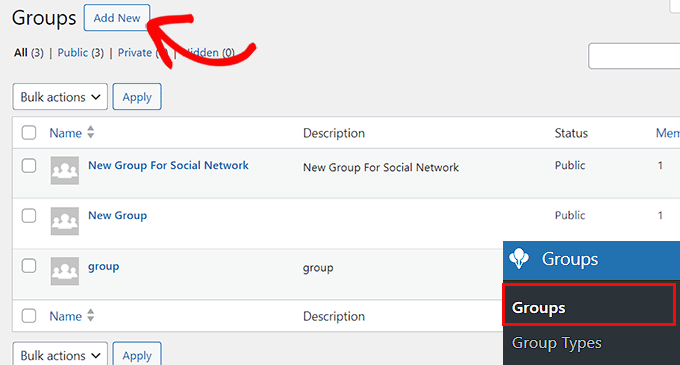
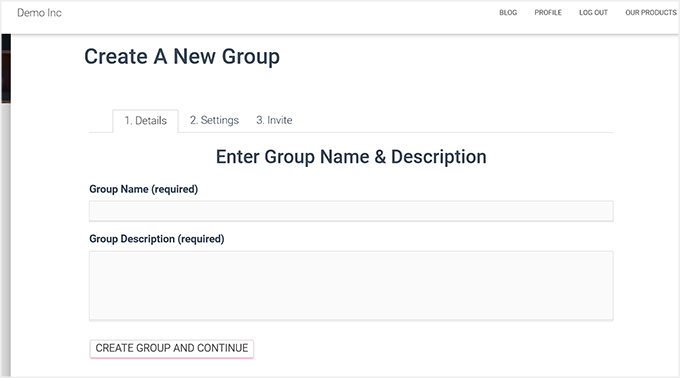
Bu sizi sitenizin ön yüzüne yönlendirecektir; burada grubunuz için bir ad ve açıklama girmeniz gerekecektir. Örneğin, 'Pazarlama Ekibi' ve 'Kampanya fikirlerini ve içerik güncellemelerini paylaşmak için' gibi kısa bir not.
İşiniz bittiğinde, 'Grup Oluştur ve Devam Et' düğmesine tıklayın.
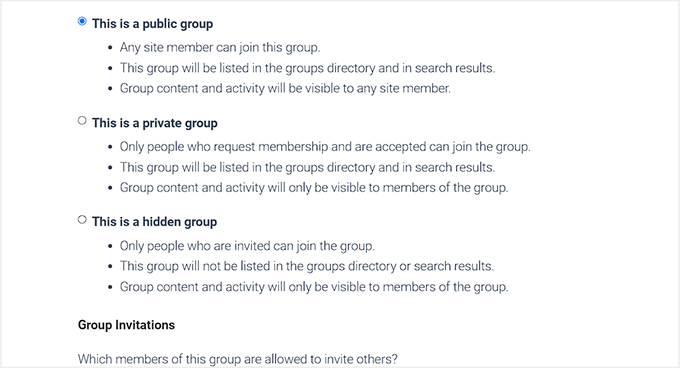
Son olarak, grubunuz için bir gizlilik düzeyi seçmeniz istenecektir.
'Herkese Açık' seçeneğini seçerseniz, intranetinizdeki herkes grubu görüntüleyebilir ve tartışmalara katılmak için gruba katılabilir. 'Özel' seçmek, grubun intranet dizininizde görünmeye devam edeceği, ancak kullanıcıların katılmak veya içeriğini görüntülemek için onay alması gerekeceği anlamına gelir.
Son olarak, 'Gizli' seçeneği, grubu üye olmayanlardan tamamen görünmez tutarak yönetim veya İK tartışmaları için ideal hale getirir.
İhtiyaçlarınıza en uygun seçeneği belirledikten sonra, devam etmek için 'Sonraki Adım' düğmesine tıklayın.
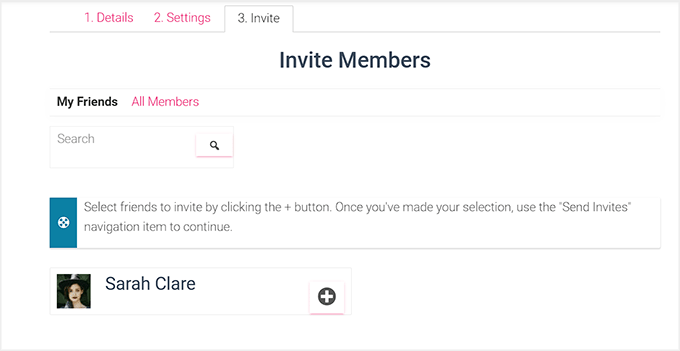
Ardından, grubunuza üye davet etme seçeneğini göreceksiniz, böylece boş kalmaz. Intranetinize eklediğiniz ekip üyelerini davet edebilir (veya bu adımı atlayıp daha sonra ekleyebilirsiniz).
Hazır olduğunuzda, grubunuzu oluşturmak için 'Bitir' düğmesine tıklayın.
Artık intranetinize istediğiniz kadar grup oluşturmak için işlemi tekrarlayabilirsiniz.
Etkinlik Akışlarını ve Bildirimleri Yapılandırın
Kurulum sırasında Etkinlik Akışlarını ve Bildirimleri zaten etkinleştirdiğiniz için, BuddyPress otomatik olarak bunlar için özel sayfalar oluşturur.
Etkinlik sayfası, ekibinizin güncellemeler yayınlayabileceği, ilerlemeyi paylaşabileceği ve birbirlerinin etkinlikleri hakkında yorum yapabileceği canlı bir haber akışı gibi çalışır — özel bir sosyal ağa benzer.
Bunu test etmek için, sitenizin ön yüzünden Etkinlik sayfasına gidin ve kısa bir güncelleme yayınlayın (örneğin, "Yeni intranetimize hoş geldiniz!").
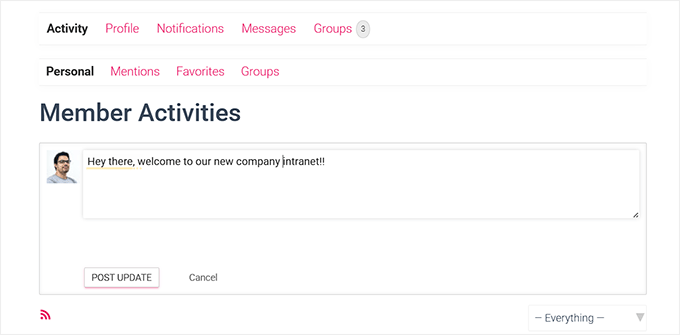
Ardından, bir ekip arkadaşınızdan gönderinize yanıt vermesini veya tepki göstermesini isteyin. Intranetinizde, sistemin doğru çalıştığını gösteren bir bildirim anında almalısınız.
Bu hızlı test, ekibinizin sonsuz e-posta zincirlerine ihtiyaç duymadan bağlantıda kalacağını ve bilgilendirileceğini doğrulamaya yardımcı olur.

Özel Mesajlaşmayı Test Edin
Özel mesajlaşma, BuddyPress kullanmanın en iyi yanlarından biridir çünkü ekip üyelerinizin intranetten ayrılmadan doğrudan iletişim kurmalarını sağlar.
Test etmek için, bir test kullanıcı hesabıyla oturum açın ve Etkinlik sayfanızdan Mesajlar » Oluştur bölümüne gidin.
Ardından, başka bir kullanıcının kullanıcı adını yazın, kısa bir mesaj yazın ve ‘Mesaj Gönder’ düğmesine tıklayın.
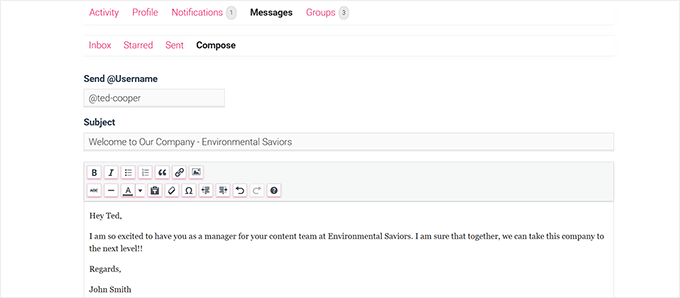
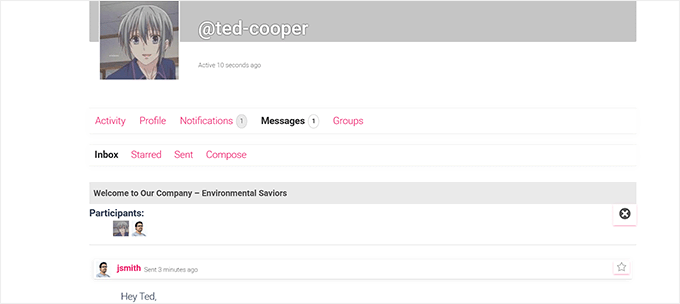
Ardından, alıcı olarak giriş yapın (veya bir ekip arkadaşınızdan yardım isteyin) ve mesajın gelen kutularında göründüğünü kontrol edin.
Ayrıca, özel mesajlaşmanın düzgün çalıştığını onaylayan küçük bir bildirim uyarısı da görmelidirler.
Bu özellik, ekibinizin hızlı güncellemeler paylaşmasını, sorular sormasını veya dosyaları özel olarak göndermesini kolaylaştırır - hepsi güvenli WordPress intranetinizde.
Bu eğitimde, profiller, gruplar, mesajlar ve aktivite akışları dahil olmak üzere BuddyPress kullanarak işlevsel bir intranet kurmak için ihtiyacınız olacak en temel özellikleri ele aldım.
Bunlar, ekibinizin sorunsuz bir şekilde iletişim kurması ve işbirliği yapması için yeterlidir.
Ancak, BuddyPress çok daha fazlasını yapabilir. İhtiyaçlarınız arttıkça forumlar, gelişmiş üye dizinleri, dosya paylaşım araçları veya özel kontrol panelleri ekleyerek intranetinizi genişletebilirsiniz.
Bu gelişmiş özellikleri keşfetmek isterseniz, WordPress'te sosyal ağ oluşturma hakkındaki tam kılavuzumuza göz atın.
Adım 3: Intranetinizi All-in-One Intranet ile Özel Hale Getirin
Ekip alanınız BuddyPress ile kurulduğuna göre, bir sonraki adım onu kilitlemek ve yalnızca yetkili kullanıcıların erişebildiğinden emin olmaktır. İşte Hepsi Bir Arada Intranet eklentisi burada devreye giriyor.
Varsayılan olarak WordPress, genel web siteleri için tasarlanmıştır, bu da onları güvence altına almazsanız herkesin sayfalarınızı görüntüleyebileceği anlamına gelir. All-in-One Intranet, gizlilik kontrolleri, oturum açma yönlendirmeleri ve dahili içeriğinizi güvende tutan otomatik oturum kapatma özellikleri ekleyerek bunu düzeltir.
Ekibinizin iletişimini, belgelerini ve verilerini korumak için gerekli olan hepsi bir arada bir çözümdür.
All-In-One Intranet'i Yükleyin ve Etkinleştirin
All-in-One Intranet ücretsiz bir eklentidir, bu nedenle doğrudan WordPress kontrol panelinizden yükleyebilirsiniz.
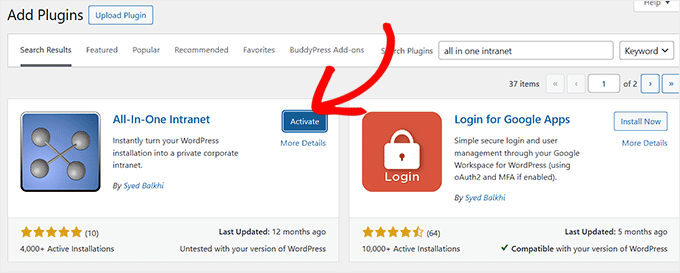
Yalnızca Eklentiler » Yeni Ekle'ye gidin ve arama çubuğuna ‘Hepsi Bir Arada Intranet‘ yazın. Eklentiyi sonuçlarda gördüğünüzde, ‘Şimdi Kur’ düğmesine tıklayın ve ardından ‘Etkinleştir’ düğmesine basın.
Bu adımda kafanız karıştıysa, bir WordPress eklentisinin nasıl kurulacağına dair ayrıntılı kılavuzumuza göz atmaktan çekinmeyin.
Gizlilik Ayarlarını Yapılandırın
Eklenti etkinleştirildikten sonra, WordPress kontrol panelinizden Ayarlar » All-in-One Intranet sayfasına gidin.
Burada, ‘Siteyi tamamen özel yapmaya zorla’ adlı bir seçenek göreceksiniz. Yalnızca oturum açmış kullanıcıların intranetinize erişebildiğinden emin olmak için bu kutuyu işaretleyin.
Bu, birisi oturum açmadan intranetinizi ziyaret etmeye çalışırsa, özel içeriğinizi görmek yerine otomatik olarak oturum açma sayfasına yönlendirileceği anlamına gelir.
Ek olarak, belirli sayıda dakika sonra hareketsiz kullanıcıları otomatik olarak oturumdan çıkarmak için ‘Otomatik Oturum Kapatma’yı ayarlayabilirsiniz. Alan adı dakikayı girmeniz yeterlidir.

Boş bırakırsanız, otomatik oturum kapatma devre dışı bırakılır. Bu, birisi oturumu kapatmayı unutursa hassas şirket bilgilerinizin korunmasına yardımcı olur.
İşiniz bittiğinde, ayarlarınızı kaydetmek için 'Değişiklikleri Kaydet' düğmesine tıklamayı unutmayın.
⚠️ Uyarı: Bu adımı atlamak, intranetinizi herkese açık bırakacaktır. Dahili dosyalar veya ekip tartışmaları eklemeden önce daima gizliliği etkinleştirin.
Oturum Açma Yönlendirmelerini Ayarlayın
Varsayılan olarak WordPress, kullanıcıları oturum açtıktan sonra profil sayfalarına yönlendirir, bu da bir intranet için her zaman yararlı değildir.
Ancak, All-in-One Intranet, oturum açan herkes için özel bir karşılama sayfası ayarlamanıza olanak tanır. Bu, ekibinize önemli bilgilere, araçlara ve bağlantılara erişmek için merkezi bir başlangıç noktası sağlar.
Bu açılış sayfası, bir hoş geldiniz mesajı, gruplara veya projelere hızlı bağlantılar, duyurular ve ekibinizin günlük olarak ihtiyaç duyduğu temel kaynakları içermelidir.
🎁 Ek İpucu: Öncelikle Özel Bir Açılış Sayfası Oluşturun

Oturum açma yönlendirmenizi ayarlamadan önce, intranetiniz için özel bir açılış sayfası oluşturmanız gerekir.
SeedProd gibi, WordPress için en iyi sayfa oluşturucularından biri olan bir araç, profesyonel ve kullanıcı dostu bir sayfa tasarlamayı kolaylaştırır.
Örneğin, son duyurular için widget'lar, önemli ekip gruplarına hızlı bağlantılar ve bir hoş geldiniz mesajı ekleyebilirsiniz.
Başlamak için, WordPress'te özel bir açılış sayfası oluşturma hakkındaki kılavuzumuza göz atın.
Açılış sayfanız hazır olduğunda, URL'sini kopyalayın ve yönetici kenar çubuğundan Ayarlar » Hepsi Bir Arada Intranet sayfasına gidin.
Ardından, 'Giriş Yönlendirme' bölümüne gidin ve bağlantıyı girin. Ardından 'Değişiklikleri Kaydet' düğmesine tıklayın.
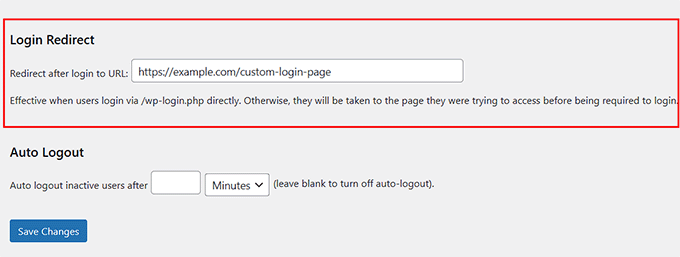
Artık her ekip üyesi, oturum açtıktan hemen sonra tasarladığınız sayfaya yönlendirilecek, bu da önemli bilgilere ve araçlara ulaşmayı kolaylaştıracaktır.
Adım 4: Intranet'inizde Medya Yüklemelerini Güvenli Hale Getirin
Intranet'iniz özel olsa bile, yüklediğiniz dosyalar, PDF'ler, resimler veya belgeler gibi, doğrudan bağlantıyı bilen herkes tarafından açılabilir.
Bu, dosyalar hassas şirket bilgileri içeriyorsa bir sorun olabilir.
Bunu düzeltmek için küçük bir PHP betiği kullanmanızı öneririm. Bu betik, dosyayı göstermeden önce kullanıcının oturum açıp açmadığını kontrol ederek bir güvenlik görevlisi gibi çalışır.
Kullanıcı oturum açmışsa dosyayı görebilir. Değilse, önce giriş sayfasına yönlendirilir. Bu şekilde, yalnızca ekip üyeleriniz dosyalarınıza erişebilir.
Dosyalarınızı güvence altına almak için bilgisayarınızda Not Defteri gibi düz metin düzenleyicisini açın. Ardından aşağıdaki PHP kodunu kopyalayın ve dosyayı masaüstünüze download-file.php olarak kaydedin:
<?php
require_once(__DIR__ . '/wp-load.php');

is_user_logged_in() ||  auth_redirect();

list($basedir) = array_values(array_intersect_key(wp_upload_dir(), array('basedir' => 1)))+array(NULL);

$file =  rtrim($basedir,'/').'/'.str_replace('..', '', isset($_GET[ 'file' ])?$_GET[ 'file' ]:'');
if (!$basedir || !is_file($file)) {
    status_header(404);
    die('404 — File not found.');
}

$mime = wp_check_filetype($file);
if( false === $mime[ 'type' ] && function_exists( 'mime_content_type' ) )
    $mime[ 'type' ] = mime_content_type( $file );

if( $mime[ 'type' ] )
    $mimetype = $mime[ 'type' ];
else
    $mimetype = 'image/' . substr( $file, strrpos( $file, '.' ) + 1 );

header( 'Content-Type: ' . $mimetype ); // always send this
if ( false === strpos( $_SERVER['SERVER_SOFTWARE'], 'Microsoft-IIS' ) )
    header( 'Content-Length: ' . filesize( $file ) );

$last_modified = gmdate( 'D, d M Y H:i:s', filemtime( $file ) );
$etag = '"' . md5( $last_modified ) . '"';
header( "Last-Modified: $last_modified GMT" );
header( 'ETag: ' . $etag );
header( 'Expires: ' . gmdate( 'D, d M Y H:i:s', time() + 100000000 ) . ' GMT' );

// Support for Conditional GET
$client_etag = isset( $_SERVER['HTTP_IF_NONE_MATCH'] ) ? stripslashes( $_SERVER['HTTP_IF_NONE_MATCH'] ) : false;

if( ! isset( $_SERVER['HTTP_IF_MODIFIED_SINCE'] ) )
    $_SERVER['HTTP_IF_MODIFIED_SINCE'] = false;

$client_last_modified = trim( $_SERVER['HTTP_IF_MODIFIED_SINCE'] );
// If string is empty, return 0. If not, attempt to parse into a timestamp
$client_modified_timestamp = $client_last_modified ? strtotime( $client_last_modified ) : 0;

// Make a timestamp for our most recent modification...
$modified_timestamp = strtotime($last_modified);

if ( ( $client_last_modified && $client_etag )
    ? ( ( $client_modified_timestamp >= $modified_timestamp) && ( $client_etag == $etag ) )
    : ( ( $client_modified_timestamp >= $modified_timestamp) || ( $client_etag == $etag ) )
    ) {
    status_header( 304 );
    exit;
}

readfile( $file );
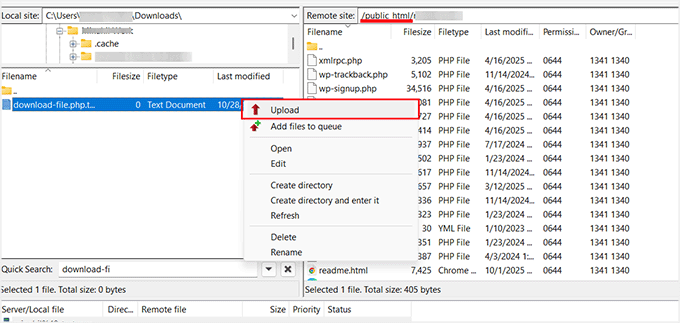
Şimdi, web sitenize bir FTP istemcisi kullanarak bağlanın ve oluşturduğunuz download-file.php dosyasını WordPress sitenizin kök dizinine (wp-config.php'yi içeren aynı klasör) yükleyin.
Bunu nasıl yapacağınızı bilmiyorsanız, WordPress'e dosya yüklemek için FTP kullanma konusundaki başlangıç kılavuzumuzu izleyin.
Bundan sonra, web sitenizin kök klasöründeki .htaccess dosyasını açın. Bu, web sunucunuza istekleri nasıl işleyeceğini, hangi sayfaların yükleneceğini veya kullanıcıların nasıl yönlendirileceğini söyleyen özel bir dosyadır.
Bu çok hassas bir dosya olduğu için dikkatli olun, küçük bir hata sitenizi erişilemez hale getirebilir. Herhangi bir değişiklik yapmadan önce, yedek olarak dosyanın bir kopyasını bilgisayarınıza indirmenizi şiddetle tavsiye ederim.
Dosyanın en altına gidin ve aşağıdaki kod satırlarını ekleyin:
RewriteCond %{REQUEST_FILENAME} -s
RewriteRule ^wp-content/uploads/(.*)$ /download-file.php?file=$1 [QSA,L]
Ardından, .htaccess dosyasını kaydedin ve sunucunuza geri yükleyin.
Artık biri bir medya dosyasına doğrudan erişmeye çalıştığında, PHP betiği oturum açıp açmadıklarını kontrol eder. Oturum açmamışlarsa, oturum açma sayfasına yönlendirilirler.
Bu, yalnızca ekip üyelerinizin intranetinizdeki dosyaları görüntüleyebilmesini sağlar.
Adım 5: Duyurular ve Bildirimler Oluşturun
Bir intranet, şirket haberlerini, hatırlatıcıları ve güncellemeleri ekibinizle paylaşmak için harika bir yerdir. Bunu bir gönderi oluşturarak WordPress'te kolayca yapabilirsiniz.
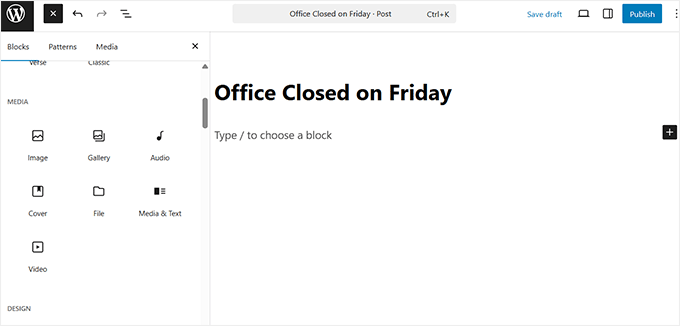
Bir duyuru oluşturmak için WordPress kontrol panelinize gidin ve Gönderiler » Yeni Ekle yolunu izleyin. Bu, bir başlık (örneğin, 'Cuma Günü Ofis Kapalı') girebileceğiniz ve mesajınızı içerik alanına yazabileceğiniz blok düzenleyiciyi açacaktır.
Farklı blokları kullanarak daha fazla ayrıntı için PDF'ler veya resimler gibi dosyalar da ekleyebilirsiniz.
Profesyonel İpucu: Duyuruları normal gönderilerinizden ayrı tutmak istiyorsanız, özel bir gönderi türü oluşturmanızı öneririm.
Özel bir gönderi türü, normal gönderiler gibi çalışan ancak ayrı olarak düzenlenen özel bir içerik türüdür. Örneğin, yalnızca şirket güncellemeleri için kullanılan 'Duyurular' adında bir tane oluşturabilirsiniz.
Bu, çalışanların blog makaleleri veya dahili sayfalarla karıştırmadan en son duyuruları bulmalarını kolaylaştırır.
Başlamak için, WordPress'te özel bir gönderi türü oluşturma konusundaki eğitimimize bakın.
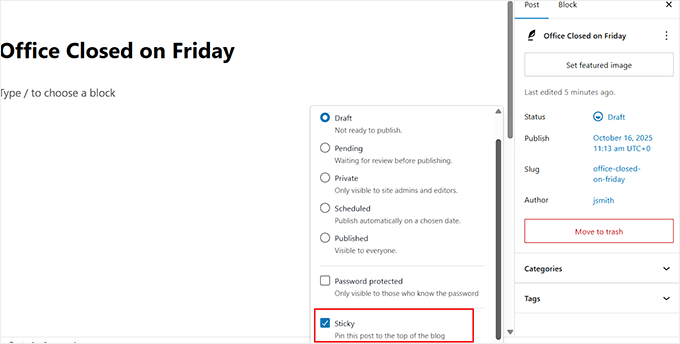
Duyurunuzu yapışkan olarak işaretleyerek blogunuzun en üstünde sabitlenmiş olarak tutabilirsiniz. Bunu yapmak için, düzenleyicide gönderi ayarlarını açın, ‘Durum’a tıklayın ve ardından açılır menüden ‘Yapışkan’ etiketli kutuyu işaretleyin.
Bu, en önemli güncellemelerinizin — yeni politikalar, etkinlik hatırlatıcıları veya ekip duyuruları gibi — her zaman ilk görünmesini sağlar, böylece çalışanlar bunları kaçırmaz.
Zamanlamayı yönetmek için, duyurularınızı belirli bir tarih ve saatte otomatik olarak yayınlanacak şekilde planlayabilirsiniz. Bu, yaklaşan etkinlikler veya planlanmış iletişimler için kullanışlıdır.
Gönderi düzenleyicisindeki 'Yayınla' seçeneğinin yanındaki 'Hemen'e tıklayın ve duyurunuzun yayına gireceği belirli bir tarih veya saat seçin.

📘 Yardıma mı ihtiyacınız var? Eğitimlerimize göz atın:
- WordPress Blok Düzenleyici Nasıl Kullanılır (Gutenberg Eğitimi)
- WordPress Blog Gönderilerinizi Otomatik Olarak Zamanlamak Nasıl Yapılır?
- WordPress'te Kategori ve Alt Kategori Ekleme Başlangıç Rehberi
- Kategoriler ve Etiketler – İçeriğinizi Sıralamak İçin SEO En İyi Uygulamaları
Adım 6: Intranetinizi Güvence Altına Alın
WordPress intranetiniz muhtemelen çalışan detayları, proje dosyaları ve dahili güncellemeler gibi hassas şirket verilerini depolayacaktır. Bu nedenle, en başından itibaren güvence altına almak önemlidir.
Intranetinizi korumanın ve bilgilerinizi gizli tutmanın birkaç basit ama güçlü yoluna bakalım.
1. Giriş Denemelerini Sınırla
Varsayılan olarak WordPress sınırsız giriş denemesine izin verir. Bu, bilgisayar korsanlarının içeri girene kadar binlerce kullanıcı adı ve şifre kombinasyonunu deneyebileceği anlamına gelir. Bu yönteme kaba kuvvet saldırısı denir.
Bunu önlemek için, Limit Login Attempts Reloaded gibi bir eklentiyi kurup etkinleştirmenizi öneririm. Bu araç, yanlış parolayı çok fazla kez giren kullanıcıları geçici olarak engeller.

Her hesabın özel şirket verilerine erişim sağladığı intraneler için bu çok önemlidir. Giriş denemelerini sınırlamak, yetkisiz kullanıcıların içeri sızmasını çok daha zorlaştırır.
Ayrıntılı talimatlar için, WordPress'te oturum açma denemelerini nasıl ve neden sınırlamanız gerektiğine dair eğitimimize bakın.
2. Kullanıcı Kaydını Devre Dışı Bırak
Çoğu genel WordPress sitesi herkese kayıt olmasına izin verir, ancak bir intranet her zaman davetle girilen bir yer olmalıdır. Genel kayıt açık bırakılırsa, yabancılar hala hesap oluşturabilir ve sitenize erişebilir.
All-in-One Intranet eklentisi, sitenizi yalnızca giriş yapmış kullanıcılara özel hale getirerek zaten yardımcı olur. Ancak, yeni kullanıcı kayıtlarını otomatik olarak durdurmaz.
Bu, birisi kayıt sayfanızı bulursa, bu seçeneği kapatmadığınız sürece hala kaydolabilecekleri anlamına gelir.
Bunu düzeltmek için WordPress kontrol panelinizde Ayarlar » Genel'e gidin ve 'Herkes kayıt olabilir' kutusunun işaretini kaldırın.

Bu, yalnızca yöneticilerin ekip üyelerini manuel olarak ekleyebilmesini sağlar, intranet'inizi tamamen güvenli ve yalnızca onaylanmış kullanıcılara kısıtlı tutar.
3. Eklentileri ve Temaları Güncel Tutun
Eski eklentiler, tema veya hatta WordPress'in kendisi güvenlik riskleri oluşturabilir. Hackerlar genellikle eski sürümlerdeki bilinen güvenlik açıklarını kullanarak sisteme sızmaya çalışırlar.
Her şeyi güncel tutarak, bu güvenlik açıklarının düzeltmeler yayınlanır yayınlanmaz kapatılmasını sağlarsınız.
Bunu yapmak için düzenli olarak Kontrol Paneli » Güncellemeler sayfasını ziyaret edin veya intranetinizin manuel çalışma olmadan korunmasını sağlamak için otomatik güncellemeleri etkinleştirin.
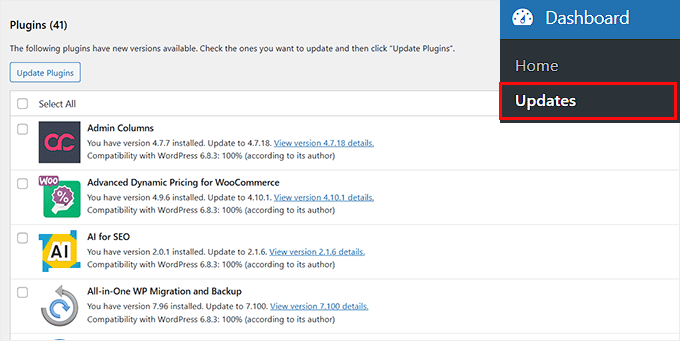
Bu adım küçük görünebilir, ancak sitenizi uzun vadede güvence altına almanın en kolay ve en etkili yollarından biridir.
4. Bir Güvenlik Eklentisi Kurun
Intra-netinizi yetkisiz erişime karşı korumak için özel bir güvenlik eklentisi kullanmanızı öneririm.
Örneğin, Sucuri sitenizi kötü amaçlı yazılımlara karşı otomatik olarak tarayabilir, şüpheli ziyaretçileri engelleyebilir ve bir şeyler ters gittiğinde uyarı gönderebilir.

Şirket dosyalarınızı veya dahili mesajlarınızı depoladığınız intranet siteleri için bu tür bir izleme esastır. Ücretsiz sürümler bile sağlam koruma sunarken, premium planlar gerçek zamanlı tarama ve daha güçlü güvenlik duvarları içerir.
Ek bir güvenlik katmanı eklemek için Cloudflare'ı da kullanabilirsiniz. Sitenizi botlardan ve DDoS saldırılarından korur, gerçek sunucu IP'nizi gizler ve istenmeyen trafiği intra-netinize ulaşmadan filtreler.
Daha fazla ipucu ve püf noktası için nihai WordPress güvenlik kılavuzumuza göz atabilirsiniz.
Adım 7: Kullanıcı Rollerini ve İzinlerini Yapılandırın
Bir intranet çalıştırırken, herkesin aynı erişim düzeyine sahip olmaması gerekir. Bazı ekip üyelerinin yalnızca duyuruları okuması gerekebilirken, diğerlerinin dosya yüklemesi, gönderi oluşturması veya ayarları yönetmesi gerekebilir.
Düzgün kullanıcı rolleri ve izinleri ayarlamak, intranetinizde kimin neyi görebileceğini ve yapabileceğini kontrol etmenize yardımcı olarak içeriğinizi güvende ve düzenli tutar.
Küçük bir işletme intraneti için önerilen bir yapı şöyledir:
| Rol | İzinler |
|---|---|
| Yönetici | Intranette tam kontrol: kullanıcıları, eklentileri, ayarları ve içeriği yönetin. |
| Yönetici/Editör | Duyuruları, gönderileri ve bazı dahili içerikleri yönetebilir ve yayınlayabilir. |
| Yazar | Kendi gönderilerini veya proje güncellemelerini oluşturabilir ancak başkalarının içeriğini yayınlayamaz. |
| Katkıda Bulunan | Gönderi veya güncelleme yazabilir ancak yayınlanması için onay alması gerekir. |
| Abone | İçeriği görüntüleyebilir, gruplara katılabilir ve yorum yapabilir ancak düzenleyemez veya yayınlayamaz. |
WordPress'te bir kullanıcı eklemek veya düzenlemek için kontrol panelinizden Kullanıcılar » Kullanıcı Ekle sayfasına gidin.
Yeni ekran açıldığında, kullanıcının adını, e-postasını ve şifresini girin, ardından açılır menüden uygun rolü seçin.
Bundan sonra, değişikliklerinizi kaydetmek için 'Kullanıcı Ekle' düğmesine tıklayın.

Her kullanıcı rolünü daha derinlemesine anlamak ve intra-netiniz için bunları nasıl özelleştireceğinizi öğrenmek isterseniz, WordPress kullanıcı rolleri ve izinleri hakkındaki kılavuzumuza göz atın.
WordPress Intranet'inizi Sorunsuz Çalışır Durumda Tutma
Basit bir rutininiz olduğunda küçük bir işletme için intranet çalıştırmak daha kolaydır. Her şeyin hızlı, güvenli ve düzenli olduğundan emin olmak için aylık bir kontrol yapmanızı öneririm.
Ayrıca küçük sorunların büyük sorunlara dönüşmeden yakalanmasına yardımcı olur.
İşte takip ettiğim bir kontrol listesi:
- BuddyPress bileşen güncellemelerini kontrol edin: BuddyPress, intra-netinizin sosyal ve işbirliği özelliklerini destekler. Düzenli olarak güncellemeleri kontrol etmek, etkinlik akışlarının, mesajlaşmanın ve grupların sorunsuz çalışmasını sağlar.
- Kullanıcı rollerini ve izinlerini gözden geçirin: Ekip üyelerinin doğru erişime sahip olduğundan emin olun. Bu, stajyerlerin hassas İK belgelerine erişmesi veya yüklenicilerin özel projeleri görmesi gibi hataları önler.
- Etkin olmayan kullanıcıları veya eski grupları temizleyin: Eski hesaplar ve kullanılmayan gruplar intranet'i dağınık hale getirir. Bunları kaldırmak, çalışma alanınızı düzenli tutar ve güvenlik risklerini azaltır.
- Veritabanını optimize edin: Eski revizyonları, spam yorumları ve ek yükleri kaldırmak için WP-Optimize gibi bir eklenti kullanıyorum. Bu, sitenin daha hızlı çalışmasını sağlar ve intra-net büyüdükçe yavaş yüklenme sürelerini önler.
- Önbelleği temizleyin (özellikle etkinlik akışları için): Etkinlik akışları en son güncellemeleri gösterir, bu nedenle önbelleği temizlemek herkesin gecikme olmadan gerçek zamanlı bilgileri görmesini sağlar.
Bu rutini izleyerek, intranet'inizi sorunsuz bir şekilde çalışır durumda tutabilir ve sorunlardan kaçınabilirsiniz.
WordPress'te Intranet Oluşturma Hakkında Sıkça Sorulan Sorular
Küçük işletmeniz için özel bir intranet çalıştırmak birçok soruyu beraberinde getirir. Bu bölümde, en yaygın olanları yanıtlayacak ve bu şeylerin ekibiniz için neden önemli olduğunu açıklayacağım.
Ücretsiz bir intranet oluşturabilir miyim?
Evet. Temelde WordPress ücretsizdir ve temel özellikleri eklemek için BuddyPress ve All-in-One Intranet gibi ücretsiz eklentileri kullanabilirsiniz. Bu, pahalı kurumsal yazılımlara para ödemeden tam işlevsel bir intranet oluşturmanıza olanak tanır.
Ekstra hız, tasarım seçenekleri veya gelişmiş güvenlik için premium eklentileri tercih edebilirsiniz, ancak temel kurulum barındırma dışında hiçbir maliyet gerektirmez.
Intranet'i farklı departmanlar veya ekipler için özelleştirebilir miyim?
Kesinlikle. BuddyPress'i kullanarak departmanlar, projeler veya özel ekipler için gruplar oluşturabilirsiniz. Her grubun kendi tartışmaları, etkinlik akışları ve dosya erişimi olabilir.
Özel gönderi türleri ve role dayalı izinler, doğru kişilere belirli içerikler göstermenize olanak tanıyarak her şeyi düzenli ve alakalı tutar.
Yeni çalışanları intranet'e dahil etmenin en iyi yolu nedir?
En iyi yol, net kullanıcı rolleri, profil alanları ve merkezi bir açılış sayfası oluşturmaktır. Bir açılış sayfası, yeni çalışanları temel kaynaklara yönlendirirken, profil alanları ve gruplar onların takım arkadaşları ve ilgili projeleri bulmalarına yardımcı olur.
Ayrıca, yeni işe alınanların kafa karışıklığı yaşamadan hemen kullanmaya başlayabilmeleri için intranet üzerinde doğrudan "Hoş Geldiniz" duyuruları veya eğitimleri oluşturabilirsiniz.
Bir intranet içinde dosyaları ve belgeleri güvenli bir şekilde nasıl paylaşabilirim?
Varsayılan olarak WordPress, medya dosyaları üzerinde katı erişim kontrolleri uygulamaz. Dosyaları güvence altına almak için kullanıcı izinleri ve indirmeden önce kullanıcıların oturum açıp açmadığını kontrol eden bir PHP betiğinin birleşimini kullanabilirsiniz.
Bir intranet'in güvenlik riskleri nelerdir?
Güvenlik düzgün yapılandırılmazsa özel intranet'ler bile açığa çıkabilir. Riskler arasında yetkisiz kullanıcı kaydı, zayıf parolalar, kötü amaçlı yazılımlar ve korunmasız dosya erişimi bulunur.
Sucuri gibi güvenlik eklentileri kullanmak, kaydı yalnızca davet edilen kullanıcılara sınırlamak ve aktif olmayan kullanıcıları izlemek, riskleri azaltmak için temel adımlardır.
Botları ve DDoS saldırılarını filtrelemek için Cloudflare'ı da ekleyebilirsiniz, bu da intranet'inize ek bir koruma katmanı sağlar.
Umarım bu makale, küçük işletmeniz için nasıl bir intra-net oluşturacağınızı öğrenmenize yardımcı olmuştur. Ayrıca WordPress'e nasıl dokümantasyon ekleyeceğiniz hakkındaki kılavuzumuzu ve küçük işletmeler için en iyi iletişim araçları hakkındaki uzman seçimlerimizi de görmek isteyebilirsiniz.
Bu makaleyi beğendiyseniz, lütfen WordPress video eğitimleri için YouTube Kanalımıza abone olun. Bizi ayrıca Twitter ve Facebook'ta da bulabilirsiniz.




John Akpama
Makale çok yardımcı oldu. Hızlı bir sorum var lütfen, bir intranet için, iç ağımızdaki diğer bilgisayarlar WordPress intranetine nasıl erişir? Bununla ilgili önceki bir makale varsa lütfen bağlantıyı paylaşın, inceleyeyim. TIA
WPBeginner Desteği
Bu, intranetinizin nasıl kurulduğuna bağlı olacaktır, çünkü her intranet, nereye hangi URL'nin gideceğini özelleştirmek için kendi araçlarına sahip olabilir. Ağınız için kullandığınız araç belgelendirmeye sahipse, bunu kontrol etmenizi öneririz ve belirli bir URL'nin nereye yönlendireceğini ayarlama seçeneği olmalıdır.
Yönetici
Megan
İnternet erişiminiz yoksa WP'yi nasıl güncellersiniz? FTP üzerinden manuel olarak mı yapılmalı?
WPBeginner Desteği
Doğru, bunu buradaki makalemizde ikinci seçenek olarak ele alıyoruz: https://www.wpbeginner.com/beginners-guide/ultimate-guide-to-upgrade-wordpress-for-beginners-infograph/
Yönetici
AdamGreenberg
Zambiya'da ABD Barış Gönüllüleri üyesiyim ve yaşadığım kırsal köyde bunu yapma olasılıklarını değerlendiriyorum. Birkaç eski bilgisayarın bulunduğu iki okul ile başlayacağım. Burada internet yok, bu yüzden Khan Academy Lite gibi çevrimdışı öğrenme materyallerini paylaşmak harika olabilir. Bunun localhost WordPress bileşenini anlıyorum, ancak iki bilgisayarı bir LAN'a nasıl bağlayarak başlayabilirim? Cat 5 kablolarla mı yoksa kablosuz yönlendiricilerle mi yapılabilir? Teşekkür ederim. Bir Intranet'in burada çok yardımcı olabileceğini düşünüyorum.
WPBeginner Desteği
Bu soru bu makalenin biraz ötesinde, mevcut araçlarınıza bağlı olacaktır ancak normalde bir bilgisayarın web sunucusu olması gerekirken diğer bilgisayarların o bilgisayara bağlanma yeteneğine sahip olması gerekir.
Yönetici
Hjason
Medyam veya içeriğim google tarafından indekslenecek mi yoksa %100 güvenli mi?
WPBeginner Desteği
Yerel bir ağa kuruyorsanız, Google sitenizi tarayamaz. Sitenizi barındırma ile çevrimiçi yayınlıyorsanız, buradaki makalemizdeki yöntemle siteyi özel hale getirebilirsiniz: https://www.wpbeginner.com/beginners-guide/how-to-make-your-wordpress-blog-completely-private/
Yönetici
Blair Hewitt
Kullanıcılarım neden yorum göndermiyor?
WPBeginner Desteği
Birden fazla olası neden var, kullanıcıların daha fazla yorum yapmasını sağlamak için bu makaledeki adımları gözden geçirmek isteyebilirsiniz: https://www.wpbeginner.com/beginners-guide/how-to-increase-your-blog-traffic/
Yönetici
Ken
Medya Yüklemelerini Güvenli Hale Getirme betiğini uygulamaya çalıştım ve .htaccess dosyasında yapılandırdım ancak tam resim bağlantısını kopyalayıp intranet oturumu olmayan bir tarayıcıda erişmeye çalıştığımda hala erişebiliyor! Bazı PHP modüllerini mi kaçırdım?
Michael
Medyalarımı korumak için bu makalede açıklanan yöntemi birkaç gündür kullanıyorum, ancak aniden çalışmayı durdurdu - sunucu yapılandırmasında bir değişiklikten mi yoksa başka bir şeyden mi emin değilim. Kayıtlı kullanıcılar için medyalar görünmüyordu, oturum açıkken doğrudan bir dosyayı isterken 404 hatası görünüyordu.
İki şeyi değiştirerek çözdüm:
.htaccess:
RewriteCond %{REQUEST_FILENAME} -s
RewriteRule ^wp-content/uploads/(.*)$ wp-content/uploads/download-file.php?file=$1 [QSA,L]
dosya-indir:
<?php
$parse_uri = explode( 'wp-content', $_SERVER['SCRIPT_FILENAME'] ); require_once( $parse_uri[0] . 'wp-load.php' );
is_user_logged_in() || auth_redirect();
Aynı sorunu yaşayan biri olursa diye...
Stephen
Teşekkürler Michael, aynı sorunu yaşıyordum, bunu ekledim ve şimdi benim için çalışıyor.
Sean
Bu gönderi tam da aradığım şeydi, bu yüzden paylaştığınız için teşekkür ederim!
Ancak bir şeyler doğru değil.
Bu işe yeni başlamış olabilirim ama medya dosyalarını güvence altına almak için betik eklenmesi ve/veya .htaccess dosyasına eklenen 2 satır, Medya Kütüphanesinde resimlerin görüntülenmesini engelliyor.
Sanırım bir tür izin sorunu ama nasıl ilerleyeceğimi pek bilmiyorum.
Sean
Görünüşe göre Medya Kütüphanesi'ndeki resimlerin yüklenmemesine neden olan .htaccess dosyası (2 satır kod). Eski olanı geri koydum ve resimler yüklendi. Herhangi bir tavsiye takdir edilecektir.
Michael
Sean, ben de aynı sorunu yaşıyorum. .htaccess dosyasında küçük bir geçici çözüm uyguladım:
RewriteCond %{REMOTE_ADDR} !123.456.789.000
RewriteCond %{REQUEST_FILENAME} -s
RewriteRule ^wp-content/uploads/(.*)$ download-file.php?file=$1 [QSA,L]
İlk satır ev IP adresim için bir istisna yapıyor, ofis IP'lerini de ekleyebilirim. Oldukça iyi çalışıyor gibi görünüyor.
Jonathon
Yüklemeler klasörünü kısıtlamaya yönelik kodunuz artık çalışmıyor gibi görünüyor veya bir eklenti çakışması yaşıyor olabilirim.
WPBeginner Desteği
Merhaba Jonathan,
Are you seeing an error message? If not, then you probably missed something. Please follow the instructions again. Let’s us know how it went. Good Luck
Yönetici
LFreitas
Merhaba, makale için teşekkürler!
WP'yi bir extranet'te kullanmayı planlıyorum ve bu çok yardımcı olacaktır.
Gereksinimleri karşılamak için personele özel benzersiz bir takvime de ihtiyacım var.
Birden fazla kişiyle toplantı planlamasına izin vermeli ve bu kişiler davetiye içeren bir e-posta almalıdır; ayrıca bu e-posta, olayın outlook takvimine eklenmesi için meta veri içermelidir, çünkü toplantıdaki kişileri hatırlatmak için kullanılır. (Burada herkes Outlook'u e-posta olarak kullanıyor).
Bunu yapmak için herhangi bir eklenti veya yöntem biliyor musunuz?
Birkaç takvim ve rezervasyon eklentisi denedim, ancak hiçbiri bu gereksinimi karşılamadı. Özellikle aynı anda farklı kişilerle birden fazla toplantı yapmak mümkün olduğu için.
Şimdiden teşekkürler!
WPBeginner Desteği
Merhaba LFreitas,
Google Takvim'i incelediniz mi? Outlook ile iyi senkronize olur ve takvimi WordPress'e yerleştirebilirsiniz.
Yönetici
Thomas
Peki ya verilerimi Google'a yedirmek istemezsem? Herhangi bir CalDAV/CardDAV entegrasyonu mümkün mü?