


Ödeme optimizasyon yöntemlerini test etmeye başladığımızda, bir şey çok netleşti: satın alma işlemine ne kadar az tıklama, o kadar iyi.
Modern alışveriş yapanlar Amazon benzeri bir kolaylık bekliyor ve WordPress sitenize tek tıklamayla ödeme eklemek onlara tam olarak bunu verebilir.
WooCommerce uzantılarından WPForms gibi eklentilere kadar her şeyi karşılaştırarak birden fazla tek tıklamayla ödeme çözümlerini kapsamlı bir şekilde test ettik. Bu araştırma, her biri farklı işletme türleri için kendi avantajlarına sahip 5 farklı yaklaşım ortaya çıkardı.
Ve bu kılavuzda, WordPress'te tek tıklamayla ödeme eklemek için bu 5 test edilmiş yöntemi size göstereceğiz.
💡Hızlı Cevap: Tek bir ürün veya hizmet satmak isteyen çoğu kullanıcı için hızlı bir ödeme sayfası oluşturmanın en kolay yolu WPForms kullanmaktır. Tam teşekküllü e-ticaret mağazaları için FunnelKit en güçlü ekspres ödeme özelliklerini sunar.
Bu rehber, WordPress'te daha hızlı bir ödeme deneyimi oluşturmak için test edilmiş 5 yöntemi gösterecektir, böylece işletmeniz için en iyi yaklaşımı seçebilirsiniz.
Neden WordPress'te Tek Tıkla Ödeme Oluşturmanız Gerekir?
Ekspres veya tek tıklamayla ödeme, müşterilerin her satın alma yaptıklarında kargo, fatura ve ödeme bilgilerini girmek zorunda kalmadan çevrimiçi ürün satın almalarına olanak tanır.
Bu, gelişmiş bir otomatik tamamlama özelliği gibi çalışır. Ödeme sayfasını tamamen atlamak yerine, kullanıcının kayıtlı bilgilerini güvenli bir şekilde önceden doldurarak işlemi çok daha hızlı hale getirir.
Ziyaretçiler satın alma işlemlerini hızla tamamlayabilir, bu da daha yüksek dönüşüm oranlarına ve daha düşük sepet terk oranlarına yol açar.
Çevrimiçi bir mağazanız, hizmet işletmeniz veya üyelik siteniz olsun, satışları artırmanın basit bir yoludur.
Bununla birlikte, WordPress'te tek tıklamayla ödeme eklemenin beş yöntemini ele alacağız:
- Create a One-Click Checkout Using WPForms (Easy + Free Option)
- Create a One-Click Checkout Using WP Simple Pay (Multiple Payment Methods)
- Create a One-Click Checkout Using Easy Digital Downloads (Digital Products)
- Create a One-Click Checkout Using FunnelKit (eCommerce Stores)
- Create a One-Click Checkout Using WooCommerce (Free)
- Tek Tıklamayla Ödemeler Hakkında Sıkça Sorulan Sorular
Yöntem 1: WPForms Kullanarak Hızlı Bir Ödeme Formu Oluşturun (Kolay + Ücretsiz Seçenek)
WPForms, basit ödeme sayfaları veya sipariş formları oluşturmak için mükemmeldir.
Bu yöntem, tek bir ürün satmak, bir hizmet sunmak veya bağış toplamak için idealdir, çünkü akıcı bir ödeme deneyimi sunar.
Stripe Link ile entegre olur, bu da müşterinin ödeme bilgilerini güvenli bir şekilde kaydeden ve önceden dolduran bir form oluşturmanıza olanak tanır, bu da çok daha hızlı bir ödeme süreci sağlar.

WPForms, kolay bir sürükle ve bırak arayüzü ile her türlü formu oluşturmanıza olanak tanıyan güçlü bir form oluşturucudur. Ayrıca, seçebileceğiniz 2000'den fazla şablonla, hemen hemen her form türünü bulabilirsiniz, bu da sıfırdan başlamanız gerekmediği anlamına gelir.
WPBeginner'da eklentiyi iletişim formları ve yıllık anketler oluşturmak için kullandık ve süper yeni başlayan dostu olduğunu gördük. Ayrıntılar için WPForms incelememize bakın.
Adım 1: WPForms'u Yükleyin ve Stripe'a Bağlanın
Başlamak için WPForms eklentisini indirin ve etkinleştirin. Daha fazla ayrıntı için bir WordPress eklentisinin nasıl kurulacağına ilişkin kılavuzumuza göz atın.
Etkinleştirdikten sonra WordPress yönetici kontrol panelinizden WPForms » Ayarlar sayfasına gidin. Ardından Ödemeler sekmesine gidin.
Stripe altında, 'Stripe ile Bağlan' düğmesine basmanız gerekecek.
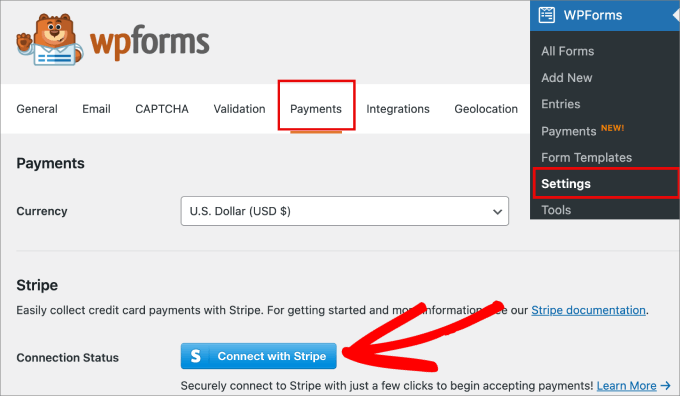
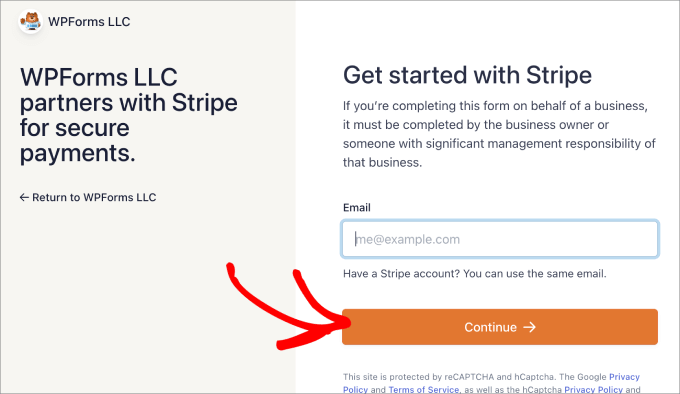
Bu sizi Stripe bağlantı sihirbazına yönlendirir; burada mevcut hesabınıza bağlanabilir veya yeni bir hesap oluşturabilirsiniz.
Stripe bağlantı sihirbazındaki adımları izleyin.
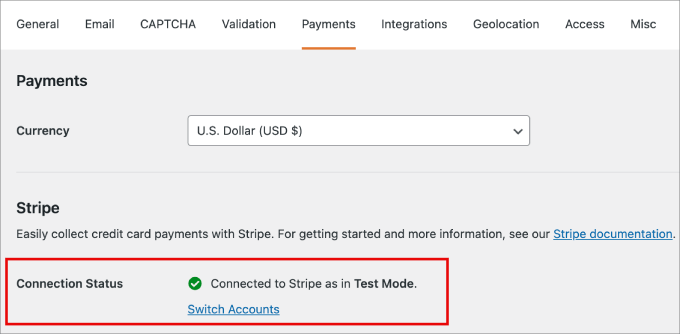
Adımları tamamladıktan sonra WordPress kontrol paneline geri döneceksiniz.
Stripe hesabınızın artık WPForms'a bağlandığını gösteren yeşil bir onay işareti görmelisiniz.
Adım 2: Ödeme Formunuzu Oluşturun
Artık web sitenizde ödeme kabul etmeye başlayabilir ve ödeme formunuzu oluşturmaya hazırsınız.
WPForms » Yeni Ekle'ye gidin. Buradan, daha sonra başvurmak için yararlı olacak formunuza bir ad verebilirsiniz.
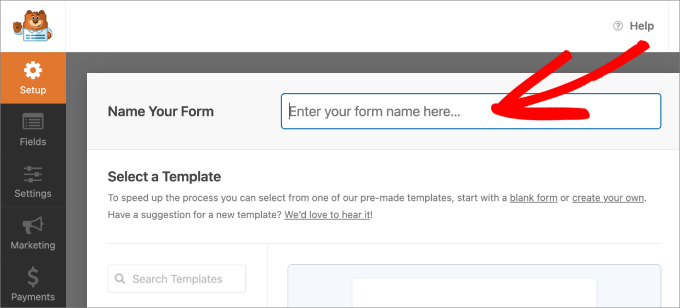
Ardından, ihtiyaçlarınıza uygun bir ödeme formu şablonu seçin.
Bu eğitim için Stripe Ödeme Formu şablonunu kullanacağız. Şablonun altında, 'Şablonu Kullan'a tıklayın.
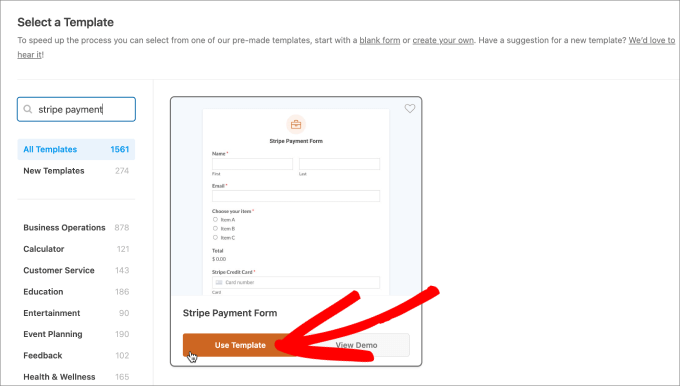
Formu ihtiyaçlarınıza göre kolayca özelleştirebileceğiniz sürükle ve bırak form düzenleyicisine yönlendirileceksiniz.
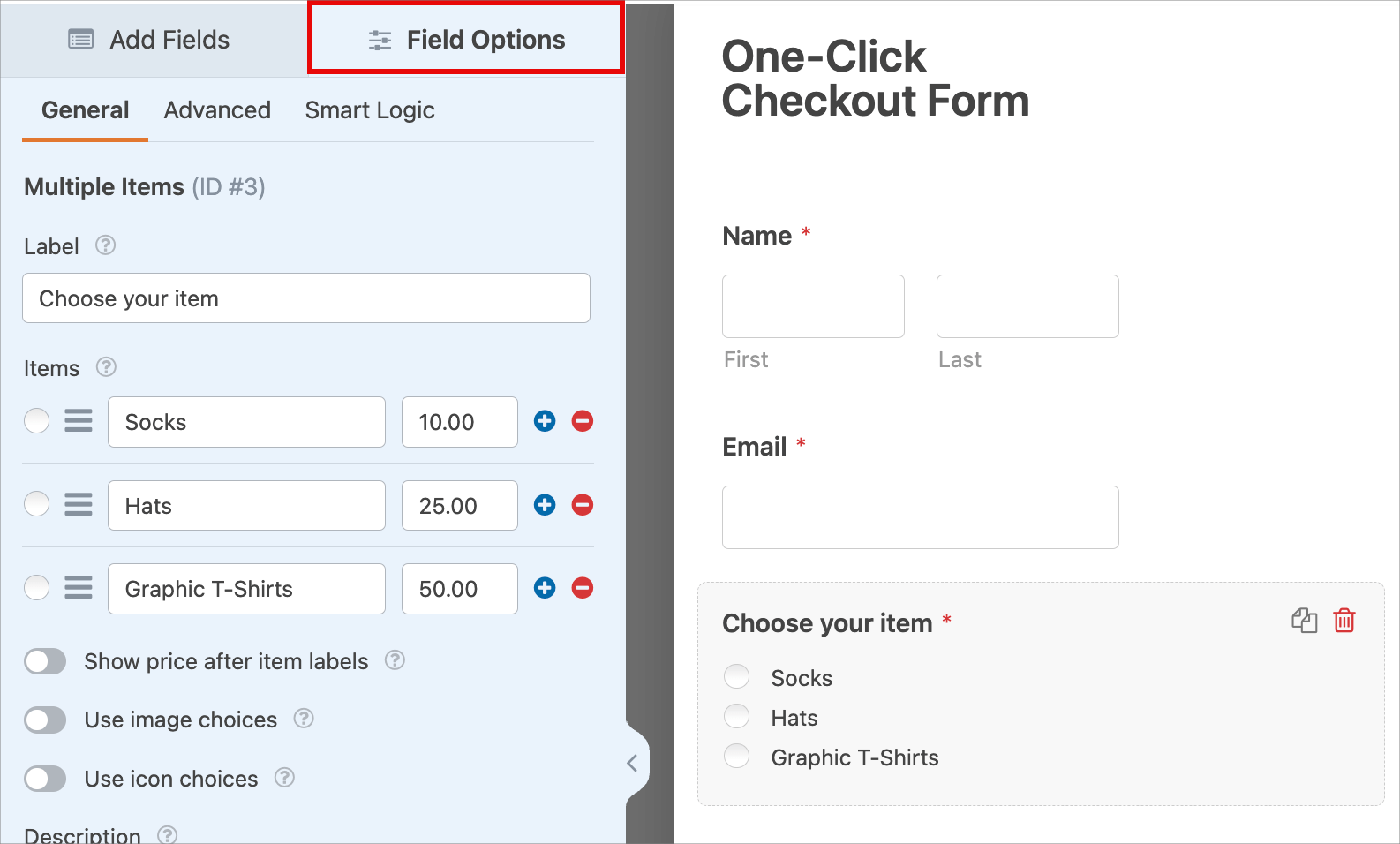
Bir alan eklemek istediğinizde, soldaki 'Alan Ekle' panelinden sağ tarafa sürükleyip bırakmanız yeterlidir. Alanları düzenlemek için öğeye tıklayın ve 'Alan Seçenekleri' altında ayarlamalar yapabilirsiniz.
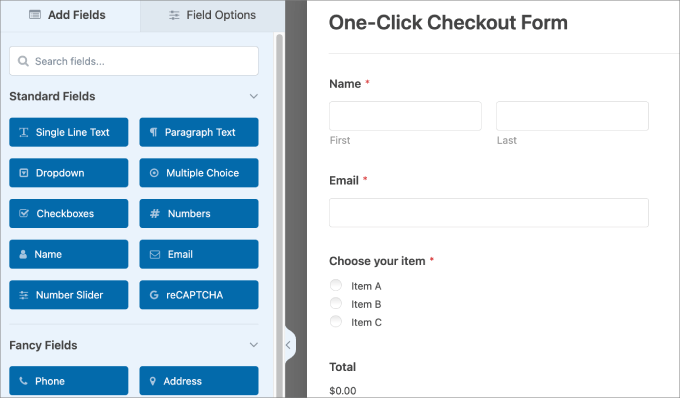
Örneğin, toptan satış formu oluşturuyorsanız, çoktan seçmeli alanı radyo düğmeleriyle düzenleyebilirsiniz.
Ardından öğeye tıklayın ve 'Alan Seçenekleri' altında farklı ürünleri ekleyebilirsiniz.
Adım 3: Hızlı Ödemeyi Etkinleştirin
Şimdi Stripe Link'i etkinleştirmeniz gerekecek. Bu, tüm müşteri ayrıntılarını güvenli bir şekilde saklayan ve alıcıların bunları sitenizde yeniden kullanmalarına olanak tanıyan tek tıklamayla ödeme çözümüdür.
Stripe, Seviye 1 PCI uyumlu sunucular kullandığı için, hassas ödeme bilgileri kendi web sitenizde değil, güvenli sunucularında işlenir. Bu, güvenlik yükünüzü önemli ölçüde azaltır.
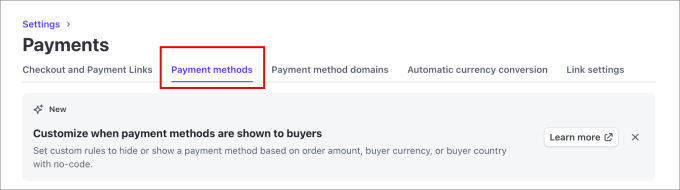
Stripe Link ödeme seçeneğini etkinleştirmek için Stripe'taki Ayarlar » Ödemeler sayfasına gidin. Ardından Ödeme Yöntemleri sekmesine gidin.
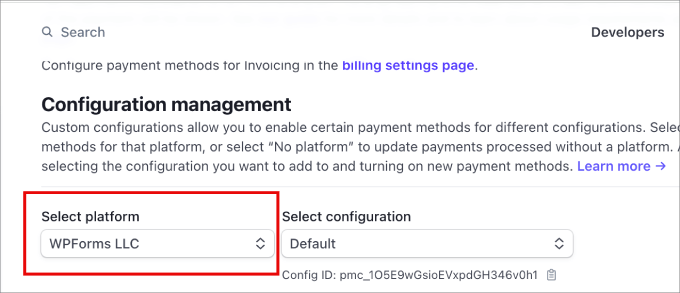
Buradan, Platformu Seç için 'WPForms LLC' menüsünü seçeceksiniz.
Bu, Stripe hesabınızdaki tüm kullanılabilir ödeme yöntemlerini WPForms'a bağlar.
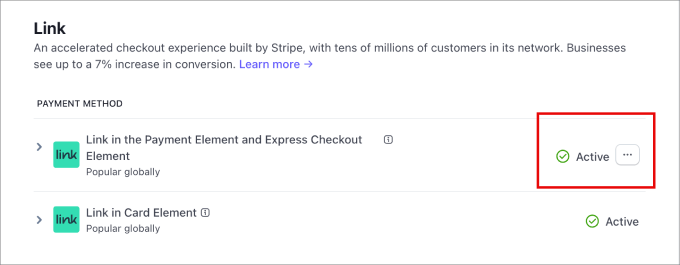
Sayfayı aşağı kaydırın ve WPForms için farklı ödeme yöntemlerini ve ayarlarını göreceksiniz.
Hızlı ödeme için Link seçeneğinin Aktif olduğundan emin olun.
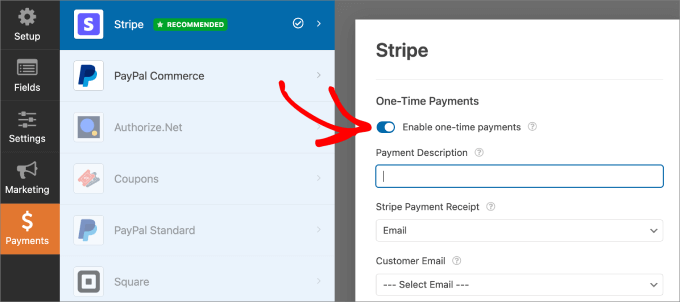
Bundan sonra, ödeme formunuzu oluşturmayı bitirmek için WordPress'e geri dönün. Ödemeler » Stripe sekmesine gidin.
Ardından, Stripe'ın formunuzda etkinleştirilmesi için 'Tek seferlik ödemeleri etkinleştir' seçeneğini açın.
Adım 4: Formunuzu Gömün ve Yayınlayın
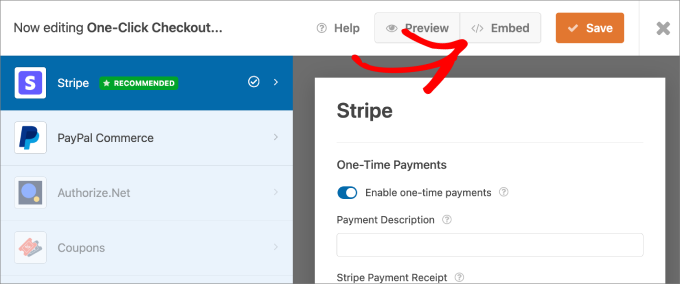
İşiniz bittiğinde 'Kaydet' düğmesine basın.
Ardından 'Yerleştir'e tıklayın.
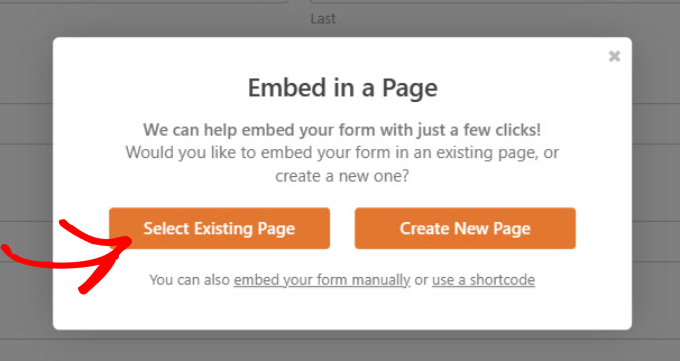
Bir açılır mesaj görünmelidir. Burada, bu formu mevcut bir sayfaya yerleştirmeyi veya yeni bir sayfa oluşturmayı seçebilirsiniz.
Zaten bir ödeme sayfanız olduğunu varsayarsak, 'Mevcut Sayfayı Seç' düğmesine basacağız.
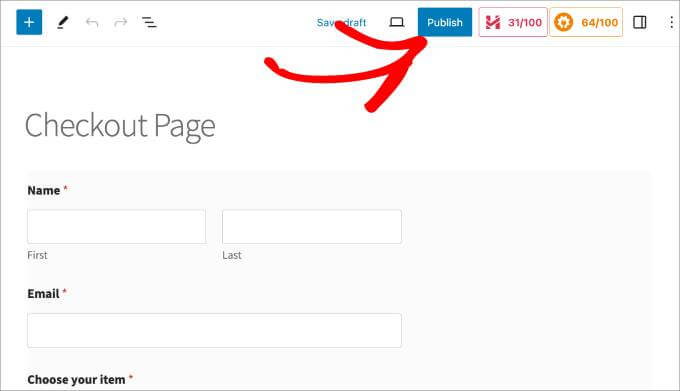
Form, seçtiğiniz sayfaya otomatik olarak yerleştirilmelidir.
Oradan, üstteki 'Yayınla' veya 'Güncelle' düğmesine basın.
Ödeme formunu önizlediğinizden ve ödemelerin Stripe hesabınıza gidip gitmediğini kontrol ettiğinizden emin olun.
Etkinleştirildiğinde, Stripe'ta kayıtlı kredi kartı bilgilerini önceden dolduracaktır.
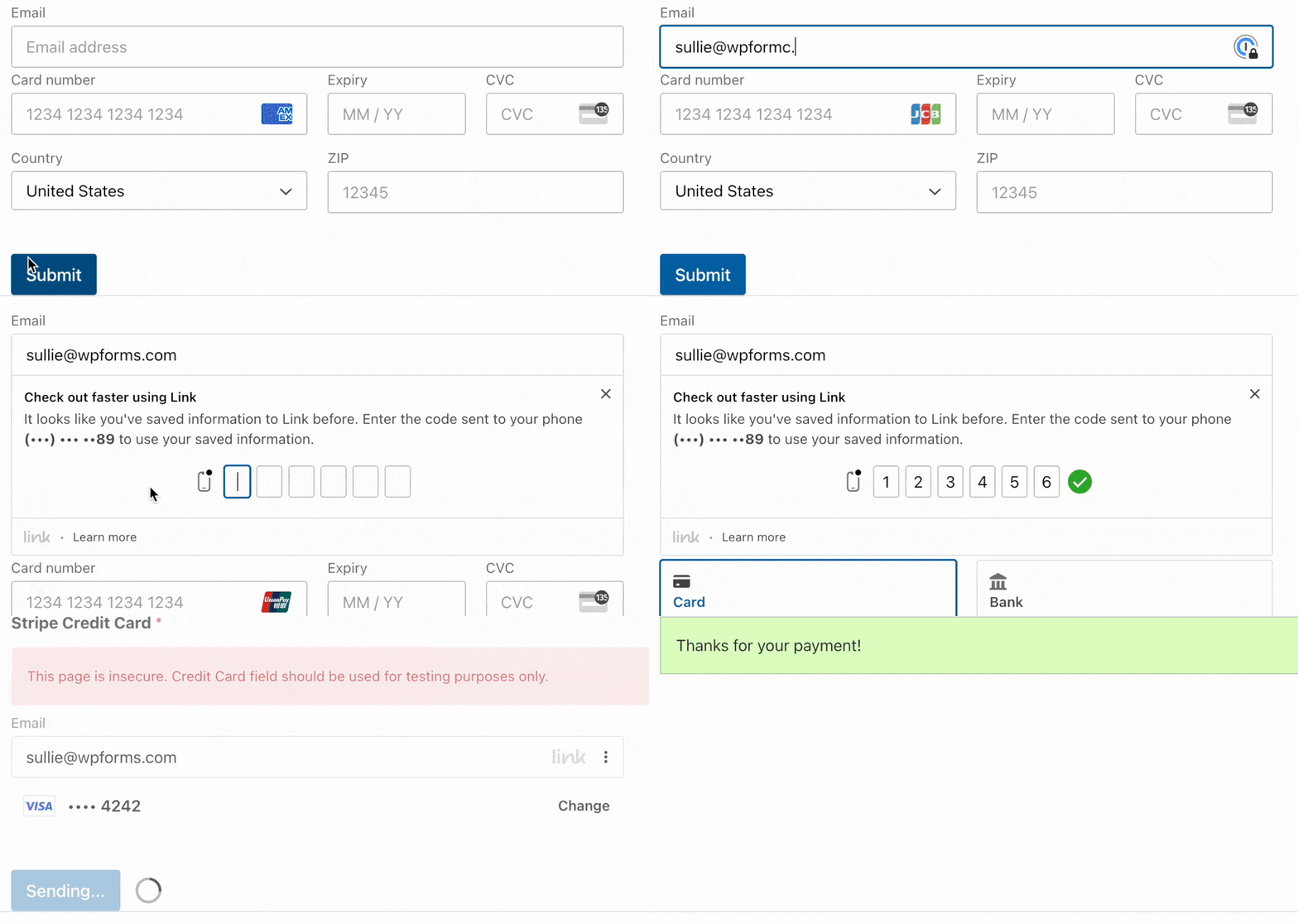
Stripe hesaplarına sahip müşterilere Link'i kullanmak için tek seferlik bir parola kimlik doğrulaması girmeleri isteneceğini unutmayın.
Yöntem 2: WP Simple Pay ile Hızlı Bir Ödeme Sayfası Oluşturun (Birden Fazla Ödeme Yöntemi)
WP Simple Pay, bağımsız ödeme sayfaları oluşturmak için başka harika bir seçenektir.
Yalnızca Stripe Link değil, birden fazla ekspres ödeme yöntemi sunmak istiyorsanız en iyi seçenektir.

Test ederken, eklentinin Google Pay, Apple Pay ve Venmo dahil olmak üzere 13'ten fazla ödeme yöntemini desteklediğini bulduk. Bu, müşterilerinize tercih ettikleri kayıtlı seçenekle ödeme yapma esnekliği sunarak süreci inanılmaz derecede hızlandırır.
Araç hakkında daha fazla bilgi için WP Simple Pay incelememize bakabilirsiniz.
Adım 1: WP Simple Pay'i Yükleyin ve Stripe'ı Bağlayın
Başlamak için WP Simple Pay eklentisini kurun ve etkinleştirin. Etkinleştirdikten sonra, sitenizde ödeme kabul etme sürecinde size rehberlik edecek kurulum sihirbazına yönlendirileceksiniz.
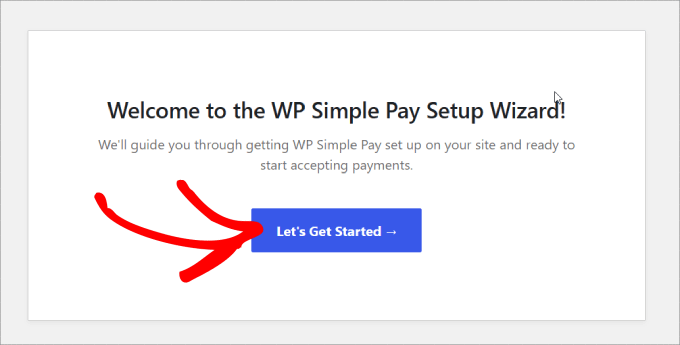
Adımları baştan sona kadar takip ettiğinizden emin olun.
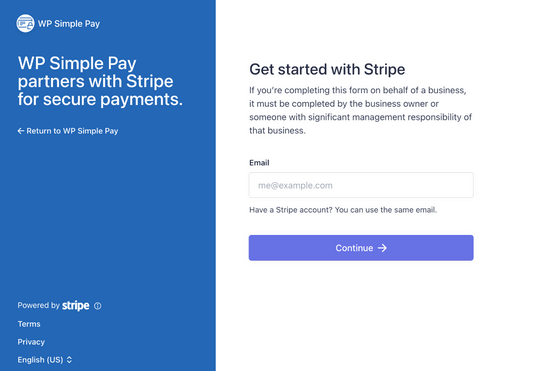
Stripe hesabınızı bağlamanız da istenecektir. Bir Stripe hesabınız yoksa, bir tane oluşturabilirsiniz.
Kurulum sihirbazını tamamladıktan sonra, kurulumun bittiğini onaylayan bir başarı sayfası göreceksiniz.
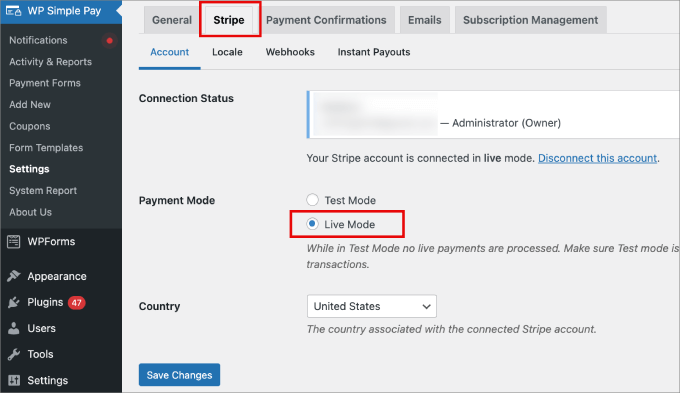
Ardından, WP Simple Pay » Ayarlar sayfasına gidin. Stripe Sekmesi altında, Stripe hesabının bağlı olduğundan ve 'Canlı Mod'da olduğunuzdan emin olun.
Adım 2: Ekspres Ödeme Seçeneklerini Etkinleştirin
Ödeme formunuzu oluşturmaya başlamadan önce Stripe Link'in etkinleştirildiğinden emin olmanız gerekir.
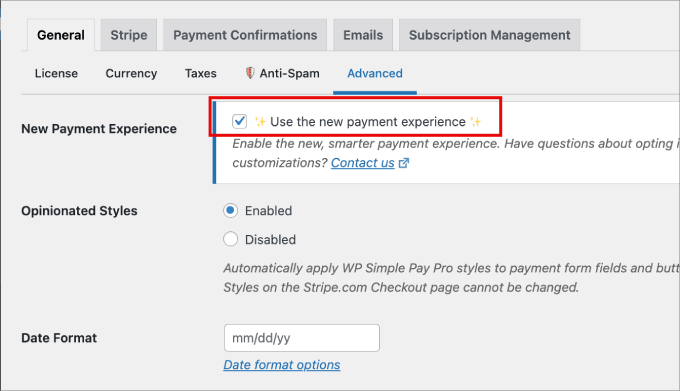
Bunu yapmak için Ayarlar » Genel sekmesine gidin. Ardından, Gelişmiş sekmesi altında, 'Yeni Ödeme Deneyimi' kutusunu işaretleyin.
Buradan ödeme formunuzu özelleştirmeye hazırsınız.
Adım 3: Ödeme Formunuzu Oluşturun ve Özelleştirin
WP Simple Pay » Yeni Ekle bölümüne gidin ve mevcut şablonların bir kütüphanesine yönlendirileceksiniz.
İhtiyaçlarınıza uygun herhangi bir şablon seçebilirsiniz, ancak bu eğitim için Ödeme Formu şablonunu kullanacağız. Şablon adının altında 'Şablonu Kullan'ı seçin.
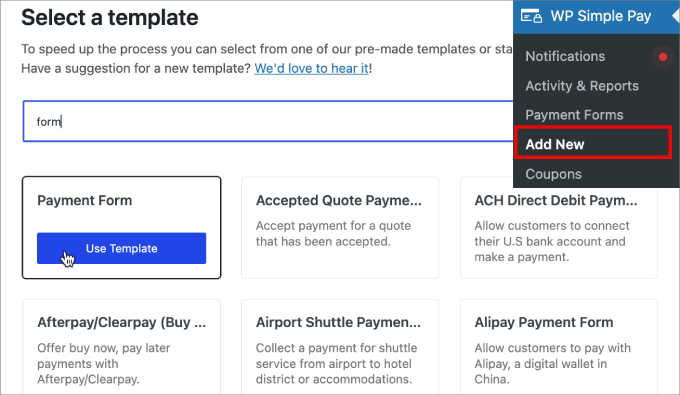
Ardından bir form oluşturucuya yönlendirileceksiniz. Genel sekmesinde gerekli bilgileri doldurabilirsiniz.
Forma bir Başlık ve Açıklama verin. Ayrıca spam gönderimlerini önlemek için CAPTCHA ve e-posta doğrulama seçeneklerini de kontrol edebilirsiniz.
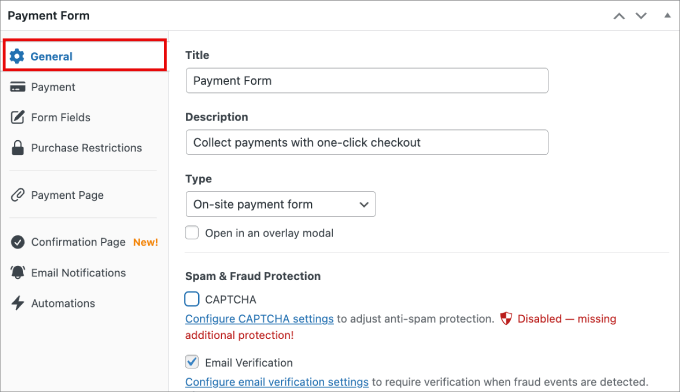
Buradan, fiyatlandırma ve para birimi seçeneklerini ayarlamaya başlayabilmeniz için Ödeme sekmesine gidin.
Fiyatlandırmayı tek seferlik veya abonelik seçeneği olarak da ayarlayabilirsiniz.
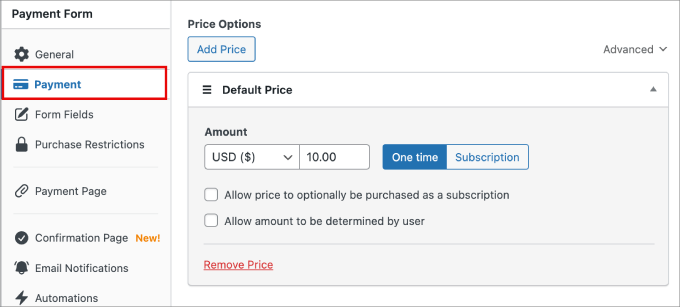
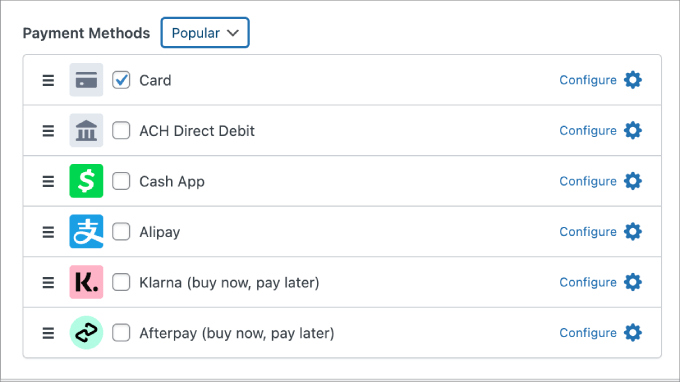
Bunun altında, seçebileceğiniz geniş bir ödeme yöntemi yelpazesine sahip olabilirsiniz.
Kabul etmek istediğiniz seçeneklerin onay kutularını tıklayın.
Form Alanları sekmesinde, açılır menüden seçerek ve 'Alan Ekle'ye tıklayarak istediğiniz alanları ekleyebilirsiniz. Mevcut alanlarınızı da düzenleyebilirsiniz.
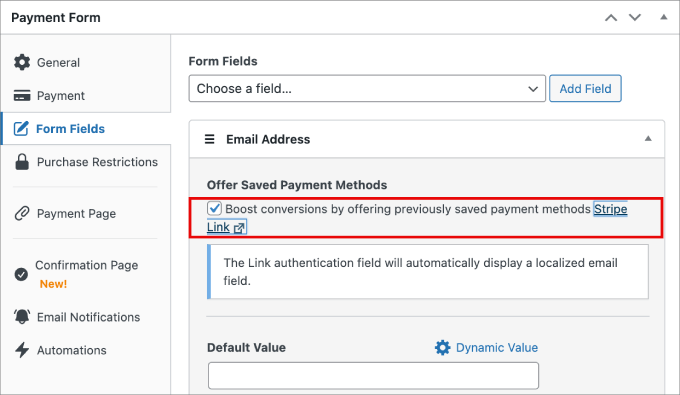
Stripe Link'i etkinleştirmek için E-posta Adresi açılır menüsünü genişletin. Ardından, 'Kaydedilmiş Ödeme Yöntemleri Teklif Et' altındaki onay kutusuna tıklamanız gerekecek.
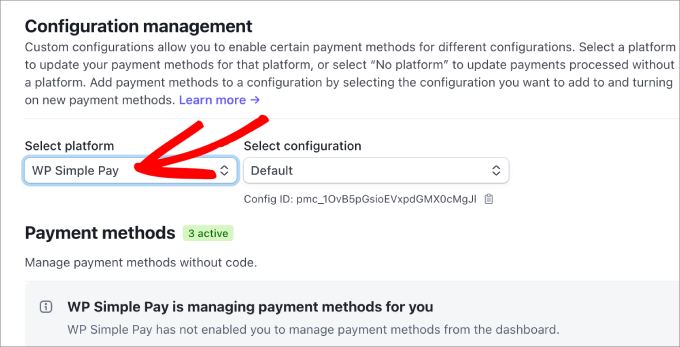
Ardından Stripe hesabınıza gidin. Ayarlar » Ödemeler sayfasına gidin.
Ödeme Yöntemleri sekmesi altında, 'Platform seçin' açılır menüsünden 'WP Simple Pay'i seçin.
Ardından, WordPress'e geri dönün ve ödeme formunuzu özelleştirmeyi bitirin.
Adım 4: Formu Yayınlayın ve Sitenize Ekleyin
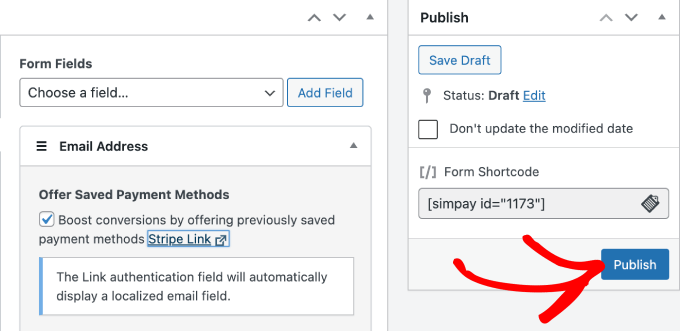
Form özelleştirmeniz tamamlandıktan sonra, ‘Yayınla’ düğmesine basın.
Artık istediğiniz herhangi bir sayfaya gidip yeni oluşturduğunuz formu ekleyebilirsiniz.
‘+’ simgesine dokunun ve ardından WP Simple Pay bloğunu ekleyin.
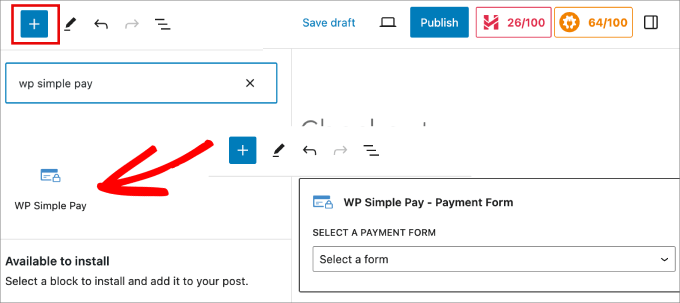
Ardından, az önce oluşturduğunuz ödeme formunu seçin ve bu sayfanızda görünmelidir.
En üstteki 'Yayınla' veya 'Güncelle' düğmesine tıklayın.
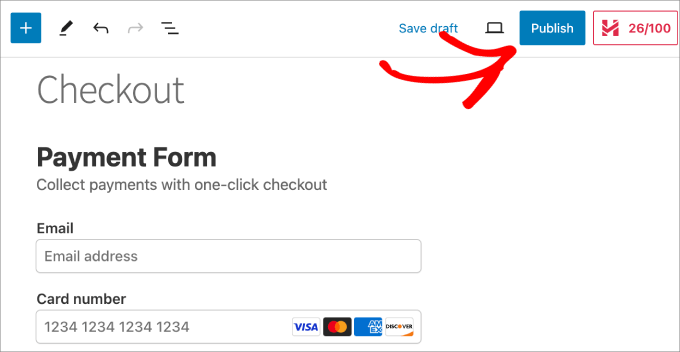
Artık WP Simple Pay ile tek tıklamayla ödeme deneyimi oluşturdunuz.
Çalıştığından emin olmak için formu önizlediğinizden emin olun.
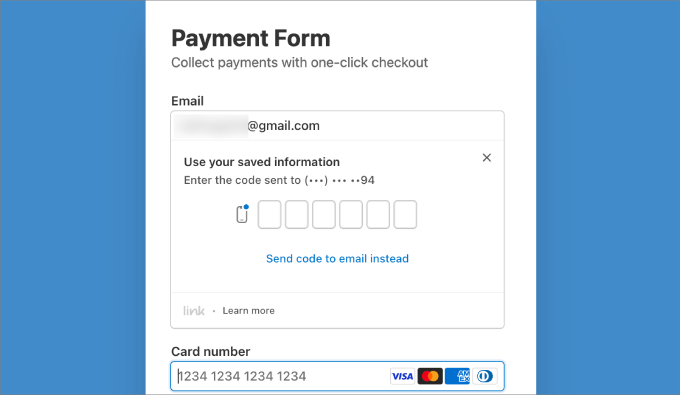
Yöntem 3: Easy Digital Downloads (Dijital Ürünler) Kullanarak WordPress'te Tek Tıklamayla Ödeme Oluşturma
Dijital ürünler satıyorsanız, WordPress'te tek tıklamayla ödeme yapmak için Easy Digital Downloads eklentisinden daha iyisi yoktur.
50.000'den fazla kullanıcısıyla bu eklenti, e-kitaplar, PDF'ler, ses dosyaları, çevrimiçi kurslar, şablonlar ve daha fazlası gibi dijital ürünleri kolayca yönetmenizi ve satmanızı sağlar.
Ortak markalarımızın birkaçı eklentilerini satmak için bunu kullanıyor ve mükemmel bir deneyim yaşadılar. Ayrıntılar için Easy Digital Downloads incelememize bakın.
Adım 1: EDD'yi Yükleyin ve Etkinleştirin
Başlamak için Easy Digital Downloads'ı yüklemeniz ve etkinleştirmeniz gerekecektir. Etkinleştirmeden sonra eklenti sizin için otomatik olarak bir ödeme ve sepet sayfası oluşturur.
EDD'ye bir ‘Şimdi Satın Al’ düğmesi ekleyerek daha hızlı bir ödeme süreci oluşturabilirsiniz. Bu düğme, ‘Sepete Ekle’ adımını atlayarak ve müşteriyi doğrudan ödemeyi tamamlamak için ödeme sayfasına yönlendirerek satın alma işlemini kolaylaştırır.
Bu öğretici için, EDD'de zaten bir dijital ürün oluşturduğunuzu varsayacağız. Ancak oluşturmadıysanız, WordPress'te dijital indirmeleri satmaya ilişkin yeni başlayanlar rehberimizi okumak isteyeceksiniz.
Adım 2: Stripe Hesabınıza Bağlanın
Stripe hesabınızı EDD ile bağlamak için WordPress yönetici panelindeki İndirilenler » Ayarlar sayfasına gidin.
Ödemeler » Stripe sekmesi altında, 'Stripe ile Bağlan'a tıklamak isteyeceksiniz.
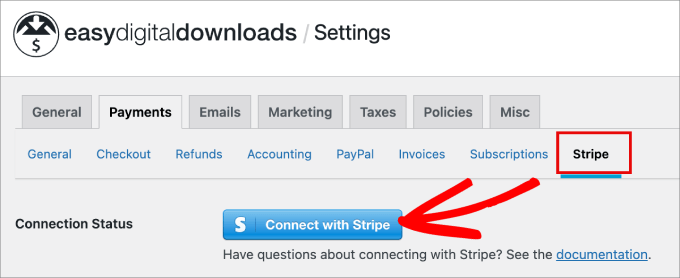
Stripe Connect Sihirbazına yönlendirileceksiniz.
Mevcut Stripe hesabınızı bağlamanız veya yenisini oluşturmanız yeterlidir.
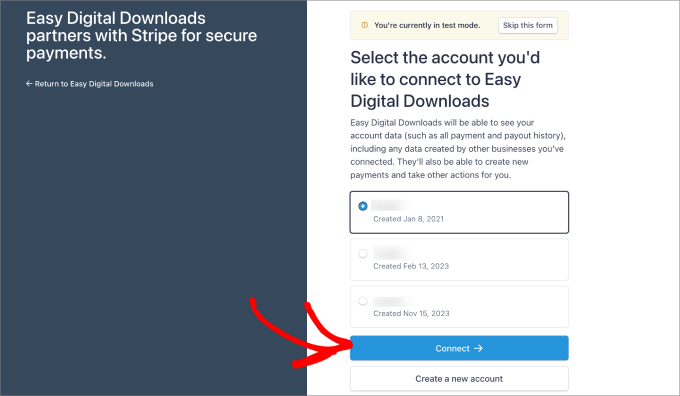
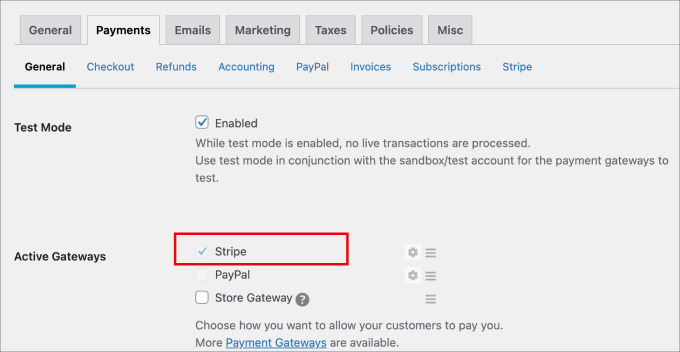
Bağlandıktan sonra WordPress'e geri yönlendirileceksiniz.
Genel sekmesinde işaretlenmiş ödeme seçeneklerinden birinin Stripe olduğunu görmelisiniz.
Adım 2: Stripe Link'i Etkinleştirin
Bundan sonra, Stripe hesabınıza geri dönmeniz gerekir. Ardından Ayarlar » Ödemeler sayfasına gidin.
Ödeme Yöntemleri sekmesi altında, 'Platform seçin' açılır menüsünden 'Easy Digital Downloads' seçeneğini seçtiğinizden emin olun.
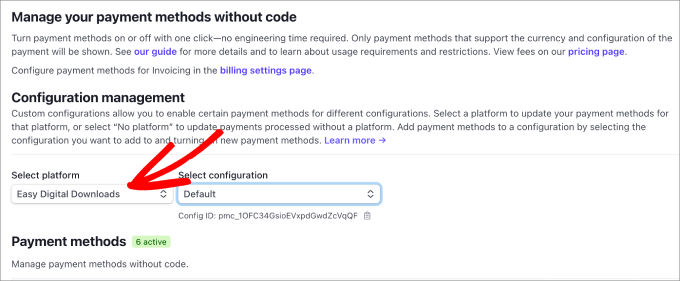
Bunu yaparak, biri dijital ürünlerinizi her satın aldığında, Stripe Link etkinleştirilecek ve kredi kartı bilgileri alanlara otomatik olarak doldurulacaktır.
Adım 3: Ürününüzde ‘Şimdi Satın Al’ Düğmesi Ekleyin
Ardından, İndirmeler » İndirmeler sayfasına gidin. Ardından, şimdi satın al düğmesini eklemek istediğiniz bir dijital ürün bulun ve 'Düzenle'ye tıklayın.
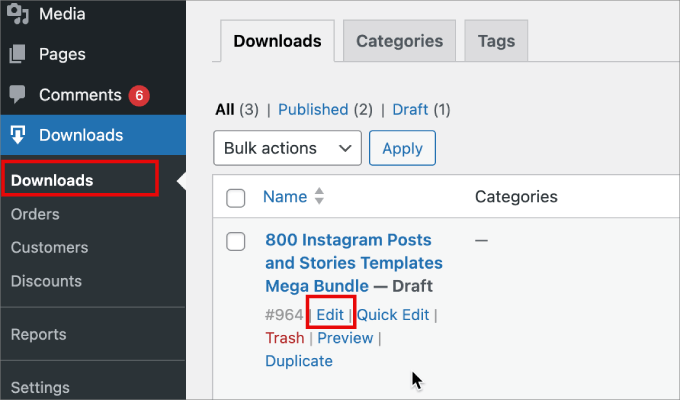
Blok düzenleyiciye girdikten sonra, en üstteki siyah yan panel widget'ına tıklayın.
Düğme Seçenekleri'ne ulaşana kadar panelde aşağı kaydırın. Oradan, açılır menüden 'Şimdi Satın Al'ı seçin.
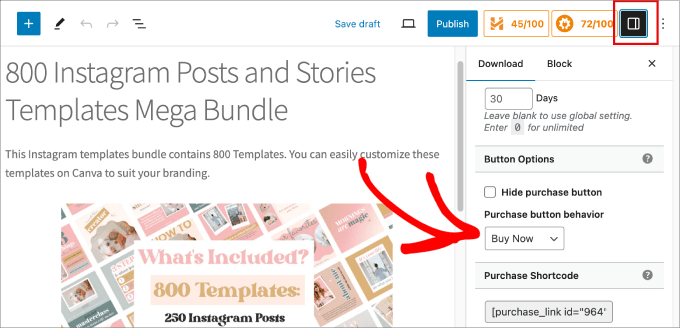
Ardından 'Yayınla' veya 'Güncelle' düğmesine basacaksınız.
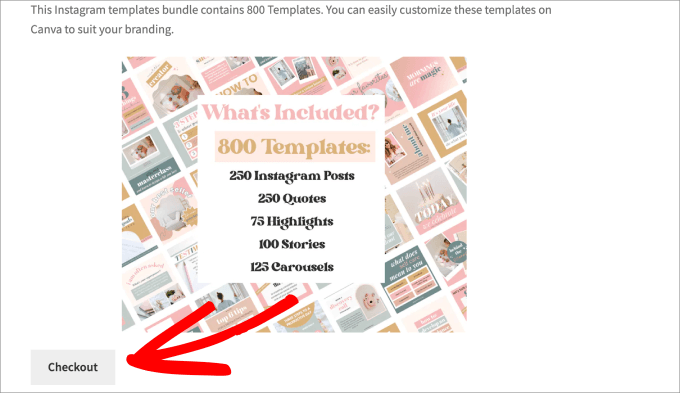
Buradan sayfanızı önizleyebilirsiniz ve ürün sayfanızın altında sizi doğrudan ödeme sayfasına götüren bir 'Ödeme' düğmesi görmelisiniz. Ardından e-postanızı girebilirsiniz ve Stripe fatura ve ödeme bilgilerinizi otomatik olarak dolduracaktır.
Yöntem 4: FunnelKit (eTicaret Mağazaları) Kullanarak WordPress'te Tek Tıklamayla Ödeme Oluşturma
Bir e-ticaret mağazanız varsa, ekspres ödeme sürecinizi ayarlamak için FunnelKit Funnel Builder en iyi seçenektir.

Bu popüler satış hunisi oluşturucu, ortalama sipariş değerinizi artırmak, sepet terk oranlarını azaltmak ve daha fazla potansiyel müşteri yakalamak için yüksek dönüşüm sağlayan bir satış hunisi oluşturmanıza olanak tanır.
Değerlendirme sonucunda, potansiyel müşteri yakalama sayfaları ve sipariş eklemeleri oluşturmaktan ödeme formları ve kayan yan sepetler oluşturmaya kadar her şeyi yapabileceğinizi keşfettik. En iyisi de, kod yazmanıza gerek kalmayacak.
Daha fazla bilgi edinmek için Funnelkit Funnel Builder incelememize bakın.
Bu yöntem için ürün sayfalarınızı zaten WooCommerce için ayarlamış olmanız gerekir. Mağazanızı henüz kurmadıysanız, adım adım WooCommerce eğitimimize göz atın.
Adım 1: FunnelKit'i Yükleyin ve Stripe'ı Bağlayın
Başlamak için FunnelKit Automation eklentisini kurun ve etkinleştirin. Etkinleştirdikten sonra FunnelKit » Sepet'e gidin. 'Sepeti Etkinleştir' seçeneğini açmak isteyeceksiniz. 'Hızlı Ödeme' sekmesi altında 'Stripe ile Bağlan'a tıklayın.
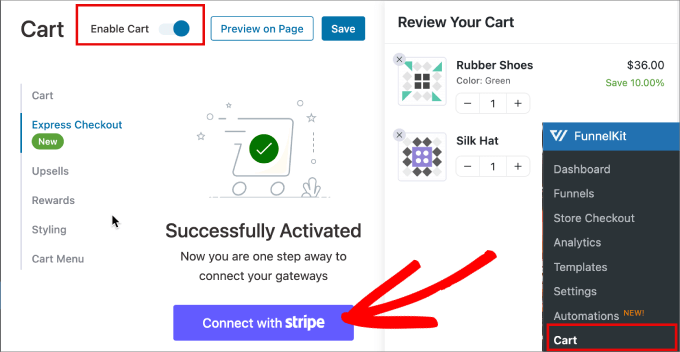
Ardından, Stripe Connect Sihirbazına yönlendirileceksiniz.
Stripe hesabınızı FunnelKit'e bağlamak veya yeni bir hesap oluşturmak için adımları izlemeniz yeterlidir.
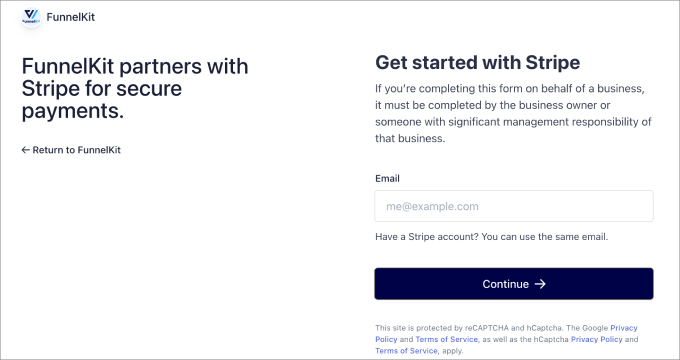
Stripe hesabınız FunnelKit'e bağlandıktan sonra WordPress'e geri döneceksiniz.
‘Kredi Kartı (Stripe)’ seçeneğini etkinleştirmek ve ardından ‘Kaydet ve Devam Et’ seçeneğine dokunmak isteyeceksiniz.
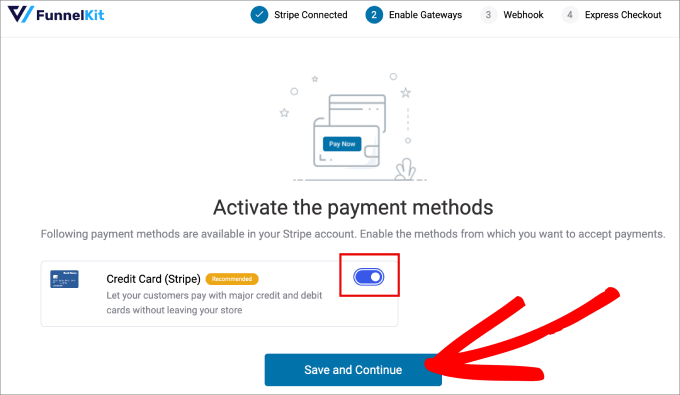
Adım 2: Stripe Webhook ve Ödeme Seçeneklerini Ayarlayın
Ardından, tek tıklamayla ödemeleri otomatik olarak işleyebilmeniz için bir webhook kurmanız istenecektir.
‘Şimdi Webhook Kur’ seçeneğine tıklayın.
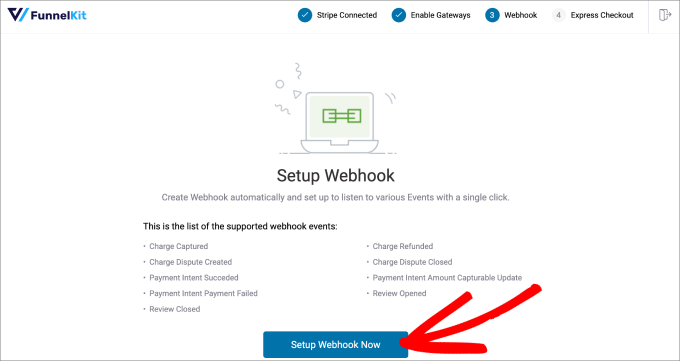
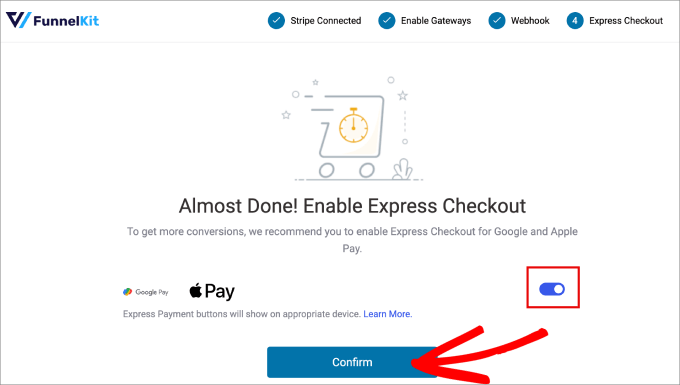
Buradan, Google Pay ve Apple Pay için hızlı ödeme seçeneğini etkinleştirmeniz gerekir.
Ardından, ‘Onayla’ düğmesine basın.
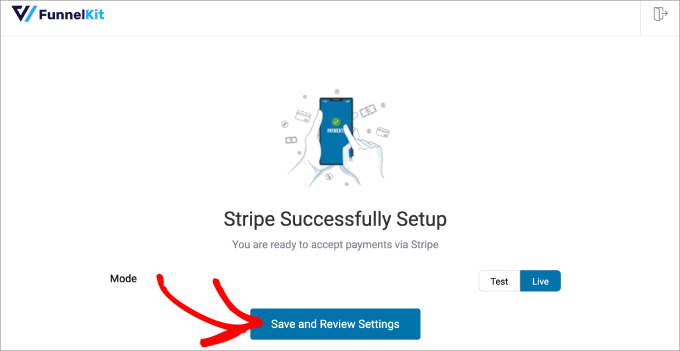
Stripe kurulumunun başarılı olduğunu belirten bir onay mesajı görmelisiniz.
Ödeme kabul etmeye hazırsanız 'Canlı' modunu seçmekten çekinmeyin. Aksi takdirde, şimdilik 'Test' seçeneğini tercih edebilirsiniz. Ardından 'Ayarları Kaydet ve Gözden Geçir'e tıklayın.
Adım 3: Alışveriş Sepeti Sayfanızda Ekspres Ödemeyi Etkinleştirin
Ardından, FunnelKit » Sepet'e geri dönmek isteyeceksiniz. Ardından, Hızlı Ödeme sekmesi altında, 'Sepette Hızlı Ödemeyi Etkinleştir' seçeneğini açmanız yeterlidir.
Ardından, değişiklikleri kaydetmek için 'Kaydet' düğmesine basın.
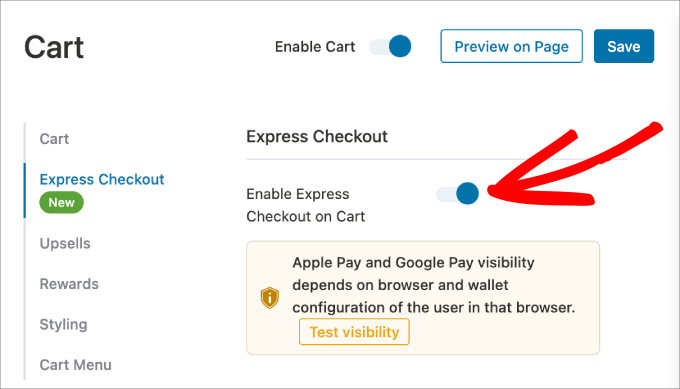
Bu etkinleştirildikten sonra hazırsınız.
Çalışırken görmek için canlı bir ürün sayfasına gidin.
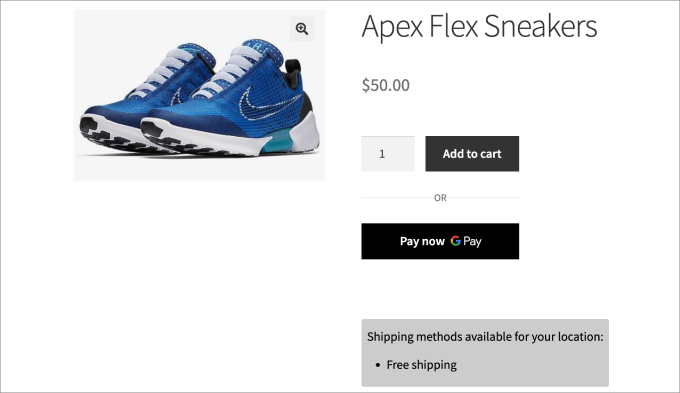
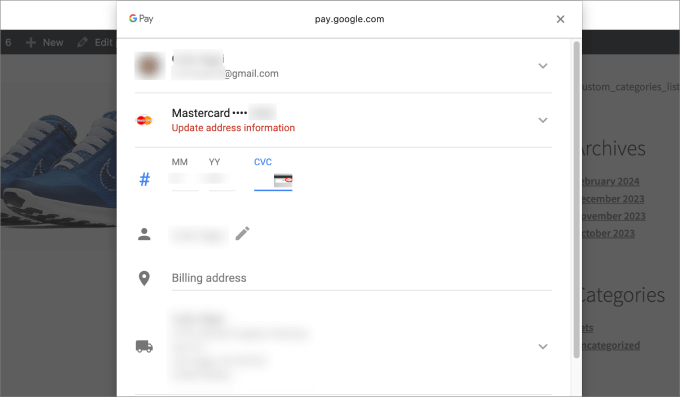
Müşteri ‘Şimdi Öde’ seçeneğini seçtiğinde, bir pencere açılacaktır.
Google ve Apple Pay hesaplarına kaydedilen tüm ödeme ayrıntıları otomatik olarak görünecektir.
Yöntem 5: WooCommerce Kullanarak WordPress'te Tek Tıklamayla Ödeme Oluşturma (Ücretsiz)
WooCommerce mağazanıza tek tıklamayla ödeme eklemek için ücretsiz bir yöntem istiyorsanız, Direct Checkout for WooCommerce eklentisini indirebilirsiniz.
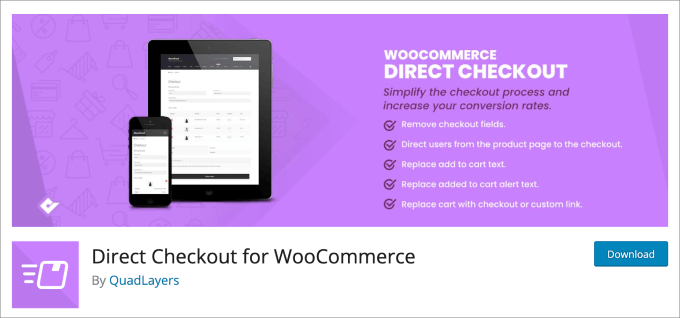
Mağazanıza tek tıklamayla satın alma düğmesi ekleyen ücretsiz bir eklentidir. Bu, ödeme ve nakliye bilgilerini kaydetmiş oturum açmış müşteriler için gerçek bir tek tıklamayla satın alma deneyimi sunar. Düğmeye tıkladıklarında sipariş anında verilir.
Yeni veya misafir ziyaretçiler için düğme onları doğrudan standart ödeme sayfasına götürerek sepeti atlayacaktır.
Adım 1: Hızlı Ödeme Ayarlarını Yapılandırın
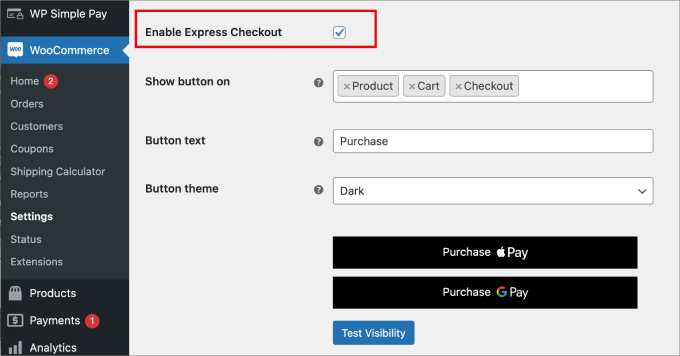
Etkinleştirdikten sonra, WooCommerce » Ayarlar sayfasına gidin. Ardından Ödemeler » Hızlı Ödeme yoluna gidin.
Buradan, ‘Express Checkout'u Etkinleştir’ yazan onay kutusuna tıklayın.
Eklenti geniş bir özelleştirme yelpazesi sunar. Tek tıklamayla ödeme düğmesinin nerede görüneceğini, ayrıca düğmenin rengini ve gösterilen metni özelleştirebilirsiniz.
Adım 2: Ürün Sayfanızı Kontrol Edin
Artık hazırsınız.
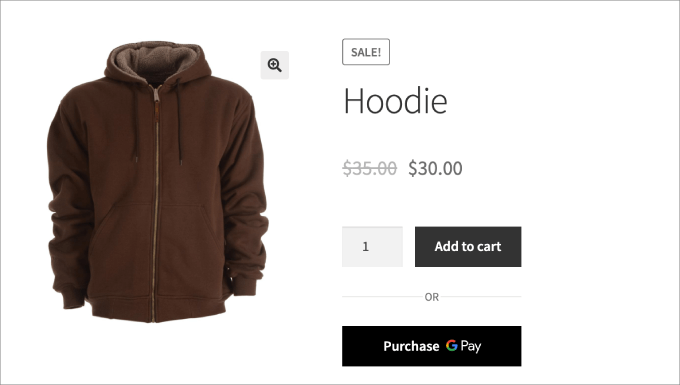
Tek tıkla ödeme düğmesini görmek için basitçe bir ürün sayfasına veya vitrininize gidin.
Tek Tıklamayla Ödemeler Hakkında Sıkça Sorulan Sorular
Okuyucularımızın web sitelerine tek tıklamayla ödeme eklemeden önce sıkça sorduğu bazı sorular şunlardır:
1. Tek tıklamayla ödeme ile hızlı ödeme arasındaki fark nedir?
Gerçek tek tıklamayla ödeme, sitenize giriş yapmış ve ödeme bilgilerini kaydetmiş geri dönen müşteriler içindir. Tek bir düğmeye tıklarlar ve satın alma işlemi anında gerçekleşir.
Hızlı ödeme (Apple Pay, Google Pay veya Stripe Link kullanarak) herhangi bir müşteri içindir. Kayıtlı ödeme ve nakliye bilgilerini önceden doldurarak süreci hızlandırır, ancak yine de son satın alma işlemini onaylamaları gerekir.
2. Ürün değil, hizmet satıyorsam hangi ödeme yöntemi en iyisidir?
Hizmet satmak, tek ürün satmak veya bağış toplamak için, WPForms veya WP Simple Pay gibi bir eklentiyle hızlı bir ödeme formu oluşturmak en iyi yaklaşımdır.
Bu araçlar, WooCommerce gibi tam bir e-ticaret kurulumuna ihtiyaç duymadan ödeme için basit, özel bir sayfa oluşturmanıza olanak tanır.
3. Bu ödeme yöntemlerini kullanmak için bir SSL sertifikasına ihtiyacım var mı?
Evet, web sitenizde herhangi bir ödemeyi güvenli bir şekilde işlemek için bir SSL sertifikası gereklidir. Müşterinin tarayıcısı ile sunucunuz arasındaki bağlantıyı şifreleyerek verilerini korur. Çoğu iyi WordPress barındırma sağlayıcısı, kolayca etkinleştirebileceğiniz ücretsiz bir SSL sertifikası sunar.
4. Tüm bu yöntemler için bir Stripe hesabına sahip olmam gerekiyor mu?
Evet, bu rehberde ayrıntılı olarak açıklanan beş yöntem de ödeme işlemleri için Stripe'a dayanmaktadır.
Stripe, Stripe Link, Google Pay ve Apple Pay gibi hızlı ödeme özelliklerini güvenli bir şekilde destekleyen platformdur. Bu eklentilerden herhangi birine bağlanmak için ücretsiz bir Stripe hesabı oluşturmanız gerekecektir.
Umarız bu makale, WordPress'te tek tıklamayla ödeme oluşturmayı öğrenmenize yardımcı olmuştur. Ayrıca mağazanız için en iyi WooCommerce eklentileri listemize ve WordPress'te tek bir ürünü çevrimiçi olarak nasıl satacağınız konusundaki eğitimimize de göz atmak isteyebilirsiniz.
Bu makaleyi beğendiyseniz, lütfen WordPress video eğitimleri için YouTube Kanalımıza abone olun. Bizi ayrıca Twitter ve Facebook'ta da bulabilirsiniz.





Moinuddin Waheed
Tek tıklamayla ödeme süreci, sorunsuz bir işlem sağlamak için mutlaka sahip olunması gereken bir özelliktir.
Ödeme süreci ne kadar karmaşıksa, dönüşüm elde etme şansı o kadar azalır. Bunu bizzat gördüm ve fark ettim.
Tek tıklamayla ödeme süreci hem kullanıcılar hem de web sitesi sahipleri için iyidir.
Tek tıklamayla ödeme özelliğinin wpforms kullanılarak ne kadar kolay uygulanabileceğini görmek güzel.