


Bir sağlık işletmesi yürütüyorsanız, muhtemelen kendinize şunu sormuşsunuzdur: “WordPress iletişim formlarım gerçekten HIPAA uyumlu mu?” Bu geçerli bir endişedir çünkü küçük bir ihlal bile ağır para cezalarına ve hasta güveninin kaybına yol açabilir.
Zor kısım, çoğu WordPress form eklentisinin sağlık uyumluluğu için tasarlanmamış olmasıdır. Normal iş siteleri için iyidirler, ancak HIPAA veri güvenliği ve korunması için çok daha yüksek bir standart belirler.
WPBeginner olarak, çok çeşitli WordPress form eklentileriyle çalıştık. Bu deneyim bize gizlilik uyumluluğu söz konusu olduğunda güçlü ve zayıf yönlerinin nerede yattığını gösterdi.
Bu kılavuzda, WordPress'te HIPAA uyumlu bir form oluşturma adımlarını size anlatacağız, böylece formlarınızı kullanıcı dostu tutarken hasta verilerini güvende tutabilirsiniz. 🙌

Sorumluluk Reddi
Biz avukat değiliz ve bu web sitesindeki hiçbir şey hukuki tavsiye olarak kabul edilmemelidir.
WordPress Formlarım Neden HIPAA Uyumlu Olmalı?
WordPress siteniz sağlık hizmetleri için kullanılıyorsa, iletişim formlarınızın HIPAA uyumlu olması gerekir. Bunun nedeni, tıbbi geçmiş, sigorta bilgileri veya randevu talepleri gibi hassas hasta ayrıntılarını toplayabilmeleridir.
Sağlık Sigortası Taşınabilirlik ve Hesap Verebilirlik Yasası'nın kısaltması olan HIPAA, insanların özel tıbbi bilgilerini koruyan bir ABD yasasıdır. Sağlık hizmeti sağlayıcıları, teletıp platformları ve hasta verilerini işleyen herhangi bir WordPress web sitesinin bu bilgileri güvende tutmasını gerektirir.
HIPAA uyumlu formlar kullanmak yasal gereklilikleri karşılamanıza yardımcı olur.
Ayrıca hastalarınızla güven oluştururlar, çünkü insanlar sağlık bilgilerinin korunduğunu bildiklerinde paylaşmaktan daha rahat hissederler. Ayrıca, uyumluluğu sağlayamamak ciddi para cezalarına ve yaptırımlara yol açabilir.
Bunu akılda tutarak, WordPress'te HIPAA uyumlu bir formun nasıl oluşturulacağını göstereceğiz. İşte bu kılavuzda ele alacaklarımızın hızlı bir özeti:
Hazır mısınız? Başlayalım.
WordPress'te HIPAA Uyumlu Bir Form Nasıl Oluşturulur
WordPress'te HIPAA uyumlu bir form oluşturmak karmaşık gelebilir. Ana zorluk, çoğu form eklentisinin HIPAA standartlarını karşılamamasıdır. Genellikle form girişlerini WordPress veritabanınızda saklarlar, bu da hassas hasta verileri için yeterince güvenli değildir.
Ek olarak, genellikle uçtan uca şifreleme ve İş Ortağı Anlaşması (BAA) gibi diğer temel özelliklerden yoksundurlar. BAA, hizmet sağlayıcının da hasta verilerini HIPAA kuralları kapsamında korumayı kabul ettiğinden emin olan zorunlu bir yasal sözleşmedir.
İyi haber şu ki, özellikle sağlık uyumluluğu için tasarlanmış eklentiler var.
Bu eğitim için HIPAAtizer kullanacağız. Kapsamlı testlerden sonra, HIPAA gereksinimlerine göre uyarlanmış kapsamlı güvenlik özelliklerine sahip en iyi ücretsiz seçenek olduğunu bulduk.
HIPAAtizer, tüm form gönderimlerini WordPress veritabanınız yerine kendi güvenli, uyumlu sunucularında işleyip depolayarak çalışır. Bu ayrım, işlemin HIPAA uyumlu olmasını sağlayan temel parçalardan biridir.
ℹ️ Yasal Uyarı: Lütfen HIPAA uyumlu formunuzu oluşturmadan önce web barındırma sağlayıcınızın da HIPAA uyumlu olduğundan emin olmak isteyeceğinizi unutmayın.
Bu konuda biraz araştırma yaptık ve en popüler web barındırma şirketlerinin çoğunun HIPAA'yı desteklemediğini bulduk.
HIPAA uyumlu bir barındırma sağlayıcısı arıyorsanız, Liquid Web'e göz atabilirsiniz.
HIPAA Uyumlu Bir WordPress Form Eklentisi Kurma ve Etkinleştirme
Başlamadan önce bir HIPAAtizer hesabına ihtiyacınız olacak. Sadece HIPAAtizer web sitesini ziyaret edin ve 'Ücretsiz kaydolun' düğmesine tıklayın.
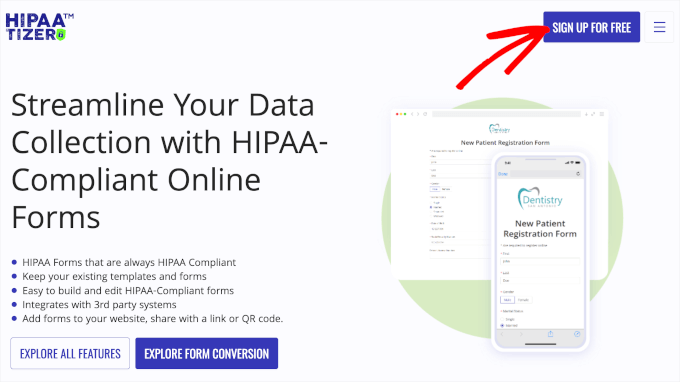
Bir sonraki ekranda HIPAAtizer hesabınız için 2 seçenek göreceksiniz.
Bir sandbox hesabı, gerçek verileri etkilemeden denemeler yapmanızı sağlayan bir test ortamıdır. Gerçek kullanım için ‘Kapsanan Varlık Hesabı’ seçeneğini seçmeniz gerekecektir.

Ardından, HIPAAtizer sizden e-posta adresinizi kaydetmenizi isteyecektir.
E-postanızı alana yazmanız ve 'Devam' düğmesine tıklamanız yeterlidir.
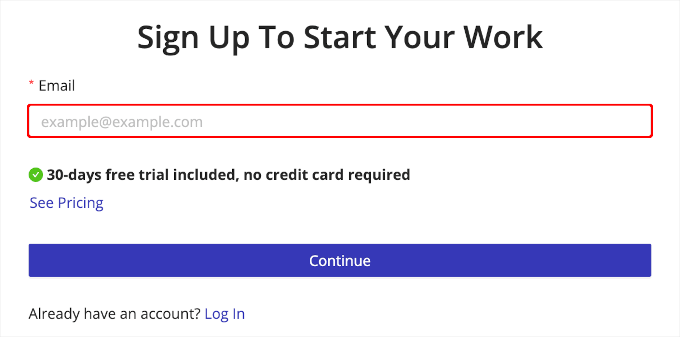
Buradan, yeni hesabınızı ayarlamayı tamamlamak için istemi izlemeniz yeterli olacaktır.
Başarılı bir kayıttan sonra, HIPAAtizer eklentisini yüklemeniz gerekecektir. Bu adımda yardıma ihtiyacınız olursa, bir WordPress eklentisinin nasıl kurulacağına dair kılavuzumuzu okuyabilirsiniz.
Etkinleştirmenin ardından, WordPress eklentisini hesabınıza bağlamanız gerekecektir. Bunu yapmak için WordPress kontrol panelinizin sol tarafındaki menüde bulunan 'HIPAAtizer' sekmesine tıklamanız yeterlidir.
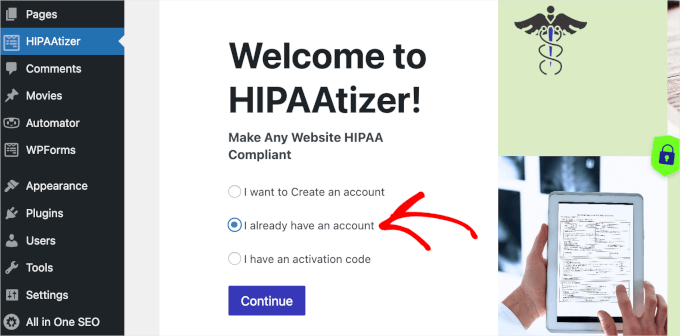
İçeri girdikten sonra, ‘Zaten bir hesabım var’ seçeneğini belirleyebilir ve ‘Devam Et’e tıklayabilirsiniz.
HIPAAtizer daha sonra sizin için giriş formunu yükleyecektir. Kimlik bilgilerinizi girmeniz ve ‘Devam Et’ düğmesine tıklamanız yeterlidir.
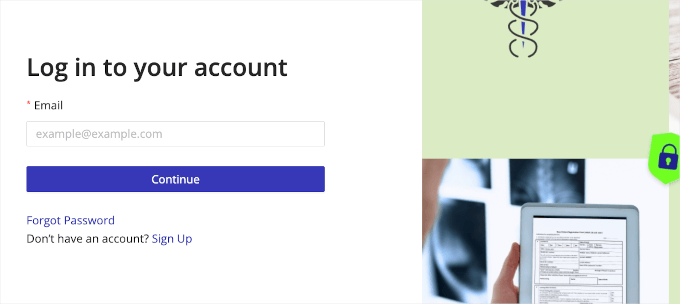
Bağlandıktan sonra, eklentiyi kullanarak oluşturduğunuz tüm formlara erişebileceğiniz HIPAAtizer paneline yönlendirileceksiniz.
Eklentiyi Kullanarak HIPAA Uyumlu Bir Form Oluşturma
Artık ilk HIPAA uyumlu formunuzu oluşturmaya hazırsınız.
İlk olarak, WordPress yönetici alanınızdan HIPAAtizer » Form Oluştur bölümüne gitmek isteyeceksiniz.
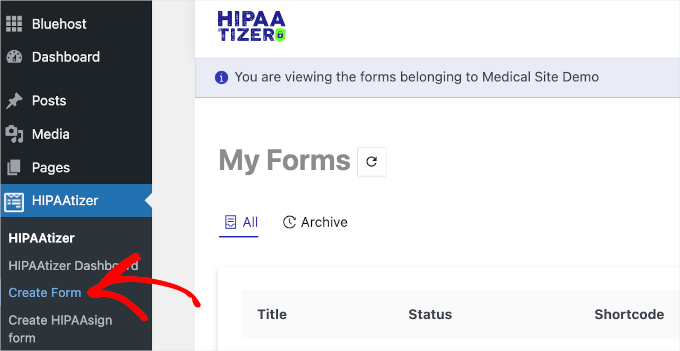
HIPAAtizer, kendi oluşturucusuyla yönetici alanı dışında formlar oluşturmanıza izin verdiği için yeni bir sekme açılacaktır.
Bu sekmede formu oluşturma seçeneklerini göreceksiniz.
Normalde bir şablon kullanmanızı önerirdik. Ancak, şablonlarını kullanmak için HIPAAtizer masaüstü uygulamasını yüklemeniz gerekecektir, bu da biraz zaman alıcı bulduğumuz bir durumdu.

Daha basit bir işlem için ‘Sıfırdan Başla’yı seçin ve ardından ‘Devam Et’e tıklayın.
Endişelenmeyin, kulağa geldiği kadar karmaşık değil ve sizi bu süreçte yönlendireceğiz.
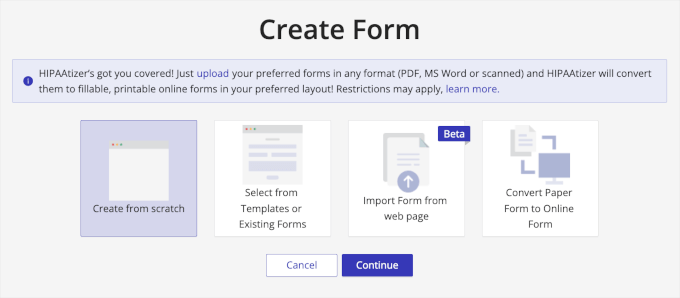
HIPAAtizer sürükle ve bırak düzenleyicisi kullanır. Bu, sıfırdan yaparken bile form oluşturmayı kolaylaştırır.
Editörün görünümü şu şekildedir: solda özelleştirme seçenekleri, sağda önizleme:
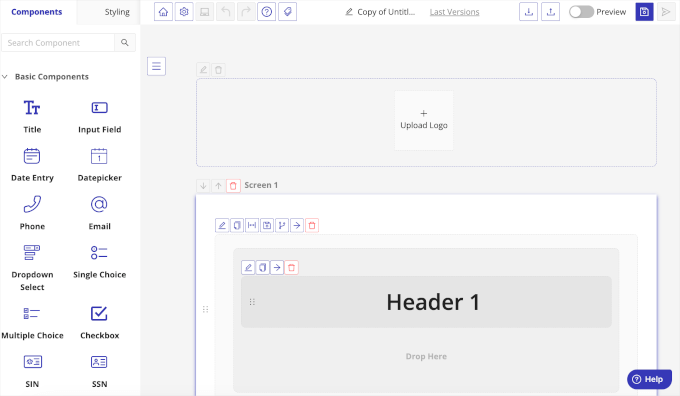
Formun başlığını değiştirmek için 'Başlık 1'e tıklayarak başlayabilirsiniz. Örneğin, 'HIPAA Yetkilendirme Formu' başlığını kullandık.
Ardından, bir metin kutusu eklemek için sol panelden ‘Giriş Alanı’nı sürükleyip sağ paneldeki önizlemeye bırakabilirsiniz.
Yaptıktan sonra, alanı etiketlemeniz istenecektir. Bu metin kutusunu hastanın adı, tıbbi kayıt numarası, telefon numarası, doğum tarihi ve daha fazlasını sormak için kullanabilirsiniz. Alanı gerekli kılmak veya diğer özelleştirmeleri yapılandırmak için anahtarları da açabilirsiniz.
Bundan sonra, özelleştirme panelini aşağı kaydırmak ve ayarlarınızı kaydetmek için ‘Değişiklikleri Kaydet’e tıklamak isteyeceksiniz.
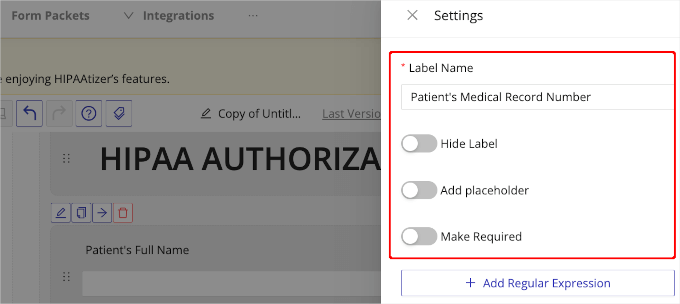
Şimdi, formunuz için gereken tüm alanları eklemek üzere bu adımı ihtiyacınız olduğu kadar tekrarlayabilirsiniz.
Bundan sonra, korunan sağlık bilgilerinin bir açıklamasını eklemek isteyebilirsiniz. Çoktan seçmeli bir alan oluşturmak için farklı 'Görüntülenen Seçenekler' ekleyebilirsiniz.
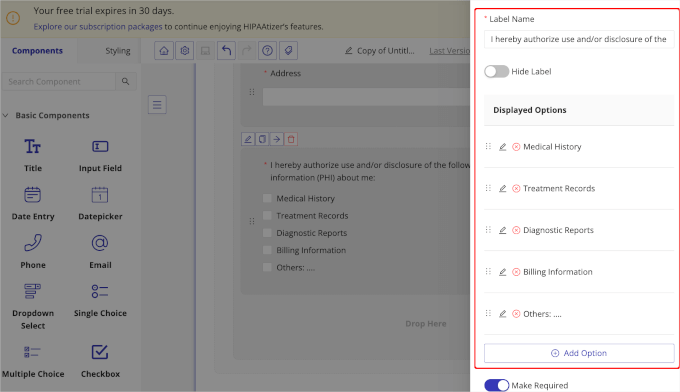
Görünen özelleştirme panelinde etiket adını düzenleyebilir, seçenekleri ayarlayabilir ve alanı zorunlu hale getirebilirsiniz.
‘+ Seçenek Ekle’ düğmesine tıklayarak daha fazla seçenek ekleyebilirsiniz. Ardından, seçenek için gerekli ayrıntıları doldurmanız yeterlidir.
Hazır olduğunuzda aşağı kaydırmayı ve 'Değişiklikleri Kaydet'e tıklamayı unutmayın.
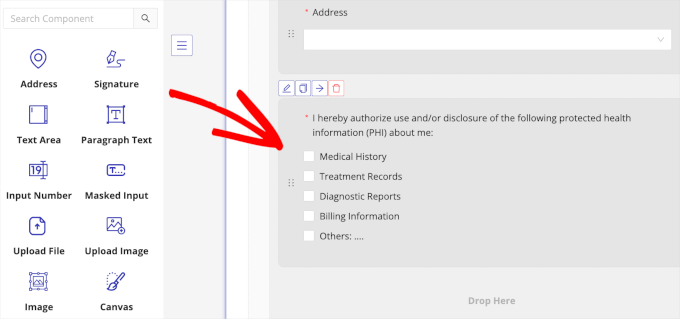
Sonraki adım, HIPAA formunuza 'İmza' alanını eklemektir. Bu alan, hasta onayını ve yetkisini almanızı sağladığı için önemlidir. Bu şekilde, WordPress formunuzun HIPAA düzenlemelerine uyumlu olduğundan emin olabilirsiniz.
Sadece 'İmza'yı oluşturucunun sağ tarafına sürükleyip bırakın ve gerekli bilgileri ayarlayın. İşte bir örnek:
İşte bu kadar!
Örnek HIPAA formumuz yalnızca temel bilgileri içerir, ancak özel ihtiyaçlarınıza uyacak şekilde daha fazla alan ekleyebilirsiniz. Formu uygulamanız için özelleştirmek üzere mevcut diğer alanları keşfetmenizi öneririz.
HIPAA Uyumlu Formu Özelleştirme
WordPress HIPAA uyumlu formunuzu oluşturduktan sonra, kişisel bir dokunuş eklemek isteyebilirsiniz.
Bunu yapmak için, özelleştirmek üzere ‘Stil’ sekmesine gidebilirsiniz. Bu sekmede, formunuzun temasını ayarlamak için seçenekler göreceksiniz.
Özelleştirme seçeneklerini açmak için 'Tema oluştur' düğmesine tıklayın.
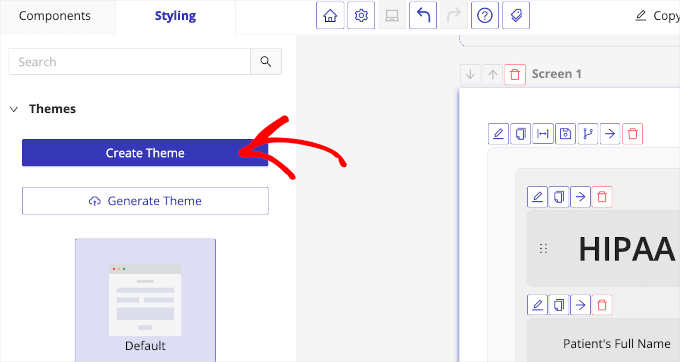
Artık formun ekran boyutunu, arka plan rengini, yazı tipini, gönder düğmesini ve daha fazlasını değiştirme seçeneklerini görmelisiniz.
Örneğin, 'Arka Plan' menüsünü genişletirseniz, formun varsayılan arka plan rengini değiştirmenize olanak tanıyan bir renk seçici görürsünüz. Ardından, 'Yazı Tipleri' bölümünde, HIPAA formunuz için yazı tipi birleştirme seçeneklerini bulabilirsiniz.
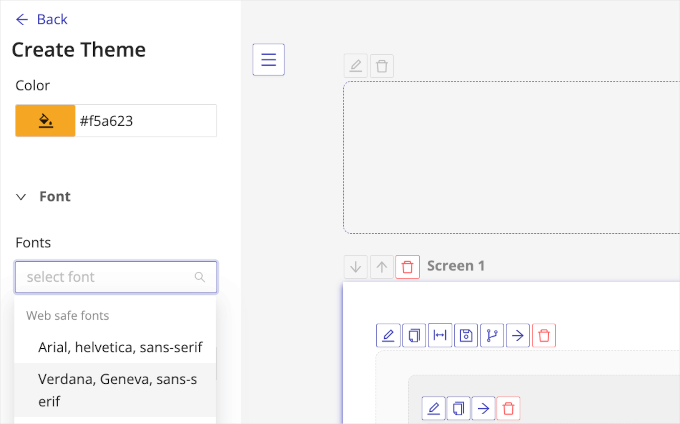
'Gönder Düğmesi' altında daha kapsamlı stil seçenekleri bulacaksınız. Gönder düğmenizin yazı tipi boyutunu, kenarlık stilini, işaretleme rengini ve çok daha fazlasını düzenleyebilirsiniz.
'Etiketler' ayarları için de durum aynıdır.
Formu özelleştirmeyi bitirdiğinizde, 'Değişiklikleri Kaydet' düğmesine tıklayın.
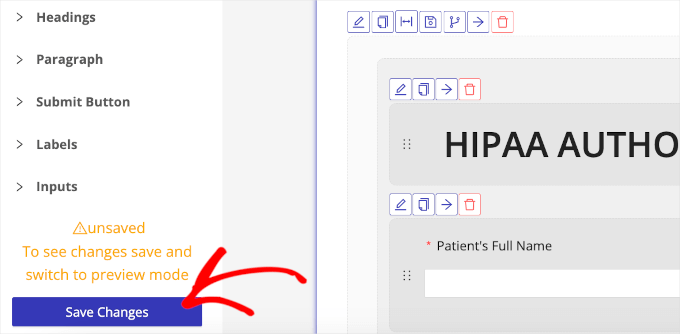
Ardından 'Başarıyla Güncellendi' diyen küçük bir bildirim mesajı görmelisiniz.
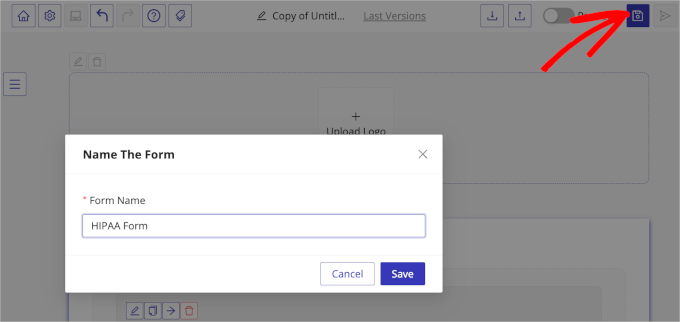
Şimdi tek yapmanız gereken sağ üst köşedeki kaydet simgesine tıklamak, forma bir ad vermek ve ‘Kaydet’ düğmesine basmaktır.
HIPAA Uyumlu Formu WordPress Sitenize Gömme
Formunuzu kaydettikten sonra başka bir açılır pencere görünecektir. Bu açılır pencerede, formun kaydedildiği ancak henüz çevrimiçi olmadığına dair bir mesaj göreceksiniz.
Yayına almak için istemi izlemeniz ve 'Yayınla' düğmesine basmanız yeterlidir.
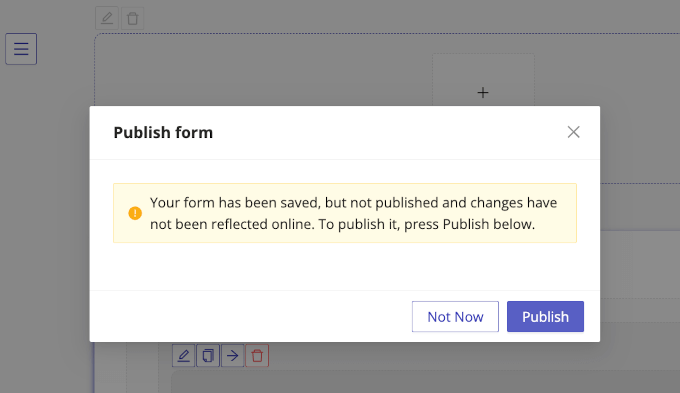
Bu yapıldıktan sonra, formunuzun yayınlandığını belirten yeni bir mesaj alacaksınız.
Şimdi, 'Formu Entegre Et veya Göm' sekmesine geçmek isteyeceksiniz.
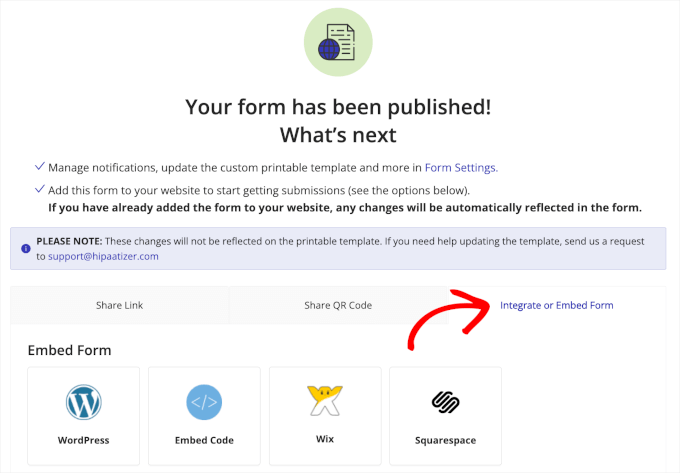
Oradan, ‘WordPress’e tıklamak isteyeceksiniz.
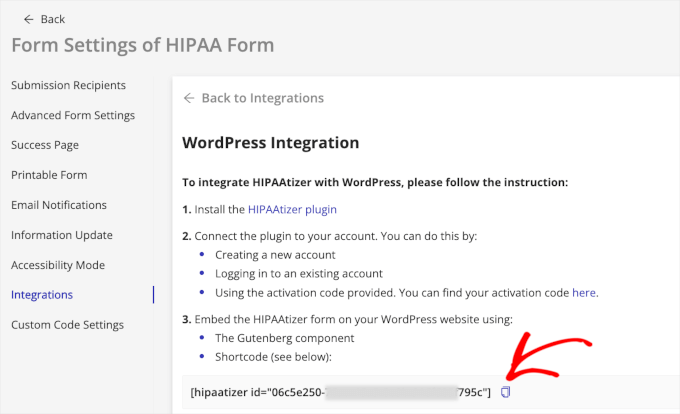
HIPAAtizer daha sonra formun WordPress web sitelerine gömülmesiyle ilgili talimatları gösterecektir. En altta bir kısa kod göreceksiniz. Kopyala düğmesine tıklamanız yeterlidir.
Şimdi WordPress yönetici kontrol panelinize geri dönebilirsiniz.
Ardından, formu yerleştirmek için yeni bir gönderi veya sayfa oluşturabilir veya mevcut bir gönderi veya sayfayı açabilirsiniz. Bu eğitim için yeni bir sayfa oluşturmak üzere Sayfalar » Yeni Sayfa Ekle yolunu izleyeceğiz.
İçerik düzenleyicisinde, '+' düğmesine tıklayın ve 'Kısa Kod' bloğunu arayın.
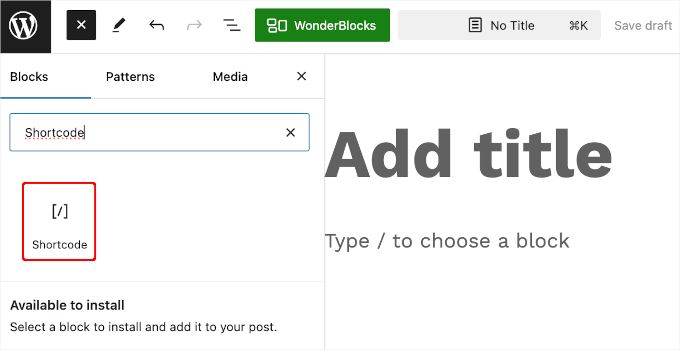
Bundan sonra, 'Kısa Kod' bloğunu arama sonucunda seçerek web sayfasına ekleyin.
Ardından, HIPAAtizer formunun kısa kodunu 'Buraya kısa kod yazın…' yazan alana yapıştırabilirsiniz.
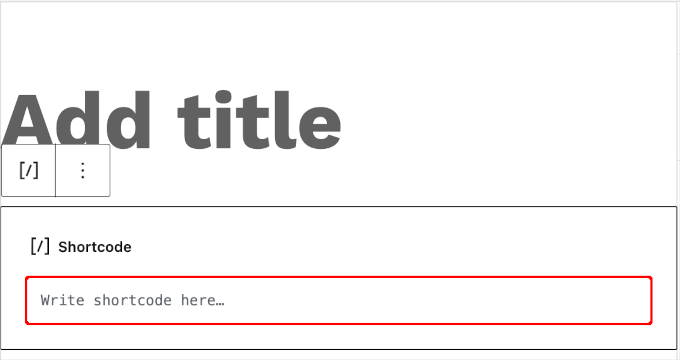
HIPAAtizer formu hemen görünmezse endişelenmeyin. Kısa kod ile eklendiği için, yalnızca gönderi veya sayfa yayınlandığında görünecektir.
Kontrol etmek için önizleme özelliğini kullanabilirsiniz ve kurulumdan memnun kaldığınızda 'Güncelle' veya 'Yayımla' düğmesine tıklayın.
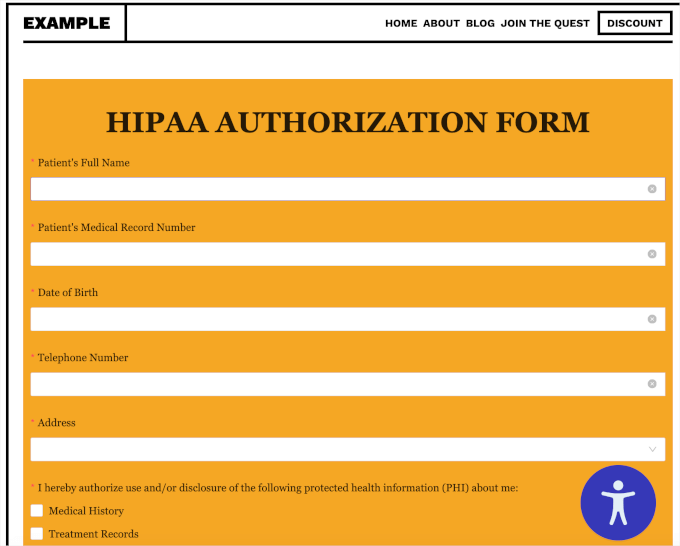
Bundan sonra, HIPAA uyumlu formu canlı olarak görmek için gönderinize veya sayfanıza gidin.
Bonus İpucu: WordPress'te Güvenli Bir Form Nasıl Oluşturulur
Tüm bunları söyledikten sonra, herkesin bir WordPress HIPAA uyumlu forma ihtiyacı yoktur.
HIPAA uyumlu formlar genellikle sağlık hizmeti sağlayıcıları, terapistler ve hassas hasta bilgilerini işleyen diğer kişiler için gereklidir. Bu tür verilerle uğraşmıyorsanız, güvenli bir form ihtiyaçlarınız için yeterli olabilir.
WordPress iletişim formlarınızı güvenli hale getirmek için iki ana şeye ihtiyacınız var: güvenli bir iletişim formu eklentisi ve güvenli bir web barındırma ortamı. Bu 2 öğe, verilerinizi bilgisayar korsanlarından ve diğer tehditlerden korumak için birlikte çalışır.
Güvenli bir iletişim formu eklentisi, girdileri web sitenizde güvenli bir şekilde kaydetmenize yardımcı olur ve güvenli e-posta bildirimlerine olanak tanır.
6 milyondan fazla web sitesi tarafından, bizimkiler de dahil olmak üzere güvenilen en iyi iletişim formu eklentisi olan WPForms'ı öneriyoruz!
WPBeginner olarak, tüm iletişim formlarımız, yıllık okuyucu anketlerimiz ve potansiyel müşteri oluşturma işlemlerimiz için WPForms kullanıyoruz. Araç hakkında daha fazla bilgi için WPForms incelememize göz atabilirsiniz.
Şimdi, WPForms spam, hackleme ve veri hırsızlığına karşı sitenizi korumak için tonlarca özelliğe sahip.
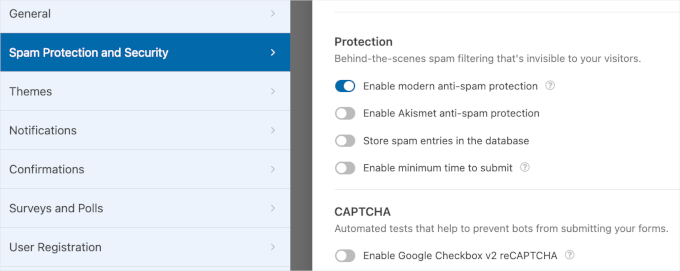
Ücretsiz bir sürümü olan WPForms Lite bile var ve bu sürüm de en az o kadar güvenlidir, ancak daha az özelliğe sahiptir.
Ayrıntılı talimatlar için, WordPress'te güvenli bir iletişim formu oluşturma kılavuzumuza başvurabilirsiniz.
WordPress'te HIPAA Uyumlu Bir Form Oluşturma Hakkında SSS
Bu bölümde, WordPress'te HIPAA uyumlu formlar oluşturma hakkında en sık sorulan sorulardan bazılarını yanıtlayacağız.
Bir WordPress sitesini HIPAA uyumlu hale getirmek mümkün mü?
Evet, mümkün. Ancak doğru HIPAA uyumlu eklentilere (HIPAAtizer gibi), HIPAA uyumlu bir barındırmaya (Liquid Web gibi) ve hasta bilgilerini korumak için katı prosedürlere ihtiyacınız olacaktır.
HIPAA uyumlu web barındırmaya ihtiyacım var mı?
Evet. Web siteniz Korunan Sağlık Bilgileri (PHI) işliyorsa, HIPAA uyumlu web barındırmaya ihtiyacınız olacaktır.
Güvenli bir form resmin sadece bir parçasıdır. Tüm site dosyalarınızın ve verilerinizin bulunduğu barındırma sunucunuzun, hasta bilgilerini tam olarak korumak için HIPAA'nın katı güvenlik ve gizlilik kurallarına uyması gerekir.
Tıbbi formlar için en iyi WordPress eklentisi hangisidir?
Tıbbi formlar için HIPAAtizer, HIPAA standartlarını karşılamak için gereken güvenlik özellikleriyle özel olarak tasarlandığı için mükemmel bir seçimdir. Buna uçtan uca şifreleme ve güvenli çevrimdışı veri depolama dahildir.
WordPress Formlarını Kullanmaya İlişkin Daha Fazla Kılavuz
Bu makalenin WordPress'te HIPAA uyumlu bir form oluşturmayı öğrenmenize yardımcı olduğunu umuyoruz. Sonra, şunlarla ilgili kılavuzlarımızı görmek isteyebilirsiniz:
- WordPress Formlarında Koşullu Mantık Kullanma Yolları
- WordPress Formlarınızı Parola ile Koruma
- WordPress Formumdaki 18.000 Spam Potansiyel Müşteri Saldırısını Nasıl Engelledim
- WordPress'te Form Gönderiminden Sonra Kullanıcıları Yeniden Yönlendirme
- WordPress Form Gönderiminden Sonra Onay E-postaları Nasıl Gönderilir
- WordPress'te Form Terkini İzleme ve Azaltma Yolları
Bu makaleyi beğendiyseniz, lütfen WordPress video eğitimleri için YouTube Kanalımıza abone olun. Bizi ayrıca Twitter ve Facebook'ta da bulabilirsiniz.



Lijo Abraham
Çok yardımcı ve harika bilgiler. Birkaç gündür bu konuda zorlanıyordum. Çok teşekkürler
WPBeginner Desteği
You’re welcome, glad our guide was helpful
Yönetici
Dennis Muthomi
Bu, HIPAA uyumlu formların ne zaman gerekli olduğu ile normal güvenli formların ne zaman yeterli olacağı konusunda gerçekten netlik sağlıyor.
Bu ayrımı danışmanlık verdiğim müşterilerle konuşurken özellikle değerli buldum – çoğu başlangıçta korunan sağlık bilgilerini işlemeden HIPAA uyumluluğu talep ediyor.
Güvenli formlarla ilgili bonus ipucunuz özellikle faydalıdır, çünkü çoğu işletme web sitesi için daha uygun bir çözüm sunar.
Zia Khan
WordPress'te HIPAA uyumlu formlar hakkındaki bu rehber, özellikle çevrimiçi hassas verileri işleme konusunda yeni olanlarımız için çok yardımcı oluyor. Pakistan'da yaşarken, bu tür ABD gereksinimleri hakkında hiçbir fikrim yoktu! ABD'li müşterilerle çalışan bir web tasarımcısı olarak, HIPAA'yı anlamak büyük bir öncelik ve HIPAAtizer gibi araçlar bunu başarılabilir hissettiriyor. Teşekkür ederim!
Jiří Vaněk
HIPAA'yı Google siber güvenlik kurslarında inceledim ve çok ilginç bir bölüm. Daha derinlemesine anlamak isterseniz oldukça karmaşık. Bu süreci basitleştiren herhangi bir araç harikadır çünkü kavramanın ne kadar zor olabileceğini, uygulamayı bırakın, anlıyorum. Bu kadar nispeten karmaşık konuları ele almanız ve öğreticilerinizin bu süreci insanlar için çok daha kolay hale getirmesi harika. Tüm konuyu anlamak ve bunu WordPress'e uygulamak oldukça zor olabilir. Bravo!
Moinuddin Waheed
Bay Jiri Vanek, wpbeginner'ın kullanıcı odaklı içerik ve ürünler oluşturma konusundaki bağlılığı konusunda size tamamen katılıyorum.
Hipaa uyumlu bir form oluşturmak yasal olarak zorlu bir görev olabilir ve çok fazla çalışma ve çaba gerektirir.
Ancak Bay Syed Balkhi liderliğindeki wpbeginner ekibi, kullanıcıların çabalarını azaltan bu tür harika eklentiler yaptığı için büyük takdiri hak ediyor.
Mrteesurez
Bu, web sitesini HIPAA uyumlu hale getirmek için inanılmaz bir özelliktir. HIPAA'nın ne anlama geldiğini ve neyi temsil ettiğini anlamamı sağladığınız için teşekkürler, bu, kullanıcıların sağlık verilerini ve kayıtlarını işleyen web sitelerinin bilgilerinin güvenli ve emniyetli olmasını sağlamak için gerçekten gereklidir.
Bunu sağlık alanındaki arkadaşlarımla paylaşacağım, bu makale için teşekkürler.