


WooCommerce mağazanızda müşterilere daha sorunsuz bir deneyim yaşatmak istiyorsanız, özel bir giriş sayfası oluşturmak harika bir başlangıç noktasıdır.
Varsayılan WordPress giriş sayfası sade görünür ve mağazanızın markasıyla uyumlu değildir. Bunu özelleştirerek, giriş işlemini daha profesyonel ve markaya uygun hale getirebilirsiniz.
WPBeginner olarak, birçok kullanıcının özel giriş sayfaları kurmasına yardımcı olduk ve en kolay yol SeedProd gibi bir sayfa oluşturucu veya WPForms gibi bir form eklentisi kullanmaktır.
Bu eğitimde, tamamen özel bir WooCommerce giriş sayfası tasarlamayı ve ödeme sayfası giriş sayfasını özelleştirmek için kullanabileceğiniz güçlü bir aracı paylaşacağım.
💡Hızlı Cevap: Özel Bir WooCommerce Giriş Sayfası Nasıl Oluşturulur
Özel bir WooCommerce giriş sayfası oluşturmanın en kolay yolları şunlardır:
- Yöntem 1: SeedProd – Markanızla uyumlu, benzersiz bir tasarıma sahip tamamen özel, bağımsız bir giriş sayfası oluşturmak için en iyisi.
- Yöntem 2: WPForms – Web sitenizdeki herhangi bir sayfaya, gönderiye veya kenar çubuğuna esnek bir giriş formu eklemek istiyorsanız idealdir.
- Ek Yöntem: Ödeme Sayfasındaki Girişi FunnelKit ile Özelleştirin – Geri dönen müşterilere yardımcı olmak için WooCommerce ödeme sayfasındaki giriş formunu iyileştirmek için en iyi seçim.
Neden Özel Bir WooCommerce Müşteri Giriş Sayfası Oluşturmalısınız?
Özel WooCommerce giriş sayfaları, logonuzu eklemenize ve tasarımı web sitenizle eşleşecek şekilde değiştirmenize olanak tanır. Bu, sitenizin daha profesyonel görünmesini sağlar ve daha iyi bir kullanıcı deneyimi sunar.
Ayrıca daha fazla form alanı eklemenize olanak tanır ve hatta belirli ürünleri tanıtmanıza veya müşterilere özel teklifler göstermenize olanak tanır.
Aksi takdirde, müşteriler WooCommerce mağazanıza giriş yaptıklarında, yalnızca WordPress logosu ve markalamasıyla varsayılan WordPress giriş sayfasını göreceklerdir.

Sadece sitenizin kontrol paneline erişmek istiyorsanız bu sayfa yeterlidir. Ancak, müşteriler sade tasarımdan rahatsız olabilir ve giriş sayfasının web sitenizin görünümüyle eşleşmemesini şüpheli bulabilirler.
Bununla birlikte, WooCommerce'te özel bir müşteri giriş sayfası oluşturabileceğinizi görelim.
Hangi Yöntemi Seçmelisiniz?
Bu makale, giriş sayfanızı özelleştirmenin üç farklı yolunu ele almaktadır. Mağazanız için en iyisini seçmenize yardımcı olacak hızlı bir özet aşağıdadır:
| Yöntem | En İyisi | Temel Özellikler/Esneklik |
|---|---|---|
| SeedProd | Markanızla uyumlu bir tasarıma sahip tamamen özel, bağımsız bir giriş sayfası oluşturma. | Sürükle ve bırak oluşturucu, tam sayfa özelleştirme, WooCommerce blokları (ürünler, teklifler). |
| WPForms | Web sitenizdeki herhangi bir sayfaya, gönderiye veya kenar çubuğuna esnek bir giriş formu ekleme. | Sürükle ve bırak form oluşturucu, kolayca yerleştirilebilen formlar, kullanıcı kaydı eklentisi, özelleştirilebilir alanlar. |
| FunnelKit (Ödeme Girişi) | Geri dönen müşterilere yardımcı olmak için WooCommerce ödeme sayfasındaki giriş formunu iyileştirme. | Profesyonelce tasarlanmış ödeme şablonları, ödeme sırasında sorunsuz giriş deneyimi, A/B testi, analizler. |
Eğitimimizdeki farklı yöntemlere atlamak için aşağıdaki hızlı bağlantıları kullanabilirsiniz:
Yöntem 1: SeedProd Kullanarak Tamamen Özel Bir WooCommerce Giriş Sayfası Oluşturma
Tamamen özel bir giriş sayfası oluşturmanın en iyi yolu SeedProd kullanmaktır. WooCommerce mağazanızın varsayılan WordPress girişini özel bir tasarımla değiştiren en iyi WordPress açılış sayfası oluşturucusudur.
SeedProd'un sürükle ve bırak oluşturucusunu kullanarak, tek bir kod satırına dokunmadan bir sayfanın veya WordPress temanızın tasarımını ve düzenini özelleştirebilirsiniz.
Daha fazla bilgi edinmek için ayrıntılı SeedProd incelememize bakın.
Adım 1: SeedProd'u Yükleyin ve Etkinleştirin
İlk olarak, SeedProd eklentisini yüklemeniz ve etkinleştirmeniz gerekecektir. Yardıma ihtiyacınız olursa, lütfen WordPress eklentisinin nasıl kurulacağına dair kılavuzumuza bakın.
📌 Not: Bu eğitim için, Giriş Sayfası şablonunu ve diğer gelişmiş özelleştirme seçeneklerini içerdiği için SeedProd Pro lisansını kullanacağız. Ücretsiz olarak kullanabileceğiniz bir SeedProd Lite sürümü de mevcuttur.
Etkinleştirdikten sonra, SeedProd karşılama ekranını göreceksiniz.
Lisans anahtarınızı girin ve 'Anahtarı doğrula' düğmesine tıklayın. Lisans anahtarını SeedProd hesap alanında bulabilirsiniz.

Adım 2: Yeni Bir Giriş Sayfası Kurun
Ardından, WooCommerce mağazanız için özel bir giriş sayfası oluşturabilirsiniz.
WordPress kontrol panelinizden SeedProd » Açılış Sayfaları bölümüne gidin ve ‘Giriş Sayfası Kur’ düğmesine tıklayın.

Bundan sonra SeedProd size birden fazla şablon gösterecektir. Hızlıca birini seçebilir ve ihtiyaçlarınıza göre özelleştirebilirsiniz. Bu, zamandan tasarruf etmenize yardımcı olur ve kendi WooCommerce giriş sayfanızı oluşturmak için mevcut bir tasarımı kullanabilirsiniz.
Eklenti ayrıca boş bir şablon kullanarak sıfırdan bir giriş sayfası oluşturmanıza olanak tanır.

Bir şablon seçtiğinizde, bir açılır pencere görünecektir.
Sayfanız için bir ad girin ve 'Sayfayı Kaydet ve Düzenlemeye Başla' düğmesine tıklayın.

Adım 3: Giriş Sayfası Tasarımını Özelleştirin
Ardından, sürükle ve bırak sayfa oluşturucuyu göreceksiniz.
Artık sol taraftaki menüden şablona yeni bloklar ekleyerek giriş sayfasını özelleştirebilirsiniz.
SeedProd, başlıklar, metinler, resimler, düğmeler ve daha fazlası için standart bloklar sunar.
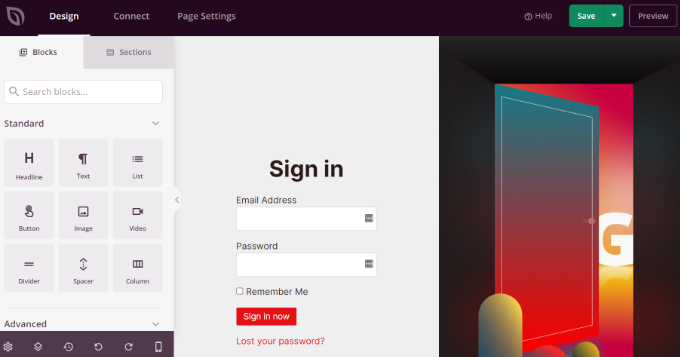
Bunların yanı sıra, çekiliş, iletişim formu, sosyal paylaşım düğmeleri, kayıt formu ve daha fazlası gibi gelişmiş bloklar ekleyebilirsiniz.
Ayrıca, giriş sayfası şablonunuza ekleyebileceğiniz son ürünler, öne çıkan ürünler ve en çok satan ürünler gibi WooCommerce blokları da bulunmaktadır.
WooCommerce bloklarını kullanarak, en iyi ürünlerinizi kolayca önerebilir ve daha fazla dönüşüm elde etmek için indirim tekliflerini tanıtabilirsiniz.
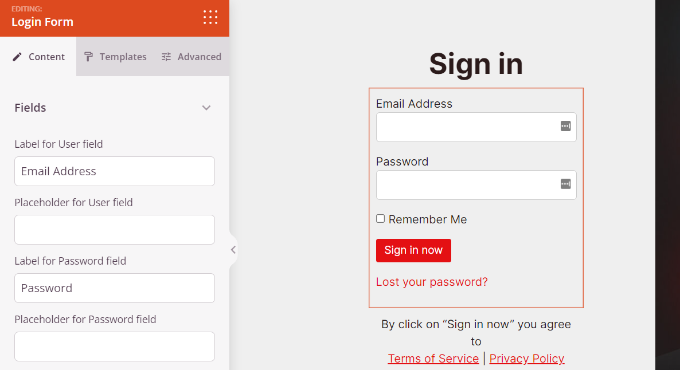
Bu blokların ötesinde, SeedProd ayrıca giriş sayfasındaki herhangi bir bölümü daha fazla özelleştirmenize olanak tanır. Sadece bölüme tıklayın ve etiket, renk, yazı tipi ve aralık düzenleme gibi daha fazla seçenek göreceksiniz.
Adım 4: Özel Giriş Sayfanızı Yayınlayın
WooCommerce giriş sayfasını özelleştirmeyi bitirdiğinizde, üstteki 'Kaydet' düğmesine tıklamayı unutmayın.
Bundan sonra, ‘Sayfa Ayarları’ sekmesine gidebilir ve ‘Sayfa Durumu’ geçişini Taslak'tan Yayınla'ya değiştirmek için tıklayabilirsiniz. Ardından, ‘Kaydet’ düğmesine tıklayabilir ve sayfa oluşturucuyu kapatabilirsiniz.

Adım 5: Yeni Giriş Sayfasını Etkinleştirin
Buradan, tek yapmanız gereken yeni özel WooCommerce giriş sayfanızın kullanıcılar için görünmesini sağlamak. Bunu yapmak için WordPress kontrol panelinizde SeedProd » Açılış Sayfaları bölümüne gidin.
‘Giriş Sayfası’ altındaki anahtara yeşil olana ve ‘Aktif’ yazana kadar tıklayın.

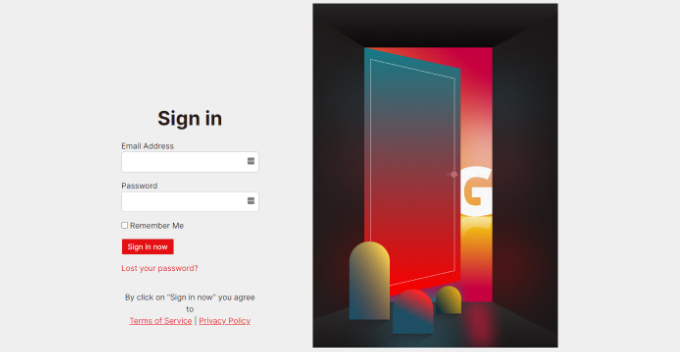
Bu ayar açıldıktan sonra, yeni giriş sayfanız WordPress web sitenizde görünecektir!
Bunu çalışırken görmek için e-ticaret mağazanızı ziyaret edebilirsiniz.
Yöntem 2: WPForms Kullanarak WooCommerce Müşteri Giriş Formunu Özelleştirme
Web sitesi temanızla eşleşen ve daha fazla form alanı sunan bir giriş formu oluşturmak ister misiniz?
Varsayılan WordPress giriş formu yalnızca kullanıcıların şifreleriyle birlikte e-posta adreslerini veya kullanıcı adlarını girmelerine izin verir.
Bir form eklentisi kullanmanın ana faydası esnekliktir. Giriş formunuzu çevrimiçi mağazanızın herhangi bir yerine, örneğin bir kenar çubuğuna veya bir ürün sayfasına yerleştirmenize olanak tanır, bu da müşteriler için kullanışlı hale getirir.
Bunu yapmanın en iyi yolu WPForms kullanmaktır. Kullanımı yeni başlayanlar için uygun, en iyi WordPress form oluşturucusudur. 6 milyondan fazla web sitesi daha akıllı formlar oluşturmak için WPForms kullanıyor.
WPBeginner'da iletişim formları ve yıllık anketler oluşturmak için kullandık ve çok sevdik. Daha fazla bilgi edinmek için tam WPForms incelememize bakın.
Özel bir WooCommerce giriş formu oluşturabilir ve çevrimiçi mağazanızın herhangi bir yerinde, kenar çubuğu veya ürün sayfası gibi yerlerde kolayca görüntüleyebilirsiniz.
Adım 1: WPForms'u Yükleyin ve Etkinleştirin
İlk olarak, WPForms eklentisini yükleyip etkinleştirmeniz gerekecek. Yardıma ihtiyacınız olursa, lütfen WordPress eklentisi nasıl kurulur hakkındaki kılavuzumuza bakın.
📌 Not: Bu eğitim için, Kullanıcı Kaydı eklentisini içerdiği için WPForms Pro planını kullanacağız. Başlamak için ücretsiz WPForms sürümünü de deneyebilirsiniz.
Etkinleştirdikten sonra, WordPress kontrol panelinizden WPForms » Ayarlar bölümüne gidebilir ve lisans anahtarını girebilirsiniz. Lisans anahtarını WPForms hesap alanında bulabilirsiniz.

Adım 2: Kullanıcı Kaydı Eklentisini Yükleyin
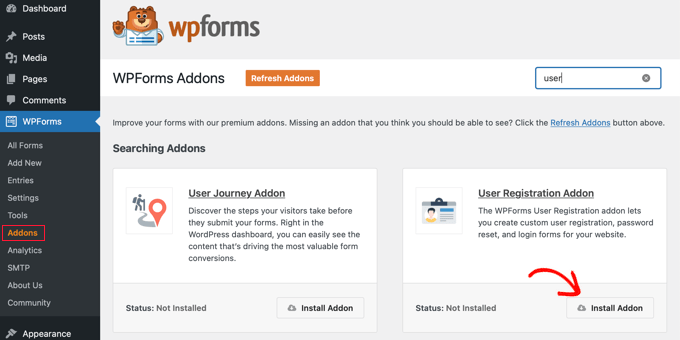
Ardından, WordPress yönetici panelinde WPForms » Eklentiler bölümüne gitmeniz gerekecek.
Bundan sonra, 'Kullanıcı Kaydı Eklentisi'ne aşağı kaydırın ve ardından 'Eklentiyi Yükle' düğmesine tıklayın.
Adım 3: Yeni Bir Kullanıcı Giriş Formu Oluşturun
Şimdi, WooCommerce için özel bir giriş formu oluşturmaya hazırsınız. Form oluşturucuyu başlatmak için WPForms » Yeni Ekle'ye gidin.
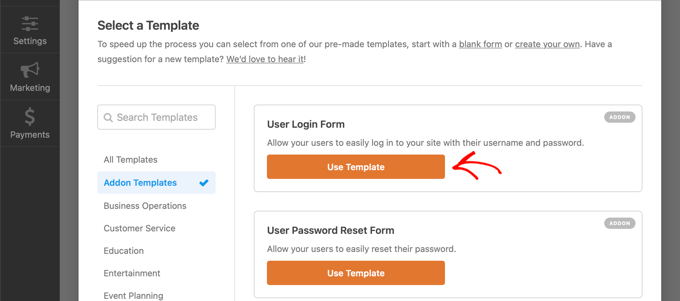
Bir sonraki ekranda, formunuza üst kısımdan bir ad girebilirsiniz. Ardından, 'Kullanıcı Giriş Formu' şablonunu arayın ve 'Şablonu Kullan' düğmesine tıklayın.
Adım 4: Giriş Formu Alanlarınızı Özelleştirin
Bundan sonra, sürükle ve bırak oluşturucusunu kullanarak kullanıcı giriş formu şablonunuzu özelleştirebilirsiniz. WPForms, şablona farklı alanlar eklemeyi veya mevcut alanları yeniden düzenlemeyi çok kolaylaştırır.
Girişi diğer eylemlerle birleştirmek isterseniz ek alanlar ekleyebilir veya şablondaki mevcut alanları yeniden düzenleyebilirsiniz.

Şablondaki her bir form alanını daha da özelleştirebilirsiniz. Etiketi düzenlemek, bir açıklama eklemek ve formu zorunlu bir alan yapmak için herhangi bir alana tıklamanız yeterlidir.
Adım 5: Form Ayarlarını ve Onaylarını Yapılandırın
Bundan sonra, form oluşturucudaki 'Ayarlar' sekmesine gidebilirsiniz. Genel ayarlar altında, 'Gönder Düğmesi Metni'ni 'Giriş' olarak değiştirebilirsiniz.

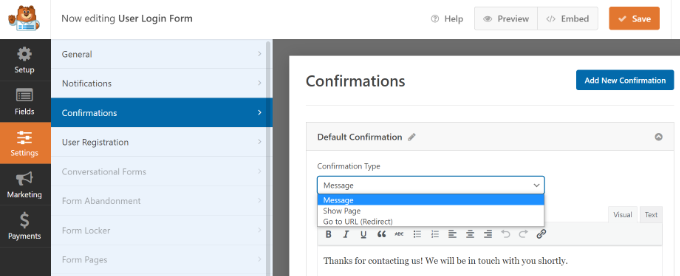
Ardından, bir kullanıcı başarıyla giriş yaptığında ne olacağını değiştirmek için 'Onaylar' sekmesine gidebilirsiniz.
'Onay Türü' açılır menüsüne tıklamanız ve bir seçenek belirlemeniz yeterlidir. Müşterilere bir mesaj gösterebilir, bir sayfa görüntüleyebilir veya onları belirli bir URL'ye yönlendirebilirsiniz.
Örneğin, WooCommerce giriş formunuzu bir ürün sayfasına ekleyebilir ve müşterilerin ürününüzü satın almak için hızlı bir şekilde giriş yapmalarına izin verebilirsiniz.
İşiniz bittiğinde, üstteki 'Kaydet' düğmesine tıklamanız yeterlidir.
Adım 6: Giriş Formunu Yerleştirin ve Yayınlayın
Ardından, WooCommerce müşteri giriş formunu sitenizdeki bir sayfaya eklemeniz gerekecek.
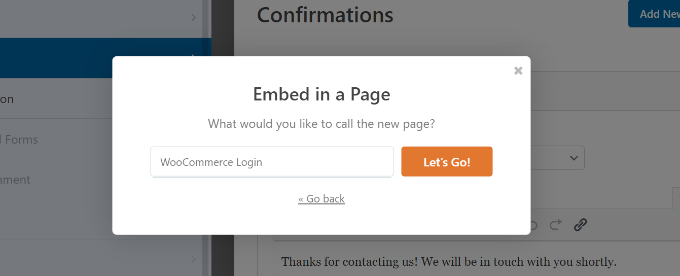
Oluşturucunun üst kısmındaki 'Yerleştir' düğmesine tıklamanız yeterlidir. Ardından formu mevcut bir sayfaya mı yoksa yeni bir sayfa mı oluşturacağınızı seçebilirsiniz.

Şimdilik 'Yeni Sayfa Oluştur' seçeneğini seçelim.
Ardından, sayfanız için bir ad girmeniz ve ‘Başlayalım!’ düğmesine tıklamanız gerekecektir.
Bundan sonra, WPForms giriş formunu WordPress içerik alanının içinde göreceksiniz.
Buradan, ekranın sağ tarafındaki blok panelini açarak giriş formunuzu özelleştirebilir ve stilini belirleyebilirsiniz. 'Temalar' bölümünde, giriş formunuza benzersiz bir görünüm kazandırmak için 40'tan fazla hazır temadan birini seçebilirsiniz.
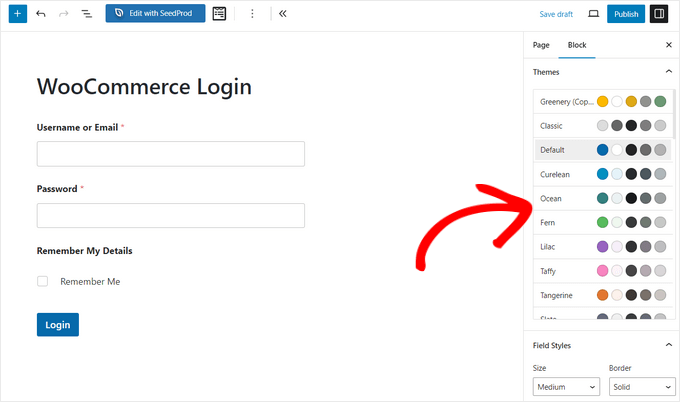
Form alanlarının, etiketlerin, düğmelerin ve daha fazlasının stilini ve boyutunu da değiştirebilirsiniz.
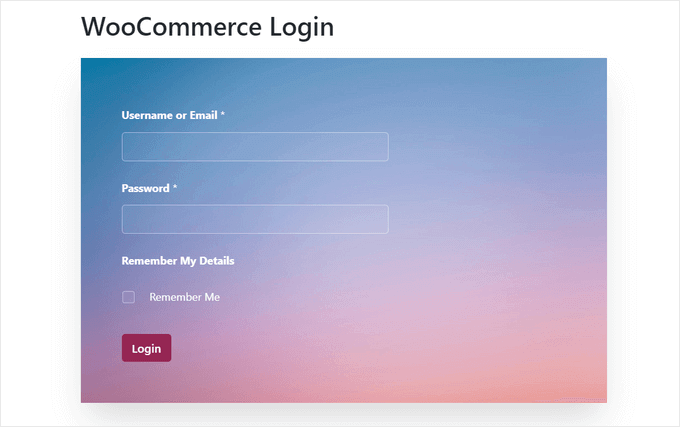
Tasarımdan memnun kaldığınızda, formunuzu önizleyebilir, yeni sayfayı yayınlayabilir ve müşterileriniz için özel WooCommerce girişini gösterebilirsiniz.
Adım 7: (İsteğe bağlı) Formu Kenar Çubuğuna Ekleyin
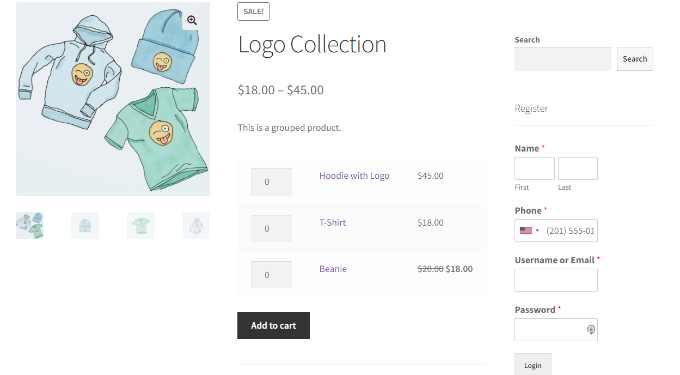
WooCommerce giriş formunuzu mağazanızın kenar çubuğuna da ekleyebilirsiniz. Bu şekilde, formunuz her ürün sayfasında görünecek ve müşterilerin hızlı bir şekilde giriş yapmasını sağlayacaktır.
WordPress kontrol panelinizden Görünüm » Widget'lar'a gidin. Ardından, '+' düğmesine tıklayın ve bir WPForms widget bloğu ekleyin.
Bundan sonra, açılır menüden giriş formunuzu seçebilir ve bir başlık girebilirsiniz.
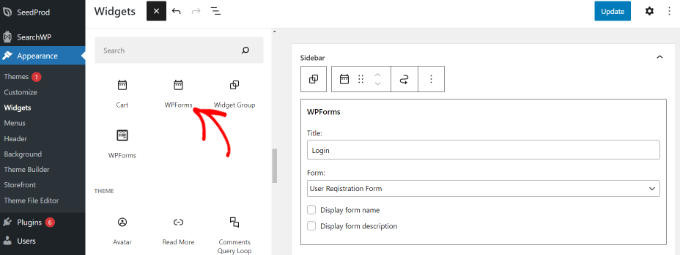
İşiniz bittiğinde, ‘Güncelle’ düğmesine tıklayın.
Artık giriş formunu kenar çubuğunda görmek için çevrimiçi mağazanızı ziyaret edebilirsiniz.
Özel bir WooCommerce müşteri giriş sayfası oluşturmanın daha fazla yolu için, özel bir WordPress giriş sayfası nasıl oluşturulur hakkındaki kılavuzumuza bakmak isteyebilirsiniz.
Ayrıca, WooCommerce giriş sayfanızı web sitenizin navigasyonuna ekleyebilmeniz için WordPress'te gezinme menüsü nasıl eklenir hakkındaki eğitimimize de bakabilirsiniz.
Ek Yöntem: WooCommerce Ödeme Giriş Sayfasını Özelleştirin
WooCommerce, geri dönen ziyaretçilerin ödeme sayfasında oturum açmalarına olanak tanır. Ancak, ödeme sayfasındaki genel veya hantal bir giriş formu, satın alma sürecini kesintiye uğratabilir ve satış kaybına yol açabilir.
Bu kritik adımda kesintisiz, markalı bir giriş deneyimi oluşturarak sepet terkini azaltabilir ve müşterilerinizle daha fazla güven oluşturabilirsiniz.
Bunu yapmanın en iyi yolu, FunnelKit gibi güçlü bir huni oluşturucu eklentisi kullanmaktır.
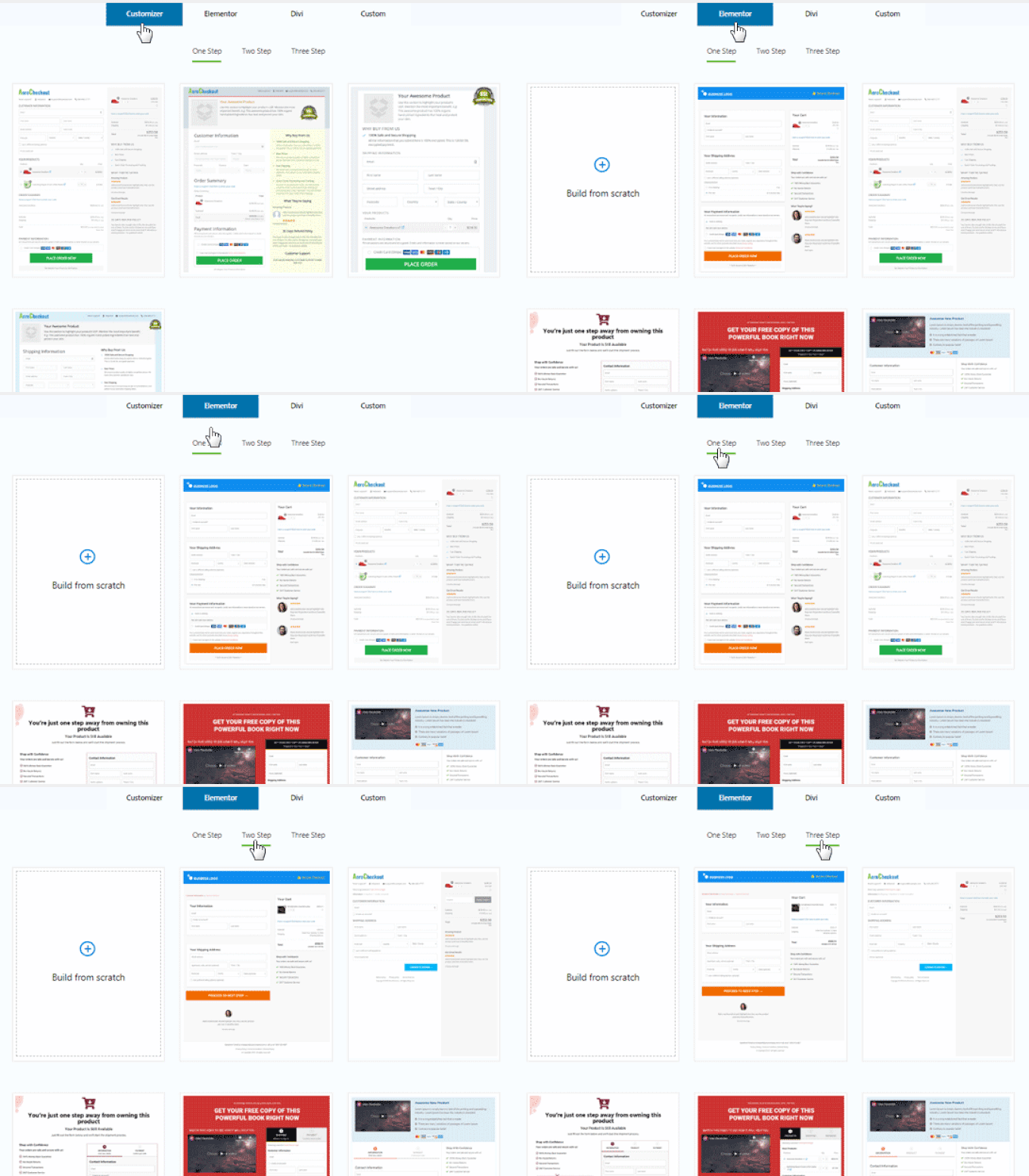
Varsayılan ödeme sayfasını değiştiren profesyonelce tasarlanmış şablonlarla birlikte gelir, bu da geri dönen müşterilere çok daha iyi ve daha kolay bir giriş deneyimi sunar. Bu, sürtünmeyi azaltmaya yardımcı olur ve satın alma işlemlerini tamamlama olasılıklarını artırır.
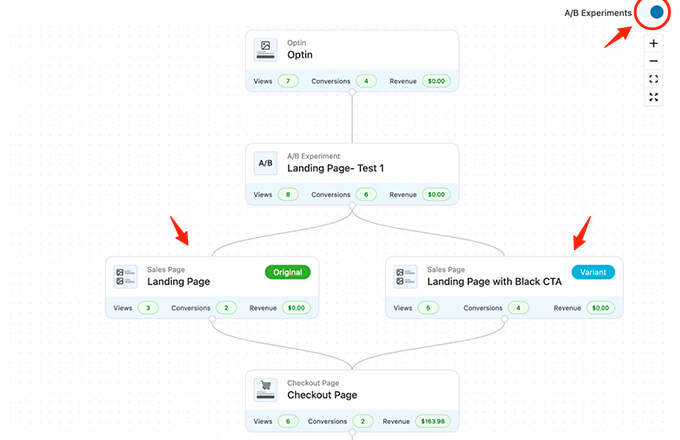
Ayrıca birden çok huniyi, satış sayfasını ve ek satış tekliflerini A/B testi yapma seçeneğiniz de vardır.
FunnelKit, WooCommerce huninizin her adımı hakkında ayrıntılı analizler sunar.
Ayrıca güçlü bir pazarlama otomasyonu eklentisi olan FunnelKit Automations ile birlikte gelir.
WooCommerce e-postalarını özelleştirmenize, sepet terk etme, karşılama serileri ve daha fazlası için WooCommerce'de toplu e-posta bildirimleri göndermenize olanak tanır.

WooCommerce mağazanızı büyütme konusunda ciddiyseniz, bu önerdiğimiz olmazsa olmaz araçlardan biridir.
WooCommerce Giriş Sayfaları Hakkında Sıkça Sorulan Sorular
WordPress'te WooCommerce giriş sayfaları oluşturma hakkında okuyucularımızın sıkça sorduğu bazı sorular şunlardır:
Bu özel giriş sayfalarını normal WordPress kullanıcıları için de kullanabilir miyim?
Evet, kesinlikle. SeedProd kullanan yöntem, yöneticiler ve editörler dahil tüm kullanıcılar için varsayılan WordPress giriş sayfasını değiştirir. WPForms yöntemi, herhangi bir kullanıcı rolü tarafından da kullanılabilen bir giriş formunu istediğiniz yere yerleştirmenize olanak tanır.
Giriş sayfamı özelleştirmek için kodlama bilmem gerekiyor mu?
Hiç de değil. Hem SeedProd hem de WPForms, sürükle ve bırak oluşturucularla kullanıcı dostu olacak şekilde tasarlanmıştır. Tek bir kod satırına dokunmadan profesyonel görünümlü bir giriş sayfası oluşturabilirsiniz.
Özel bir WooCommerce giriş sayfası oluşturmak ücretsiz mi?
Her iki eklenti de başlamak için ücretsiz sürümler sunar. Ancak, bu eğitimde gösterilen özel giriş sayfası şablonlarına ve gelişmiş özelliklere erişmek için SeedProd veya WPForms'un Pro sürümlerine ihtiyacınız olacaktır.
Mağazam için hangi yöntem daha iyi, SeedProd mu yoksa WPForms mu?
Özel ihtiyaçlarınıza bağlıdır. Markanızla mükemmel uyum sağlayan tamamen ayrı, tam tasarımlı bir giriş sayfası oluşturmak istiyorsanız SeedProd idealdir.
Diğer yandan, kenar çubuğu veya ödeme sayfası gibi sitenizin çeşitli yerlerine ekleyebileceğiniz esnek bir giriş formu istiyorsanız WPForms daha iyidir.
Umarız bu makale, özel bir WooCommerce müşteri giriş sayfası oluşturmayı öğrenmenize yardımcı olmuştur. Ayrıca en iyi WooCommerce eklentileri hakkındaki uzman seçimimizi ve WordPress'te oturum açma denemelerini nasıl sınırlayacağınız konusundaki kılavuzumuzu da görebilirsiniz.
Bu makaleyi beğendiyseniz, lütfen WordPress video eğitimleri için YouTube Kanalımıza abone olun. Bizi ayrıca Twitter ve Facebook'ta da bulabilirsiniz.




Jiří Vaněk
Harika web sitelerinin detaylardan oluştuğu kuralına her zaman uydum. Evet, varsayılan WooCommerce giriş sayfası mükemmel çalışıyor, ancak çekici değil ve bence oldukça sıkıcı. SeedProd yepyeni bir boyut katıyor ve elinizde bu kadar ayrıntılı bir kılavuzla kullanımı inanılmaz derecede kolay. Bahsettiğim gibi, sıradan bir mağazayı iyi bir mağazaya, iyi bir mağazayı ise harika bir mağazaya dönüştüren özel bir giriş sayfası gibi detaylar bunlardır. Tavsiye için teşekkürler.
Dennis Muthomi
Thank you for showing the SeedProd method I like how SeedProd allows adding custom blocks and sections to match my branding.
I have one clarifying question – when I use SeedProd to create the custom customer login page, will it also replace the default admin login, or will the admin login page remain unchanged?
WPBeginner Desteği
Evet, normal girişinizi ve mağaza girişinizi değiştirecektir.
Yönetici