


Genellikle, sözleşmelerinizi imzalatmak için ya imzayı manuel olarak yazdırmanız/taramanız ya da pahalı bir üçüncü taraf e-imza hizmeti için ödeme yapmanız gerekir.
Ancak, dijital imza çözümü uygulamak verimliliği artırabilir, evrak işlerini azaltabilir ve yasal uyumluluğu sağlayabilir.
WPBeginner olarak, verimli ve yasal olarak bağlayıcı sözleşme yönetiminin önemini anlıyoruz ve dijital imza eklemenin güvenli bir yolunu sağlayan eklentiyi ve araçları test ettik.
Bu makalede, insanların e-imzalayabileceği bir sözleşme anlaşması formunu WordPress web sitenize nasıl kolayca ekleyeceğinizi göstereceğiz.

Çevrimiçi Sözleşme Formu Neden Oluşturulur?
Çevrimiçi bir sözleşme anlaşması formu doldurması ve göndermesi kolaydır. Normalde, anlaşmayı diğer tarafın yazdırması, doldurması, taraması ve geri göndermesi gereken bir PDF olarak gönderirsiniz.
Bu çok iş demek.
Sözleşme anlaşması formunu WordPress web sitenizde çevrimiçi oluşturarak, kullanıcılar formu hemen doldurabilir ve e-imza ile dijital olarak imzalayabilir.
Pahalı SaaS yazılımları gerektirmez ve birçok farklı türde yasal belge için çok iyi çalışır.
Örneğin, bir davranış kuralları formu, istihdam formları, kar amacı gütmeyen kuruluşlar veya gönüllü başvuru formları ve daha fazlasını oluşturmak için kullanabilirsiniz.
Dijital İmzalar Yasal mı?
Evet, dijital imzalar ve dijital olarak imzalanmış belgeler yasal olarak uygulanabilir. Her iki taraf da dijital imzaları kabul ederse ve kullanılan yazılım bunlara ilişkin bir kayıt tutarsa, yasal olarak bağlayıcı sözleşmeler olarak kabul edilirler.
Ancak, her türlü yasal belge için kullanılamazlar. Örneğin, noter tasdiki gerektiren yasal belgeler veya formlar mahkeme damgaları veya tanıklar gerektirir.
Bununla birlikte, bu makale yasal tavsiye niteliğinde değildir. Pratik yasal tavsiye ve rehberlik için lütfen bir avukata danışın.
Sözleşme Anlaşması Formunuzu Hazırlama
Henüz bir sözleşmeniz yoksa, bir avukata danışmanız çok iyi bir fikirdir. Sözleşmenizin yasal olduğundan ve gelecekte size herhangi bir sorun yaşatmayacağından emin olmak istersiniz.
Sözleşme şartlarının kendisi dışında, sözleşme formunuz muhtemelen şunlar için alana ihtiyaç duyacaktır:
- İmzalayan kişinin adı.
- İmzalayan kişinin adresi.
- Sözleşmenin imzalandığı tarih.
- Müşterinizin (veya yeni çalışanınızın) sözleşmeyi imzalaması için alan.
Bunu göz önünde bulundurarak, WordPress'te dijital imza alanına sahip bir sözleşme anlaşması formu oluşturalım
Tercih ettiğiniz yönteme geçmek için aşağıdaki bağlantılara tıklayabilirsiniz:
Yöntem 1: WPForms Kullanarak Dijital Olarak İmzalanmış Bir Sözleşme Formu Oluşturma
WordPress kontrol panelinizden dijital olarak imzalanmış bir sözleşme formu oluşturmak istiyorsanız, bu yöntem tam size göre.
Bunun için, piyasadaki en iyi WordPress iletişim formu eklentisi olan WPForms'u kullanabilirsiniz. Sürükle ve bırak oluşturucu, çok sayıda hazır şablon ve eksiksiz spam koruması ile birlikte gelir.
Yıllardır iletişim formlarımız, yıllık anketlerimiz ve daha fazlası için WPForms'u kullanıyoruz. Özellikleri hakkında daha fazla bilgi edinmek için WPForms incelememize göz atın.
İlk olarak, WPForms eklentisini yükleyip etkinleştirmeniz gerekir. Daha fazla ayrıntı için bir WordPress eklentisinin nasıl kurulacağına dair adım adım kılavuzumuza bakın.
👉 Not: WPForms'un ayrıca ücretsiz bir sürümü de vardır. Ancak, bu eğitim için İmza eklentisini etkinleştirmek üzere WordPress eklentisinin pro sürümüne ihtiyacınız olacaktır.
Etkinleştirdikten sonra, lisans anahtarınızı girmek için WPForms » Ayarlar sayfasına gidin.
Bu bilgiyi WPForms web sitesindeki hesabınızda bulabilirsiniz.

Ardından, WordPress yönetici kenar çubuğundan WPForms » Eklentiler sayfasını ziyaret etmeniz ve İmza eklentisine gitmeniz gerekir.
Buradan ‘Eklentiyi Yükle’ düğmesine tıklayın, eklenti sitenize otomatik olarak yüklenecek ve etkinleştirilecektir.
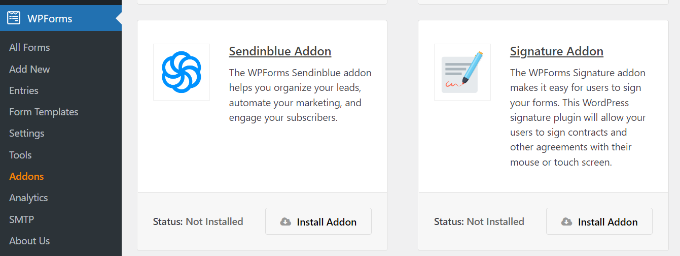
Dijital imza özelliği ile sözleşme formu oluşturmaya hazırsınız.
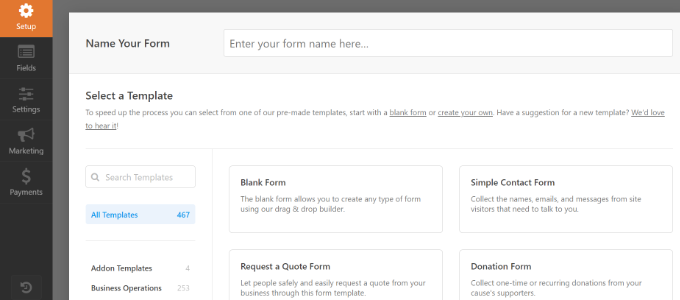
Formunuzu oluşturmak için WordPress kontrol panelinden WPForms » Yeni Ekle sayfasına gidin.
Bu, WPForms form oluşturucu arayüzünü başlatacaktır; burada formunuza bir başlık sağlamanız ve ardından bir şablon seçmeniz gerekir.
Bu örnek için ‘Boş Form’ şablonunu kullanacağız, ancak isterseniz farklı bir tane seçebilirsiniz. Yüklemek için şablona tıklamanız yeterlidir.
Muhtemelen sözleşmenizin metnini formun üzerindeki sayfaya dahil etmek isteyeceksiniz. Bu, imzanızın bir resmini içerebilir.
Formun kendisinde, doldurulacak alanları eklemeniz yeterlidir.
Yeni bir alan eklemek için, sol sütundan şablonun içine sürükleyip bırakın. Alanları önizleme sütununda yukarı ve aşağı hareket ettirerek yeniden düzenleyebilirsiniz.
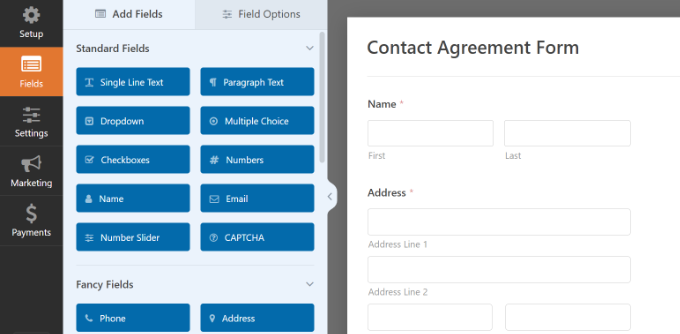
İmzalanan formun bir kopyasını kullanıcıya da göndermek istiyorsanız, kullanıcıların e-posta adreslerini girebilecekleri bir e-posta alanı eklemeyi unutmayın.
Eklediğiniz alanlardan memnun kaldığınızda, en önemli form alanını ekleme zamanı: İmza alanı.
‘Süslü Alanlar’ bölümüne gidin ve İmza alanını formunuza eklemek için tıklayın.
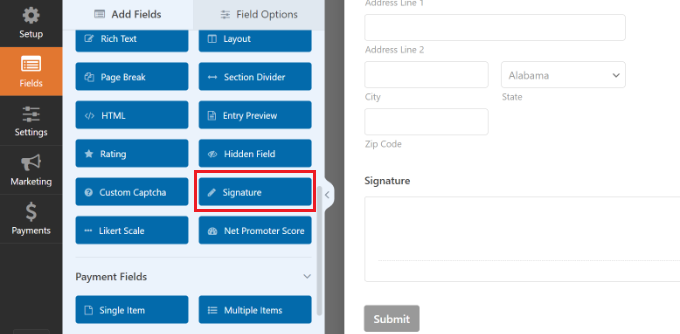
Ardından, sol sütunda ayarlarını açmak için alana tıklayın.
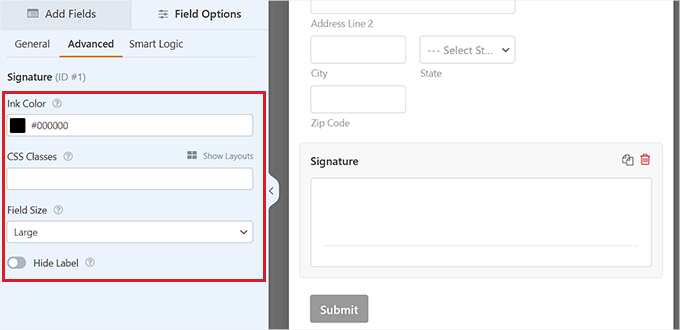
Buradan başlığın başlığını değiştirebilir, bir açıklama ekleyebilir veya bu alanı doldurmadan kullanıcıların sözleşme anlaşmasını gönderemeyeceği şekilde gerekli anahtarını açabilirsiniz.
Bunu yaptıktan sonra, bağlantı rengini değiştirmek, alan boyutunu ayarlamak veya alana bir CSS sınıfı eklemek için üstteki ‘Gelişmiş’ sekmesine geçebilirsiniz.
Sözleşme Anlaşması Formunuzun Ayarlarını Yapılandırma
Formunuzun ayarlarını görüntülemek için 'Ayarlar' sekmesine tıklamanız yeterlidir. Varsayılan ayarlar çoğu durumda işe yarayacaktır, ancak bazı değişiklikler yapmak isteyebilirsiniz.
Özellikle, 'Bildirimlerin' doğru olduğundan emin olmak isteyeceksiniz.
Varsayılan olarak, imzalanan sözleşme anlaşması formu, form gönderildiğinde yöneticinin e-posta adresine gönderilecektir. Bu normalde WordPress sitenizi kuran kişinin e-posta adresidir. Eğer bu siz değilseniz, bunun yerine e-posta adresinizi buraya girin.
Formun bir kopyasını kullanıcıya da göndermek isteyebilirsiniz. Bunu yapmak için Ayarlar » Bildirimler sekmesine gidin ve ‘Yeni Bildirim Ekle’ düğmesine tıklayın.

Yeni bildiriminiz için bir ad eklemeniz gereken bir açılır pencere şimdi açılacaktır. Adı Gönderen Kullanıcı olsun.
Bir isim girdikten sonra ‘Tamam’ düğmesine tıklayın.
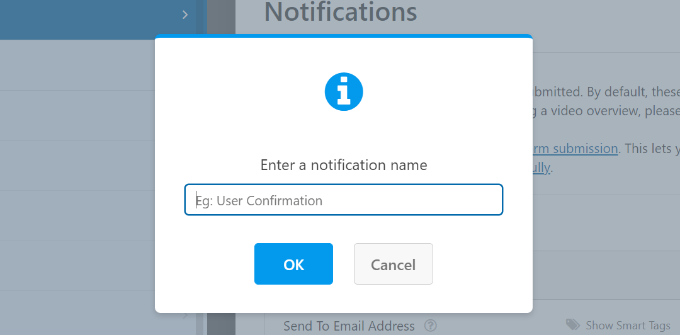
Şimdi yeni bildiriminizin görünmesi gerekir.
'E-posta Adresine Gönder' bölümünde, Akıllı Etiketler bağlantısına tıklayın ve E-posta alanını seçin.
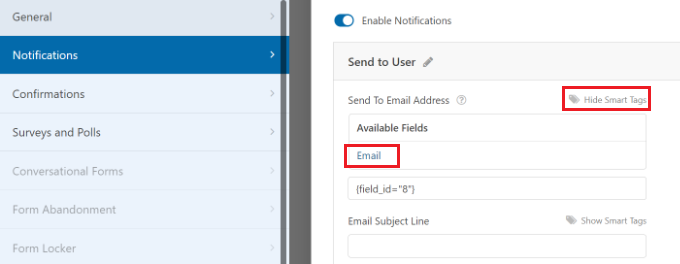
Diğer tüm ayarları gözden geçirin ve gereksinimlerinize göre ayarlayın. WPForms şimdi kullanıcıya da onay e-postası gönderecektir.
Ayrıntılı talimatlar için, çoklu alıcılı bir iletişim formu oluşturma konusundaki eğitimimize bakmak isteyebilirsiniz.
Ardından, 'Onay' sekmesine geçin. Buradan, formu imzalayan müşterinin (veya çalışanın veya gönüllünün) göreceği onay mesajını düzenleyebilirsiniz.

Yeni: Onaylarınız ayarlandıktan sonra, WPForms PDF Eklentisi ile işleri bir adım daha ileri götürebilirsiniz. Bu, formunuz her gönderildiğinde otomatik olarak profesyonel bir PDF oluşturur.
Hem sizin hem de müşterinizin anında bir kopyasını alması için PDF'yi form bildirim e-postalarına ekleyebilirsiniz.
Kullanmak için Ayarlar » PDF'ye gidin ve ardından 'Yeni PDF Ekle' düğmesine tıklayın.
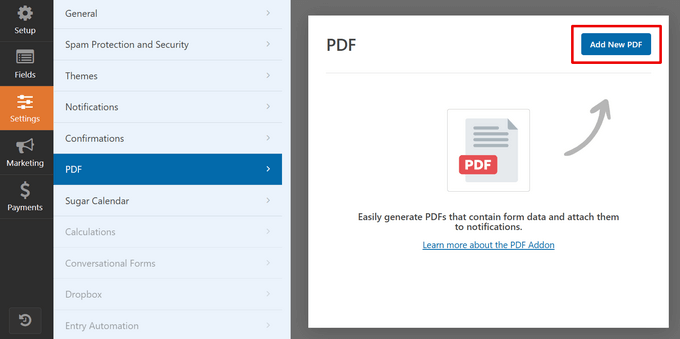
Oradan şunları yapabilirsiniz:
- PDF dosyanızı adlandırın ve hangi form bildirimlerine ekleneceğini seçin.
- Sözleşmeler, faturalar, sertifikalar ve daha fazlası gibi farklı şablonlar arasından seçim yapın.
- Temalar, logolar ve renklerle tasarımı özelleştirin.
- Form girişinden otomatik olarak ayrıntıları çekmek için akıllı etiketleri kullanın.
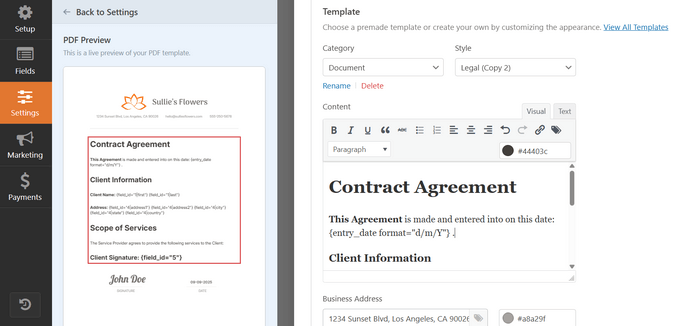
Ayarlardan memnun kaldığınızda, ekranın üst kısmındaki ‘Kaydet’ düğmesine tıklamanız yeterlidir. Artık form oluşturucuyu kapatıp çıkabilirsiniz.
Sözleşme Anlaşması Formunuzu Sitenize Ekleyin
Son olarak, sözleşme anlaşması formunuzu WordPress sitenize yerleştirmeniz gerekiyor.
Yeni bir sayfa oluşturabilir veya mevcut bir sayfayı düzenleyebilirsiniz. İlk olarak, formun kendisini eklemeden önce sözleşme şartlarınızın metnini eklemeniz gerekecektir.
Bundan sonra, WPForms bloğunu içerik alanınıza eklemeniz yeterlidir.

Açılır kutudan sözleşme anlaşması formunuzu seçin ve WPForms formu otomatik olarak içerik düzenleyicide önizleyecektir.
Formunuzu herkese açık hale getirmek için WordPress sayfanızı kaydedebilir veya yayınlayabilirsiniz.
Ardından, sözleşme onay formu uygulamanızı görmek için sayfayı ziyaret edin. Sözleşme onay formunu test etmeyi unutmayın. İmzanızı fare, trackpad veya dokunmatik ekranınızı kullanarak girebilmelisiniz.
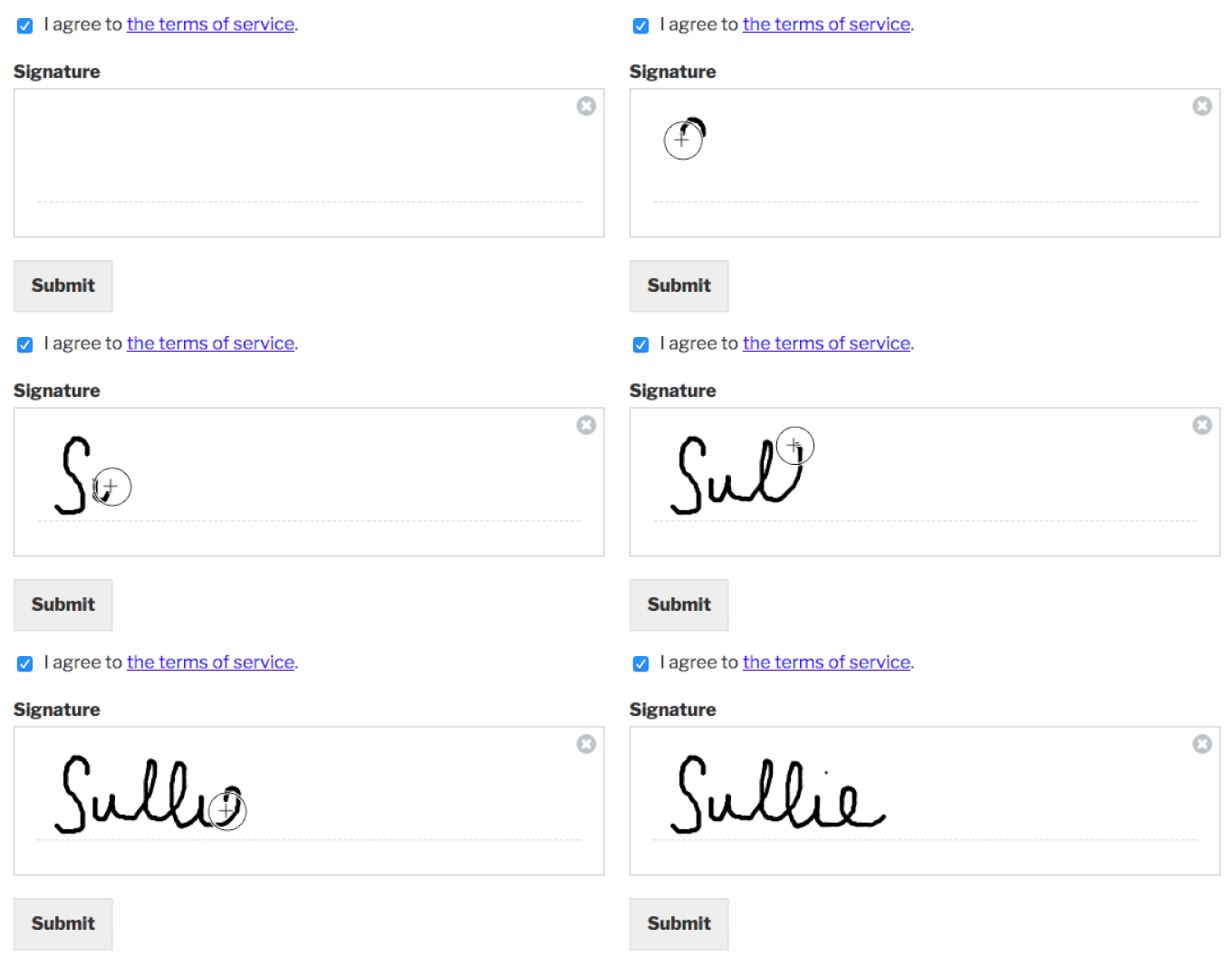
Formu gönderdikten sonra onay mesajını gördüğünüzden ve bir e-posta aldığınızdan emin olun.
Bir e-posta almazsanız endişelenmeyin. Bu oldukça yaygın bir sorundur ve WordPress'in neden e-posta göndermediğini düzeltme konusunda talimatlarımız var.
Yöntem 2: signNow Kullanarak Sözleşme Formlarını Dijital Olarak İmzalayın
Zaten PDF veya Microsoft Word formatında oluşturulmuş formlarınız veya anlaşmalarınız varsa ve başkalarını sözleşmeyi imzalamaya davet etmek istiyorsanız, signNow'u kullanabilirsiniz.
Elektronik imza ayarlamak, sözleşmeler oluşturmak, sözleşmeleri müzakere etmek, başkalarıyla işbirliği yapmak ve daha fazlası için kullanabilirsiniz. En iyi yanı, ücretsiz deneme sürümü sunmasıdır.
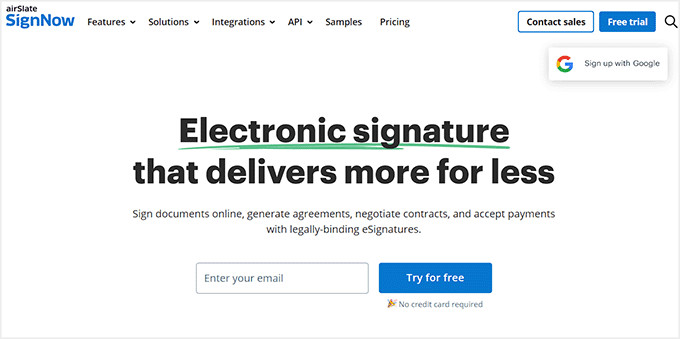
Başlamak için signNow web sitesini ziyaret edin ve üstteki 'Ücretsiz Deneme' düğmesine tıklayın. E-posta adresinizi girip 'Ücretsiz dene' düğmesine tıklama seçeneği de vardır.
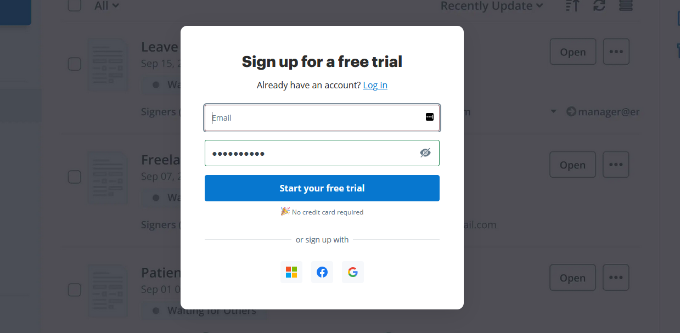
Bir sonraki ekranda, hesabınız için bir şifre girmeniz gerekecektir.
signNow ayrıca bir hesap oluşturmak için Facebook, Microsoft veya Google hesaplarını kullanarak kaydolmanıza da olanak tanır.
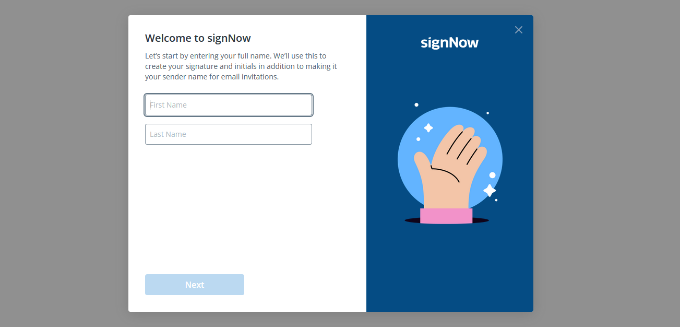
Bundan sonra, dijital imzanızı oluşturmak için adınızı girebileceğiniz bir karşılama ekranı göreceksiniz.
İşlem tamamlandıktan sonra 'İleri' düğmesine tıklayın.
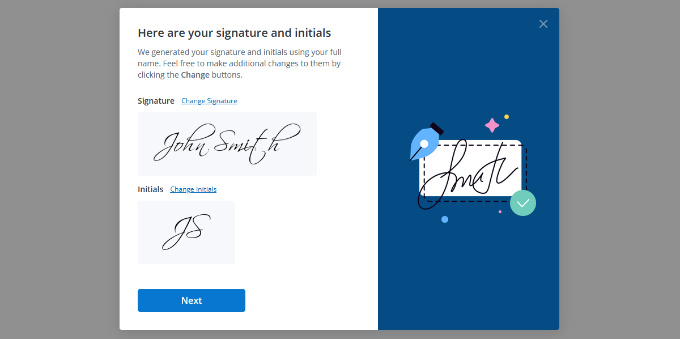
Ardından, signNow size bir imza stili ve baş harflerinizi gösterecektir.
İsterseniz imzanızın stilini değiştirebilir ve ardından ‘İleri’ düğmesine tıklayabilirsiniz.
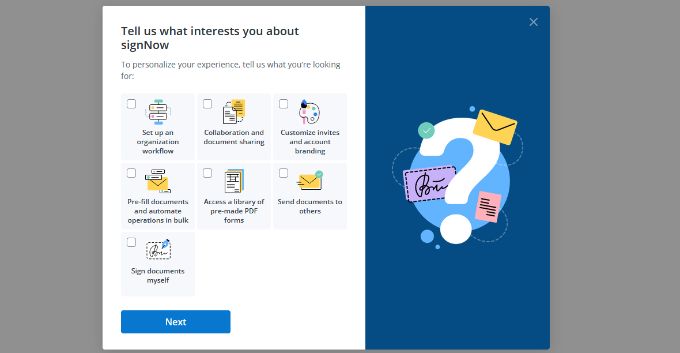
Bundan sonra, signNow'da sizi neyin ilgilendirdiğini seçmeniz gerekecektir.
Onay kutularını kullanarak bir veya daha fazla seçeneği seçin ve ‘İleri’ düğmesine tıklayın.
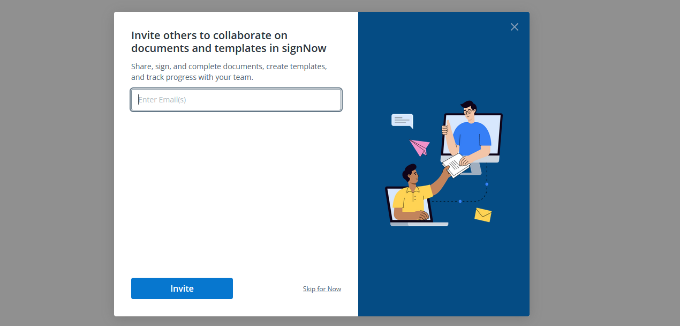
Ardından, başkalarını signNow'da bir belge üzerinde işbirliği yapmaya davet edebilirsiniz.
E-posta adreslerini girin ve 'Davet Et' düğmesine tıklayın. Bu adımı şimdilik atlayıp daha sonra da davet edebilirsiniz.
Belgelerinize elektronik imza eklemek için SignNow'u kullanmaya hazırsınız.
Başlamak için 'İlk Belgenizi Yükleyin' düğmesine tıklamanız yeterlidir.
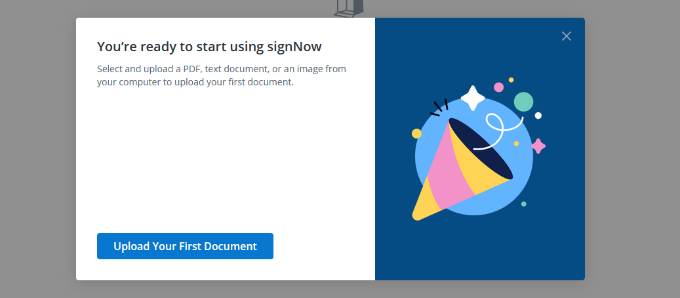
Ardından, dizüstü bilgisayarınızdan veya bilgisayarınızdan bir sözleşme anlaşması belgesi yükleyin.
signNow şimdi sözleşmenizi belge görüntüleyicisinde yükleyecektir.
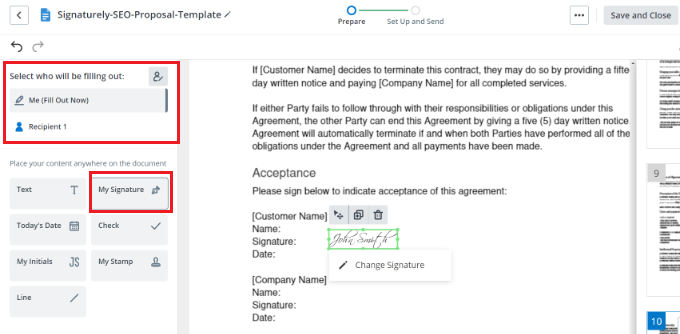
Soldaki menüden, belgeyi kimin dolduracağını seçebilirsiniz. Örneğin, 'Ben (Şimdi Doldur)' seçeneğini seçin ve ardından sözleşmenin herhangi bir yerine imzanızı ekleyin.
Bundan sonra, 'Kimlerin dolduracağını seçin' bölümünün altında 'Alıcı 1'e geçebilirsiniz. Buradan, sözleşmeyi başkalarının imzalamasını istediğiniz yere bir 'İmza' öğesi ekleyin.
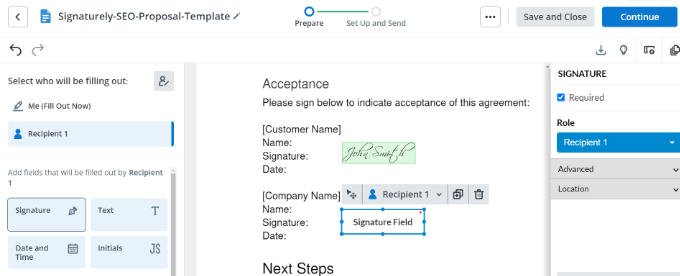
Ardından, üstteki 'Devam et' düğmesine tıklayın.
Artık alıcının e-posta adresini girebilir ve ‘Daveti Gönder’ düğmesine tıklayabilirsiniz.
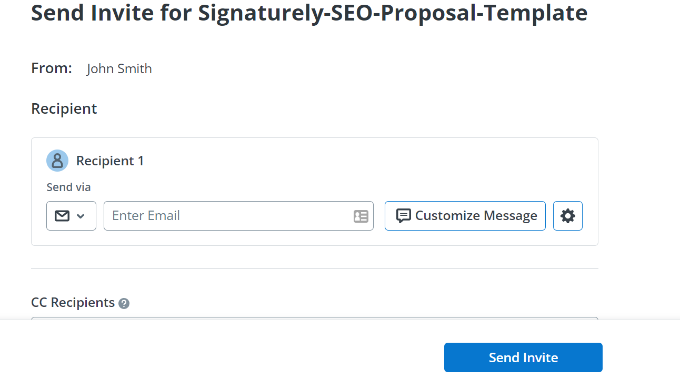
İşte bu kadar! Alıcılarınız şimdi belgeyi imzalamak için bir e-posta daveti alacak. İmzalı sözleşmeyi size geri gönderdiklerinde, signNow imzaların bir kaydını tutacaktır.
Ek: Gönderi İçeriğinden Sonra İmzanızı Ekleyin
Bir WordPress blogunda yazar iseniz, güvenilirliğinizi oluşturmak için gönderi içeriğinizin sonuna bir imza eklemek isteyebilirsiniz. İmza eklemek, içeriğin sahipliğini iddia ederek telif hakkı bildirimi olarak da işlev görebilir.
Bunu yapmak için Ad Inserter – Ad Manager & AdSense Ads eklentisini yükleyip etkinleştirmeniz gerekir. Ayrıntılar için WordPress eklentisi nasıl kurulur konusundaki eğitimimize bakın.
Etkinleştirdikten sonra, WordPress kontrol panelinden Ayarlar » Ad Inserter sayfasını ziyaret edin. Burada, sitenize imzalar veya reklamlar ekleyebileceğiniz birden fazla sekmeyle karşılaşacaksınız.
Şimdi, sayfanın içerik düzenleyicisinde imza için metni eklemelisiniz. Ayrıca, aşağıdaki kodu ekleyip tercih ettiğiniz resmin bağlantısıyla değiştirerek imzanızın gerçek bir görüntüsünü ekleyebilirsiniz.
<img src="link-to-image">
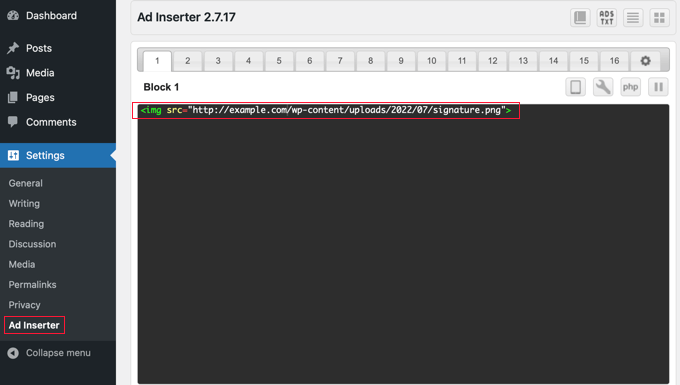
Ardından, imza konumunuzu yapılandırmak için sayfayı aşağı kaydırın. Burada, varsayılan olarak ‘Gönderi’ seçeneğinin zaten seçili olduğunu göreceksiniz.
Şimdi devam edin ve açılır menüden ekleme noktasını seçin. Reklamı veya imzayı her yazıdan sonra görüntülemek için 'İçerikten sonra' seçeneğini seçmelisiniz.
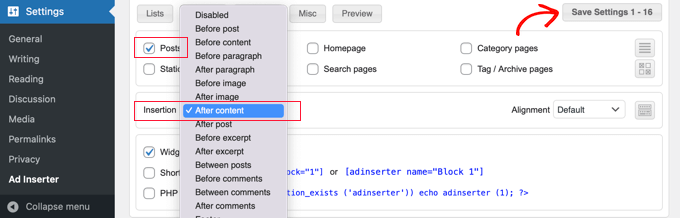
Son olarak, ayarlarınızı kaydetmek için ‘Ayarları Kaydet’ düğmesine tıklamayı unutmayın.
Daha ayrıntılı talimatlar için, WordPress'te gönderi içeriğinden sonra imza veya reklam nasıl eklenir konusundaki eğitimimize bakın.
Bu makalenin, WordPress'te dijital imzalarla bir sözleşme anlaşması formu oluşturmayı öğrenmenize yardımcı olduğunu umuyoruz. Ayrıca, WordPress'te GDPR uyumlu formlar nasıl oluşturulur konusundaki başlangıç kılavuzumuz ve WordPress için en iyi elektronik imza yazılımları hakkındaki uzman seçimlerimizle de ilgilenebilirsiniz.
Bu makaleyi beğendiyseniz, lütfen WordPress video eğitimleri için YouTube Kanalımıza abone olun. Bizi ayrıca Twitter ve Facebook'ta da bulabilirsiniz.




Justin
Merhaba, bir sözleşme formu kurduktan sonra, sözleşmeyi takip etmek için bir hatırlatıcı ayarlamak ve wordpress'te yenileme zamanı geldiğinde uyarı vermek mümkün olacak mı? Teşekkürler.
WPBeginner Desteği
Bu kurulumla şu anda mümkün değil
Yönetici
Tomeka
İmza ile birlikte gönderilen gönderiler nerede saklanıyor? Sadece bildirimi alması gereken kişiye gönderilen bir e-posta mı? Yoksa bir arka uç veritabanında mı saklanıyor? Teşekkürler.
WPBeginner Desteği
Eklentinin giriş alanında gönderilmeli ve saklanmalıdır
Yönetici
Aisha GArg
Vay canına! Bu gerçekten yardımcı makale için teşekkürler. Bu uzun zamandır bir baş ağrısıydı. Kesinlikle noktalarınızı uygulayacağım.
WPBeginner Desteği
You’re welcome, glad we could simplify the process
Yönetici
Dan B
Bu formu HIPAA uyumlu hale getirmenin bir yolu var mı?
WPBeginner Desteği
Mevcut HIPAA uyumluluk yetenekleri için eklentinin desteğiyle iletişime geçmek isteyeceksiniz
Yönetici
mahmudul Rubel
Vay canına. Harika içerik de öyle. Blogunuzdan her zaman yeni şeyler öğreniyorum.
WPBeginner Desteği
Thank you, glad our article could teach you something new
Yönetici
ebenezer
Bu makale için bir video eğitimi var mı lütfen?
WPBeginner Desteği
Şu anda bir tane olmasa da, gelecekte olası video kılavuzları için tüm makalelerimizi inceliyoruz.
Yönetici
Cj Austintown
Vay canına..
Bu güzel makale için teşekkürler.
WPBeginner Desteği
You’re welcome
Yönetici