


Çevrimiçi bir mağaza işletiyorsanız, konumunuz ve satış hacminiz gibi faktörlere bağlı olarak satış vergisi toplamanız yasal olarak zorunlu olabilir.
Ancak vergiler ülkeye, eyalete ve bölgeye göre değişir, bu nedenle ürünleriniz ve hizmetleriniz için doğru vergi oranlarını belirlemek oldukça karmaşık hale gelebilir. 🤯
Dünyanın her yerinden müşterilere satış yapıyoruz, bu yüzden aynı zorluklarla karşılaştık.
Neyse ki, sattığınız ürün türü ne olursa olsun vergileri otomatik olarak toplamanızı çok kolaylaştıran WordPress eklentileri var.
Örneğin, yazılımımızı ve eklentilerimizi satmak için Easy Digital Downloads kullanıyoruz ve bunu seviyoruz çünkü vergi toplama işlemini kolaylaştırıyor. Ancak fiziksel ürünler veya hizmetler satıyorsanız, WooCommerce gibi farklı bir araca ihtiyacınız olabilir.
Bu makalede, WordPress'te Stripe ödemeleri için vergileri en yaygın senaryoların tümü için adım adım nasıl toplayacağınızı göstereceğiz.
💡Hızlı Cevap: WordPress'te Stripe Vergilerini Toplamanın En İyi Yolları
Sattıklarınıza bağlı olarak en iyi yöntemlerin hızlı bir özeti aşağıdadır:
- Hizmetler ve Basit Ürünler İçin: WP Simple Pay kullanın. Tam bir alışveriş sepeti olmadan basit ödeme formlarına sabit veya otomatik vergi oranları eklemenizi sağlar.
- Fiziksel Ürünler İçin: WooCommerce kullanın. Karmaşık nakliye bölgelerini, envanteri ve müşteri adreslerine göre vergi hesaplamalarını yönetir.
- Dijital İndirmeler İçin: Easy Digital Downloads kullanın. Dijital ürünler (yazılım, e-kitaplar) için optimize edilmiştir ve fiziksel olmayan öğeler için özel olarak vergileri yönetir.
Yasal Uyarı: Biz vergi uzmanı değiliz ve bu makaledeki bilgiler yalnızca eğitim amaçlıdır. Vergi yasaları karmaşık olabilir ve sık sık değişebilir, bu nedenle işletmenizin uyumlu olduğundan emin olmak için nitelikli bir vergi uzmanına danışmanızı şiddetle tavsiye ederiz
WordPress'te Stripe Ödemeleri İçin Neden Vergi Toplanmalı?
Bir çevrimiçi işletme yürütürken vergi toplamak yalnızca en iyi uygulama değildir. Aynı zamanda yasal bir zorunluluktur.
İster fiziksel ürünler, ister dijital indirmeler veya abonelik hizmetleri satıyor olun, yerel, eyalet ve uluslararası yasalara uymak için ödeme sırasında uygun vergileri toplamanız gerekir.
Bunun büyük ölçüde 'ekonomik varlık' olarak bilinen kurallardan kaynaklanmaktadır. Basitçe söylemek gerekirse, bu, fiziksel bir mağazanız olmasa bile, sadece belirli bir satış miktarına ulaştığınız için bir eyalette veya ülkede satış vergisi toplamanız gerekebileceği anlamına gelir.
Önemli: Bir eklentiyi etkinleştirmenin sizin için vergiyi hesapladığını, ancak yasal tarafı sizin için halletmediğini unutmayın.
Yasal olarak topladığınız vergileri ödemek için bağlantınızın bulunduğu bölgelerdeki ilgili vergi dairelerine hala kaydolmanız gerekir.
Bunu yapmamak ağır para cezalarına yol açabilir ve işletmenizin itibarına da zarar verebilir. Bu nedenle, WordPress'teki tüm Stripe ödemeleriniz için vergi toplamak pazarlık konusu değildir.
Ancak, vergilerin aynı zamanda kullanıcı deneyiminin önemli bir parçası olduğunu unutmayın.
Ödeme sırasında vergileri açıkça hesaplayıp gösterdiğinizde, müşterilerin nihai ödeme toplamlarından sürpriz veya hayal kırıklığına uğrama olasılıkları daha düşüktür. Ayrıca, işletmenizin meşru olduğunu gösterir ve muhasebe sürecinizi basitleştirir.
Bununla birlikte, WordPress'te Stripe ödemeleri için vergileri kolayca nasıl toplayacağınıza bir göz atalım.
Birkaç farklı yöntemi ele alacağız ve kullanmak istediğiniz yönteme atlamak için aşağıdaki hızlı bağlantıları kullanabilirsiniz:
Abonelikler, Hizmetler ve Tek Ürünler İçin Vergi Toplayın (WP Simple Pay)
Web sitenizde abonelikler, hizmetler veya tekil ürünler satıyorsanız, para kazanmanın ve vergi toplamanın en kolay yolu basit bir ödeme formu oluşturmaktır.
Bunu yapmak için WP Simple Pay'i öneriyoruz. Onu seviyoruz çünkü birçok farklı hazır ödeme şablonu, sezgisel bir form oluşturucu ve eksiksiz spam koruması ile birlikte geliyor.
Yaptığımız testlerde, sabit ve otomatik vergi oranı özelliklerinin çok yardımcı olduğunu gördük. Sabit vergi oranı seçeneği, bir oranı manuel olarak ayarlamanıza olanak tanır; bu, vergi kurallarının sabit olduğu tek bir bölgeye odaklanıyorsanız iyi çalışır.
Diğer yandan, otomatik vergi oranı özelliği, müşterinin konumuna göre doğru oranı hesaplar ve uygular, bu da zamandan tasarruf sağlar ve hataları azaltır.
Eklentiyle ilgili deneyimimiz hakkında daha fazla ayrıntı için ayrıntılı WP Simple Pay incelememize bakın.
Başlamak için önce WP Simple Pay eklentisini yüklemeniz ve etkinleştirmeniz gerekir. Daha fazla bilgi edinmek için WordPress eklentisi nasıl kurulur hakkındaki eğitimimize bakın.
📌Not: WP Simple Pay'in ücretsiz planı vardır. Ancak, vergi toplama özelliğini etkinleştirmek için pro sürümüne ihtiyacınız olacaktır.
Eklentiyi etkinleştirdikten sonra ekranınızda bir kurulum sihirbazı görünecektir. Burada, 'Başlayalım' düğmesine tıklamanız yeterlidir.

Ardından, eklentinizin lisans anahtarını eklemeniz gerekir.
Bu bilgileri WP Simple Pay web sitesindeki hesabınızdan alabilirsiniz. Lisans anahtarınızı girdikten sonra ‘Etkinleştir ve Devam Et’ düğmesine tıklayın.

Ardından, Stripe hesabınızı WP Simple Pay ile bağlayın. Eklentinin yeni veya mevcut bir Stripe hesabıyla bağlanmadıkça çalışmayacağını unutmayın.
Başlamak için ‘Stripe ile Bağlan’ düğmesine tıklayın ve hesabınıza giriş yapın. Daha fazla ayrıntı için WordPress'te Stripe ödemeleri nasıl kabul edilir hakkındaki eğitimimize bakın.

Web sitenizi Stripe ile başarıyla bağladıktan sonra, kurulum sihirbazı sizden e-postalarınızı yapılandırmanızı isteyecektir.
Bu noktada, ödeme makbuzları, yaklaşan faturalar ve ödeme bildirimleri için e-posta bildirimleri alma seçeneklerini etkinleştirebilirsiniz. Ayrıca bu mesajları almak istediğiniz e-posta adresini girmeniz gerekecektir.
Son olarak, 'Kaydet ve Devam Et' düğmesine tıklayın. Ardından diğer adımları tamamlayabilir ve kurulum sihirbazından çıkabilirsiniz.

İşlem tamamlandıktan sonra, WordPress kontrol panelinden WP Simple Pay » Ödeme Formları sayfasına gidin.
Ardından, 'Ödeme Formunuzu Oluşturun' düğmesine tıklayın.

Bu sizi 'Şablon seçin' ekranına götürecektir. Burada, önceden hazırlanmış şablonların bir listesini göreceksiniz.
Altındaki 'Şablon Kullan' düğmesine tıklayarak uygun bir şablon seçebilirsiniz. Bu eğitim için basit 'Ödeme Formu' şablonunu kullanacağız.

Bir şablon seçtikten sonra, WP Simple Pay'in form oluşturucusu ekranınızda açılacaktır. Buradan formunuz için bir başlık ve açıklama ekleyerek başlayabilirsiniz.
Ardından, form türünüzü 'Site içi ödeme formu' olarak seçin.

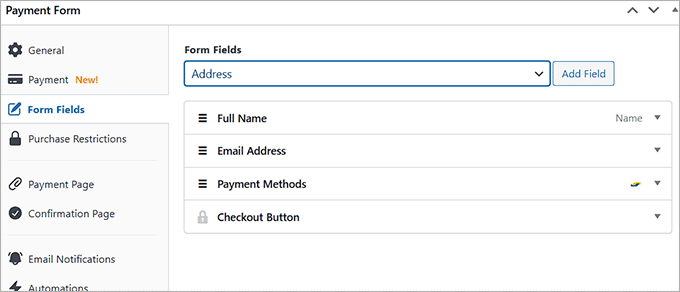
Şimdi ‘Form Alanları’ sekmesine gidin. Burada, yeni bir form alanı ekleyebileceğiniz bir açılır menü bulacaksınız.
Bunu yaptıktan sonra, ayarları genişletmek ve gerektiği gibi özelleştirmek için yeni eklenen seçeneğe tıklayın. Alanları istediğiniz gibi yeniden düzenlemek için sürükleyip bırakabilirsiniz.
Bu alanlar ödeme formunuzda görünecektir, bu nedenle müşterilerinizden ihtiyacınız olan ayrıntıları toplamak için gerekli tüm form alanlarını eklediğinizden emin olun.
Örneğin, vergi oranlarını müşterinin konumuna göre göstermek istiyorsanız, bir adres alanı eklemeniz gerekir. Bu şekilde, müşterilerin satın alma işlemi yaparken ev adreslerini vermeleri gerekecektir.
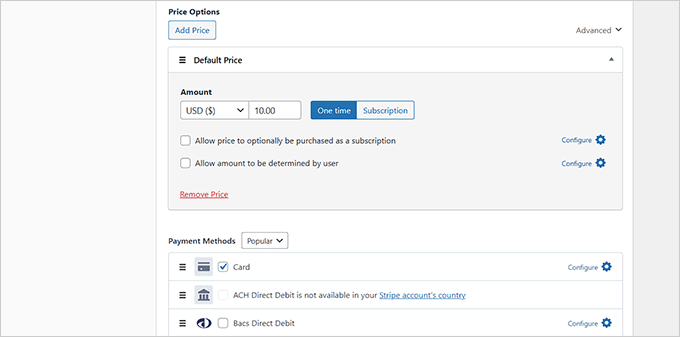
Bu işlem bittikten sonra, ‘Ödeme’ sekmesine geçin ve ürününüz için bir fiyat ekleyin. ‘Fiyat Ekle’ düğmesine tıklayarak birden fazla ürün de ekleyebilirsiniz.
Diğer yandan, abonelik hizmetleri satmayı planlıyorsanız, 'Abonelik' seçeneğini seçin ve farklı katmanlar eklemeye başlayın.
Hazır olduğunuzda, Stripe ödemelerini kabul etmek için ACH doğrudan banka havalesi, kart, Klarna, Affirm, Cash App ve Bancontact gibi seçenekleri belirlemek için ‘Ödeme Yöntemleri’ bölümüne aşağı kaydırın.
Bunu yaptıktan sonra, ‘Vergi Toplama’ bölümüne gidin. Buradan tercihinize göre iki vergi toplama yönteminden birini seçebilirsiniz.
Ödeme formunuza sabit bir vergi oranı ve otomatik bir vergi oranı eklemeyi açıklayacağız.
Yöntem 1: Stripe Ödemeleriniz İçin Sabit Vergi Oranı Ekleyin (Tek Bir Bölgede Satış)
Bu bölümde, tek bir bölgede satış yapıyorsanız vergileri nasıl toplayacağınızı açıklayacağız. Vergilerin tek tip olduğu küçük bir bölgede, örneğin bir eyalet veya ilde yalnızca ürün satıyor ve gönderiyorsanız bu harika bir seçenektir.
📌 Not: Farklı vergi oranlarına sahip birden çok konumda vergi toplamak istiyorsanız bir sonraki bölüme atlayın.
Bunu yapmak için ürünleriniz için vergi oranını manuel olarak tanımlamanız gerekecektir.
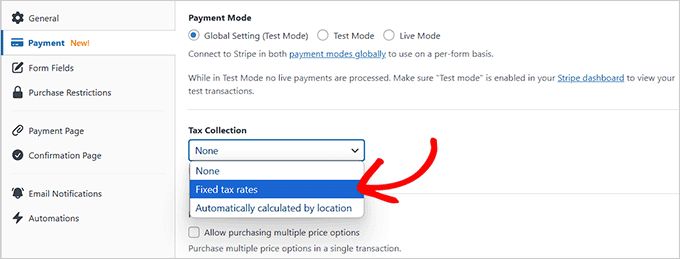
İlk olarak, WP Simple Pay ayarlarında ‘Ödeme’ sekmesini açmanız gerekir. Ardından, Vergi Toplama açılır menüsünden ‘Sabit vergi oranları’ seçeneğini seçin.
Seçiminizi yaptıktan sonra, formunuz için ‘Taslağı Kaydet’ düğmesine tıklamanız yeterlidir.
Ardından, WordPress kontrol panelinden WP Simple Pay » Ayarlar » Genel sayfasına gidin ve ‘Vergiler’ sekmesine geçin.
Burada, ‘Genel Vergi Oranları’ seçeneğinin yanındaki ‘Etkinleştir’ kutusunu işaretlemeniz gerekir. Bu, sayfada bazı yeni ayarlar açacaktır; burada ‘Oran Ekle’ düğmesine tıklamanız gerekir.
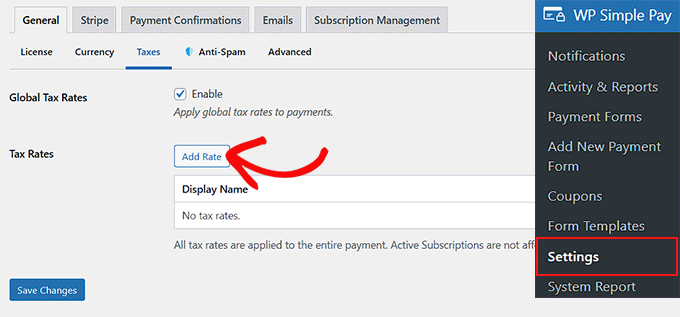
Artık açılır pencerede ürünleriniz veya hizmetleriniz için bir ad ve vergi oranı ekleyebilirsiniz.
Bundan sonra, verginizin dahil mi yoksa hariç mi hesaplanmasını istediğinizi belirtmelisiniz.
Dahil vergi seçerseniz, gerekli vergi otomatik olarak ürünün toplam fiyatına dahil edilecektir.
Bu arada, özel vergi ile müşteriler satın alma işleminin toplam maliyetinin dökümünü görebileceklerdir. Bu, temel fiyatı içeren bir ara toplamı ve satış vergisini gösteren ayrı bir satırı içerecektir.
Müşterilerinizin size fazla ücret aldığınızı düşünmemesi için özel vergiyi seçmenizi öneririz.
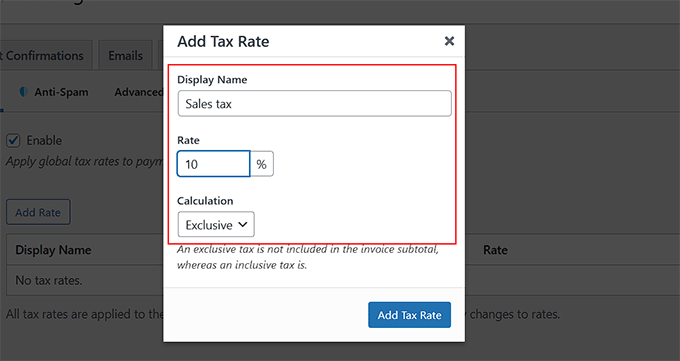
Seçiminizi yaptıktan sonra, 'Vergi Oranı Ekle' düğmesine tıklamanız yeterlidir. Açılır pencere otomatik olarak kapanacaktır. Ardından, ayarlarınızı kaydetmek için 'Değişiklikleri Kaydet' düğmesine tıklayın.
Şimdi, formunuzu tekrar açın ve sol sütundaki 'Ödeme Sayfası' bölümünü ziyaret edin.
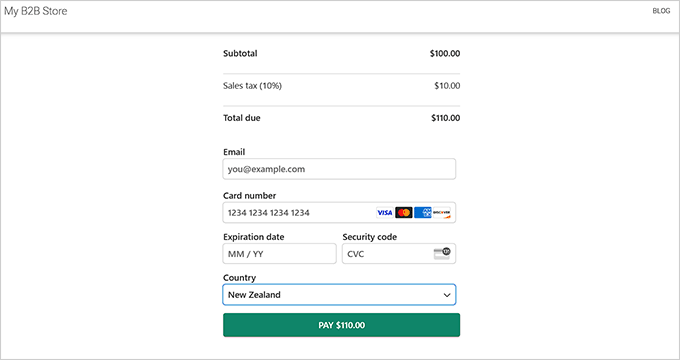
Burada, özel bir ödeme formu sayfası oluşturmak için 'Özel bir ödeme sayfası etkinleştir' kutusunu işaretleyebilirsiniz. Formu özelleştirmek için bir kalıcı bağlantı, renk şeması, resim ve alt bilgi metni ekleyebilirsiniz.

Son olarak, ayarlarınızı kaydetmek için 'Yayınla' düğmesine tıklayın.
Artık sabit bir vergi oranına sahip ödeme formunu görmek için web sitenizi ziyaret edebilirsiniz.
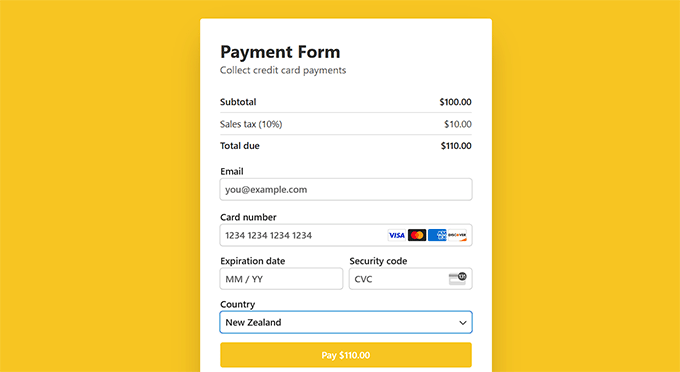
Ancak, bu formu mevcut bir sayfaya eklemek istiyorsanız, vergi oranını ekledikten sonra 'Yayınla' düğmesine tıklamanız yeterlidir.
Ardından, WordPress kontrol panelinizden mevcut bir sayfayı açın ve 'Blok Ekle' düğmesine tıklayın.
Blok menüsü açıldığında, WP Simple Pay bloğunu bulun ve ekleyin ve açılır menüden az önce oluşturduğunuz formu seçin.

Ardından, değişikliklerinizi kaydetmek için ‘Güncelle’ veya ‘Yayınla’ düğmesine tıklayın.
Mevcut bir WordPress sayfasına sabit bir vergi oranına sahip bir ödeme formu eklediniz.
📌 İlgili Gönderi: WordPress'te vergileri ayarlıyorsanız, çevrimiçi ödeme eğilimlerini anlamak, ödeme sürecinizi optimize etmenize yardımcı olabilir. Bilgilenmek için önemli ödeme istatistikleri, verileri ve eğilimleri hakkındaki gönderimize göz atın.
Yöntem 2: Stripe Ödemeleriniz İçin Otomatik Vergi Oranı Ekleyin (Birden Fazla Konumda Satış)
Müşterileriniz için konumlarına göre vergi oranını otomatik olarak yapılandırmak istiyorsanız, bu yöntem tam size göre. Birden fazla ülke ve bölgede satış yapıyorsanız bu idealdir.
Bunu yapmak için, WP Simple Pay form oluşturucusundaki 'Vergi Toplama' açılır menüsünden 'Konuma Göre Otomatik Olarak Hesaplanır' seçeneğini seçmelisiniz.
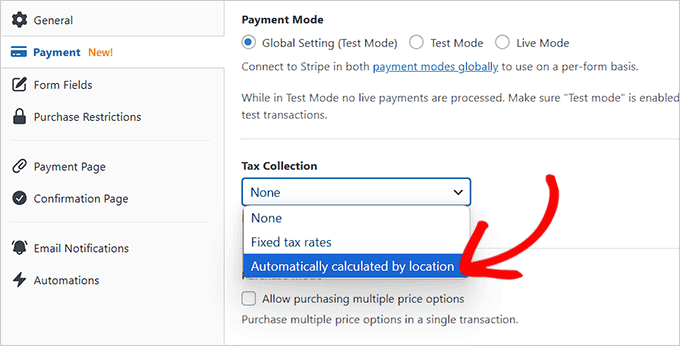
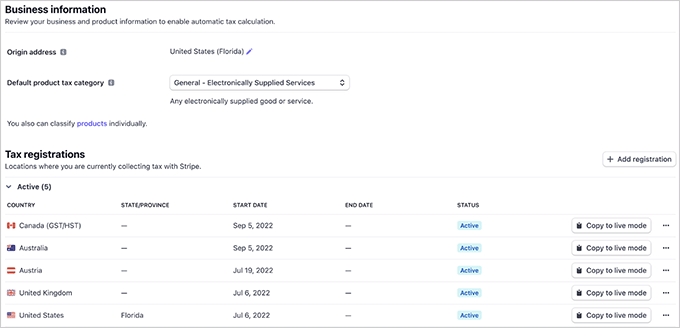
Bunun çalışması için, Stripe hesabınızın kontrol panelinden Stripe Tax adlı Stripe'ın otomatik vergi hizmetini etkinleştirmeniz gerekecektir.
Bu, Stripe içindeki tüm karmaşık hesaplamaları sizin için yapan araçtır.
Buradan, işletmenizin vergi eşiğini aştığı farklı bölgeleri izleyebilirsiniz. Bu, bir işletmenin o bölgede kayıt yaptırmak ve vergi toplamakla yasal olarak yükümlü hale geldiği satış hacmidir.
Ardından kayıt ekleyebilir ve bu konumlar için vergileri kolayca toplamaya başlayabilirsiniz.
Ancak, doğru vergi hesaplamalarını sağlamak için menşe adresinizi onaylamayı ve varsayılan bir vergi kategorisi seçmeyi unutmayın.
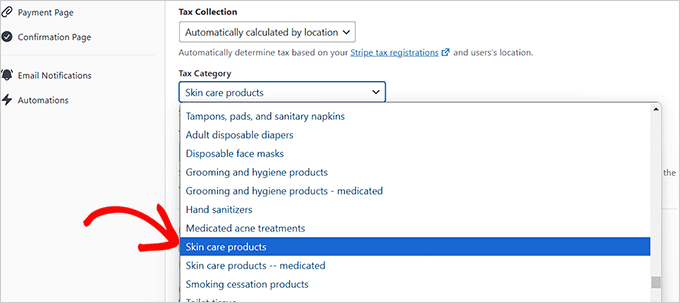
Şimdi WordPress kontrol panelinize geri döndüğünüzde, bu seçeneği tercih etmenin 'Vergi Toplama' bölümü altında bazı yeni ayarlar açtığını fark edeceksiniz.
Burada, sattığınız ürün veya hizmet için 'Vergi Kategorisi' açılır menüsünden bir vergi kategorisi seçmeniz gerekir.
Örneğin, cilt bakım ürünleri satıyorsanız, bu seçeneği tercih edebilirsiniz.
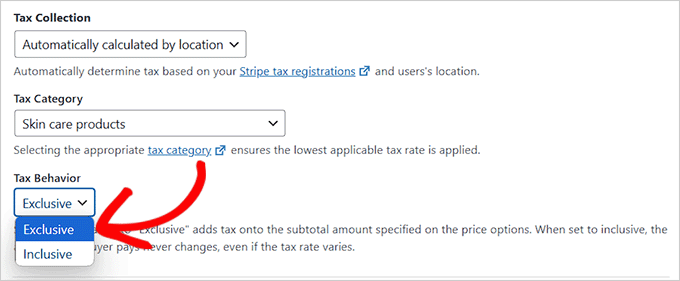
Ardından, vergiyi dahil edilmiş veya hariç tutulmuş olarak mı göstermek istediğinize karar verin. Dahil etme seçeneğini seçerseniz, vergi genel ürün fiyatına dahil edilecektir.
Diğer yandan, münhasır seçeneğini seçerseniz, vergi tutarı ayrı olarak gösterilecektir. Alt toplam, işlemin temel fiyatını gösterecek ve satış vergisi için ayrı bir satır olacaktır.
Müşterileriniz için daha şeffaf olduğu için hariç tutma seçeneğini kullanmanızı öneririz.
Bu yapıldıktan sonra, ‘Ödeme Sayfası’ bölümüne gidebilirsiniz.
Eklentinin özel bir ödeme sayfası oluşturmasını istiyorsanız ‘Özel bir ödeme sayfası etkinleştir’ kutusunu işaretleyin. Ardından, sayfanızı istediğiniz gibi özelleştirin.
Hazır olduğunuzda, değişikliklerinizi kaydetmek için ‘Yayınla’ düğmesine tıklayın.
Şimdi, otomatik vergi hesaplamasıyla ödeme formunu görmek için web sitenizi ziyaret edin.
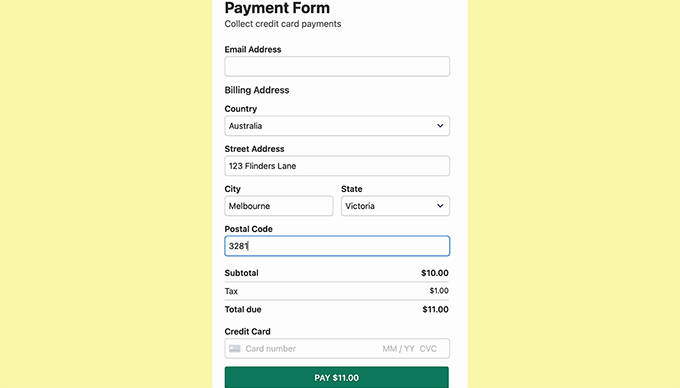
Öte yandan, eklentinin tamamen yeni bir ödeme sayfası oluşturmasını istemiyorsanız, vergi ayarlarını yapılandırdıktan sonra 'Yayınla' düğmesine tıklamanız yeterlidir.
Ardından, ödeme formunuzu önceden var olan bir sayfaya eklemek için, blok düzenleyici ile açın ve menüden WP Simple Pay bloğunu seçin.
Ardından, blok içindeki açılır menüden oluşturduğunuz formu seçin.
Bundan sonra, değişikliklerinizi kaydetmek için 'Güncelle' veya 'Yayınla' düğmesine tıklayın.
Şimdi, otomatik vergi hesaplama alanına sahip Stripe ödeme formunu görüntülemek için sitenizi ziyaret edin.
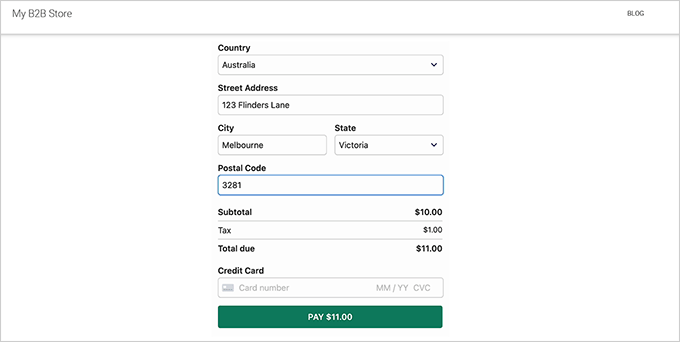
Fiziksel Ürünler İçin Vergi Toplayın (WooCommerce)
Birden fazla fiziksel ürüne sahip çevrimiçi bir mağaza işletiyorsanız, ödeme formları en basit yaklaşımı sunmayacaktır. Muhtemelen daha fazla E-ticaret özelliğine ve aracına ihtiyacınız olacaktır.
Bu durumda, WooCommerce kullanmanızı öneririz. Bu ücretsiz e-ticaret eklentisi, fiziksel ürünlerinizi satmayı, Stripe aracılığıyla ödeme kabul etmeyi ve bu ödemeler için vergi toplamayı çok kolaylaştırır.
Bu araçla kapsamlı bir şekilde çalıştık, bu yüzden yeteneklerini iyi biliyoruz. Daha fazla bilgi için ayrıntılı WooCommerce incelememize göz atın.
WooCommerce'in yerleşik özelliklerini kullanarak, mağazanızın konumuna ve müşterilerinizin bulunduğu yere göre satış vergisini otomatik olarak hesaplayabilirsiniz.
Ayrıca, eyalet, ülke ve hatta şehir bazlı vergiler dahil olmak üzere farklı vergi oranlarını destekler.
Başlamak için WooCommerce eklentisini yükleyip etkinleştirmeniz gerekir. Daha fazla bilgi için WordPress eklentisi nasıl kurulur konusundaki eğitimimize bakın.
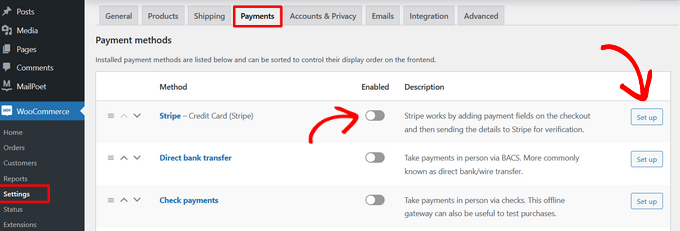
Aracı etkinleştirdikten sonra, ürün satmaya başlamak için WooCommerce mağazanızı kurabilirsiniz. Ödeme toplamak için Stripe'ı WooCommerce'e bağlamanız da gerekecektir.
İşlemle ilgili yardıma ihtiyacınız olursa, kapsamlı WooCommerce kılavuzumuza bakın.
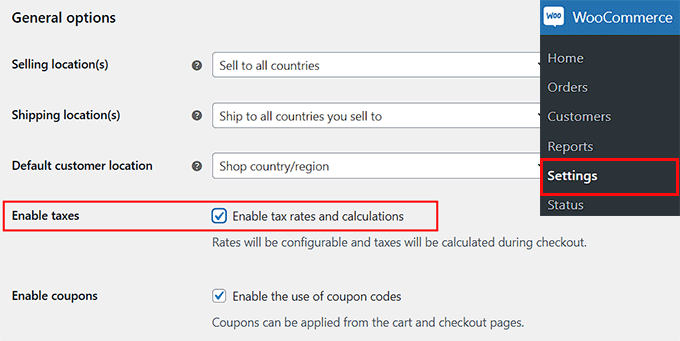
Mağazanız kurulduktan sonra, WordPress kontrol panelinden WooCommerce » Ayarlar » Genel sayfasına gitmeniz ve 'Vergileri Etkinleştir' bölümüne kadar aşağı kaydırmanız gerekir.
Yanındaki kutuyu işaretleyip ‘Değişiklikleri Kaydet’ düğmesine tıklamanız yeterlidir.
Üst menüde yeni bir 'Vergi' sekmesi görünecektir. Vergi ayarlarınızı yapılandırmak için buraya tıklayın.
Vergileri ayrı olarak göstermeyi seçebilirsiniz, bu da ürün fiyatına dahil edilmek yerine ödeme sırasında ayrı olarak gösterileceği anlamına gelir. Bu, müşterilerin satın alma işlemini tamamlamadan önce tam olarak ne kadar vergi ödediklerini görmelerini sağlar.
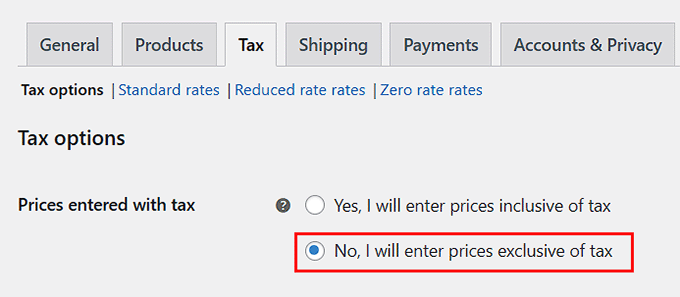
Fiyatları kapsayıcı olarak göstermeyi de seçebilirsiniz.
Bu, WooCommerce ürününüzün 'Ürün verileri' bölümüne girdiğiniz fiyatın zaten vergiyi içereceği anlamına gelir.
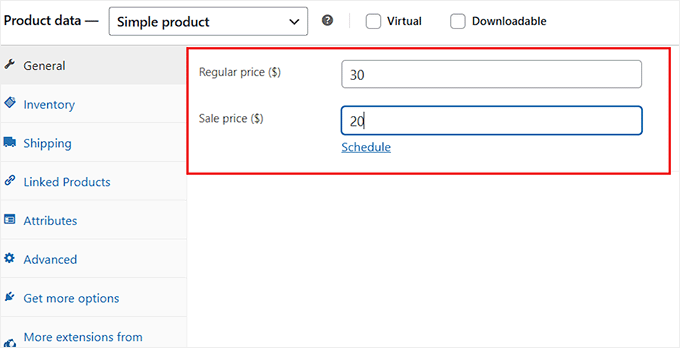
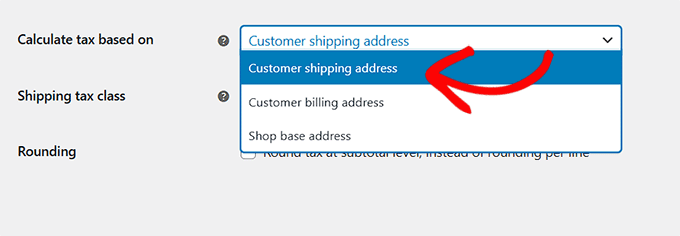
Ardından, vergilerin nasıl hesaplandığını seçin.
'Müşteri teslimat adresi', fiziksel ürünler için en yaygın ayardır, çünkü vergi oranları genellikle ürünün teslim edildiği yere göre belirlenir.
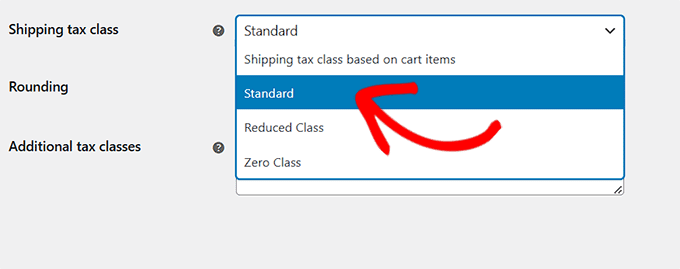
Ardından, gönderim vergi sınıfını değiştirme zamanı. Bu bölümde, WooCommerce'in gönderim maliyetine verginin nasıl hesaplanacağını seçebilirsiniz.
'Sepet öğelerine göre teslimat vergisi sınıfı'nı seçerseniz, WooCommerce sepet öğeleriyle aynı vergi oranını teslimat maliyetine uygulayacaktır.
Bu, aşırı ücretlendirme yapmadan uyumluluğu sağlar. Örneğin, bir müşteri vergisiz bir ürün satın alırsa, o ürünün nakliyesi için vergi ödemez.
Alternatif olarak, nakliyeye her zaman standart vergi oranını uygulamak için 'Standart'ı seçebilirsiniz.
Azaltılmış vergi sınıfı, bölgenize bağlı olarak belirli gıda ürünleri veya kitaplar gibi daha düşük vergi oranına sahip ürünler içindir.
Son olarak, sıfır vergi sınıfı nakliye ücretlerine hiç vergi uygulamaz, bu da vergisiz nakliye promosyonları sunuyorsanız faydalı olabilir.
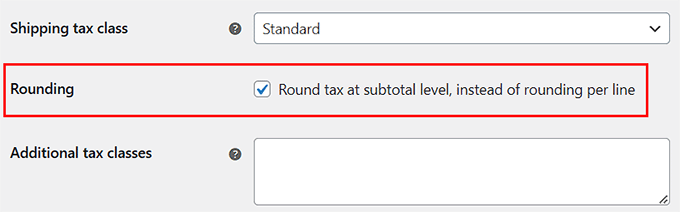
Ardından, 'Her satır için yuvarlama yerine, toplam tutar düzeyinde vergiyi yuvarla' seçeneğinin yanındaki kutuyu işaretlemenizi öneririz.
Bu, vergilerin her bir bireysel ürün satırı yerine tüm sipariş ara toplamına göre yuvarlanacağı anlamına gelir.
Mağazanızın ihtiyaçlarına uyacak şekilde geri kalan ayarları şimdi ayarlayabilirsiniz.
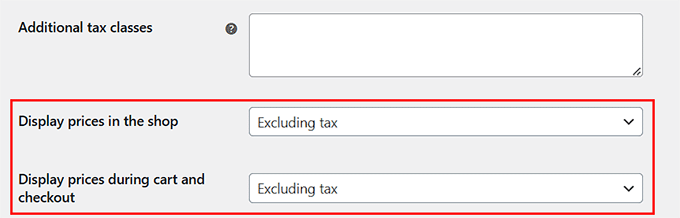
Önemli bir seçenek, mağaza, sepet ve ödeme sayfalarınızda fiyatları nasıl göstereceğinize karar vermektir.
Müşterilerin nihai tutarı önceden görmeleri için vergiler dahil fiyatları göstermeyi veya vergileri ayrı göstererek şeffaflığı artıran vergiler hariç fiyatları göstermeyi seçebilirsiniz.
Ek olarak, ürün fiyatlarınızın sonuna metin eklemek için 'Fiyat gösterim soneki' ayarını yapılandırabilirsiniz. Bu, müşterilere gördükleri fiyata verginin dahil olup olmadığını göstermeye yardımcı olabilir.
Örneğin, “KDV Dahil Fiyat: {price_including_tax}” girerseniz, mağazanız KDV Dahil Fiyat: 50,40 ABD Doları gibi bir şey gösterecektir.
Ardından, ödeme sırasında vergilerin nasıl görüneceğini kontrol etmek için ‘Vergi toplamlarını göster’ ayarını değiştirin. Tüm vergileri tek bir toplam olarak göstermeyi veya her vergiyi ayrı bir liste olarak görüntülemeyi seçebilirsiniz.
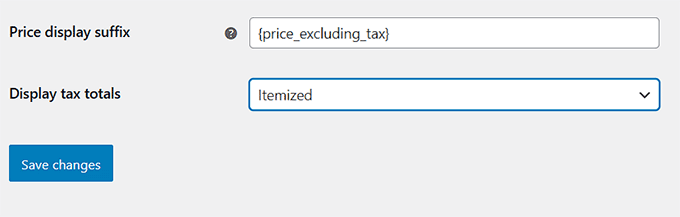
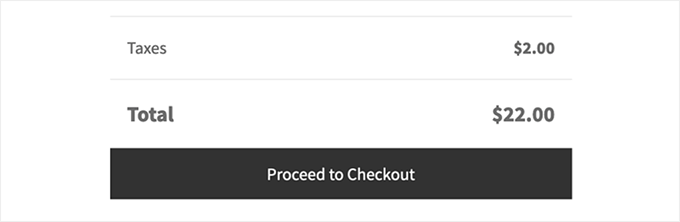
'Tek Bir Toplam Olarak' seçeneğini seçerseniz, WooCommerce geçerli tüm vergileri tek bir toplam tutara birleştirecektir. Müşteriler ayrı ayrı dökümler yerine yalnızca tek bir vergi satırı görecektir.
Örneğin, bir ürünün birden fazla vergi oranı varsa (eyalet vergisi ve yerel vergi gibi), hepsi birleştirilecek ve ödeme sırasında yalnızca 'Vergiler' olarak gösterilecektir. Bu, işleri temiz ve basit tutar.
Öte yandan, bunu 'Ürün Bazında' olarak ayarlarsanız, müşteriler her vergi oranını ayrı ayrı görecektir. Bu, WooCommerce'in eyalet ve yerel vergiler gibi geçerli olan her vergiyi kendi satırlarında listeleyeceği anlamına gelir.
Bu, daha fazla şeffaflık sağlar, böylece müşteriler tam olarak ne için ödeme yaptıklarını bilirler. Gösterilen vergi adları, WooCommerce ayarlarınıza girdiğiniz adlar olacaktır.
Bunu bir sonraki adımda size göstereceğiz. İşiniz bittiğinde, ayarlarınızı kaydetmek için 'Değişiklikleri Kaydet' düğmesine tıklamanız yeterlidir.
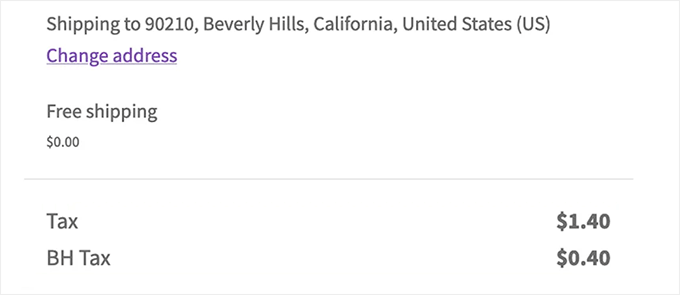
Ardından, üst kısımdan ‘Standart Oranlar’ sayfasına geçin ve ‘Satır Ekle’ düğmesine tıklayın.
Artık vergileri toplamak istediğiniz her konum için ülke kodunu, eyalet kodunu, posta kodunu, şehir adını ve vergi oranını ekleyebilirsiniz.
Yalnızca mağazanızın konumuna göre vergi toplamak istiyorsanız, yalnızca bir satır eklemeniz yeterli olacaktır. Kolayca ayırt edebilmeniz için her satır için bir vergi adı da ekleyebilirsiniz.
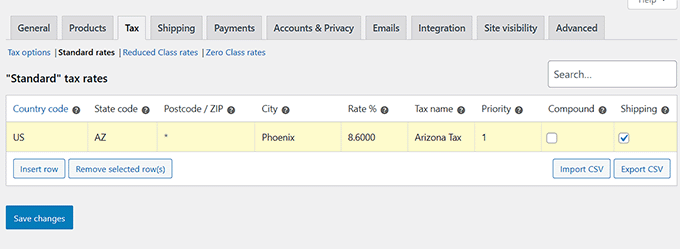
‘Vergi toplamlarını göster’ bölümünde madde işaretli seçeneği seçerseniz, her vergi satırı için seçtiğiniz ad, ödeme sayfasında görüntülenecek olan ad olacaktır.
Örneğin, mal ve hizmetler (GST) ve eyaletler (PST) için ayrı vergi oranları ayarlarsanız, sipariş özetinde tam olarak bu etiketler görünecektir.
Son olarak, 'Değişiklikleri Kaydet' düğmesine tıklayın.
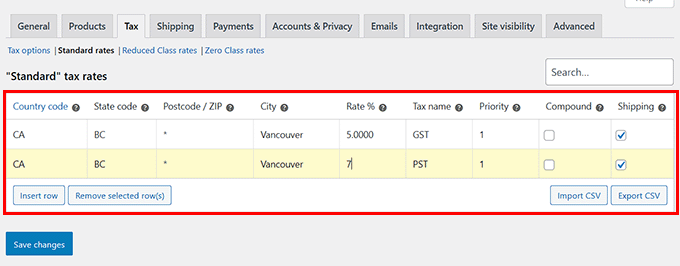
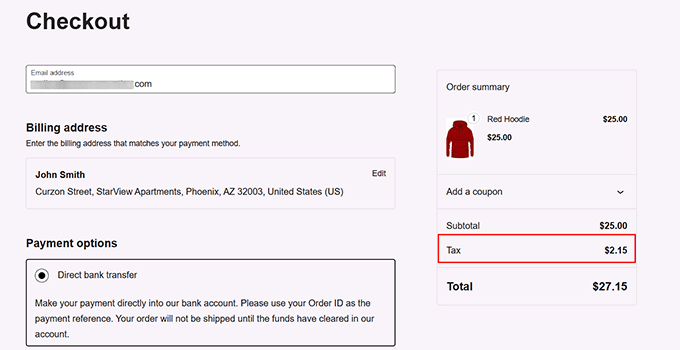
Şimdi, vergi oranının ödeme sayfanızda görüntülendiğini görmek için WooCommerce mağazanızı ziyaret edin.
Ayarlarınıza bağlı olarak, oran ürün ve sepet sayfanızda da görüntülenebilir.
Dijital Ürünler İçin Vergi Toplayın (Easy Digital Downloads)
Dijital ürünlerinizi Stripe üzerinden satarken vergi toplamak istiyorsanız, Easy Digital Downloads (EDD) en iyi seçenektir.
Bu eklenti özellikle dijital ürün satmak için tasarlanmıştır ve Stripe işlemleri dahil olmak üzere kolay vergi toplama olanağı sunar. Eklenti, oranları belirlemeden rapor oluşturmaya kadar her şeyi yönetir, mağazalar için vergi yönetimini kolaylaştırır.
Eklentilerimizi ve yazılımlarımızı satmak için EDD kullanıyoruz. Bu nedenle, Stripe ödemelerini toplamanın ve vergileri yönetmenin ne kadar etkili olduğunu ilk elden gördük. Daha fazla bilgi için tam Easy Digital Downloads incelememize bakın.
Öncelikle, Easy Digital Downloads eklentisini yükleyip etkinleştirmeniz gerekir. Daha fazla talimat için WordPress eklentisi nasıl kurulur konusundaki kılavuzumuza bakın.
📌Not: EDD'nin ücretsiz planı vardır. Ancak, pro sürüme yükseltmek size gelişmiş raporlama, e-posta pazarlama entegrasyonu, içerik kısıtlaması gibi özelliklere erişim sağlayacaktır.
Eklentiyi etkinleştirdikten sonra mağazanızı kurmanız, ürün eklemeniz ve Stripe'ı eklentiye bağlamanız gerekecektir.
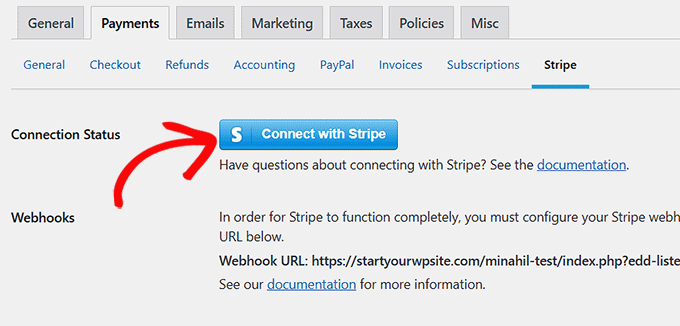
Başlamak için, WordPress'te dijital indirmeler nasıl satılır konusundaki başlangıç kılavuzumuzu izleyin.
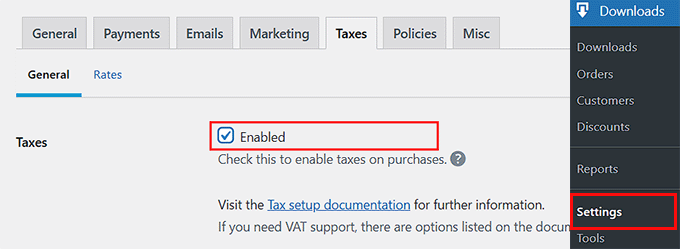
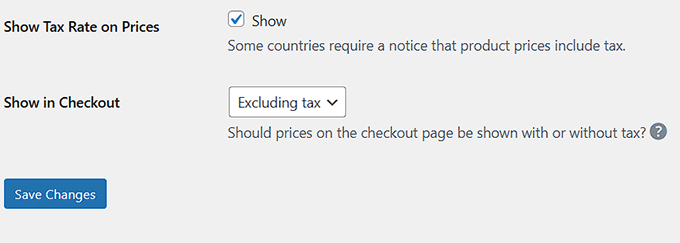
Bu yapıldığında, WordPress yönetici kenar çubuğundaki İndirilenler » Ayarlar » Vergiler sayfasına gidin.
Burada, yanındaki kutuyu işaretleyerek 'Vergiler' seçeneğini etkinleştirin.
Ardından, vergileri özel olarak mı yoksa dahil olarak mı göstermek istediğinizi seçin.
'Evet, vergiler dahil fiyatları gireceğim' seçeneğini seçerseniz, bir ürünün verilerinde girdiğiniz fiyat, vergiler sonrası müşterinin ödeyeceği toplam tutar olacaktır.
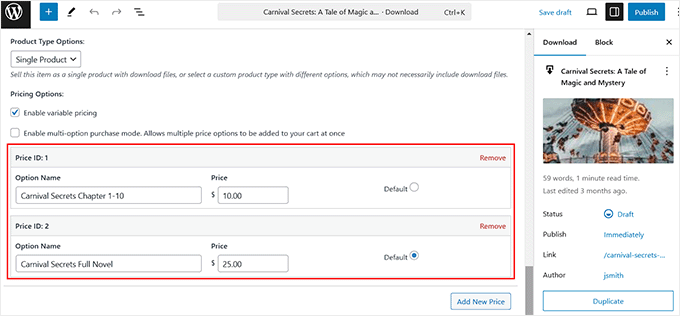
Yani, bir ürünün fiyatını 20 $ olarak belirlerseniz, müşteri ödeme sırasında 20 $ ödeyecektir. Vergilere gidecek tam miktar otomatik olarak hesaplanacaktır.
'Hayır'ı seçerseniz, ürün düzenleme ekranında girdiğiniz fiyat vergi tutarını içermeyecektir.
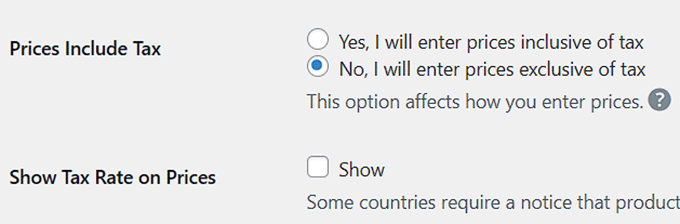
Bundan sonra, 'Fiyatlarda Vergi Oranını Göster' seçeneğini işaretlemenizi öneririz. Bu şekilde, müşteri satın alma düğmesinin altında ödemeyi bekledikleri vergi miktarını görecektir.
Ardından, ürün fiyatlarını ödeme sayfasında nasıl göstereceğinize karar verin. Vergi dahil fiyatları göstermeyi seçebilirsiniz, bu da müşterilerin göreceği toplam fiyata vergi ekleneceği anlamına gelir.
Veya, gösterilen fiyatın vergi öncesi yalnızca ürün tutarı (alt toplam olarak da adlandırılır) olduğu vergiler hariç fiyatları gösterebilirsiniz. Vergi daha sonra ödeme sırasında ayrı olarak eklenecektir.
Son olarak, ayarlarınızı kaydetmek için 'Değişiklikleri Kaydet' düğmesine tıklayın.
Şimdi, üst kısımdaki ‘Oranlar’ bölümüne geçin. Burada, belirli ülkeler veya o ülkelerdeki eyaletler/iller için vergi oranları ekleyebilirsiniz.
Bunu yapmak için, açılır menüden bir ülke/eyalet seçin ve vergi oranını ekleyin. Ardından, ‘Oran Ekle’ düğmesine tıklayın.
Bu adımı istediğiniz kadar tekrarlayabilirsiniz.
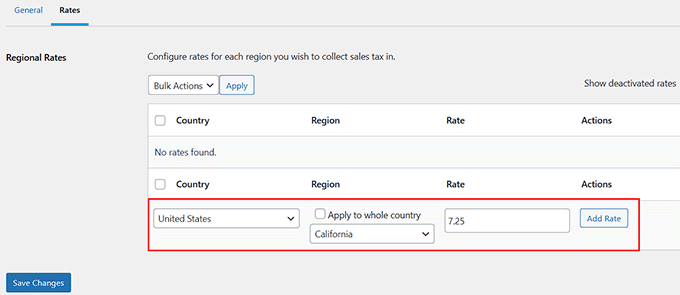
İşiniz bittiğinde, 'Değişiklikleri Kaydet' düğmesine tıklamanız yeterlidir.
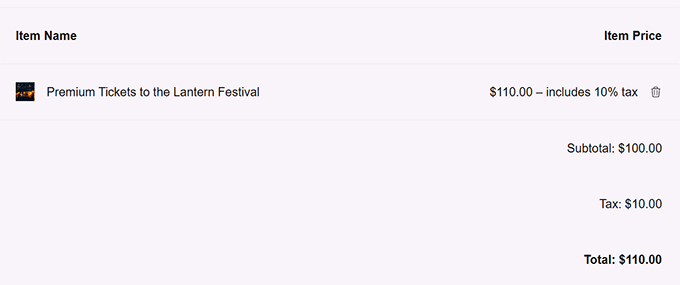
Şimdi, Stripe ödemeleri için vergilerin nasıl toplandığını kontrol etmek için dijital ürün mağazanızı ziyaret edin.
Bonus: Müşteriler İçin Görsel Olarak Çekici Faturalar Oluşturun
Vergi toplama işlemini yönetmek, e-ticaret siteleri için yasal bir gerekliliktir. Ancak işletme ürünleri veya hizmetleri satıyorsanız (veya sadece fazladan bir çaba göstermek istiyorsanız), müşterilerinize kayıtları için göz alıcı faturalar da sunabilirsiniz.
Alt toplamı, vergi tutarını ve toplam maliyeti gösteren bir fatura, şeffaflığa yardımcı olur ve müşterilerin giderleri takip etmesini, geri ödemeleri işlemesini ve hatta gümrük talepleriyle uğraşmasını kolaylaştırır.
Profesyonel görünümlü faturalar oluşturmak için FreshBooks kullanmanızı öneririz.

Logonuz ve kişiselleştirilmiş notlarınızla özelleştirilebilir faturalar oluşturmanın kolay bir yolu sunan, küçük işletmeler için popüler bir muhasebe yazılımıdır.
Ayrıca, gecikmiş ödemeler için hatırlatıcıları otomatikleştirir, tekrarlayan kredi kartı ödemelerini güvenli bir şekilde işler ve hem sizi hem de müşterilerinizi bilgilendirir.
Faturalarınıza vergi bilgilerini, ödeme koşullarını, indirimleri ve para birimini de dahil ederek ödemelerin net bir dökümünü sağlayabilirsiniz.
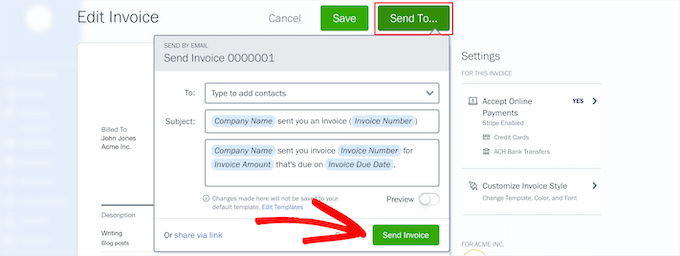
Üçüncü taraf bir araç olmasına rağmen, FreshBooks, WordPress dahil olmak üzere üst düzey web sitesi oluşturucularıyla sorunsuz bir şekilde entegre olur.
Adım adım talimatlar için, WordPress ile müşteriler için fatura nasıl oluşturulur konusundaki eğitimimize bakın.
WordPress'te Vergi Toplama Hakkında Sıkça Sorulan Sorular
Stripe ödemeleri için vergi toplama kurulumuyla ilgili en sık sorulan sorulardan bazılarına burada yanıtlar bulunmaktadır.
1. Çevrimiçi mağazam için satış vergisi mi almalıyım?
Evet, çoğu bölgede, işletmeniz belirli kriterleri karşılıyorsa satış vergisi toplamanız yasal olarak zorunludur. Bu, bir eyalette veya ülkede fiziksel bir varlığa (nexus) sahip olmayı veya belirli bir satış eşiğini aşmayı içerebilir.
Vergi yasaları karmaşık olabilir ve büyük ölçüde değişiklik gösterebilir, bu nedenle özel yükümlülüklerinizi anlamak için her zaman bir vergi uzmanına danışmanızı öneririz.
2. Dahil ve özel vergi arasındaki fark nedir?
Dahil vergi, vergi tutarının müşterilerinize gösterdiğiniz nihai fiyata zaten dahil olduğu anlamına gelir. Örneğin, 20 $ olarak listelenen bir üründe vergi zaten hesaba katılmıştır.
Özel vergi, verginin ödeme sırasında ayrı olarak hesaplanıp eklendiği anlamına gelir. Müşteri, ödeme yapmadan önce ürün fiyatını ve vergi için ayrı bir satır öğesini görürdü.
3. Stripe satış vergisini otomatik olarak hesaplar mı?
Stripe, satış vergisini otomatik olarak hesaplayabilen Stripe Tax adlı bir özellik sunar. Ancak, bunu Stripe hesabınızda etkinleştirmeniz ve yapılandırmanız gerekir.
Ayrıca, müşterinizin konumuna göre doğru oranları uygulamak için bu özellikle düzgün bir şekilde entegre olan WP Simple Pay veya WooCommerce gibi bir WordPress eklentisi kullanmanız gerekir.
4. Farklı ürünler için farklı vergi oranları belirleyebilir miyim?
Evet, bu yaygın bir gereksinimdir. WooCommerce gibi eklentiler, farklı vergi sınıfları (örneğin, standart oran, azaltılmış oran, sıfır oran) oluşturmanıza ve bunları belirli ürünlere atamanıza olanak tanır.
Bu, farklı vergi gereksinimleri olan ürünlerin bir karışımını satan mağazalar için kullanışlıdır.
WordPress'te Ödeme Kabul Etme İçin İlgili Kılavuzlar
Online mağazanızda ödeme kabul etme hakkında daha fazla bilgi mi gerekiyor? İlgili kılavuzlarımıza göz atın:
- En İyi Authorize.Net WordPress Eklentileri (Karşılaştırıldı)
- WordPress'te Bitcoin Ödemelerini Kolayca Kabul Etme (Adım Adım)
- Çevrimiçi İşletmeniz İçin En İyi Muhasebe Hizmetleri (Karşılaştırmalı)
- WordPress'te Depozito Ödemeleri Nasıl Kabul Edilir (Kolay Yöntemler)
- WordPress için En İyi Kredi Kartı İşlem Eklentileri (Karşılaştırıldı)
- WordPress'e Stripe QR Kodu Ödemesi Nasıl Eklenir
- Bir WordPress Sitesinde Stripe Ödemeleri Nasıl Test Edilir (Kolay Yöntemler)
Bu makaleyi beğendiyseniz, lütfen WordPress video eğitimleri için YouTube Kanalımıza abone olun. Bizi ayrıca Twitter ve Facebook'ta da bulabilirsiniz.




Bir sorunuz veya öneriniz mi var? Tartışmayı başlatmak için lütfen bir yorum bırakın.