


Birçoğunuz gibi biz de WordPress'te eklenti çakışmalarıyla karşılaştık. Bozuk düzenlerden gizemli hata mesajlarına kadar her şeyi gördük.
Yakın zamanda, arkadaşlarımızdan biri bize çok tanıdık gelen bir hikaye paylaştı. Yeni açılır pencere eklentisi başlangıçta mükemmel çalışıyordu, ancak rutin bir güncellemeden sonra tüm sitesi altüst oldu.
Sinir bozucu kısım mı? Doğru bilgiyle önlenebilirdi.
WPBeginner aracılığıyla birçok farklı WordPress kullanıcısına yardım ettikten sonra, eklenti çakışmalarının korkutucu olmak zorunda olmadığını öğrendik – onları tespit etmek için güvenilir bir yolunuz varsa.
Bu kılavuzda, WordPress eklenti çakışmalarını kontrol etmek için kanıtlanmış iki yöntemle size yol göstereceğiz. Bunlar, binlerce okuyucumuzun sitelerini sorunsuz çalıştırmasına yardımcı olan adımlardır. 🙌
WordPress Eklenti Çakışması Nedir?
Bir eklenti çakışması, bir veya daha fazla eklentinin birbirleriyle, web sitenizin temasıyla veya WordPress çekirdek dosyalarıyla çakışması durumunda oluşur.
Bu, güncel olmayan eklentiler, uyumsuz yazılımlar, kötü kodlama uygulamaları veya iki eklentinin tam olarak aynı işi yapmaya çalışması ve çakışmasına neden olması gibi çeşitli nedenlerle olabilir.
Bir eklenti çakışması meydana geldiğinde, WordPress siteniz genellikle belirgin belirtiler gösterir. Yaygın olanlar arasında boş beyaz ekran, bozuk veya düzensiz düzenler, beklenmeyen hata mesajları ve genel site kararsızlığı bulunur.
Şimdi, web sitenizdeki WordPress eklenti çakışmalarını kontrol etmenin farklı yollarına bakalım. Eklentileri devre dışı bırakarak manuel olarak çakışmaları kontrol edebilir veya sorunu izole etmek için bir sorun giderme eklentisi kullanabilirsiniz.
Her iki yöntemi de ele alacağız ve gelecekte çakışmaları önlemek için ipuçları paylaşacağız. Herhangi bir bölüme atlamak için aşağıdaki bağlantıları kullanabilirsiniz:
- Yöntem 1: Tüm Eklentileri Devre Dışı Bırakın ve Manuel Olarak Etkinleştirin
- Yöntem 2: Çakışmaları Kontrol Etmek İçin Bir Eklenti Kullanın
- How to Fix WordPress Plugin Conflicts
- Gelecekteki WordPress Eklenti Çakışmalarını Önleme
- SSS: WordPress Eklenti Çakışmaları Nasıl Kontrol Edilir
- Bonus Bağlantılar 🔗: WordPress Yönetimi ve Bakım Kılavuzları
🧑💻 Uzman İpucu: Eklenti çakışmalarını çözmeye çalışmadan önce web sitenizin yedeğini oluşturmanız en iyisidir. Bu şekilde, herhangi bir sorun olursa içeriğinizi ve ayarlarınızı kolayca geri yükleyebilirsiniz.
Başlayalım.
Yöntem 1: Tüm Eklentileri Devre Dışı Bırakın ve Manuel Olarak Etkinleştirin
Bir eklenti çakışması olup olmadığını anlamanın en kolay yolu, sitedeki tüm eklentileri devre dışı bırakmak ve ardından bunları tek tek etkinleştirmektir.
Eklentileri devre dışı bırakmak, karşılaştığınız WordPress hatasının eklentiyle ilgili olup olmadığını kontrol etmenize yardımcı olacaktır. Öyleyse, her eklentiyi tek tek yeniden etkinleştirmek, soruna neden olan eklentiyi belirlemenize yardımcı olacaktır.
Yönetici kontrol panelinize hala erişebiliyorsanız, Eklentiler » Yüklü Eklentiler sayfasına gitmeniz gerekecektir. Ardından, eklenti adının altındaki 'Devre Dışı Bırak' seçeneğine tıklamanız yeterlidir.

Alternatif olarak, sitenizdeki eklentileri toplu olarak devre dışı bırakabilirsiniz.
Tüm eklentileri seçmek için üstteki onay kutusuna tıklamanız yeterlidir.
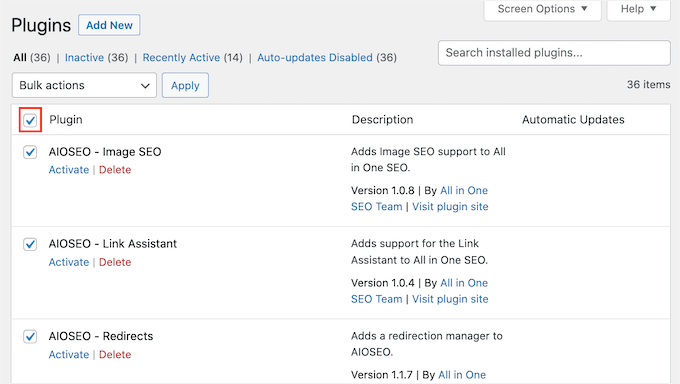
Ardından, üstteki ‘Toplu eylemler’ açılır menüsüne tıklayabilirsiniz.
Buradan ‘Devre Dışı Bırak’ seçeneğini seçin. Ardından, tüm eklentileri devre dışı bırakmak için ‘Uygula’ düğmesine tıklayın.

Ayrıca wp-admin'e erişemediğinizde eklentileri nasıl devre dışı bırakacağınız hakkındaki rehberimize de bakmak isteyebilirsiniz.
Artık tüm eklentileri devre dışı bıraktığınıza göre, web sitesi hatasının hala oluşup oluşmadığını kontrol edin.
Hata giderildiyse, sitenizdeki her eklentiyi manuel olarak yeniden etkinleştirmeye başlayın. Bu, hangi eklentinin çakışmaya neden olduğunu görmenize yardımcı olacaktır.
Aksi takdirde, hata ortadan kalkmadıysa, temanızın soruna neden olup olmadığını kontrol etmek iyi bir fikirdir. Sorunu çözüp çözmediğini görmek için mevcut temanızı devre dışı bırakmanız ve WordPress'in varsayılan temalarından biri olan Twenty Twenty-Four gibi birini etkinleştirmeniz gerekecektir.
Bunu nasıl yapacağınızla ilgili ayrıntılar için WordPress temaları nasıl değiştirilir hakkındaki eğitimimize bakabilirsiniz.
Yöntem 2: Çakışmaları Kontrol Etmek İçin Bir Eklenti Kullanın
WordPress'te eklenti çakışmalarını kontrol etmenin bir başka yolu da Health Check & Troubleshooting gibi bir eklenti kullanmaktır.
Varsayılan bir tema ve tüm eklentileriniz devre dışı bırakılmışken hataları gidermenize yardımcı olan ücretsiz bir WordPress eklentisidir.
En iyi yanı, hataları özel bir kullanıcı oturumunda gidermenize olanak tanımasıdır. Bu, canlı web sitenizdeki ziyaretçilerin deneyimini etkilemeden eklenti çakışmalarını kontrol edebileceğiniz anlamına gelir.
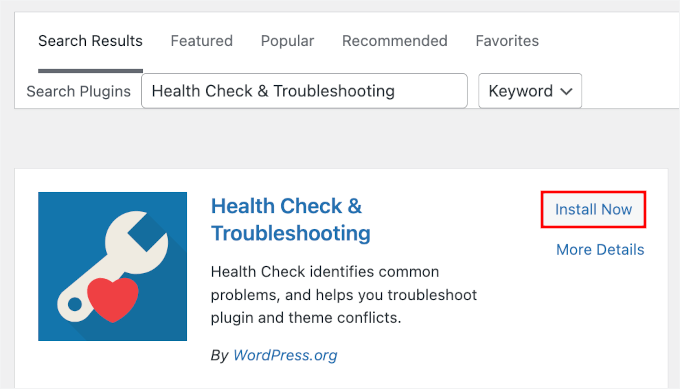
Öncelikle, Health Check & Troubleshooting eklentisini yüklemeniz ve etkinleştirmeniz gerekecektir.
WordPress yönetici alanınızda, Eklentiler » Yeni Ekle bölümüne gidin.

Ardından, eklentiyi hızlıca bulmak için arama çubuğunu kullanabilirsiniz.
Bulunduğunda, 'Şimdi Yükle' düğmesine tıklayın. WordPress sitenizde etkinleştirmek için gördüğünüzde 'Etkinleştir'e tıklamayı unutmayın.
Yardıma ihtiyacınız olursa, lütfen WordPress eklentisi nasıl kurulur hakkındaki kılavuzumuza bakın.
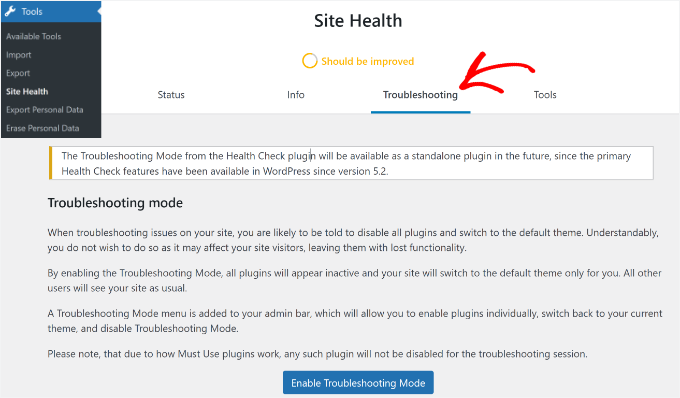
Etkinleştirdikten sonra, WordPress kontrol panelinden Araçlar » Site Sağlığı bölümüne gidebilirsiniz. Buradan ‘Sorun Giderme’ sekmesine geçiş yapabilirsiniz.
⚠️ Yasal Uyarı: Bu eklenti en son WordPress sürümleriyle test edilmemiştir. Ancak, kendimiz test ettik ve deneyimlerimize göre hala iyi çalışıyor. Emin değilseniz, eski bir eklenti kullanmanın güvenli olup olmadığı hakkındaki yazımıza bakın.
Ardından, ‘Sorun Giderme Modunu Etkinleştir’ düğmesine tıklayabilirsiniz.
Bu, kullanıcı oturumunuz için tüm eklentileri devre dışı bırakacak ve varsayılan bir temaya geçecektir. Ziyaretçileriniz normal siteyi görmeye devam ederken, hatalara ve diğer sorunlara neden olabilecek eklenti çakışmalarını şimdi kontrol edebilirsiniz.
WordPress Eklenti Çakışmaları Nasıl Düzeltilir
Sorunlu eklentiyi belirledikten sonra, sorunu çözmeniz gerekecektir. İşte bu işi halletmek için bazı ipuçları.
1. Sitenizdeki Eklentileri Güncelleyin
Eklenti güncellemeleri genellikle eklenti çakışmalarını çözebilecek hata düzeltmeleri ve diğer iyileştirmeler sağlar. Bu nedenle, doğru eklentiyi güncellemek sorununuzu çözebilir.
Bir eklentinin güncel olup olmadığını kontrol etmek için Eklentiler » Yüklü Eklentiler bölümüne gidebilir ve altında ‘şimdi güncelle’ bağlantısı olup olmadığını görebilirsiniz:

Veya, mevcut güncellemelerinizi görmek için Gösterge Paneli » Güncellemeler bölümüne gidebilirsiniz.
Daha ayrıntılı talimatlar için WordPress eklentileri nasıl düzgün güncellenir hakkındaki rehberimize göz atabilirsiniz.
2. Eklenti ve WordPress Sürümlerini Kontrol Edin
Bazen WordPress ve eklenti sürümleriniz eşleşmeyebilir, bu da çakışmalara neden olabilir.
Yeni bir eklenti yüklediğinizde, mevcut WordPress sürümünüzle uyumlu olduğundan emin olun. Bunu eklenti açıklamasının altında kontrol edebilirsiniz:
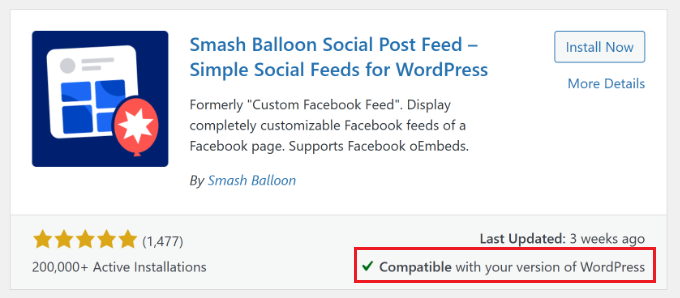
Eklenti ve siteniz güncelse, ‘WordPress sürümünüzle uyumlu.’ şeklinde bir mesaj görmelisiniz.
Aksi takdirde, burada ‘WordPress sürümünüzle test edilmedi’ ifadesini görürsünüz. Bu durumda, bir güncelleme çalıştırmanız veya farklı bir eklenti kullanmayı düşünmeniz gerekebilir.
3. WordPress Temanızı Güncelleyin veya Değiştirin
Daha önce de belirttiğimiz gibi, bazen sorun bir eklenti ile WordPress temanız arasında olabilir.
Temayı değiştirmek sorunu çözdüyse, muhtemelen temanız eklentilerinizden biriyle çakışıyor demektir. Suçluyu bulmak için orijinal temanızı yeniden etkinleştirin (bu muhtemelen hatayı geri getirecektir). Ardından, sorun çözülene kadar sitenizdeki eklentileri tek tek devre dışı bırakın.
Sorunu çözmek için öncelikle WordPress temasını en son sürüme güncelleyebilirsiniz. Bu, bir eklentiyle çakışıyor olabilecek hataları veya uyumluluk sorunlarını gidermeye yardımcı olmalıdır.

Sorun hala ortadan kalkmazsa, web sitesi temanızı değiştirmek iyi bir fikir olabilir.
Daha fazla ayrıntı için lütfen WordPress temasını düzgün bir şekilde nasıl değiştireceğiniz hakkındaki rehberimize bakın.
4. Eklenti Geliştiricileriyle İletişime Geçin
Güncelleme bir eklenti sorununu çözmezse, eklentinin geliştiricilerine ulaşmak iyi bir fikirdir.
Eklentinin WordPress.org sayfasını veya geliştiricinin web sitesini ziyaret ederek destek seçeneklerini veya iletişim bilgilerini arayabilirsiniz.
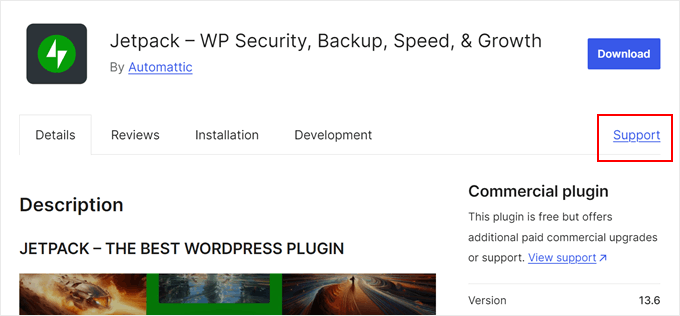
Bir forumda veya eklentinin destek ekibine sorunu açıklarken, ayrıntılı bilgi vermek en iyisidir. Bu, gördüğünüz hata mesajlarını, WordPress sürümünüzü ve sorunu yeniden oluşturmak için herhangi bir adımı içerebilir.
Bu şekilde, eklenti geliştiricileri sorunu daha iyi anlayabilir ve umarım hızlı bir çözüm bulmanıza yardımcı olabilirler.
Daha fazla bilgi için WordPress desteği nasıl istenir ve alınır hakkındaki rehberimize bakın.
5. Alternatif Eklentiler Bulun
Yukarıdaki yöntemlerin tümünü denedikten sonra hala eklenti çakışmasını gideremezseniz, sorunlu eklentiyi uyumlu bir eklentiyle değiştirmeniz gerekebilir.
Benzer işlevlere sahip eklentileri bulmak için WordPress eklenti deposunu kullanabilirsiniz. İyi bir alternatif bulduğunuzda, geçiş yapmadan önce eklenti incelemelerini, derecelendirmelerini, yükleme sayısını, en son WordPress sürümleriyle test edilip edilmediğini ve destek yanıt verme hızını kontrol ettiğinizden emin olun.
Örneğin, bir WordPress form eklentisi alternatifi aradığınızı varsayalım. Basitçe WordPress.org web sitesini ziyaret edin ve eklentiler bölümüne gidin.
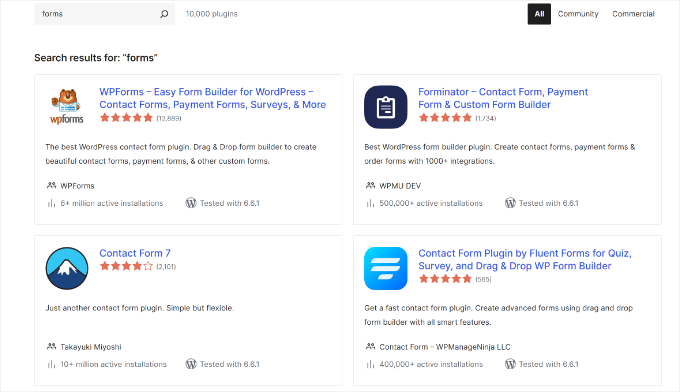
Buradan, arama çubuğunda 'formlar' için arama yapın ve birçok seçeneğiniz olacaktır.
Ayrıca WPBeginner Çözüm Merkezi'mize de göz atabilirsiniz. Orada, ekibimizden uzman eklenti önerilerinin yanı sıra gerçek müşterilerin yorumlarını da bulacaksınız.
Gelecekteki WordPress Eklenti Çakışmalarını Önleme
Eklenti çakışmaları web sitenizde birçok soruna neden olabilir ve yakalanması zor olabilir, bu nedenle onları önlemenin yollarını aramak önemlidir.
Eklenti çakışması riskini en aza indirmek için bazı en iyi uygulamalar şunlardır:
- Düzenli Güncellemeler Yapın – Uyumluluk sorunları veya çakışmalara neden olabilecek hatalarla karşılaşmamak için eklentilerinizi, temalarınızı ve WordPress çekirdeğini güncel tutun.
- Yalnızca Gerekli Eklentileri Kullanın – Çakışma olasılıklarını azaltmak için web sitenizde gerçekten ihtiyacınız olan temel WordPress eklentilerini kullanın. Ne kadar çok eklentiniz olursa, eklenti çakışması olasılığı o kadar artar.
- İyi Kodlanmış Eklentiler Seçin – İyi yorumlara sahip, güvenilir geliştiricilerden eklentiler seçin. Mümkün olduğunda, yeni eklentileri canlı bir web sitesinde etkinleştirmeden önce ihtiyaçlarınıza uyup uymadığını görmek için hazırlık sitesinde test edin.
SSS: WordPress Eklenti Çakışmaları Nasıl Kontrol Edilir
Kapatmadan önce, okuyucuların eklenti güvenliği ve sorun giderme hakkında sıkça sorduğu bazı sorular şunlardır:
Bir WordPress eklentisinin güvenli olup olmadığını nasıl kontrol ederim?
Bir eklenti, bakımı iyi yapılmış ve güvenilir ise genellikle güvenlidir. Kurmadan önce, güncelleme geçmişine, kullanıcı yorumlarına, aktif kurulumlarına ve WordPress sürümünüzle uyumluluğuna bakın. Ayrıca, saygın geliştiricilerden veya resmi WordPress.org dizininden eklentiler yüklemek iyi bir fikirdir.
Bir eklentinin WordPress'te aktif olup olmadığını nasıl kontrol ederim?
Kontrol panelinizde Eklentiler » Yüklü Eklentiler bölümüne gidin. Eklenti adının altında mavi bir ‘Devre Dışı Bırak’ bağlantısı görüyorsanız, bu şu anda aktif olduğu anlamına gelir. Bunun yerine ‘Etkinleştir’ bağlantısı gösteriyorsa, eklenti inaktiftir.
“Eklenti, ölümcül bir hataya neden olduğu için etkinleştirilemedi” hatasını nasıl düzeltirim?
Bu genellikle eklentinin bir kodlama sorunu olduğu veya sitenizdeki bir şeyle çakıştığı anlamına gelir. Bunu düzeltmek için sitenize FTP veya barındırma dosya yöneticiniz aracılığıyla bağlanın, /wp-content/plugins/ klasörünü açın ve eklentinin klasörünü yeniden adlandırın (örneğin, eklenti-adı-eski).
Bu, onu anında devre dışı bırakacaktır, böylece kontrol panelinize tekrar erişebilirsiniz. Ardından, daha kararlı bir sürüm yükleyebilir veya alternatif bir eklenti seçebilirsiniz.
Güncel olmayan bir eklentiyi kullanmak güvenli midir?
Her zaman değil. Eski eklentiler uyumluluk sorunlarına, özelliklerin bozulmasına veya güvenlik risklerinin ortaya çıkmasına neden olabilir. Bir eklenti uzun süredir güncellenmemişse veya WordPress'in en son sürümüyle çalışmıyorsa, bir yedek bulmak daha iyidir.
Bonus Bağlantılar 🔗: WordPress Yönetimi ve Bakım Kılavuzları
Umarım bu makale, WordPress eklenti çakışmalarını nasıl kontrol edeceğinizi öğrenmenize yardımcı olmuştur.
Ayrıca şu rehberlerimize de göz atmak isteyebilirsiniz:
- WordPress Kontrol Panelinden Eklentiler Neden Kayboluyor?
- WordPress Sitenizi Yayına Almadan Önce Önizleme
- WordPress Sitenizi Bakım Moduna Alma
- WordPress'te Ziyaretçileri Bakım Sayfasına Yönlendirme
- Yakında vs Bakım Modu: Fark Nedir
- WordPress Bakımı İçin Nihai Rehber
Bu makaleyi beğendiyseniz, lütfen WordPress video eğitimleri için YouTube Kanalımıza abone olun. Bizi ayrıca Twitter ve Facebook'ta da bulabilirsiniz.


Olaf
Bazen bir eklenti çalışmadığında ve geliştiricinin yakın zamanda bir güncelleme yaptığını gördüğümde, eklenti deposuna gider ve mevcut olandan önceki sürümü denerim. Bunu nihai bir çözüm olarak önermem, çünkü eklentileri güncel tutmak en iyisidir, ancak en son güncellemeden önceki daha eski bir sürümü deneyerek sorunları bu şekilde çözdüğüm çok oldu ve eklenti çalıştı. Ardından, geliştiriciyle iletişime geçmek ve daha iyi bir çözüm aramak iyi bir fikirdir, örneğin yeni bir güncellemeyi beklemek veya sorunu belirlemek (PHP sürümü sorunu, başka bir eklentiyle çakışma vb. gibi).
Jiří Vaněk
Eklenti çakışmalarıyla her zaman manuel olarak, genellikle onları tek tek devre dışı bırakıp ardından bir çözüm ve çalışan bir durum arayarak uğraştığım için, **Health Check & Troubleshooting** eklentisi benim için oldukça ilginç yeni bir araç. Ona kesinlikle daha yakından bakacağım çünkü zaman zaman eklentilerin birbiriyle, tema ile veya WordPress çekirdeği ile çakışması o kadar yaygın ki, bunu kabul etmek istemezsiniz. Harika makale ve sadece eklentileri devre dışı bırakıp kelimenin tam anlamıyla dedektiflik yapmadan çakışmaları çözmek için yeni yöntemler tanıttığınız için teşekkürler.
Moinuddin Waheed
Son birkaç yıldır izlediğim tam adımlar bunlar.
Önce tüm eklentileri devre dışı bırakıp, ardından sorunun hala devam edip etmediğini kontrol etmek için tek tek manuel olarak etkinleştiriyorum.
Bu, sorunu çoğu zaman çözüyor.
Sağlık kontrolü ve sorun giderme eklentisini kullanmadım ama denemek için çok iyi bir seçenek gibi görünüyor.
Herhangi bir eklentinin sağlıksız olup olmadığını ve sorunlara neden olup olmadığını kontrol etmeye yardımcı olacaktır.
Achraf Hebboul
Bu, WordPress kullanıcılarının karşılaştığı tipik bir sorundur, özellikle eklentilerini ve/veya temalarını doğru yönetmekte zorlananlar. Çakışmaları önlemek ve belki de kendilerini hacklenmeden veya diğer tehditlerden korumak için, WordPress eklentileri ve temalarıyla çalışan kişilere, özellikle yaygın olmayanları yüklemeden önce çevrimiçi araştırma yaparak ve kullanıcı yorumlarını okuyarak en popüler ve güvenilir eklenti ve temalara bağlı kalmalarını önerebilirim.
WPBeginner Desteği
It would depend on the user’s needs as not all plugins for every need have a large audience but for most use cases this is a good idea
Yönetici
Jiří Vaněk
Şahsen ben de, değişiklikleri belirli bir süre test edebileceğiniz web sitenizin bir kopyasını oluşturmak için bir hazırlık eklentisi kullanmanın harika bir çözüm olduğunu düşünüyorum. Her şey beklendiği gibi çalışıyorsa, değişiklikleri hazırlık sitesinden canlı siteye uygulayabilirsiniz. Bu yöntem yeni başlayanlar için de uygundur çünkü herkese açık olmayan bir web sitesinin kopyası üzerinde her şeyi test edebilirler. Bu şekilde, özellikle daha az bilinen bir eklentinin sunduğu belirli bir özelliğe ihtiyaç duyduklarında, daha az popüler veya oturmuş olmayan eklentilerle güvenle deney yapabilirler.