


İşletme alıcılarının daha büyük siparişler verme, daha sık sipariş verme ve doğru deneyim sunulduğunda genellikle sadık, uzun vadeli ortaklar olma eğiliminde olduğunu gördük.
Bu nedenle WooCommerce'e toptan satış fiyatları eklemek gelirinizi önemli ölçüde artırabilir.
Ancak, toptan müşterilerin perakende alışveriş yapanlardan farklı beklentileri vardır. Fiyatlarını önceden görmek, kolayca toplu sipariş vermek ve değerli ortaklar gibi hissetmek isterler.
Bu kılavuzda, B2B müşterilerini çekmek ve güçlü bir iş büyüme temeli oluşturmak için WooCommerce'de toptan satış fiyatlandırmasının nasıl ayarlanacağını göstereceğiz.
💡Hızlı Cevap: WooCommerce'e Toptan Satış Fiyatlandırması Ekleme
Acele ediyorsanız, toptan satış fiyatlandırmasını hızlı bir şekilde nasıl ayarlayacağınız aşağıdadır:
- WooCommerce Wholesale Suite eklentisini yükleyin
- Toptan satış müşteri hesapları oluşturun
- Toptan satış fiyatları ekleyin (miktar bazlı fiyatlandırma ve minimum siparişler dahil)
- Toptan satış müşteri rolleri oluşturun
- Toptan satış müşterileri için genel indirimler ayarlayın
- Bir toptan satış sipariş formu ekleyin
WooCommerce'e Toptan Satış Fiyatlandırması Neden Eklenir?
WooCommerce'e toptan satış fiyatlandırması eklemek, otomatik olarak toplu indirimler sunmanıza olanak tanır. Bu, mağazanızı büyük miktarlarda satın alan şirketler ve kuruluşlar için daha çekici hale getirir.
İşletmenize nasıl yardımcı olabileceği aşağıdadır:
- Toplu Siparişler İçin Satışları Artırın: Toptan satış fiyatlandırması, işletmeleri daha büyük siparişler vermeye teşvik ederek gelirinizi artırır.
- Zaman Kazanın: Toptan indirimleri otomatikleştirmek, her müşteriyle manuel olarak fiyat pazarlığı yapmanız gerekmediği anlamına gelir.
- B2B ve Dropshipping İşletmelerine Hitap Edin: Birçok kurumsal alıcı kademeli fiyatlandırma veya role dayalı indirimler bekler.
- Müşteri Kaybetmeyi Önleyin: Otomatik toptan satış fiyatlandırması olmadan, toplu alıcılar daha kolay sipariş sunan başka mağazalar arayabilir.
WooCommerce varsayılan olarak toptan satış fiyatlandırması içermez, ancak doğru kurulumla, toptan satış müşterilerinin büyük siparişleri hızlı ve verimli bir şekilde verebilmelerini sağlayabilirsiniz.
Bununla birlikte, müşterilerin hızlı bir şekilde büyük siparişler verebilmesi için WooCommerce'a toptan satış fiyatlandırmasını nasıl kolayca ekleyeceğimize bir göz atalım. Bu basit adımlar arasında gezinmek için bu hızlı bağlantıları kullanabilirsiniz:
- Adım 1: WooCommerce Toptan Satış Paketi Eklentisini Yükleyin
- Adım 2: Toptan Satış Müşteri Hesabı Oluşturma
- Step 3: Add Wholesale Prices in WooCommerce
- Adım 4: Yeni Toptan Satış Müşteri Rolleri Oluşturma
- Adım 5: Toptan Satış Müşterileri İçin Küresel İndirimler Ayarlayın
- Adım 6: Toptan Satış Sipariş Formu Ekleme
- WooCommerce Toptan Satış Fiyatlandırması Hakkında Sıkça Sorulan Sorular
- WooCommerce Toptan Satış Mağazanızı Yönetmenin Daha Fazla Yolunu Öğrenin
Not: Bu eğitimde, WooCommerce'i kurduğunuzu ve kendi çevrimiçi mağazanızı oluşturduğunuzu varsayacağız. Değilse, adım adım talimatlar için tam WooCommerce'i basitleştirin eğitimimizi okuyabilirsiniz.
Adım 1: WooCommerce Toptan Satış Paketi Eklentisini Yükleyin
Toptan satış fiyatları eklemek için en iyi WooCommerce uzantısı WooCommerce Wholesale Suite'dir. Bu, bir toptan satış mağazası başlatmanıza ve toptan satış müşterilerinizi yönetmenize olanak tanıyan bir eklenti paketidir.
Bu araçları kapsamlı bir şekilde test ettik ve süper yeni başlayan dostu olduklarını bulduk. Bu paket hakkında daha fazla bilgi edinmek için Wholesale Suite incelememize göz atın.
Yapmanız gereken ilk şey, ücretsiz WooCommerce Toptan Satış Fiyatları eklentisini ve premium Wholesale Suite uzantısını yüklemek ve etkinleştirmektir.
Ücretsiz eklentiyi tek başına kullanarak toptan satış fiyatlandırması ayarlamak mümkün olsa da, uzantı size daha gelişmiş özellikler sunacaktır. Örneğin, müşterinin siparişinin toptan satış fiyatlandırması için uygun hale gelmesini sağlayacak minimum bir sipariş eşiği belirleyebilirsiniz.
Eklenti kurulumu hakkında daha fazla ayrıntı için, bir WordPress eklentisinin nasıl kurulacağına dair adım adım kılavuzumuza bakın.
Eklentiyi yükleyip etkinleştirdikten sonra, Toptan Satış » Lisans bölümüne gidin.
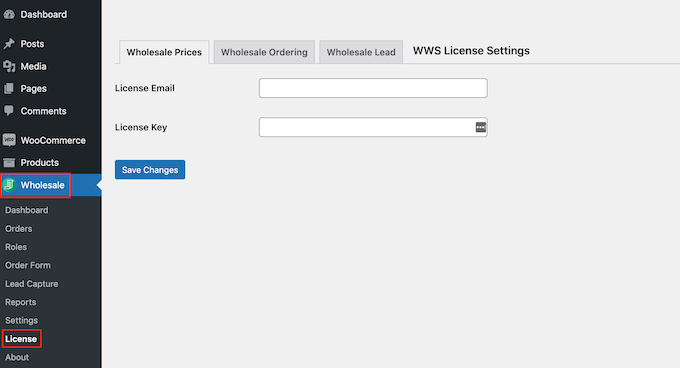
Artık iş e-posta adresinizi ve lisans anahtarınızı girebilirsiniz.
Lisans anahtarını Toptan Satış Paketi hesabınıza giriş yaparak bulacaksınız. Bu bilgi, satın alma onay e-postanızda da yer almaktadır.
Bu bilgileri ekledikten sonra, 'Değişiklikleri Kaydet' düğmesine tıklayın.
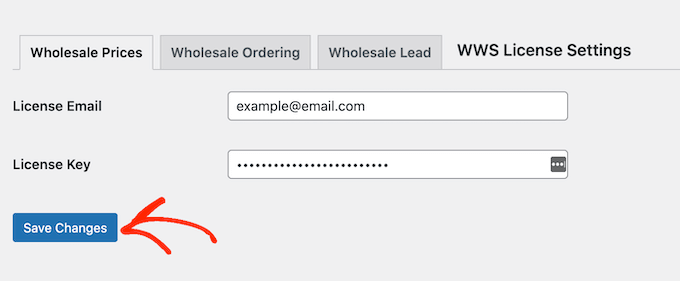
Bunu yaptıktan sonra sonraki adımlara devam edin.
Adım 2: Toptan Satış Müşteri Hesabı Oluşturma
Wholesale Suite otomatik olarak ‘Toptan Müşteri’ adlı yeni bir kullanıcı rolü oluşturur. Bu rol, tüm toptan satış müşterilerinize aynı anda bir indirim sunmanıza olanak tanır.
Varsayılan olarak, 'Toptan Müşteri' rolüne sahip olan herkes hesabına giriş yaptığında indirimli fiyatları görecektir.
'Toptan Satış Müşterisi' hesabı oluşturmak için Kullanıcılar » Yeni Ekle'ye gidin.
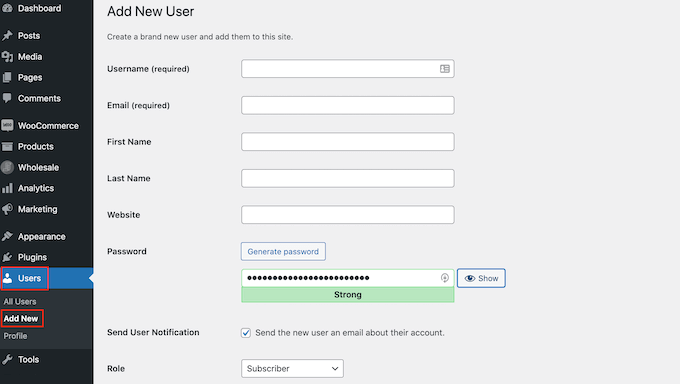
Toptancının iş e-posta adresi ve kullanıcı adı gibi kullanmak istediğiniz tüm bilgileri buraya girin.
Ardından, 'Rol' açılır menüsünü açın ve 'Toptan Satış Müşterisi'ni seçin.
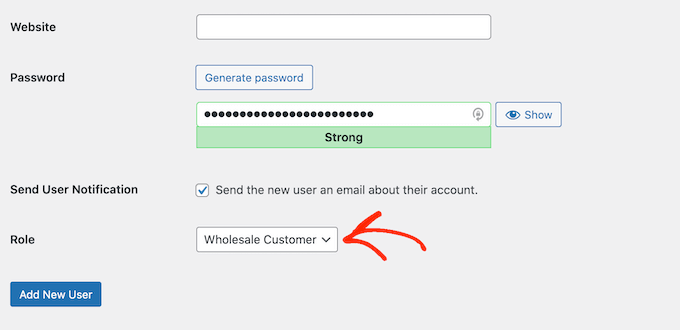
Bundan sonra, ekranın altına gidin ve 'Yeni Kullanıcı Ekle' düğmesine tıklayın.
Yukarıda açıklanan işlemi tekrarlayarak artık daha fazla toptan satış müşteri hesabı oluşturabilirsiniz.
Adım 3: WooCommerce'e Toptan Satış Fiyatları Ekleme
Birkaç toptan satış hesabı oluşturduktan sonra, bir sonraki adım onlara özel bir indirim sunmaktır. Bir seçenek, bireysel WooCommerce ürünlerine toptan satış fiyatlandırması eklemektir. Bunu yapmak için, yeni bir ürün oluşturun veya düzenlemek için mevcut bir ürünü açın.
Ardından, 'Ürün Verileri' bölümüne gidin. Henüz yapmadıysanız, WordPress web sitenizi ziyaret eden herkese sunulan varsayılan perakende fiyatı olan 'Normal Fiyat'ı ayarlayabilirsiniz. Bir indirim fiyatı da belirleyebilirsiniz.
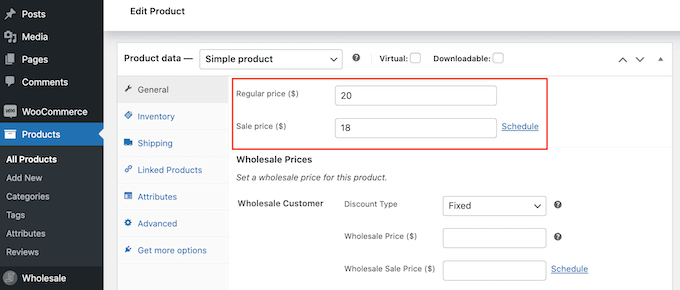
Bundan sonra, ‘Toptan Satış Fiyatları’ bölümüne gidin. Burada, ‘Toptan Satış Müşterisi’ gibi farklı kullanıcı rolleri için belirli toptan satış fiyatını girebileceğiniz alanlar göreceksiniz.
'Yüzde' seçerseniz, 'İndirim (%)' alanına bir miktar girin. Wholesale Suite daha sonra fiyatı hesaplayacak ve değeri ABD doları olarak gösterecektir.
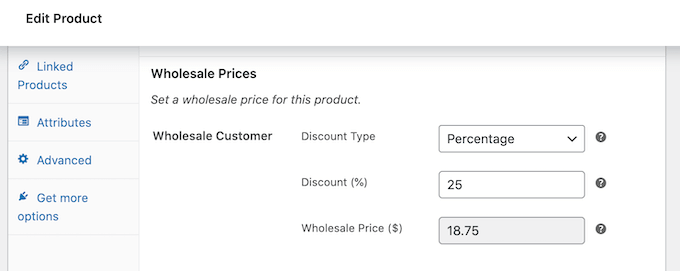
Açılır menüden 'Sabit' seçeneğini seçerseniz, 'Toptan Satış Fiyatı' alanına basitçe bir değer girebilirsiniz.
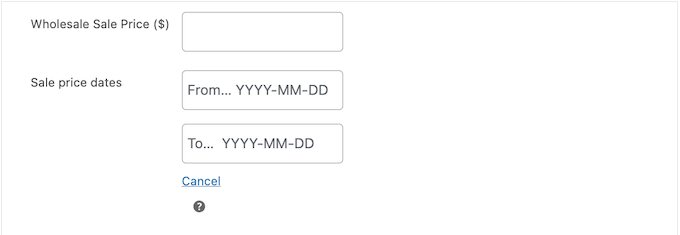
Toptan satış indirimi için bir zaman sınırı belirlemek de isteyebilirsiniz. Örneğin, ek satışları artırmak için popüler tatillerin arifesinde daha büyük bir toptan satış indirimi sunabilirsiniz.
Bunu yapmak için 'Zamanla' bağlantısına tıklayın.
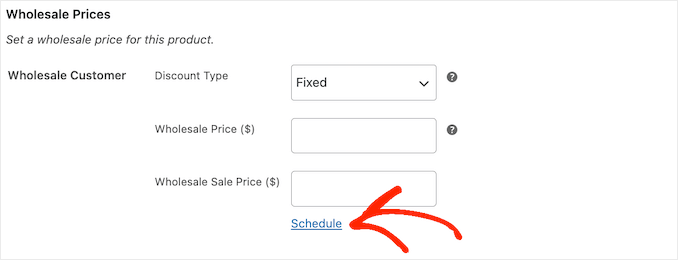
Bu, başlangıç tarihini ve bitiş tarihini girebileceğiniz iki yeni alan ekler.
Bu şekilde, toptan satış indirimleriniz için otomatik iş akışları oluşturabilirsiniz.
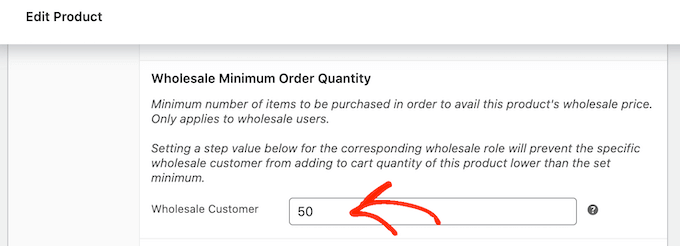
Bundan sonra, 'Toptan Satış Minimum Sipariş Miktarı' bölümüne gidin.
Buraya, müşterinin toptan satış fiyatlandırmasının kilidini açmak için satın alması gereken minimum ürün sayısını girin.
Basit toptan satış fiyatlandırması sunmak için ihtiyacınız olan tek şey bu, bu nedenle ürünü güncellemek veya yayınlamak isteyebilirsiniz.
Artık hesabına giriş yapan herhangi bir toptancı, toptan ürün sayfasında normal fiyatın yanında indirimli ürün fiyatını görecektir.
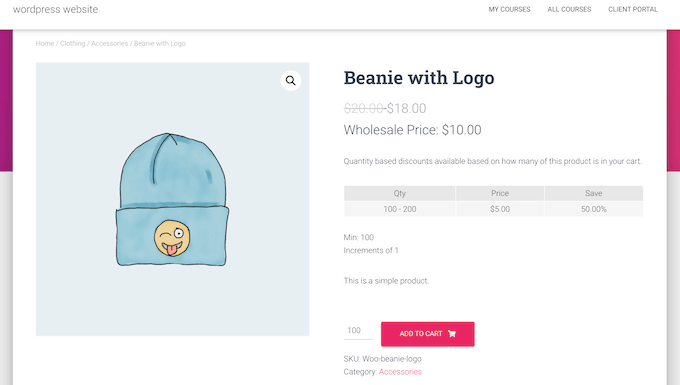
Daha fazla toplu sipariş ve toptan müşteri almak için bakmak isteyebileceğiniz bazı ek ayarlar var.
Miktara Dayalı Toptan Satış Fiyatlandırması Ayarlama
Katmanlı indirimler sunmak, toptan satış müşterilerini daha fazla birim satın almaya teşvik edebilir. Örneğin, müşteri en az 50 birim satın alırsa %25 indirim ve 100 birimden fazla satın alırsa %50 indirim sunabilirsiniz.
Toptan satış katmanlı fiyatlandırma indirimleri oluşturmak için, katmanlı fiyatlandırma sunmak istediğiniz ürünü açın ve ardından 'Ürün Miktarına Göre Toptan Satış Fiyatlandırması' bölümüne gidin. Buradaki şu kutuyu işaretleyin: 'Satın alınan miktara göre ek toptan satış fiyatlandırma indirimlerini etkinleştir?'
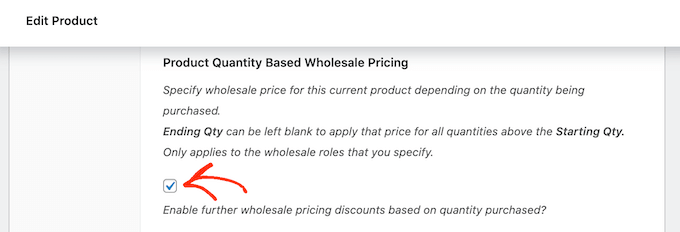
Bu, başlangıç ve bitiş miktarını ve sunmak istediğiniz indirimi ayarladığınız yeni ayarlar ekler.
Bu bilgileri girdikten sonra 'Miktar İndirimi Kuralı Ekle'ye tıklayın.
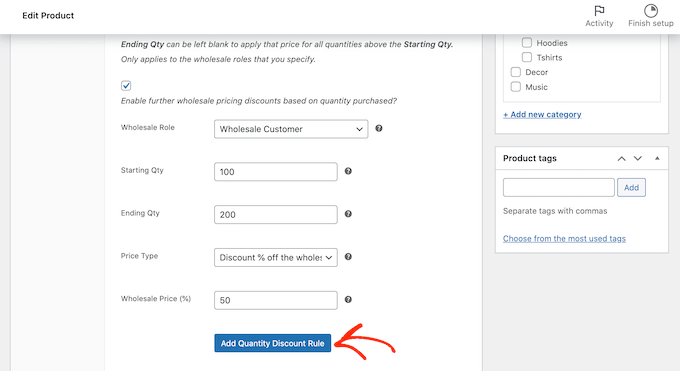
Yukarıda açıklanan süreci izleyerek fiyatlandırmanıza daha fazla katman ekleyebilirsiniz.
Toptan Satış Müşterileri İçin Minimum Sipariş Zorunluluğu
Varsayılan olarak, toptancılar minimum sipariş miktarını karşılamak zorunda değildir. İstediği kadar az ürün satın alabilirler, ancak toptan satış indirimlerine hak kazanmayabilirler.
Bu durumda, toptancılardan toptan satış ayrıcalıklarını kötüye kullanmalarını önlemek isteyeceksiniz. Bunu yapmanın bir yolu, ‘Toptan Satış Minimum Sipariş Miktarı’ bölümüne gitmektir.
Burada, indirimden yararlanmak için bir toptan satış müşterisinin satın alması gereken minimum birim sayısını (örneğin, 10 veya 50) girin.
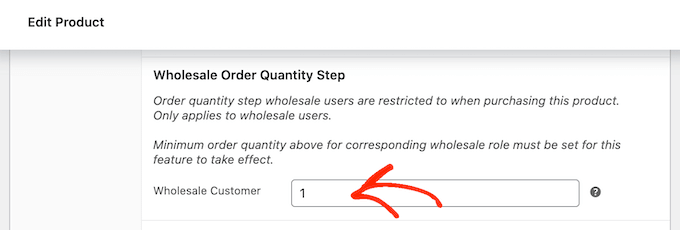
Bundan sonra, ürün değişikliklerinizi kaydetmek için 'Yayınla' veya 'Güncelle' düğmesine tıklayın.
Ardından, WordPress kontrol panelinde Toptan Satış » Roller bölümüne gidin. Artık ‘Toptan Satış Müşterisi’ rolünün üzerine gelebilir ve göründüğünde ‘Düzenle’ bağlantısına tıklayabilirsiniz.
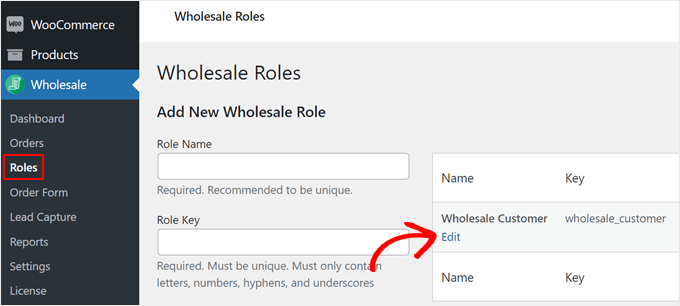
Bu ekranda aşağıdaki kutuyu işaretleyin: 'Toptan satış koşulu karşılanmazsa satın almayı engelle.'
Bunu yaptıktan sonra, değişikliklerinizi kaydetmek için ‘Toptan Satış Rolünü Düzenle’ düğmesine tıklamanız yeterlidir.
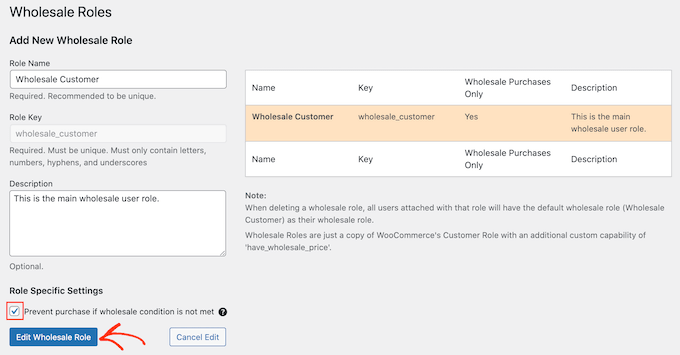
Artık toptancılar, minimum miktarı karşılayana kadar ödeme yapamayacaklar.
Adım 4: Yeni Toptan Satış Müşteri Rolleri Oluşturma
Daha önce açıkladığımız gibi, Wholesale Suite ‘Toptan Müşteri’ adında yeni bir rol oluşturur. Tüm toptan satış müşterilerinize aynı indirimi sunmak istiyorsanız, bu varsayılan rolü kullanabilirsiniz.
Ancak, bazen farklı indirimlere veya hatta ücretsiz kargo gibi tamamen farklı avantajlara sahip farklı toptan satış rolleri oluşturmak isteyebilirsiniz.
Örneğin, en büyük siparişi veren toptancıya daha büyük bir indirim verebilirsiniz. Bu şekilde, değerli müşterilerinizi e-ticaret mağazanıza veya dijital ürün pazar yerinize geri gelmelerini sağlayabilirsiniz.
Daha fazla rol oluşturmak için Toptan Satış » Roller sayfasına gidin. Ardından role bir ad ve anahtar verin ve isteğe bağlı bir açıklama yazın.
Girdiğiniz bilgilerden memnun kaldığınızda, 'Yeni Toptan Satış Rolü Ekle'ye tıklayın.
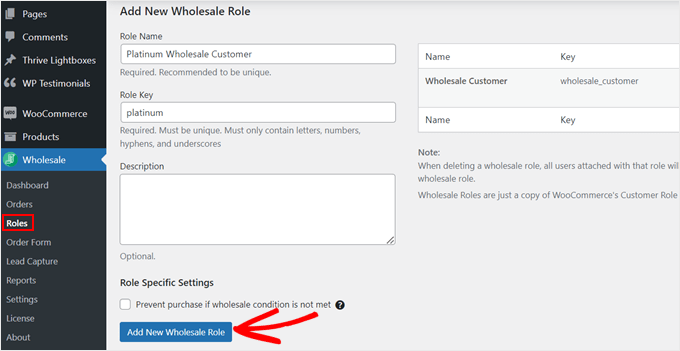
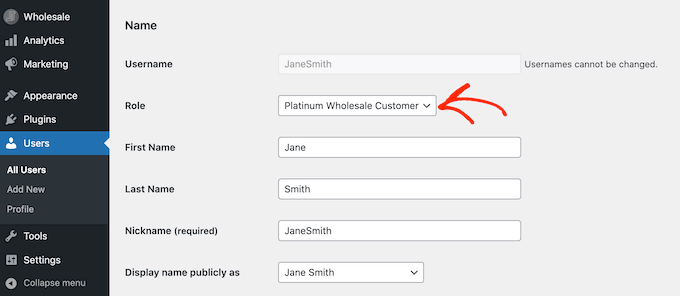
Artık bu rolü, kişinin kullanıcı profilini WordPress kontrol panelinde açarak herhangi bir müşteriye atayabilirsiniz.
Burada, 'Rol' açılır menüsünü açın ve az önce oluşturduğunuz toptan satış rolünü seçin.
Ürünlere özel toptan satış fiyatlandırma katmanları da ayarlayabilirsiniz.
Ürünü açıp 'Toptan Satış Fiyatları' bölümüne kaydırmanız yeterlidir. Artık her kullanıcı rolü için farklı ayarlar göreceksiniz.
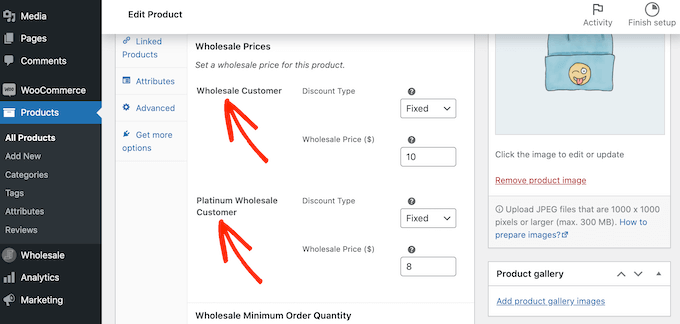
Yeni kullanıcı rolü için bir indirim veya başka bir avantaj oluşturmak için yukarıda açıklanan süreci izlemeniz yeterlidir.
Profesyonel İpucu: Toptan satış kullanıcı rollerinizi, diğer tüm WordPress rolleriyle aynı şekilde özelleştirebilirsiniz. Daha fazla bilgi edinmek için lütfen WordPress'te belirli kullanıcılara yetenek ekleme veya kaldırma kılavuzumuza bakın.
Adım 5: Toptan Satış Müşterileri İçin Küresel İndirimler Ayarlayın
Çoğu zaman, her ürüne farklı bir toptan satış fiyatı eklemek isteyeceksiniz. Ancak, Toptan Satış Fiyatları WooCommerce eklentisini kullanarak tüm ürünler için küresel bir yüzde indirimi de ayarlayabilirsiniz.
Wholesale Suite, benzersiz bir toptan satış fiyatı eklemediğiniz tüm ürünlere küresel indirimi uygulayacaktır. Bu, toptancılara mağaza genelinde faydalar sunmanıza olanak tanır, bu nedenle çok sayıda ürün içeren büyük bir WooCommerce mağazanız varsa harika bir seçenektir.
Minimum sipariş değeri olmadığını unutmayın. Bu, küçük siparişlere izin vererek toptancıları yeni ürünleri denemeye teşvik etmenin iyi bir yolu olabilir, ancak bunun kârlarınız üzerindeki etkisini de düşünmelisiniz.
Toptan satış müşterileri için küresel bir indirim oluşturmak üzere WooCommerce » Ayarlar bölümüne gidin. Ardından ‘Toptan Satış Fiyatları’ sekmesine tıklayın.
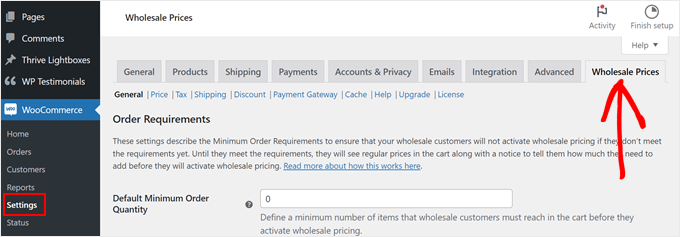
Bu sekmede, toptan satış müşterileriniz için varsayılan ayarları yapılandırabilirsiniz. Örneğin, bir nakliye indirimi sunabilir veya toptan satış müşterilerine daha fazla WooCommerce ödeme ağ geçidi seçeneği verebilirsiniz.
Müşteri deneyimini iyileştirmek için farklı sekmelere göz atmak için biraz zaman ayırmak iyi bir fikirdir.
Küresel bir indirim oluşturmak için 'İndirim' bağlantısına tıklayın.
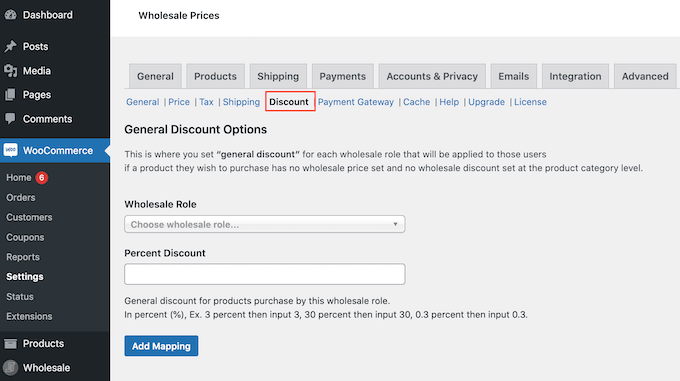
Bu işlem tamamlandıktan sonra, 'Toptan Satış Rolü' açılır menüsünü açın ve küresel indirimi alacak rolü seçin.
Bundan sonra, 'Yüzde İndirimi' alanına bir sayı yazmanız yeterlidir.
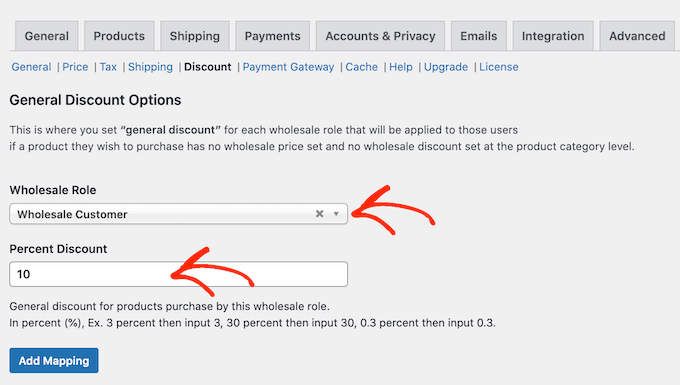
Bitirdikten sonra, ‘Eşleştirme Ekle’ düğmesine tıklayın. Bu, kuralı kaydeder ve seçilen kullanıcı rolüne sahip herkese bu yüzde indirimini uygular.
Adım 6: Toptan Satış Sipariş Formu Ekleme
Toptan satış fiyatlarınız ayarlandıktan sonra, müşterilerinizin toplu ürün satın alabilmeleri için bir sipariş formu da eklemeniz gerekecektir.
Toptan satış sipariş formları, toptan satış müşterilerinin web sitenizde sipariş vermesini kolaylaştırır.
Zaman alan tek tek ürün sayfalarına göz atmak yerine, formu kullanarak tek bir listeden ihtiyaç duydukları tüm ürünleri seçebilirler. Bu akıcı deneyim, daha büyük siparişleri teşvik eder.
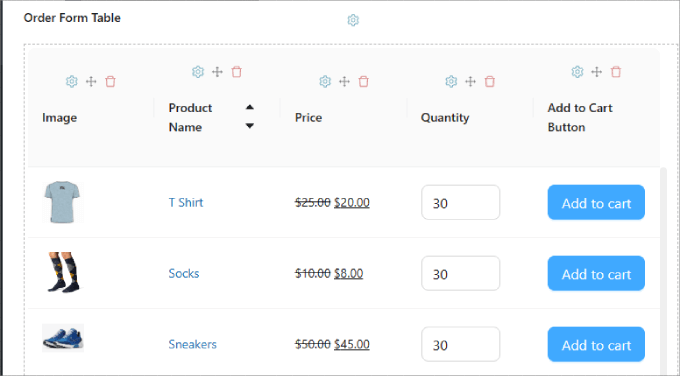
Daha fazla bilgi edinmek için WordPress'te toptan satış sipariş formu oluşturma kılavuzumuza göz atabilirsiniz.
Bu öğretici, 3 farklı yöntem gösterir: Toptan Satış Paketi, WPForms ve WP Simple Pay kullanmak.
Toptan satış fiyatlandırmanız eklendi ve sipariş formunuz hazır olduğunda, artık müşterilerinizden güvenle toptan satış siparişleri kabul edebilirsiniz.
WooCommerce Toptan Satış Fiyatlandırması Hakkında Sıkça Sorulan Sorular
İşte okuyucularımızın toptan satış fiyatlandırması hakkında sıkça sorduğu bazı sorular.
1. WooCommerce'e toptan satış fiyatlandırması eklemenin ücretsiz bir yolu var mı?
Evet, WooCommerce Toptan Satış Fiyatları eklentisi ücretsiz olarak temel toptan satış fiyatlandırma özellikleri sunar. Ancak, minimum sipariş gereksinimleri gibi daha gelişmiş seçenekler için premium sürümü düşünebilirsiniz.
2. Farklı toptan satış müşteri kategorilerine farklı indirimler sunabilir miyim?
Kesinlikle. Toptan Satış Paketi, farklı müşteri kategorilerine özel olarak uyarlanmış değişen indirimler ve avantajlarla birden çok toptan satış rolü oluşturmanıza olanak tanır.
3. Toptan satış fiyatlandırması perakende müşterilerimi nasıl etkiler?
Perakende müşterileriniz toptan satış fiyatlarını görmeyecektir. Bu fiyatlar yalnızca toptan satış rolüne sahip kullanıcılara görünür, bu da genel fiyatlandırma stratejinizin etkilenmemesini sağlar.
4. Toptan siparişler için minimum bir miktar belirleyebilir miyim?
Evet, toptan satış fiyatlandırmasına hak kazanmak için minimum sipariş miktarını belirleyebilirsiniz. Bu, toptan satış müşterilerinizin indirim almadan önce belirli eşikleri karşılamasını sağlamaya yardımcı olur.
WooCommerce Toptan Satış Mağazanızı Yönetmenin Daha Fazla Yolunu Öğrenin
Toptan satış fiyatları eklemek, bir WooCommerce toptan satış mağazası başlatmanın yalnızca ilk adımıdır. Müşteri deneyiminizi iyileştirmek için aşağıdaki makalelere göz atın:
- WooCommerce'de Fiyatlar Nasıl Gizlenir (Ürün Fiyatlandırmasını Özel Tutun)
- WordPress için En İyi Stok Yönetimi Eklentileri (Karşılaştırıldı)
- WooCommerce Mağazası İçin Müşteri Yolculuğunu Optimize Etme
- WooCommerce'de Ödeme Yöntemleri Nasıl Devre Dışı Bırakılır
- Satışları Artırmak İçin En İyi WooCommerce Otomasyonları
- WooCommerce Ürün Arama Sonuçları Sayfası Nasıl Özelleştirilir
- En İyi WooCommerce Çok Satıcılı Eklentileri (Karşılaştırıldı)
- WooCommerce'ta Kargo Takibi Nasıl Sunulur (Adım Adım)
- WooCommerce Sipariş Bildirimlerini Doğrudan WhatsApp'a Nasıl Gönderilir
Umarız bu öğretici, WordPress'te WooCommerce toptan satış fiyatlandırması eklemenize yardımcı olmuştur. Ayrıca en iyi WooCommerce puan ve ödül eklentileri listemize ve satışları artırmak için bir WooCommerce açılır penceresi oluşturma konusuna da göz atmak isteyebilirsiniz.
Bu makaleyi beğendiyseniz, lütfen WordPress video eğitimleri için YouTube Kanalımıza abone olun. Bizi ayrıca Twitter ve Facebook'ta da bulabilirsiniz.




Flo Nelson
Bunun ne anlama geldiğinden emin değilim:
“Toptan müşteriler için minimum sipariş miktarını kesin olarak uygulamak istiyorsanız, ürünün Toptan Sipariş Miktarı Adımını 1 olarak ayarlayabilirsiniz.”
Vishal
Bu seçeneklerin çoğunu bu eklentiyle göremiyorum. Alternatifler var mı?
WPBeginner Desteği
Eklenti seçenekleri hala mevcuttur. Ayarları göremiyorsanız, özel sitenizde herhangi bir hata olmadığından emin olmak için eklentinin desteğiyle iletişime geçmek isteyebilirsiniz.
Yönetici