


Sosyal medya, insanların bugünlerde yeni içerik keşfetmesinin ana yoludur.
Bu yüzden WPBeginner'da, ziyaretçilerimizin içeriğimizi sosyal medya akışlarında kolayca paylaşabilmeleri için her gönderinin başına sosyal paylaşım düğmeleri ekliyoruz. Bunun erişimimizi etkili bir şekilde artırdığını, yeni trafik çektiğini ve kullanıcı etkileşimini iyileştirdiğini gördük.
Paylaşımın ötesinde, sosyal paylaşım sayılarının görüntülenmesinin kullanıcı güvenini artırabileceğini ve tıklamaları teşvik edebileceğini gördük. İçeriğinizin popülerliğini vurguladığınızda, başkalarının web sitenize veya ürünlerinize değer verdiğinin kanıtını gösterir.
Bu makalede, WordPress web sitenize kolayca sosyal paylaşım düğmeleri eklemeyi ve paylaşım sayılarını görüntülemeyi göstereceğiz.

WordPress'te Neden Sosyal Paylaşım Düğmeleri Eklemelisiniz?
Sosyal ağlar günümüzde en popüler çevrimiçi etkinliklerden biridir. Bu nedenle sosyal medya pazarlaması artık her küçük işletmenin büyüme stratejisinin önemli bir parçasıdır.
Daha fazla potansiyel müşteriye ulaşmak istiyorsanız, sosyal medya platformları yeni insanlarla iletişim kurmak için oldukça etkili kanallardır.
Sorun şu ki, içeriğinizi sosyal medya profillerinizde paylaştığınızda, bu yalnızca önceden var olan takipçilerinizin sınırlı bir kısmına ulaşır.
Ancak, sosyal paylaşım düğmelerini doğrudan sitenize ekleyerek, ziyaretçileri içeriğinizi sosyal akışlarında paylaşmaya teşvik edebilirsiniz. Bu, içeriğinizin arkadaşları ve takipçileri tarafından görülmesini sağlar, onlar da beğenebilir, yorum yapabilir ve yeniden paylaşabilir.
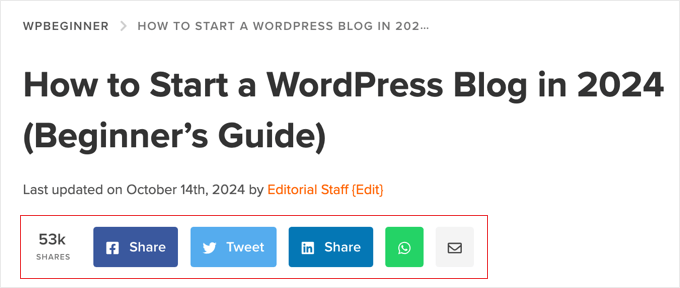
Bu şekilde, sosyal paylaşım düğmeleri sitenize daha fazla trafik çekmeye, sosyal güvenilirliğinizi artırmaya, daha fazla potansiyel müşteri oluşturmaya ve etkileşimi artırmaya yardımcı olabilir.
Bunu söyledikten sonra, WordPress'e kolayca sosyal paylaşım düğmelerini nasıl ekleyeceğimize bakalım. Eğitimimizin farklı bölümlerine atlamak için aşağıdaki hızlı bağlantıları kullanabilirsiniz:
- Yöntem 1: Sosyal Paylaşım Düğmeleri Eklemek İçin Novashare Kullanma (Önerilen)
- Yöntem 2: Sosyal Paylaşım Düğmeleri Eklemek İçin Social Snap Kullanımı (Ücretsiz)
- Yöntem 3: Özel Açılış Sayfalarına Sosyal Paylaşım Düğmeleri Eklemek İçin SeedProd Kullanma
- Yöntem 4: WhatsApp Paylaşım Düğmesi Eklemek İçin Sassy Social Share Kullanma (Bonus)
İlgili Gönderi: Ayrıca, WordPress gönderilerini sosyal medyada otomatik olarak paylaşma konusundaki başlangıç kılavuzumuza göz atmak isteyebilirsiniz.
Yöntem 1: Sosyal Paylaşım Düğmeleri Eklemek İçin Novashare Kullanma (Önerilen)
Novashare, gönderilerinize sosyal paylaşım düğmeleri eklemenin kolay bir yolunu sunan, WordPress için en iyi sosyal medya eklentilerinden biridir. İçeriğinizin çeşitli sosyal platformlardaki erişimini artırmak için Facebook, Pinterest, X (Twitter) ve LinkedIn gibi popüler platformlar için düğmeler ekleyebilirsiniz.
Her gönderi için paylaşım sayısını görüntüleyebilir ve sitenizde en iyi görünen bir düğme stili seçebilirsiniz. Eklenti ayrıca WordPress hız ve performansı için optimize edilmiştir, bu nedenle sitenizi yavaşlatması konusunda endişelenmenize gerek kalmaz.
Ayrıca Novashare, ziyaretçilerinizin makalelerinizden alıntıları hızla paylaşabilmeleri için Tweet Kutularına Tıkla oluşturmanıza olanak tanır. Ayrıca sosyal profillerinizi tanıtmak için kullanabileceğiniz bir Takip bloğu da sunar.
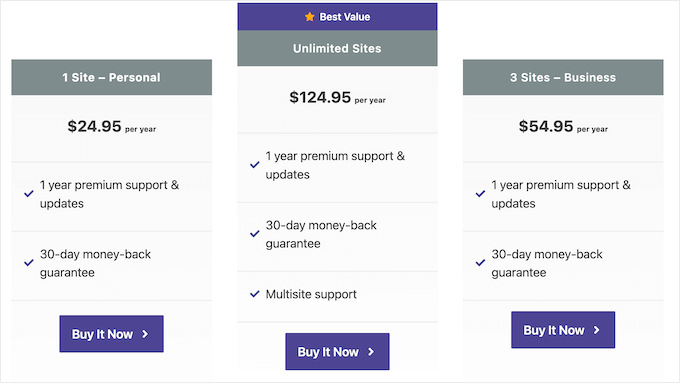
Başlamak için Novashare web sitesini ziyaret edin ve bir plan seçin. Ardından, eklentiyi yüklemeniz ve etkinleştirmeniz gerekir. Yardıma ihtiyacınız olursa, WordPress eklentisinin nasıl kurulacağına dair kılavuzumuza bakın.
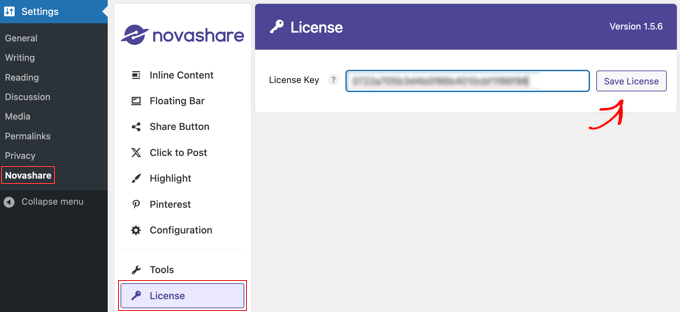
Eklentiyi etkinleştirdikten sonra, lisansınızı etkinleştirmek için WordPress kontrol panelinizdeki Ayarlar » Novashare sayfasına gitmeniz gerekecektir.
'Lisans' sekmesinde olduğunuzdan emin olun ve ardından eklentiyi satın aldığınızda size verilen lisans anahtarını yapıştırın. Ardından, 'Lisansı Kaydet' düğmesine tıkladığınızdan emin olun.
Sosyal Paylaşım Satır İçi Düğmelerini Etkinleştirme
Lisansınızı etkinleştirdikten sonra, satır içi içeriği etkinleştirmek için ‘Satır İçi İçerik’ sekmesine tıklayın. Bu, gönderilerinize ve sayfalarınıza sosyal paylaşım düğmeleri eklemenize olanak tanır. Alternatif olarak, sosyal düğmeleri bir sonraki bölümde ele aldığımız kayan bir çubuğa ekleyebilirsiniz.
'Satır İçi İçeriği Etkinleştir' düğmesini 'Açık' konumuna getirin ve ardından eklemek istediğiniz düğmeleri seçin.
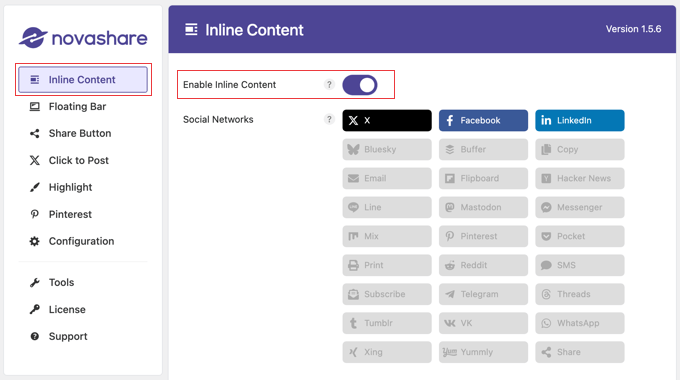
Novashare, X (Twitter), Facebook, LinkedIn gibi popüler ağlar dahil olmak üzere 26 düğmelik bir kütüphaneyle birlikte gelir. Ayrıca E-posta, Yazdır ve Kopyala için eylem düğmeleri de sunar.
Ardından, düğmelerin gönderilerinizde ve sayfalarınızda nerede görüneceğini yapılandırabilirsiniz.
Sadece biraz aşağı kaydırarak 'Görüntüleme' bölümüne gidin. Burada, gönderilerinizde, sayfalarınızda ve medya ek sayfalarınızda sosyal düğmelerin görünmesini sağlamak için onay kutularını tıklayabilirsiniz. Çevrimiçi bir mağazanız varsa, ürünler için de bir onay kutunuz olacaktır.
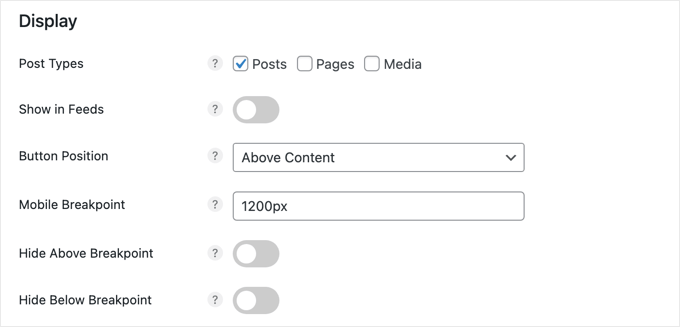
Düğme yerleşimini ayrıca 'Düğme Konumu' açılır menüsünden seçebilirsiniz. Sosyal paylaşım düğmelerini içeriğinizin üstünde, içeriğinizin altında veya her ikisinde görüntüleme seçenekleri vardır. Bu kısa kodu kullanarak düğmeleri her sayfada manuel olarak yerleştirmeyi de seçebilirsiniz:
[novashare_inline_content]
Mobil kesme noktası, sosyal düğmelerin belirli bir genişliğe ulaştıktan sonra iki veya daha fazla satıra bölünerek daha küçük mobil cihazlarda görüntülenmesini sağlar. Varsayılanı 1200 pikseldir, ancak daha küçük cihazlarla daha iyi uyumluluk için bunu 768 piksele düşürmek isteyebilirsiniz.
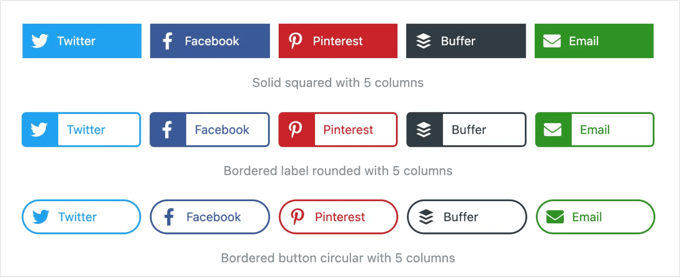
Bir sonraki bölümde, düğmelerinizin görünümünü tasarlayabilirsiniz. Novashare, aşağıdakiler gibi onlarca stil ve şekil kombinasyonu arasından seçim yapmanıza olanak tanır:
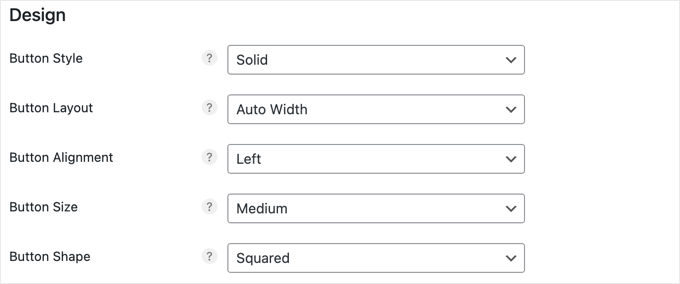
Tasarım bölümüne doğru aşağı kaydırdığınızda, stil, düzen, hizalama, boyut ve şekil gibi düğme öznitelikleriniz için açılır menüler bulacaksınız.
Web sitenize en uygun farklı öznitelikleri seçmeniz yeterlidir.
Ardından, düğmelerinizin rengini değiştirmek için seçenekleri bulacaksınız. Düğmelerinizi seçerken gördüğünüz varsayılan renklerde görüntülemek için bu düğmeleri boş bırakmanız yeterlidir.
Bu bölümde yapacağınız tüm renk değişiklikleri tüm düğmeleri etkileyecektir. Düğme rengi, üzerine gelindiğinde rengi, düğmenin sağındaki simgenin rengi ve daha fazlası için seçenekler mevcuttur.
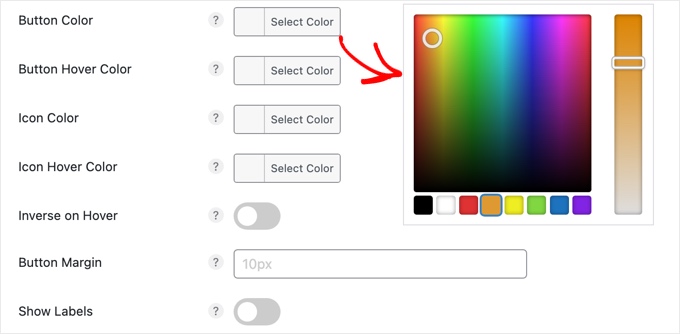
Bu seçeneklerden herhangi birine tıkladığınızda, kullanmak istediğiniz rengi seçebileceğiniz bir renk seçici görünecektir.
Bu bölümün altındaki 'Etiketleri Göster' seçeneği, her sosyal ağın adının platformun simgesinin yanında görüntülenip görüntülenmeyeceğini seçmenize olanak tanır.
İpucu: Web siteniz için renk seçimi konusunda ipuçları için, WordPress siteniz için mükemmel bir renk şeması nasıl seçilir kılavuzumuza bakın.
Sosyal paylaşım düğmeleri sağlamanın yanı sıra, mevcut gönderinin tüm sosyal kanallarda kaç kez paylaşıldığını göstermek de iyi bir fikirdir.
Blog gönderilerinde paylaşım sayılarının görüntülenmesi, içeriğinizin popülerliğini göstererek güvenilirliği artırır ve bu da daha fazla kullanıcının etkileşim kurmasını ve paylaşmasını teşvik edebilir. İçeriğinizin başkaları tarafından değerli bulunduğunu gösteren sosyal kanıt sağlar ve kullanıcılarınızla olan güveni artırır.
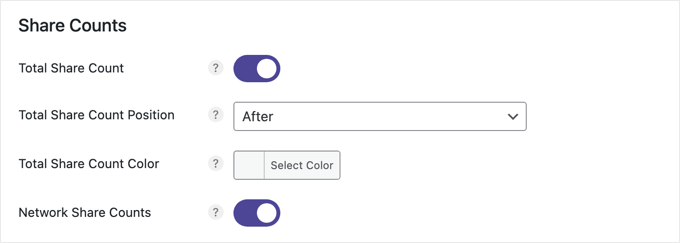
Bu ayar varsayılan olarak etkindir. Mevcut gönderinin paylaşım sayısını sosyal paylaşım düğmelerinden önce veya sonra görüntülemeyi seçebilir ve ayrıca rengi özelleştirebilirsiniz.
İşte sosyal paylaşım düğmelerinden sonra beyaz bir arka planla paylaşılan sayımların bir örneği.

İsterseniz, düğme çubuğuna 'Arkadaşlarınızla paylaşın!' gibi bir eylem çağrısı da ekleyebilirsiniz. Bu, daha fazla ziyaretçiyi içeriğinizi paylaşmaya teşvik edebilir.
Kendi web sitemizde bunu yapmasak da, 'Metin' alanına mesajınızı yazarak bir harekete geçirici mesaj ekleyebilirsiniz. Yazı tipi boyutunu ve rengini de özelleştirebilirsiniz.
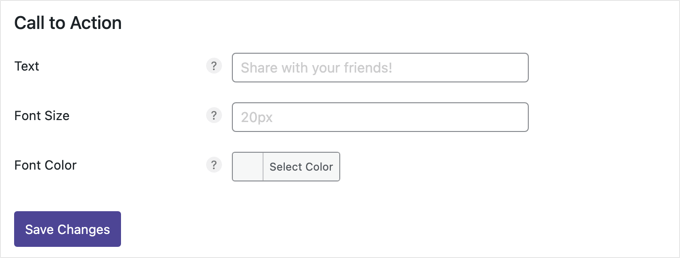
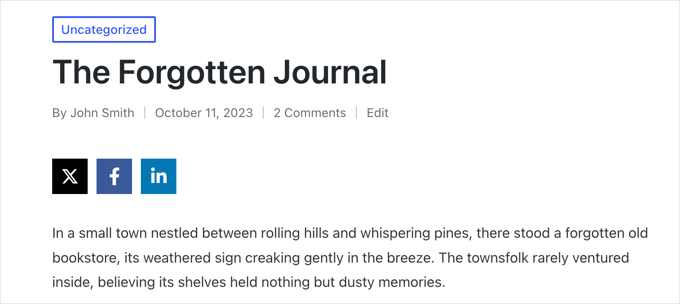
Sosyal paylaşım düğmelerinizi özelleştirmeyi bitirdikten sonra, sayfanın altındaki ‘Değişiklikleri Kaydet’ düğmesine tıklayın ve bunlar sitenize eklenecektir.
Demo sitemizde görünümü bu şekilde:
Sosyal Paylaşım Kaydırma Çubuğunu Etkinleştirme
Gönderilerinize ve sayfalarınıza sosyal paylaşım düğmeleri eklemek yerine, bunları web sitenizin kenarlarından birine sabitlenen veya mobil cihazlarda ekranın altına yapışan bir çubuğa ekleyebilirsiniz.
Varsayılan olarak bu, ekranın sol tarafında veya dar ekranlarda altta görünecektir. İçeriğinizde gezinirken bile hareket etmeyecektir.
Web sitenizde kayan bir çubuğu etkinleştirmek için Ayarlar » Novashare bölümüne gitmeniz ve soldaki ‘Kayan Çubuk’ sekmesine tıklamanız gerekir.
Ardından kayan çubuk seçeneğini etkinleştirebilir ve eklemek istediğiniz sosyal paylaşım düğmelerini seçebilirsiniz.
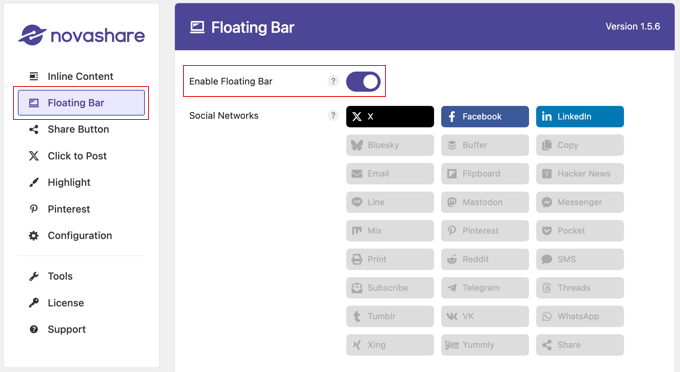
Bundan sonra, çubuğun yerleşimini özelleştirebilirsiniz.
Satır İçi İçerik seçeneği gibi, gönderilerde, sayfalarda, medya arşivlerinde ve çevrimiçi bir mağazanız varsa ürünlerde de sosyal paylaşım düğmelerini görüntülemek için onay kutularına tıklayabilirsiniz.
Düğmeleri gönderilerinizde görüntülemek için 'Gönderiler Sayfasında Göster' seçeneğini de etkinleştirmeniz gerekecektir. İsterseniz, kayan çubuğu blog gönderi arşiv sayfanızda görüntülemek için 'Arşivlerde Göster' ayarını da açabilirsiniz.
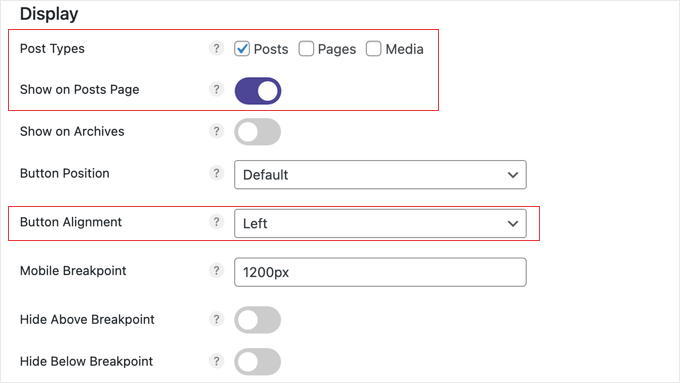
Artık çubuğu geniş ekranlarda sayfanızın sağ veya sol tarafında göstermeyi seçmek için ‘Düğme Hizalaması’ açılır menüsünü kullanabilirsiniz. Dar ekranlarda altta gösterilecektir.
Kayar çubuğun ekranın kenarlarından ne kadar uzakta görüneceğini 'Üst Boşluk' ve 'Kenar Boşluğu' seçeneklerini kullanarak kontrol edebilirsiniz.

'Kaydırma sırasında göster' seçeneği, kullanıcı sayfanın belirli bir mesafesini aşağı kaydırana kadar sosyal simgelerinizi gizlemenizi sağlar.
Bu eğitimde, çoğu web sitesi için iyi çalışan varsayılan ayarları kullanacağız.
Tasarım ve Paylaşım Sayıları bölümleri, yukarıdaki Satır İçi İçerik ayarlarında olduğu gibi çalışır. Ancak, bu sayfada mobil cihazlar için ek bir bölüm bulunmaktadır.
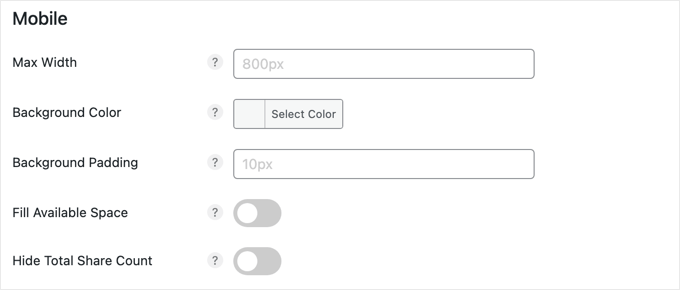
'Mobil' bölümündeki varsayılan ayarlar çoğu web sitesi için işe yarayacaktır. Çubuk ekranın altına sabitlenecek ancak 800 pikselden daha dar ekranlarda gizlenecektir.
Ancak, bu maksimum genişliği, arka plan rengini ve düğmelerin dolgu alanını kolayca değiştirebilirsiniz. Ayrıca, çubuğun mevcut ekran alanını doldurmasını sağlayan ve toplam paylaşım sayısını gizleyerek yerden tasarruf sağlayan eylemler de vardır.
Sosyal paylaşım düğmelerinizi kurmayı bitirdiğinizde, web sitenizde kayan çubuğu görüntülemek için ekranın altına kaydırıp ‘Değişiklikleri Kaydet’ düğmesine tıkladığınızdan emin olun.
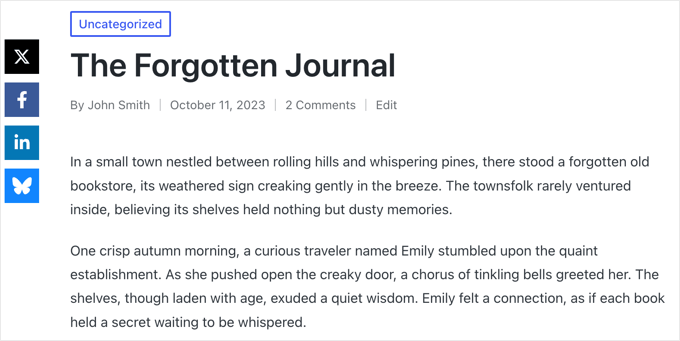
Demo sitemizde görünümü bu şekilde:
Paylaşım Düğmesini Yapılandırma
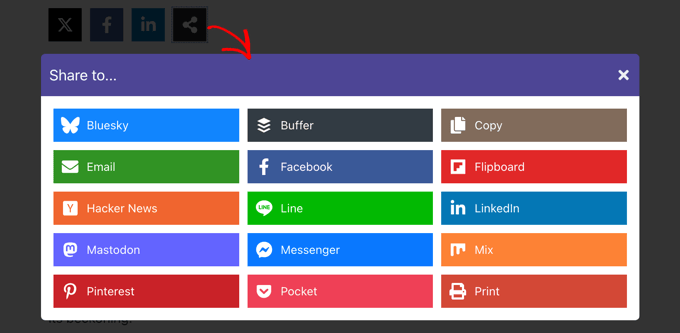
Düğme çubuğunuzda yer kazanmanın bir yolu Paylaş düğmesini kullanmaktır. Bu, büyük sosyal ağları ayrı düğmeler olarak eklemenizi sağlar ve kullanıcılar Paylaş düğmesine tıklayarak ek platformlarda paylaşım yapabilir.
Öncelikle, ‘Paylaş’ düğmesini ‘Satır İçi İçerik’ veya ‘Kayar Çubuk’ seçeneklerinize eklediğinizden emin olun.
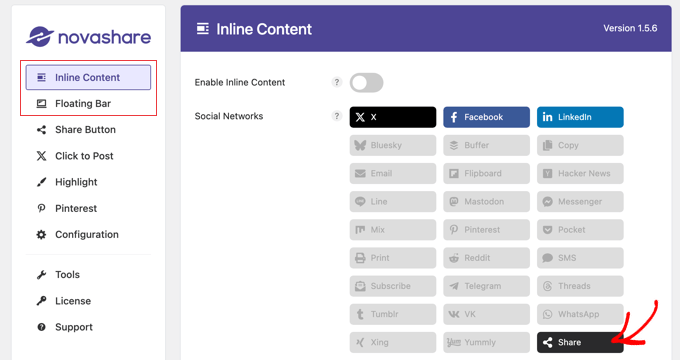
Ardından, Ayarlar » Novashare yolunu izleyerek ve ardından 'Paylaşım Düğmesi' sekmesine tıklayarak Paylaşım düğmesinin ayarlarını yapılandırabilirsiniz.
Bu, kullanıcı Paylaş düğmesine tıkladığında görüntülemek istediğiniz ek sosyal ağları seçmenize olanak tanır. Ayrıca bir harekete geçirici mesaj ekleyebilir ve bu ek düğmeler için bir tasarım seçebilirsiniz.
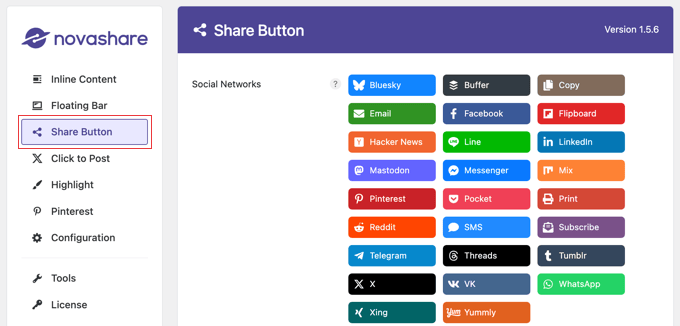
Ayarlarınızı kaydetmek için sayfanın altındaki 'Değişiklikleri Kaydet' düğmesine tıklamayı unutmayın.
Bu, 'Paylaş' düğmesine tıkladıktan sonra demo web sitemizde nasıl göründüğüdür.
Görsellere Pinterest Düğmesi Ekleme
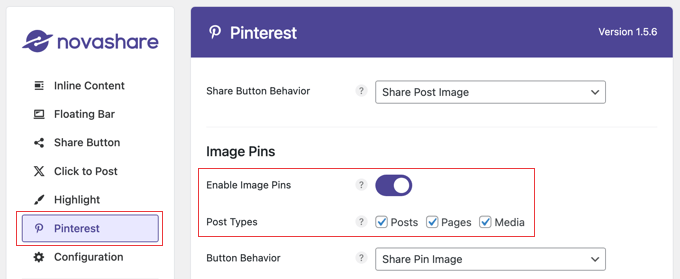
Novashare, web sitenizdeki her resme bir Pinterest ‘Pin’ düğmesi de ekleyebilir. Varsayılan olarak, bu düğme bir resmin üzerine fareyle geldiğinizde görüntülenir. Ancak, düğmelerin her zaman görüntülenmesi için eklentiyi yapılandırabilirsiniz.
Öncelikle, Ayarlar » Novashare yolunu izleyin ve ardından ‘Pinterest’ sekmesine tıklayın. Oradayken, ‘Görüntü Pinlerini Etkinleştir’ seçeneğini açık konuma getirebilir ve düğmeyi görüntülemek istediğiniz ‘Gönderi Türlerini’ seçebilirsiniz.
Düğme konumunu, şeklini ve rengini de özelleştirebilirsiniz, ancak varsayılan ayarlar çoğu web sitesi için iyi çalışacaktır (aşağıdaki ekran görüntüsüne bakın).
Pinterest düğmesinin bir resmin üzerine gelmediğinizde bile görüntülenmesini istiyorsanız, 'Her Zaman Göster' seçeneğini açık tuttuğunuzdan emin olun.
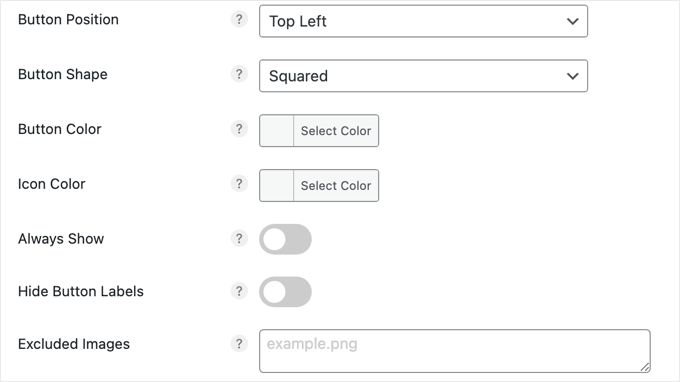
Son olarak, paylaşmak istemediğiniz bazı resimler varsa, dosya adlarını 'Hariç Tutulan Resimler' alanına yazmanız yeterlidir ve bu resimler için bir Pinterest düğmesi görüntülenmez.
Ayarlarınızı kaydetmek ve resimlerde Pin düğmesinin görüntülenmesini sağlamak için ‘Değişiklikleri Kaydet’ düğmesine tıkladıktan sonra.
Bir resmin üzerine fareyle gelindiğinde demo web sitemizde görünümü budur.

Yöntem 2: Sosyal Paylaşım Düğmeleri Eklemek İçin Social Snap Kullanımı (Ücretsiz)
Sitenize sosyal paylaşım düğmeleri eklemenin ücretsiz bir yolunu arıyorsanız, Social Snap eklentisi premium bir araca iyi bir alternatiftir.
Öncelikle, Social Snap eklentisini yüklemeniz ve etkinleştirmeniz gerekir. Ayrıntılı talimatlar için, bir WordPress eklentisinin nasıl kurulacağına dair başlangıç kılavuzumuza bakabilirsiniz.
Etkinleştirdikten sonra, WordPress yönetici kenar çubuğundan Sosyal Snap » Ayarlar sayfasına gidin. Ardından sol sütundaki 'Sosyal Paylaşım' sekmesini genişletin.
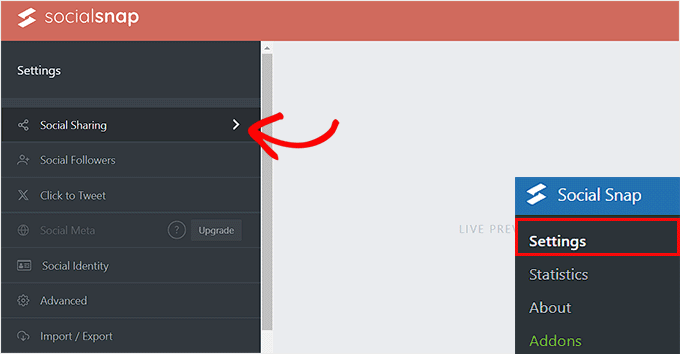
Bu, kenar çubuğunda yeni ayarlar açacaktır; burada ‘Ağları Yönet’ sekmesini seçmeniz gerekecektir.
Ardından, istemden istediğiniz bir sosyal medya ağını eklemek için ‘+ Ağ Ekle’ düğmesine tıklayın. Facebook, X (Twitter), LinkedIn ve e-posta gibi platformlar ekleyebilirsiniz.
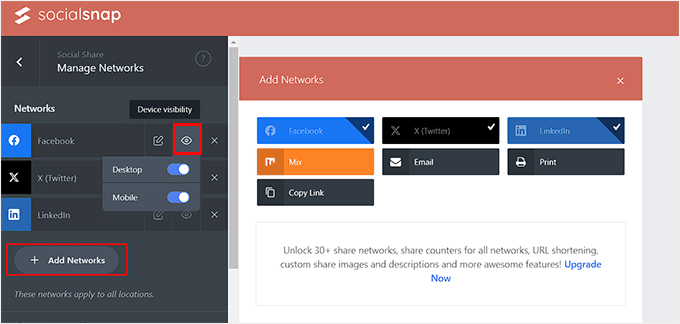
Düğme görünürlüğünü farklı cihazlar için de yapılandırabilirsiniz. Fareyi göz simgesinin üzerine getirin ve mobil anahtarını 'Açık' konumuna getirin. Bunu yapmak, sitenizi mobil cihazlarda ziyaret eden kullanıcılara sosyal paylaşım düğmelerini gösterecektir.
Bundan sonra ‘Ağları Yönet’ sekmesinden çıkın.
Bu sizi, sosyal paylaşım simgeleri için bir kayan çubuk veya satır içi düğmeler eklemek isteyip istemediğinizi seçebileceğiniz genel ayarlar sayfasına götürecektir.
Sosyal Paylaşım Satır İçi Düğmeleri Ekleme
Sosyal paylaşım satır içi düğmeleri, gönderilerinizin ve sayfalarınızın üst veya alt kısmında görüntülenir.
Bunları sitenize eklemek için genişletmek üzere 'Satır İçi Düğmeler' sekmesine tıklamanız yeterlidir.
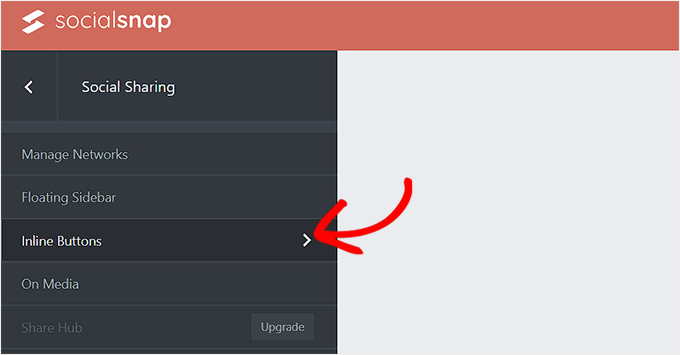
Bu, ekranın sağ tarafında sosyal paylaşım düğmelerinin önizlemesiyle birlikte sol sütunda yeni ayarlar açacaktır.
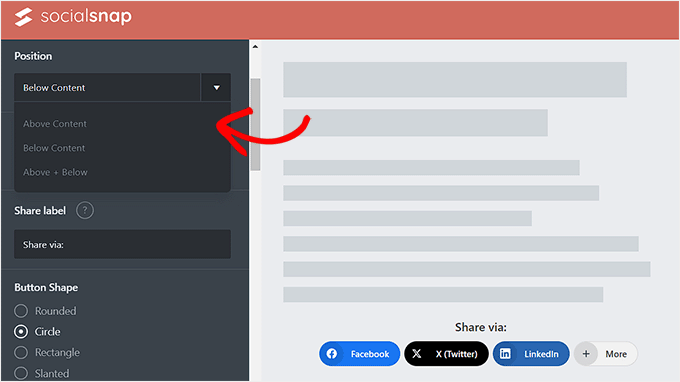
Buradan düğmelerin konumunu yapılandırabilirsiniz. Düğmeleri içeriğin altında görüntülemek için 'İçerik Altı' seçeneğini ve düğmeleri sayfanın üstünde göstermek için 'İçerik Üstü' seçeneğini seçebilirsiniz.
Düğmenizin hizalamasını ve paylaşım etiketini, şeklini ve boyutunu buradan da özelleştirebilirsiniz.
Ardından, sosyal medya platformunun adını, paylaşım sayılarını veya her ikisini de göstermek isteyip istemediğinize karar verebileceğiniz ‘Düğme Etiketleri’ bölümüne gidin.
Bundan sonra, aşağı kaydırarak 'Şurada Göster' bölümüne gidin. Yalnızca gönderilerinizde sosyal paylaşım düğmelerini göstermek istiyorsanız buradaki 'Gönderiler' kutusunu işaretleyebilirsiniz. Hakkımızda, Bize Ulaşın veya Arşiv sayfalarınızda sosyal paylaşım düğmelerini göstermek için 'Sayfalar' düğmesini de işaretleyebilirsiniz.
Ek olarak, sosyal paylaşım düğmelerini yalnızca ana sayfanızda görüntülemek istiyorsanız ‘Ana Sayfa’ seçeneğini işaretleyebilirsiniz.
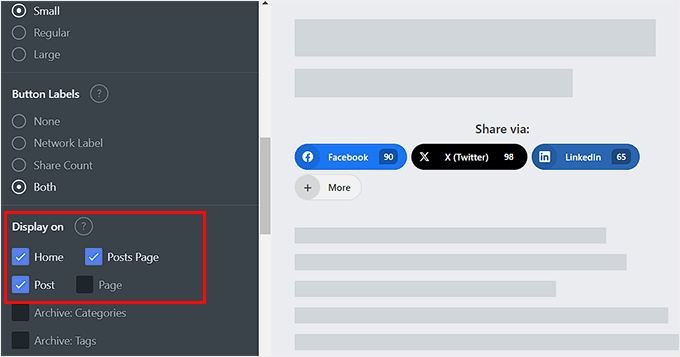
İşiniz bittiğinde, ayarlarınızı kaydetmek için alttaki 'Değişiklikleri Kaydet' düğmesine tıklamayı unutmayın.
Artık sosyal paylaşım düğmelerini çalışırken görmek için WordPress web sitenizi ziyaret edebilirsiniz.

Kaydırılabilir Sosyal Paylaşım Çubuğu Ekleme
Kayan bir çubuk eklemeye karar verirseniz, sosyal paylaşım düğmeleriniz WordPress yazılarınızın veya sayfalarınızın yan tarafında görüntülenecektir.
Bunu yapmak için 'Kayar Kenar Çubuğu' sekmesini açmanız yeterlidir.
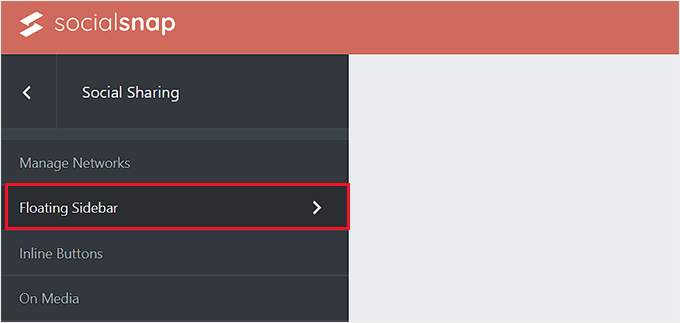
Bu, sol sütunda kayan çubuğunuzun simgelerinin konumunu, boyutunu ve şeklini yapılandırabileceğiniz yeni ayarlar açacaktır.
Bunu yaptıktan sonra, ‘Şurada Görüntüle’ bölümüne gidin ve sosyal paylaşım düğmelerini görüntülemek istediğiniz sayfaları seçin.
Örneğin, sosyal paylaşım kayan çubuğunu yalnızca blog yazılarınızda görüntülemek istiyorsanız, ‘Yazı’ seçeneğini seçebilirsiniz.
Benzer şekilde, kayan çubuğu web sitenizin ana sayfasında da görüntülemek istiyorsanız, 'Ana Sayfa' seçeneğini tercih edebilirsiniz.
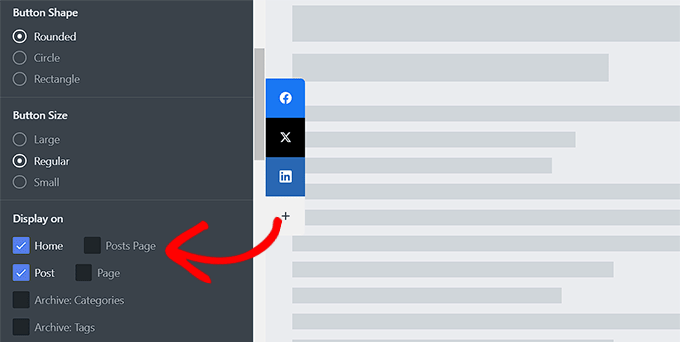
Son olarak, ayarlarınızı kaydetmek için 'Değişiklikleri Kaydet' düğmesine tıklayın.
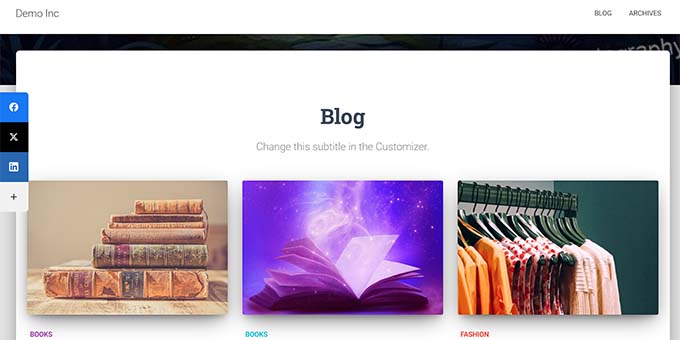
Sosyal paylaşım kayan çubuğunu görmek için artık WordPress blogunuzu ziyaret edebilirsiniz.
Görsellere Sosyal Paylaşım Düğmeleri Ekleme
Eğer bir fotoğrafçılık web siteniz varsa, Social Snap eklentisinin yardımıyla sosyal paylaşım düğmelerini resimlerinize ekleyebilirsiniz.
Bu, kullanıcıların resimlerinizi sosyal akışlarında paylaşmalarını sağlayacak ve sitenize daha fazla trafik çekmenize yardımcı olacaktır.
İlk olarak, WordPress kontrol panelinden Social Snap » Ayarlar sayfasına gitmeniz ve açmak için ‘Medya Üzerinde’ sekmesine tıklamanız gerekecektir.
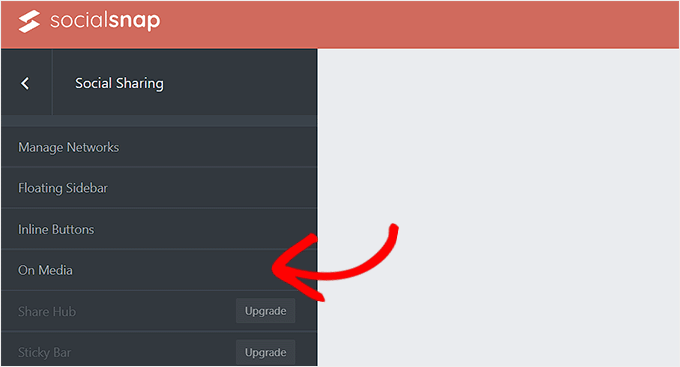
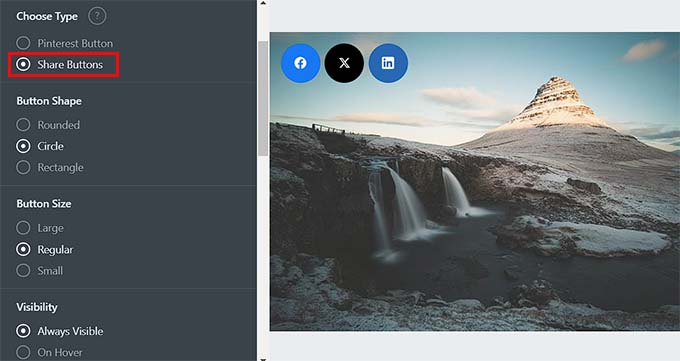
Oraya vardığınızda, düğme türünüzü seçin. Tüm sosyal paylaşım düğmelerinizi resimlerin üstüne ekleyebilir veya bir Pinterest düğmesi ekleyebilirsiniz.
Bundan sonra, düğmenin boyutunu, şeklini, görünürlüğünü ve konumunu da seçebilirsiniz.
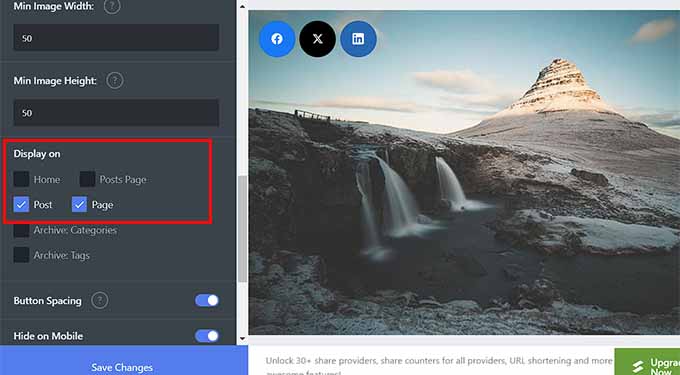
Ardından, bir resim için minimum yüksekliği ve genişliği ekleyebilirsiniz. Bu, paylaş düğmelerinin web sitenizdeki minimum yükseklik ve genişlik sınırının altındaki bir resimde görüntülenmeyeceği anlamına gelir.
Ardından, ‘Şurada Göster’ bölümüne aşağı kaydırmalı ve resimlerinizde sosyal paylaşım düğmelerini nerede göstermek istediğiniz sayfaları veya gönderileri seçmelisiniz.
Ardından, mobil cihazlarda resimler için paylaşım düğmelerini görüntülemek istemiyorsanız 'Mobil Cihazlarda Gizle' anahtarını 'Açık' konuma getirebilirsiniz.
Son olarak, ayarlarınızı kaydetmek için 'Değişiklikleri Kaydet' düğmesine tıklayın.
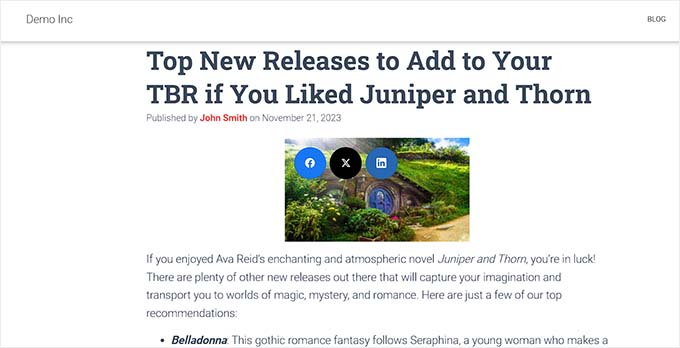
Şimdi, resimlerdeki sosyal paylaşım düğmelerini görmek için WordPress sitenizi ziyaret edin.
Sosyal Paylaşım Sayımlarını Görüntüleme
Paylaşım sayılarını sosyal paylaşım düğmelerinin yanında da görüntülemek istiyorsanız, Sosyal Snap » Ayarlar sayfasına gidin ve sol sütundaki 'Ağları Yönet' sekmesini genişletin.
Bundan sonra, 'Facebook Paylaşım Sayısı Sağlayıcısı' bölümüne aşağı kaydırın; burada iki kaynaktan herhangi birini seçebilirsiniz.
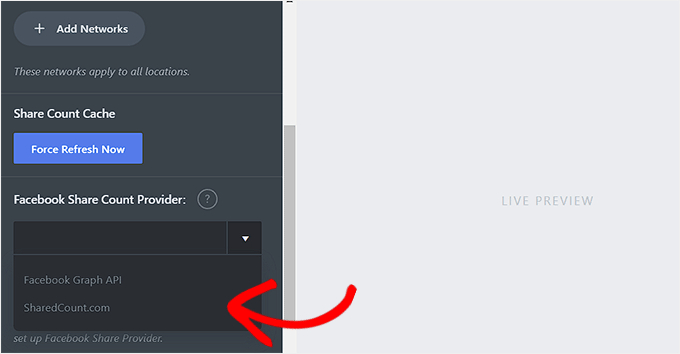
Ancak, ‘SharedCount.com’ seçeneğini seçmenizi öneririz. Ardından, sayım bilgileri SharedCount hizmet API'sinden alınacaktır. Bu, eklentinin tüm sayım bilgilerini yalnızca 2 API çağrısıyla almasını sağlar, bu da WordPress performansı için en iyisidir.
‘Facebook Graph API’ seçeneğini seçerseniz, paylaşım sayıları Facebook API'sinden alınır, bu da sitenizi yavaşlatabilir.
SharedCount API'sini, SharedCount.com web sitesinde ücretsiz bir hesap için kaydolarak kolayca alabilirsiniz.
Bunu yapmak için bir e-posta adresi ve şifre sağlamanız ve ardından 'Hesap Oluştur' düğmesine tıklamanız gerekir.
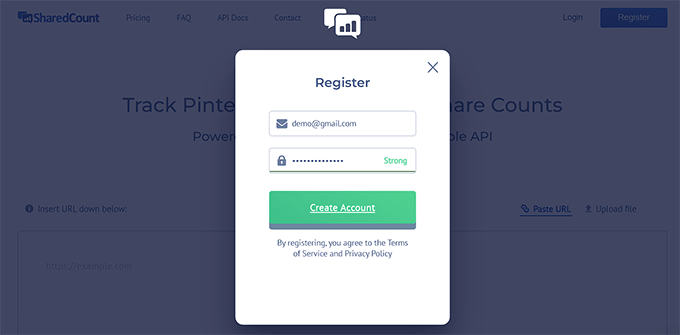
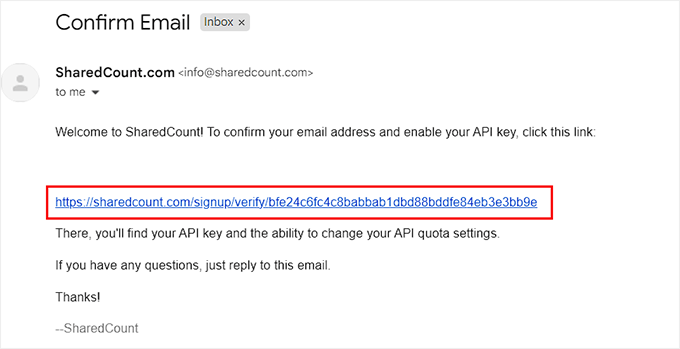
Web sitesi şimdi e-posta adresinize bir onay bağlantısı gönderecektir.
Hesabınızı doğrulamak için lütfen bağlantıya tıklayın.
Şimdi, SharedCount hesabınıza tekrar giriş yapmanız ve ekranın sağ üst köşesindeki açılır menüden ‘Ayarlar’ sayfasını ziyaret etmeniz gerekiyor.
Bu sizi Paylaşılan Sayım API anahtarınızı göreceğiniz yeni bir sayfaya götürecektir.
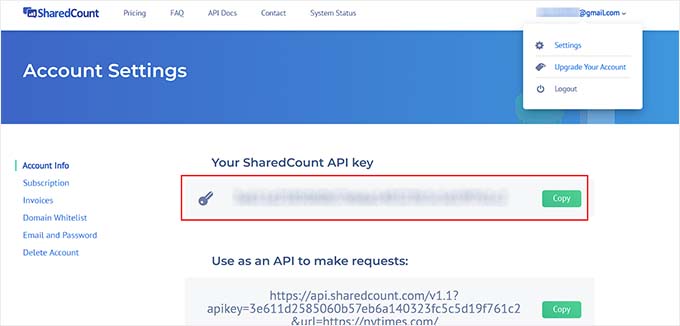
Bu anahtarı kopyalayıp WordPress sitenizdeki eklentinizin ayarlar sayfasına geri dönmeniz gerekir.
Şimdi, API anahtarını 'SharedCount API Anahtarı' alanına yapıştırın.
Bundan sonra, ayarlarınızı kaydetmek için 'Değişiklikleri Kaydet' düğmesine tıklayın.
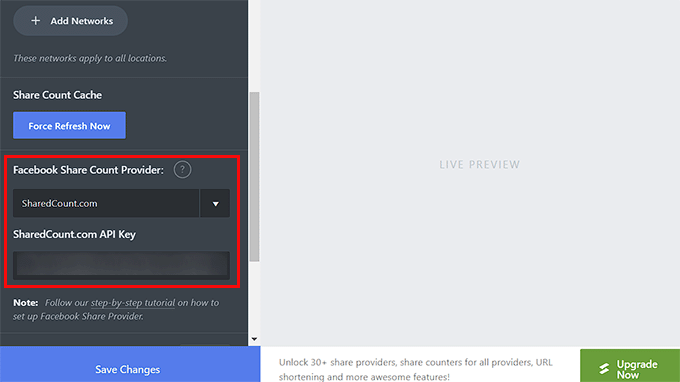
Ardından, X (Twitter) paylaşım sayınız için bu API anahtarını tekrar girebilirsiniz. Bundan sonra, ayarlarınızı kaydetmek için 'Değişiklikleri Kaydet' düğmesine tıklayın.
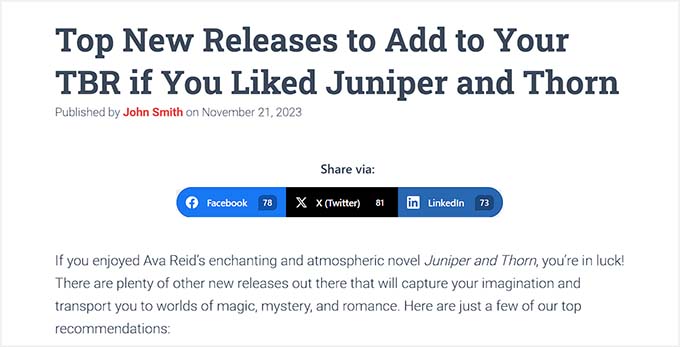
Artık her blog gönderisi için paylaşım sayısıyla birlikte sosyal paylaşım düğmelerini görmek için web sitenizi ziyaret edebilirsiniz.
Yöntem 3: Özel Açılış Sayfalarına Sosyal Paylaşım Düğmeleri Eklemek İçin SeedProd Kullanma
Web siteniz için sosyal paylaşım düğmeleriyle özel açılış sayfaları oluşturmak istiyorsanız, bunu SeedProd kullanarak kolayca yapabilirsiniz.
Kanımızca, piyasadaki en iyi WordPress sayfa oluşturucusu budur. Sürükle ve bırak oluşturucu, 300'den fazla hazır şablon ve sosyal paylaşım düğmeleriyle harika açılış sayfaları oluşturmak için gelişmiş bloklarla birlikte gelir.
Öncelikle, SeedProd eklentisini yüklemeniz ve etkinleştirmeniz gerekir. Ayrıntılı talimatlar için, bir WordPress eklentisinin nasıl kurulacağına dair adım adım kılavuzumuza bakın.
Not: SeedProd'un bu eğitimde kullanabileceğiniz ücretsiz bir planı da vardır. Ancak, ücretli plana yükseltmek daha fazla özelliği kilidini açacaktır.
Etkinleştirdikten sonra, WordPress kontrol panelinden SeedProd » Açılış Sayfaları bölümünü ziyaret edin ve 'Yeni Açılış Sayfası Ekle' düğmesine tıklayın.

Bu sizi, aralarından seçim yapabileceğiniz çok sayıda hazır şablon göreceğiniz ‘Yeni Sayfa Şablonu Seçin’ ekranına götürecektir.
Seçiminizi yaptıktan sonra, oluşturmak üzere olduğunuz açılış sayfası için bir ad girmeniz istenecektir.
Bu bilgileri girdikten sonra devam etmek için 'Kaydet ve Sayfayı Düzenlemeye Başla' düğmesine tıklamanız yeterlidir.

Bu, sol sütunda blokların bir listesini ve sağda sayfa önizlemesini göreceğiniz SeedProd'un sürükle ve bırak oluşturucusunu başlatacaktır.
Artık sayfanızı oluşturmak için farklı blokları sürükleyip bırakabilirsiniz. Daha fazla ayrıntı için, WordPress'te bir açılış sayfası oluşturma konusundaki eğitimimize bakın.
Ardından, sol sütundaki 'Sosyal Paylaşım' bloğunu sayfanızdaki istediğiniz yere bulun ve ekleyin.
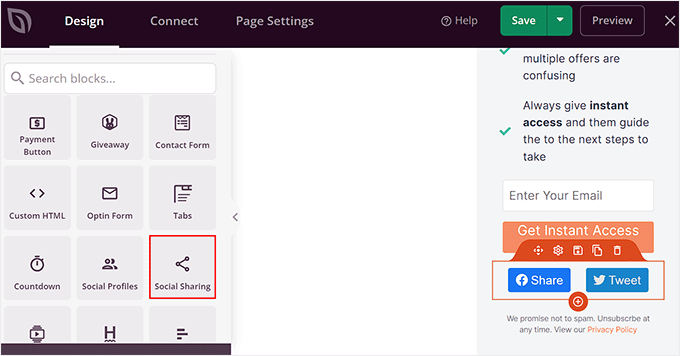
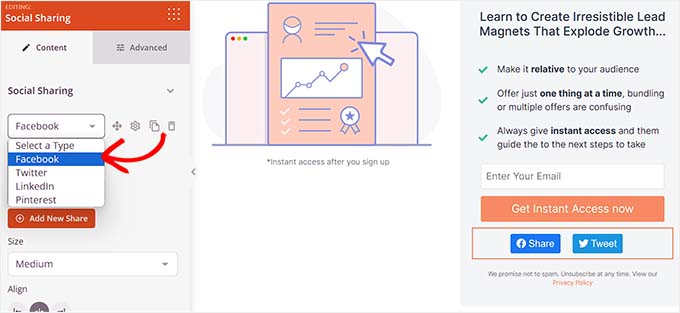
Ardından, kenar çubuğunda ayarlarını açmak için bloğa tekrar tıklamanız gerekir. Buradan, açılır menüden eklemek istediğiniz düğmeye sahip sosyal medya platformunu seçebilirsiniz.
Sütunda bulunan ‘+ Yeni Paylaşım Ekle’ düğmesine tıklayarak yeni bir sosyal paylaşım düğmesi de ekleyebilirsiniz.
Ardından, düğmenin boyutunu ve hizalamasını da yapılandırabilirsiniz.
Boşlukları değiştirmek, cihaz görünürlüğünü seçmek, özel CSS eklemek ve animasyon efektleri kullanmak için üstteki 'Gelişmiş' sekmeye geçebilirsiniz.
İşiniz bittiğinde, ayarlarınızı saklamak için üstteki 'Kaydet' ve ardından 'Yayınla' düğmelerine tıklamanız yeterlidir.

Şimdi, sosyal paylaşım düğmelerini çalışırken görmek için özel açılış sayfasını ziyaret edin.
Sayfa, demo web sitemizde böyle görünüyordu.

Yöntem 4: WhatsApp Paylaşım Düğmesi Eklemek İçin Sassy Social Share Kullanma (Bonus)
Sosyal medya platformlarının yanı sıra, WordPress sitenize bir WhatsApp paylaşım düğmesi de ekleyebilirsiniz. WhatsApp, insanların dünya çapında birbirleriyle iletişim kurmalarını sağlayan anlık mesajlaşma uygulamasıdır.
Bir WhatsApp paylaşım düğmesi ekleyerek, kullanıcıların arkadaşları, aileleri ve iş arkadaşları dahil olmak üzere kişileriyle sitenizin içeriğini paylaşmalarını sağlarsınız. Bu, kullanıcı etkileşimini artırabilir, içerik görünürlüğünü geliştirebilir ve marka erişiminizi genişletmenize yardımcı olabilir.
Sassy Social Share eklentisiyle WordPress'te kolayca bir WhatsApp paylaşım düğmesi ekleyebilirsiniz.
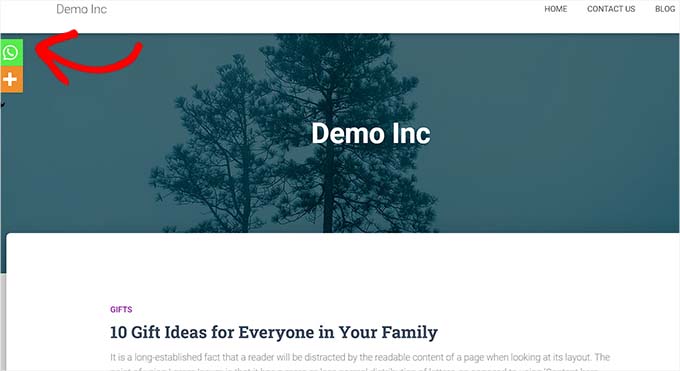
Daha fazla bilgi için, WordPress'te bir WhatsApp sohbet kutusu ve paylaşım düğmeleri nasıl eklenir konusundaki eğitimimize bakın.
Umarız bu makale, WordPress'e sosyal paylaşım düğmeleri eklemeyi öğrenmenize yardımcı olmuştur. Ayrıca WordPress menülerine sosyal medya simgeleri eklemeyi öğrenmek ve takipçi sayınızı artırmak için en iyi WordPress sosyal medya eklentileri hakkındaki en iyi seçimlerimize göz atmak isteyebilirsiniz.
Bu makaleyi beğendiyseniz, lütfen WordPress video eğitimleri için YouTube Kanalımıza abone olun. Bizi ayrıca Twitter ve Facebook'ta da bulabilirsiniz.




Jiří Vaněk
Sosyal medyanın ve web sitelerinin entegrasyonunu çok önemli görüyorum. Sitemdeki sosyal medya düğmeleri en başından beri önceliğim oldu çünkü kullanıcılarınızın içeriğinizi tamamen ücretsiz paylaşmasından daha iyi bir şey yok. Birincisi, birisi paylaştığında içeriğin değerli olduğunu göstererek sizin için reklam görevi görür. İkincisi, ücretsiz geri bağlantılar oluşturur ve sosyal gruplarından ek kullanıcıları sitenizi ziyaret etmeye ve içeriğinizi kontrol etmeye çeker. Bence paylaşım düğmeleri, herhangi bir blog yazarı için maliyetsiz olarak erişimlerini artıran bir zorunluluktur. Makaledeki pratik tavsiyeler için teşekkürler. Blogumda zaten paylaşım düğmelerim var, ancak şimdi bunların daha iyi ve daha pratik çalışabileceğini ve web sitem ile sosyal medya arasındaki bağlantıyı da iyileştirebileceğimi görüyorum. Harika!
kzain
WordPress siteme sosyal paylaşım düğmeleri eklemek sonsuza dek yapılacaklar listemdeydi ve bu rehber işi çok kolaylaştırdı. Benim için en iyi neyin işe yarayacağını seçebilmem için hem manuel hem de eklenti yöntemlerini ele almanız takdire şayan. Düğme yerleşimini maksimum görünürlük için optimize etme ipucunuz özellikle değerli. Artık içeriğim daha geniş bir kitleye ulaşabilir ve daha fazla etkileşim sağlayabilir. Sizler harikasınız – WordPress'i her zaman daha kolay ve erişilebilir hale getiriyorsunuz!
Hacala
Varsayılan WordPress düzenleyici bloklarını kullanarak blog yazılarına sosyal paylaşım düğmeleri eklemekte her zaman zorlanıyordum çünkü yayınladığım her yazı için bunu tekrarlamam gerekiyordu. Ne yazık ki mobil cihazlarda da düzeni çok tatsızdı.
Ancak Social Snap eklentisini kullandıktan sonra, sosyal paylaşım düğmelerini istediğiniz yere uygulamak son derece basit hale geldi. Sosyal paylaşım düğmelerini hepsini düzenlemeden, herhangi bir konuma aynı anda tüm yazılara yerleştirmek gerçekten harika. Gerçekten de bu makale için teşekkürler.
Moinuddin Waheed
Web sitesi sayfalarında ve gönderilerinde sosyal paylaşım düğmelerinin olması büyük önem taşımaktadır.
Bu, daha geniş bir kitleye ulaşmanın bir yolunu sunar ve ayrıca gelecekte başvurmak üzere yararlı makaleyi paylaşmak ve kaydetmek için bir neden verir.
wpbeginner makalelerini kişisel whatsapp'ımda paylaşıyorum ve daha sonra birçok kez bakıyorum.
Sosyal paylaşım eklentilerinin çoğu whatsapp düğmesi seçeneğine sahip değildir.
Sassy social share eklentisinden bahsettiğiniz için teşekkürler, whatsapp düğmesini de eklemek için onu kullanmayı deneyeceğim.
Çok yardımcı bir makale.
WPBeginner Desteği
Glad we could share a helpful plugin
Yönetici
Saransh Agrawal
benim için çok faydalı
WPBeginner Desteği
Glad to hear it was helpful
Yönetici
Pagula Majorda
Merhaba
Yazınız şüphesiz iyi.
Üst Çubuk'ta yer alan simgeler hakkında sormak istiyorum, sadece url'yi mi koyuyorsunuz, eğer öyleyse ne işe yarıyor? Bir pazar yeri demosunda, okuduğum makaleyi yansıtacak şekilde simge url'lerinin otomatik olarak değiştiğini gördüm. Bunu nasıl yapabilirim? Herhangi bir fikir sadece okuyucularınıza (ben de onlardan biriyim) yardımcı olmakla kalmayacak, aynı zamanda bu makalenin kapsamını da artıracaktır.
Lütfen iyi çalışmaya devam edin
WPBeginner Desteği
Shared Count eklentisini kullanmak, sosyal medya platformuna bir bağlantı eklemenizi gerektirmez, kullanıcı için paylaşılacak gönderiye bir bağlantı içeren gönderiyi oluşturur ve göndermeden önce içeriği değiştirme seçeneğine sahip olurlar.
Yönetici
Sarwat
Paylaşılan Sayım eklentisi iyi ama whatsapp yok.
WPBeginner Desteği
Thanks for sharing that for those looking for a whatsapp button
Yönetici
Cathy
Kendi özel simgelerimi sosyal paylaşım için kullanabileceğim bir eklenti biliyor musunuz?
WPBeginner Desteği
We do not have a recommended plugin for that at the moment but we will be sure to share if we have a recommended one
Yönetici
Robert B
Pekala... bu eklenti 2 yıldan uzun süredir güncellenmemiş.
Alternatifiniz var mı?
WPBeginner Desteği
Şu anda özellikle tavsiye edebileceğimiz bir alternatifimiz yok ancak eklentiyi sitemizde kullanmaya devam ediyoruz. Güncellenmemiş/test edilmemiş uyarısı için aşağıdaki makalemize göz atmanızı öneririz:
https://www.wpbeginner.com/opinion/should-you-install-plugins-not-tested-with-your-wordpress-version/
Yönetici
Lynn Phillipi
Tüm bu açıklamalar çok yardımcı oldu. Çok teşekkürler.
WPBeginner Desteği
Glad our guide was helpful
Yönetici
Allan Green
Web sitesi oluşturucu kulübüne yeni katıldım ve yakın zamanda facebook'taki wpbeginner grubuna denk geldim. Sitemi oluşturmak ve geliştirmek için pek çok yeni şey öğrenmeyi dört gözle bekliyorum.
WPBeginner Desteği
We hope our content continues to be helpful
Yönetici
Izhar Ahmad Danish
Wpbeginner aslında bir WP-Pro'dur
İçeriğinizi son iki yıldır takip ediyorum, temelden profesyonele kadar pek çok şey öğrendim. Tema, hosting ve eklenti seçiminde bile her küçük hatamda, sorunumda bana yardımcı oldu.
Syed Balkhi ve ekibine aferin
WPBeginner Desteği
Glad our guides and content have been helpful
Yönetici
Sourabh
Rehber için teşekkürler.
WPBeginner Desteği
Glad you found our guide helpful
Yönetici
Diane Hambrick
Harika bir bilgi için teşekkürler! Sosyal medyada paylaşım web sitelerimiz için çok önemli.
WPBeginner Desteği
You’re welcome, glad our guide was helpful
Yönetici
Halid
Güzel bilgi ve açıklama, kayan simgeleri sevdim, onları deneyeceğim.
WPBeginner Desteği
Glad you liked our guide and recommendations
Yönetici
Christie
Çok yardımcı oldu! Görselleri eklediğiniz için teşekkürler!!
WPBeginner Desteği
You’re welcome, glad our guide and visuals were helpful
Yönetici
Suzanne
Sosyal medya paylaşım düğmeleriyle ilgili sorunumun 1. adımını çözen harika eğitiminiz için teşekkürler. Belirli bir blog yazısına başarıyla yüklendikten sonra (simgeler görünür durumda), belirli blog yazısı fB'de paylaşılmıyor, yalnızca sitemle ilgili genel bir metin ve resim paylaşılıyor… eksik olan ne?
WPBeginner Desteği
Sitenizin sosyal medyada nasıl görüntülendiği konusunda aşağıdaki makalemize bakmak isteyeceksiniz:
https://www.wpbeginner.com/wp-themes/how-to-add-facebook-open-graph-meta-data-in-wordpress-themes/
Yönetici
karima
Her zamanki gibi harika bir makale! Teşekkürler
WPBeginner Desteği
Thank you and you’re welcome
Yönetici
Syeda maham Fahim
Harika, Teşekkürler
WPBeginner Desteği
You’re welcome
Yönetici
Hemant Bisht
Güzel Açıklanmış!
WPBeginner Desteği
Thank you
Yönetici
Sojol Rana
Sakıncası yoksa, bu sitede hangi sosyal paylaşım eklentisini kullandığınızı bana söyleyebilir misiniz?
WPBeginner Desteği
At the moment we’re using the shared counts plugin from this tutorial with custom styling
Yönetici
Ikechukwu
Güzel makale ama blog kategori gönderimde paylaşım düğmelerini görüntülemede küçük bir sorunum var.
Alt kısımlar gönderiler yerine sayfalarda görünüyor, bunu nasıl düzeltebilirim?
Teşekkür ederim.
WPBeginner Desteği
Tema desteğinizle iletişime geçmelisiniz ve onlar altbilgi gösterimi konusunda size yardımcı olabilirler.
Yönetici
Daniela
Merhaba, iyi yazılmış makale teşekkürler.. Bir eklenti olmadan aynı etkiyi elde etmenin bir yolu var mı diye merak ediyordum, yani PHP ve JV kullanarak Facebook paylaşımı ile.. Yanıtınız için teşekkürler.
WPBeginner Desteği
JS ve PHP ile paylaşım düğmeleri eklemek için yeni başlayan dostu bir yöntemimiz yok
Yönetici
Benjamin
Merhaba,
Sosyal paylaşımlarınız için hangi eklentiyi kullanıyorsunuz?
Paylaşım sayıları eklentisinde sizinkine benzeyecek bir görünüm oluşturma seçeneği bulunmamaktadır.
Teşekkürler
WPBeginner Desteği
Paylaşılan sayımlar için sitemizdeki gibi görünmeleri için özel stil ekledik
Yönetici
Benjamin
Anladım
Web sitemde aynı görünmesini sağlamak için bu stilin nerede olduğunu bulabilir miyim? Görünümü gerçekten beğendim!
Teşekkürler
WPBeginner Desteği
Not at the moment but we will look into the possibility of including it in an article
Martin Koss
Blogunuzda (ve bu gönderide) hangi sosyal paylaşım eklentisini kullanıyorsunuz?
Teşekkürler.
WPBeginner Desteği
At the moment we are using the shared counts plugin from the article
Yönetici
Valli
Buna göre, hem “Shared count & Sassy social share” eklentisini eklememi mi önerdiğinizi yoksa birinin yeterli olup olmadığını biraz kafam karıştı.
Cevabınızı merakla bekliyorum.
WPBeginner Desteği
Her ikisi de yeterlidir, sadece ne yapmak istediğinize bağlı olarak farklı tasarım seçeneklerine sahiptirler.
Yönetici
Viktor
Açıklama için teşekkürler! Birkaç parçaya ihtiyacım vardı ve tam bilgiyi aldım!
WPBeginner Desteği
Glad our guide was helpful
Yönetici
Lorelei
Çok yardımcı bir makale ve takip etmesi kolay! Teşekkürler!
WPBeginner Desteği
You’re welcome, glad you liked our article
Yönetici
Aman
Harika bir blog yazısıydı,
WP'de yeni başlayanlar için adım adım bir prosedür var mı, blog yazısı dizisi veya e-kitap gibi
WPBeginner Desteği
Bir gönderi serisi oluşturmaya çalışıyorsanız, buradaki makalede önerdiğimiz eklentiye göz atabilirsiniz: https://www.wpbeginner.com/plugins/how-to-effeciently-manage-post-series-in-wordpress/
Yönetici
Kane Martin
Ben wpbeginner'ın düzenli bir ziyaretçisiyim. Harika iş için tekrar teşekkürler. Bilgiler iyi organize edilmiş ve anlaşılması kolay, bana yardımcı olacaktır. Flickr albümünü web sitesinde gösterebilecek bazı eklentiler önerebilir misiniz?
WPBeginner Desteği
Thank you, while we don’t have a recommendation at the moment, we will certainly keep an eye out
Yönetici
Xavier Jinan
Temamda zaten paylaşım düğmeleri varken bunları kullanmalı mıyım? Çünkü Hostnoc'taki bir blog, düğmelerin eklenmesinin web sitenizi yavaşlatabileceğini önerdi. Peki neden kullanmalıyım?
WPBeginner Desteği
Tema temanızda zaten sosyal simgeler varsa, istemiyorsanız bir eklenti kullanmanıza gerek yoktur. Eklentilerin hızı nasıl etkilediğini anlamak için şuraya bakmak isteyeceksiniz: https://www.wpbeginner.com/wp-tutorials/how-wordpress-plugins-affect-your-sites-load-time/
Yönetici
Chukwuezugo
AddToAny sosyal paylaşım eklentisi hakkında ne düşünüyorsunuz? Ben onu kullanıyorum ve çok seviyorum. Standart paylaşım simgelerini veya kayan simgeleri vermek için onu ayarlayabilirsiniz.
WPBeginner Desteği
Burada bulunan farklı bir makalede önerilen seçeneklerden biridir: https://www.wpbeginner.com/plugins/best-social-media-plugins-for-wordpress/
Yönetici
Micki
WP beginner'da bulunan bilgilere büyük ölçüde güveniyorum. Site, blogumu başlatmamda benim için çok değerli oldu.
Bu gönderiyle ilgili bir soru: Paylaşılan Sayımlar eklentisi WordPress sürümümle test edilmemiştir. Her güncelleme mevcut olduğunda güncellediğim için, en güncel WordPress sürümüyle test edilmediğini varsayıyorum.
Klasik Düzenleyici eklentisini kullanıyorum, eğer bu bir fark yaratıyorsa.
Bu eklentiyi kullanmak hala güvenli mi? Tam olarak aradığım şey gibi görünüyor ama yüklemek konusunda tereddütlüyüm.
Herhangi bir yönlendirme büyük takdir edilecektir.
Sitede bulduğum sürekli yardım için çok teşekkürler.
WPBeginner Desteği
For plugins not tested with your version, you would want to take a look at: https://www.wpbeginner.com/opinion/should-you-install-plugins-not-tested-with-your-wordpress-version/
Yönetici