


WooCommerce mağazası oluşturmak, boş bir evi dekore etmeye çalışmak gibi hissedilebilir – gerçek ürünler olmadan her şeyin nasıl bir araya geleceğini hayal etmek zordur.
Temanızın ürün galerilerini nasıl ele alacağını, düzeninizin farklı ürün türleriyle çalışıp çalışmadığını veya mağazanızın müşterilere nasıl görüneceğini merak ediyor olabilirsiniz.
İyi haber şu ki, WooCommerce bu amaç için özel olarak tasarlanmış eksiksiz bir örnek ürün seti içerir.
Bunlar sadece yer tutucu öğeler değil; mağazanızın gerçek potansiyelini görmenize yardımcı olan yüksek kaliteli görseller, ayrıntılı açıklamalar ve gerçekçi fiyatlandırmalarla profesyonelce hazırlanmış ürünlerdir.
Bu örnek veriyi WooCommerce mağazanıza birkaç basit adımda nasıl ekleyeceğinizi göstereceğiz.
İçe aktarıldıktan sonra, temaları test etmeyi, tasarımınızı ince ayar yapmayı ve müşterilerinizin mağazanızı nasıl deneyimleyeceğini anlamayı kolaylaştıran tam işlevsel bir demo mağazanız olacak.
WooCommerce Örnek Veri Nedir?
WooCommerce'taki örnek veriler, test amacıyla çevrimiçi mağazanıza ekleyebileceğiniz hazır ürünlerdir. Basit yer tutuculardan daha fazlasıdır.
Örnek veriler, basit ürünler, farklı renk ve bedenlere sahip bir kapüşonlu gibi değişken ürünler, gruplandırılmış ürünler ve hatta sanal veya indirilebilir öğeler gibi çok çeşitli ürün türlerini içerir.
Bu, mağazanızın farklı ürün düzenlerini ve özelliklerini nasıl ele aldığını görmenizi sağlar. Örnek veriler size şu konularda yardımcı olabilir:
- Test Etme: Çevrimiçi mağazanızın tasarımının ve özelliklerinin iyi çalıştığından emin olma.
- Öğrenme: WooCommerce'in ürünleri, etiketleri, kategorileri ve diğer verileri nasıl işlediğini anlama.
- Tasarım: Sitenizde ürün sayfalarındaki görseller ve açıklamalar dahil olmak üzere öğelerin nasıl görüneceğini görme.
- Ayarlama: WooCommerce temanızdaki olası sorunları çözmenize ve yayına geçmeden önce temel WooCommerce eklentilerini denemenize olanak tanır.
Genel olarak, örnek veri, gerçek ürün listelerinizi kullanma stresi olmadan mağazanızı kurmanıza ve iyileştirmenize olanak tanır. Sonuç olarak, gerçek ürünlerle yayına geçtiğinizde daha iyi bir müşteri deneyimi sunmanızı sağlar.
Bunu akılda tutarak, WooCommerce'e nasıl örnek veri ekleyeceğinizi göstereceğiz. İşte ele alacağımız tüm adımlara hızlı bir genel bakış:
Hazır mısınız? Başlayalım.
☝ Önemli Not: Bu öğreticiyi takip etmek için tam işlevsel bir WooCommerce mağazasına sahip olmanız gerekir. Henüz mağazanızı kurmadıysanız (veya hala kurulum aşamasındaysanız), yeni başlayanlar için nihai WooCommerce kılavuzumuza göz atın.
WooCommerce Ürün Örnek Verisi Nasıl Eklenir
İlk olarak, WordPress yönetici alanınızda WooCommerce » Ana Sayfa'ya gidebilir ve 'Ürünlerinizi ekleyin' adımına tıklayabilirsiniz.
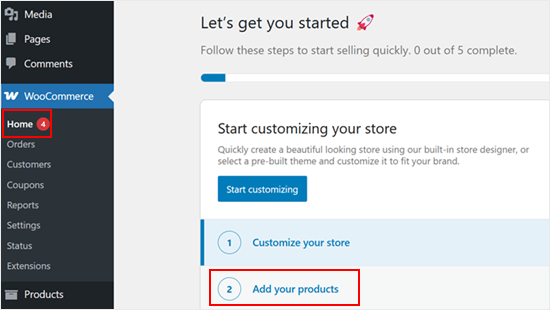
Ardından ürünlerinizi eklemek için adım adım bir sihirbaz göreceksiniz.
Buradan ‘Daha fazla ürün türünü görüntüle’ bağlantısına tıklayabilirsiniz.
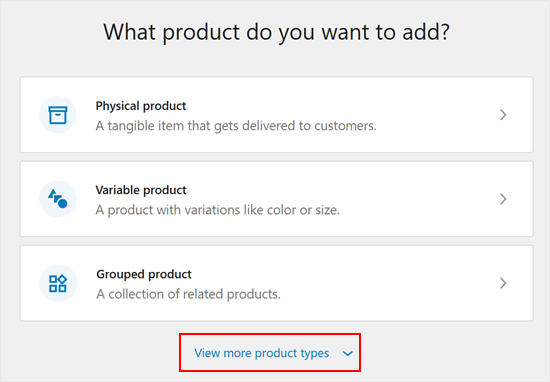
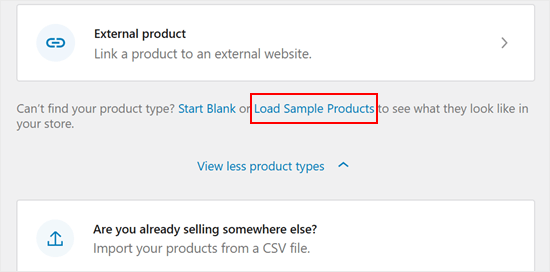
Sonrasında iki ek seçenek göreceksiniz.
Başlamak için sadece 'Örnek Ürünleri Yükle' düğmesine tıklamanız yeterlidir.
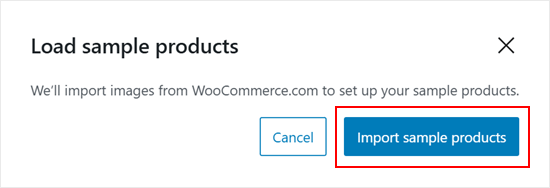
Şimdi yeni bir açılır pencere görünecektir.
Devam edin ve 'Örnek ürünleri içe aktar' düğmesine tıklayın.
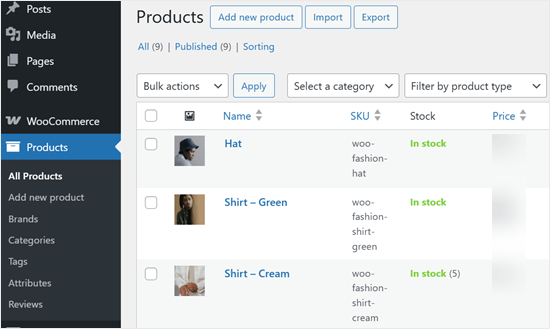
WooCommerce örnek ürünleri daha sonra normal ürünler gibi görünecektir.
Burada, bunları diğer WooCommerce ürünleri gibi düzenleyebilir, WooCommerce temanızla önizleyebilir ve farklı WordPress eklentilerini deneyebilirsiniz.
WooCommerce'te Örnek Siparişler Nasıl Oluşturulur
WooCommerce, örnek sipariş oluşturucu ile birlikte gelmez. WooCommerce'te sahte siparişler oluşturmanın en kolay yolu, ödeme sürecini kendiniz tamamlamaktır. Bu, müşteri yolculuğunuzu optimize etmenize ve dönüşümleri artırmanıza olanak tanır.
İyi haber şu ki, bunu para harcamadan ve ürün fiyatlarınızı değiştirmeden yapmak kolaydır.
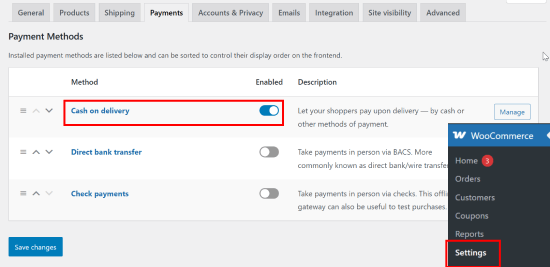
WordPress yönetici panelinizde WooCommerce » Ayarlar » Ödemeler sayfasına gidin ve ‘Kapıda ödeme’ ödeme seçeneği için geçişi etkinleştirin.
'Değişiklikleri Kaydet' düğmesine tıklamayı unutmayın.
Ardından, mağazanıza gidip bazı deneme ürünleri sipariş etmek için tam ödeme sürecini tamamlamanız gerekecek.
Ardından siparişlerinizi WooCommerce » Siparişler sayfasında görmelisiniz.
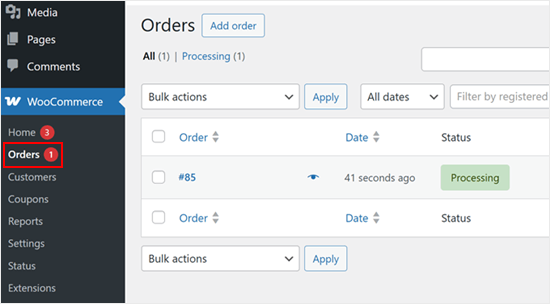
İstediğiniz kadar örnek sipariş oluşturabilirsiniz.
Müşteri yolculuklarını optimize etme hakkında daha fazla ipucu için, WooCommerce satışlarını artırmanın en iyi yolları hakkındaki uygulanabilir ipuçlarımıza göz atmaktan çekinmeyin.
WooCommerce'deki Örnek Veriler Nasıl Kaldırılır
Örnek verilerinizi kullandıktan sonra, deneme ürünlerini ve siparişlerini silebilirsiniz.
🚨Önemli: Bu adım sırasında yalnızca örnek ürünleri ve siparişleri seçtiğinizden emin olmak için çok dikkatli olun. Mağazanızda gerçek ürünler veya müşteri siparişleri varsa, başlamadan önce tam bir WordPress yedeği almanızı şiddetle tavsiye ederiz.
Bu şekilde, bir hata yaparsanız sitenizi kolayca geri yükleyebilirsiniz.
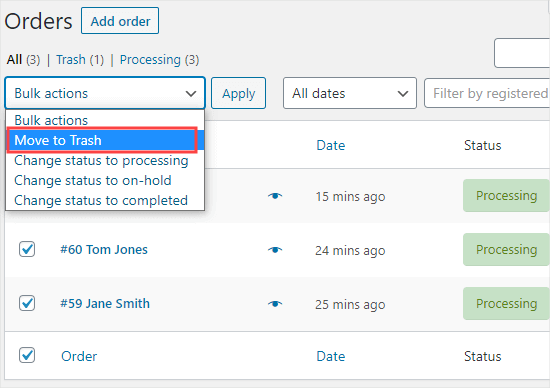
Siparişleri silmek için WordPress yönetici panelinizde WooCommerce » Siparişler bölümüne gidebilirsiniz. Burada, tüm siparişleri seçin ve hepsini çöp kutusuna taşımak için 'Toplu işlemler' menüsünü kullanın.
Bir sonraki adım, açılır menüden 'Çöp kutusuna taşı' seçeneğini seçmek ve 'Uygula' düğmesine tıklamaktır.
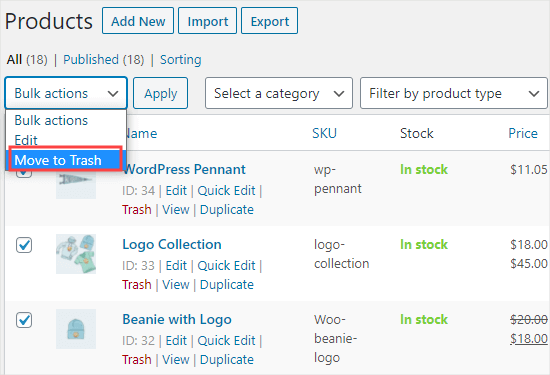
Ürünleri silmek için Ürünler » Tüm Ürünler sayfasına gidebilirsiniz.
Yine, tüm ürünleri seçin ve ‘Toplu işlemler’ menüsünü kullanın. Ardından, ‘Çöp kutusuna taşı’nı seçip ‘Uygula’ düğmesine tıklamak isteyeceksiniz.
WooCommerce'e Örnek Veri Ekleme Hakkında Sıkça Sorulan Sorular
Bu bölümde, WooCommerce'e örnek veri ekleme hakkında en sık sorulan sorulardan bazılarını yanıtladık.
WooCommerce'ye nasıl sahte veri aktarabilirim?
Sahte ürün verilerini aktarmanın en kolay yolu, yukarıdaki eğitimde gösterdiğimiz gibi WooCommerce kurulum sihirbazını kullanmaktır.
Yeni mağazalar için WooCommerce, başlangıç için en basit yol olan kontrol panelinde 'Örnek Ürünleri Yükle' düğmesi sunar.
WooCommerce için bir CSV dosyası nasıl oluşturulur?
Bir e-tablo programı, örneğin Google E-Tablolar veya Microsoft Excel kullanarak WooCommerce için bir CSV dosyası oluşturabilirsiniz.
En önemli kısım, e-tablonuzun ilk satırının WooCommerce'in tanıdığı doğru sütun başlıklarına sahip olmasıdır, örneğin ad, sku veya normal_fiyat gibi.
Ürünlerinizi eklemeyi bitirdiğinizde, dosyayı CSV formatında kaydedin. Mevcut tüm sütun başlıklarının tam listesi için resmi WooCommerce belgelerini kontrol etmenizi öneririz.
Bir WooCommerce ürününe özel veri nasıl eklerim?
Bir ürüne renk, boyut veya malzeme gibi özel veriler eklemenin en iyi yolu Ürün Niteliklerini kullanmaktır.
Bir ürünü düzenlerken, 'Ürün verileri' bölümüne aşağı kaydırın ve 'Özellikler' sekmesine tıklayın. Oradan, ihtiyacınız olan özel verileri oluşturabilir ve atayabilirsiniz.
Video Eğitim
Umarız bu makale, WooCommerce'e nasıl örnek veri ekleneceğini öğrenmenize yardımcı olmuştur. Mağazanız hazır olduğuna göre, WooCommerce dönüşüm izlemenin nasıl kurulacağına dair makalemizi ve WooCommerce SEO hakkındaki nihai kılavuzumuzu incelemenizi öneririz.
Bu makaleyi beğendiyseniz, lütfen WordPress video eğitimleri için YouTube Kanalımıza abone olun. Bizi ayrıca Twitter ve Facebook'ta da bulabilirsiniz.


Pasquale Mellone
Bir e-ticaret sitesi başlatmanın ortasındayım ve örnek veri özelliğini biliyorum. Çok şık! Paylaştığınız için teşekkürler!
WPBeginner Desteği
Rica ederim!
Yönetici