


Bir WooCommerce mağazası işletiyorsanız, muhtemelen birçok ziyaretçinin göz attıktan sonra ortadan kaybolduğunu fark etmişsinizdir. 😶🌫️
Onları elde tutmanın ve satışları artırmanın en kolay yollarından biri, sitenize canlı sohbet eklemektir.
Canlı sohbet, müşterilerinizin nakliye, ürünler veya başka herhangi bir şey hakkında gerçek zamanlı olarak soru sormasına ve hızlı yanıtlar almasına olanak tanır. Mağazanızda ziyaretçilere rehberlik etmeye ve onları satın almaya yönlendirmeye hazır küçük bir yardımcıya sahip olmak gibidir.
Bu kılavuzda, WooCommerce mağazanıza canlı sohbet eklemenin üç süper kolay yolunu paylaşacağım. Bu, ziyaretçilere hemen yardım etmeye başlamanızı ve satışlarınızın artmasını görmenizi sağlayacaktır.
💡Hızlı Cevap: WooCommerce Mağazanıza Canlı Sohbet Eklemenin 3 Yolu
Tam eğitime dalmadan önce hızlı bir genel bakış istiyorsanız, üç yöntem şu şekilde karşılaştırılır:
- Yöntem 1: LTVPlus – Profesyonel Ajanla Dış Kaynaklı Canlı Sohbet: Bu, sohbeti kendisi yönetmek için zamanı olmayan yeni başlayanlar veya mağaza sahipleri için en iyi tercihimdir.
- Yöntem 2: LiveChat – Tam Özellikli Canlı Sohbet Yazılımı: Daha büyük mağazalar, yüksek trafikli siteler veya ziyaretçilere gerçek zamanlı olarak yanıt vermeye hazır şirket içi ekibi olan işletmeler için mükemmeldir.
- Yöntem 3: WPChat – Müşterilerin En Sevdiği Mesajlaşma Uygulamalarına Bağlanın: Müşterileriniz WhatsApp, Messenger, Instagram veya Telegram'da sohbet etmeyi tercih ediyorsa WPChat idealdir.
WooCommerce Mağazanıza Neden Canlı Sohbet Eklemelisiniz?
Canlı sohbet, müşteri sorularını anında yanıtlamanıza, alışveriş yapanlara satın alma yolculuklarında rehberlik etmenize ve satışlarınızı artırmanıza yardımcı olur. Mağazanızı daha ulaşılabilir hale getirmenin ve terk edilmiş sepetleri azaltmanın basit bir yoludur.
Ortak markalarımız da dahil olmak üzere birçok e-ticaret mağazasının ziyaretçilerle bağlantı kurmak için canlı sohbet kullandığını gördüm ve bu, dönüşümlerde gerçekten fark yaratıyor.
WooCommerce mağazanıza canlı sohbet eklemenin akıllıca bir hamle olmasının nedenleri şunlardır:
- Soruları Gerçek Zamanlı Yanıtlayın: Ziyaretçilerin e-posta veya iletişim formu aracılığıyla yanıt beklemeleri gerekmez. Hızlı yanıtlar, sıradan gezinenleri alıcılara dönüştürebilir.
- Terk Edilmiş Sepetleri Azaltın: Birisi nakliye, iadeler veya ürün detayları hakkında emin değilse, canlı sohbet onlara satın alma işlemini tamamlama konusunda güven verebilir.
- Kişisel Bir Dokunuş Sağlayın: Canlı sohbet, WooCommerce mağazanızı daha ulaşılabilir ve müşteri dostu hissettirir, bu da güven oluşturur.
- Potansiyel Müşteri Toplayın: Bir ziyaretçi hemen satın almasa bile, daha sonra takip etmek üzere sohbet yoluyla e-postalarını veya bilgilerini alabilirsiniz.
- İçgörüler Kazanın: Canlı sohbet, müşterilerin en sık hangi soruları veya sorunları yaşadığını ortaya çıkararak mağaza deneyiminizi iyileştirmenize yardımcı olabilir.
Canlı sohbetin neden faydalı olduğunu artık bildiğinize göre, bunu WooCommerce mağazanıza eklemenin üç kolay yoluna bakalım.
Aşağıdaki bağlantıları kullanarak sizin için en iyi çalışan yönteme doğrudan geçebilirsiniz:
- Yöntem 1: LTVPlus ile Canlı Sohbet Dış Kaynak Kullanımı (En Yeni Başlayan Dostu)
- Method 2: Add Live Chat with LiveChat (Best All-Round Option)
- Method 3: Add Live Chat with WPChat (Messaging Platform Integration)
- Bonus: Canlı Sohbet Mağazanızdaki Satışları Nasıl Artırabilir
- WooCommerce Canlı Sohbet Hakkında Sıkça Sorulan Sorular
Yöntem 1: LTVPlus ile Canlı Sohbet Dış Kaynak Kullanımı (En Yeni Başlayan Dostu)
🥇En iyi: Yüksek trafiğe sahip, sınırlı zamanı olan veya sohbeti yönetmek için şirket içi ekibi olmayan ve işe alma veya eğitim verme zahmetine girmeden profesyonel destek isteyen mağazalar.
Canlı sohbeti kendiniz yönetmek, özellikle mağazanız ürünler, kargo veya iadeler hakkında çok sayıda soru alıyorsa bunaltıcı olabilir. Bu yüzden dış kaynak kullanmak harika bir seçenektir.
Birden fazla konuşmayı yönetmek veya bir destek ekibi işe almak yerine, her şeyi sizin için halleden profesyonellere güvenebilirsiniz.
İşte LTVPlus'ın devreye girdiği yer burasıdır. Satış öncesi soruları, basit destek isteklerini ele alabilen ve ziyaretçilere satın alma sürecinde rehberlik edebilen eğitimli sohbet ajanlarından oluşan bir ekip sağlarlar.

Temsilcileri ürünlerinizi öğrenir ve kendi mağazanızın bir parçasıymış gibi çalışırlar. Bu, müşterilerinizin sizden ekstra bir çaba harcamadan yardım yanıtları alacağı anlamına gelir.
Bizim OptinMonster ekibimiz bir süredir LTVPlus kullanıyor ve bu bir oyun değiştirici oldu. Ziyaretçiler anında yanıt aldıkları için dönüşlerde belirgin bir artış fark ettik - e-postaları veya iletişim formlarını beklemek yok.
Kurulumu da inanılmaz derecede basittir: danışmanlık ayarlamak için web sitelerindeki 'İşe Başla' düğmesine tıklamanız yeterlidir ve ekipleri sizi adım adım süreç boyunca yönlendirir.
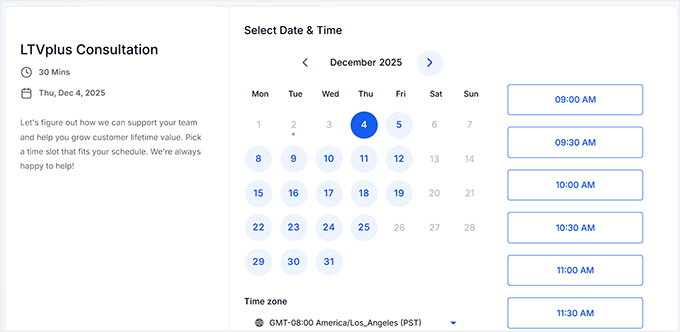
Canlı sohbeti dış kaynaklardan sağlamak, müşteri sorularını yönetmeyi çok daha kolaylaştırır ve satışları artırabilir. Sohbeti kendiniz yönetecek zamanınız veya ekibiniz yoksa şiddetle tavsiye ederim.
Yöntem 2: LiveChat ile Canlı Sohbet Ekleyin (En İyi Kapsamlı Seçenek)
🥈En iyi: Kendileri yönetebilecekleri, minimum kurulum, güvenilir performans ve işletmelerini büyütmek için özelliklere sahip profesyonel bir canlı sohbet çözümü isteyen mağazalar.
WooCommerce mağazanıza canlı sohbet eklemek için hızlı, güvenilir ve kolay bir yol istiyorsanız, LiveChat piyasadaki en iyi seçeneklerden biridir.
Birkaç canlı sohbet çözümü denedim ve LiveChat'in kurulumu en kolay, en kararlı ve çevrimiçi sohbeti yönetmeyi basit ve etkili hale getiren özelliklerle dolu olduğunu gördüm.

LiveChat, yıllık faturalandırıldığında ajan başına ayda 19 dolardan başlayan planlarla ücretli bir çözümdür. Ayrıca, indirim ve ücretsiz deneme sürümü almak için LiveChat kupon kodumuzu kullanabilirsiniz.
Bir plan satın aldıktan sonra, ücretsiz eklentilerini kullanarak LiveChat'i WooCommerce mağazanıza kolayca bağlayabilirsiniz. Bu, kurulumu hızlı ve başlangıç dostu hale getirir, böylece müşterilerinize neredeyse anında gerçek zamanlı olarak yardımcı olmaya başlayabilirsiniz.
Daha fazla bilgi için detaylı LiveChat incelememize bakabilirsiniz.
Adım 1: LiveChat'e Kaydolun
Başlamak için LiveChat web sitesine gidin, işletme e-postanızı girin ve 'Ücretsiz Kaydol' düğmesine tıklayın.
Bir sonraki ekranda bir şifre oluşturun ve telefon numaranızı ekleyin, ardından tekrar 'Kaydol' düğmesine tıklayın.
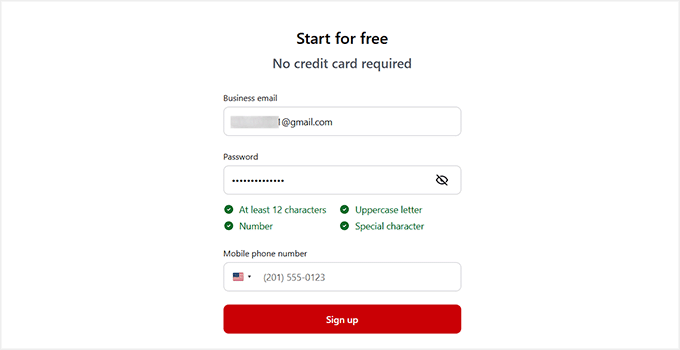
Hesabınız oluşturulduktan sonra LiveChat sizden adınızı ve web sitenizin URL'sini isteyecektir.
Web sitenizin bağlantısını eklemek, LiveChat'in sitenizi doğrulamasını ve sohbet penceresinin görünümünü markanıza uyacak şekilde özelleştirmesini sağlar. Bu, sohbet penceresinin başlangıçtan itibaren sitenizde iyi görünmesini sağlar.
Web sitenizin URL'sini girin ve 'Devam Et' düğmesine tıklayın.
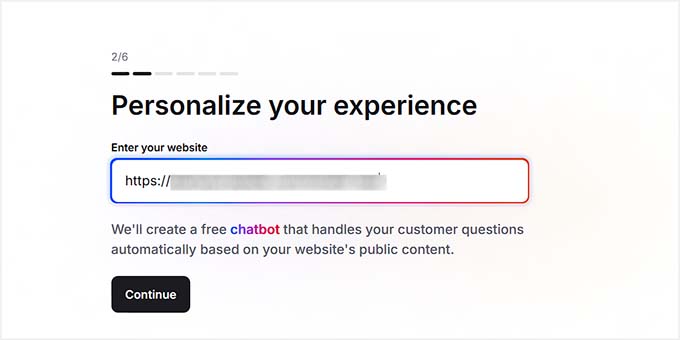
Bundan sonra, şirket boyutunuzu seçebileceğiniz, ekip üyelerini davet edebileceğiniz ve hesabınızı istediğiniz gibi özelleştirebileceğiniz kurulum sihirbazından geçebilirsiniz.
Sihirbazı tamamladıktan sonra kontrol panelinize yönlendirileceksiniz. LiveChat hesabınız hazır ve artık WooCommerce mağazanıza bağlamaya hazırsınız.
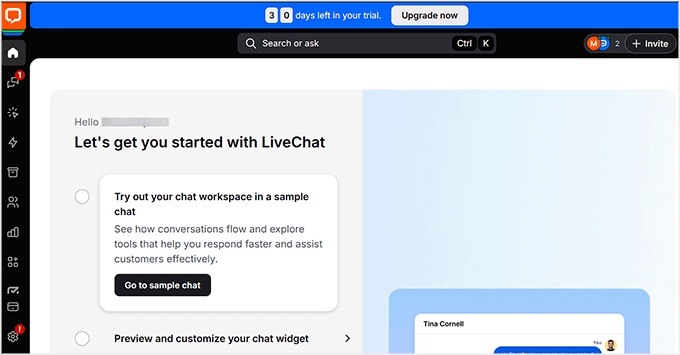
Adım 2: LiveChat'i WooCommerce Mağazanıza Bağlayın
LiveChat hesabınız hazır olduğuna göre, bir sonraki adım onu WooCommerce mağazanıza bağlamaktır, böylece müşterilerinizle sohbet etmeye başlayabilirsiniz.
Bunu yapmak için ücretsiz WooCommerce için LiveChat Eklentisini yüklemeniz gerekecektir. Bir WordPress eklentisinin nasıl kurulacağını bilmiyorsanız endişelenmeyin - ben hallederim.
WordPress'e eklenti yükleme kılavuzumuzu takip etmeniz yeterli, kısa sürede hazır olacaksınız.
Eklenti yüklendikten ve etkinleştirildikten sonra, sizi ‘LiveChat Bağla’ düğmesine tıklamanız gereken yeni bir sayfaya yönlendirecektir.
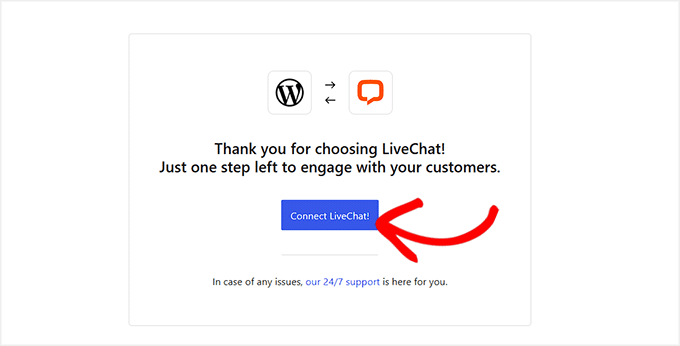
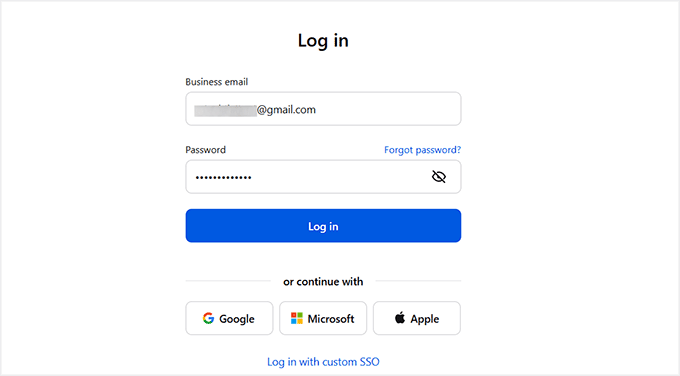
Buna tıklamak sizi tekrar LiveChat web sitesine götürecektir; orada bağlantıyı yetkilendirmek için tekrar giriş yapacaksınız.
Giriş yaptıktan sonra WordPress kontrol panelinize yönlendirileceksiniz. Artık LiveChat hesabınız ve WooCommerce mağazanız tamamen bağlı.
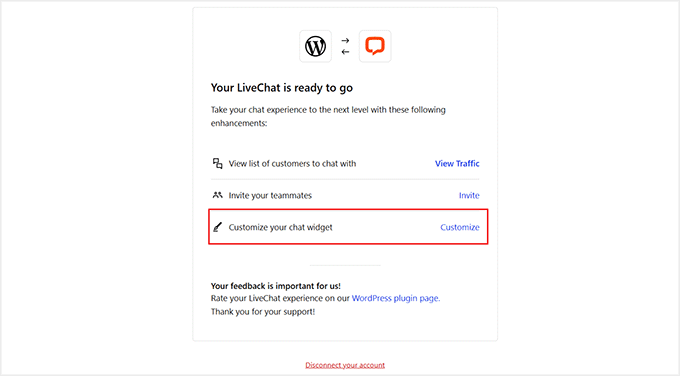
Bu sayfada bazı yeni ayarlar fark edeceksiniz. Başlamak için, ‘Sohbet widget'ınızı özelleştirin’ seçeneğinin yanındaki ‘Özelleştir’ bağlantısına tıklayın.
Bu, sohbetin sitenizde nasıl görüneceğini ayarlamanıza, karşılama mesajları belirlemenize ve müşterileriniz için deneyimi kişiselleştirmenize olanak tanır.
Adım 3: Canlı Sohbetinizi Özelleştirin
‘Özelleştir’ bağlantısına tıkladıktan sonra, sohbet widget'ınızın görünümünü ve davranışını kişiselleştirmeye başlayabileceğiniz LiveChat hesap kontrol panelinize yönlendirileceksiniz.
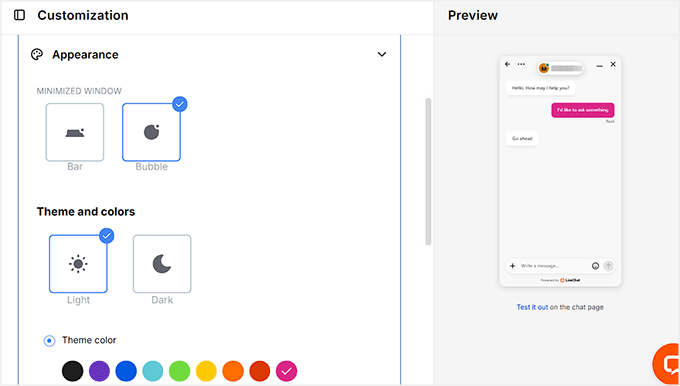
Widget'ın görünümünü ayarlayarak başlayın. Küçültülmüş pencere stilini seçebilir, bir tema rengi belirleyebilir ve sağdaki önizlemede değişikliklerinizi gerçek zamanlı olarak izleyebilirsiniz.
Bu, sohbet widget'ını mağazanızın markasıyla eşleştirmeyi kolaylaştırır.
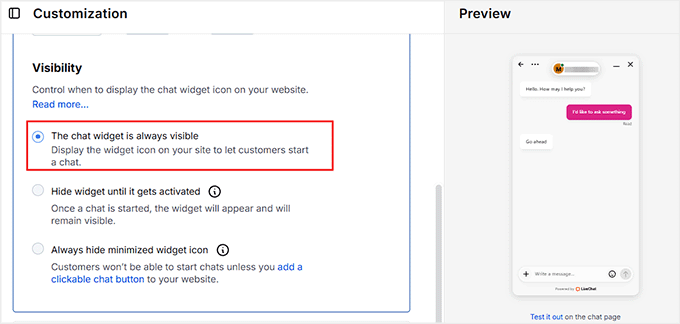
Ardından, ‘Konum’ sekmesini genişletin. Burada, sohbet widget'ının sitenizde nerede görüneceğine, ekranın hangi tarafında görüneceğine ve kenarlardan ne kadar uzakta duracağına karar verebilirsiniz.
Görünürlük ayarları, pencere öğesinin ne zaman görüneceğini de kontrol etmenizi sağlar. Sohbet pencere öğesini her zaman görünür tutmanızı öneririm. Bu, ziyaretçilerin istedikleri zaman sohbet başlatabilmelerini sağlar, bu da terk edilmiş sepetleri azaltmaya yardımcı olur ve alışveriş yapanların etkileşimde kalmasını sağlar.
Widget'ı bir sohbet başlayana kadar gizlemek veya tamamen gizli tutmak, müşterilerin size ulaşmasını zorlaştırabilir, özellikle de yeni ziyaretçiler için.
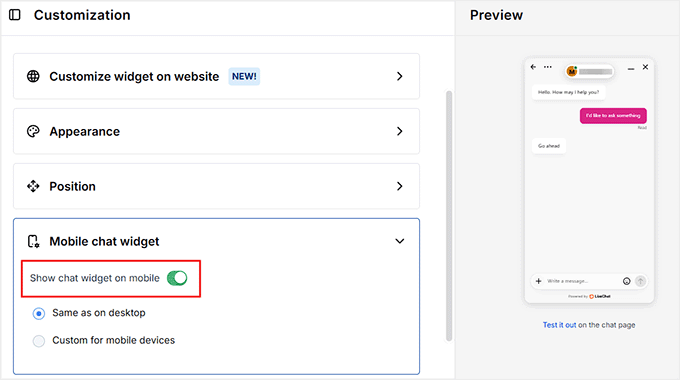
Ardından, ‘Mobil Sohbet Widget'ı’ sekmesini genişletin. Burada, mobil kullanıcılar için sohbet widget'ını göstermek üzere anahtarı ‘AÇIK’ konuma getirebilirsiniz.
Bunun etkin tutulmasını şiddetle tavsiye ederim, çünkü ziyaretçilerin çoğu muhtemelen mağazanızı telefonlarından görüntülüyor. Mobil için aynı widget'ı kullanabilir veya özellikle mobil cihazlar için özel bir sürüm oluşturabilirsiniz.
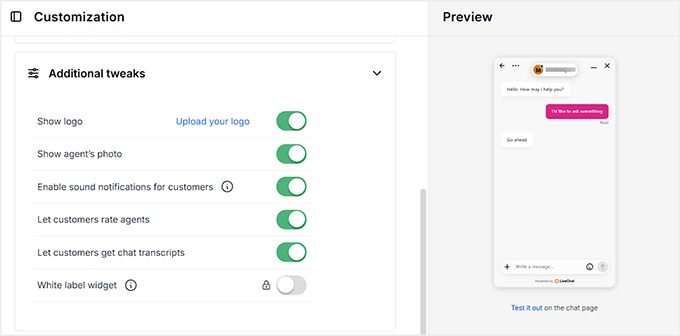
Son olarak, 'Ek ayarlar' bölümüne gidin. Burada, şirket logonuzu göstermeyi seçebilirsiniz, bu da markalaşmaya yardımcı olur.
Acentenin fotoğrafını görüntülemek kişisel bir dokunuş katarken, sesli bildirimleri etkinleştirmek ziyaretçilere yanıt aldıklarında bilgi verir. Müşterilerin sohbet transkriptlerini almalarına izin vermek de takip için kullanışlıdır ve acenteleri derecelendirmelerine izin vermek faydalı geri bildirim sağlayabilir.
Her şeyi istediğiniz gibi özelleştirdikten sonra, ayarlarınızı kaydetmek için ‘Değişiklikleri Kaydet’ düğmesine tıklayın.
LiveChat widget'ınız artık hazır, tamamen markalı ve hem masaüstü hem de mobil ziyaretçiler için optimize edilmiştir.
Adım 4: Göz Alıcı Ayarlama
Ardından, bir göz alıcı ayarlamanızı öneririm. Bunlar, LiveChat penceresi en aza indirildiğinde görünen küçük resimler veya simgelerdir. Ziyaretçinizin dikkatini çekmeye yardımcı olur ve sohbet başlatmaya teşvik eder.
İyi tasarlanmış bir göz alıcı, etkileşimi önemli ölçüde artırabilir ve mağazanızın daha ulaşılabilir hissetmesini sağlayabilir.
Bir tane ayarlamak için, soldaki LiveChat hesap panelinizden Etkileşim » Göz Alıcı bölümüne gidin. Oradayken, ‘Göz alıcıyı göster’ anahtarını açarak etkinleştirin.
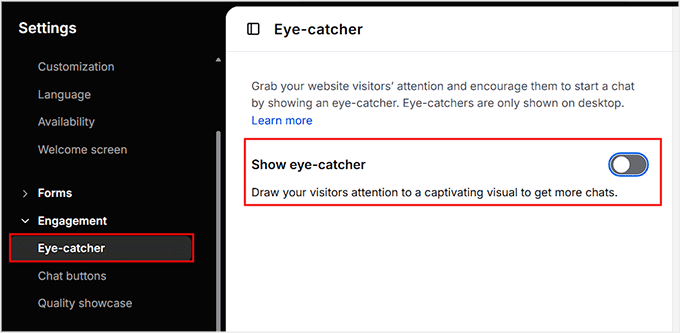
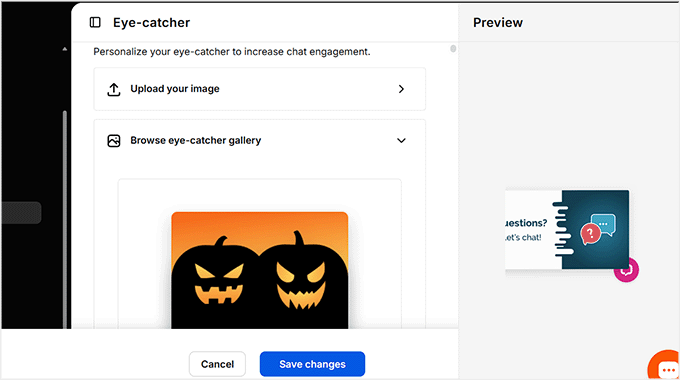
Ardından, bilgisayarınızdan kendi resminizi yükleyebilir veya beğendiğiniz bir tasarımı seçmek için göz alıcı galerisine göz atabilirsiniz.
Bir resim seçerken, sağ tarafta canlı bir önizleme göreceksiniz, böylece sitenizde nasıl görüneceğini hemen görebilir ve gerektiğinde ayarlamalar yapabilirsiniz.
Seçiminizden memnun kaldığınızda, ayarlarınızı kaydetmek için ‘Değişiklikleri Kaydet’ düğmesine tıklamayı unutmayın.
Adım 5: Sohbet Öncesi Formu Yapılandırma
Ardından, sohbet öncesi formunu özelleştirme zamanı. Bu form, bir sohbet başlamadan önce ziyaretçi bilgilerini toplamanıza olanak tanır. Bir konuşma kesilirse veya daha sonra takip etmek isterseniz bu yararlı olabilir.
Başlamak için iyi bir yer, ad ve e-posta adresi gibi temel bilgileri istemektir. Ziyaretçinin ne aradığına dair sorular da ekleyebilir veya onları belirli departmanlara yönlendirebilirsiniz. Bu, temsilcilerinizin daha hızlı ve daha kişiselleştirilmiş destek sağlamasına olanak tanır.
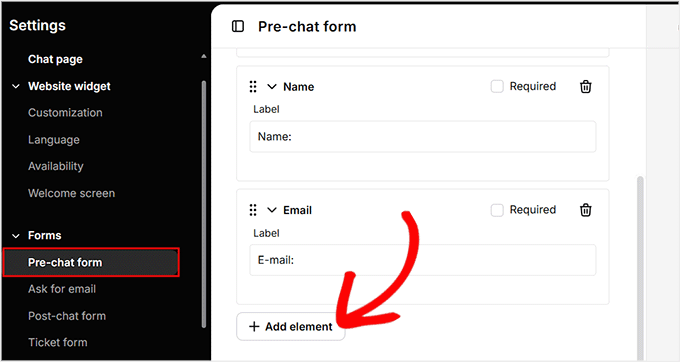
Sohbet öncesi formu özelleştirmek için, ‘Ayarlar’ panelinden Formlar » Sohbet Öncesi Form sayfasına gidin. Mevcut sohbet öncesi formunuz orada görüntülenecektir.
Yeni bir alan eklemek için ‘Öğe Ekle’ düğmesine tıklayın.
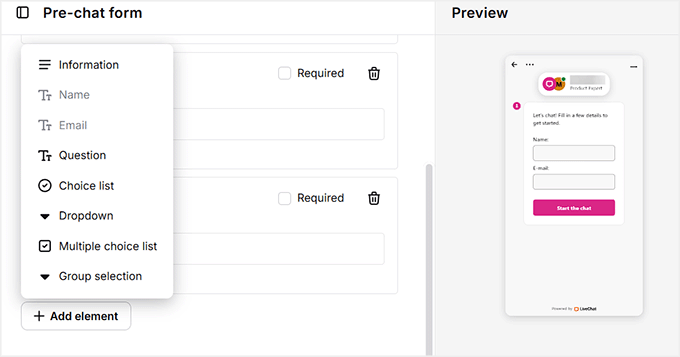
Buradan, bilgi için metin alanları, sorular, açılır listeler, çoktan seçmeli listeler veya grup seçimleri dahil olmak üzere çeşitli seçenekler arasından seçim yapabilirsiniz.
Arayüz sürükle ve bırak özelliğine sahiptir, bu nedenle öğeleri etrafta taşımak ve formu tam olarak istediğiniz gibi düzenlemek kolaydır.
İhtiyacınız olan tüm öğeleri ekleyip düzenledikten sonra, altta bulunan ‘Değişiklikleri Kaydet’ düğmesine tıkladığınızdan emin olun. Artık sohbet öncesi formunuz hazır, sohbet deneyimini sorunsuz ve profesyonel tutarken yararlı ziyaretçi bilgileri toplamanıza yardımcı olur.
Adım 6: Hazır Yanıtlar Ekleme
Kurmanızı şiddetle tavsiye ettiğim bir diğer özellik de hazır yanıtlardır. Hazır yanıtlar, müşterilerinizin sorabileceği yaygın sorulara, örneğin nakliye detayları, iade politikaları veya ürün bilgileri gibi, önceden yazılmış yanıtlardır.
Bunları ayarlamak ekibinizin zamanından tasarruf sağlar, yanıtlarda tutarlılık sağlar ve müşterilerin beklemeden hızlı yanıt almasına yardımcı olur.
Hazır yanıt eklemek için LiveChat kontrol panelinizin sol tarafındaki menüde bulunan 'Otomatikleştir' simgesine tıklayın. Ardından, Hazır Yanıtlar » Yanıt Listesi bölümüne gidin.
Burada mevcut yanıtlar arasında gezinebilir veya '+ Yeni Hazır Yanıt' düğmesine tıklayarak kendi yanıtlarınızı oluşturabilirsiniz.
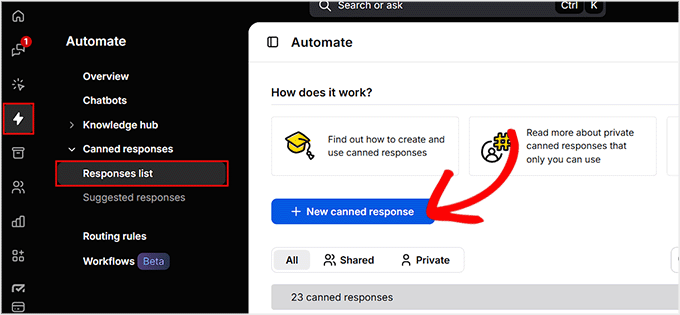
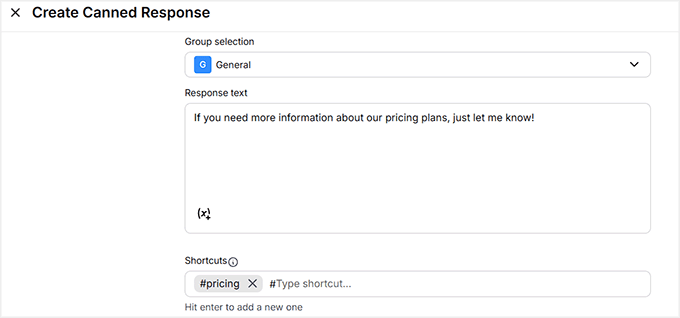
Yanıtınızı yazabileceğiniz ve sohbetler sırasında daha hızlı kullanım için bir kısayol atayabileceğiniz hazır yanıt düzenleyicisine yönlendirileceksiniz.
Bu, aynı bilgiyi tekrar tekrar yazmadan yaygın sorulara anında yanıt vermeyi kolaylaştırır.
Yanıtlarınızı ekledikten sonra 'Değişiklikleri Kaydet' düğmesine tıklamayı unutmayın.
Adım 7: Temsilcileri LiveChat'e Davet Etme
Sohbet pencerenizin görünümünden ve ayarlarından memnun kaldığınızda, bir sonraki adım temsilcileri LiveChat hesabınıza davet etmektir. Temsilciler, müşteri sohbetlerine yanıt verecek ve gerçek zamanlı destek sağlayacak kişilerdir.
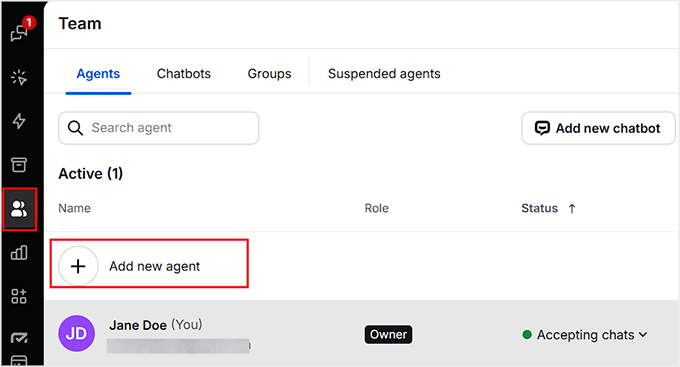
Bunu yapmak için LiveChat kontrol panelinizdeki 'Ekip' simgesine gidin ve 'Yeni temsilci ekle' yanındaki '+' düğmesine tıklayın.
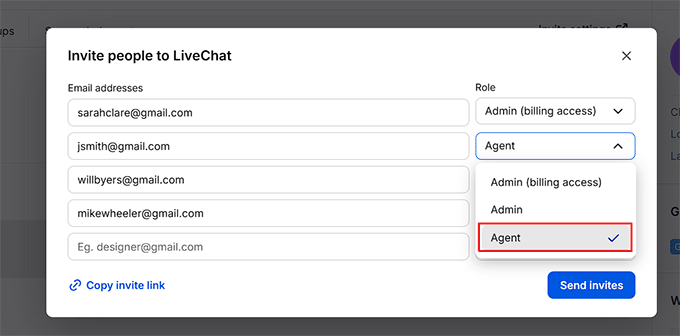
Bu, ekip arkadaşlarınızı davet edebileceğiniz bir açılır pencere açacaktır.
Onların e-posta adreslerini girmeniz ve onlara vermek istediğiniz erişim düzeyini seçmeniz gerekecek.
Birini sohbetleri yönetmek için sınırlı kontrole sahip bir temsilci olarak veya LiveChat hesabınıza tam erişim sağlayan bir yönetici olarak ekleyebilirsiniz.
Ayrıntılarını doldurduktan ve erişim seviyelerini seçtikten sonra 'Davet Gönder' düğmesine tıklayın.
Ekip üyeleriniz artık LiveChat'e katılmak için bir e-posta daveti alacak. Kabul ettiklerinde, müşterilerinize hemen yardımcı olmaya hazır olacaklar.
Adım 8: Canlı Sohbetinizi Önizleyin
Tüm kurulum adımları tamamlandığında, canlı sohbetinizi aksiyon halinde görme zamanı.
WooCommerce mağazanızı ziyaret etmeniz yeterlidir; sohbet widget'ınız, sizin tarafınızdan herhangi bir ek ayar veya düzenleme yapılmadan, yapılandırdığınız şekilde otomatik olarak görünecektir.
Bu, her şeyin istediğiniz gibi göründüğünden ve çalıştığından emin olmak için harika bir fırsattır.
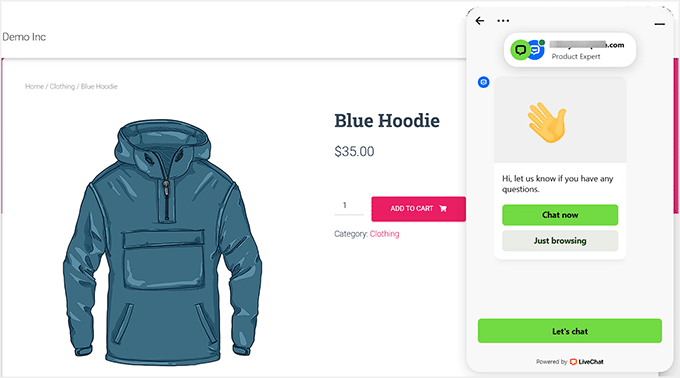
Bir ziyaretçi olarak mesaj göndermeyi test edebilir, hazır yanıtların nasıl göründüğünü görebilir ve mobil sürümün doğru şekilde görüntülendiğini kontrol edebilirsiniz.
Görünümünden memnun kaldığınızda, temsilcilerinizin LiveChat kullanarak sohbetleri gerçek zamanlı olarak otomatik olarak halledeceğini bilerek rahatlayabilirsiniz.
Yöntem 3: WPChat ile Canlı Sohbet Ekleyin (Mesajlaşma Platformu Entegrasyonu)
🥉Şunlar için en iyisi: WhatsApp, Messenger, Instagram veya Telegram gibi popüler mesajlaşma uygulamaları aracılığıyla ziyaretçilerle doğrudan sohbet etmek isteyen mağaza sahipleri.
Demo WooCommerce sitemde WPChat'i kapsamlı bir şekilde test ettim ve zaten kullandıkları mesajlaşma platformları aracılığıyla müşterilerle bağlantı kurmak isteyen mağaza sahipleri için bunu öneriyorum.
Bu sorunsuz geçiş, ziyaretçilerin size ulaşmasını son derece kolaylaştırır, daha hızlı destek sağlamanıza yardımcı olur, etkileşimi artırır ve sohbetleri satışa dönüştürme şansını yükseltir.
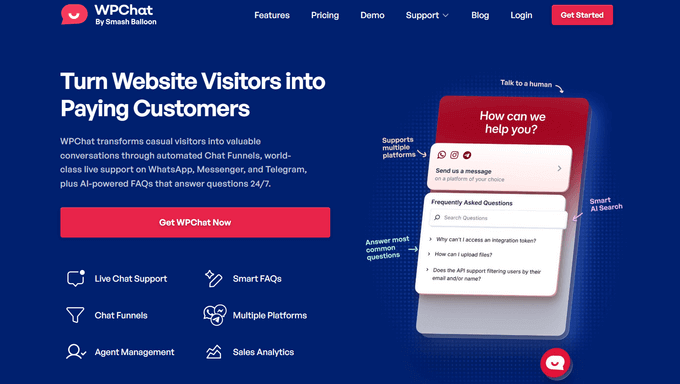
WPChat, eklenti ayarlarını doğrudan WordPress kontrol panelinizden yapılandırmanıza olanak tanır. Ancak, diğer yöntemlerin aksine, gerçek konuşmalar WhatsApp veya Telegram gibi harici uygulamalarda gerçekleşir.
Bu, ziyaretçilerin sitenizdeki sohbet düğmesine tıkladığı, ancak sizin onlarla telefonunuzda veya bilgisayarınızda zaten kullandığınız mesajlaşma uygulamalarını kullanarak sohbet edeceğiniz anlamına gelir.
Harici platformlara güvenmeden canlı sohbet için modern, esnek bir yaklaşım istiyorsanız bunu şiddetle tavsiye ederim. Eklentinin özellikleri hakkında daha fazla bilgi için kapsamlı WPChat incelememize göz atın.
Adım 1: WPChat'i Yükleyin ve Etkinleştirin
Başlamak için WPChat web sitesini ziyaret edin ve kayıt işlemine başlamak için 'Şimdi WPChat'i Al' düğmesine tıklayın.
Oradan, mağazanıza en uygun planı seçin ve ödemeyi tamamlayın.
📌 Not: WPChat'in kullanabileceğiniz ücretsiz bir sürümü de vardır. Ancak, tüm renk paletlerini, SSS özelliklerini içerdiği ve birden fazla temsilciyi desteklediği için pro planı kullanacağım.
Hesabınız hazır olduğunda, WooCommerce sitenize WPChat eklentisini yüklemeniz gerekecektir.
WordPress kontrol panelinizde Eklentiler » Yeni Ekle bölümüne gidin, ardından arama kutusuna ‘WPChat’ yazın ve Enter tuşuna basın. Bu, eklentiyi yükleyip etkinleştirebilmeniz için eklentiyi gösterecektir.
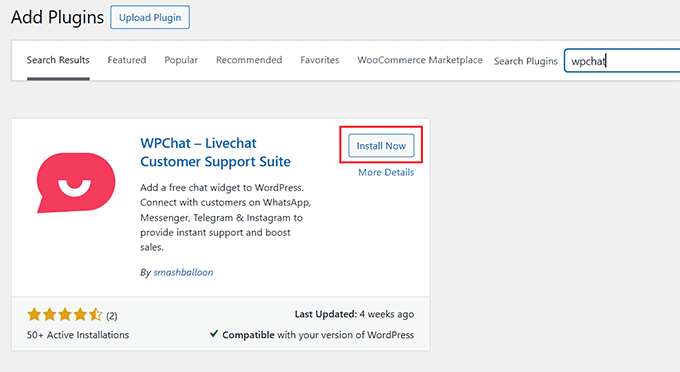
Sürece aşina değilseniz, yardım için WordPress eklentilerini yükleme kılavuzumuzu takip edebilirsiniz.
Adım 2: WPChat Kurulum Sihirbazını Yapılandırın
WPChat eklentisini etkinleştirdikten sonra yeni bir ekrana yönlendirileceksiniz. Burada ‘Kurulum’ düğmesine tıklamanız gerekir.
Bu, sizi yapılandırma boyunca adım adım yönlendirecek olan WPChat kurulum sihirbazını başlatır.

Yapmanız gereken ilk şey bir iş telefonu numarası eklemektir.
Bu, iş WhatsApp hesabınızın kayıtlı olduğu numaradır çünkü WPChat aracılığıyla gönderilen tüm müşteri mesajları buraya yönlendirilecektir. Telefon numaranız için doğru ülke kodunu da eklediğinizden emin olun.
Girdikten sonra, ‘İleri’ düğmesine tıklayın.

Ardından, sohbet düğmeniz için bir tema seçmeniz gerekir. WPChat, farklı web sitesi stillerine uyum sağlamak için üç seçenek sunar:
- Temel: Çoğu WordPress temasıyla iyi çalışan temiz, basit bir görünüm.
- Gece: Modern, şık web sitelerini tamamlayan koyu bir tema.
- Pastel: Davetkar bir görünüm oluşturan yumuşak, samimi renkler.
Mağazanızın mevcut tasarımıyla eşleşen bir tema seçmenizi öneririm. Örneğin, siteniz daha koyu renkler kullanıyorsa veya modern bir hisse sahipse, Gece teması onunla iyi çalışacaktır.
Tasarım konusunda emin değilseniz, farklı bir stili denemek için temayı daha sonra istediğiniz zaman değiştirebilirsiniz. Seçiminizi yaptıktan sonra, ‘İleri’ düğmesine tıklayın.

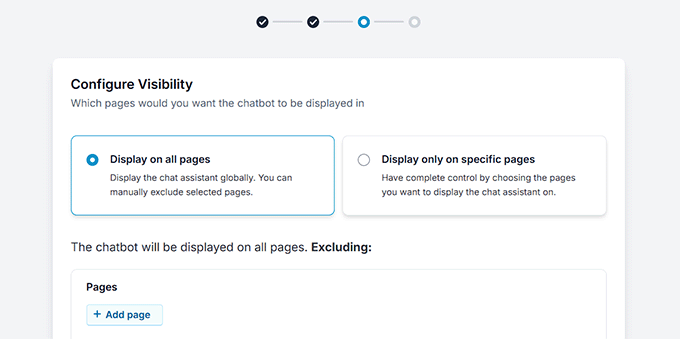
Şimdi sohbet asistanınızın web sitenizde nerede görüneceğini yapılandırma zamanı. WPChat, görünürlük üzerinde tam kontrol sağlar.
Varsayılan olarak, sohbet botu tüm sayfalarda görüntülenecektir, ancak isterseniz yalnızca belirli sayfalarda görünmesini de seçebilirsiniz.
Örneğin, yalnızca ürün sayfalarında, belirli kategorilerde veya seçili gönderilerde görünmesini isteyebilirsiniz. Pencere öğesini başka her yerde görünür tutarken belirli sayfaları, kategorileri veya özel gönderi türlerini hariç tutabilirsiniz.
Ziyaretçilerin nerede olurlarsa olsunlar size kolayca ulaşabilmeleri için sohbet asistanını tüm sayfalarda görüntülemenizi genel olarak tavsiye ederim.
Son olarak, yapılandırdığınız tüm ayarları tekrar kontrol edebileceğiniz gözden geçirme adımına geleceksiniz.
WPChat Pro'ya kaydolduysanız, lisans anahtarınızı girmek ve doğrulamak için aşağı kaydırın. Bu bilgiyi WPChat web sitesindeki hesap sayfanızda bulabilirsiniz.
Her şey yolunda göründüğünde, ‘Kurulumu Tamamla’ düğmesine tıklayın.

Adım 3: WPChat Widget'ınızı Özelleştirin
Kurulum sihirbazı ayarlarınız yapılandırıldıktan sonra, WordPress yönetici alanınızdaki WPChat kontrol paneline yönlendirileceksiniz.
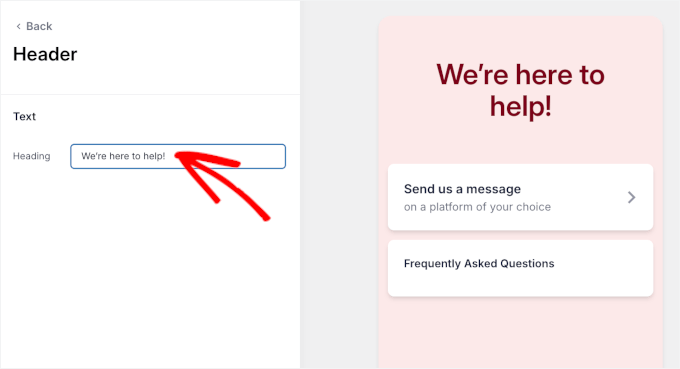
Buradan, sohbet widget'ınızı mağazanızın görünümüne ve hissine uyacak şekilde stilize edebileceğiniz düzenleyiciyi açmak için ‘Özelleştir’e tıklayın.

İlk olarak, sohbet düğmeniz için bir renk şeması seçebilirsiniz. WPChat, kullanıma hazır birkaç palet içerir, ancak marka renklerinize uyan özel bir palet de oluşturabilirsiniz.
WooCommerce mağazaları için, sohbet düğmesinin kolayca fark edilebilmesi için ana web sitesi renklerinizle kontrast oluşturan bir renk kullanmanızı öneririm.
Örneğin, sitenizin beyaz bir arka planı varsa, yeşil veya mavi bir düğme, yersiz hissettirmeden hemen dikkat çekecektir.

Ardından, bir karşılama mesajı ayarlama zamanı.
Bu, ziyaretçiler sohbeti açtıklarında gördükleri ilk şeydir, bu yüzden net ve davetkar yapın. Ben genellikle şöyle bir şey kullanırım: “Merhaba! Bir ürün bulmanıza yardım edeyim mi?” veya “Merhaba! Siparişinizle ilgili sorularınız mı var?”
Yanıt süreleri hakkında kısa bir not da ekleyebilirsiniz, örneğin “Bir saat içinde yanıt veriyoruz” gibi, bu müşterileri rahatlatır ve sohbet başlatmaya teşvik eder.
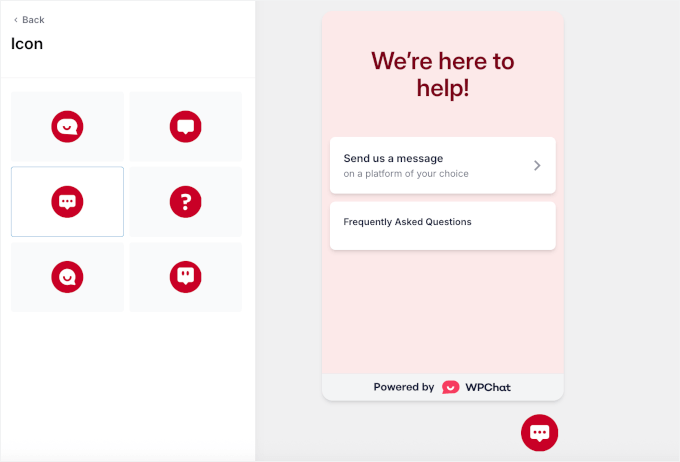
Ardından, sohbet düğmeniz için bir simge seçin. Mesajlaşma veya WhatsApp simgesi olarak tanınabilen bir tane seçin, böylece ziyaretçiler sohbet etmek için tıklayabileceklerini anında bilirler.
Hem masaüstünde hem de mobilde görünecek kadar büyük olduğundan emin olun, ancak rahatsız edici hissettirecek kadar büyük olmasın.
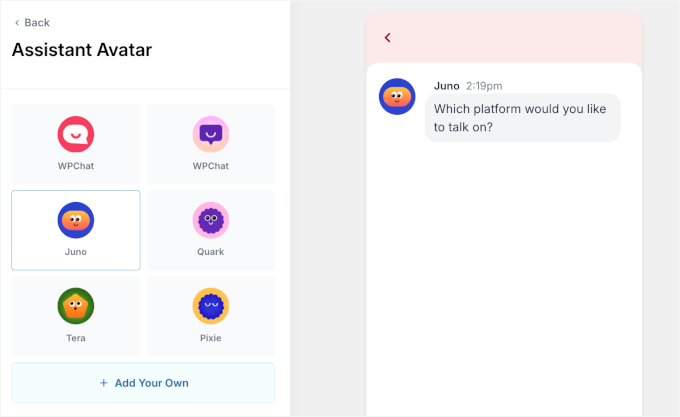
Son olarak, sohbet yardımcınız için bir avatar seçin. WooCommerce mağazaları için, samimi, insan benzeri bir avatar kullanmak güveni artırabilir ve ziyaretçilerin ürünle ilgili sorular sormaktan daha rahat hissetmelerini sağlayabilir.
Mağazanız üst düzey ürünler satıyorsa, profesyonel görünümlü bir avatar en iyi sonucu verirken, gündelik veya eğlenceli avatarlar daha küçük butikler veya yaşam tarzı markaları için uygundur.
Avatarı markanızın kişiliğiyle uyumlu hale getirmek için kendi fotoğrafınızı da yükleyebilirsiniz.
Görünümden memnun kaldığınızda, ‘Kaydet’e tıklayın. WPChat widget'ınız artık özelleştirilmiş, görünür ve WooCommerce mağazanızın satışlarını desteklerken ziyaretçilerle etkileşim kurmaya hazır.
Adım 4: Sohbet Temsilcilerinizi Ekleyin ve Mesajlaşma Platformlarını Bağlayın
WPChat widget'ınız hazır olduğuna göre, gelen mesajları yönetecek ekip üyelerini ayarlama zamanı.
Bunun için WordPress kontrol panelinizde WPChat » Temsilciler bölümüne gidin. Burası, müşteri sohbetlerine yanıt verecek herkesi ekleyebileceğiniz, düzenleyebileceğiniz ve yönetebileceğiniz yerdir.
Mevcut bir temsilcinin profilini özelleştirmek için yanındaki ‘Düzenle’ye tıklayın.

Bu, bir profil resmi yükleyebileceğiniz WPChat düzenleyicisini açacaktır.
Sohbetin daha kişisel hissettirmesi için her zaman gerçek ekip üyelerinin fotoğraflarını kullanmanızı öneririm. İlgisiz bir simge yerine gerçek bir kişi gördüklerinde müşterilerin iletişime geçme olasılığı çok daha yüksektir.
Ardından, ziyaretçilerin kiminle konuştuklarını bilmeleri için temsilcinin adını girin. Netlik için işletmenizin adını da ekleyebilirsiniz.

Varsayılan olarak, WPChat kurulum sihirbazı sırasında pencere öğenizi otomatik olarak WhatsApp'a bağlar, bu nedenle orada mesaj almaya başlamak için ekstra bir şey yapmanız gerekmez.
Diğer platformlar için, temsilcilerinizi Telegram, Facebook Messenger ve Instagram'a bağlamak için aşağı kaydırın. Ekibiniz bu kanalları müşterilerle sohbet etmek için kullanıyorsa, buraya ilgili Profil URL'lerini veya Kullanıcı Adlarını girmeniz yeterlidir.
Değilse, boş bırakabilirsiniz - widget yine de ayarladığınız platformlar için çalışacaktır.

Mağazanız büyüdükçe daha fazla temsilci de ekleyebilirsiniz.
'Yeni Temsilci' düğmesine tıklayın, adlarını, profil fotoğraflarını ve iletişim bilgilerini doldurun ve yönetecekleri platformları atayın.

Bu şekilde, WooCommerce mağazanız için birden fazla temsilci ayarlayabilirsiniz.
Adım 5: Zamandan Tasarruf Etmek İçin Anında SSS'leri Ayarlayın
WPChat pencere öğeniz yayına alındıktan sonra, bir Sıkça Sorulan Sorular (SSS) bölümü ekleyerek onu daha da akıllı hale getirebilirsiniz.
Bu özellik, müşterilerinizin en sık sorduğu soruları sohbet penceresinin içinde anında yanıtlamanızı sağlar. WooCommerce mağazaları için kargo süreleri, ürün detayları, iadeler veya sipariş takibiyle ilgili sorular için mükemmeldir.
Yeni bir SSS oluşturmak için WPChat » Sık Sorulan Sorular bölümüne gidin ve 'Soru Ekle' düğmesine tıklayın.

Ardından sorunuzu ve yanıtınızı girebileceğiniz alanlar göreceksiniz. Sorularınızı kısa (140 karaktere kadar) ve yanıtlarınızı açık ve özlü (600 karaktere kadar) tutun.
Yanıtınızı daha iyi açıklamanıza yardımcı olacaksa bir resim bile ekleyebilirsiniz. İşiniz bittiğinde, yayınlamak için 'Değişiklikleri Kaydet'e tıklayın.

Ücretsiz plandaysanız, en fazla 10 SSS ekleyebilirsiniz. Pro kullanıcıları, mağazanızda geniş bir ürün veya hizmet yelpazesi varsa harika olan istedikleri kadar oluşturabilir.
💡İpucu: WPChat, sitenizdeki sohbet penceresi içinde ilk savunma hattı görevi gören bir Yapay Zeka Akıllı Arama özelliğine sahiptir. Müşterilerinizin bir mesajlaşma uygulamasına yönlendirilmeden önce doğru SSS'yi bulmalarına yardımcı olur.
Örneğin, biri “Sipariş ne zaman gelecek?” diye sorarsa, bu, gönderim süreleriyle ilgili SSS'nizle eşleşebilir. Bu, ziyaretçilerin yanıt almasını daha hızlı ve kolay hale getirerek onları mutlu eder ve ekibinizin zamanından tasarruf sağlar.
Bu SSS sistemini kurmak, tekrarlayan soruları azaltmanın ve WooCommerce mağazanıza ekibiniz için ekstra iş yükü getirmeden daha profesyonel, yardımsever bir his vermenin en kolay yollarından biridir.
Adım 6: Sohbet Pencerenizi Önizleyin
Tüm özelleştirmeleriniz tamamlandığına göre, canlı sohbetinizi eylem halinde görme zamanı.
WooCommerce mağazanızı ziyaret etmeniz yeterlidir; sohbet pencerenizi fark edeceksiniz - sizin tarafınızdan ek bir kurulum veya yapılandırma gerekmez.
Buradan, ziyaretçiler pencereyle birden çok şekilde etkileşim kurabilir. Anında yanıtlar için SSS'lerinizi hızla gözden geçirebilir veya temsilcilerinizden biriyle canlı bir konuşma başlatabilirler.
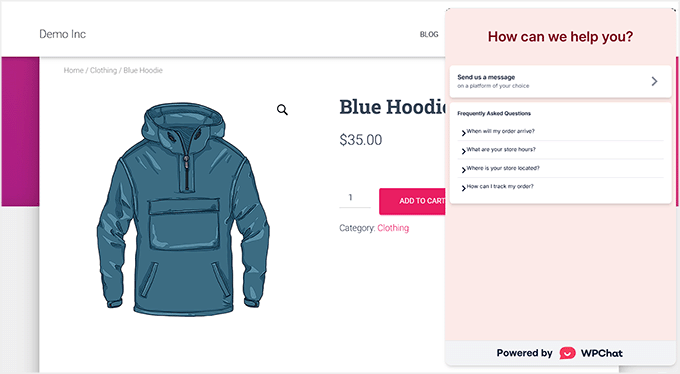
WPChat'in çoklu platform desteği sayesinde müşteriler, konuşmaya devam etmek için WhatsApp, Facebook Messenger, Instagram veya Telegram gibi tercih ettikleri mesajlaşma uygulamasını seçebilirler.
Bu esneklik, müşterilerin zaten kullandıkları platformda size ulaşmalarını kolaylaştırır, bu da daha hızlı destek, daha yüksek etkileşim ve daha fazla tamamlanmış satış anlamına gelir.
Bonus: Canlı Sohbet Mağazanızdaki Satışları Nasıl Artırabilir
Canlı sohbet sadece bir destek aracı değildir. Satın alma kararlarını sessizce etkileyebilir ve daha fazla ziyaretçinin satın alma işlemini tamamlamasına yardımcı olabilir.
Farklı WooCommerce kurulumlarında gördüklerime dayanarak, bu basit teknikler özellikle iyi çalışıyor:
- Proaktif Erişim: Bir ziyaretçi bir ürün sayfasında fazladan zaman harcadığında, “Yardıma ihtiyacınız olursa bana bildirin” gibi küçük bir mesaj bir konuşmanın kapısını aralayabilir. Bu stratejinin 2. Yöntem (LiveChat) ile en iyi şekilde çalıştığını unutmayın; bu, otomatik karşılama mesajlarını tetiklemenize olanak tanır.
- Yardımcı Ek Ürünler Önerin: Biri zaten bir ürünle ilgileniyorsa, satın aldıklarını gerçekten tamamlayan ilgili ürünleri önermek, itici hissettirmeden ortalama sipariş değerini artırabilir.
- Zaman Hassasiyeti Olan Avantajları Paylaşın: Ücretsiz kargo limitleri, paket indirimleri veya sınırlı süreli teklifler gibi şeylerden bahsetmek, alışveriş yapanları daha hızlı karar vermeye teşvik eder.
- Desteği Merkeze Koyun: Alışveriş yapanlar, sohbetin en başından itibaren yardımcı hissettiğinde en iyi şekilde yanıt verir. Soruları yanıtlandıktan sonra, ürün önerilerine veya yükseltme tavsiyelerine doğal olarak daha açık olurlar.
Bu teknikler düşünceli bir şekilde kullanıldığında, canlı sohbet basit bir iletişim aracından daha fazlası haline gelir. Etkileşimi artıran, terk edilmiş sepetleri azaltan ve alışveriş yapanları doğru satın almaya yönlendirmeye yardımcı olan ince bir satış asistanı olur.
WooCommerce Canlı Sohbet Hakkında Sıkça Sorulan Sorular
Bitirmeden önce, okuyucuların WooCommerce mağazalarına canlı sohbet eklemeye hazırlandıklarında sık sordukları birkaç yaygın soru:
WordPress'e canlı sohbeti nasıl eklerim?
Uyumlu bir sohbet eklentisi yükleyip hesabınıza bağlayarak canlı sohbet ekleyebilirsiniz. WPChat veya LiveChat'in resmi eklentisi gibi çoğu araç, kodla uğraşmadan widget'ınızı özelleştirip sitenize yerleştirebilmeniz için hızlı bir kurulum sihirbazıyla size yol gösterir.
Başlamak için, WordPress'te ücretsiz canlı sohbeti nasıl ekleyeceğiniz hakkındaki eğitimimize bakın.
WordPress canlı sohbeti destekliyor mu?
Evet, WordPress eklentiler aracılığıyla canlı sohbeti tam olarak destekler. Bir sohbet eklentisi yüklemeniz, tercih ettiğiniz mesajlaşma platformunu bağlamanız yeterlidir ve widget sayfalarınızda otomatik olarak görünür.
WordPress web siteme nasıl bir sohbet robotu eklerim?
Chatbot.com kullanarak WordPress'e kolayca bir sohbet robotu ekleyebilirsiniz. Yeni başlayanlar için uygun görsel bir oluşturucu kullanarak sohbet robotları oluşturmanıza olanak tanıyan en iyi yapay zeka sohbet robotu yazılımıdır .
Daha fazla bilgi için, WordPress'te sohbet robotu oluşturma hakkındaki eğitimimize göz atın.
WordPress'e WhatsApp sohbeti nasıl eklerim?
Numaranızı kurulum sihirbazı sırasında bağlayan WPChat gibi bir eklenti kullanarak WhatsApp sohbeti ekleyebilirsiniz. Etkinleştirildikten sonra, ziyaretçiler ekibinizle anında bir konuşma başlatmak için sitenizdeki bir WhatsApp seçeneğine tıklayabilir.
Canlı sohbet gerçekten canlı mı?
Evet, canlı sohbet ziyaretçilerin sizinle veya destek ekibinizle doğrudan konuşmasına olanak tanıyan gerçek zamanlı mesajlaşmadır. Bazı araçlar çevrimdışı modlar veya otomatik yanıtlar da içerir, ancak temel deneyim, temsilciler müsait olduğunda canlı, iki yönlü iletişimdir.
Canlı sohbet eklemek WooCommerce mağazamı yavaşlatır mı?
LiveChat ve WPChat gibi modern canlı sohbet çözümleri performans göz önünde bulundurularak tasarlanmıştır. Sohbet widget'ı eşzamansız olarak yüklenir, bu nedenle web sitenizin geri kalanının önce yüklenmesini engellemez.
Herhangi bir ek özellik küçük bir yük eklese de, etki genellikle minimaldir ve ziyaretçileriniz tarafından fark edilmez.
Umarım bu makale, WooCommerce mağazanıza canlı sohbet eklemenize yardımcı olmuştur. Ayrıca WooCommerce'den Twilio SMS bildirimleri nasıl gönderilir hakkındaki makalemizi ve satışları artırmak için en iyi WooCommerce otomasyonları hakkındaki en iyi seçimlerimizi de görmek isteyebilirsiniz.
Bu makaleyi beğendiyseniz, lütfen WordPress video eğitimleri için YouTube Kanalımıza abone olun. Bizi ayrıca Twitter ve Facebook'ta da bulabilirsiniz.



Chris
Fiyatlandırmanız konusunda biraz kafam karıştı. Web sitelerinde "ajan başına ayda 1.750 ABD dolarından başlayan" yazıyor. Siz ise ajan başına 16,99 dolardan başladığını söylüyorsunuz. Matematik dehası değilim ama bu sayılar oldukça farklı.
WPBeginner Desteği
Merhaba Chris,
LiveChat fiyatlandırması ajan başına 16,99 ABD dolarından başlar. LTVPLus farklı bir hizmettir ve fiyatlandırması ayda ajan başına 1.750 ABD dolarından başlar.
Yönetici
ETIENNE RUKUNDO
Web sitemize canlı sohbet eklemek çok iyi bir fikir. Kullanıcıları çekmek ve onlarla iletişim kurmak için şahsen ben de yapacağım. Ayrıca, farklı WordPress temalarını tek bir alan adına nasıl kullanacağınız konusunda bir video hazırlayabilir misiniz? demek istediğim, bir sayfaya tıkladığınızda farklı bir temaya yönlendirmesi. sayfa tema eklentisiyle başarısız oldum. Lütfen yardım edin
Jodie
Bu muhtemelen en iyi adım adım canlı sohbet öğreticisi! Online pazar yerime 1 günde eklememe yardımcı oldu
Vladimir Djurovic
Bu gerçekten yardımcı bir ipucu. Bir süredir benzer bir şey arıyordum.
Site performansı üzerinde herhangi bir etkisi olup olmadığını biliyor musunuz?
WPBeginner Desteği
Merhaba Vladimir,
LiveChat betikleri CDN sunucularından yüklenir ve performans için oldukça optimize edilmiştir.
Yönetici